Makaleler
Discord görüşmesi nasıl yazıya dökülür?
Yayımlanma tarihi:
JotMe ile Discord görüşmelerini yazıya dökmeyi öğrenin. Kurulum, ses izinleri, canlı transkripsiyon ve sonradan erişebileceğiniz kayıtlar için bu dört adımı izleyin; kullanım planınıza ve seçtiğiniz ayarlara bağlıdır.
Kısa yanıt: Discord’u açın ve JotMe masaüstü uygulamasını yükleyin. Gerekli mikrofon ve sistem sesi izinlerini verin, görüşmeyi başlatın ve JotMe’de canlı transkripsiyonu seçerek Oynat düğmesine basın. Bitirdiğinizde kaydı durdurun; kaydedilen döküme erişim, hesabınıza ve kayıt ayarlarına bağlıdır.
Discord konuşmalarındaki önemli fikirleri yakalamakta zorlanıyor, güzel düşüncelerin arada kaybolduğunu mu fark ediyorsunuz? Bir yandan dinlemek, bir yandan yazmak ve mesajlara yanıt vermek, önemli bir ayrıntıyı kaçırma kaygısı yaratabilir. Bir görüşmeyi yeniden dinlerken başvurabileceğiniz doğru bir Discord dökümünüz olmasını istediniz mi?
JotMe burada yardımcı olabilir. Yapay zekâ destekli transkripsiyon, uygulamanın izin verilen ses girişinden duyduğu konuşmayı aranabilir metne dönüştürür. Böylece tartışmaya odaklanabilir ve önemli noktaları sonradan kontrol edebilirsiniz; ses kalitesi ve seçilen konuşma tanıma modeli sonucu etkiler.
Discord görüşmelerini yazıya dökmeye başlamak için şu kısa adımları izleyin:
- JotMe’yi indirin: Resmî web sitesine gidin, sunuluyorsa ücretsiz deneme seçeneğini seçin ve JotMe’yi indirin. Ücretsiz kullanımın ve planınızın sınırlarını kontrol edin.
- Discord görüşmesini başlatın: Discord’u açın, bir sunucudaki ses kanalına katılın veya özel bir görüşme başlatın.
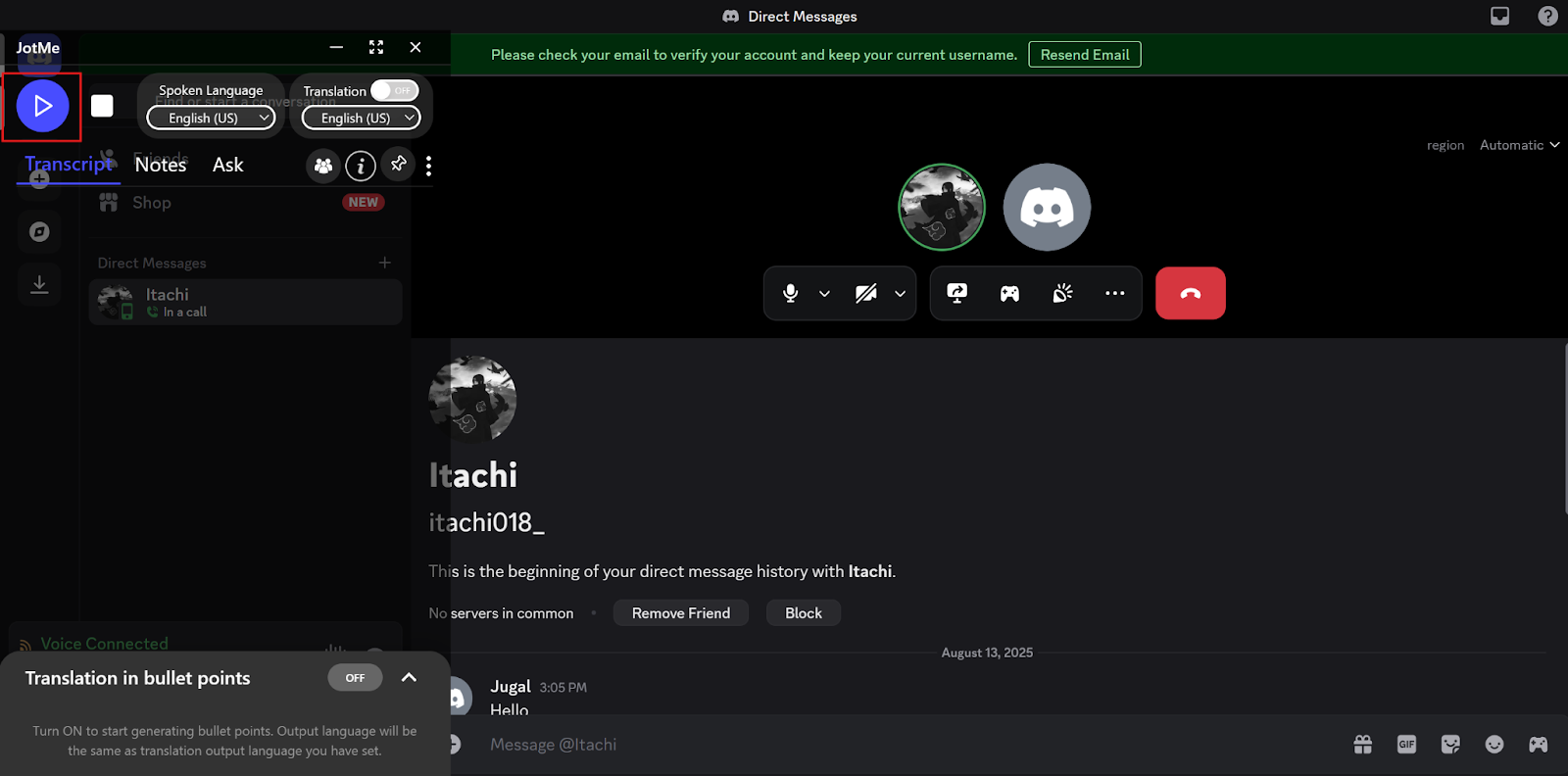
- Transkripsiyonu başlatın: JotMe’de canlı altyazıları görmek için “Play (▶)” düğmesine basın. Yalnızca transkripsiyon istiyorsanız “Translation” seçeneğini kapatın. Bitirdiğinizde kaydı durdurmak için Stop düğmesine basın; kaydın işlenmesi ve döküme erişim, ayarlarınıza ve kullanılabilir haklarınıza bağlıdır.
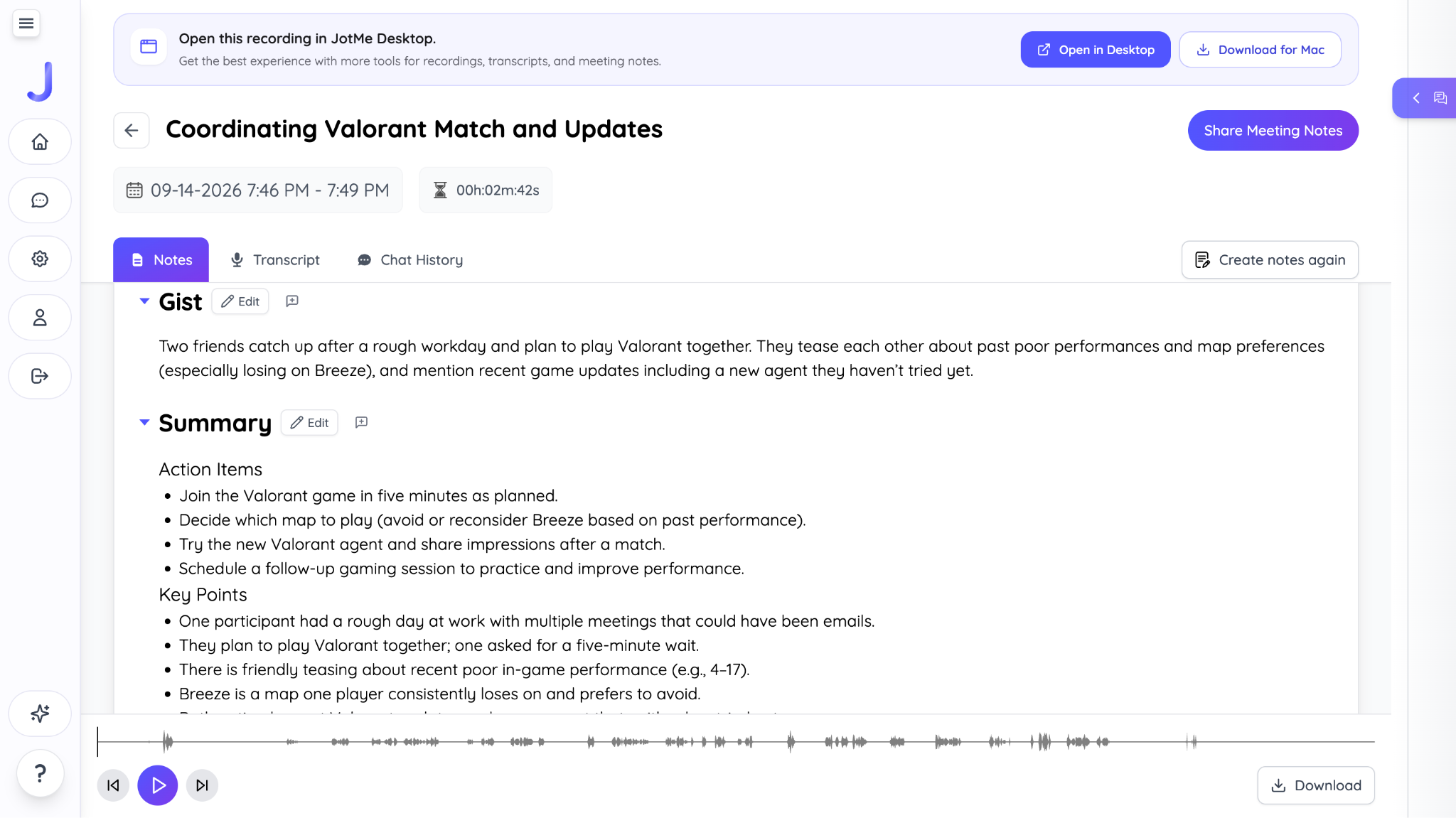
- Yapay zekâ özeti ve tam döküme erişin: JotMe’de kaydedilen Discord görüşmesinin tam dökümünü açın. Yapay zekâ notları ve özet, döküm ile kendi notlarınızdan, ilgili ayarlara, yapay zekâ kredilerine ve işlem süresine bağlı olarak oluşturulur.
1. Adım: JotMe nasıl indirilir ve kurulur?
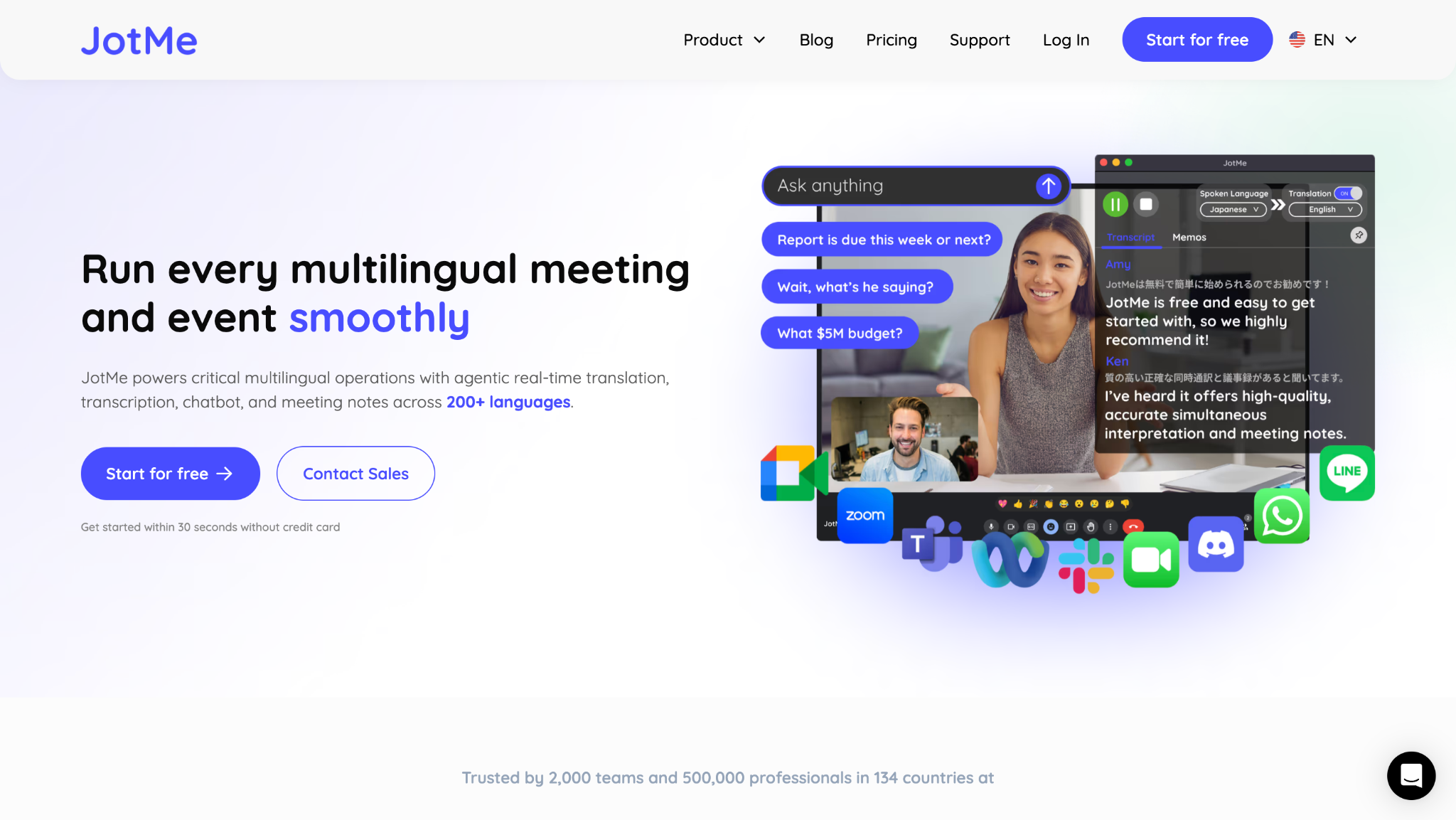
JotMe masaüstü uygulaması görüşmeye bot olarak katılmadan, izin verdiğiniz mikrofon ve sistem sesini işleyebilir. Canlı transkripsiyon 200’den fazla dil ve lehçeyi destekler; kullanılabilir konuşma tanıma dilleri seçtiğiniz modele bağlıdır. Resmî JotMe web sitesinden Windows veya Mac yükleyicisini indirin ve kurulum adımlarını izleyin. Ücretsiz başlangıç seçeneği sunuluyorsa ilgili plan ve kullanım sınırlarını inceleyin.
2. Adım: Discord görüşmesi nasıl başlatılır?
Discord’da şu seçeneklerden birini kullanın:
- Katılmak için bir sunucudaki ses kanalına tıklayın veya
- Doğrudan Mesajlar bölümünden bir arkadaşınızı seçip özel sesli görüşme başlatın.

3. Adım: Canlı transkripsiyon nasıl başlatılır?
JotMe masaüstü uygulamasını açın; uygulama Discord görüşmesine katılımcı olarak girmez, izin verdiğiniz sesi yakalar. Yalnızca döküm istiyorsanız “Translation” seçeneğini kapatın; transkripsiyon dakikaları yine kullanımınıza sayılır. Kayıttan önce görüşmenize uygun “Spoken Language” ve konuşma tanıma modelini seçin. Play (▶) simgesine basın; ses alındıkça ve işlendikçe canlı altyazılar görünür.
4. Adım: Yapay zekâ özeti ve tam döküm nasıl alınır?
Kaydı durdurduktan sonra kaydedilen Discord görüşmesini açarak tam döküme erişebilirsiniz. Yapay zekâ notları ve özet, döküm ile kendi yazdığınız notlardan oluşturulur; bunların hazır olması işlem süresine, ayarlara ve kullanılabilir yapay zekâ kredilerine bağlıdır. Zamanınız kısıtlıysa görüşmenin dökümüne göz atmak, konuşulan konuları hatırlamanıza yardımcı olabilir.
JotMe, Discord görüşmelerini yazıya dökmenize nasıl yardımcı olur?
JotMe’nin canlı çeviri özelliği, Discord görüşmesindeki konuşmayı tercih ettiğiniz dilde takip etmenize yardımcı olur. Kaydedilen döküm, önceki tartışmalara dönmek ve bilmediğiniz terimleri bağlam içinde incelemek için de kullanılabilir. Kullanılabilir özellikler ve sonuçlar, dil modeline, ayarlara ve planınıza bağlıdır. JotMe’nin diğer bazı özellikleri aşağıdadır.
Çok Dilli Transkripsiyon
Farklı diller konuşan oyun arkadaşlarınızla Discord görüşmesi mi yapıyorsunuz? JotMe’de Basic modelinin “Multilingual” seçeneği, İngilizce, İspanyolca, Fransızca, Almanca, Hintçe, Rusça, Portekizce, Japonca, İtalyanca ve Felemenkçe olmak üzere belirli 10 dil arasındaki geçişleri izleyebilir. Kaydı başlatmadan önce “Spoken Language” altında Basic → Multilingual seçin. Dil algılama ve canlı döküm, desteklenen diller ile ses kalitesine bağlıdır; bu kapsam bütün modeller için geçerli değildir.

Yapay Zeka Toplantı Notları
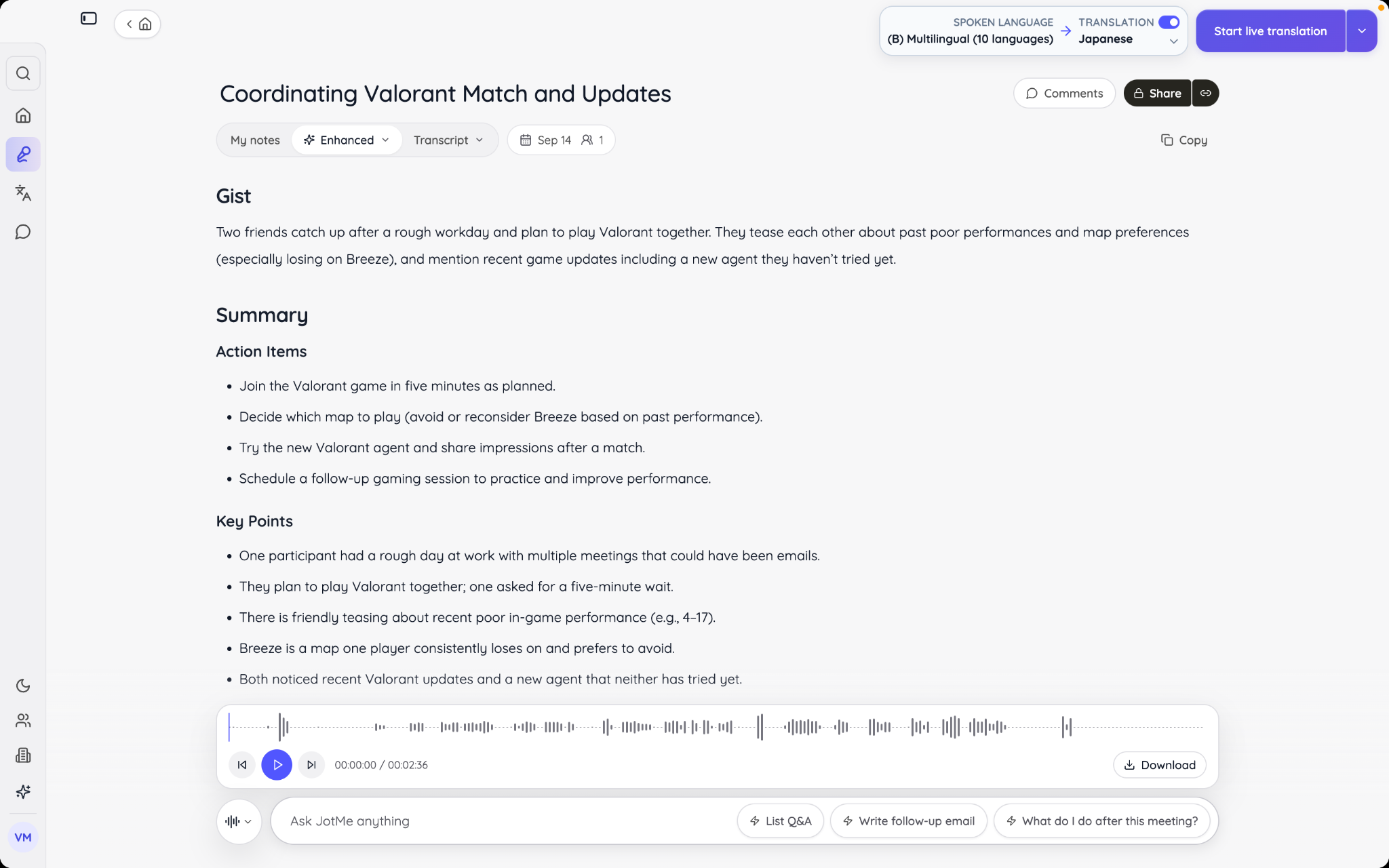
Discord yalnızca oyuncular için değildir; kişisel veya iş amaçlı görüşmeler için de kullanılabilir. İş görüşmelerinde JotMe’nin yapay zekâ toplantı notlarından yararlanabilirsiniz. Görüşme sırasında “Notes” bölümüne kendi notlarınızı yazın. Oturumdan sonra JotMe, döküm ile bu notları birleştirerek ayrı yapay zekâ notları ve özetler oluşturur; işlem, ayarlar ve kullanılabilir krediler geçerlidir.

Oluşturulan notlar, görüşmeyi eylem maddeleri, önemli fikirler ve temel sonuçlar hâlinde düzenlemenize yardımcı olur. Böylece her seferinde tüm dökümü okumadan genel bir bakış elde edebilirsiniz; önemli kararları özgün dökümle karşılaştırın.
Yapay zekâya sorun
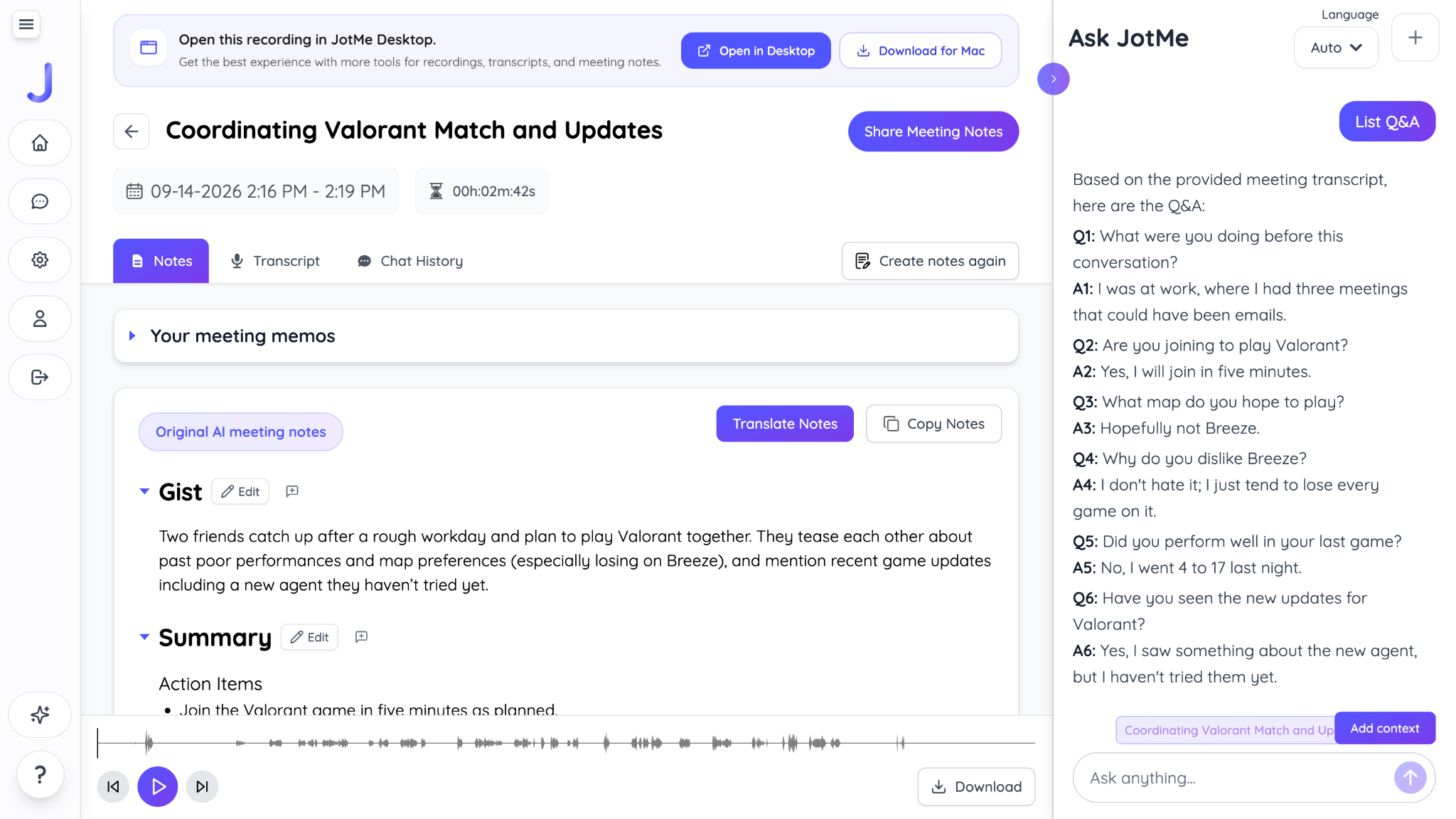
Discord görüşmesinden sonra kaydedilen oturumu açıp JotMe’nin yapay zekâsına görüşme bağlamıyla ilgili sorular sorabilirsiniz. Döküm ve varsa oturum notları, yanıtlar ve belge, blog ya da sosyal medya yazısı taslakları için bağlam sağlayabilir. E-posta, Slack veya LinkedIn mesajı ya da Twitter yorumu için yanıt taslağı da isteyebilirsiniz. Sonuçları kontrol edip ilgili uygulamaya kendiniz aktarın; bu, otomatik gönderim anlamına gelmez. Kullanılabilirlik, erişim ve yapay zekâ kullanım hakları geçerlidir.
Doğru Discord dökümleri için önerilen yöntemler nelerdir?
Discord görüşmesinden okunabilir bir döküm elde etmek için birkaç basit alışkanlık yardımcı olabilir. Sonucun doğruluğu ses kalitesine, dile ve modele bağlıdır; aşağıdaki adımlar hataları azaltabilir:
- Ses girişinizi iyileştirin: Dökümün kalitesi, sesin kalitesiyle başlar. Dizüstü bilgisayarın yerleşik mikrofonu yerine mikrofonlu bir kulaklık kullanmayı deneyin. Fan sesi veya yüksek klavye sesleri gibi konuşmanın anlaşılmasını zorlaştıran arka plan gürültülerini azaltmak için sessiz bir ortam seçin.
- Net konuşmayı teşvik edin: Birden fazla kişi aynı anda konuştuğunda gelişmiş yapay zekâ sistemleri bile zorlanabilir. Özellikle önemli noktalar konuşulurken katılımcılardan sırayla konuşmalarını isteyin. Bu alışkanlık hem transkripsiyona yardımcı olur hem de konuşmayı herkes için daha anlaşılır kılar.
- Sisteminizi akıcı çalışır durumda tutun: Canlı transkripsiyon bilgisayarınızın kaynaklarını kullanır. Canlı altyazılardaki gecikme veya takılma riskini azaltmak için Discord görüşmesinden önce oyunlar veya video düzenleme yazılımları gibi yoğun kaynak kullanan diğer uygulamaları kapatmayı değerlendirin.
- Dökümü gözden geçirin ve düzenleyin: Yapay zekâ, kullanıcı adlarını, oyun terimlerini veya proje kod adlarını her zaman doğru tanımayabilir. Görüşmeden sonra kaydedilen dökümü açıp kontrol edin. Gerekli düzeltmeleri yaparak kaydın kullanışlılığını artırabilirsiniz; önemli ayrıntıları özgün sesle doğrulayın.
Discord görüşmesini yazıya dökmenin kolay yolu
Yararlı bir Discord (İngilizce) dökümü, dünyanın farklı yerlerinden birden fazla kişinin katıldığı çok dilli konuşmalara dönüp bakmanızı sağlar. Discord’un kendi özelliklerinden bağımsız olarak JotMe masaüstü uygulaması, gerekli izinler ve uygun ayarlarla bilgisayarınızdan duyduğu sesin dökümünü oluşturabilir.
Discord’u ekip koordinasyonu, yaratıcı projeler, oyun veya topluluk tartışmaları için kullanıyor olabilirsiniz. JotMe, önemli ayrıntıları yeniden incelemenize yardımcı olan dökümler sunar. Yapay zekâ özetleri ve düzenlenmiş notlar da, işlem tamamlandığında ve ayarlarınız ile kullanım haklarınız elverdiğinde, konuşmanın ana noktalarını bulmanızı kolaylaştırabilir.
Hesabınız için sunulan ücretsiz seçeneği ve kullanım sınırlarını inceleyerek JotMe’yi deneyin; Discord görüşmelerinizi sonradan aranabilen ve üzerinde çalışılabilen kayıtlara dönüştürmeye başlayın.
Sıkça sorulan sorular
Discord görüşmesini yazıya dökmek ne kadar sürer?
Canlı transkripsiyon, konuşma sırasında altyazı üretir. Kaynak makaledeki 300–500 milisaniye ifadesi sabit bir gecikme garantisi değildir; süre bağlantıya, sese ve seçilen modele göre değişir. Görüşme sonrasında tam dökümün ve özetin kullanılabilir olması, kaydetme ve işleme sürecine, ayarlarınıza ve kullanım haklarınıza bağlıdır.
Transkripsiyon sırasında biri Discord görüşmesine katılır veya görüşmeden ayrılırsa ne olur?
JotMe, izin verilen mikrofon ve sistem sesi girişinden aldığı konuşmayı işlemeye devam edebilir. Dolayısıyla katılımcı değişiklikleri tek başına yeni bir bot eklenmesini gerektirmez. Döküm, kayıt açıkken yakalanan ve modelin tanıyabildiği konuşmayı içerir; her sesin veya katılımcının eksiksiz kaydedildiği garanti edilmez.
Discord dökümünde neden bazen kelimeler eksik veya metin hatalı görünüyor?
Transkripsiyon doğruluğunu ses kalitesi, arka plan gürültüsü ve katılımcıların ne kadar anlaşılır konuştuğu etkiler. Doğruluğu artırmak için sırayla konuşmayı teşvik edin, iyi bir mikrofonlu kulaklık kullanın, arka plan gürültüsünü azaltın ve internet bağlantınızın kararlı olduğundan emin olun.
Diğer katılımcılara haber vermeden Discord görüşmelerini yazıya dökmek yasal mı?
Katılımcıları bilgilendirin ve geçerli kuralların gerektirdiği izinleri alın. Kayıt ve rıza kuralları yere ve görüşmenin koşullarına göre değişebilir; görüşmeye katılıyor olmak tek başına izin verildiği anlamına gelmez. İzin gereklilikleri belirsizse kayda başlamadan önce bunları netleştirin.
Bir görüşmeyi yazıya dökmek için Discord sunucusunda yönetici olmam gerekir mi?
Bilgisayarınızdaki izin verilen sesi yakalayan JotMe masaüstü uygulaması, Discord sunucusuna bir bot eklemeye dayanmaz; bu iş akışı için sunucu yöneticisi olmanız gerekmez. Yine de mikrofon ve sistem sesi izinlerini vermeli, katılımcıları bilgilendirmeli ve gerekli onaylar ile geçerli sunucu veya kurum kurallarına uymalısınız. Bu, tüm görüşmeleri sınırsız kaydetme izni değildir.