


 റേറ്റിങ് 4.7/5
今日は、国際的なチームの協働をご紹介します。
Today, we’ll explore global teamwork.
വെബിനാറിൽ കൃത്യമായ ലൈവ് പരിഭാഷ നൽകൂ. അവതാരകന്റെ ക്യാമറ ദൃശ്യത്തിൽ നേരിട്ട് പരിഭാഷാ അടിക്കുറിപ്പുകൾ ചേർക്കുക, സ്ലൈഡുകൾക്കരികിൽ അടിക്കുറിപ്പുകൾ കാണിക്കുക, അല്ലെങ്കിൽ ബ്രൗസർ ലിങ്കിലൂടെ അടിക്കുറിപ്പുകളും പരിഭാഷാ ശബ്ദവും പങ്കിടുക.
Mac, Windows · പ്രേക്ഷകർക്ക് ബ്രൗസർ പ്രവേശനംസൗജന്യ പ്ലാൻ ലഭ്യമാണ്
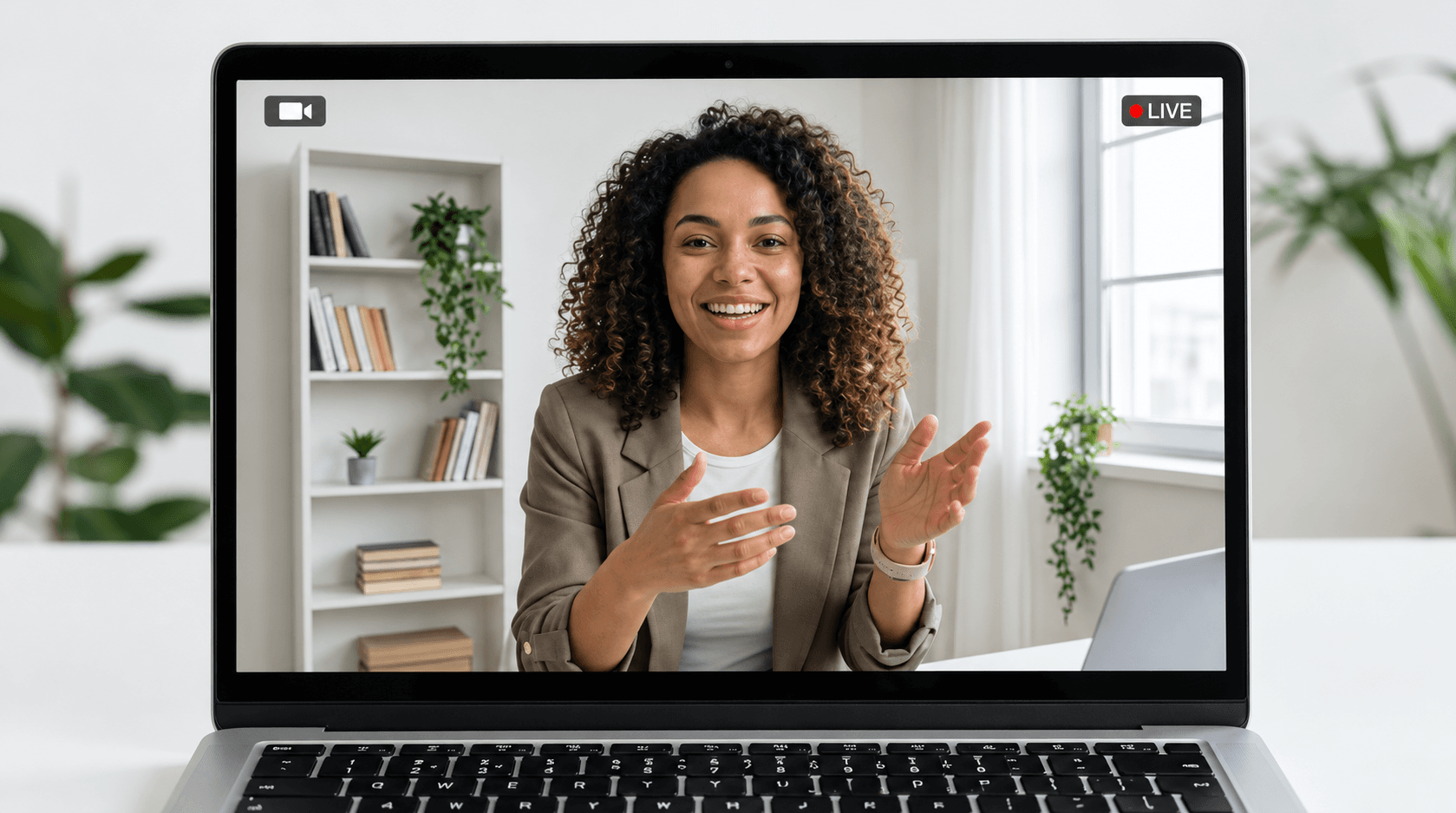















അവതാരകനെയും പരിഭാഷയെയും ഒരേ കാഴ്ചയിൽ നിലനിർത്തൂ. Subtitle Camera OBS വഴി വീഡിയോയിൽ JotMe പരിഭാഷാ അടിക്കുറിപ്പുകൾ ചേർക്കുന്നു; പ്രത്യേകം പരിഭാഷാ ലിങ്ക് തുറക്കാതെ വെബിനാറിൽ തന്നെ പ്രേക്ഷകർക്ക് പിന്തുടരാം.
സ്ലൈഡുകളോ ചോദ്യങ്ങളോ മറ്റിടത്ത് പ്രത്യക്ഷപ്പെടുമ്പോഴും അടിക്കുറിപ്പുകൾ കാണാൻ അവതാരകന്റെ വീഡിയോ പിൻ ചെയ്യൂ. പങ്കിട്ട ദൃശ്യത്തിൽ പരമാവധി രണ്ട് പ്രദർശന ഭാഷകൾ തിരഞ്ഞെടുക്കാം. വ്യക്തിഗത ഭാഷയോ പരിഭാഷാ ശബ്ദമോ ആവശ്യമുള്ളവർക്ക് പകരം ബ്രൗസർ ലിങ്ക് ഉപയോഗിക്കാം.
 അവതാരകൻ
次のセッションは10時に始まります。
The next session starts at ten.
സ്ലൈഡുകൾക്കോ ഉൽപ്പന്ന ഡെമോയ്ക്കോ സമീപം പ്രേക്ഷകർക്ക് ഒരു പൊതു അടിക്കുറിപ്പ് കാഴ്ച നൽകൂ. JotMe ട്രാൻസ്ക്രിപ്റ്റ് വിൻഡോ പരമാവധി വലുപ്പത്തിലാക്കി സ്ക്രീൻ പങ്കിടലിലോ നിർമ്മാണ ലേഔട്ടിലോ ഉൾപ്പെടുത്തൂ.
സ്ലൈഡുകൾ പ്രധാന ഉള്ളടക്കമാക്കി പരിഭാഷാ ട്രാൻസ്ക്രിപ്റ്റ് സമീപത്ത് വെക്കൂ. രണ്ടാമത്തെ ഉപകരണം ആവശ്യമില്ലാതെ ഒരേ പരിഭാഷ പ്രേക്ഷകർക്ക് നൽകുന്നു.
സ്വന്തം ഭാഷ തിരഞ്ഞെടുക്കാനാഗ്രഹിക്കുന്നവർക്ക് ബ്രൗസർ പരിഭാഷാ ലിങ്ക് പങ്കിടൂ. അടിക്കുറിപ്പ് മോഡ് മൂല സംസാരവും പരിഭാഷാ ടെക്സ്റ്റും കാണിക്കുന്നു; ട്രാൻസ്ക്രിപ്റ്റ് കാണിച്ചുകൊണ്ട് ശബ്ദ മോഡ് പരിഭാഷപ്പെടുത്തിയ സംഭാഷണം ചേർക്കുന്നു.
ഹോസ്റ്റ് വെബിനാർ ഓഡിയോ പകർത്തുന്നു. ഓരോ പ്രേക്ഷകനും ബ്രൗസറിൽ ചേർന്ന് സ്വന്തം ഉപകരണത്തിൽ കേൾക്കുന്നു; എല്ലാ പരിഭാഷാ ഭാഷകളും വെബിനാറിന്റെ പ്രധാന ഓഡിയോ ഫീഡിലേക്ക് അയയ്ക്കുന്നില്ല.
വെബിനാർ ചാറ്റിലോ ക്ഷണത്തിലോ തുടക്ക സ്ലൈഡിലോ URL പങ്കിടൂ. അവതരണത്തിനരികിൽ ഫോണിൽ പരിഭാഷ പിന്തുടരുന്നവർക്ക് QR കോഡ് ഉപയോഗിക്കൂ.
അതിഥികൾക്ക് JotMe അക്കൗണ്ടോ ആപ്പ് ഇൻസ്റ്റാളേഷനോ ആവശ്യമില്ല. തുടക്ക വിശദീകരണത്തിനുശേഷം എത്തുന്നവർക്കും ചേരാനുള്ള ലിങ്ക് ലഭ്യമായി നിലനിർത്തൂ.
Sofía 10:02Spanish is working perfectly. Thank you!
Ken 10:03Joined in Japanese too 👍
 ചേരാൻ സ്കാൻ ചെയ്യുക
本日のウェビナーへようこそ。本日のウェビナーへようこそ。
Welcome to today’s webinar.Welcome to today’s webinar.
最後に皆さんの質問にお答えします。最後に皆さんの質問にお答えします。
We’ll take your questions at the end.We’ll take your questions at the end.
നിങ്ങളുടെ സന്ദർഭത്തിന് അനുയോജ്യമായ കൃത്യമായ പരിഭാഷകൾ നൽകാൻ സഹായിക്കുന്നതിനായി, പ്ലാറ്റ്ഫോമിലുടനീളമുള്ള പ്രവർത്തനങ്ങളുടെ സന്ദർഭം JotMe, AI Memory-യിൽ സൂക്ഷിക്കുന്നു.
先週の商談で話したジョットミーのポック、先方からゴーが出たので、来月から回していきましょう。
Something we talked about in last week's business meeting, Johnny's pork. The other side gave the go-ahead. So let's start rotating it next month.
Something we talked about in last week's business meeting, JotMe's pork. The other side gave the go-ahead. So let's start rotating it next month.
“JotMe” എന്ന പദം AI Memory തിരിച്ചറിയുന്നു.
ഓൺലൈൻ മീറ്റിങ് സജ്ജീകരണം ഉപയോഗിച്ച് അവതാരകന്റെ ഓഡിയോ JotMe-യ്ക്ക് ലഭിക്കുന്നെന്ന് സ്ഥിരീകരിക്കൂ.
OBS സഹിതം Subtitle Camera-യോ സ്ലൈഡുകൾക്കരികിലെ പങ്കിട്ട ട്രാൻസ്ക്രിപ്റ്റോ വ്യക്തിഗത അടിക്കുറിപ്പുകൾക്കും പരിഭാഷാ ശബ്ദത്തിനുമുള്ള ബ്രൗസർ ലിങ്കോ തയ്യാറാക്കൂ.
ഉപയോഗിക്കുന്ന രീതി അനുസരിച്ച് വെബിനാർ ക്യാമറ പ്രിവ്യൂവിലോ പങ്കിട്ട സ്ക്രീനിലോ അതിഥി ബ്രൗസറിലോ അടിക്കുറിപ്പുകൾ പരിശോധിക്കൂ. Subtitle Camera ഉപയോഗിക്കുമ്പോൾ അവതാരകന്റെ ദൃശ്യം പിൻ ചെയ്യൂ.
ബഹുഭാഷാ മീറ്റിങ്ങുകൾ മുതൽ ദൈനംദിന കൂട്ടായ പ്രവർത്തനം വരെ. JotMe ഉപയോഗിക്കുന്നവരുടെ അനുഭവങ്ങൾ കേൾക്കൂ.
“ഞങ്ങളുടെ വേഗമേറിയ തൊഴിൽ സാഹചര്യത്തിൽ തടസ്സമില്ലാത്ത സഹകരണം സാധ്യമാക്കിക്കൊണ്ട്, ബഹുഭാഷാ മീറ്റിങ്ങുകൾ JotMe എളുപ്പമാക്കുന്നു.”

“ഈ ദ്വിഭാഷാ സവിശേഷത ജോലിസ്ഥലത്തെ കുറിപ്പെടുക്കൽ എളുപ്പമാക്കുകയും രണ്ട് ഭാഷകളിലും സമയം ലാഭിച്ച് കാര്യക്ഷമത വർധിപ്പിക്കുകയും ചെയ്യുന്നു.”


“ഭാഷയിൽ പ്രാവീണ്യമില്ലാത്തവർക്ക് അത്യാവശ്യം; തത്സമയ പരിഭാഷയും കൃത്യമായ ട്രാൻസ്ക്രിപ്റ്റുകളും കൊണ്ട് സങ്കീർണമായ മീറ്റിങ്ങുകൾ എളുപ്പമാക്കുന്നു.”
 Upwork
“പരിഭാഷയും സംസ്കാരങ്ങൾ തമ്മിൽ ബന്ധം സ്ഥാപിക്കലും എന്റെ ജോലിയുടെ ഭാഗമായതിനാൽ, ഈ സോഫ്റ്റ്വെയർ എന്റെ ദൈനംദിന പ്രവർത്തനത്തിൽ വലിയ മാറ്റമുണ്ടാക്കിയതായി ഞാൻ കണ്ടു.”


“ജാപ്പനീസ് മുമ്പ് എനിക്ക് ഒരു പ്രഹേളികയായിരുന്നു; എന്നാൽ സന്ദർഭം മനസ്സിലാക്കി ഈ ഉൽപ്പന്നം അതിനെ വ്യക്തവും പ്രാപ്യവുമാക്കി.”


“വർഷങ്ങളായി ഞങ്ങൾക്ക് വേണ്ടിയിരുന്ന പരിഭാഷ – ഇപ്പോൾ JotMe-യിലൂടെ യാഥാർഥ്യമായി!”
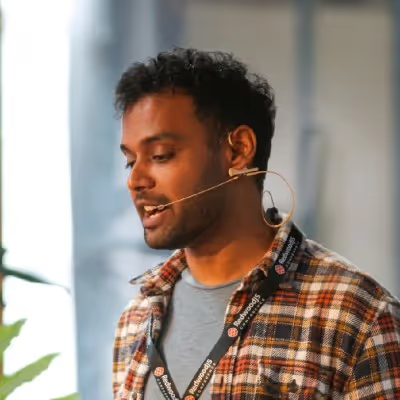

ആദ്യ സെഷനുമുമ്പുള്ള അടിസ്ഥാനങ്ങൾ.
എല്ലാ ഉപയോഗസാഹചര്യങ്ങളും അറിയൂവലിയ പരിപാടി ആസൂത്രണം ചെയ്യുകയാണോ? വിൽപ്പനാ വിഭാഗവുമായി സംസാരിക്കൂവെബിനാറിനൊപ്പം JotMe പ്രവർത്തിപ്പിച്ച് അവതാരകന്റെ ഓഡിയോ പകർത്തൂ. ഭാഷകൾ തിരഞ്ഞെടുത്ത് പരിഭാഷ തുടങ്ങി ബ്രൗസർ ലിങ്കോ ട്രാൻസ്ക്രിപ്റ്റ് കാഴ്ചയോ പങ്കിടൂ. അവതരണ സജ്ജീകരണത്തിനനുസരിച്ച് അടിക്കുറിപ്പുകളോ പ്രേക്ഷകർക്കുള്ള പരിഭാഷാ ശബ്ദമോ Subtitle Camera-യോ ഉപയോഗിക്കാം.
വെബിനാർ പ്ലാറ്റ്ഫോമിലെ ഓഡിയോയ്ക്കൊപ്പം JotMe ഡെസ്ക്ടോപ്പ് പ്രവർത്തിക്കുന്നു. ഓൺലൈൻ മീറ്റിങ് സജ്ജീകരണം ഉപയോഗിച്ച് ഓഡിയോ അനുമതികൾ സ്ഥിരീകരിക്കുകയും വെബിനാർ ചാറ്റിലൂടെയോ ക്ഷണത്തിലൂടെയോ പരിഭാഷാ ലിങ്ക് പങ്കിടുകയും ചെയ്യൂ. സെഷനുമുമ്പ് യഥാർഥ പ്ലാറ്റ്ഫോമും ഹോസ്റ്റ് ക്രമീകരണങ്ങളും പരീക്ഷിക്കൂ.
അതെ. വെബിനാറിനൊപ്പം JotMe ഡെസ്ക്ടോപ്പ് തുറന്ന് കമ്പ്യൂട്ടർ ഓഡിയോ അനുവദിക്കുകയും പരിഭാഷാ ഭാഷ തിരഞ്ഞെടുക്കുകയും ചെയ്യൂ. പങ്കിട്ട സെഷൻ സജ്ജമാക്കാൻ ഹോസ്റ്റിനോട് ആവശ്യപ്പെടാതെ സ്വന്തം പരിഭാഷാ അടിക്കുറിപ്പുകൾ പിന്തുടരാം.
ഇല്ല. പങ്കിട്ട പരിഭാഷാ URL തുറക്കുകയോ QR കോഡ് ബ്രൗസറിൽ സ്കാൻ ചെയ്യുകയോ ചെയ്യാം. ഹോസ്റ്റ് JotMe-യിൽ സെഷൻ നിയന്ത്രിക്കുന്നു.
അതെ. ക്യാമറയുമായി OBS ചേർക്കുന്ന അടിക്കുറിപ്പ് കാഴ്ച Subtitle Camera നൽകുന്നു. വെബിനാർ പ്ലാറ്റ്ഫോമിൽ OBS വെർച്വൽ ക്യാമറ തിരഞ്ഞെടുത്ത് അടിക്കുറിപ്പുകൾ കാണാൻ അവതാരകന്റെ ദൃശ്യം പിൻ ചെയ്യൂ. പരമാവധി രണ്ട് പ്രദർശന ഭാഷകൾ പിന്തുണയ്ക്കുന്നു; Fast സംസാരഭാഷാ മോഡലിൽ ലഭ്യമല്ല. പ്രേക്ഷകർക്ക് പ്രത്യേക ലിങ്ക് ആവശ്യമില്ല; വ്യക്തിഗത ഭാഷകളോ പരിഭാഷാ ശബ്ദമോ ആവശ്യമെങ്കിൽ ബ്രൗസർ പങ്കിടൽ ഉപയോഗിക്കൂ.
അതെ, ഹോസ്റ്റ് പങ്കെടുക്കുന്നവർക്കായി ശബ്ദം പ്രവർത്തനക്ഷമമാക്കുമ്പോൾ. പ്രേക്ഷകർ ബ്രൗസറിൽ കേൾക്കുകയും ട്രാൻസ്ക്രിപ്റ്റ് കാണുകയും ചെയ്യുന്നു. പരിഭാഷാ പ്ലേബാക്ക് വെബിനാറിൽ തിരിച്ചെത്താതിരിക്കാൻ ഹെഡ്ഫോണുകൾ സഹായിക്കുന്നു.
അതെ. മുഴുവൻ വെബിനാർ ആസൂത്രണം ചെയ്യുന്നതിനുമുമ്പ് JotMe ഡൗൺലോഡ് ചെയ്ത് സൗജന്യ പ്ലാനിൽ അവതാരകന്റെ ഓഡിയോയും ഭാഷകളും പ്രേക്ഷകർ ചേരുന്ന പ്രവാഹവും പരീക്ഷിക്കൂ.


 G2
 Chrome Web Store