


 மதிப்பீடு 4.7/5

今日は、国際的なチームの協働をご紹介します。
Today, we’ll explore global teamwork.
இணையக் கருத்தரங்கிற்குத் துல்லியமான நிகழ்நேர மொழிபெயர்ப்பைக் கொண்டுவாருங்கள். வழங்குநர் கேமரா ஒளிப்பாய்ச்சலில் நேரடியாக மொழிபெயர்க்கப்பட்ட வசன வரிகளைச் சேருங்கள், ஸ்லைடுகளுக்கு அருகில் வசன வரிகளைக் காட்டுங்கள் அல்லது கிடைக்கும் உலாவி இணைப்பில் வசன வரிகளையும் குரலையும் பகிருங்கள்.
Mac மற்றும் Windows · பார்வையாளர்களுக்கு உலாவி அணுகல்இலவசத் திட்டம் கிடைக்கும்
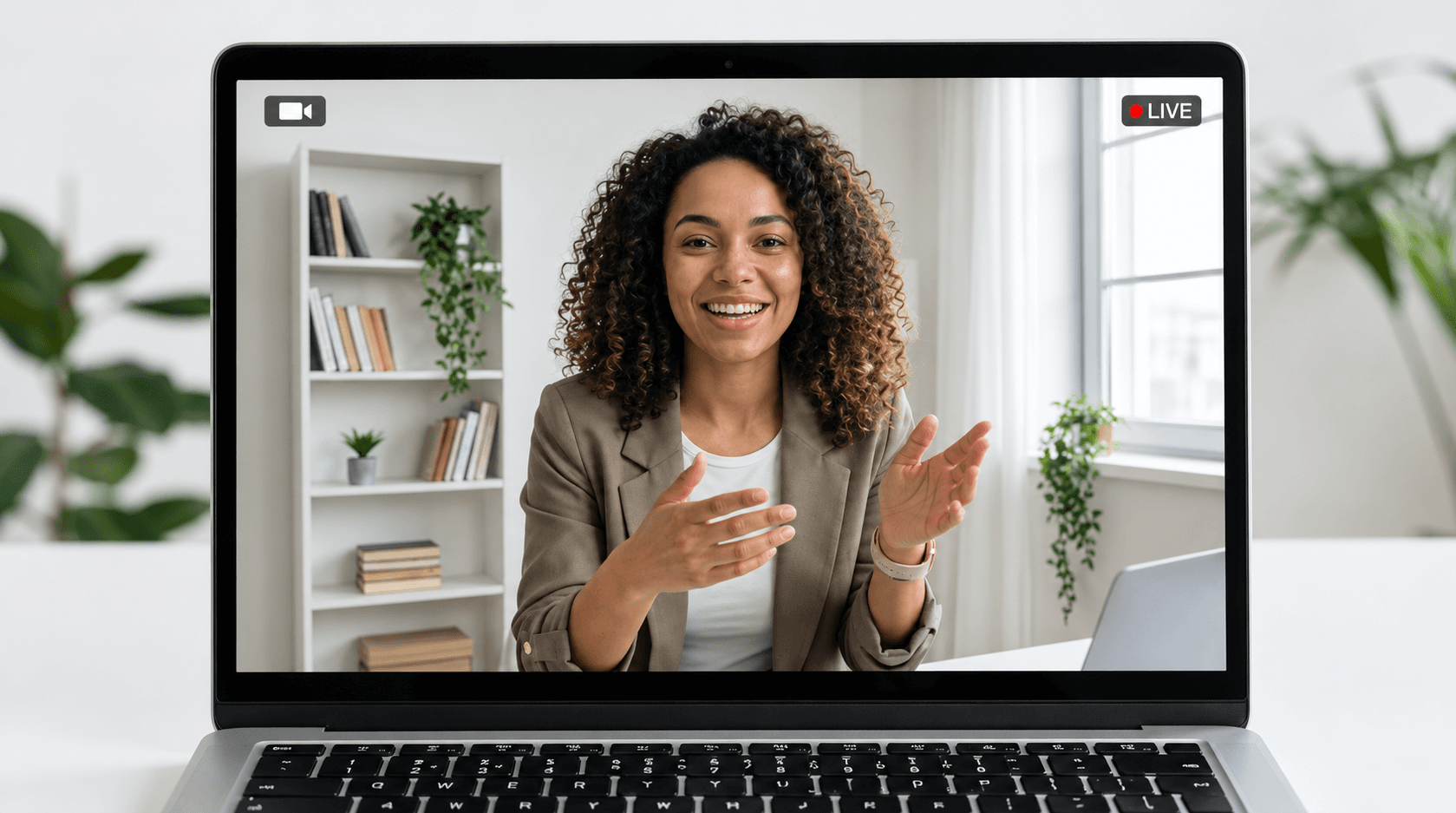















வழங்குநரையும் மொழிபெயர்ப்பையும் ஒரே பார்வையில் வைத்திருங்கள். OBS வழியாக Subtitle Camera உங்கள் வீடியோவில் JotMe மொழிபெயர்க்கப்பட்ட வசன வரிகளைச் சேர்க்கிறது; தனி மொழிபெயர்ப்பு இணைப்பைத் திறக்காமல் பார்வையாளர்கள் இணையக் கருத்தரங்கிற்குள்ளேயே பின்தொடரலாம்.
மற்ற இடங்களில் ஸ்லைடுகள் அல்லது கேள்விகள் தோன்றும்போது வசன வரிகள் தெரிய வழங்குநர் வீடியோவைப் பின்செய்யுங்கள். பகிரப்பட்ட ஒளிப்பாய்ச்சலுக்கு இரண்டு காட்சி மொழிகள் வரை தேர்ந்தெடுக்கலாம். தனிப்பட்ட மொழித் தேர்வு அல்லது மொழிபெயர்க்கப்பட்ட குரல் தேவைப்படுபவர்கள் உலாவி இணைப்பைப் பயன்படுத்தலாம்.
 விளக்கக்காட்சி அளிப்பவர்
次のセッションは10時に始まります。
The next session starts at ten.
ஸ்லைடுகள் அல்லது தயாரிப்பு விளக்கத்திற்கு அருகில் பார்வையாளர்களுக்குப் பொது வசன வரிப் பார்வையை வழங்குங்கள். JotMe உரைப்பதிவுச் சாளரத்தைப் பெரிதாக்கி, திரைப் பகிர்வு அல்லது தயாரிப்பு அமைப்பில் சேருங்கள்.
ஸ்லைடுகளை முதன்மை உள்ளடக்கமாக வைத்து, மொழிபெயர்க்கப்பட்ட உரைப்பதிவை அருகில் வையுங்கள். இரண்டாவது சாதனம் தேவையின்றி பார்வையாளர்களுக்கு ஒரே பகிரப்பட்ட மொழிபெயர்ப்பு கிடைக்கும்.
தனிப்பட்ட மொழித் தேர்வை விரும்பும் பார்வையாளர்களுக்குக் கிடைக்கும் உலாவி மொழிபெயர்ப்பு இணைப்பைப் பகிருங்கள். Caption அசல் பேச்சையும் மொழிபெயர்க்கப்பட்ட உரையையும் காட்டும்; உரைப்பதிவு தெரியும்படியே Voice மொழிபெயர்க்கப்பட்ட பேச்சைச் சேர்க்கும்.
ஹோஸ்ட் இணையக் கருத்தரங்கு ஒலியைப் பதிவு செய்கிறார். ஒவ்வொரு பார்வையாளரும் ஆதரிக்கப்படும் உலாவியில் சேர்ந்து தங்கள் சாதனத்தில் கேட்பார்கள்; ஒவ்வொரு மொழிபெயர்ப்பு மொழியையும் கருத்தரங்கின் பிரதான ஒலியில் அனுப்புவதில்லை.
இணையக் கருத்தரங்கு அரட்டை, அழைப்பு அல்லது தொடக்க ஸ்லைடில் URL-ஐப் பகிருங்கள். விளக்கக்காட்சிக்கு அருகில் தொலைபேசியில் மொழிபெயர்ப்பைப் பின்தொடர்பவர்களுக்கு QR குறியீட்டைப் பயன்படுத்துங்கள்.
விருந்தினர்களுக்கு JotMe கணக்கோ செயலி நிறுவலோ தேவையில்லை. அறிமுகத்திற்குப் பிறகு வருபவர்களுக்கும் சேரும் இணைப்பு கிடைக்கும்படி வைத்திருங்கள்.
Sofía 10:02Spanish is working perfectly. Thank you!
Ken 10:03Joined in Japanese too 👍
 சேர ஸ்கேன் செய்யவும்
本日のウェビナーへようこそ。本日のウェビナーへようこそ。
Welcome to today’s webinar.Welcome to today’s webinar.
最後に皆さんの質問にお答えします。最後に皆さんの質問にお答えします。
We’ll take your questions at the end.We’ll take your questions at the end.
JotMe, தளத்தில் நீங்கள் செய்யும் பணிகளின் சூழலை AI Memory-யில் சேமிக்கிறது. இது ஒவ்வொரு மொழிபெயர்ப்பும் உங்கள் சூழலுக்கேற்றுத் துல்லியமாக இருக்க உதவுகிறது.
先週の商談で話したジョットミーのポック、先方からゴーが出たので、来月から回していきましょう。
Something we talked about in last week's business meeting, Johnny's pork. The other side gave the go-ahead. So let's start rotating it next month.
Something we talked about in last week's business meeting, JotMe's pork. The other side gave the go-ahead. So let's start rotating it next month.
AI Memory-க்கு “JotMe” என்ற சொல் தெரியும்.
இணையக் கூட்ட அமைப்பைப் பயன்படுத்தி, வழங்குநரின் ஒலி JotMe-க்குக் கிடைக்கிறதா என உறுதிசெய்யுங்கள்.
OBS-உடன் Subtitle Camera, ஸ்லைடுகளுக்கு அருகில் பகிரப்பட்ட உரைப்பதிவு அல்லது தனிப்பட்ட வசன வரிகள் அல்லது மொழிபெயர்க்கப்பட்ட குரலுக்கான உலாவி இணைப்பைத் தயாரியுங்கள்.
நீங்கள் பயன்படுத்தவுள்ள இணையக் கருத்தரங்கு கேமரா முன்னோட்டம், பகிரப்பட்ட திரை அல்லது விருந்தினர் உலாவியில் வசன வரிகளைச் சரிபாருங்கள். Subtitle Camera பயன்படுத்தும்போது வழங்குநர் ஒளிப்பாய்ச்சலைப் பின்செய்யுங்கள்.
பன்மொழிக் கூட்டங்கள் முதல் அன்றாடக் குழுப்பணி வரை. JotMe பயன்படுத்துபவர்களின் அனுபவங்களைக் கேளுங்கள்.
“எங்கள் வேகமான பணிச்சூழலில் தடையற்ற ஒத்துழைப்பை உறுதிப்படுத்தி, பன்மொழிக் கூட்டங்களை JotMe எளிதாக்குகிறது.”


“இந்த இருமொழி அம்சம் பணியிடத்தில் குறிப்பெடுப்பதை எளிதாக்கி, இரு மொழிகளிலும் நேரத்தை மிச்சப்படுத்திச் செயல்திறனை மேம்படுத்துகிறது.”


“சரளமாகப் பேச முடியாதவர்களுக்கு அவசியமானது; நிகழ்நேர மொழிபெயர்ப்பும் துல்லியமான உரைப்பதிவுகளும் சிக்கலான கூட்டங்களை எளிதாக்குகின்றன.”

 Upwork
“என் பணியில் மொழிபெயர்ப்பும் பண்பாடுகளுக்கு இடையிலான தொடர்பும் தேவைப்படுவதால், இந்த அம்சம் எனது அன்றாடப் பணியில் பெரிய மாற்றத்தை ஏற்படுத்தியதாகக் கண்டேன்.”


“ஜப்பானியம் எனக்கு முன்பு புரியாத புதிராக இருந்தது; ஆனால் இந்தத் தயாரிப்பு சூழலைப் புரிந்துகொண்டு அதைத் தெளிவாகவும் எளிதாகவும் மாற்றியது.”


“பல ஆண்டுகளாக எங்களுக்குத் தேவைப்பட்ட மொழிபெயர்ப்பு — JotMe மூலம் இப்போது நனவாகியுள்ளது!”


முதல் சேஷனுக்கு முன் அடிப்படைகள்.
அனைத்துப் பயன்பாடுகளையும் அறியவும்பெரிய நிகழ்வைத் திட்டமிடுகிறீர்களா? விற்பனைக் குழுவுடன் பேசுங்கள்இணையக் கருத்தரங்குடன் JotMe-ஐ இயக்கி வழங்குநர் ஒலியைப் பதிவு செய்யுங்கள். மொழிகளைத் தேர்ந்தெடுத்து மொழிபெயர்ப்பைத் தொடங்கி, கிடைக்கும் உலாவி இணைப்பு அல்லது உரைப்பதிவுத் திரையைப் பகிருங்கள். விளக்கக்காட்சி அமைப்பைப் பொறுத்து வசன வரிகள், பார்வையாளர்களுக்கான மொழிபெயர்க்கப்பட்ட குரல் அல்லது Subtitle Camera-ஐப் பயன்படுத்தலாம்.
JotMe Desktop இணையக் கருத்தரங்குச் செயல்தளத்தின் ஒலியுடன் இணைந்து இயங்குகிறது. இணையக் கூட்ட அமைப்பைப் பயன்படுத்தி, ஒலி அனுமதிகளை உறுதிசெய்து, கிடைக்கும் மொழிபெயர்ப்பு இணைப்பைக் கருத்தரங்கின் அரட்டை அல்லது அழைப்பில் பகிருங்கள். அமர்விற்கு முன் உண்மையான செயல்தளத்தையும் ஹோஸ்ட் அமைப்புகளையும் சோதியுங்கள்.
ஆம். இணையக் கருத்தரங்குடன் JotMe Desktop-ஐத் திறந்து, கணினி ஒலியை அனுமதித்து, மொழிபெயர்ப்பு மொழியைத் தேர்ந்தெடுங்கள். ஹோஸ்டிடம் பகிரப்பட்ட சேஷனை அமைக்கச் சொல்லாமல் உங்களுக்கான மொழிபெயர்க்கப்பட்ட வசன வரிகளைப் பின்தொடரலாம்.
இல்லை. பார்வையாளர்கள் ஆதரிக்கப்படும் உலாவியில் பகிரப்பட்ட மொழிபெயர்ப்பு URL-ஐத் திறக்கவோ QR குறியீட்டை ஸ்கேன் செய்யவோ முடியும். ஹோஸ்ட் JotMe-யில் சேஷனை நிர்வகிக்கிறார்.
ஆம். உங்கள் கேமராவுடன் OBS இணைக்கும் வசன வரிப் பார்வையை Subtitle Camera வழங்குகிறது. இணையக் கருத்தரங்குச் செயல்தளத்தில் OBS மெய்நிகர் கேமராவைத் தேர்ந்தெடுத்து, வசன வரிகள் தெரிய வழங்குநர் ஒளிப்பாய்ச்சலைப் பின்செய்யுங்கள். இரண்டு காட்சி மொழிகள் வரை ஆதரிக்கிறது; Fast பேச்சு அறிதல் மாதிரியில் கிடைக்காது. பார்வையாளர்களுக்குத் தனி இணைப்பு தேவையில்லை; தனிப்பட்ட மொழித் தேர்வு அல்லது மொழிபெயர்க்கப்பட்ட குரல் தேவைப்பட்டால் உலாவிப் பகிர்வைப் பயன்படுத்துங்கள்.
ஆம், பங்கேற்பாளர்களுக்கு ஹோஸ்ட் Voice-ஐ இயக்கும்போது. பார்வையாளர்கள் உலாவியில் கேட்கலாம்; உரைப்பதிவும் தெரியும். மொழிபெயர்க்கப்பட்ட ஒலி மீண்டும் இணையக் கருத்தரங்கில் புகாமல் ஹெட்ஃபோன் உதவும்.
ஆம். JotMe-ஐப் பதிவிறக்கி, முழுக் கருத்தரங்கைத் திட்டமிடும்முன் இலவசத் திட்டத்தில் வழங்குநர் ஒலி, மொழிகள், பார்வையாளர்கள் சேரும் முறையைச் சோதியுங்கள்.


 G2
 Chrome Web Store