


 রেটিং ৪.৭/৫
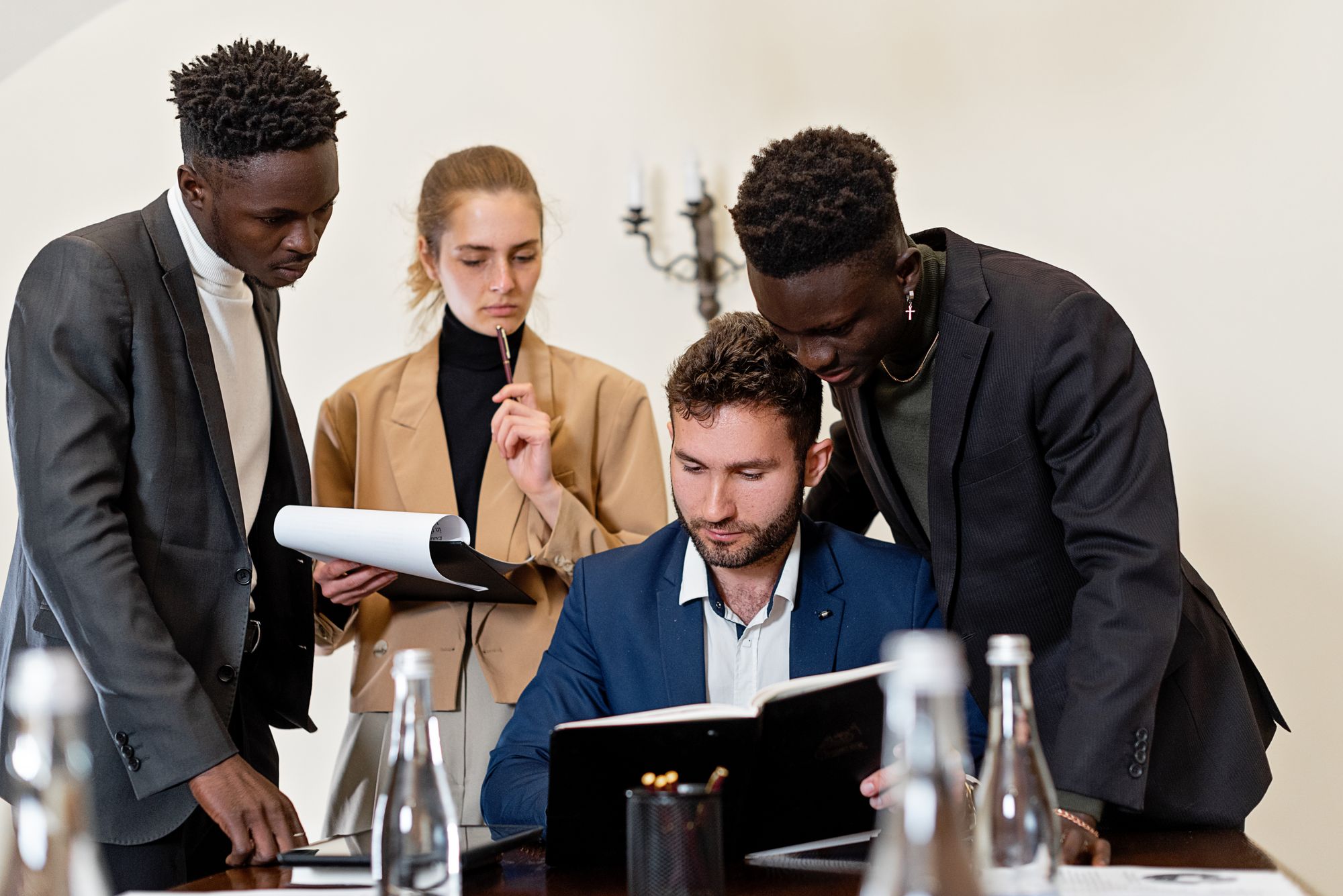
今日は、国際的なチームの協働をご紹介します。
Today, we’ll explore global teamwork.
ওয়েবিনারে নির্ভুল লাইভ অনুবাদ আনুন। উপস্থাপকের ক্যামেরা ফিডে সরাসরি অনূদিত সাবটাইটেল, স্লাইডের পাশে ক্যাপশন বা ব্রাউজার লিংকে ক্যাপশন ও অনূদিত কণ্ঠ দিন।
Mac ও Windows · দর্শকের জন্য ব্রাউজার প্রবেশাধিকারফ্রি প্ল্যান আছে
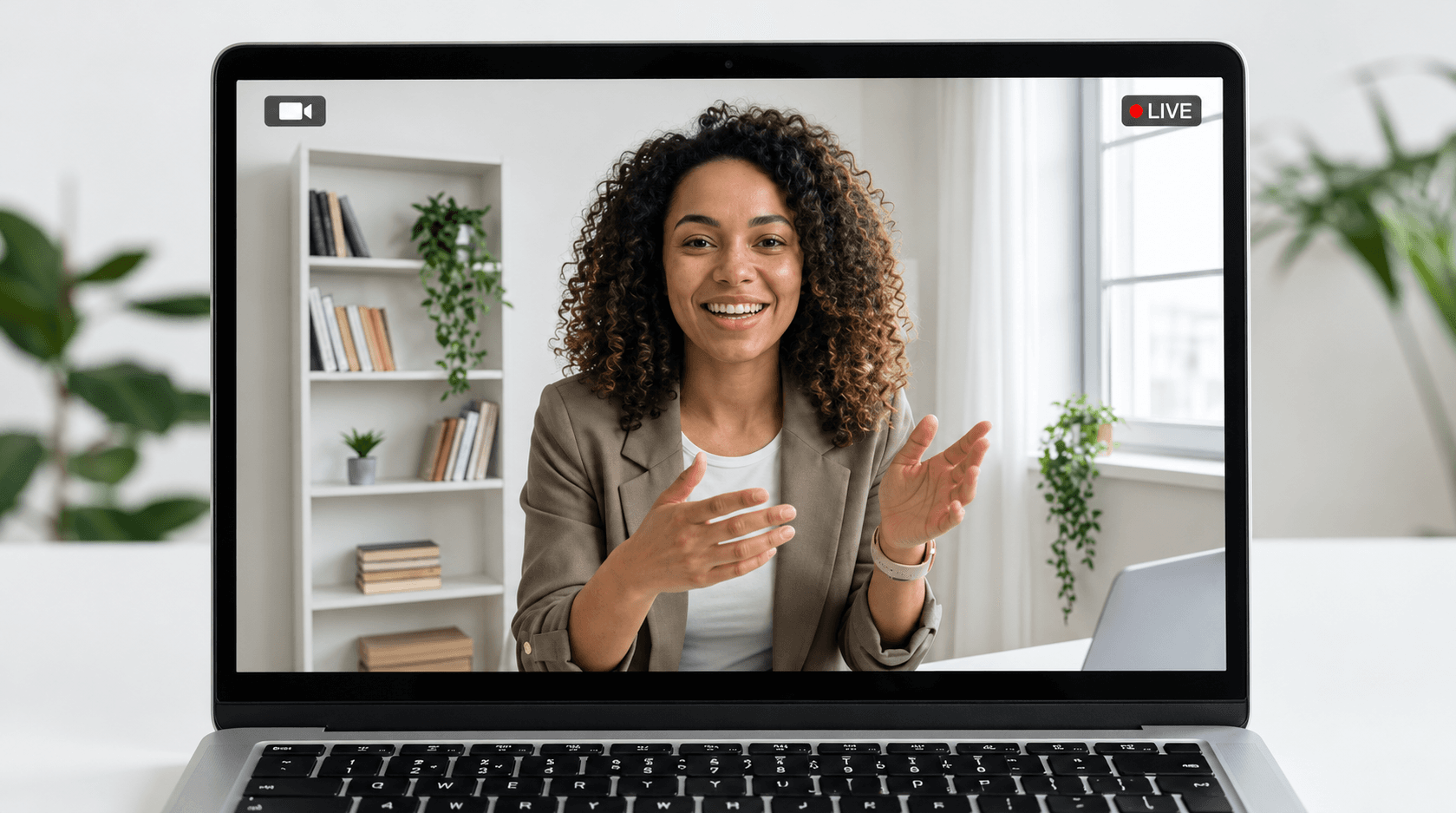












উপস্থাপক ও অনুবাদ একই দৃশ্যে রাখুন। Subtitle Camera OBS দিয়ে ভিডিওতে JotMe-র অনূদিত সাবটাইটেল যোগ করে, যেন দর্শক আলাদা অনুবাদ লিংক না খুলে ওয়েবিনারেই অনুসরণ করতে পারেন।
অন্য জায়গায় স্লাইড বা প্রশ্ন দেখালেও ক্যাপশন দৃশ্যমান রাখতে উপস্থাপকের ভিডিও পিন করুন। শেয়ার করা ফিডে সর্বোচ্চ দুই প্রদর্শনের ভাষা বেছে নিন। নিজের ভাষা বা অনূদিত কণ্ঠ দরকার হলে দর্শক ব্রাউজার লিংক ব্যবহার করতে পারেন।
 উপস্থাপক
次のセッションは10時に始まります。
The next session starts at ten.
স্লাইড বা পণ্যের ডেমোর পাশে দর্শককে যৌথ ক্যাপশন দৃশ্য দিন। JotMe ট্রান্সক্রিপ্ট উইন্ডো বড় করে পর্দা শেয়ার বা প্রযোজনার বিন্যাসে রাখুন।
স্লাইড মূল বিষয়বস্তু রেখে পাশে অনূদিত ট্রান্সক্রিপ্ট রাখুন। এতে দ্বিতীয় ডিভাইস ছাড়া দর্শক এক যৌথ অনুবাদ পান।
নিজের ভাষা বেছে নিতে চান এমন দর্শককে ব্রাউজারের অনুবাদ লিংক দিন। Caption মূল কথা ও অনূদিত লেখা দেখায়; Voice ট্রান্সক্রিপ্ট রেখে অনূদিত কণ্ঠ যোগ করে।
হোস্ট ওয়েবিনারের অডিও ধারণ করেন। প্রতি দর্শক ব্রাউজারে যোগ দিয়ে নিজের ডিভাইসে শোনেন; প্রতিটি অনূদিত ভাষা ওয়েবিনারের মূল অডিও ফিডে যায় না।
ওয়েবিনার চ্যাট, আমন্ত্রণ বা শুরুর স্লাইডে URL শেয়ার করুন। উপস্থাপনার পাশে ফোনে অনুবাদ অনুসরণ করলে QR কোড দিন।
অতিথির JotMe অ্যাকাউন্ট বা অ্যাপ ইনস্টল লাগে না। ভূমিকার পরে আসা মানুষের জন্য যোগদানের লিংক উপলব্ধ রাখুন।
Sofía 10:02Spanish is working perfectly. Thank you!
Ken 10:03Joined in Japanese too 👍
 যোগ দিতে স্ক্যান করুন
本日のウェビナーへようこそ。本日のウェビナーへようこそ。
Welcome to today’s webinar.Welcome to today’s webinar.
最後に皆さんの質問にお答えします。最後に皆さんの質問にお答えします。
We’ll take your questions at the end.We’ll take your questions at the end.
JotMe প্ল্যাটফর্মজুড়ে আপনার কাজের প্রাসঙ্গিক তথ্য AI Memory-তে রাখে, যাতে অনুবাদ আপনার প্রসঙ্গ অনুযায়ী নির্ভুল থাকতে সাহায্য পায়।
先週の商談で話したジョットミーのポック、先方からゴーが出たので、来月から回していきましょう。
Something we talked about in last week's business meeting, Johnny's pork. The other side gave the go-ahead. So let's start rotating it next month.
Something we talked about in last week's business meeting, JotMe's pork. The other side gave the go-ahead. So let's start rotating it next month.
AI Memory “JotMe” শব্দটি চেনে।
অনলাইন মিটিংয়ের সেটআপ ব্যবহার করে JotMe উপস্থাপকের অডিও পাচ্ছে নিশ্চিত করুন।
OBS-এ Subtitle Camera, স্লাইডের পাশে যৌথ ট্রান্সক্রিপ্ট বা ব্যক্তিগত ক্যাপশন ও অনূদিত কণ্ঠের জন্য ব্রাউজার লিংক প্রস্তুত করুন।
যা ব্যবহার করবেন সেই ওয়েবিনার ক্যামেরার প্রিভিউ, যৌথ ডিসপ্লে বা অতিথির ব্রাউজারে সাবটাইটেল দেখুন। Subtitle Camera ব্যবহার করলে উপস্থাপকের ফিড পিন করুন।
বহুভাষিক মিটিং থেকে প্রতিদিনের দলগত কাজ। JotMe ব্যবহারকারীদের অভিজ্ঞতা শুনুন।
“JotMe আমাদের দ্রুতগতির কর্মপরিবেশে বহুভাষিক মিটিং সহজ করে, নির্বিঘ্ন সহযোগিতা নিশ্চিত করে।”


“এই দ্বিভাষিক সুবিধা কাজে নোট নেওয়া সহজ করে, সময় বাঁচায় এবং দুই ভাষাতেই দক্ষতা বাড়ায়।”


“সাবলীল নন এমন বক্তাদের জন্য অপরিহার্য; রিয়েল-টাইম অনুবাদ ও নির্ভুল ট্রান্সক্রিপশন দিয়ে জটিল মিটিং সহজ করে।”

 Upwork
“আমার কাজে অনুবাদ ও সংস্কৃতির মধ্যে যোগাযোগের প্রয়োজন হয়, তাই প্রতিদিনের কাজে এই প্ল্যাটফর্ম বড় পরিবর্তন এনেছে বলে মনে করি।”


“জাপানি আগে আমার কাছে রহস্য ছিল, কিন্তু প্রসঙ্গ বোঝার মাধ্যমে এই পণ্য তা স্পষ্ট ও সহজ করেছে।”


“বছরের পর বছর যে অনুবাদ চেয়েছি, JotMe-এর মাধ্যমে তা এখন বাস্তব!”
প্রথম সেশনের আগে প্রয়োজনীয় বিষয়।
সব ব্যবহারের ক্ষেত্র দেখুনবড় ইভেন্টের পরিকল্পনা? সেলসের সঙ্গে কথা বলুনওয়েবিনারের পাশাপাশি JotMe চালিয়ে উপস্থাপকের অডিও ধারণ করুন। ভাষা বেছে অনুবাদ শুরু করে ব্রাউজার লিংক বা ট্রান্সক্রিপ্ট ডিসপ্লে শেয়ার করুন। উপস্থাপনার সেটআপ অনুযায়ী ক্যাপশন, দর্শকের অনূদিত কণ্ঠ বা Subtitle Camera ব্যবহার করতে পারেন।
JotMe Desktop ওয়েবিনার প্ল্যাটফর্মের অডিওর পাশাপাশি কাজ করে। অনলাইন মিটিং সেটআপ ব্যবহার করে অডিও অনুমতি নিশ্চিত করুন এবং ওয়েবিনারের চ্যাট বা আমন্ত্রণে অনুবাদ লিংক দিন। সেশনের আগে প্রকৃত প্ল্যাটফর্ম ও হোস্ট সেটিংস পরীক্ষা করুন।
হ্যাঁ। ওয়েবিনারের পাশাপাশি JotMe Desktop খুলে কম্পিউটারের অডিও অনুমতি দিয়ে অনুবাদের ভাষা বেছে নিন। হোস্টকে শেয়ার করা সেশন সেটআপ করতে না বলেও নিজের অনূদিত ক্যাপশন অনুসরণ করতে পারেন।
না। দর্শক ব্রাউজারে শেয়ার করা অনুবাদের URL খুলতে বা QR কোড স্ক্যান করতে পারেন। হোস্ট JotMe-তে সেশন পরিচালনা করেন।
হ্যাঁ। Subtitle Camera-র সাবটাইটেল দৃশ্য OBS ক্যামেরার সঙ্গে মেলায়। ওয়েবিনার প্ল্যাটফর্মে OBS ভার্চুয়াল ক্যামেরা বেছে সাবটাইটেল দৃশ্যমান রাখতে উপস্থাপকের ফিড পিন করুন। সর্বোচ্চ দুই প্রদর্শনের ভাষা সমর্থিত; Fast কথ্য ভাষার মডেলে পাওয়া যায় না। দর্শকের আলাদা লিংক লাগে না; ব্যক্তিগত ভাষা বা অনূদিত কণ্ঠ দরকার হলে ব্রাউজার শেয়ারিং ব্যবহার করুন।
হ্যাঁ, হোস্ট অংশগ্রহণকারীর জন্য Voice চালু করলে। দর্শক ব্রাউজারে শোনেন, ট্রান্সক্রিপ্টও থাকে। হেডফোন অনূদিত অডিও ওয়েবিনারে ফিরে আসা কমায়।
হ্যাঁ। JotMe ডাউনলোড করে ফ্রি প্ল্যানে পুরো ওয়েবিনারের পরিকল্পনার আগে উপস্থাপকের অডিও, ভাষা ও দর্শকের যোগদান পরীক্ষা করুন।


 G2
 Chrome Web Store