


 मूल्याङ्कन 4.7/5

今日は、国際的なチームの協働をご紹介します。
Today, we’ll explore global teamwork.
वेबिनारमा शुद्ध लाइभ अनुवाद ल्याउनुहोस्। प्रस्तोताको क्यामेरा फिडमै अनुवादित सबटाइटल राख्नुहोस्, स्लाइडसँगै क्याप्सन देखाउनुहोस् वा ब्राउजर लिङ्कबाट क्याप्सन र अनुवादित आवाज साझा गर्नुहोस्।
Mac र Windows · दर्शकका लागि ब्राउजर पहुँचनिःशुल्क योजना उपलब्ध
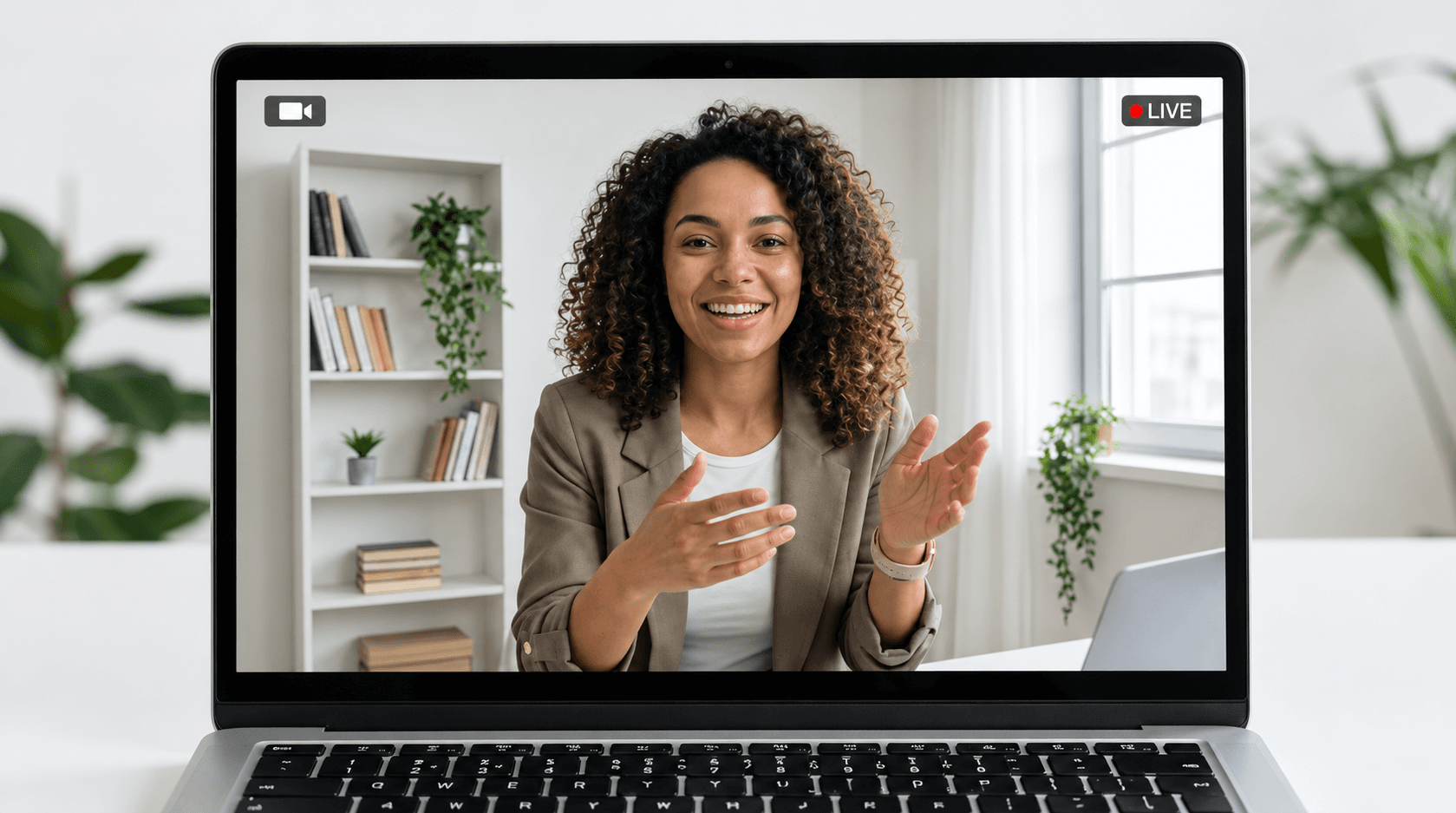















प्रस्तोता र अनुवाद एउटै दृश्यमा राख्नुहोस्। Subtitle Camera ले OBS मार्फत भिडियोमा JotMe को अनुवादित सबटाइटल थप्छ, ताकि दर्शकले छुट्टै अनुवाद लिङ्क नखोली वेबिनारभित्रै बुझ्न सकून्।
स्लाइड वा प्रश्न अन्यत्र देखिँदा पनि क्याप्सन देखिइरहोस् भनेर प्रस्तोताको भिडियो पिन गर्नुहोस्। साझा फिडमा देखाइने बढीमा दुई भाषा छान्नुहोस्। व्यक्तिगत भाषा छनोट वा अनुवादित आवाज चाहिने दर्शकले सट्टामा ब्राउजर लिङ्क प्रयोग गर्न सक्छन्।
 प्रस्तुतकर्ता
次のセッションは10時に始まります。
The next session starts at ten.
स्लाइड वा उत्पादन डेमोसँगै दर्शकलाई साझा क्याप्सन दृश्य दिनुहोस्। JotMe प्रतिलिपि विन्डो ठूलो बनाएर स्क्रिन साझेदारी वा भिडियो प्रोडक्सनको लेआउटमा समावेश गर्नुहोस्।
स्लाइडलाई मुख्य सामग्री राख्नुहोस् र छेउमा अनुवादित प्रतिलिपि राख्नुहोस्। यसले दोस्रो उपकरण नचाहिने गरी दर्शकलाई एउटै साझा अनुवाद दिन्छ।
आफ्नै भाषाको छनोट चाहने दर्शकका लागि ब्राउजर अनुवाद लिङ्क साझा गर्नुहोस्। Caption ले मूल बोली र अनुवादित पाठ देखाउँछ; Voice ले प्रतिलिपि देखाइराख्दै अनुवादित बोली थप्छ।
होस्टले वेबिनारको अडियो टिप्छ। हरेक दर्शक ब्राउजरमा जोडिएर आफ्नै उपकरणमा सुन्छ, हरेक अनुवादित भाषा वेबिनारको मुख्य अडियो फिडमा पठाउनुपर्दैन।
वेबिनार च्याट, निमन्त्रणा वा सुरुको स्लाइडमा URL साझा गर्नुहोस्। प्रस्तुतिछेउ फोनमा अनुवाद बुझ्ने सहभागीका लागि QR कोड प्रयोग गर्नुहोस्।
अतिथिलाई JotMe खाता वा एप इन्स्टल चाहिँदैन। परिचयपछि आउने मानिसका लागि जोडिने लिङ्क उपलब्ध राख्नुहोस्।
Sofía 10:02Spanish is working perfectly. Thank you!
Ken 10:03Joined in Japanese too 👍
 सामेल हुन स्क्यान गर्नुहोस्
本日のウェビナーへようこそ。本日のウェビナーへようこそ。
Welcome to today’s webinar.Welcome to today’s webinar.
最後に皆さんの質問にお答えします。最後に皆さんの質問にお答えします。
We’ll take your questions at the end.We’ll take your questions at the end.
JotMe ले प्लेटफर्मभरि तपाईंको कामको प्रसङ्ग AI Memory मा सुरक्षित राख्छ, जसले हरेक अनुवादलाई तपाईंको प्रसङ्गअनुसार शुद्ध राख्न मद्दत गर्छ।
先週の商談で話したジョットミーのポック、先方からゴーが出たので、来月から回していきましょう。
Something we talked about in last week's business meeting, Johnny's pork. The other side gave the go-ahead. So let's start rotating it next month.
Something we talked about in last week's business meeting, JotMe's pork. The other side gave the go-ahead. So let's start rotating it next month.
AI Memory ले “JotMe” शब्द चिन्छ।
अनलाइन बैठक सेटअप प्रयोग गरेर JotMe ले प्रस्तोताको अडियो पाइरहेको पुष्टि गर्नुहोस्।
OBS सँग Subtitle Camera, स्लाइडछेउ साझा प्रतिलिपि वा व्यक्तिगत क्याप्सन तथा अनुवादित आवाजका लागि ब्राउजर लिङ्क तयार पार्नुहोस्।
आफूले प्रयोग गर्ने वेबिनार क्यामेरा पूर्वावलोकन, साझा पर्दा वा अतिथिको ब्राउजरमा सबटाइटल जाँच्नुहोस्। Subtitle Camera प्रयोग गर्दा प्रस्तोताको फिड पिन गर्नुहोस्।
बहुभाषिक बैठकदेखि दैनिक टोलीकार्यसम्म। JotMe प्रयोग गर्नेहरूको अनुभव सुन्नुहोस्।
“JotMe ले हाम्रो व्यस्त कार्यवातावरणमा सहज सहकार्य सम्भव बनाउँदै बहुभाषिक बैठक सरल बनाउँछ।”


“यो द्विभाषिक सुविधाले काममा टिपोट लिन सहज बनाउँछ, समय बचाउँछ र दुवै भाषामा दक्षता बढाउँछ।”


“भाषा फरर नबोल्नेहरूका लागि आवश्यक; रियल-टाइम अनुवाद र शुद्ध प्रतिलिपिले जटिल बैठक सजिलो बनाउँछ।”

 Upwork
“मेरो काममा अनुवाद र संस्कृतिबीच सम्बन्ध जोड्नुपर्ने भएकाले यस सुविधाले दैनिक काममा ठूलो परिवर्तन ल्याएको पाएँ।”


“जापानी पहिले मेरा लागि रहस्यजस्तै थियो, तर यस उत्पादनले प्रसङ्ग बुझेर त्यसलाई स्पष्ट र पहुँचयोग्य बनाइदियो।”


“वर्षौँदेखि चाहिएको अनुवाद — अब JotMe सँग वास्तविक भएको छ!”


पहिलो सत्रअघिका आधारभूत कुरा।
प्रयोगका सबै उदाहरण हेर्नुहोस्ठूलो कार्यक्रमको योजना छ? बिक्री टोलीसँग कुरा गर्नुहोस्वेबिनारसँगै JotMe चलाएर प्रस्तोताको अडियो टिप्नुहोस्। भाषा छान्नुहोस्, अनुवाद सुरु गर्नुहोस् र ब्राउजर लिङ्क वा प्रतिलिपि पर्दा साझा गर्नुहोस्। प्रस्तुति सेटअपअनुसार क्याप्सन, दर्शकका लागि अनुवादित आवाज वा Subtitle Camera प्रयोग गर्न सक्नुहुन्छ।
JotMe Desktop ले वेबिनार प्लेटफर्मको अडियोसँगै काम गर्छ। अनलाइन बैठक सेटअप प्रयोग गर्नुहोस्, अडियो अनुमति पुष्टि गर्नुहोस् र वेबिनारको च्याट वा निमन्त्रणाबाट अनुवाद लिङ्क साझा गर्नुहोस्। सत्रअघि वास्तविक प्लेटफर्म र होस्ट सेटिङ परीक्षण गर्नुहोस्।
मिल्छ। वेबिनारसँगै JotMe Desktop खोल्नुहोस्, कम्प्युटर अडियोको अनुमति दिनुहोस् र अनुवादको भाषा छान्नुहोस्। होस्टलाई साझा सत्र सेटअप गर्न नभनी आफ्नै अनुवादित क्याप्सन बुझ्न सक्नुहुन्छ।
चाहिँदैन। दर्शकले ब्राउजरमा साझा अनुवाद URL खोल्न वा QR कोड स्क्यान गर्न सक्छन्। होस्टले JotMe मा सत्र व्यवस्थापन गर्छ।
मिल्छ। Subtitle Camera ले OBS ले क्यामेरासँग जोड्ने सबटाइटल दृश्य दिन्छ। वेबिनार प्लेटफर्ममा OBS भर्चुअल क्यामेरा छान्नुहोस् र सबटाइटल देखिइरहोस् भनेर प्रस्तोताको फिड पिन गर्नुहोस्। यसले बढीमा दुई देखाइने भाषा समर्थन गर्छ र Fast बोली पहिचान मोडेलमा उपलब्ध छैन। दर्शकलाई छुट्टै लिङ्क चाहिँदैन; व्यक्तिगत भाषा छनोट वा अनुवादित आवाज चाहिँदा ब्राउजर साझेदारी प्रयोग गर्नुहोस्।
सक्छन्, जब होस्टले सहभागीका लागि Voice सक्षम गर्छ। दर्शकले प्रतिलिपि देखाइराख्दै ब्राउजरमा सुन्छन्। हेडफोनले अनुवादित प्लेब्याक वेबिनारमा फर्किन नदिन सघाउँछ।
मिल्छ। JotMe डाउनलोड गरेर पूर्ण वेबिनारको योजना बनाउनुअघि निःशुल्क योजनामा प्रस्तोताको अडियो, भाषा र दर्शक जोडिने प्रक्रिया परीक्षण गर्नुहोस्।


 G2
 Chrome Web Store