


 Noté 4,7/5
 Conforme au RGPD
 SOC 2 Type II

今日は、国際的なチームの協働をご紹介します。
Today, we’ll explore global teamwork.
Intégrez les sous-titres traduits directement au flux de votre caméra de présentation, affichez les sous-titres à côté de vos diapositives ou partagez les sous-titres et la voix traduite par un lien de navigateur. Choisissez comment votre public suit le webinaire.
Mac et Windows · Accès par navigateur pour le publicOffre gratuite disponible
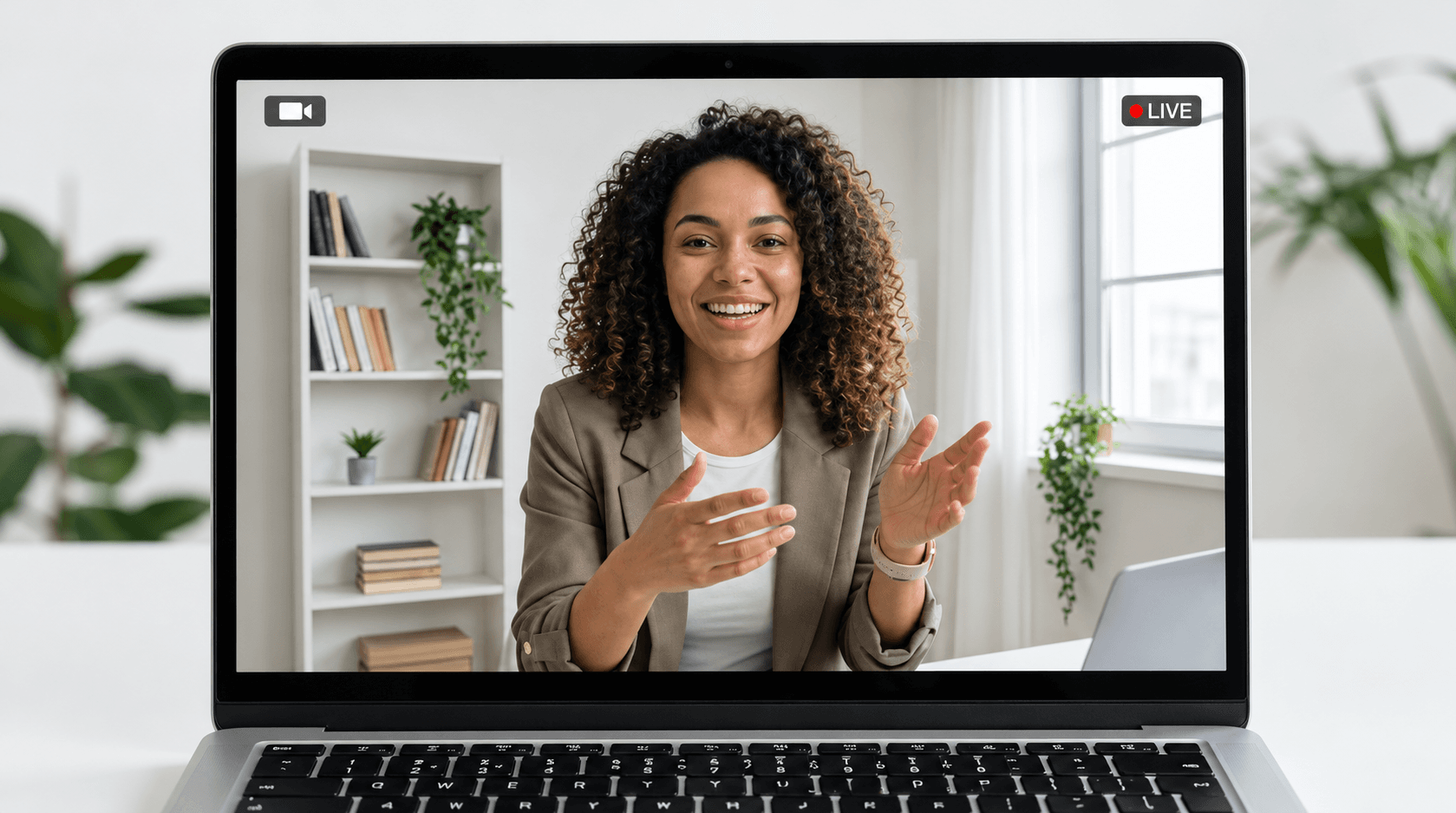















Gardez le présentateur et la traduction dans le même affichage. Subtitle Camera ajoute les sous-titres traduits de JotMe à votre vidéo via OBS pour que le public puisse suivre dans le webinaire sans ouvrir de lien de traduction séparé.
Épinglez la vidéo du présentateur pour garder les sous-titres visibles lorsque les diapositives ou les questions apparaissent ailleurs. Choisissez jusqu’à deux langues affichées dans le flux partagé. Les personnes qui souhaitent choisir leur langue ou écouter la voix traduite peuvent utiliser le lien de navigateur à la place.
 Presenter
次のセッションは10時に始まります。
The next session starts at ten.
Offrez au public un affichage commun des sous-titres à côté des diapositives ou de la démonstration produit. Agrandissez la fenêtre de transcription JotMe et intégrez-la à votre partage d’écran ou à votre composition de diffusion.
Gardez vos diapositives comme contenu principal et placez la transcription traduite à côté. Le public dispose ainsi d’une traduction commune sans avoir besoin d’un second appareil.
Partagez un lien de traduction par navigateur avec les personnes qui souhaitent choisir leur langue. Le mode Sous-titres affiche la parole originale et le texte traduit ; le mode Voix ajoute la parole traduite tout en gardant la transcription visible.
L’hôte capture l’audio du webinaire. Chaque personne rejoint la session dans un navigateur et écoute sur son propre appareil, sans envoyer toutes les langues traduites dans le flux audio principal du webinaire.
Partagez l’URL dans la messagerie du webinaire, l’invitation ou la diapositive d’ouverture. Utilisez un code QR lorsque les participants suivent la traduction sur un téléphone à côté de la présentation.
Les invités n’ont besoin ni d’un compte JotMe ni d’installer une application. Gardez le lien d’accès disponible pour les personnes qui arrivent après l’introduction.
Sofía 10:02Spanish is working perfectly. Thank you!
Ken 10:03Joined in Japanese too 👍
 Scan to join
本日のウェビナーへようこそ。本日のウェビナーへようこそ。
Welcome to today’s webinar.Welcome to today’s webinar.
最後に皆さんの質問にお答えします。最後に皆さんの質問にお答えします。
We’ll take your questions at the end.We’ll take your questions at the end.
JotMe enregistre dans AI Memory le contexte de votre travail sur toute la plateforme, pour que chaque traduction reste fidèle à votre contexte.
ジョニーの新しい機能を発表します。この機能で、世界中のチームが言葉の壁を越えて協力できます。
We announce the new function of Johnny. With this function, teams of the whole world can cross the wall of words and cooperate.
We announce the new function of JotMe. With this function, teams of the whole world can cross the wall of words and cooperate.
Votre terminologie enregistrée identifie JotMe comme nom de produit et corrige « Johnny ».
Utilisez la configuration de réunion en ligne et vérifiez que JotMe reçoit l’audio du présentateur.
Préparez Subtitle Camera avec OBS, une transcription commune à côté des diapositives ou un lien de navigateur pour des sous-titres ou de la voix traduite personnels.
Vérifiez les sous-titres dans l’aperçu caméra du webinaire, l’écran partagé ou le navigateur d’un invité, selon le dispositif retenu. Épinglez le flux du présentateur lorsque vous utilisez Subtitle Camera.
Des réunions multilingues au travail d’équipe quotidien : découvrez les témoignages des utilisateurs de JotMe.
“JotMe optimise nos réunions multilingues, assurant une collaboration fluide dans notre environnement de travail dynamique.”


“Cette fonctionnalité bilingue simplifie la prise de notes au travail, ce qui permet de gagner du temps et d’améliorer l’efficacité dans les deux langues.”


“Indispensable pour ceux qui ne parlent pas couramment la langue ; simplifie les réunions complexes grâce à la traduction en temps réel et à des transcriptions précises.”

 Upwork
“Mon travail impliquant la traduction et le rapprochement des cultures, j’ai trouvé cet outil révolutionnaire pour mon quotidien.”


“Le japonais était autrefois un mystère pour moi, mais ce produit l’a rendu clair et accessible grâce à une compréhension contextuelle.”


“L’outil de traduction dont nous avions besoin depuis des années – maintenant une réalité avec JotMe !”


L’essentiel avant votre première session.
Découvrir tous les cas d’usageVous préparez un événement plus important ? Parlons-enUtilisez JotMe à côté du webinaire et capturez l’audio du présentateur. Choisissez vos langues, lancez la traduction et partagez un lien de navigateur ou un affichage de transcription. Vous pouvez utiliser les sous-titres, la voix traduite pour le public ou Subtitle Camera selon la configuration de la présentation.
JotMe Desktop fonctionne avec l’audio de votre plateforme de webinaire. Utilisez la configuration de réunion en ligne, vérifiez les autorisations audio et partagez le lien de traduction dans la messagerie ou l’invitation du webinaire. Testez la plateforme et les réglages réels de l’hôte avant la session.
Oui. Ouvrez JotMe Desktop à côté du webinaire, autorisez l’audio de l’ordinateur et choisissez votre langue de traduction. Vous pouvez suivre vos propres sous-titres traduits sans demander à l’hôte du webinaire de configurer une session partagée.
Non. Le public peut ouvrir l’URL de traduction partagée ou scanner son code QR dans un navigateur. L’hôte gère la session dans JotMe.
Oui. Subtitle Camera fournit un affichage de sous-titres qu’OBS combine avec votre caméra. Sélectionnez la caméra virtuelle OBS dans votre plateforme de webinaire et épinglez le flux du présentateur pour garder les sous-titres visibles. Cette fonction prend en charge jusqu’à deux langues affichées et n’est pas disponible avec le modèle de langue parlée Fast. Le public n’a pas besoin d’un lien distinct ; utilisez le partage par navigateur lorsque chacun doit choisir sa langue ou écouter la voix traduite.
Oui, lorsque l’hôte active Voix pour les participants. Le public écoute dans son navigateur et garde la transcription visible. Les écouteurs aident à éviter que l’audio traduit soit réinjecté dans le webinaire.
Oui. Téléchargez JotMe et utilisez l’offre gratuite pour tester l’audio du présentateur, les langues et le parcours d’accès du public avant de préparer un webinaire complet.

 G2
 Chrome Web Store