


 Mit 4,7/5 bewertet
 DSGVO-konform
 SOC 2 Type II

今日は、国際的なチームの協働をご紹介します。
Today, we’ll explore global teamwork.
Fügen Sie übersetzte Untertitel direkt in Ihr Kamerabild als Präsentator ein, zeigen Sie Untertitel neben Ihren Folien oder teilen Sie Untertitel und übersetzte Sprachausgabe über einen Browserlink. Wählen Sie, wie Ihr Publikum dem Webinar folgt.
Mac und Windows · Browserzugriff für ZuschauerKostenloser Tarif verfügbar
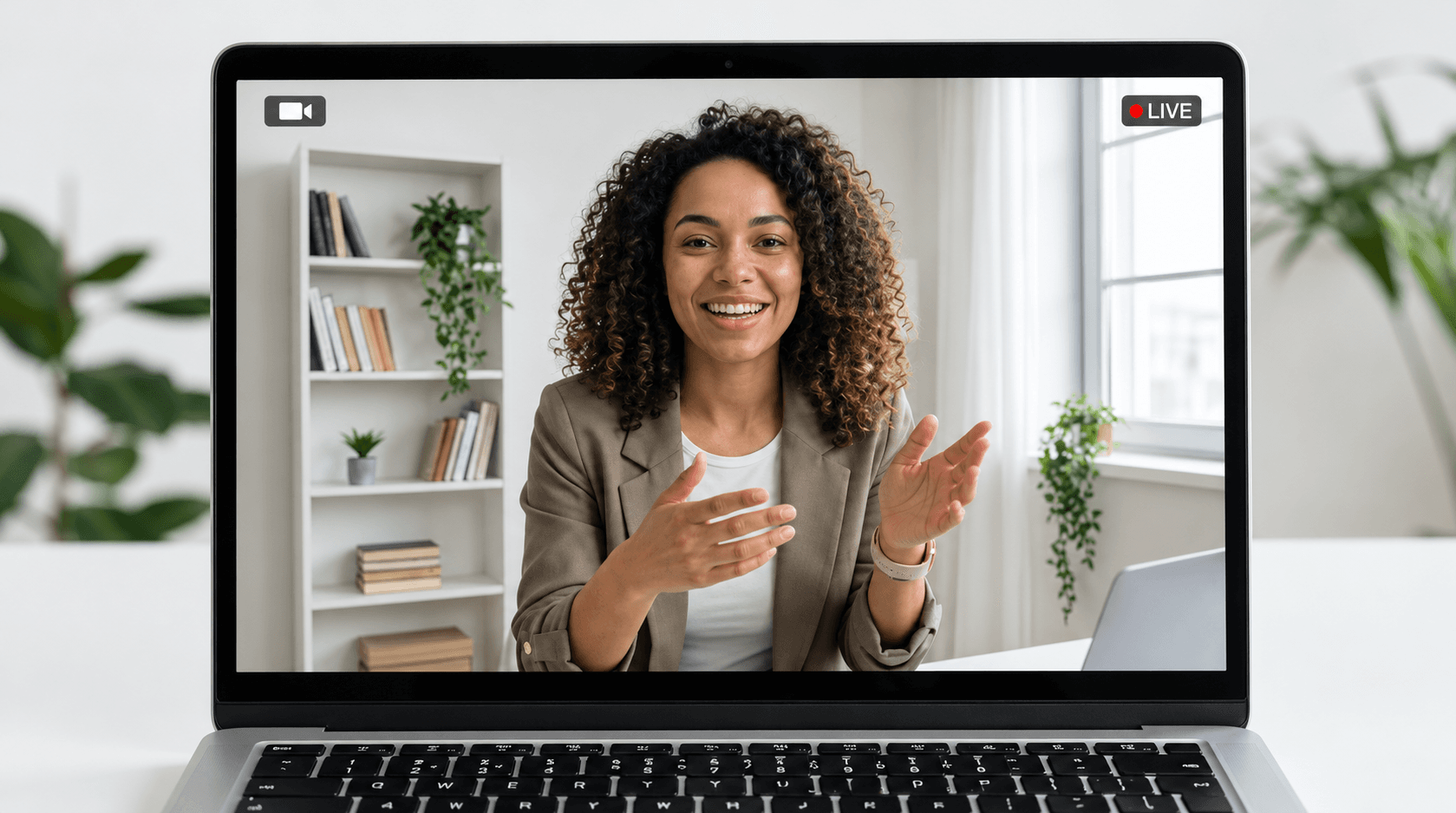















Halten Sie Präsentator und Übersetzung in derselben Ansicht. Subtitle Camera fügt Ihrem Video über OBS die übersetzten Untertitel von JotMe hinzu, sodass Zuschauer im Webinar folgen können, ohne einen separaten Übersetzungslink zu öffnen.
Heften Sie das Video des Präsentators an, damit Untertitel sichtbar bleiben, während Folien oder Fragen an anderer Stelle erscheinen. Wählen Sie bis zu zwei angezeigte Sprachen für das geteilte Bild. Zuschauer, die eine persönliche Sprachauswahl oder übersetzte Sprachausgabe benötigen, können stattdessen den Browserlink nutzen.
 Presenter
次のセッションは10時に始まります。
The next session starts at ten.
Geben Sie Ihrem Publikum neben den Folien oder der Produktvorführung eine gemeinsame Untertitelansicht. Maximieren Sie das JotMe-Transkriptfenster und nehmen Sie es in Ihre Bildschirmfreigabe oder Ihr Produktionslayout auf.
Behalten Sie Ihre Folien als Hauptinhalt bei und platzieren Sie das übersetzte Transkript daneben. So erhalten Zuschauer eine gemeinsame Übersetzung, ohne ein zweites Gerät zu benötigen.
Teilen Sie einen Browser-Übersetzungslink für Zuschauer, die ihre Sprache selbst wählen möchten. Caption zeigt die Originalsprache und den übersetzten Text; Voice ergänzt übersetzte Sprachausgabe und hält das Transkript sichtbar.
Der Gastgeber erfasst das Webinar-Audio. Jeder Zuschauer tritt im Browser bei und hört auf seinem eigenen Gerät zu, ohne dass jede übersetzte Sprache in den Hauptaudioeingang des Webinars eingespeist wird.
Teilen Sie die URL im Webinar-Chat, in der Einladung oder auf der Eröffnungsfolie. Nutzen Sie einen QR-Code, wenn Teilnehmende der Übersetzung auf einem Smartphone neben der Präsentation folgen.
Gäste benötigen weder ein JotMe-Konto noch eine App-Installation. Halten Sie den Teilnahmelink für Menschen verfügbar, die nach der Einführung eintreffen.
Sofía 10:02Spanish is working perfectly. Thank you!
Ken 10:03Joined in Japanese too 👍
 Scan to join
本日のウェビナーへようこそ。本日のウェビナーへようこそ。
Welcome to today’s webinar.Welcome to today’s webinar.
最後に皆さんの質問にお答えします。最後に皆さんの質問にお答えします。
We’ll take your questions at the end.We’ll take your questions at the end.
JotMe speichert Kontext aus Ihrer Arbeit auf der gesamten Plattform in AI Memory und hilft so, jede Übersetzung präzise auf Ihren Kontext abzustimmen.
ジョニーの新しい機能を発表します。この機能で、世界中のチームが言葉の壁を越えて協力できます。
We announce the new function of Johnny. With this function, teams of the whole world can cross the wall of words and cooperate.
We announce the new function of JotMe. With this function, teams of the whole world can cross the wall of words and cooperate.
Ihre gespeicherte Terminologie erkennt JotMe als Produktnamen und korrigiert „Johnny“.
Nutzen Sie die Einrichtung für Onlinebesprechungen und bestätigen Sie, dass JotMe das Audio des Präsentators empfängt.
Bereiten Sie Subtitle Camera mit OBS, ein geteiltes Transkript neben Ihren Folien oder einen Browserlink für persönliche Untertitel oder übersetzte Sprachausgabe vor.
Prüfen Sie die Untertitel in der Webinar-Kameravorschau, auf der gemeinsamen Anzeige oder in einem Gastbrowser, je nachdem, was Sie verwenden werden. Heften Sie bei Verwendung von Subtitle Camera das Bild des Präsentators an.
Von mehrsprachigen Besprechungen bis zur täglichen Teamarbeit. Hören Sie von den Menschen, die JotMe nutzen.
“JotMe vereinfacht unsere mehrsprachigen Besprechungen und sorgt für reibungslose Zusammenarbeit in unserem schnelllebigen Arbeitsumfeld.”


“Diese zweisprachige Funktion vereinfacht das Notieren bei der Arbeit, spart Zeit und steigert die Effizienz in beiden Sprachen.”


“Unverzichtbar für Personen, die die Sprache nicht fließend beherrschen; vereinfacht komplexe Besprechungen durch Echtzeitübersetzung und präzise Transkriptionen.”

 Upwork
“Da mein Beruf Übersetzung und die Vermittlung zwischen Kulturen umfasst, hat dieses Tool meine tägliche Arbeit grundlegend verändert.”


“Japanisch war mir früher ein Rätsel, doch dieses Produkt hat es durch kontextbezogenes Verständnis klar und zugänglich gemacht.”


“Die Übersetzung, die wir seit Jahren gebraucht haben – mit JotMe jetzt Wirklichkeit!”


Das Wichtigste vor Ihrer ersten Sitzung
Alle Anwendungsfälle entdeckenPlanen Sie eine größere Veranstaltung? Sprechen Sie mit dem VertriebFühren Sie JotMe neben dem Webinar aus und erfassen Sie das Audio des Präsentators. Wählen Sie Ihre Sprachen, starten Sie die Übersetzung und teilen Sie einen Browserlink oder eine Transkriptanzeige. Je nach Präsentationseinrichtung können Sie Untertitel, übersetzte Sprachausgabe für Zuschauer oder Subtitle Camera nutzen.
JotMe Desktop arbeitet parallel zum Audio Ihrer Webinarplattform. Nutzen Sie die Einrichtung für Onlinebesprechungen, bestätigen Sie Audioberechtigungen und teilen Sie den Übersetzungslink über den Chat oder die Einladung des Webinars. Testen Sie vor der Sitzung die tatsächliche Plattform und die Gastgebereinstellungen.
Ja. Öffnen Sie JotMe Desktop neben dem Webinar, erlauben Sie Computeraudio und wählen Sie Ihre Übersetzungssprache. Sie können Ihren eigenen übersetzten Untertiteln folgen, ohne den Webinar-Gastgeber um die Einrichtung einer geteilten Sitzung zu bitten.
Nein. Zuschauer können die geteilte Übersetzungs-URL im Browser öffnen oder deren QR-Code scannen. Der Gastgeber verwaltet die Sitzung in JotMe.
Ja. Subtitle Camera liefert eine Untertitelansicht, die OBS mit Ihrer Kamera kombiniert. Wählen Sie in Ihrer Webinarplattform die virtuelle OBS-Kamera und heften Sie das Bild des Präsentators an, damit die Untertitel sichtbar bleiben. Es werden bis zu zwei angezeigte Sprachen unterstützt; mit dem Fast-Modell für gesprochene Spracherkennung ist die Funktion nicht verfügbar. Zuschauer benötigen keinen separaten Link; nutzen Sie die Browserfreigabe, wenn sie eine persönliche Sprachauswahl oder übersetzte Sprachausgabe benötigen.
Ja, wenn der Gastgeber Voice für Teilnehmende aktiviert. Zuschauer hören im Browser zu und behalten das Transkript im Blick. Kopfhörer helfen zu verhindern, dass übersetzte Wiedergabe in das Webinar zurückgespeist wird.
Ja. Laden Sie JotMe herunter und testen Sie mit dem kostenlosen Tarif das Audio Ihres Präsentators, die Sprachen und den Teilnahmeablauf für Zuschauer, bevor Sie ein vollständiges Webinar planen.

 G2
 Chrome Web Store