


 Avaliado em 4,7/5
 Em conformidade com o GDPR
 SOC 2 Type II

今日は、国際的なチームの協働をご紹介します。
Today, we’ll explore global teamwork.
Coloque legendas traduzidas diretamente na imagem da câmera do apresentador, mostre legendas ao lado dos slides ou compartilhe legendas e voz traduzida por um link do navegador. Escolha como o público acompanha o webinar.
Mac e Windows · Acesso pelo navegador para espectadoresPlano gratuito disponível
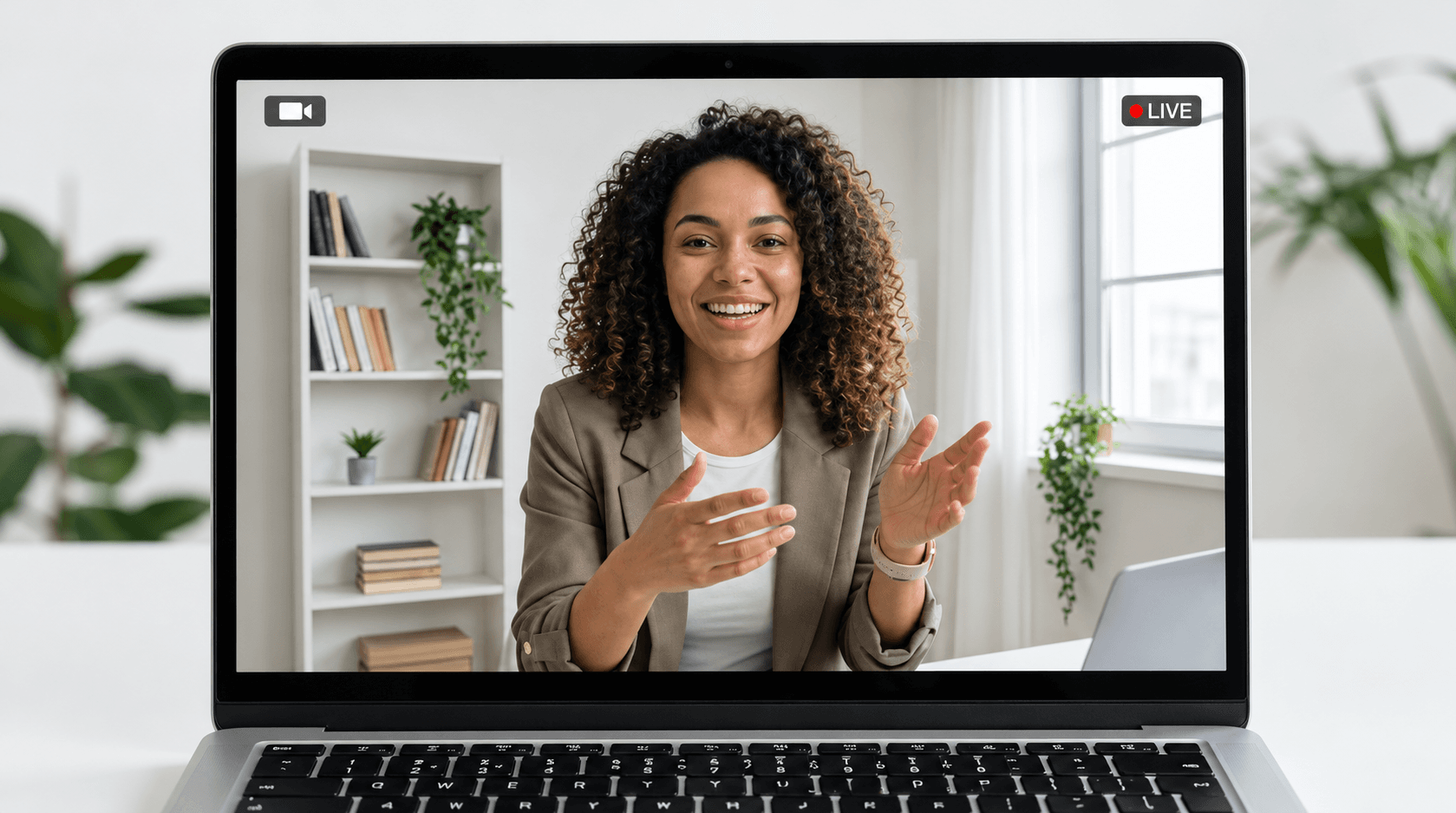















Mantenha o apresentador e a tradução na mesma visualização. Subtitle Camera adiciona as legendas traduzidas do JotMe ao vídeo pelo OBS para que os espectadores acompanhem dentro do webinar sem abrir um link de tradução separado.
Fixe o vídeo do apresentador para manter as legendas visíveis enquanto slides ou perguntas aparecem em outro lugar. Escolha até dois idiomas para exibir na transmissão compartilhada. Quem precisar escolher o próprio idioma ou ouvir voz traduzida pode usar o link do navegador.
 Presenter
次のセッションは10時に始まります。
The next session starts at ten.
Ofereça ao público uma visualização compartilhada de legendas junto aos slides ou à demonstração de produto. Maximize a janela de transcrição do JotMe e inclua no compartilhamento de tela ou layout de produção.
Mantenha os slides como conteúdo principal e coloque a transcrição traduzida ao lado. Isso oferece aos espectadores uma tradução compartilhada sem exigir um segundo dispositivo.
Compartilhe um link de tradução do navegador com quem quer escolher o próprio idioma. O modo Legendas mostra a fala original e o texto traduzido; o modo Voz adiciona fala traduzida mantendo a transcrição visível.
O anfitrião captura o áudio do webinar. Cada espectador entra por um navegador e ouve no próprio dispositivo, sem enviar todos os idiomas traduzidos ao sinal principal de áudio do webinar.
Compartilhe a URL no chat, convite ou slide de abertura do webinar. Use um código QR quando os participantes acompanharem a tradução em um celular ao lado da apresentação.
Os convidados não precisam de conta do JotMe nem instalação de aplicativo. Mantenha o link de acesso disponível para quem chegar depois da introdução.
Sofía 10:02Spanish is working perfectly. Thank you!
Ken 10:03Joined in Japanese too 👍
 Scan to join
本日のウェビナーへようこそ。本日のウェビナーへようこそ。
Welcome to today’s webinar.Welcome to today’s webinar.
最後に皆さんの質問にお答えします。最後に皆さんの質問にお答えします。
We’ll take your questions at the end.We’ll take your questions at the end.
O JotMe salva no AI Memory o contexto do seu trabalho em toda a plataforma, ajudando cada tradução a se manter fiel ao seu contexto.
ジョニーの新しい機能を発表します。この機能で、世界中のチームが言葉の壁を越えて協力できます。
We announce the new function of Johnny. With this function, teams of the whole world can cross the wall of words and cooperate.
We announce the new function of JotMe. With this function, teams of the whole world can cross the wall of words and cooperate.
Sua terminologia salva identifica JotMe como o nome do produto, corrigindo “Johnny”.
Use a configuração de reunião online e confirme que o JotMe recebe o áudio do apresentador.
Prepare Subtitle Camera com OBS, uma transcrição compartilhada ao lado dos slides ou um link do navegador para legendas pessoais ou voz traduzida.
Confira as legendas na prévia de câmera do webinar, na tela compartilhada ou no navegador de um convidado, conforme a opção que vai usar. Fixe a imagem do apresentador ao usar Subtitle Camera.
De reuniões multilíngues ao trabalho em equipe do dia a dia. Ouça quem usa o JotMe.
“O JotMe otimiza nossas reuniões multilíngues, garantindo uma colaboração fluida em nosso ambiente de trabalho dinâmico.”


“Este recurso bilíngue otimiza a tomada de notas no trabalho, economizando tempo e aumentando a eficiência em ambos os idiomas.”


“Essencial para quem não domina o idioma; simplifica reuniões complexas com tradução em tempo real e transcrições precisas.”

 Upwork
“Como meu trabalho envolve tradução e conexão de culturas, considerei esta ferramenta um divisor de águas no meu dia a dia.”


“O japonês já foi um mistério para mim, mas este produto o tornou claro e acessível com compreensão contextual.”


“A ferramenta de tradução que precisávamos há anos – agora uma realidade com o JotMe!”


O essencial antes da primeira sessão.
Conheça todos os casos de usoEstá planejando um evento maior? Fale com vendasExecute o JotMe junto ao webinar e capture o áudio do apresentador. Escolha os idiomas, inicie a tradução e compartilhe um link do navegador ou uma visualização da transcrição. Você pode usar legendas, voz traduzida para os espectadores ou Subtitle Camera conforme a configuração da apresentação.
O JotMe Desktop trabalha junto ao áudio da plataforma de webinar. Use a configuração de reunião online, confirme as permissões de áudio e compartilhe o link de tradução pelo chat ou convite do webinar. Teste a plataforma e as configurações reais do anfitrião antes da sessão.
Sim. Abra o JotMe Desktop junto ao webinar, permita o áudio do computador e escolha o idioma de tradução. Você pode acompanhar suas próprias legendas traduzidas sem pedir ao anfitrião do webinar que configure uma sessão compartilhada.
Não. Os espectadores podem abrir a URL de tradução compartilhada ou escanear o código QR em um navegador. O anfitrião gerencia a sessão no JotMe.
Sim. Subtitle Camera fornece uma visualização de legendas que o OBS combina com sua câmera. Selecione a câmera virtual do OBS na plataforma de webinar e fixe a imagem do apresentador para manter as legendas visíveis. O recurso oferece suporte a até dois idiomas exibidos e é indisponível com o modelo de idioma falado Fast. Os espectadores não precisam de um link separado; use o compartilhamento pelo navegador quando precisarem escolher idiomas pessoais ou ouvir voz traduzida.
Sim, quando o anfitrião ativa Voz para os participantes. Os espectadores ouvem pelo navegador e mantêm a transcrição visível. Os fones de ouvido ajudam a impedir que a reprodução traduzida retorne ao áudio do webinar.
Sim. Baixe o JotMe e use o plano gratuito para testar o áudio do apresentador, os idiomas e o fluxo de entrada dos espectadores antes de planejar um webinar completo.

 G2
 Chrome Web Store