


 4.7/5 ਰੇਟਿੰਗ

今日は、国際的なチームの協働をご紹介します。
Today, we’ll explore global teamwork.
ਆਪਣੇ ਵੈਬਿਨਾਰ ਵਿੱਚ ਸਟੀਕ ਲਾਈਵ ਅਨੁਵਾਦ ਲਿਆਓ। ਅਨੁਵਾਦਿਤ ਸਬਟਾਈਟਲ ਸਿੱਧੇ ਪੇਸ਼ਕਾਰ ਦੀ ਕੈਮਰਾ ਫੀਡ ਵਿੱਚ ਪਾਓ, ਸਲਾਈਡਾਂ ਦੇ ਨਾਲ ਕੈਪਸ਼ਨ ਦਿਖਾਓ ਜਾਂ ਬ੍ਰਾਊਜ਼ਰ ਲਿੰਕ ਰਾਹੀਂ ਕੈਪਸ਼ਨ ਅਤੇ ਅਨੁਵਾਦਿਤ ਆਵਾਜ਼ ਸਾਂਝੇ ਕਰੋ।
Mac ਅਤੇ Windows · ਦਰਸ਼ਕਾਂ ਲਈ ਬ੍ਰਾਊਜ਼ਰ ਪਹੁੰਚਮੁਫ਼ਤ ਪਲਾਨ ਉਪਲਬਧ ਹੈ
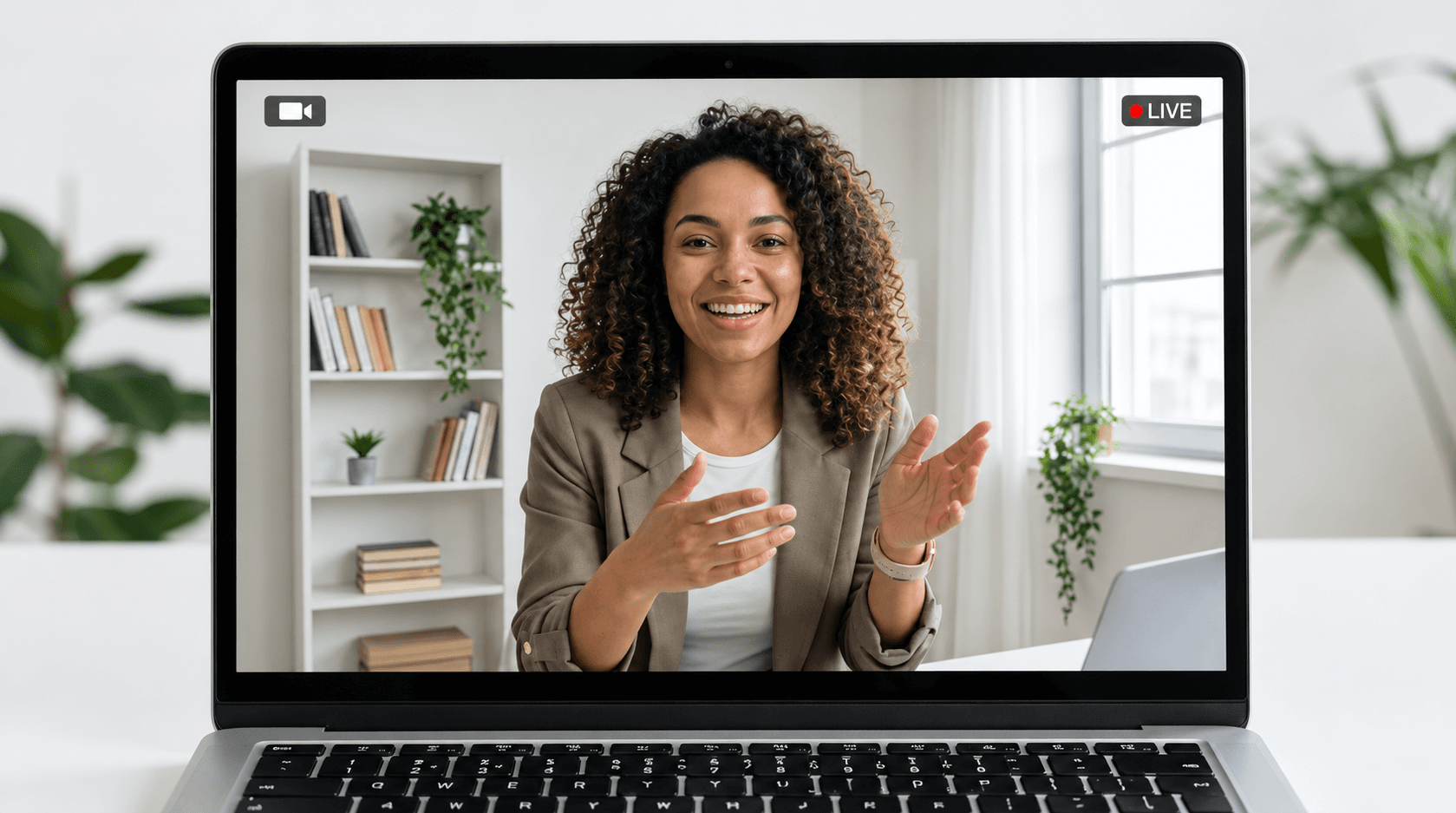















ਪੇਸ਼ਕਾਰ ਅਤੇ ਅਨੁਵਾਦ ਇੱਕੋ ਦ੍ਰਿਸ਼ ਵਿੱਚ ਰੱਖੋ। Subtitle Camera, OBS ਰਾਹੀਂ ਤੁਹਾਡੀ ਵੀਡੀਓ ਵਿੱਚ JotMe ਦੇ ਅਨੁਵਾਦਿਤ ਸਬਟਾਈਟਲ ਜੋੜਦਾ ਹੈ ਤਾਂ ਜੋ ਦਰਸ਼ਕ ਵੱਖਰਾ ਅਨੁਵਾਦ ਲਿੰਕ ਖੋਲ੍ਹੇ ਬਿਨਾਂ ਵੈਬਿਨਾਰ ਵਿੱਚ ਹੀ ਸਮਝ ਸਕਣ।
ਸਲਾਈਡਾਂ ਜਾਂ ਸਵਾਲ ਹੋਰ ਥਾਂ ਦਿਖਦੇ ਸਮੇਂ ਕੈਪਸ਼ਨ ਦਿਖਾਈ ਰੱਖਣ ਲਈ ਪੇਸ਼ਕਾਰ ਦੀ ਵੀਡੀਓ ਪਿੰਨ ਕਰੋ। ਸਾਂਝੀ ਫੀਡ ਲਈ ਦਿਖਾਉਣ ਦੀਆਂ ਦੋ ਭਾਸ਼ਾਵਾਂ ਤੱਕ ਚੁਣੋ। ਨਿੱਜੀ ਭਾਸ਼ਾ ਚੋਣ ਜਾਂ ਅਨੁਵਾਦਿਤ ਆਵਾਜ਼ ਚਾਹੁੰਦੇ ਦਰਸ਼ਕ ਇਸਦੀ ਥਾਂ ਬ੍ਰਾਊਜ਼ਰ ਲਿੰਕ ਵਰਤ ਸਕਦੇ ਹਨ।
 ਪੇਸ਼ਕਾਰ
次のセッションは10時に始まります。
The next session starts at ten.
ਦਰਸ਼ਕਾਂ ਨੂੰ ਸਲਾਈਡਾਂ ਜਾਂ ਉਤਪਾਦ ਡੈਮੋ ਦੇ ਨਾਲ ਸਾਂਝਾ ਕੈਪਸ਼ਨ ਦ੍ਰਿਸ਼ ਦਿਓ। JotMe ਟ੍ਰਾਂਸਕ੍ਰਿਪਟ ਵਿੰਡੋ ਵੱਡੀ ਕਰੋ ਅਤੇ ਸਕ੍ਰੀਨ ਸ਼ੇਅਰ ਜਾਂ ਵੀਡੀਓ ਪ੍ਰੋਡਕਸ਼ਨ ਦੇ ਖਾਕੇ ਵਿੱਚ ਜੋੜੋ।
ਸਲਾਈਡਾਂ ਨੂੰ ਮੁੱਖ ਸਮੱਗਰੀ ਰੱਖੋ ਅਤੇ ਅਨੁਵਾਦਿਤ ਟ੍ਰਾਂਸਕ੍ਰਿਪਟ ਨਾਲ ਰੱਖੋ। ਇਸ ਨਾਲ ਦਰਸ਼ਕਾਂ ਨੂੰ ਦੂਜੇ ਜੰਤਰ ਦੀ ਲੋੜ ਤੋਂ ਬਿਨਾਂ ਇੱਕ ਸਾਂਝਾ ਅਨੁਵਾਦ ਮਿਲਦਾ ਹੈ।
ਆਪਣੀ ਭਾਸ਼ਾ ਚੁਣਨਾ ਚਾਹੁੰਦੇ ਦਰਸ਼ਕਾਂ ਲਈ ਬ੍ਰਾਊਜ਼ਰ ਅਨੁਵਾਦ ਲਿੰਕ ਸਾਂਝਾ ਕਰੋ। Caption ਮੂਲ ਬੋਲ ਅਤੇ ਅਨੁਵਾਦਿਤ ਟੈਕਸਟ ਦਿਖਾਉਂਦਾ ਹੈ; Voice ਟ੍ਰਾਂਸਕ੍ਰਿਪਟ ਦਿਖਾਈ ਰੱਖਦਿਆਂ ਅਨੁਵਾਦਿਤ ਬੋਲ ਜੋੜਦਾ ਹੈ।
ਹੋਸਟ ਵੈਬਿਨਾਰ ਦਾ ਆਡੀਓ ਲੈਂਦਾ ਹੈ। ਹਰ ਦਰਸ਼ਕ ਬ੍ਰਾਊਜ਼ਰ ਵਿੱਚ ਸ਼ਾਮਲ ਹੋ ਕੇ ਆਪਣੇ ਜੰਤਰ ਉੱਤੇ ਸੁਣਦਾ ਹੈ; ਹਰ ਅਨੁਵਾਦਿਤ ਭਾਸ਼ਾ ਵੈਬਿਨਾਰ ਦੀ ਮੁੱਖ ਆਡੀਓ ਫੀਡ ਵਿੱਚ ਨਹੀਂ ਭੇਜੀ ਜਾਂਦੀ।
ਵੈਬਿਨਾਰ ਚੈਟ, ਸੱਦੇ ਜਾਂ ਸ਼ੁਰੂਆਤੀ ਸਲਾਈਡ ਵਿੱਚ URL ਸਾਂਝਾ ਕਰੋ। ਹਾਜ਼ਰੀਨ ਪੇਸ਼ਕਾਰੀ ਦੇ ਨਾਲ ਫ਼ੋਨ ਉੱਤੇ ਅਨੁਵਾਦ ਵੇਖਣਗੇ ਤਾਂ QR ਕੋਡ ਵਰਤੋ।
ਮਹਿਮਾਨਾਂ ਨੂੰ JotMe ਖਾਤੇ ਜਾਂ ਐਪ ਇੰਸਟਾਲ ਕਰਨ ਦੀ ਲੋੜ ਨਹੀਂ। ਜਾਣ-ਪਛਾਣ ਤੋਂ ਬਾਅਦ ਆਉਣ ਵਾਲਿਆਂ ਲਈ ਸ਼ਾਮਲ ਹੋਣ ਦਾ ਲਿੰਕ ਉਪਲਬਧ ਰੱਖੋ।
Sofía 10:02Spanish is working perfectly. Thank you!
Ken 10:03Joined in Japanese too 👍
 ਸ਼ਾਮਲ ਹੋਣ ਲਈ ਸਕੈਨ ਕਰੋ
本日のウェビナーへようこそ。本日のウェビナーへようこそ。
Welcome to today’s webinar.Welcome to today’s webinar.
最後に皆さんの質問にお答えします。最後に皆さんの質問にお答えします。
We’ll take your questions at the end.We’ll take your questions at the end.
JotMe ਪਲੇਟਫਾਰਮ ਉੱਤੇ ਤੁਹਾਡੇ ਕੰਮ ਦਾ ਸੰਦਰਭ AI Memory ਵਿੱਚ ਸੰਭਾਲਦਾ ਹੈ, ਤਾਂ ਜੋ ਹਰ ਅਨੁਵਾਦ ਤੁਹਾਡੇ ਸੰਦਰਭ ਅਨੁਸਾਰ ਸਟੀਕ ਰਹੇ।
先週の商談で話したジョットミーのポック、先方からゴーが出たので、来月から回していきましょう。
Something we talked about in last week's business meeting, Johnny's pork. The other side gave the go-ahead. So let's start rotating it next month.
Something we talked about in last week's business meeting, JotMe's pork. The other side gave the go-ahead. So let's start rotating it next month.
AI Memory “JotMe” ਸ਼ਬਦ ਨੂੰ ਜਾਣਦੀ ਹੈ।
ਆਨਲਾਈਨ ਮੀਟਿੰਗ ਸੈੱਟਅੱਪ ਵਰਤੋ ਅਤੇ ਪੁਸ਼ਟੀ ਕਰੋ ਕਿ JotMe ਨੂੰ ਪੇਸ਼ਕਾਰ ਦਾ ਆਡੀਓ ਮਿਲਦਾ ਹੈ।
OBS ਨਾਲ Subtitle Camera, ਸਲਾਈਡਾਂ ਦੇ ਨਾਲ ਸਾਂਝਾ ਟ੍ਰਾਂਸਕ੍ਰਿਪਟ ਜਾਂ ਨਿੱਜੀ ਕੈਪਸ਼ਨਾਂ ਤੇ ਅਨੁਵਾਦਿਤ ਆਵਾਜ਼ ਲਈ ਬ੍ਰਾਊਜ਼ਰ ਲਿੰਕ ਤਿਆਰ ਕਰੋ।
ਜੋ ਤਰੀਕਾ ਵਰਤਣਾ ਹੈ ਉਸ ਮੁਤਾਬਕ ਵੈਬਿਨਾਰ ਕੈਮਰਾ ਝਲਕ, ਸਾਂਝੀ ਸਕ੍ਰੀਨ ਜਾਂ ਮਹਿਮਾਨ ਬ੍ਰਾਊਜ਼ਰ ਵਿੱਚ ਸਬਟਾਈਟਲ ਵੇਖੋ। Subtitle Camera ਵਰਤਦੇ ਸਮੇਂ ਪੇਸ਼ਕਾਰ ਦੀ ਫੀਡ ਪਿੰਨ ਕਰੋ।
ਬਹੁਭਾਸ਼ਾਈ ਮੀਟਿੰਗਾਂ ਤੋਂ ਰੋਜ਼ਾਨਾ ਟੀਮ ਵਰਕ ਤੱਕ। JotMe ਵਰਤਣ ਵਾਲਿਆਂ ਦੀ ਗੱਲ ਸੁਣੋ।
“JotMe ਸਾਡੀਆਂ ਬਹੁਭਾਸ਼ਾਈ ਮੀਟਿੰਗਾਂ ਨੂੰ ਸੁਚਾਰੂ ਬਣਾਉਂਦਾ ਹੈ ਅਤੇ ਸਾਡੇ ਤੇਜ਼ ਰਫ਼ਤਾਰ ਕੰਮ ਦੇ ਮਾਹੌਲ ਵਿੱਚ ਸਹਿਯੋਗ ਸੌਖਾ ਕਰਦਾ ਹੈ।”


“ਇਹ ਦੋਭਾਸ਼ਾਈ ਵਿਸ਼ੇਸ਼ਤਾ ਕੰਮ ਦੌਰਾਨ ਨੋਟਸ ਬਣਾਉਣਾ ਸੁਚਾਰੂ ਕਰਦੀ ਹੈ, ਸਮਾਂ ਬਚਾਉਂਦੀ ਹੈ ਅਤੇ ਦੋਵਾਂ ਭਾਸ਼ਾਵਾਂ ਵਿੱਚ ਕਾਰਜਕੁਸ਼ਲਤਾ ਵਧਾਉਂਦੀ ਹੈ।”


“ਭਾਸ਼ਾ ਵਿੱਚ ਪੂਰੀ ਮੁਹਾਰਤ ਨਾ ਰੱਖਣ ਵਾਲਿਆਂ ਲਈ ਜ਼ਰੂਰੀ; ਰੀਅਲ-ਟਾਈਮ ਅਨੁਵਾਦ ਅਤੇ ਸਟੀਕ ਟ੍ਰਾਂਸਕ੍ਰਿਪਸ਼ਨ ਨਾਲ ਗੁੰਝਲਦਾਰ ਮੀਟਿੰਗਾਂ ਸੌਖੀਆਂ ਬਣਾਉਂਦਾ ਹੈ।”

 Upwork
“ਕਿਉਂਕਿ ਮੇਰੇ ਕੰਮ ਵਿੱਚ ਅਨੁਵਾਦ ਅਤੇ ਸੱਭਿਆਚਾਰਾਂ ਵਿਚਕਾਰ ਪੁਲ ਬਣਾਉਣਾ ਸ਼ਾਮਲ ਹੈ, ਇਸ ਵਿਸ਼ੇਸ਼ਤਾ ਨੇ ਮੇਰਾ ਰੋਜ਼ਾਨਾ ਕੰਮ ਬਦਲ ਦਿੱਤਾ ਹੈ।”


“ਜਾਪਾਨੀ ਕਦੇ ਮੇਰੇ ਲਈ ਇੱਕ ਭੇਤ ਸੀ, ਪਰ ਇਸ ਉਤਪਾਦ ਨੇ ਸੰਦਰਭ ਨੂੰ ਸਮਝ ਕੇ ਇਸਨੂੰ ਸਪਸ਼ਟ ਅਤੇ ਪਹੁੰਚਯੋਗ ਬਣਾ ਦਿੱਤਾ।”


“ਜਿਸ ਅਨੁਵਾਦ ਦੀ ਸਾਨੂੰ ਸਾਲਾਂ ਤੋਂ ਲੋੜ ਸੀ — ਉਹ ਹੁਣ JotMe ਨਾਲ ਹਕੀਕਤ ਹੈ!”


ਪਹਿਲੇ ਸੈਸ਼ਨ ਤੋਂ ਪਹਿਲਾਂ ਦੀਆਂ ਜ਼ਰੂਰੀ ਗੱਲਾਂ।
ਵਰਤੋਂ ਦੇ ਸਾਰੇ ਤਰੀਕੇ ਵੇਖੋਵੱਡੇ ਸਮਾਗਮ ਦੀ ਯੋਜਨਾ ਹੈ? ਵਿਕਰੀ ਟੀਮ ਨਾਲ ਗੱਲ ਕਰੋਵੈਬਿਨਾਰ ਦੇ ਨਾਲ JotMe ਚਲਾਓ ਅਤੇ ਪੇਸ਼ਕਾਰ ਦਾ ਆਡੀਓ ਲਵੋ। ਭਾਸ਼ਾਵਾਂ ਚੁਣੋ, ਅਨੁਵਾਦ ਸ਼ੁਰੂ ਕਰੋ ਅਤੇ ਬ੍ਰਾਊਜ਼ਰ ਲਿੰਕ ਜਾਂ ਟ੍ਰਾਂਸਕ੍ਰਿਪਟ ਸਕ੍ਰੀਨ ਸਾਂਝੀ ਕਰੋ। ਪੇਸ਼ਕਾਰੀ ਸੈੱਟਅੱਪ ਮੁਤਾਬਕ ਕੈਪਸ਼ਨ, ਦਰਸ਼ਕਾਂ ਲਈ ਅਨੁਵਾਦਿਤ ਆਵਾਜ਼ ਜਾਂ Subtitle Camera ਵਰਤ ਸਕਦੇ ਹੋ।
JotMe Desktop ਤੁਹਾਡੇ ਵੈਬਿਨਾਰ ਪਲੇਟਫਾਰਮ ਦੇ ਆਡੀਓ ਦੇ ਨਾਲ ਕੰਮ ਕਰਦਾ ਹੈ। ਆਨਲਾਈਨ ਮੀਟਿੰਗ ਸੈੱਟਅੱਪ ਵਰਤੋ, ਆਡੀਓ ਇਜਾਜ਼ਤਾਂ ਦੀ ਪੁਸ਼ਟੀ ਕਰੋ ਅਤੇ ਵੈਬਿਨਾਰ ਚੈਟ ਜਾਂ ਸੱਦੇ ਵਿੱਚ ਅਨੁਵਾਦ ਲਿੰਕ ਸਾਂਝਾ ਕਰੋ। ਸੈਸ਼ਨ ਤੋਂ ਪਹਿਲਾਂ ਅਸਲ ਪਲੇਟਫਾਰਮ ਅਤੇ ਹੋਸਟ ਸੈਟਿੰਗਾਂ ਪਰਖੋ।
ਹਾਂ। ਵੈਬਿਨਾਰ ਦੇ ਨਾਲ JotMe Desktop ਖੋਲ੍ਹੋ, ਕੰਪਿਊਟਰ ਆਡੀਓ ਦੀ ਇਜਾਜ਼ਤ ਦਿਓ ਅਤੇ ਅਨੁਵਾਦ ਦੀ ਭਾਸ਼ਾ ਚੁਣੋ। ਹੋਸਟ ਨੂੰ ਸਾਂਝਾ ਸੈਸ਼ਨ ਬਣਾਉਣ ਲਈ ਕਹੇ ਬਿਨਾਂ ਆਪਣੇ ਅਨੁਵਾਦਿਤ ਕੈਪਸ਼ਨ ਪੜ੍ਹ ਸਕਦੇ ਹੋ।
ਨਹੀਂ। ਦਰਸ਼ਕ ਬ੍ਰਾਊਜ਼ਰ ਵਿੱਚ ਸਾਂਝਾ ਅਨੁਵਾਦ URL ਖੋਲ੍ਹ ਜਾਂ ਉਸਦਾ QR ਕੋਡ ਸਕੈਨ ਕਰ ਸਕਦੇ ਹਨ। ਹੋਸਟ JotMe ਵਿੱਚ ਸੈਸ਼ਨ ਸੰਭਾਲਦਾ ਹੈ।
ਹਾਂ। Subtitle Camera ਸਬਟਾਈਟਲ ਦ੍ਰਿਸ਼ ਦਿੰਦਾ ਹੈ ਜਿਸਨੂੰ OBS ਤੁਹਾਡੇ ਕੈਮਰੇ ਨਾਲ ਜੋੜਦਾ ਹੈ। ਵੈਬਿਨਾਰ ਪਲੇਟਫਾਰਮ ਵਿੱਚ OBS ਵਰਚੁਅਲ ਕੈਮਰਾ ਚੁਣੋ ਅਤੇ ਸਬਟਾਈਟਲ ਦਿਖਾਈ ਰੱਖਣ ਲਈ ਪੇਸ਼ਕਾਰ ਦੀ ਫੀਡ ਪਿੰਨ ਕਰੋ। ਇਹ ਦਿਖਾਉਣ ਦੀਆਂ ਦੋ ਭਾਸ਼ਾਵਾਂ ਤੱਕ ਸਮਰਥਨ ਕਰਦਾ ਹੈ ਅਤੇ Fast ਬੋਲੀ-ਪਛਾਣ ਮਾਡਲ ਨਾਲ ਉਪਲਬਧ ਨਹੀਂ। ਦਰਸ਼ਕਾਂ ਨੂੰ ਵੱਖਰਾ ਲਿੰਕ ਨਹੀਂ ਚਾਹੀਦਾ; ਨਿੱਜੀ ਭਾਸ਼ਾਈ ਚੋਣਾਂ ਜਾਂ ਅਨੁਵਾਦਿਤ ਆਵਾਜ਼ ਲਈ ਬ੍ਰਾਊਜ਼ਰ ਸ਼ੇਅਰਿੰਗ ਵਰਤੋ।
ਹਾਂ, ਜਦੋਂ ਹੋਸਟ ਭਾਗੀਦਾਰਾਂ ਲਈ Voice ਚਾਲੂ ਕਰਦਾ ਹੈ। ਦਰਸ਼ਕ ਆਪਣੇ ਬ੍ਰਾਊਜ਼ਰ ਵਿੱਚ ਸੁਣਦੇ ਹਨ ਅਤੇ ਟ੍ਰਾਂਸਕ੍ਰਿਪਟ ਦਿਖਦਾ ਰਹਿੰਦਾ ਹੈ। ਹੈੱਡਫ਼ੋਨ ਅਨੁਵਾਦਿਤ ਪਲੇਬੈਕ ਨੂੰ ਵੈਬਿਨਾਰ ਵਿੱਚ ਵਾਪਸ ਜਾਣ ਤੋਂ ਰੋਕਣ ਵਿੱਚ ਮਦਦ ਕਰਦੇ ਹਨ।
ਹਾਂ। JotMe ਡਾਊਨਲੋਡ ਕਰੋ ਅਤੇ ਪੂਰੇ ਵੈਬਿਨਾਰ ਦੀ ਯੋਜਨਾ ਤੋਂ ਪਹਿਲਾਂ ਮੁਫ਼ਤ ਪਲਾਨ ਦੀਆਂ ਹੱਦਾਂ ਅੰਦਰ ਪੇਸ਼ਕਾਰ ਦਾ ਆਡੀਓ, ਭਾਸ਼ਾਵਾਂ ਅਤੇ ਦਰਸ਼ਕਾਂ ਦੇ ਸ਼ਾਮਲ ਹੋਣ ਦਾ ਤਰੀਕਾ ਪਰਖੋ।


 G2
 Chrome Web Store