


 Avaliação de 4,7/5

今日は、国際的なチームの協働をご紹介します。
Today, we’ll explore global teamwork.
Leve tradução em direto precisa ao seu webinar. Coloque legendas traduzidas diretamente na imagem da câmara do apresentador, mostre legendas junto aos diapositivos ou partilhe legendas e voz traduzida através de uma ligação no navegador.
Mac e Windows · Acesso pelo navegador para espectadoresPlano gratuito disponível
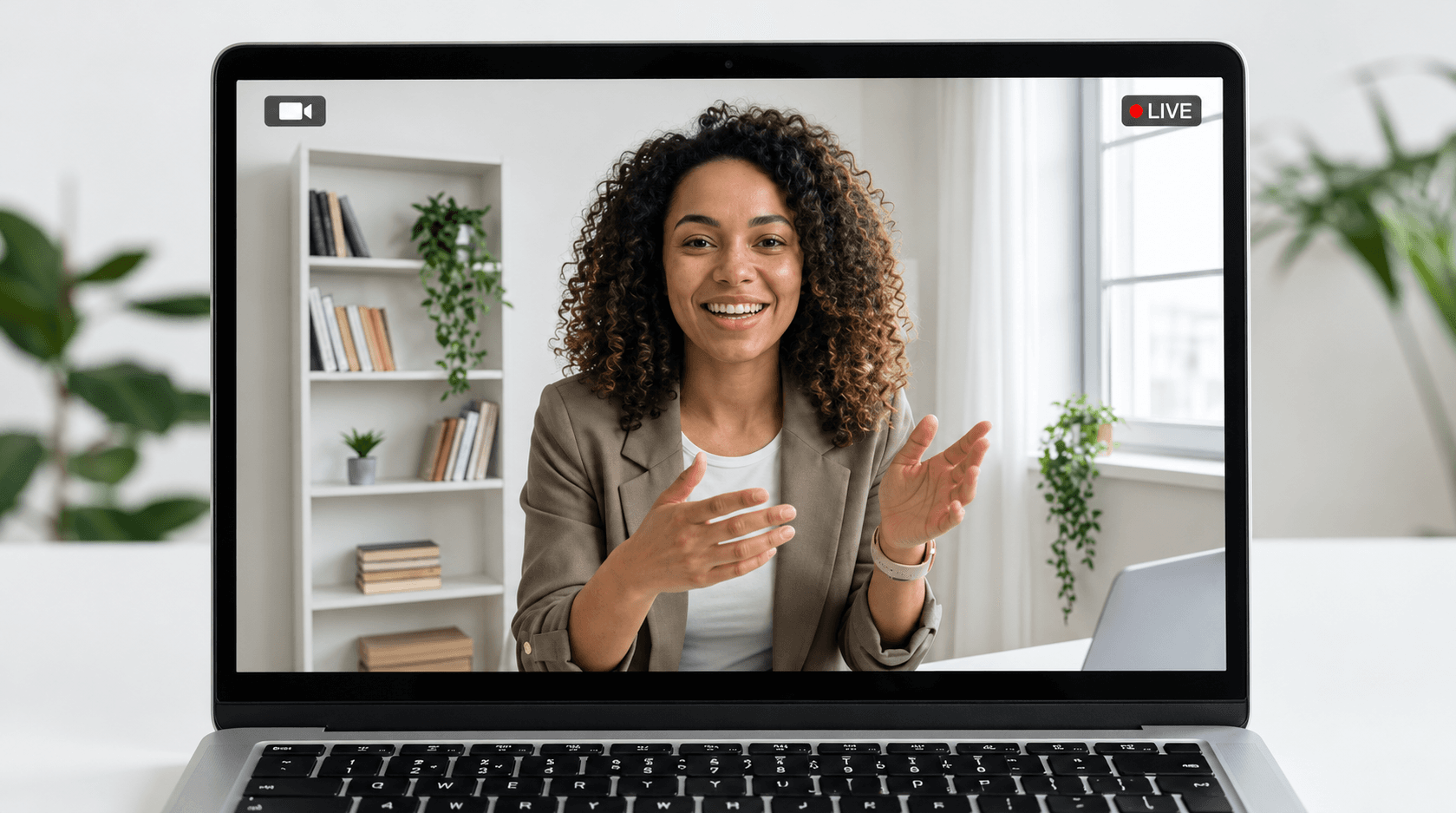















Mantenha o apresentador e a tradução na mesma vista. A Câmara de legendas adiciona as legendas traduzidas da JotMe ao vídeo através do OBS, para os espectadores acompanharem o webinar sem abrir uma ligação de tradução separada.
Fixe o vídeo do apresentador para manter as legendas visíveis enquanto os diapositivos ou perguntas aparecem noutro local. Escolha até duas línguas apresentadas na imagem partilhada. Os espectadores que precisarem de escolher uma língua pessoal ou de voz traduzida podem usar a ligação no navegador.
 Apresentador
次のセッションは10時に始まります。
The next session starts at ten.
Dê ao público uma vista de legendas partilhada junto aos diapositivos ou à demonstração de produto. Maximize a janela da transcrição da JotMe e inclua-a na partilha de ecrã ou na composição da produção.
Mantenha os diapositivos como conteúdo principal e coloque a transcrição traduzida ao lado. Isto dá aos espectadores uma tradução comum sem exigir um segundo dispositivo.
Partilhe uma ligação de tradução no navegador para os espectadores que querem escolher a sua língua. Legendas mostra a fala original e o texto traduzido; Voz acrescenta fala traduzida, mantendo a transcrição visível.
O anfitrião capta o áudio do webinar. Cada espectador entra num navegador e ouve no seu próprio dispositivo, sem enviar todas as línguas traduzidas para o áudio principal do webinar.
Partilhe o URL no chat do webinar, no convite ou no diapositivo inicial. Use um código QR quando os participantes acompanharem a tradução num telemóvel junto à apresentação.
Os convidados não precisam de conta JotMe nem de instalar a aplicação. Mantenha a ligação de entrada disponível para quem chegar depois da introdução.
Sofía 10:02Spanish is working perfectly. Thank you!
Ken 10:03Joined in Japanese too 👍
 Leia o código para participar
本日のウェビナーへようこそ。本日のウェビナーへようこそ。
Welcome to today’s webinar.Welcome to today’s webinar.
最後に皆さんの質問にお答えします。最後に皆さんの質問にお答えします。
We’ll take your questions at the end.We’ll take your questions at the end.
O JotMe guarda no AI Memory o contexto do seu trabalho na plataforma, ajudando cada tradução a manter-se fiel ao seu contexto.
先週の商談で話したジョットミーのポック、先方からゴーが出たので、来月から回していきましょう。
Something we talked about in last week's business meeting, Johnny's pork. The other side gave the go-ahead. So let's start rotating it next month.
Something we talked about in last week's business meeting, JotMe's pork. The other side gave the go-ahead. So let's start rotating it next month.
O AI Memory conhece o termo «JotMe».
Use a configuração de reunião online e confirme que a JotMe recebe o áudio do apresentador.
Prepare a Câmara de legendas com o OBS, uma transcrição partilhada junto aos diapositivos ou uma ligação no navegador para legendas pessoais ou voz traduzida.
Verifique as legendas na pré-visualização da câmara do webinar, no ecrã partilhado ou no navegador de um convidado, conforme o que vai usar. Fixe a imagem do apresentador quando usar a Câmara de legendas.
Das reuniões multilingues ao trabalho em equipa do dia a dia. Ouça quem utiliza o JotMe.
“O JotMe simplifica as nossas reuniões multilingues, garantindo uma colaboração fluida no nosso ambiente de trabalho dinâmico.”


“Esta funcionalidade bilingue simplifica a tomada de notas no trabalho, poupando tempo e aumentando a eficiência em ambas as línguas.”


“Essencial para quem não domina a língua; simplifica reuniões complexas com tradução em tempo real e transcrições precisas.”

 Upwork
“Como o meu trabalho envolve tradução e aproximação de culturas, esta plataforma transformou o meu dia a dia.”


“O japonês era um mistério para mim, mas este produto tornou-o claro e acessível graças à compreensão do contexto.”


“A tradução de que precisávamos há anos — agora uma realidade com o JotMe!”

O essencial antes da primeira sessão
Explorar todos os casos de usoA planear um evento maior? Fale com a equipa comercialExecute a JotMe em paralelo com o webinar e capte o áudio do apresentador. Escolha as línguas, inicie a tradução e partilhe uma ligação no navegador ou uma vista de transcrição. Pode usar legendas, voz traduzida para os espectadores ou Câmara de legendas, consoante a configuração da apresentação.
A JotMe Desktop funciona com o áudio da plataforma de webinar. Use a configuração de reunião online, confirme as permissões de áudio e partilhe a ligação de tradução no chat ou convite do webinar. Teste a plataforma e as definições do anfitrião antes da sessão.
Sim. Abra a JotMe Desktop em paralelo com o webinar, permita o áudio do computador e escolha a língua de tradução. Pode acompanhar as suas legendas traduzidas sem pedir ao anfitrião do webinar que configure uma sessão partilhada.
Não. Os espectadores podem abrir o URL de tradução partilhado ou ler o código QR num navegador. O anfitrião gere a sessão na JotMe.
Sim. A Câmara de legendas fornece uma vista de legendas que o OBS combina com a câmara. Selecione a câmara virtual OBS na plataforma do webinar e fixe a imagem do apresentador para manter as legendas visíveis. Permite até duas línguas apresentadas e está indisponível com o modelo de língua falada Fast. Os espectadores não precisam de uma ligação separada; use a partilha pelo navegador quando precisarem de escolher línguas pessoais ou de voz traduzida.
Sim, quando o anfitrião ativa Voz para os participantes, conforme a disponibilidade da funcionalidade na sessão. Os espectadores ouvem no navegador e mantêm a transcrição visível. Os auscultadores ajudam a impedir que a reprodução traduzida volte a entrar no áudio do webinar.
Sim. Descarregue a JotMe e use os limites do plano gratuito para testar o áudio do apresentador, as línguas e o fluxo de entrada dos espectadores antes de planear um webinar completo.


 G2
 Chrome Web Store