終わる前に、次のステップを確認しましょう。終わる前に、次のステップを確認しましょう。
Let’s confirm the next steps before we finish.Let’s confirm the next steps before we finish.
ആളുകൾ സംസാരിക്കുമ്പോൾ കൃത്യമായ തത്സമയ ട്രാൻസ്ക്രിപ്ഷൻ പിന്തുടരൂ. സ്പീക്കർ ലേബലുകളോടെയുള്ള തത്സമയ ട്രാൻസ്ക്രിപ്റ്റ് സൂക്ഷിക്കുക; പിന്നീട് റെക്കോർഡിങ് പരിശോധിച്ച് AI മീറ്റിങ് കുറിപ്പുകൾ സൃഷ്ടിക്കാം.
Mac, Windows · തത്സമയ സംസാരത്തിനുള്ള ഭാഷാ പിന്തുണ തിരഞ്ഞെടുത്ത തിരിച്ചറിയൽ മോഡലിനെ ആശ്രയിച്ചിരിക്കുന്നു
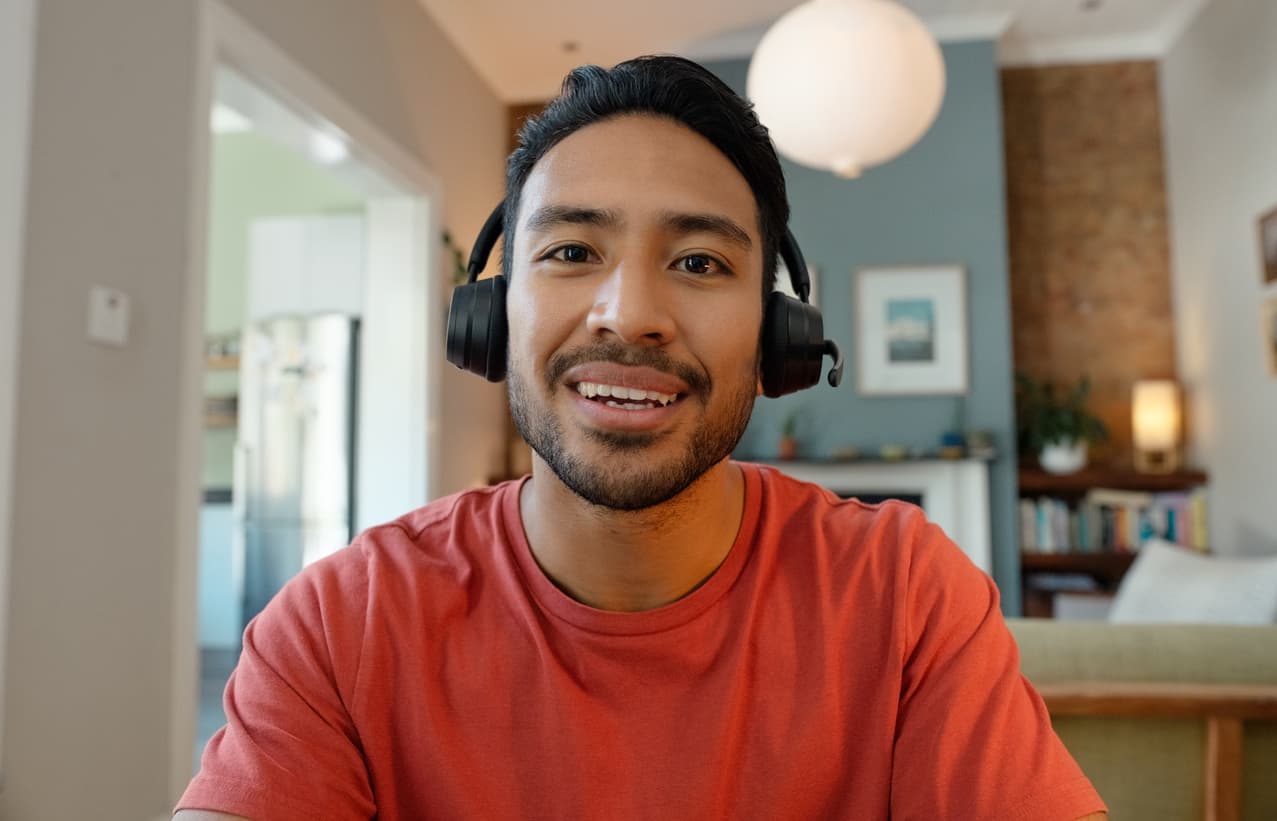
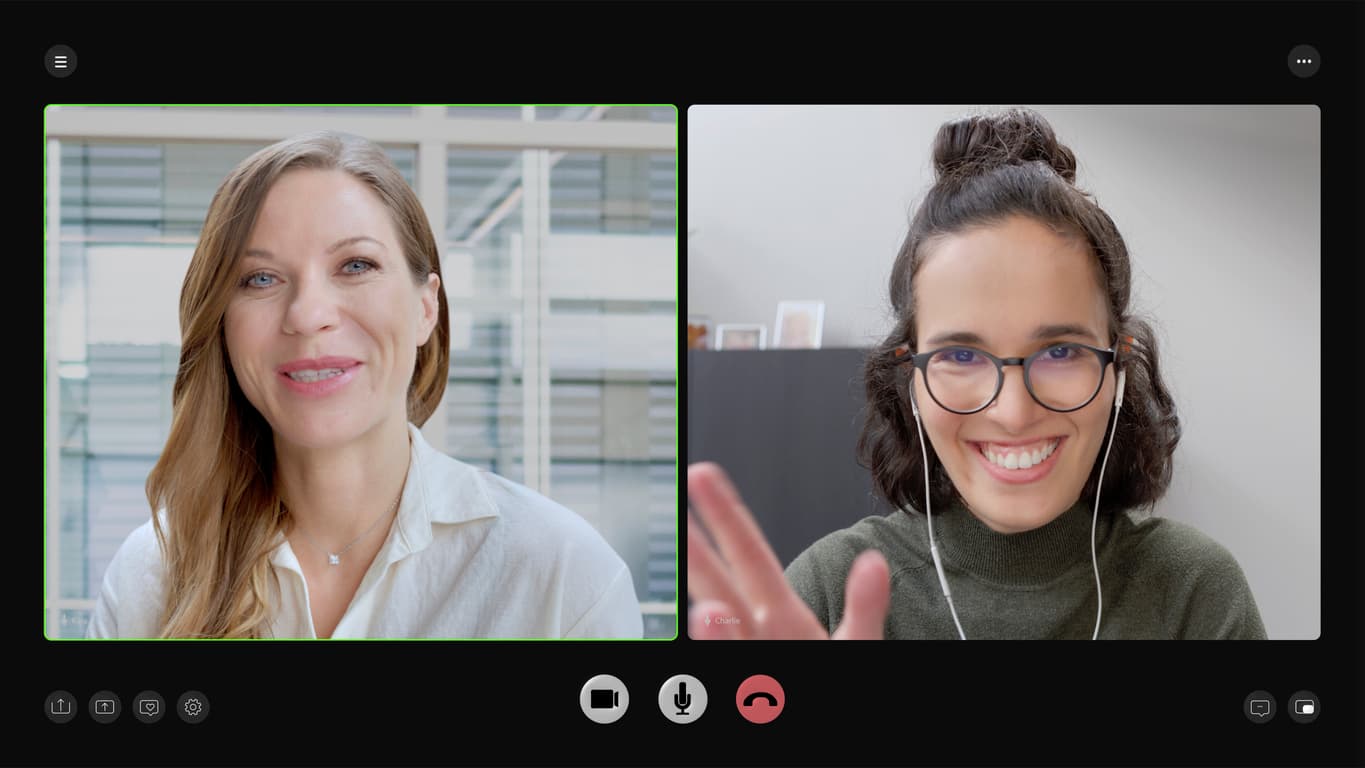















എല്ലാം എഴുതിവെക്കാൻ ശ്രമിക്കുന്നതിനുപകരം ആളുകൾ സംസാരിക്കുമ്പോൾ മൂല ഭാഷയിലെ ട്രാൻസ്ക്രിപ്റ്റ് പിന്തുടരുക. സ്പീക്കർ ലേബലുകളും സമയമുദ്രകളും ഒരു വിശദാംശം പിന്നീട് കണ്ടെത്താൻ സഹായിക്കും. സത്രത്തിനുശേഷം സംരക്ഷിച്ച ട്രാൻസ്ക്രിപ്റ്റും റെക്കോർഡിങ്ങും ഉപയോഗിച്ച് ചർച്ച പരിശോധിക്കുകയോ AI മീറ്റിങ് കുറിപ്പുകൾ സൃഷ്ടിക്കുകയോ ചെയ്യാം.
സ്പീക്കർമാരെ വേർതിരിക്കൽ മനസ്സിലാക്കൂഓർമയെ മാത്രം ആശ്രയിക്കാതെ സ്പീക്കർ ലേബലുകളുള്ള സംഭാഷണ രേഖ സൂക്ഷിക്കുക. സംരക്ഷിച്ച സത്രം തുറന്ന് ട്രാൻസ്ക്രിപ്റ്റിൽ തിരയാം, മൂല ചർച്ച പരിശോധിക്കാം, ധാരണയായ കാര്യങ്ങൾ വീണ്ടും കാണാം.
മീറ്റിങ് റെക്കോർഡിങ് വീണ്ടും പരിശോധിക്കൂട്രാൻസ്ക്രിപ്റ്റും നിങ്ങളുടെ സ്വന്തം കുറിപ്പുകളും ചേർത്ത് പ്രത്യേകം AI മീറ്റിങ് കുറിപ്പുകൾ സൃഷ്ടിക്കുക. മൂല വാക്കുകൾ റഫറൻസിനായി സമീപത്ത് നിലനിർത്തി സംഗ്രഹവും ചെയ്യേണ്ട കാര്യങ്ങളും പരിശോധിക്കുക.
AI മീറ്റിങ് കുറിപ്പുകൾ സൃഷ്ടിക്കൂJotMe Desktop തുറന്ന് മൈക്രോഫോൺ തിരഞ്ഞെടുക്കുക. ദൂരെയുള്ള പങ്കാളികൾക്കായി സിസ്റ്റം ഓഡിയോ അനുമതിയും പരിശോധിക്കുക.
സംസാരം വരുന്നതിനനുസരിച്ച് ട്രാൻസ്ക്രിപ്റ്റ് വായിക്കുക. മറ്റൊരു ഭാഷയും ആവശ്യമുണ്ടെങ്കിൽ മാത്രം പരിഭാഷ തിരഞ്ഞെടുക്കുക.
സത്രം നിർത്തി റെക്കോർഡിങ് തുറക്കുക. പേരുകളും അക്കങ്ങളും പരിശോധിക്കുക, മിനുക്കിയ കുറിപ്പുകൾ വായിക്കുക, അല്ലെങ്കിൽ മീറ്റിങ് രേഖ പങ്കിടുക.
തുടങ്ങുമ്പോൾ മൈക്രോഫോൺ അനുമതി നൽകുക. ഈ ബ്രൗസർ ഡെമോ നിങ്ങളുടെ മൈക്രോഫോൺ ഉപയോഗിക്കുന്നു; മീറ്റിങ് ആപ്പ് സ്വയമേവ രേഖപ്പെടുത്തുന്നില്ല.
നിങ്ങൾ ചെയ്യുന്ന ജോലിയിൽ തന്നെ ഉപയോഗിക്കൂ.

ചർച്ചയിൽ സജീവമായി പങ്കെടുത്ത് തുടർപ്രവർത്തനത്തിനായി മൂല ഭാഷയിലെ രേഖ സൂക്ഷിക്കുക.
ഉപയോഗരീതി കാണൂ
മേശയ്ക്കു ചുറ്റുമുള്ള സംഭാഷണം രേഖപ്പെടുത്തി പിന്നീട് വിശദാംശങ്ങൾ പരിശോധിക്കുക.
ഉപയോഗരീതി കാണൂ
പഠിതാക്കൾക്കും പരിശീലകർക്കും വീണ്ടും പരിശോധിക്കാവുന്ന എഴുത്ത് രേഖ സത്രത്തിന് നൽകുക.
ഉപയോഗരീതി കാണൂബഹുഭാഷാ മീറ്റിങ്ങുകൾ മുതൽ ദൈനംദിന കൂട്ടായ പ്രവർത്തനം വരെ. JotMe ഉപയോഗിക്കുന്നവരുടെ അനുഭവങ്ങൾ കേൾക്കൂ.
“ഞങ്ങളുടെ വേഗമേറിയ തൊഴിൽ സാഹചര്യത്തിൽ തടസ്സമില്ലാത്ത സഹകരണം സാധ്യമാക്കിക്കൊണ്ട്, ബഹുഭാഷാ മീറ്റിങ്ങുകൾ JotMe എളുപ്പമാക്കുന്നു.”


“ഈ ദ്വിഭാഷാ സവിശേഷത ജോലിസ്ഥലത്തെ കുറിപ്പെടുക്കൽ എളുപ്പമാക്കുകയും രണ്ട് ഭാഷകളിലും സമയം ലാഭിച്ച് കാര്യക്ഷമത വർധിപ്പിക്കുകയും ചെയ്യുന്നു.”


“ഭാഷയിൽ പ്രാവീണ്യമില്ലാത്തവർക്ക് അത്യാവശ്യം; തത്സമയ പരിഭാഷയും കൃത്യമായ ട്രാൻസ്ക്രിപ്റ്റുകളും കൊണ്ട് സങ്കീർണമായ മീറ്റിങ്ങുകൾ എളുപ്പമാക്കുന്നു.”

 Upwork
“പരിഭാഷയും സംസ്കാരങ്ങൾ തമ്മിൽ ബന്ധം സ്ഥാപിക്കലും എന്റെ ജോലിയുടെ ഭാഗമായതിനാൽ, ഈ സോഫ്റ്റ്വെയർ എന്റെ ദൈനംദിന പ്രവർത്തനത്തിൽ വലിയ മാറ്റമുണ്ടാക്കിയതായി ഞാൻ കണ്ടു.”


“ജാപ്പനീസ് മുമ്പ് എനിക്ക് ഒരു പ്രഹേളികയായിരുന്നു; എന്നാൽ സന്ദർഭം മനസ്സിലാക്കി ഈ ഉൽപ്പന്നം അതിനെ വ്യക്തവും പ്രാപ്യവുമാക്കി.”


“വർഷങ്ങളായി ഞങ്ങൾക്ക് വേണ്ടിയിരുന്ന പരിഭാഷ – ഇപ്പോൾ JotMe-യിലൂടെ യാഥാർഥ്യമായി!”


തുടങ്ങുന്നതിനുമുമ്പുള്ള അടിസ്ഥാന വിവരങ്ങൾ.
ഞങ്ങളുടെ ടീമുമായി സംസാരിക്കൂതത്സമയ ട്രാൻസ്ക്രിപ്ഷന്റെ ഭാഷാ പിന്തുണ തിരഞ്ഞെടുത്ത സംസാരം തിരിച്ചറിയുന്ന മോഡലിനെ ആശ്രയിച്ചിരിക്കുന്നു. ഓഡിയോ, വീഡിയോ അപ്ലോഡുകളിൽ സ്വയം തിരിച്ചറിയലോടെ 100-ലധികം ഭാഷകൾ പിന്തുണയ്ക്കുന്നു.
ഉപയോഗവിവരങ്ങൾ കാണൂപൂർത്തിയായ റെക്കോർഡിങ് അപ്ലോഡ് ചെയ്തതിനുശേഷമല്ലാതെ സംഭാഷണത്തിനിടയിൽത്തന്നെ സംസാരത്തെ എഴുത്താക്കുന്നതാണിത്. ഒപ്പം വായിക്കുകയും പിന്നീട് സംരക്ഷിച്ച രേഖയിലേക്ക് മടങ്ങുകയും ചെയ്യാം.
ട്രാൻസ്ക്രിപ്ഷൻ സംസാരത്തെ അതിന്റെ മൂല ഭാഷയിൽ എഴുതുന്നു. പരിഭാഷ മറ്റൊരു ഭാഷയിലേക്ക് മാറ്റുന്നു. JotMe രണ്ടും പിന്തുണയ്ക്കുന്നു; എന്നാൽ ഫലവും ഉപയോഗപരിധികളും വ്യത്യസ്തമാണ്.
കോളിനൊപ്പം പിന്തുണയ്ക്കുന്ന മൈക്രോഫോണും സിസ്റ്റം ഓഡിയോയും JotMe Desktop സ്വീകരിക്കുന്നു. മീറ്റിങ് പ്ലാറ്റ്ഫോം ഇതിനകം ബന്ധിപ്പിച്ചിട്ടുണ്ടെന്ന് കരുതാതെ അനുമതികളും തിരഞ്ഞെടുത്ത ഓഡിയോ ഉപകരണങ്ങളും പരിശോധിക്കുക.
സിസ്റ്റം ഓഡിയോ അനുമതിയും തിരഞ്ഞെടുത്ത ഓഡിയോ ഉറവിടവും പരിശോധിക്കുക. മൈക്രോഫോൺ മാത്രം ഉപയോഗിക്കുമ്പോൾ നിങ്ങളുടെ ശബ്ദം ലഭിച്ചാലും കമ്പ്യൂട്ടറിൽ കേൾക്കുന്ന മറ്റു പങ്കാളികളുടെ ശബ്ദം ലഭിക്കാതിരിക്കാം.
ഉവ്വ്. ഫയൽ ട്രാൻസ്ക്രിപ്ഷൻ ഉപയോഗിച്ച് ഓഡിയോ അല്ലെങ്കിൽ വീഡിയോ റെക്കോർഡിങ് തിരഞ്ഞെടുക്കുക. തത്സമയ ട്രാൻസ്ക്രിപ്ഷനും ഫയൽ അപ്ലോഡിനും വ്യത്യസ്ത സജ്ജീകരണങ്ങളാണ്.
ഉപയോഗപരിധികളോടെയുള്ള സൗജന്യ പ്ലാൻ JotMe നൽകുന്നു. തുടങ്ങുന്നതിനുമുമ്പ് നിലവിലെ നിരക്കുകളും ആപ്പിൽ കാണുന്ന ശേഷിപ്പും പരിശോധിക്കുക. സൗജന്യം എന്നത് പരിധിയില്ലാത്ത ഉപയോഗമല്ല; വ്യത്യസ്ത സവിശേഷതകൾക്ക് വ്യത്യസ്ത ഉപയോഗപരിധികളാണ്.
 റേറ്റിങ് 4.7/5
 G2
 Chrome Web Store