


 Ocena 4,7/5

今日は、国際的なチームの協働をご紹介します。
Today, we’ll explore global teamwork.
Wprowadź dokładne tłumaczenie na żywo do webinaru. Umieść przetłumaczone napisy bezpośrednio w obrazie kamery prelegenta, wyświetlaj napisy obok slajdów lub udostępniaj napisy i obsługiwany przetłumaczony głos przez link do przeglądarki.
Mac i Windows · Dostęp w przeglądarce dla widzówDostępny plan bezpłatny
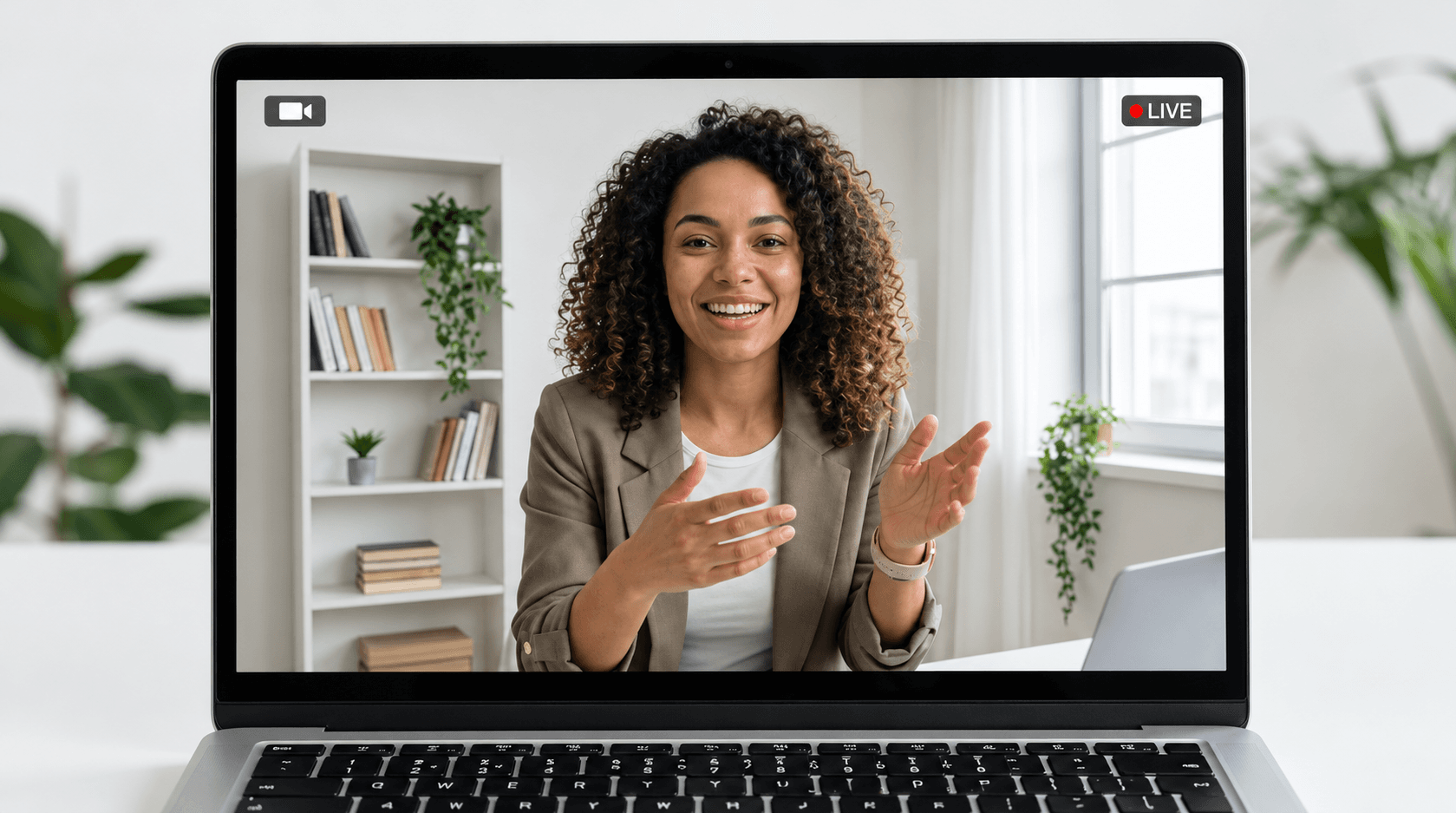











Zachowaj prelegenta i tłumaczenie w jednym widoku. Subtitle Camera dodaje przetłumaczone napisy JotMe do wideo przez OBS, więc widzowie mogą śledzić je w webinarze bez otwierania osobnego linku tłumaczenia.
Przypnij wideo prelegenta, aby napisy pozostały widoczne, gdy slajdy lub pytania pojawiają się gdzie indziej. Wybierz maksymalnie dwa języki wyświetlane we wspólnym obrazie. Widzowie potrzebujący własnego języka lub obsługiwanego przetłumaczonego głosu mogą użyć linku do przeglądarki.
 Prelegent
次のセッションは10時に始まります。
The next session starts at ten.
Zapewnij odbiorcom wspólny widok napisów obok slajdów lub demonstracji produktu. Zmaksymalizuj okno transkrypcji JotMe i uwzględnij je w udostępnianiu ekranu lub układzie realizacyjnym.
Zachowaj slajdy jako główną treść, a przetłumaczoną transkrypcję ustaw obok. Zapewnia to widzom jedno wspólne tłumaczenie bez drugiego urządzenia.
Udostępnij link tłumaczenia w przeglądarce widzom, którzy chcą samodzielnie wybrać język. Napisy pokazują oryginalną wypowiedź i tłumaczenie; Głos dodaje obsługiwaną przetłumaczoną mowę, zachowując widoczną transkrypcję.
Gospodarz przechwytuje dźwięk webinaru. Każdy widz dołącza w przeglądarce i słucha na własnym urządzeniu bez przekazywania każdego języka tłumaczenia do głównego dźwięku webinaru.
Udostępnij URL na czacie webinaru, w zaproszeniu lub na slajdzie otwierającym. Użyj kodu QR, gdy uczestnicy będą śledzić tłumaczenie na telefonie obok prezentacji.
Goście nie potrzebują konta JotMe ani instalowania aplikacji. Zachowaj dostęp do linku dołączania dla osób przybywających po wprowadzeniu.
Sofía 10:02Spanish is working perfectly. Thank you!
Ken 10:03Joined in Japanese too 👍
 Zeskanuj, aby dołączyć
本日のウェビナーへようこそ。本日のウェビナーへようこそ。
Welcome to today’s webinar.Welcome to today’s webinar.
最後に皆さんの質問にお答えします。最後に皆さんの質問にお答えします。
We’ll take your questions at the end.We’ll take your questions at the end.
JotMe zapisuje w AI Memory kontekst Twojej pracy na całej platformie, co pomaga zachować dokładność tłumaczeń z uwzględnieniem tego kontekstu.
先週の商談で話したジョットミーのポック、先方からゴーが出たので、来月から回していきましょう。
Something we talked about in last week's business meeting, Johnny's pork. The other side gave the go-ahead. So let's start rotating it next month.
Something we talked about in last week's business meeting, JotMe's pork. The other side gave the go-ahead. So let's start rotating it next month.
AI Memory zna termin „JotMe”.
Użyj konfiguracji spotkania online i potwierdź, że JotMe odbiera dźwięk prelegenta.
Przygotuj Subtitle Camera z OBS, wspólną transkrypcję obok slajdów lub link do przeglądarki dla indywidualnych napisów albo obsługiwanego przetłumaczonego głosu.
Sprawdź napisy w podglądzie kamery webinaru, na wspólnym ekranie lub w przeglądarce gościa — zależnie od wybranej opcji. Przypnij obraz prelegenta, gdy używasz Subtitle Camera.
Od wielojęzycznych spotkań po codzienną współpracę. Poznaj opinie osób korzystających z JotMe.
“JotMe usprawnia nasze wielojęzyczne spotkania i pozwala nam płynnie współpracować w dynamicznym środowisku pracy.”


“Ta dwujęzyczna funkcja usprawnia robienie notatek w pracy, oszczędzając czas i zwiększając efektywność w obu językach.”


“Niezbędne dla osób, które nie mówią biegle w danym języku; ułatwia złożone spotkania dzięki tłumaczeniu w czasie rzeczywistym i dokładnej transkrypcji.”

 Upwork
“Moja praca obejmuje tłumaczenie i łączenie kultur. To rozwiązanie całkowicie zmieniło moją codzienną pracę.”


“Japoński był kiedyś dla mnie zagadką, ale ten produkt uczynił go zrozumiałym i przystępnym dzięki uwzględnianiu kontekstu.”


“Tłumaczenie, którego potrzebowaliśmy od lat — teraz możliwe dzięki JotMe!”
Najważniejsze informacje przed pierwszą sesją.
Poznaj wszystkie zastosowaniaPlanujesz większe wydarzenie? Porozmawiaj z działem sprzedażyUruchom JotMe obok webinaru i przechwytuj dźwięk prelegenta. Wybierz języki, rozpocznij tłumaczenie i udostępnij link do przeglądarki lub widok transkrypcji. Możesz używać napisów, obsługiwanego przetłumaczonego głosu dla widzów albo Subtitle Camera zależnie od konfiguracji prezentacji.
JotMe Desktop działa obok dźwięku platformy webinaru. Użyj konfiguracji spotkania online, potwierdź uprawnienia audio i udostępnij link tłumaczenia na czacie webinaru lub w zaproszeniu. Przetestuj rzeczywistą platformę i ustawienia gospodarza przed sesją.
Tak. Otwórz JotMe Desktop obok webinaru, zezwól na dźwięk komputera i wybierz język tłumaczenia. Możesz śledzić własne przetłumaczone napisy bez proszenia gospodarza webinaru o konfigurację wspólnej sesji.
Nie. Widzowie mogą otworzyć udostępniony URL tłumaczenia lub zeskanować jego kod QR w przeglądarce. Gospodarz zarządza sesją w JotMe.
Tak. Subtitle Camera dostarcza widok napisów, który OBS łączy z kamerą. Wybierz wirtualną kamerę OBS na platformie webinaru i przypnij obraz prelegenta, aby napisy pozostały widoczne. Obsługuje maksymalnie dwa wyświetlane języki i jest niedostępna z modelem rozpoznawania mowy Fast. Widzowie nie potrzebują osobnego linku; użyj udostępniania w przeglądarce, gdy potrzebują własnego wyboru języka lub obsługiwanego przetłumaczonego głosu.
Tak, gdy gospodarz włączy obsługiwany tryb Głos dla uczestników. Widzowie słuchają w przeglądarce i zachowują widoczną transkrypcję. Słuchawki pomagają zapobiec powrotowi przetłumaczonego dźwięku do webinaru.
Tak. Pobierz JotMe i użyj planu bezpłatnego, aby przetestować dźwięk prelegenta, języki i dołączanie widzów przed planowaniem pełnego webinaru.


 G2
 Chrome Web Store