


 May rating na 4.7/5

今日は、国際的なチームの協働をご紹介します。
Today, we’ll explore global teamwork.
Magbigay ng tumpak na live na salin sa webinar. Ilagay ang isinaling subtitle mismo sa camera feed ng presenter, magpakita ng mga caption katabi ng slide, o magbahagi ng mga caption at isinaling boses sa browser link.
Mac at Windows · Browser access para sa manonoodMay libreng plan
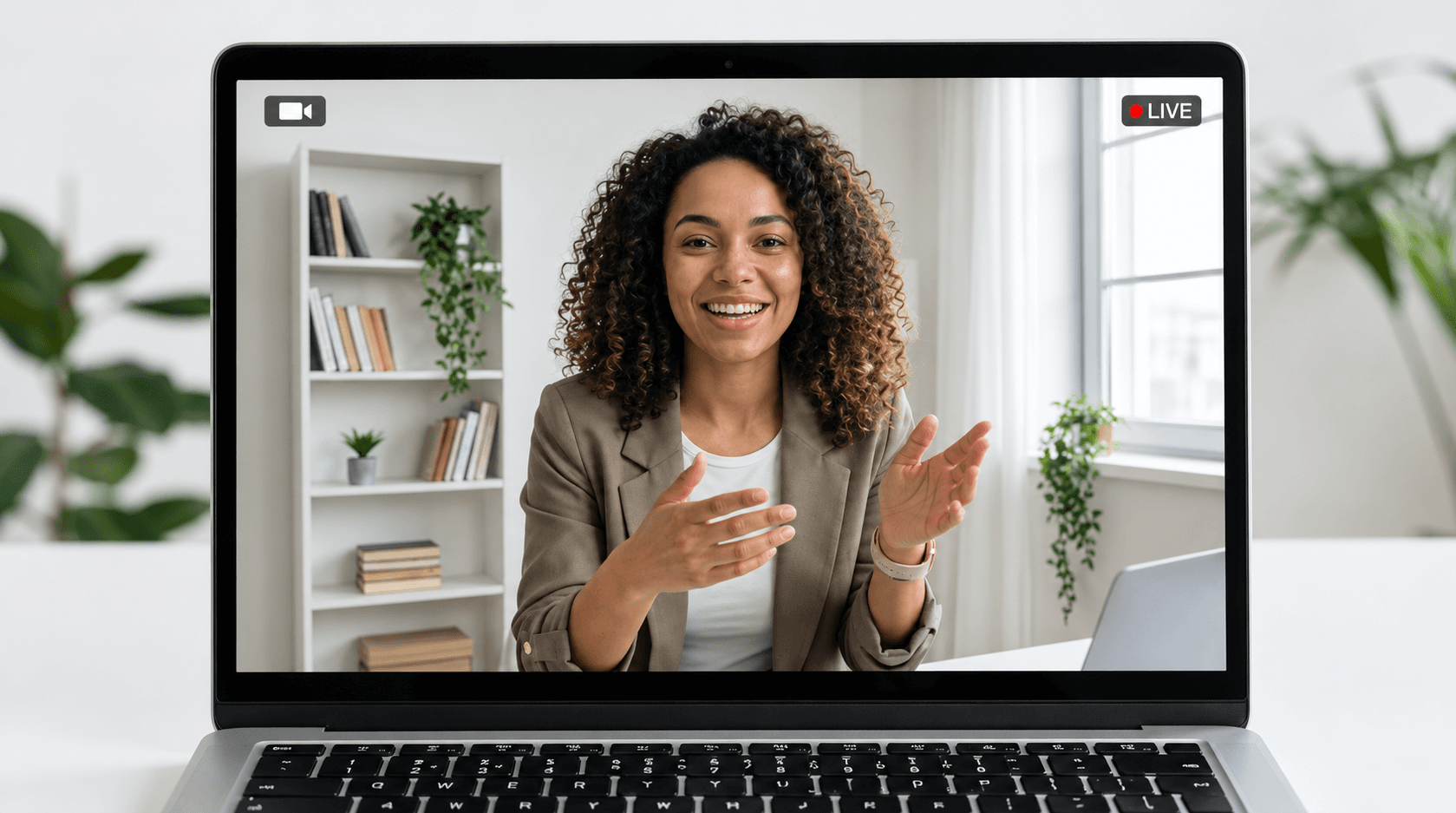















Panatilihin ang presenter at salin sa iisang view. Idinaragdag ng Subtitle Camera sa video ang isinaling mga subtitle ng JotMe gamit ang OBS para makasunod ang manonood sa webinar nang hindi nagbubukas ng hiwalay na translation link.
I-pin ang video ng presenter para makita pa rin ang mga caption habang ipinapakita sa iba ang slide o tanong. Pumili ng hanggang dalawang ipinapakitang wika para sa shared feed. Maaaring gumamit ng browser link ang nangangailangan ng personal na pagpili ng wika o isinaling boses.
 Presenter
次のセッションは10時に始まります。
The next session starts at ten.
Bigyan ang audience ng shared caption view katabi ng mga slide o product demo. I-maximize ang transcript window ng JotMe at isama sa screen share o layout ng produksiyon.
Panatilihing pangunahing nilalaman ang mga slide at ilagay ang isinaling transkripsiyon sa tabi. Nagbibigay ito ng iisang shared translation nang hindi kailangan ng pangalawang device.
Magbahagi ng browser translation link sa manonood na gustong pumili ng sariling wika. Ipinapakita ng Caption ang orihinal na pananalita at isinaling teksto; nagdaragdag ang Voice ng isinaling pananalita habang nakikita ang transkripsiyon.
Kinukuha ng host ang audio ng webinar. Sumasali sa browser at nakikinig sa sariling device ang bawat manonood, nang hindi ipinapadala ang bawat isinaling wika sa pangunahing audio feed ng webinar.
Ibahagi ang URL sa webinar chat, imbitasyon, o opening slide. Gumamit ng QR code kung susundan sa telepono ang salin katabi ng presentasyon.
Hindi kailangan ng bisita ng JotMe account o app installation. Panatilihing available ang link para sa darating pagkatapos ng panimula.
Sofía 10:02Spanish is working perfectly. Thank you!
Ken 10:03Joined in Japanese too 👍
 I-scan para sumali
本日のウェビナーへようこそ。本日のウェビナーへようこそ。
Welcome to today’s webinar.Welcome to today’s webinar.
最後に皆さんの質問にお答えします。最後に皆さんの質問にお答えします。
We’ll take your questions at the end.We’ll take your questions at the end.
Iniimbak ng JotMe sa AI Memory ang konteksto ng trabaho mo sa buong platform para makatulong na maging angkop at tumpak ang bawat salin.
先週の商談で話したジョットミーのポック、先方からゴーが出たので、来月から回していきましょう。
Something we talked about in last week's business meeting, Johnny's pork. The other side gave the go-ahead. So let's start rotating it next month.
Something we talked about in last week's business meeting, JotMe's pork. The other side gave the go-ahead. So let's start rotating it next month.
Alam ng AI Memory ang terminong “JotMe”.
Gamitin ang online meeting setup at kumpirmahing natatanggap ng JotMe ang audio ng presenter.
Ihanda ang Subtitle Camera gamit ang OBS, shared transcript katabi ng mga slide, o browser link para sa personal na mga caption o isinaling boses.
Tingnan ang mga subtitle sa webinar camera preview, shared display, o browser ng bisita—alinman ang gagamitin. I-pin ang presenter feed kapag gumagamit ng Subtitle Camera.
Mula sa pulong sa iba't ibang wika hanggang sa araw-araw na pagtutulungan. Pakinggan ang mga gumagamit ng JotMe.
“Pinapadali ng JotMe ang aming mga pulong sa iba't ibang wika para maayos kaming makapagtulungan sa mabilis naming kapaligiran sa trabaho.”


“Pinapadali ng feature na ito sa dalawang wika ang pagtatala sa trabaho, nakatitipid ng oras at nagpapahusay ng gawain sa parehong wika.”


“Mahalaga para sa hindi matatas sa wika; pinapadali ang mga kumplikadong pulong sa real-time na pagsasalin at tumpak na transkripsiyon.”

 Upwork
“Dahil bahagi ng trabaho ko ang pagsasalin at pag-uugnay ng mga kultura, malaki ang naging pagbabago ng solusyong ito sa araw-araw kong trabaho.”


“Dating palaisipan sa akin ang Hapones, pero naging malinaw at madaling unawain dahil sa pag-unawa sa konteksto ng produktong ito.”


“Ang pagsasaling matagal na naming kailangan—posible na ngayon sa JotMe!”


Mga kailangan bago ang unang sesyon.
Tuklasin ang lahat ng gamitNagpaplano ng mas malaking event? Makipag-usap sa SalesPatakbuhin ang JotMe kasabay ng webinar at kunin ang audio ng presenter. Piliin ang mga wika, simulan ang pagsasalin, at magbahagi ng browser link o transcript display. Maaaring gumamit ng mga caption, isinaling boses para sa manonood, o Subtitle Camera ayon sa setup ng presentasyon.
Gumagana ang JotMe Desktop kasabay ng audio ng webinar platform. Gamitin ang online meeting setup, kumpirmahin ang audio permission, at ibahagi ang translation link sa chat o imbitasyon ng webinar. Subukan ang mismong platform at setting ng host bago ang sesyon.
Oo. Buksan ang JotMe Desktop kasabay ng webinar, payagan ang computer audio, at piliin ang wikang pagsasalinan. Maaari mong sundan ang sarili mong isinaling mga caption nang hindi hinihiling sa webinar host ang shared session setup.
Hindi. Maaaring buksan ng manonood sa browser ang shared translation URL o i-scan ang QR code. Pinamamahalaan ng host sa JotMe ang sesyon.
Oo. Nagbibigay ang Subtitle Camera ng subtitle view na isinasama ng OBS sa camera mo. Piliin ang OBS virtual camera sa webinar platform at i-pin ang presenter feed para makita ang mga subtitle. Hanggang dalawang ipinapakitang wika ang suportado at hindi ito available sa Fast spoken-language model. Hindi kailangan ng hiwalay na link ng manonood; gumamit ng browser sharing kung kailangan nila ng sariling wika o isinaling boses.
Oo, kapag i-enable ng host ang Voice para sa kalahok. Nakikinig ang manonood sa browser habang nakikita ang transkripsiyon. Tumutulong ang headphones na huwag bumalik sa webinar ang isinaling playback.
Oo. I-download ang JotMe at gamitin ang libreng plan para subukan ang audio ng presenter, mga wika, at paraan ng pagsali ng manonood bago magplano ng buong webinar.


 G2
 Chrome Web Store