






لا يوفّر WhatsApp مسجّلًا مدمجًا للمكالمات على الهاتف؛ لذا تعتمد طرق تسجيل مكالمة WhatsApp الواردة هنا على خيارات الجهاز أو تطبيق خارجي. يمكنك تجربة تسجيل الشاشة على Android مع خيارات الصوت المتاحة، لكن التقاط صوت الطرفين ليس مضمونًا. وعلى iPhone قد تحتاج إلى مسار صوت خارجي أو إلى جهاز ثانٍ يسجّل المكالمة عبر مكبّر الصوت، مع الموافقة والتحقق من النتيجة أولًا.
إذا كنت تجري مكالمات WhatsApp للعمل على الكمبيوتر، فقد يكون التفريغ القابل للبحث أنسب من فيديو تحتاج إلى تصفّحه لاحقًا. يعمل تطبيق JotMe لسطح المكتب إلى جانب تطبيق WhatsApp، أو إلى جانب مكالمة الويب عندما تتوفر لحسابك. ابدأ جلسة JotMe وأتح أذونات الصوت لعرض التفريغ والترجمة الفورية بحسب الإعدادات المختارة، مع حفظ الصوت عند تفعيل الحفظ واكتمال الرفع.
هل يوفّر WhatsApp مسجّل مكالمات مدمجًا؟
لا تتضمن واجهة WhatsApp المعتادة مسجّلًا مدمجًا للمكالمات. ولفهم حدود التسجيل، انتبه إلى أمرين: تشفير المكالمة بين طرفيها يختلف عن تسجيل الصوت على أحد الجهازين، كما يقيّد iOS وAndroid وصول التطبيقات إلى صوت المكالمات. لذلك تستخدم الطرق الواردة هنا مسجّل الشاشة أو تطبيقًا منفصلًا أو جهازًا ثانيًا، وقد تختلف قدرتها على التقاط الصوت بحسب النظام والأذونات.
كيفية تسجيل مكالمة WhatsApp على Android
يمكنك تجربة مسجّل الشاشة المدمج في Android مع خيارات الصوت المتاحة على هاتفك. وقد يقيّد النظام أو WhatsApp التقاط صوت المكالمة، حتى عند تفعيل الصوت الداخلي. جرّب تسجيلًا قصيرًا بموافقة الطرف الآخر قبل الاعتماد عليه. وإليك الخطوات العامة:
- افتح WhatsApp وابدأ المكالمة.
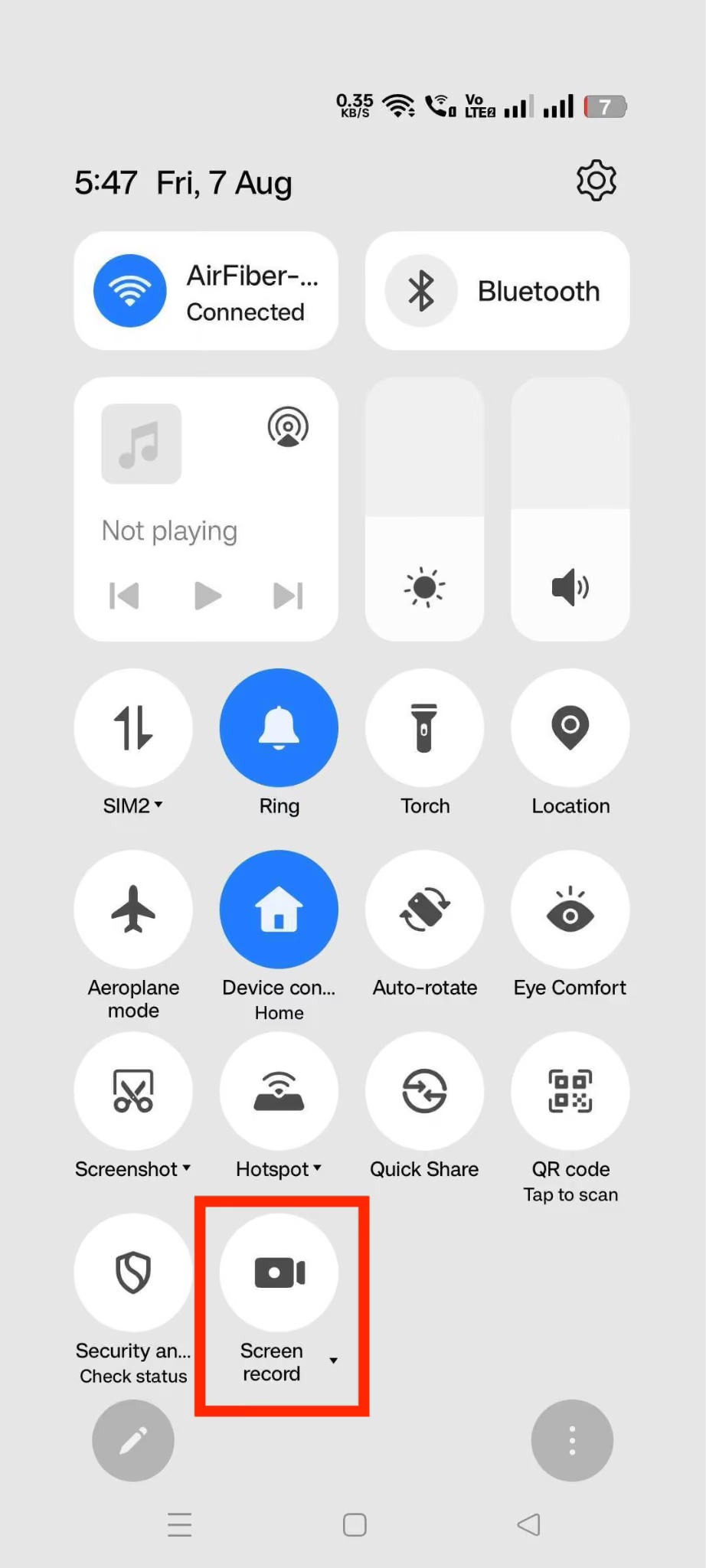
- اسحب لأسفل لفتح الإعدادات السريعة، ثم اضغط على تسجيل الشاشة.
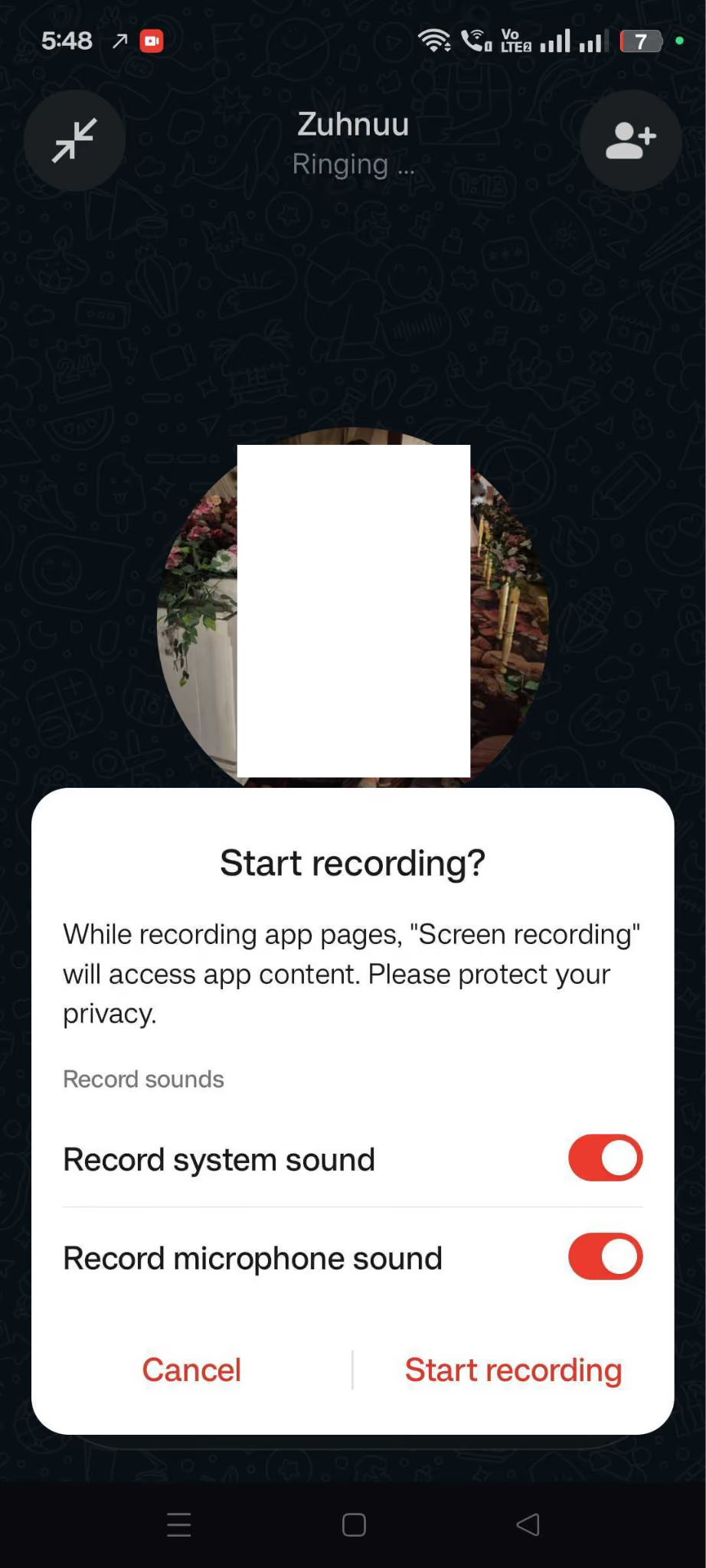
- عندما تظهر خيارات الصوت، اختر أصوات الوسائط والميكروفون، وقد تُسمّى في بعض الهواتف الصوت الداخلي والميكروفون. يختلف الاسم والتوافق بحسب الجهاز؛ لذا تأكد باختبار قصير من التقاط صوتك وصوت الطرف الآخر.
- تابع المكالمة، ثم اضغط على الزر الأحمر لاختيار إيقاف عند الانتهاء.
- افتح المعرض أو تطبيق الصور للعثور على التسجيل.
يتوفر تسجيل الشاشة في Android 11 والإصدارات الأحدث، كما تتضمن هواتف Samsung وXiaomi وOnePlus واجهات وخيارات صوت خاصة بها. وقد يظهر الخيار باسم «الصوت الداخلي» أو «أصوات الوسائط». لكن توفره لا يعني أن صوت مكالمة WhatsApp قابل للتسجيل: إذ يمكن للنظام أو التطبيق تقييد التقاطه. إذا لم يظهر صوت الطرف الآخر في الملف، فتحقّق من قيود تسجيل المكالمات على جهازك، ولا تفترض أن تغيير خيار الصوت وحده سيحل المشكلة.
كيفية تسجيل مكالمة WhatsApp على iPhone
قد يلتقط تسجيل الشاشة على iPhone صورة مكالمة WhatsApp من دون التقاط صوت الطرف الآخر. وقد تمنع قيود النظام أو التطبيق تسجيل الصوت، حتى عند تشغيل الميكروفون. لذلك جرّب الطريقة المناسبة لجهازك قبل الاعتماد عليها، وتأكد من وجود الصوت المطلوب في الملف بموافقة المشاركين.
يمكنك تجربة أحد المسارين التاليين:
مكبّر الصوت مع تسجيل الشاشة: شغّل مكبّر الصوت أثناء مكالمة WhatsApp، ثم جرّب تسجيل الشاشة مع الميكروفون لالتقاط الصوت المحيط. قد يلتقط الميكروفون صوتك وصوت المكبّر، لكن قيود المكالمة أو الجهاز قد تمنع ذلك، وقد تنخفض الجودة أو يظهر صدى. تحقّق من النتيجة أولًا؛ وإذا لم ينجح التسجيل، فاستخدم جهازًا ثانيًا بعد الحصول على الموافقة.
لتجربة هذا الإعداد:
- انتقل إلى الإعدادات > مركز التحكم وأضف تسجيل الشاشة إن لم يكن موجودًا؛ وقد تختلف طريقة تخصيص مركز التحكم بحسب إصدار iOS.
- ابدأ مكالمة WhatsApp، ثم اضغط على أيقونة مكبّر الصوت لتفعيله.
- افتح مركز التحكم، واضغط مطوّلًا على أيقونة تسجيل الشاشة، ثم شغّل الميكروفون. وقد تظل بعض أصوات المكالمات غير قابلة للتسجيل بحسب النظام والتطبيق.
- اضغط على بدء التسجيل، ثم تابع المكالمة.
- عند الانتهاء، اضغط على مؤشر التسجيل الأحمر وأكّد إيقاف. يُحفظ تسجيل الشاشة في تطبيق الصور.
إجراء المكالمة على Mac بدلًا من الهاتف: افتح تطبيق WhatsApp لسطح المكتب، أو استخدم مكالمات الويب إذا كانت متاحة لحسابك. شغّل JotMe إلى جانبه، واختر اللغات والنموذج المناسبين، وابدأ الجلسة مع إتاحة أذونات الصوت. يمكنك متابعة الترجمة الفورية والرجوع لاحقًا إلى التسجيل والتفريغ والملاحظات عند تفعيل الحفظ والتوليد واكتمال المعالجة ورفع الصوت، ضمن حدود الخطة والرصيد.
هل تسجيل مكالمة WhatsApp قانوني؟
تختلف قواعد الموافقة على التسجيل بحسب البلد، وبحسب الولاية في الولايات المتحدة. ففي بعض الحالات قد تكفي موافقة أحد أطراف المكالمة، بينما تتطلب حالات أخرى موافقة الجميع. تحقّق من القانون الساري وغرض التسجيل قبل البدء، واحصل على الموافقات اللازمة.
في الولايات المتحدة، تتضمن القاعدة الاتحادية استثناءات مرتبطة بموافقة أحد الأطراف، لكنها ليست إذنًا مطلقًا لكل تسجيل أو غرض. وقد تفرض الولايات شروطًا أشد؛ لذا راجع المتطلبات في ولايات مثل كاليفورنيا وفلوريدا وبنسلفانيا وواشنطن، ولا تكتفِ بالقاعدة الاتحادية. وتزداد المسألة تعقيدًا في المكالمات عبر الحدود، إذ قد تكون لقواعد مكان الطرف الآخر صلة بالتسجيل أيضًا.
مع انتشار WhatsApp عالميًا، من الأفضل إخبار الطرف الآخر برغبتك في التسجيل والحصول على موافقته مسبقًا. ويتناول دليلنا لترجمة مكالمات WhatsApp اعتبارات الموافقة ضمن شرح سير العمل.
كيفية تسجيل مكالمة WhatsApp على الكمبيوتر
أعلنت Meta ضمن تحديثات WhatsApp عن طرح مكالمات الويب تدريجيًا. ويمكنك إجراء المكالمة من تطبيق سطح المكتب، أو من المتصفح إذا ظهرت الميزة في حسابك. ثم اختر طريقة التسجيل بحسب ما تحتاج إلى الرجوع إليه لاحقًا.
استخدم JotMe إذا كنت تحتاج إلى تفريغ مكالمة WhatsApp وتسجيلها صوتيًا. قد يكفي الفيديو للاحتفاظ بصورة المكالمة، أما التفريغ فيسهّل البحث عمّا قيل أو مشاركة الملاحظات أو قراءة الحديث بلغة أخرى. افتح WhatsApp على الكمبيوتر، وشغّل JotMe إلى جانبه، مع مراعاة أذونات الصوت وإعدادات الحفظ، ثم اتبع الخطوات التالية:
الخطوة 1: افتح JotMe إلى جانب WhatsApp لسطح المكتب، أو مكالمة الويب إذا كانت متاحة لحسابك.
الخطوة 2: اختر لغة الكلام ولغة الترجمة والنموذج المناسب للمشاركين. فإذا كانت المحادثة بالإنجليزية والصينية، فحدّد اللغات المطلوبة ضمن الخيارات المدعومة. يختلف دعم الإدخال متعدد اللغات عن لغات الإخراج، فلا تفترض أن الخيار نفسه يتيح أي مزيج في جميع الأوضاع.
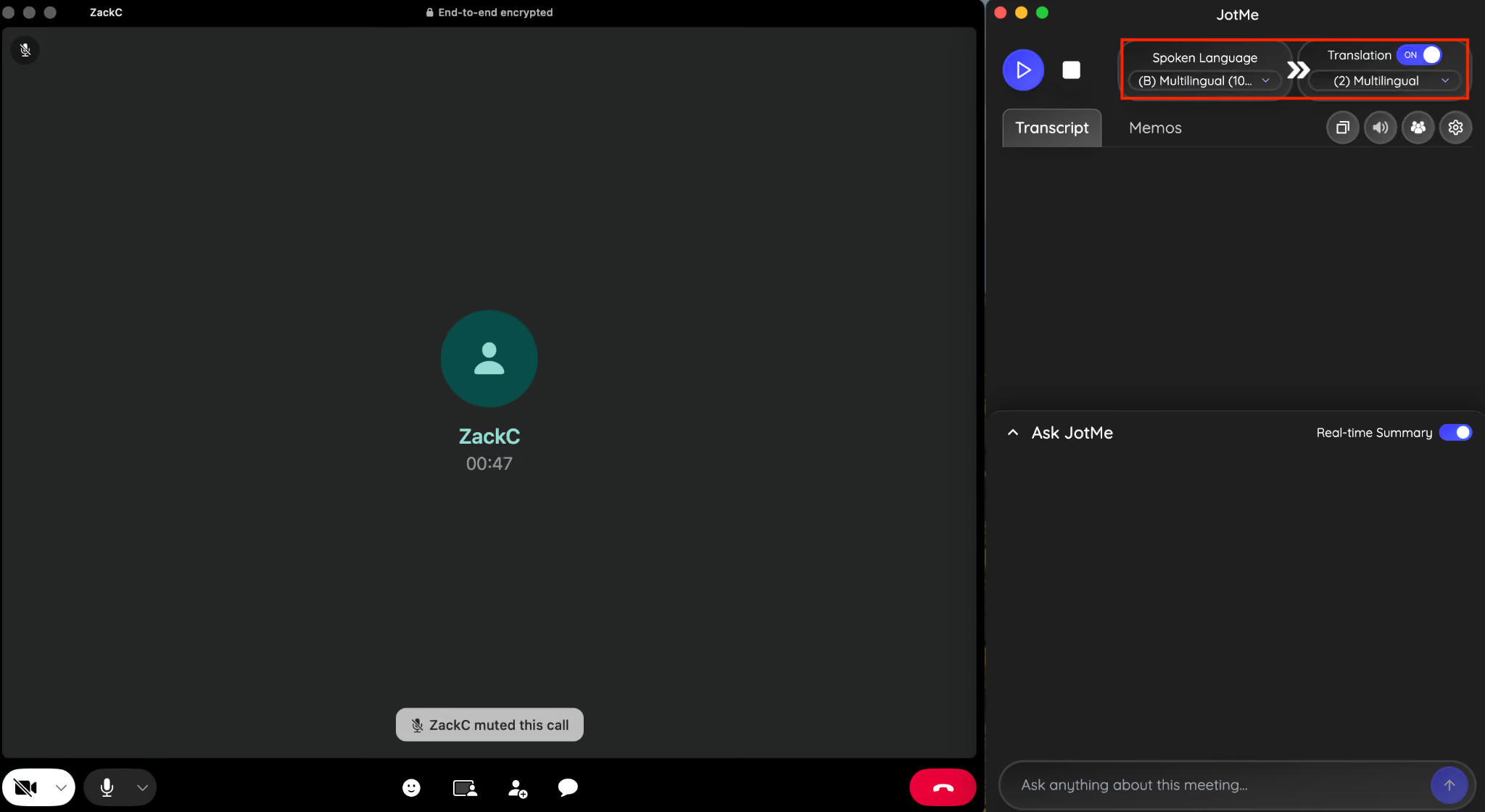
الخطوة 3: ابدأ جلسة JotMe ثم المحادثة، وتابع الترجمة الفورية باللغات المختارة. وإذا أردت توضيح نقطة في الحديث، فاستخدم Ask JotMe للسؤال بالاستناد إلى التفريغ المتاح وسياق المحادثة؛ وراجع الإجابة والتفاصيل المهمة.
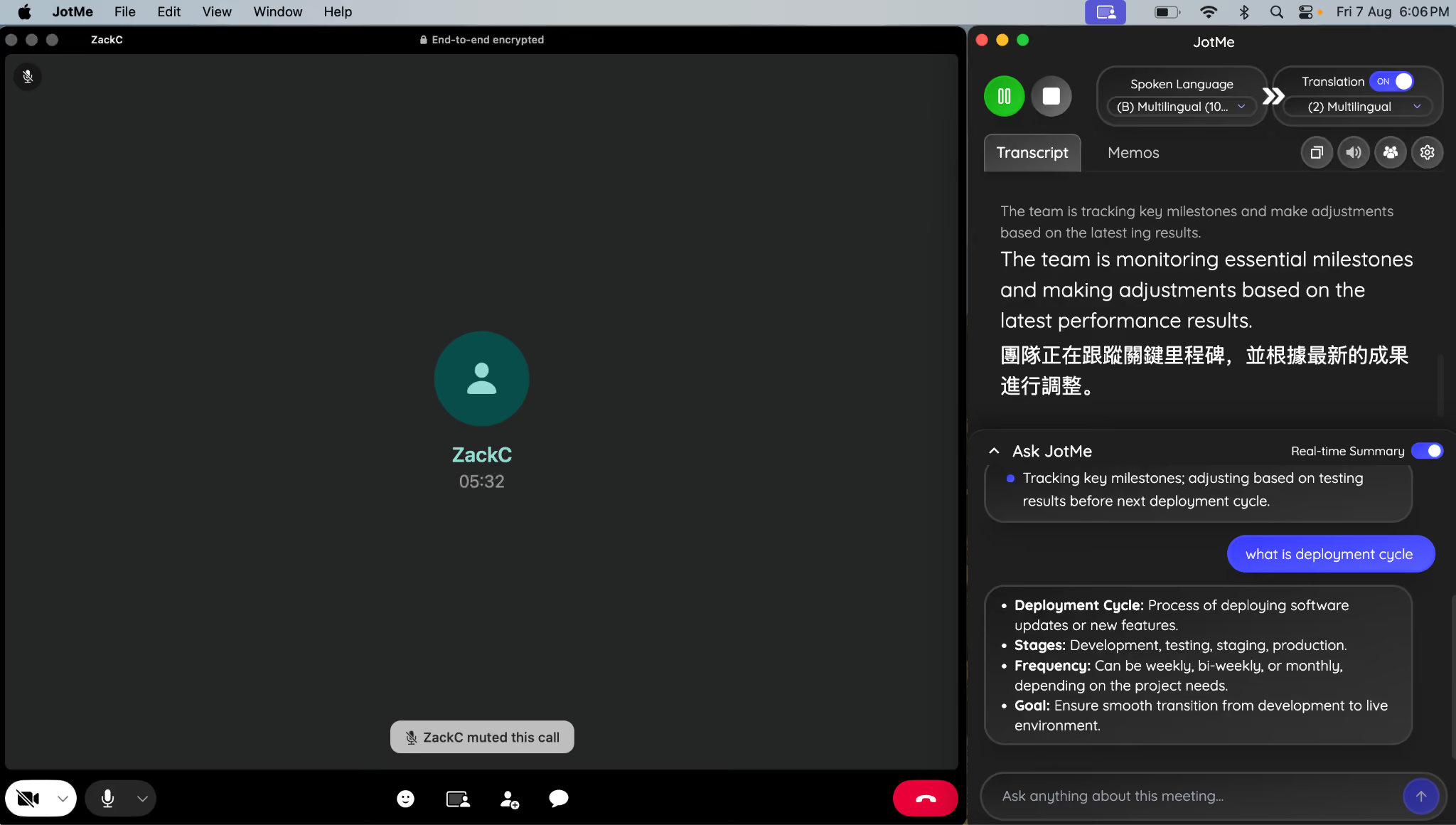
الخطوة 4: بعد انتهاء المكالمة، يمكنك الرجوع إلى التفريغ باللغات المختارة والملاحظات التي جرى توليدها، إذا كانت إعدادات الحفظ والتوليد مفعّلة واكتملت المعالجة، وفق صلاحيات الوصول والخطة والرصيد المتاح.
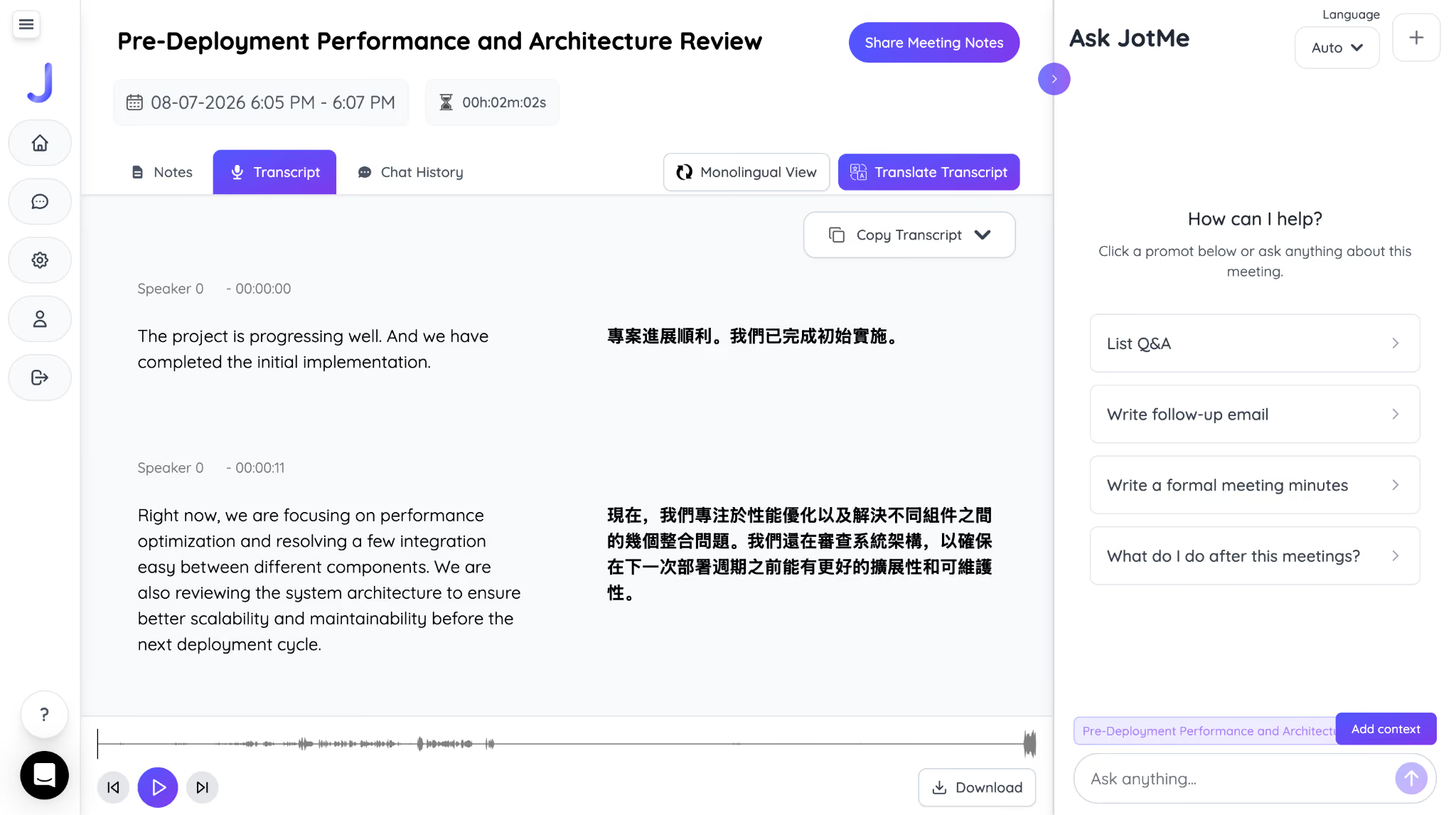
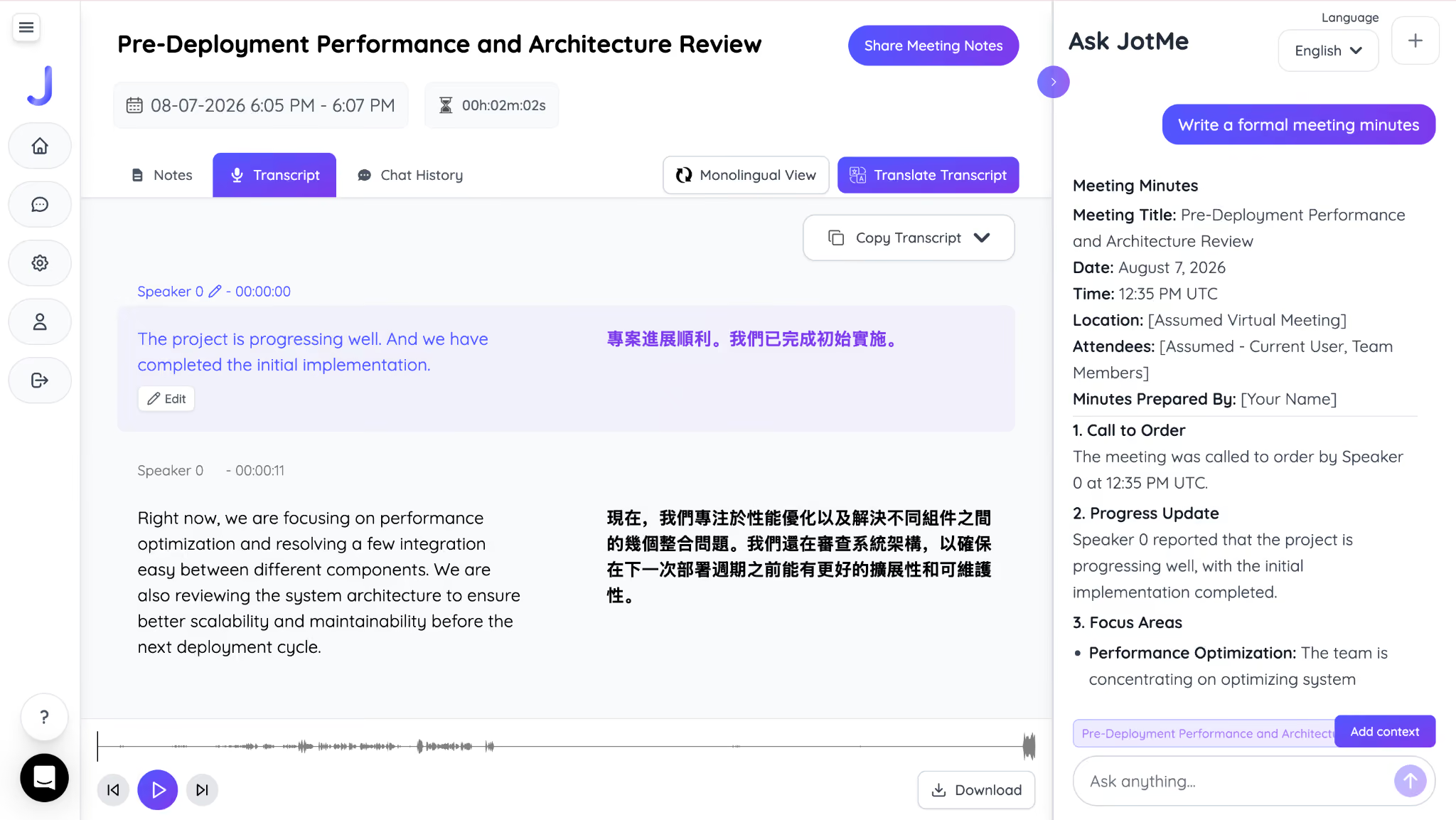
الخطوة 5: يمكنك طلب مسودة بريد إلكتروني من JotMe AI أو ملخّص موجز للمكالمة، بالاستناد إلى التفريغ والسياق المتاحين، مع مراجعة الناتج قبل استخدامه.
إذا كانت المكالمة بلغة لا تتحدثها، فشغّل الترجمة الفورية لمكالمة WhatsApp بدل الاكتفاء بالتفريغ بلغة واحدة. تعرض JotMe النص المترجم أثناء الحديث بحسب اللغات والنموذج المختارين. وإذا كنت تحتاج إلى سماع الترجمة أو إرسال كلام مترجم إلى الطرف الآخر، فاستخدم مسار الترجمة الصوتية المدعوم وإعدادات الصوت المناسبة لذلك الوضع وزوج اللغات.
تتعامل JotMe على الكمبيوتر مع الصوت المتاح عند طرفك بعد تشغيل المكالمة، من دون إدخال بوت مشارك فيها. ويظل تشفير نقل مكالمة WhatsApp أمرًا منفصلًا عن معالجة الصوت أو حفظ التسجيل والتفريغ في منصة أخرى؛ فراجع الأذونات وإعدادات الحفظ وسياسات الخدمة. ولشرح الإعداد والمزايا، اطّلع على كيفية استخدام JotMe.
إذا كنت تقارن WhatsApp بخيار آخر مثل Signal لمكالمات العمل، فإن مقارنتنا بين WhatsApp وSignal تستعرض اختلافات الخصوصية وسير العمل، وأين يمكن أن تفيد إضافة الترجمة الفورية مثل JotMe.
تسجيل مكالمة فيديو على WhatsApp: ما الذي ينبغي معرفته؟
يعتمد اختيار طريقة تسجيل مكالمة WhatsApp على جهازك والنتيجة التي تحتاج إليها. يمكن لمستخدمي Android تجربة تسجيل الشاشة وخيارات الصوت الداخلي، بينما قد يحتاج مستخدمو iPhone إلى مسار خارجي أو جهاز ثانٍ. وفي الحالتين، اختبر الصوت واحصل على الموافقة أولًا. وللمكالمات على الكمبيوتر، يوفّر JotMe تفريغًا قابلًا للبحث وترجمة فورية متعددة اللغات، مع تسجيل الصوت وحفظ الملاحظات بحسب الإعدادات والخطة.
إذا كنت تحتاج فقط إلى تسجيل مرئي للمكالمة، فجرّب مسجّل الشاشة في جهازك. أما إذا كنت تريد فهم ما قيل والبحث فيه وترجمته والرجوع إليه، فإن التفريغ النصّي يسهّل ذلك مقارنة بتصفّح ملف فيديو كامل.
الأسئلة الشائعة
هل سيعرف الطرف الآخر أنني أسجّل المكالمة؟
لا تعتمد على إشعار تلقائي من WhatsApp لتنبيه الطرف الآخر إلى تسجيل الشاشة أو استخدام مسجّل خارجي؛ فقد تختلف طريقة التنبيه باختلاف الجهاز والتطبيق. اطّلع على قواعد الموافقة والقوانين السارية، وأخبر الطرف الآخر قبل التسجيل.
هل يمكن تسجيل مكالمة فيديو على WhatsApp؟
يمكن تجربة تسجيل شاشة مكالمة فيديو على WhatsApp، لكن النتيجة تعتمد على الجهاز وطريقة تعامل مسجّل الشاشة مع صوت المكالمة. قد تمنع قيود Android أو التطبيق التقاط صوت الطرف الآخر، حتى مع تفعيل الصوت الداخلي. وعلى iPhone قد تواجه قيودًا مماثلة؛ ويمكن تجربة مكبّر الصوت مع الميكروفون أو جهاز تسجيل آخر بعد الحصول على الموافقة، والتحقق أولًا من الصوت المسجّل.
هل تعمل تطبيقات تسجيل المكالمات مع WhatsApp؟
قد تدعم بعض تطبيقات Android تسجيل مكالمات WhatsApp عبر الإنترنت، لكن التوافق يختلف بحسب الهاتف وإصدار النظام والتطبيق. وقد تمنع قيود الوصول إلى صوت المكالمات التقاط الطرفين بصورة موثوقة. كذلك يقيّد iPhone وصول التطبيقات إلى صوت التطبيقات الأخرى؛ لذلك تحقّق من طريقة التسجيل المدعومة على جهازك بدل افتراض أن أي مسجّل يستطيع التقاط المحادثة مباشرةً.
أين يُحفظ التسجيل؟
تُحفظ تسجيلات الشاشة عادةً في المعرض على Android وفي تطبيق الصور على iPhone. أما جلسات JotMe على الكمبيوتر، فيتوقف ظهور تسجيلها وتفريغها وملاحظاتها في المكتبة على إعدادات الحفظ والتوليد واكتمال المعالجة ورفع الصوت وإتاحة الوصول في خطتك. ولا تنشئ الجلسة المضبوطة على عدم حفظ أي شيء إدخالًا محفوظًا.
هل يمكن تسجيل مكالمة WhatsApp على الكمبيوتر؟
يمكن استخدام تطبيق JotMe لسطح المكتب إلى جانب مكالمة WhatsApp على الكمبيوتر، مع بدء الجلسة وإتاحة أذونات الصوت اللازمة. يوفّر التطبيق تفريغًا قابلًا للبحث وترجمة فورية بحسب اللغات والنموذج المختارين. ويتيح الرجوع إلى الصوت بعد المكالمة عند تفعيل الحفظ واكتمال رفع التسجيل، وفق إعدادات الحساب والخطة.
هل يمكن تسجيل رسالة صوتية على WhatsApp؟
غالبًا لا تحتاج إلى إعادة تسجيل الرسالة الصوتية، لأن WhatsApp يحتفظ بها أصلًا كرسالة صوتية. ويمكنك استخدام خيارات الحفظ أو المشاركة المتاحة للملف، ثم تفريغ الكلام إلى نص باستخدام خدمة تدعم نوعه، مع مراعاة خصوصية المرسل وإذنه.
جرّب JotMe
ترجمة دقيقة لاجتماعاتك وفعالياتك وعملك اليومي، مع ميزة AI Memory التي تتذكّر سياقك.


