
إجابة سريعة
لإضافة طابع زمني في ديسكورد على الكمبيوتر، اكتب @time في الرسالة، وأدخل تاريخًا أو وقتًا، ثم اختر أحد التنسيقات المقترحة.
أرسل الرسالة لمشاركة الطابع الزمني. يمكنك أيضًا إنشاء رمز باستخدام HammerTime ولصقه في ديسكورد على الكمبيوتر أو الهاتف. استخدم F لعرض التاريخ والوقت كاملين، أو R لعرض مدة نسبية مثل «بعد 8 ساعات». يعرض ديسكورد الوقت وفق المنطقة الزمنية لكل شخص.
هل ترتّب مكالمة على ديسكورد بين أشخاص في مناطق زمنية مختلفة؟ يتيح لك الطابع الزمني مشاركة التاريخ والوقت بحيث يعرف كل مشارك متى ينضم حسب توقيته المحلي، من دون أن تشرح ماذا تعني الساعة الثامنة مساءً للجميع.
أعلن ديسكورد ميزة @time للكمبيوتر في فبراير 2026. تتيح لك إنشاء طابع زمني من حقل الرسالة نفسه من دون فتح موقع آخر.
جرّبت ميزة @time في ديسكورد على جهاز Mac وهاتف Android، واستخدمت HammerTime أيضًا لإنشاء رموز للمكالمة نفسها.
هذا ما لاحظته عند التجربة على الجهازين:
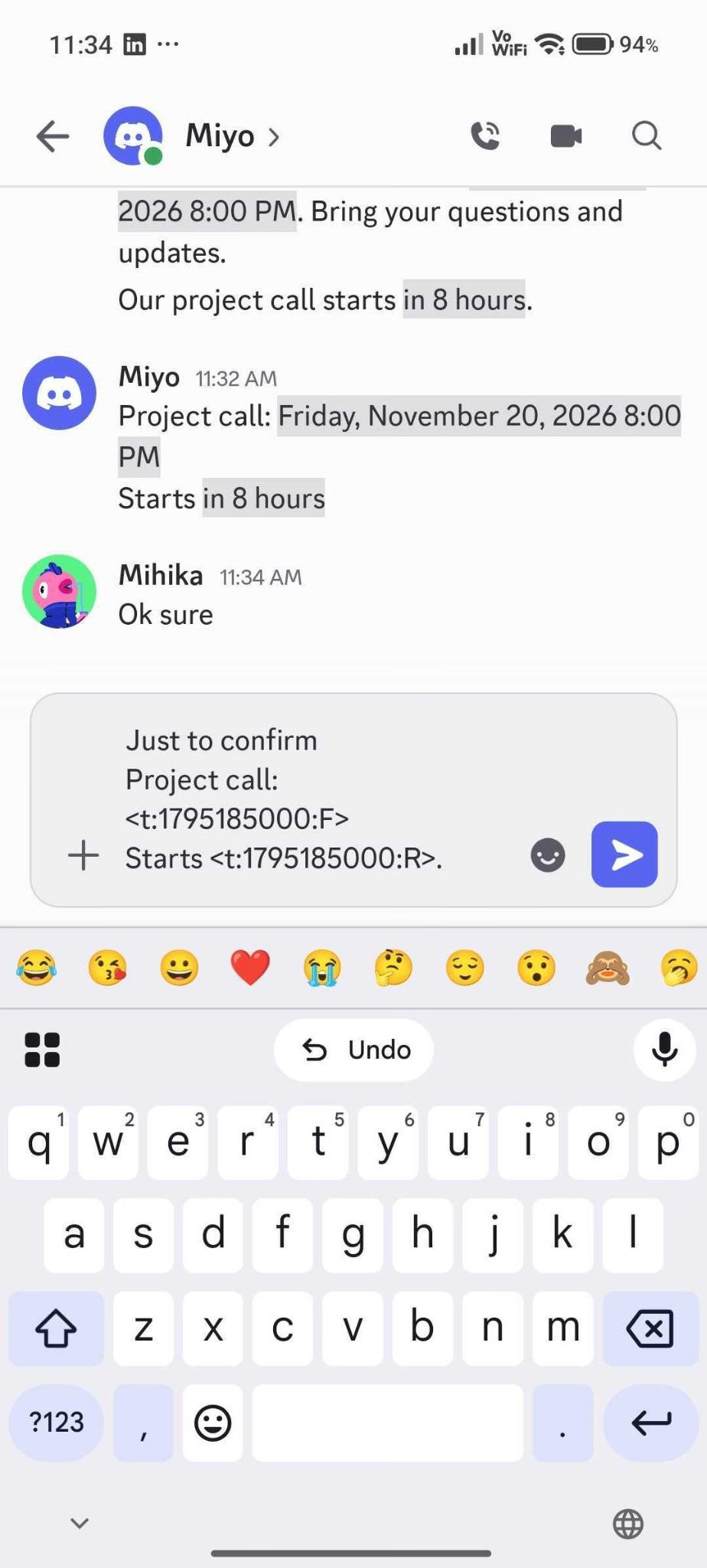
- على جهاز Mac، ظهر التاريخ والوقت بمجرد لصق الرمز، قبل إرسال الرسالة.
- على Android، ظل الرمز ظاهرًا أثناء الكتابة، ولم يظهر التاريخ والعد التنازلي إلا بعد الضغط على إرسال.
- ظهرت المكالمة نفسها عند الساعة 20:00 على جهاز Mac وعند 8:00 PM على الهاتف.
- لم أحتج إلى تحديث العد التنازلي بنفسي. تغيّر من «بعد 9 ساعات» إلى «بعد 8 ساعات» مع اقتراب موعد المكالمة.
سنشرح هنا طريقة إنشاء الطوابع الزمنية في ديسكورد والاختيار من بين تسعة تنسيقات واستخدام JotMe لتفريغ و ترجمة مكالمة على ديسكورد.
أهم النقاط
- تعرض الطوابع الزمنية في ديسكورد مواعيد الأحداث بحسب التوقيت المحلي لكل شخص. استخدمها في دعوات المكالمات أو إعلانات المواعيد النهائية كي لا يضطر أحد إلى حساب فرق التوقيت.
- من تطبيق ديسكورد للكمبيوتر أو الهاتف، اكتب @time في الرسالة. أدخل تاريخ الحدث أو وقته، واختر تنسيقًا مقترحًا، ثم أرسل الرسالة.
- يمكنك أيضًا إنشاء رمز في موقع مثل HammerTime. حدّد التاريخ والوقت والمنطقة الزمنية للحدث، ثم انسخ الرمز إلى دردشة ديسكورد وأرسله.
- يمكنك عرض تاريخ محدد أو عد تنازلي للحدث نفسه. يعرض F يوم الأسبوع والتاريخ والوقت، بينما يعرض R نصًا يتغيّر بمرور الوقت، مثل «بعد 8 ساعات».
- JotMe يوفّر ترجمة فورية تساعدك على مراجعة ما قيل في مكالمة ديسكورد. يفرّغ المحادثة ويترجمها، ويمكنك اختيار طابع زمني في النص المحفوظ لتشغيل الصوت من المقطع المقابل.
ما الطوابع الزمنية في ديسكورد؟
يعرض الطابع الزمني موعد بدء الحدث حسب المنطقة الزمنية لمن يراه. مثلًا، مكالمة عند الثامنة مساءً في الهند تظهر عند الثانية والنصف بعد الظهر في المملكة المتحدة يوم 20 نوفمبر 2026. يستخدم ديسكورد طوابع Unix، التي تحسب الثواني منذ 1 يناير 1970 عند 00:00:00 بالتوقيت العالمي المنسق.
يدعم ديسكورد تسعة تنسيقات للطوابع الزمنيةتميّز بين الحروف الكبيرة والصغيرة. يعرض الجدول مثالًا لكل تنسيق.
التنسيق | ما يعرضه | مثال للعرض بالإنجليزية الأمريكية |
|---|---|---|
d | تاريخ مختصر | 11/20/2026 |
D | تاريخ كامل | November 20, 2026 |
t | الوقت | 8:00 PM |
T | الوقت مع الثواني | 8:00:00 PM |
f | التاريخ والوقت | November 20, 2026 8:00 PM |
F | يوم الأسبوع والتاريخ والوقت | Friday, November 20, 2026 8:00 PM |
s | التاريخ بالأرقام والوقت | 11/20/2026 8:00 PM |
S | التاريخ بالأرقام والوقت مع الثواني | 11/20/2026 8:00:00 PM |
R | الوقت النسبي | in 8 hours (يتغيّر بمرور الوقت) |
**قد يختلف ترتيب التاريخ وتنسيق الساعة حسب إعدادات كل شخص.
في دعوة إلى مكالمة، استخدم F إذا أردت عرض التاريخ والوقت كاملين. أضف طابعًا بالتنسيق R إذا أردت توضيح المدة المتبقية، أو استخدم t لعرض الوقت فقط عندما يكون التاريخ واضحًا.
ملاحظة: يختلف معنى الحرف الكبير عن الصغير. مثلًا، يعرض t الساعات والدقائق، بينما يعرض T الثواني أيضًا. إذا حذفت حرف التنسيق كما في <t:1795185000>، يستخدم ديسكورد التنسيق الافتراضي f لعرض التاريخ والوقت.
لماذا تستخدم طابعًا زمنيًا بدلًا من كتابة الوقت؟
الطابع الزمني مفيد عندما ترسل إعلانًا لأشخاص في مناطق زمنية مختلفة. إذا كتبت «الثامنة مساءً»، فعلى كل شخص في الدردشة أو القناة أن يحوّل الوقت بنفسه. يعرض الطابع التاريخ والوقت المحليين، حتى إذا صادف الحدث يومًا آخر لدى بعض المشاركين.
يمكنك الجمع بين التاريخ الكامل والطابع النسبي في الدعوة. بذلك يعرف من يقرأها موعد المكالمة والمدة المتبقية. أبق التاريخ الكامل ظاهرًا لأن العد التنازلي وحده أقل فائدة لمن يقرأ الرسالة لاحقًا.
كيفية إنشاء طابع زمني في ديسكورد
يمكنك استخدام @time على الكمبيوتر أو لصق رمز أنشأته في المتصفح. جرّبت الطريقتين لمكالمة عمل على مشروع يوم 20 نوفمبر 2026 عند الساعة 20:00 بتوقيت الهند. إليك الخطوات مع لقطات الشاشة.
الطريقة الأولى: استخدام @time في تطبيق الكمبيوتر أو الهاتف
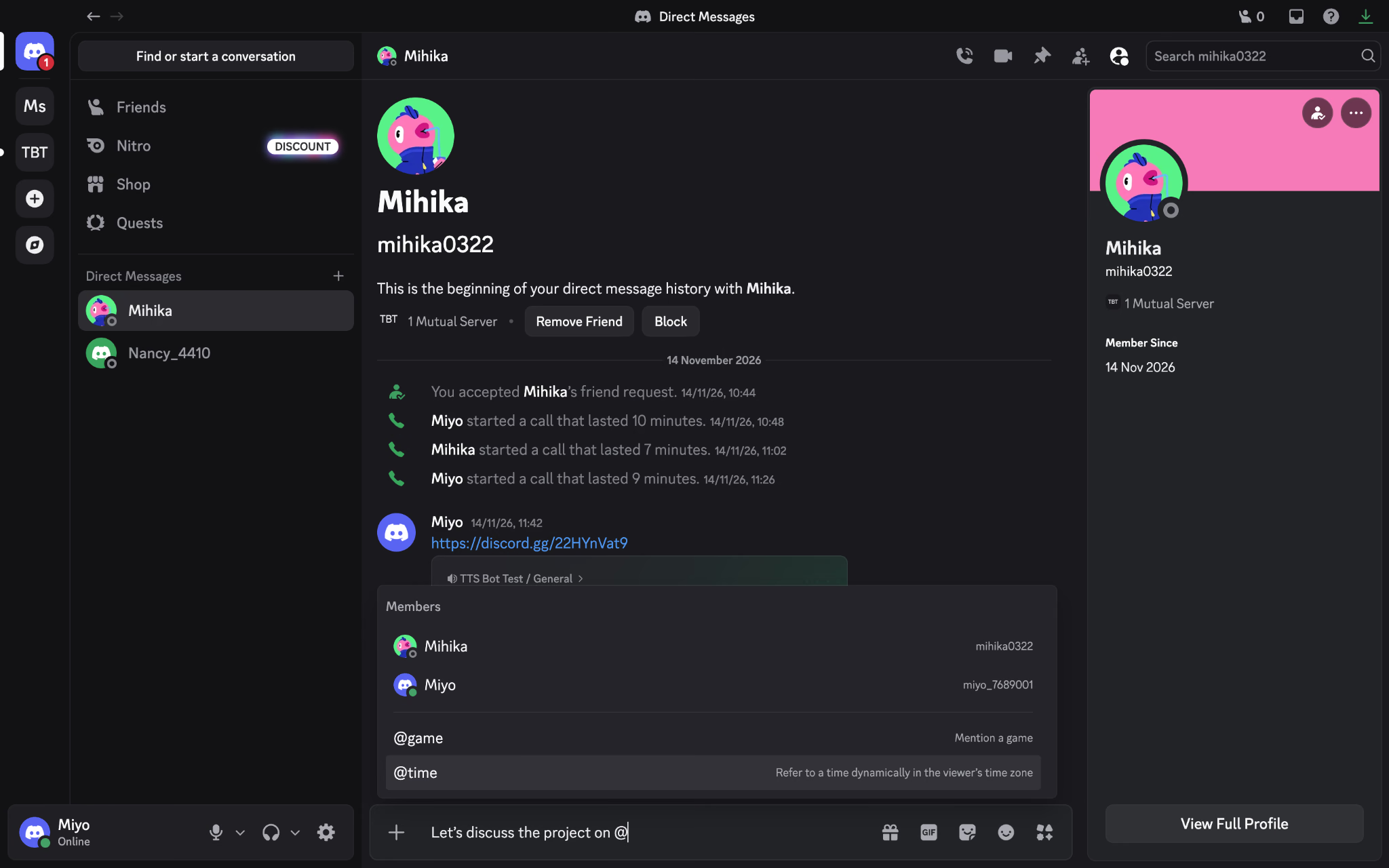
الخطوة 1: افتح محادثة في ديسكورد واختر @time
افتح المحادثة أو القناة النصية التي تريد النشر فيها. ابدأ كتابة الرسالة، ثم اكتب @ واختر @time من الاقتراحات. بدأت بعبارة «لنناقش المشروع في» ليأتي الموعد ضمن نص الدعوة.
الخطوة 2: أدخل الوقت واختر التنسيق
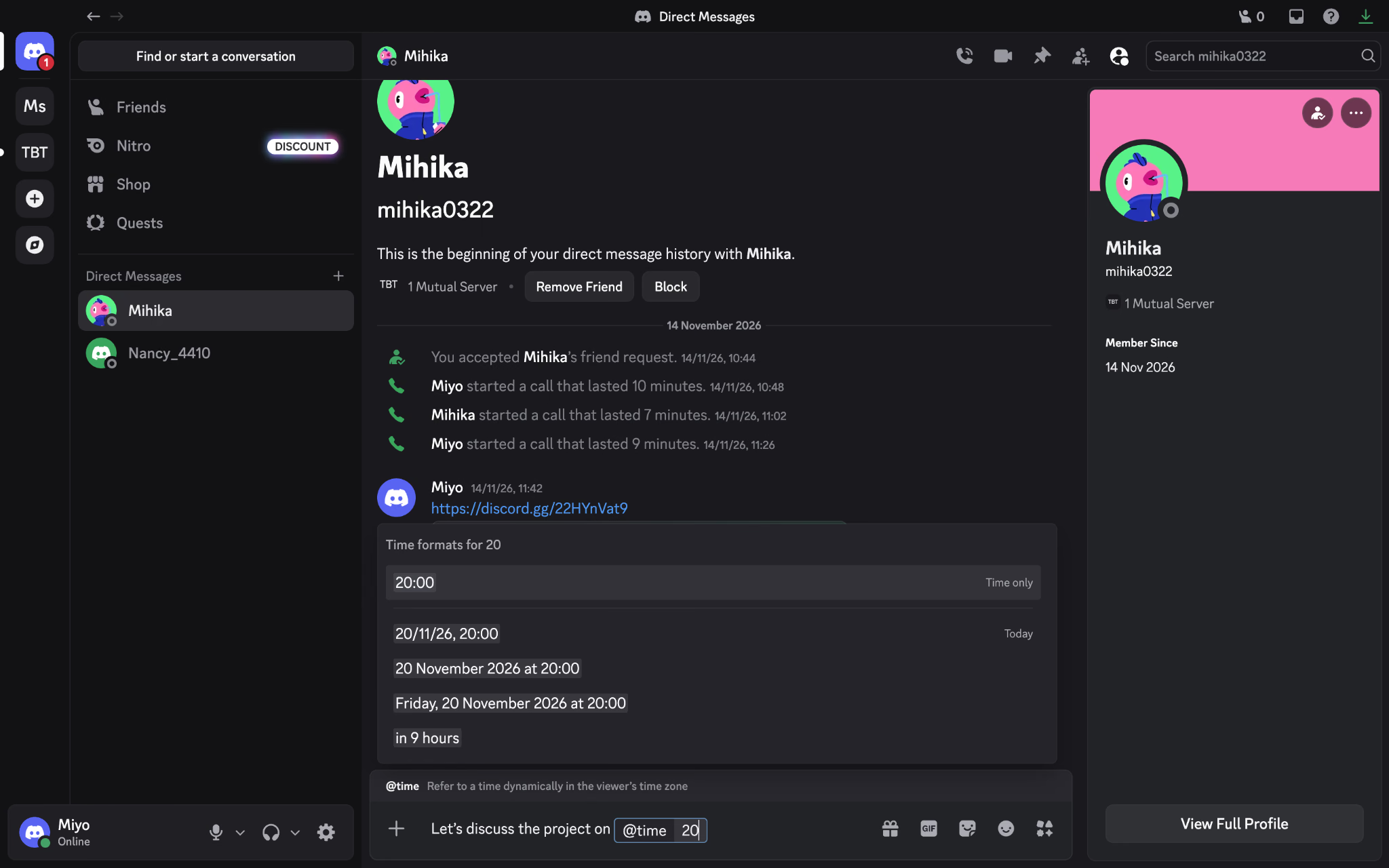
أدخل الوقت في حقل @time. عندما كتبت 20، اقترح ديسكورد تنسيقات للساعة 20:00 من ذلك اليوم. تحقّق من التاريخ المقترح قبل اختياره. إذا كتبت الساعة وحدها، قد يفترض التطبيق أنك تقصد اليوم.
في الدعوة، اختر اقتراحًا يعرض التاريخ والوقت. ولعرض العد التنازلي، اختر تنسيقًا نسبيًا قرب نهاية القائمة، مثل «بعد 9 ساعات».
الخطوة 3: أكمل الرسالة وأرسلها
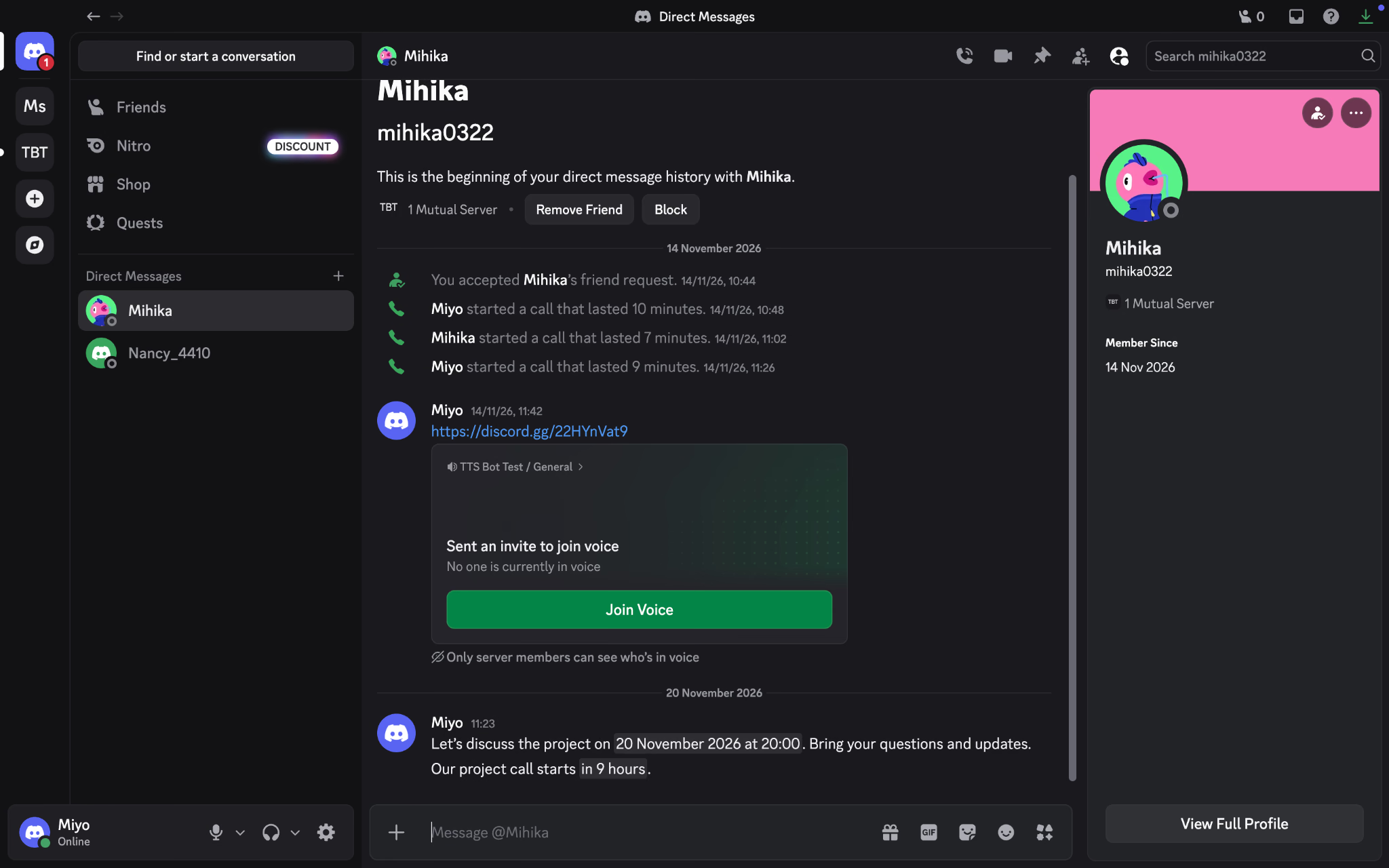
أكمل كتابة الرسالة واضغط Enter. عرضت الدعوة 20 نوفمبر 2026 عند الساعة 20:00. ثم كرّرت الخطوات واخترت التنسيق النسبي لأضيف «تبدأ مكالمة المشروع بعد 9 ساعات».
الطريقة الثانية: توليد رمز طابع زمني لديسكورد
يمكنك أيضًا إنشاء الرمز في أداة مخصّصة ثم لصقه في ديسكورد. استخدمت HammerTime للمكالمة نفسها، وهذه هي الخطوات.
الخطوة 1: حدّد تاريخ الحدث ومنطقته الزمنية الأصلية
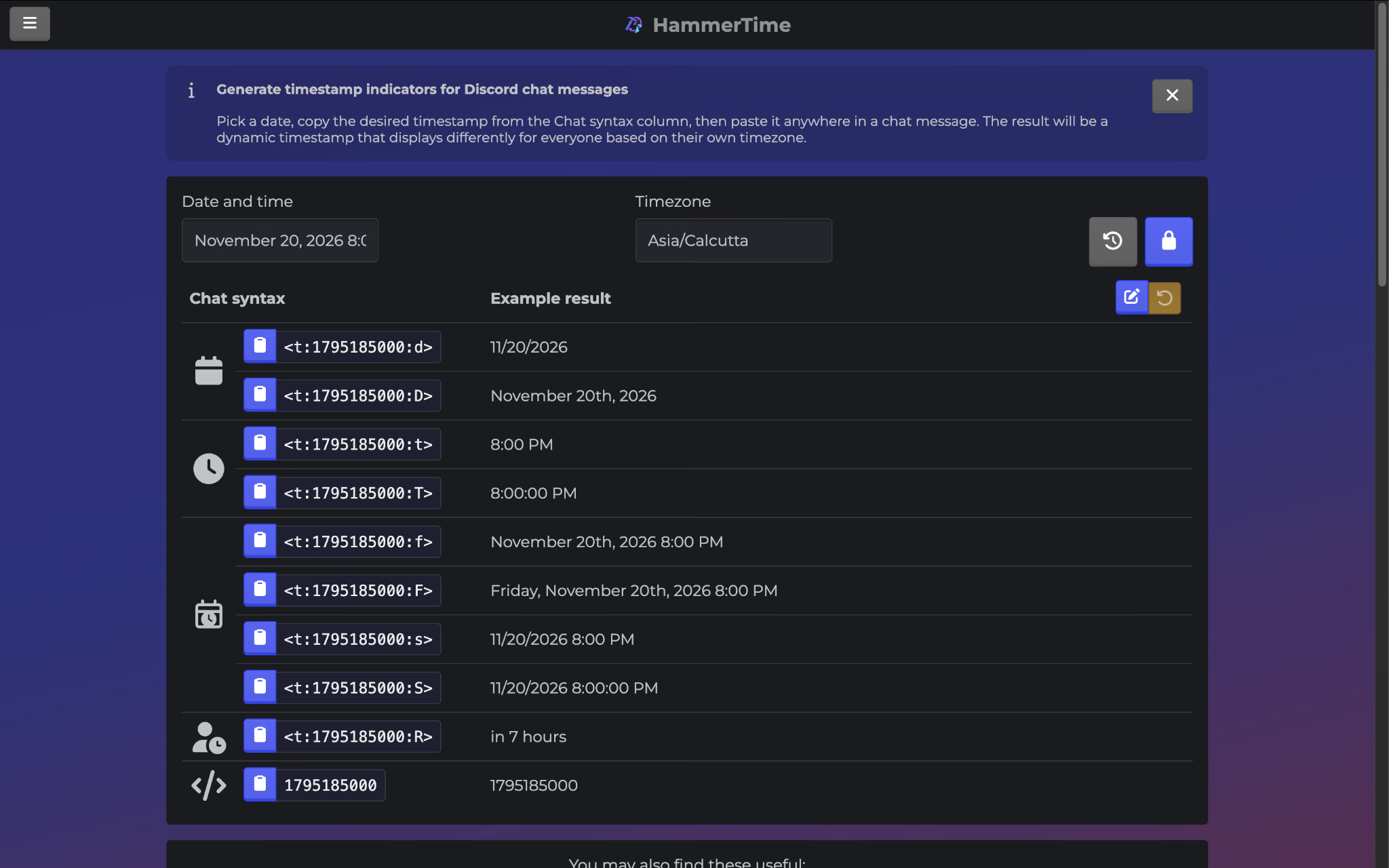
حدّد تاريخ الحدث ووقته، ثم راجع حقل Timezone (المنطقة الزمنية). في المثال، كان الموعد يوم 20 نوفمبر 2026 عند الساعة 20:00 في الهند، لذا اخترت Asia/Calcutta.
ملاحظة: استخدم المنطقة الزمنية التي ينتمي إليها الموعد الأصلي. إذا أعطاك المنظّم الساعة بتوقيت نيويورك، فاختر نيويورك حتى لو كنت تنشر الرسالة من الهند. يحوّل ديسكورد التوقيت لاحقًا حسب مكان كل شخص.
الخطوة 2: انسخ رموز الطابع الزمني المطلوبة
ابحث عن التنسيق الذي تريده في Chat syntax (صيغة الرمز في الدردشة) وانسخ رمزه. استخدم F للتاريخ الكامل وR للعد التنازلي. يظهر الرقم نفسه، 1795185000، في الرمزين لأنهما يشيران إلى الحدث نفسه.
في <t:1795185000:F> يشير الرقم إلى الموعد، ويضيف F يوم الأسبوع والتاريخ والوقت. استبدال F بالحرف R يغيّر طريقة العرض فقط. هذه هي الرسالة التي جهّزتها:
مكالمة المشروع: <t:1795185000:F>
تبدأ <t:1795185000:R>.
الخطوة 3: الصق الرمز وأرسل الرسالة في ديسكورد
الصق الرموز كنص عادي في ديسكورد. على جهاز Mac، لصقت الرمزين في المحادثة وظهرت معاينة التاريخ والعد التنازلي قبل إرسال الرسالة. اضغط Enter لنشرها.
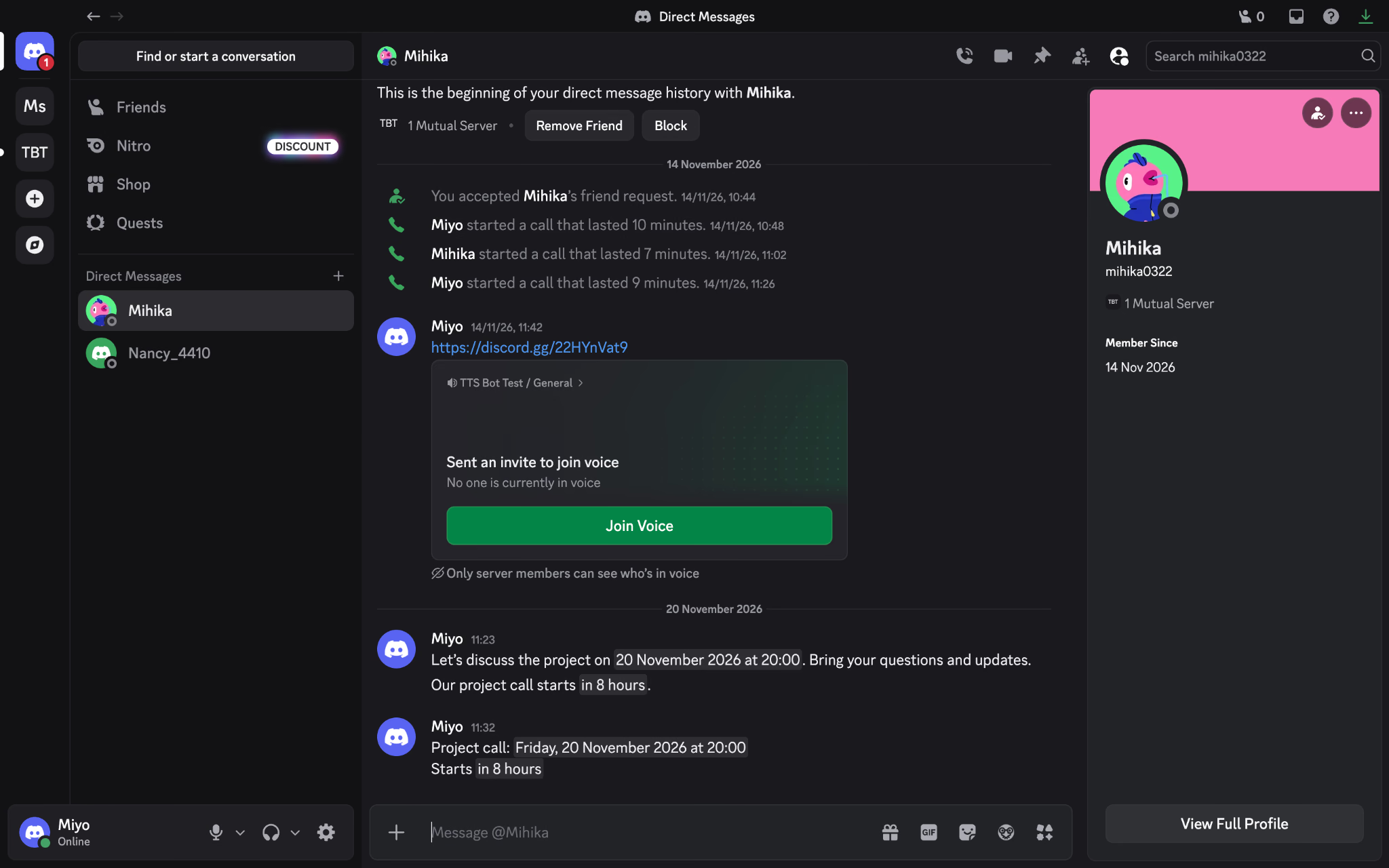
يمكنك توليد الرمز بالخطوات نفسها من الهاتف. افتح المحادثة في تطبيق ديسكورد، والصق الرسالة والرموز في حقل النص، ثم اضغط سهم الإرسال . تحقّق من التاريخ والعد التنازلي في الرسالة بعد النشر.
إذا لم يعمل الطابع الزمني، راجع الرمز كاملًا. يجب أن يتضمن علامتي الأصغر والأكبر والنقطتين والرقم وحرف تنسيق مدعومًا. استخدم الثواني في توقيت Unix بدلًا من الملّي ثانية. والصق الرمز خارج علامات الاقتباس الخلفية أو كتل الشفرة ليعرضه ديسكورد كطابع زمني.
إذا ظهر الموعد بتوقيت خاطئ، راجع التاريخ والمنطقة الزمنية الأصلية في الأداة. إذا لم يظهر @time في تطبيق ديسكورد على الكمبيوتر أو الهاتف، استخدم رمزًا من أداة التوليد. قد يظهر الرمز بصورته الخام أثناء الكتابة على Android، لذا تحقّق منه بعد الإرسال.
كيفية تفريغ مكالمة ديسكورد وترجمتها مع طوابع زمنية
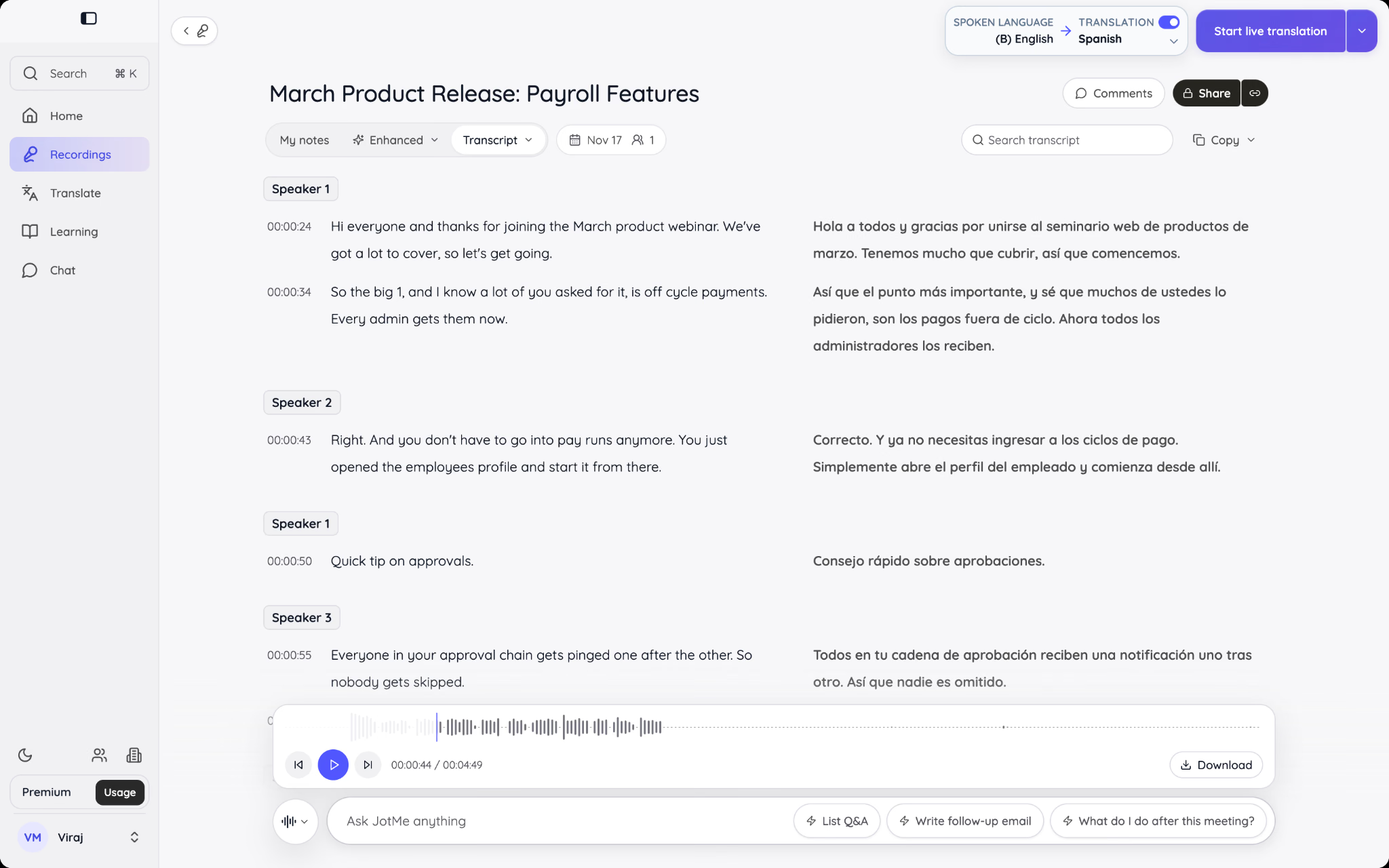
للحصول على تفريغ وترجمة، شغّل JotMe مع ديسكوردواختر اللغات وابدأ الجلسة. بعد المكالمة، افتح النص المحفوظ لمراجعة ما قيل. يفيدك ذلك إذا أردت التأكد من موعد نهائي ذُكر في المكالمة أو إعادة سماع مقطع محدد.
الخطوة 1: اضبط اللغات في JotMe
افتح تطبيق JotMe للكمبيوتر. من Spoken Language (اللغة المنطوقة) اختر لغة المحادثة، ومن Translation (الترجمة) اختر اللغة التي تريد القراءة بها. اسمح بالوصول إلى الميكروفون وصوت النظام كي يلتقط JotMe الصوت من الطرفين.
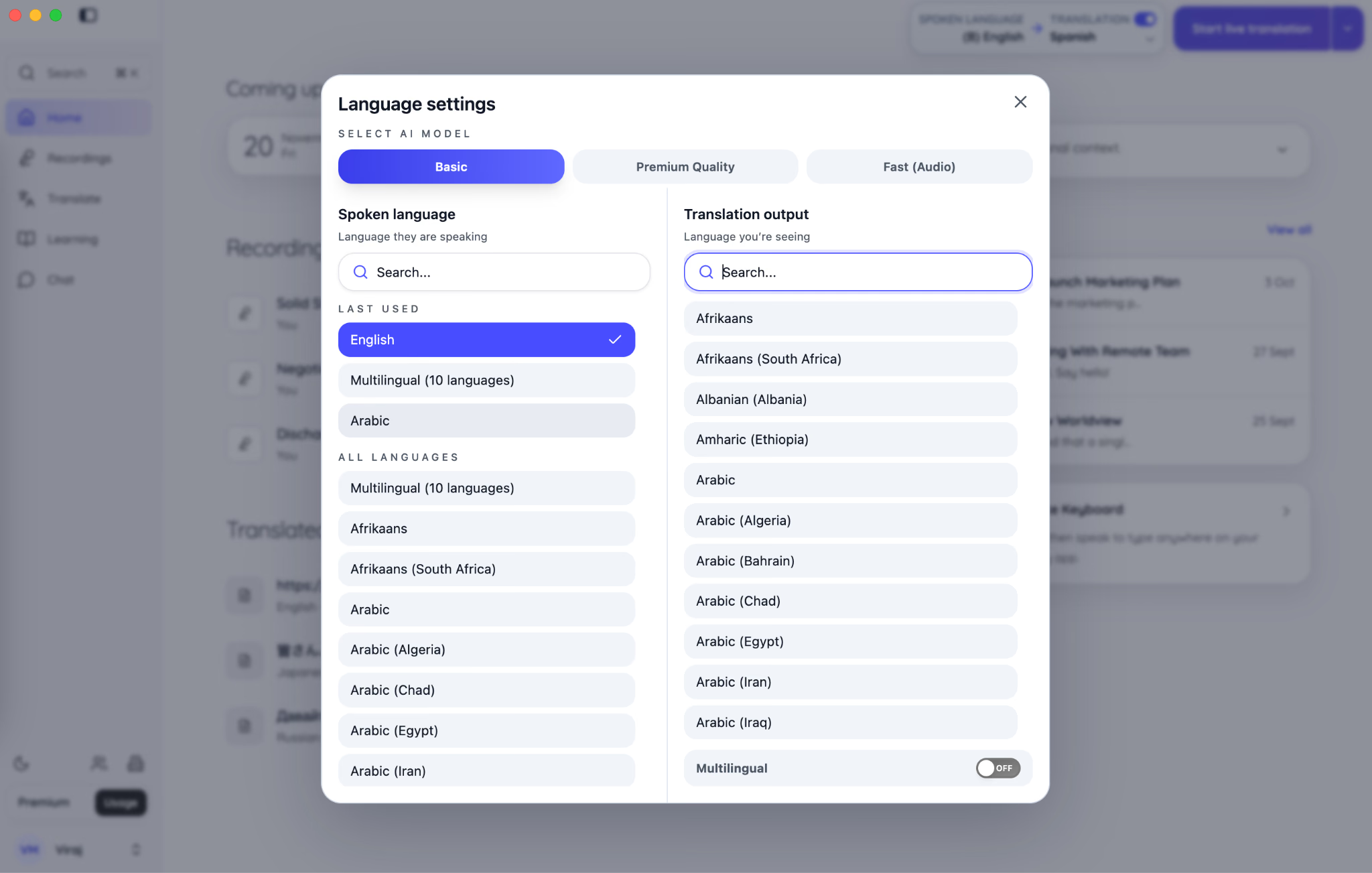
الخطوة 2: ابدأ التفريغ والترجمة
انقر على Start live translation (بدء الترجمة الفورية) لتفتح نافذة JotMe التي تفرّغ المكالمة وتترجمها لحظة بلحظة. اضغط Play (تشغيل) وابدأ التحدث.
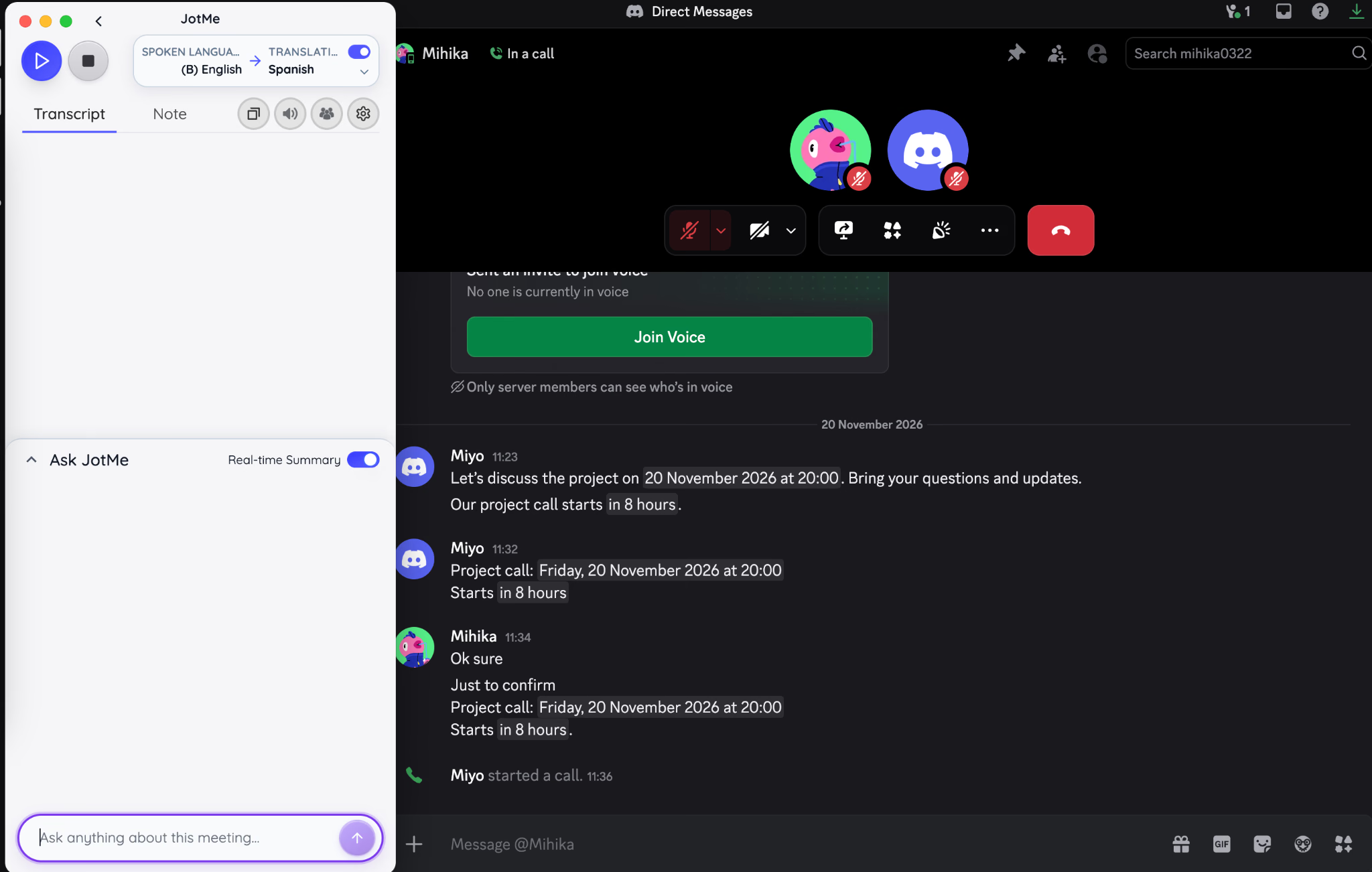
إذا كنت ستقدّم عرضًا أثناء المكالمة، يوضح لك دليل مشاركة الشاشة في ديسكورد طريقة عرض شاشتك. وإذا احتجت إلى تفريغ الكلام فقط، يمكنك الرجوع إلى دليل تفريغ مكالمة ديسكورد.
الخطوة 3: راجع النص المحفوظ
بعد تسجيل مكالمتك على ديسكورد، اضغط Stop (إيقاف)، وافتح الجلسة المحفوظة من Recordings (التسجيلات) واختر Transcript (النص المفرّغ). ابحث عن المقطع الذي تحتاجه وانقر على طابعه الزمني لتشغيل الصوت من تلك اللحظة.
احتفظ بنص مكالمتك التالية على ديسكورد
هل تحتاج إلى تأكيد موعد نهائي أو مراجعة ما قاله أحد المشاركين؟ شغّل JotMe مع ديسكورد لتفريغ المحادثة وقراءة الترجمة النصية. بعد المكالمة، افتح النص المحفوظ وابحث عن المقطع وشغّل الصوت من طابعه الزمني.
نزّل JotMe مجانًاالخلاصة
باستخدام @time يمكنك إرسال دعوة سريعة تتضمّن طابعًا زمنيًا. كما يمكنك إنشاء رمز ولصقه في دردشة ديسكورد. اجمع بين التاريخ الكامل والوقت النسبي عندما يهمّك توضيح المدة المتبقية. وإذا ناقشت في المكالمة قرارات أو مواعيد نهائية تحتاج إليها لاحقًا، فاستخدم JotMe للاحتفاظ بالنص والترجمة ومراجعتهما.
تابع مكالمتك على ديسكورد بلغة أخرى
بعد أن يعرف الجميع متى ينضمون، ساعدهم على متابعة ما يُقال. يعرض JotMe ترجمة نصية بجانب ديسكورد ويحفظ التفريغ للمراجعة. جرّبه في مكالمتك التالية لتتابع الحديث وتتحقّق من التفاصيل لاحقًا.
نزّل JotMe مجانًاالأسئلة الشائعة
كيف أستخدم طابعًا زمنيًا داخل رسالة على ديسكورد؟
ضع <t:UNIX_SECONDS:STYLE> كنص عادي في الرسالة. استبدل الحقول المؤقتة برقم الحدث وحرف التنسيق. أبقِ الرمز خارج علامات الاقتباس الخلفية حتى يعرضه ديسكورد كطابع زمني.
كيف أنشئ طوابع زمنية بتنسيقات مختلفة؟
غيّر الحرف الأخير واترك الرقم كما هو. مثلًا، يعرض <t:1795185000:t> الوقت، ويعرض <t:1795185000:D> التاريخ. يتغيّر العرض ويبقى الموعد نفسه. إذا غيّرت موعد الحدث، أنشئ رقمًا جديدًا.
كيف أستخدم طابعًا زمنيًا نسبيًا في ديسكورد؟
أضف :R إلى طابع Unix بين علامتي الأصغر والأكبر (<t:UNIX_SECONDS:R>)، أو اكتب @time في حقل الرسالة في تطبيق الكمبيوتر واختر التنسيق النسبي. يحدّث ديسكورد النص تلقائيًا لكل شخص، مثل «بعد 5 ساعات» أو «قبل 15 دقيقة».
كيف أضيف تاريخًا ووقتًا يتغيّر عرضهما في ديسكورد؟
اكتب @time في حقل الرسالة، أو الصق رمز Unix (<t:TIMESTAMP:STYLE>). يضبط ديسكورد العرض حسب المنطقة الزمنية لكل شخص. من التنسيقات الشائعة:
- :t — وقت مختصر (مثل 5:18 مساءً)
- :T — وقت مع الثواني (مثل 5:18:00 مساءً)
- :d — تاريخ مختصر (مثل 20/11/2026)
- :D — تاريخ كامل (مثل 20 نوفمبر 2026)
- :f — تاريخ ووقت مختصران (مثل 20 نوفمبر 2026 عند 5:18 مساءً)
- :F — يوم الأسبوع والتاريخ والوقت (مثل الجمعة 20 نوفمبر 2026 عند 5:18 مساءً)
- :R — وقت نسبي (مثل بعد ساعتين أو قبل 3 أيام)
كيف أبدّل تنسيق الساعة في ديسكورد بين 12 و24 ساعة؟
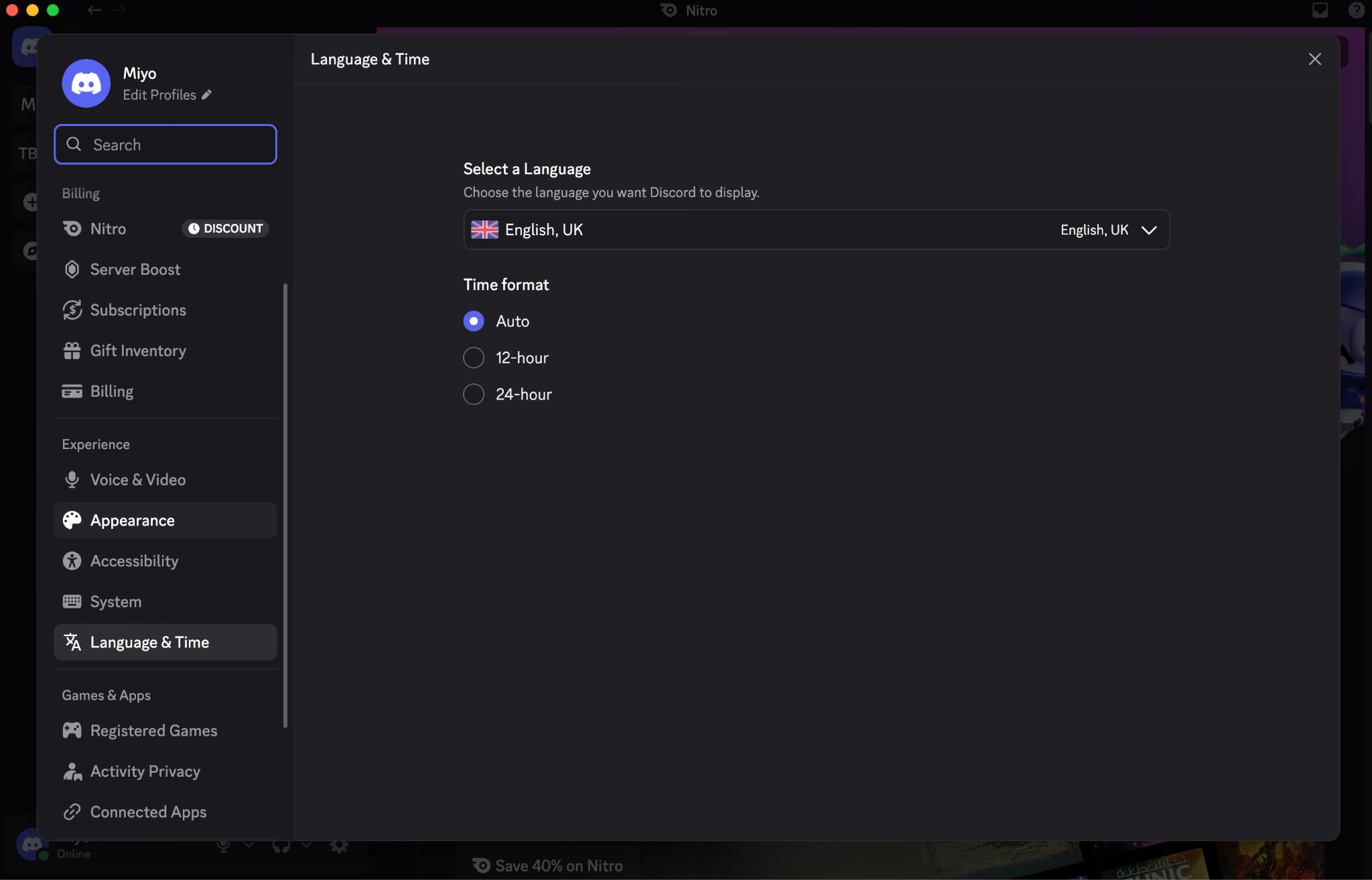
لتغيير التنسيق، افتح إعدادات المستخدم في ديسكوردوانتقل إلى Language & Time (اللغة والوقت)واختر تنسيق 12 أو 24 ساعة.
جرّب JotMe
ترجمة دقيقة لاجتماعاتك وفعالياتك وعملك اليومي، مع ميزة AI Memory التي تتذكّر سياقك.