






لا تتضمن Discord مسجّل مكالمات مدمجًا، لذا تحتاج إلى وسيلة خارجية لتسجيل المكالمة. أمامك ثلاثة مسارات عملية: بوت مثل Craig، أو تسجيل الشاشة أو صوت الكمبيوتر، أو تطبيق سطح مكتب يعمل دون بوت مثل JotMe. تعمل JotMe إلى جانب Discord لالتقاط الصوت المسموح لها بالوصول إليه، وتتيح الرجوع إلى النص بعد المكالمة عند تفعيل الحفظ واكتمال المعالجة.
ستجد في هذا الدليل طرقًا عملية لتسجيل مكالمات Discord، من البوتات التي تُضاف إلى الخادم إلى تطبيقات مثل JotMe التي تعمل إلى جانب المكالمة، لتختار المسار المناسب لجهازك وإعداداتك.
هل تتضمن Discord ميزة مدمجة لتسجيل المكالمات؟
لا تتضمن Discord مسجّلًا عامًا لتسجيل المكالمات الصوتية أو المرئية كاملةً؛ وهذا يختلف عن Clips المخصّص لحفظ مقاطع قصيرة أثناء البث. وتوضح الشركة في سياسة الخصوصية أنها لا تحتفظ عمومًا بمحتوى المكالمات أو القنوات الصوتية والمرئية، وتوفّر إرشادات للتحقّق من التشفير من طرف إلى طرف. ولتسجيل المكالمة كاملةً، استخدم الوسيلة الخارجية المناسبة مع مراعاة موافقة المشاركين وأذونات الجهاز.
إذا أردت تسجيل مكالمة Discord، فتشمل الخيارات البوتات الخارجية وبرامج تسجيل الشاشة والتطبيقات المخصّصة للتسجيل والاجتماعات. يعتمد الخيار المناسب على ما تريد الاحتفاظ به: الفيديو، أم الصوت وحده، أم المحادثة لمراجعتها لاحقًا، أم نص يمكن البحث فيه.
قد تفيدك منصة مثل JotMe عندما تحتاج إلى أكثر من ملف صوتي، خاصةً لالتقاط ما قيل في محادثة Discord والرجوع إليه. وإذا كان هدفك فهم محادثة متعددة اللغات أو ترجمتها، فراجع دليلنا عن كيفية ترجمة مكالمة Discord.
كيفية تسجيل مكالمة Discord باستخدام بوت
من طرق تسجيل المكالمات الصوتية على Discord استخدام Craig، وهو بوت مخصّص للتسجيل. يتيح تسجيل كل متحدث في مسار صوتي منفصل لتسهيل تحرير المحادثة ومراجعتها لاحقًا.
الخطوة 1: افتح موقع Craig الرسمي واختر دعوة البوت إلى خادم Discord. سجّل الدخول إلى Discord إذا طُلب منك ذلك، وحدّد الخادم، وراجع الأذونات المطلوبة، ثم اضغط على Authorize.
الخطوة 2: افتح خادم Discord الذي أضفت إليه Craig، وانضم إلى القناة الصوتية التي تريد تسجيل المكالمة فيها.
الخطوة 3: اكتب /join في دردشة الخادم واختر القناة الصوتية التي تستخدمها. ينضم Craig إلى القناة ويبدأ تسجيل المحادثة.
الخطوة 4: عند انتهاء المكالمة، عُد إلى دردشة الخادم واستخدم /stop. ينهي Craig التسجيل ويجهّز الملفات الصوتية.
الخطوة 5: استخدم خيار التنزيل الذي يرسله Craig لحفظ التسجيل بإحدى الصيغ المتاحة، مثل AAC أو FLAC، مع إمكانية تحويل FLAC إلى MP3 لاحقًا. ويمكنك اختيار تسجيل مجمّع أو مسارات منفصلة للمتحدثين بحسب خيارات التصدير المتاحة.
مهم: أخبر جميع المشاركين بأن المكالمة ستُسجَّل، واحصل على الموافقة المطلوبة وفق قوانين التسجيل والخصوصية المعمول بها.
كيفية تسجيل صوت Discord دون بوت
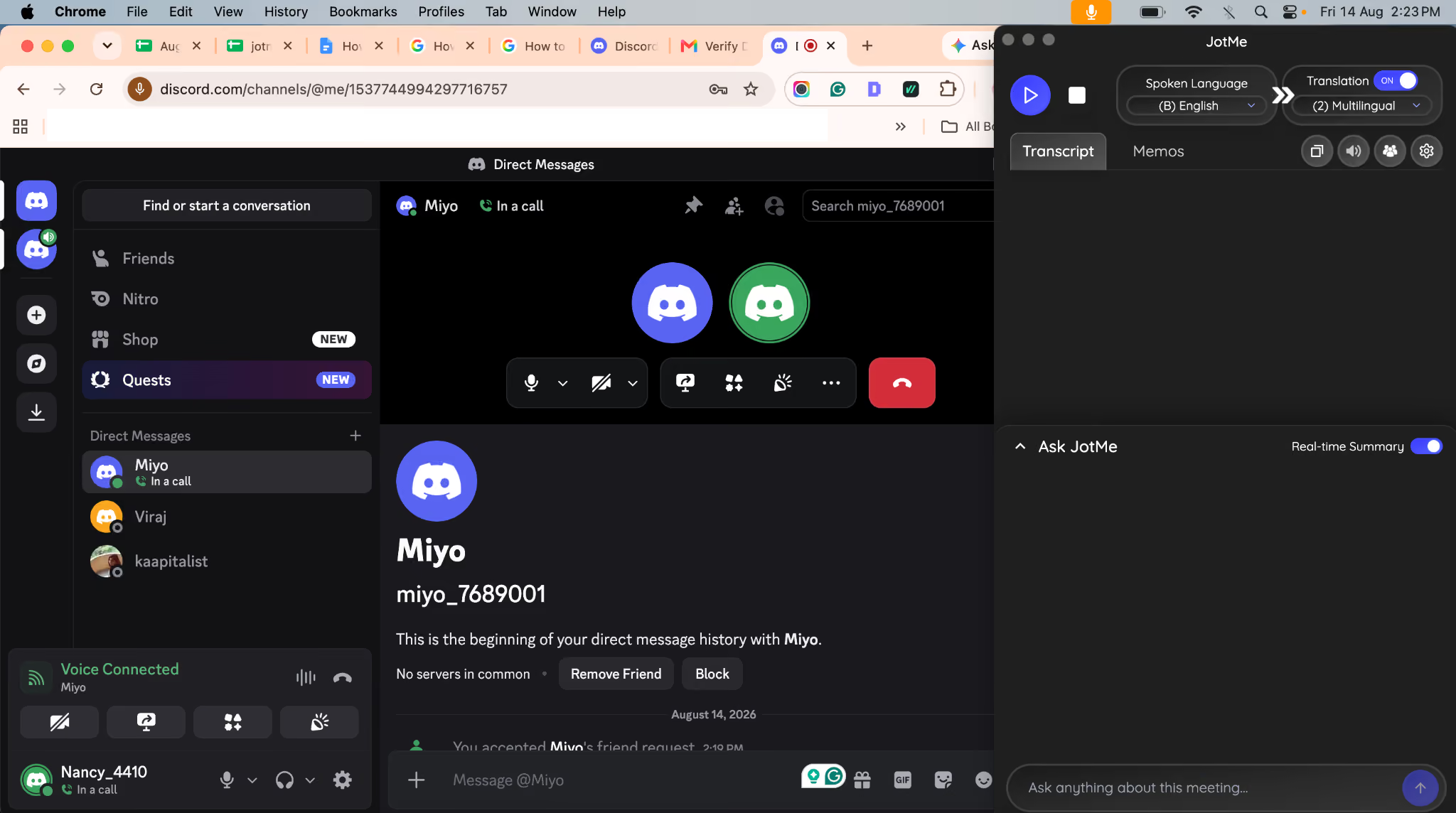
يتيح تطبيق JotMe لسطح المكتب التقاط صوت المحادثة من دون إضافة بوت إلى خادم Discord. شغّله إلى جانب Discord مع أذونات الصوت المناسبة، ويمكنك استخدام التفريغ الصوتي الدقيق والترجمة الفورية أثناء المكالمة، وحفظ التسجيل وفق إعدادات الجلسة.
الخطوة 1: ابدأ مكالمة Discord الصوتية أو المرئية، وافتح JotMe على الكمبيوتر إلى جانب Discord.
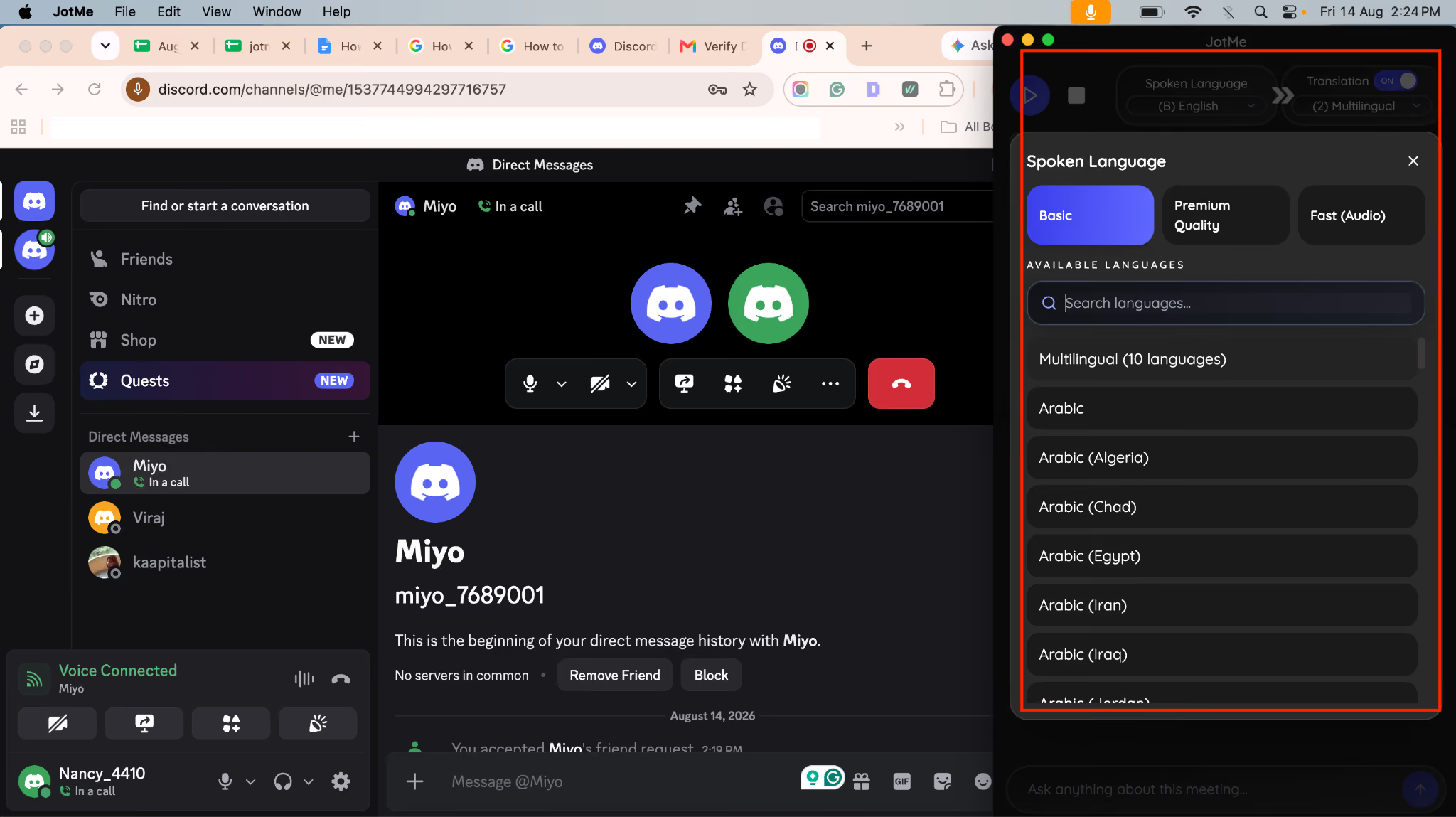
الخطوة 2: اختر في JotMe لغة الكلام المناسبة للمحادثة والوضع الذي يدعمها. للمحادثات متعددة اللغات، يوفّر Basic خيار Multilingual للغاته المدعومة، بينما يكتشف Fast لغات الكلام تلقائيًا. وفي Premium Quality تُلتقط الإنجليزية إلى جانب اللغة المدعومة التي تحدّدها.
الخطوة 3: إذا أردت الترجمة الفورية، فاختر لغة الترجمة المدعومة، ثم ابدأ الجلسة في JotMe بعد التأكد من أذونات الصوت. ويمكن للمضيف مشاركة ترجمة Discord مع المشاركين عبر رابط أو رمز QR، وفق إعدادات المشاركة.
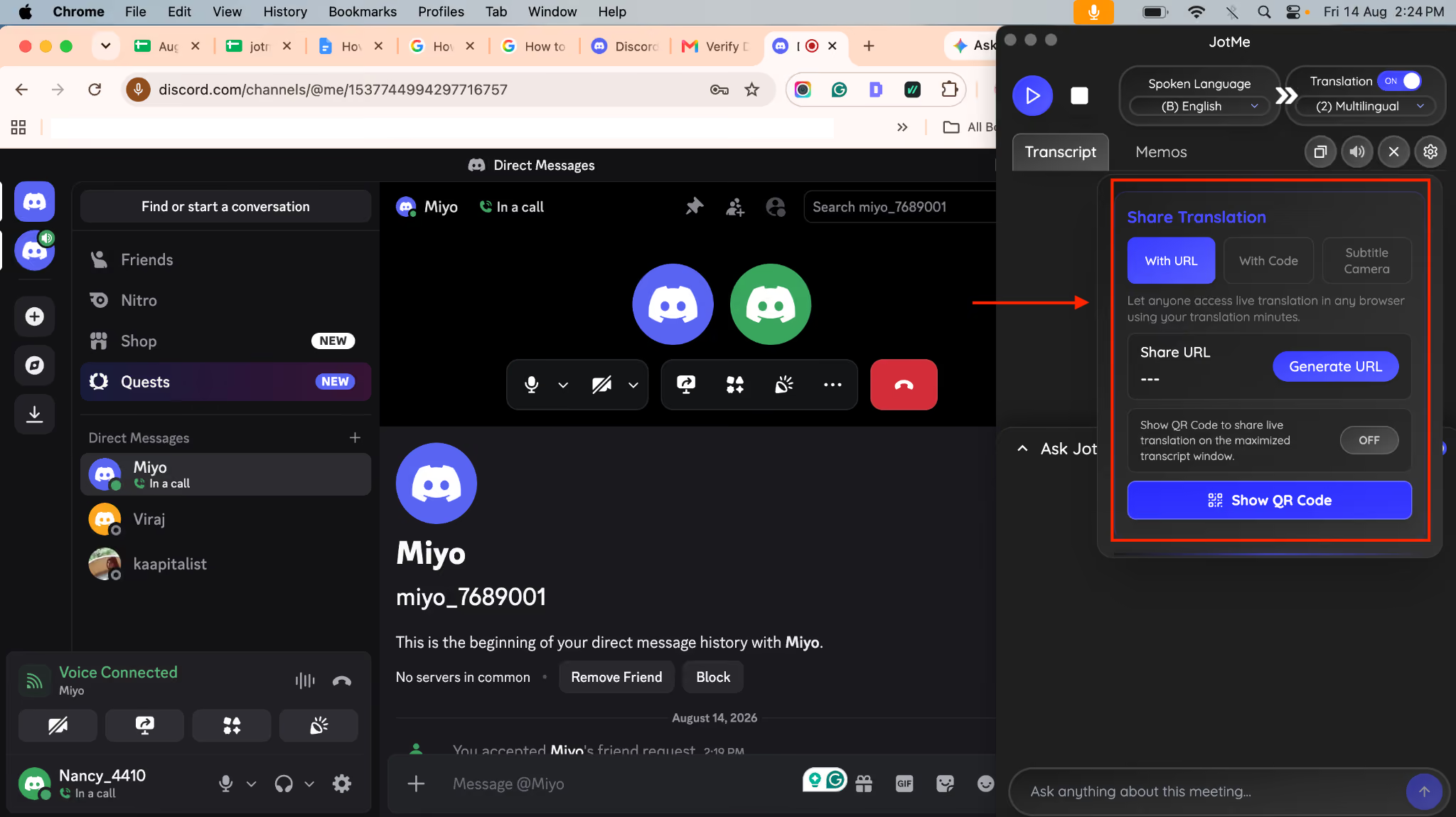
الخطوة 4: يستطيع المشاركون فتح جلسة الترجمة من الرابط أو رمز QR في المتصفح من دون تثبيت JotMe. يختارون من اللغات التي يتيحها المضيف ويتابعون النص المترجم أثناء استمرار مكالمة Discord. وقد يُطلب بريدهم الإلكتروني بحسب إعدادات الانضمام، ويُحتسب الاستخدام من دقائق المضيف.
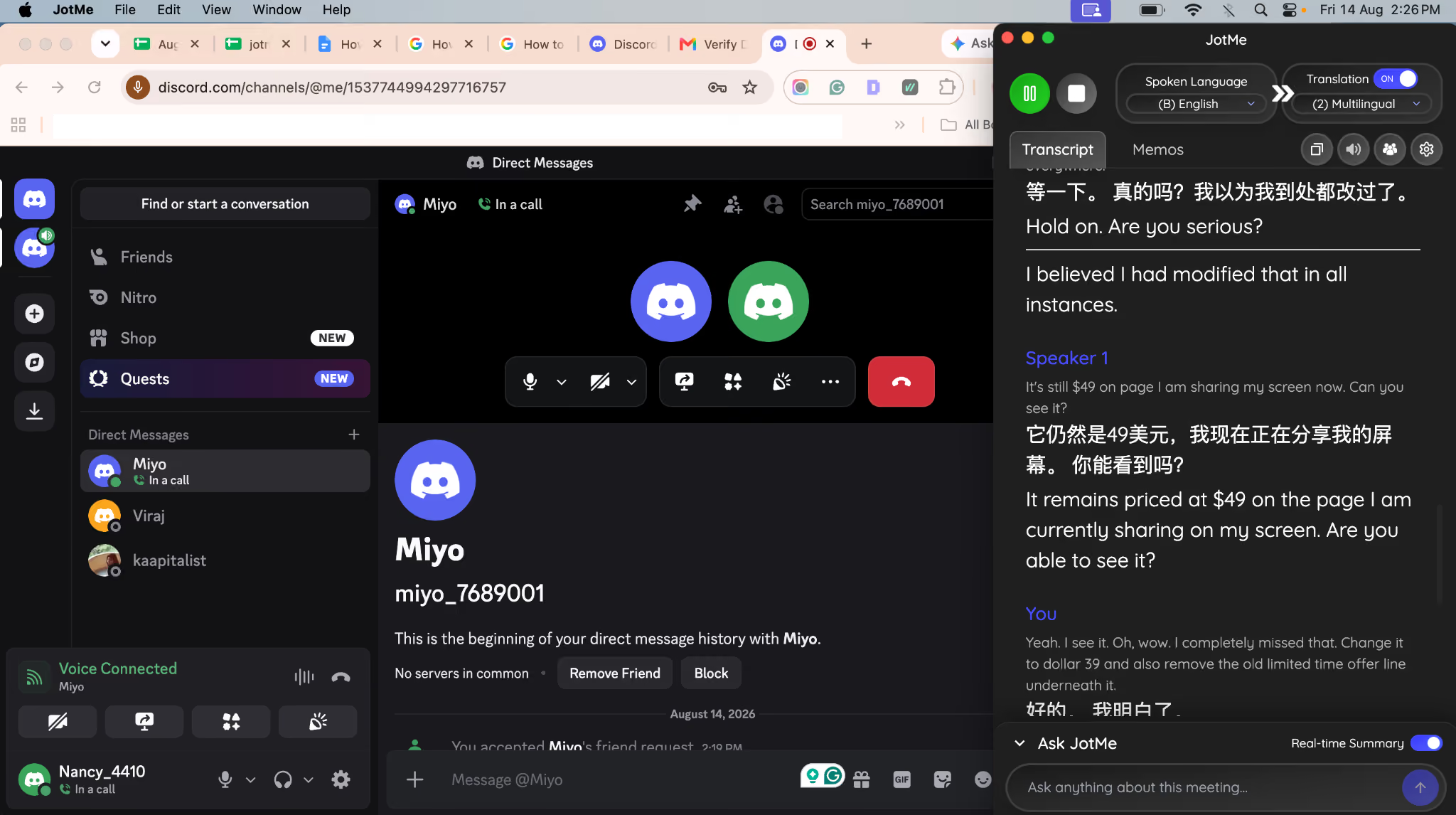
الخطوة 5: بعد المكالمة، افتح مكتبة التسجيلات في JotMe للوصول إلى الصوت المسجّل إذا كان حفظه مفعّلًا واكتمل رفعه. ويمكنك أيضًا مراجعة نص مكالمة Discord المحفوظ والبحث فيه، وفق إعدادات التخزين وحدود الوصول في خطتك. أبقِ التطبيق مفتوحًا حتى يكتمل رفع الصوت.
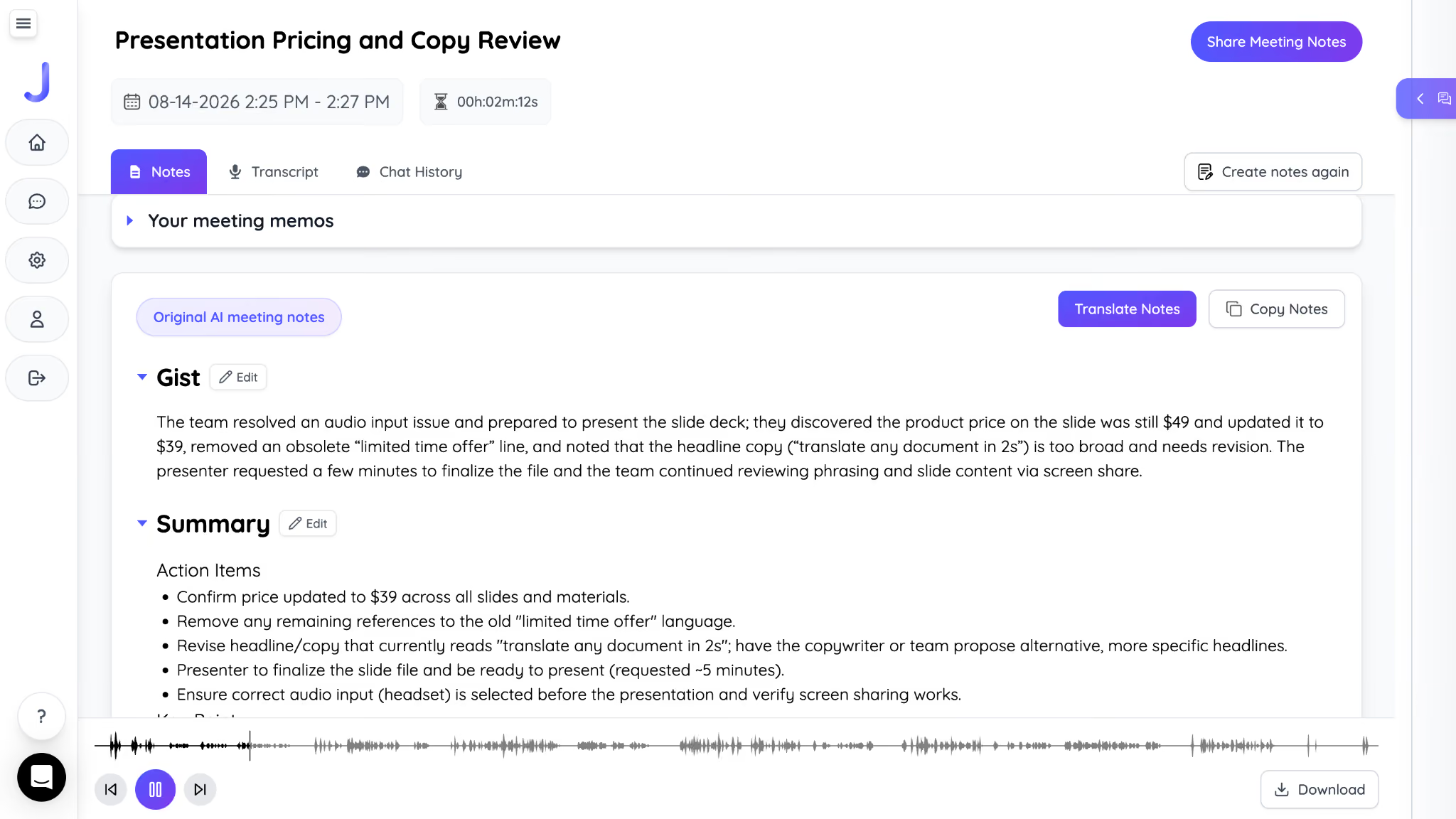
للمزيد عن تحويل محادثات Discord إلى نص يمكن البحث فيه، راجع دليلنا عن كيفية تفريغ مكالمة Discord إلى نص.
كيفية تسجيل مكالمة Discord على الهاتف
تتوفر في iPhone وAndroid ميزة لتسجيل الشاشة يمكن تجربتها أثناء مكالمة Discord. تختلف الخطوات بحسب الجهاز، ويبقى التقاط الصوت الداخلي للمكالمة هو القيد الأساسي؛ فقد يُسجَّل الفيديو من دون صوت الطرف الآخر.
على iPhone
الخطوة 1: افتح مركز التحكم وتأكد من توفر تسجيل الشاشة.
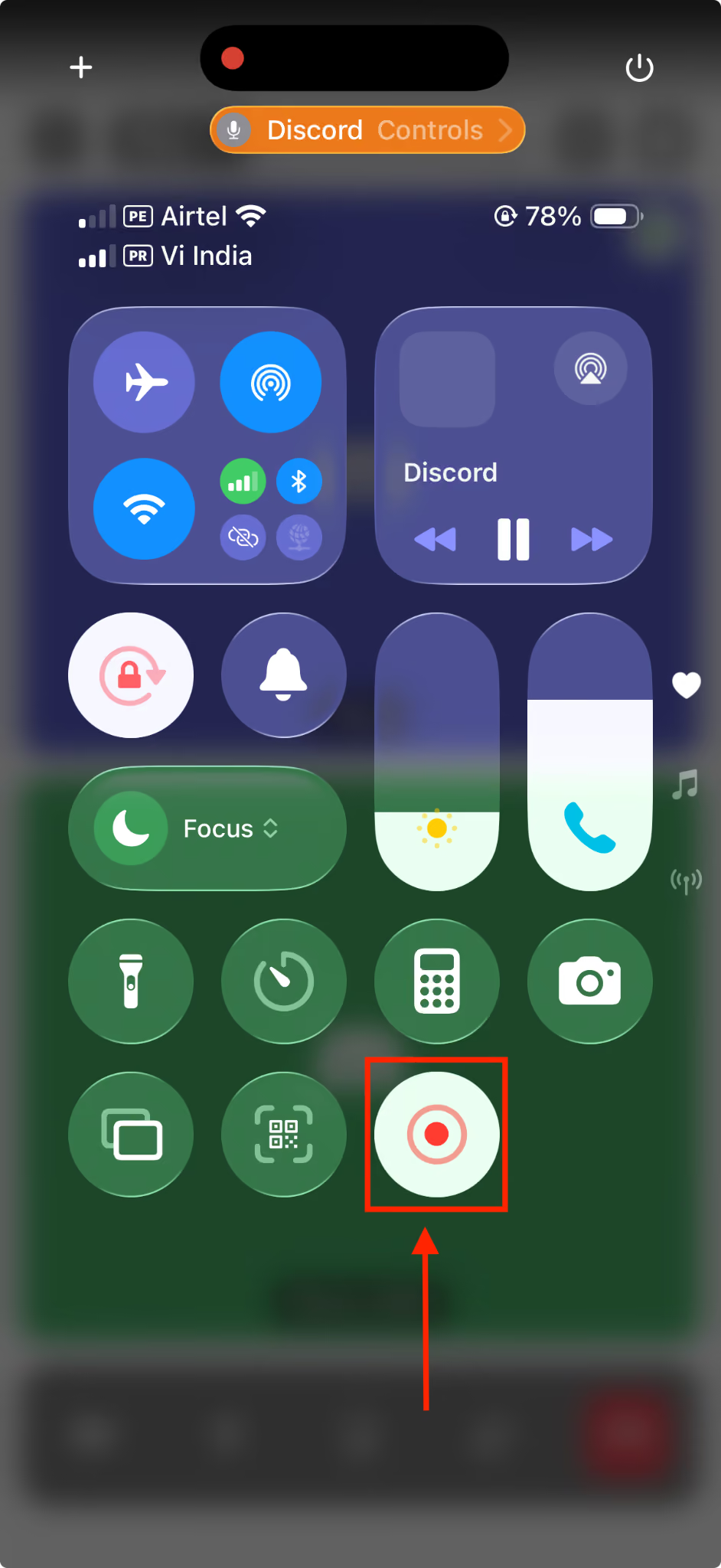
الخطوة 2: ابدأ مكالمة Discord الصوتية أو المرئية، ثم افتح مركز التحكم واضغط على زر تسجيل الشاشة.
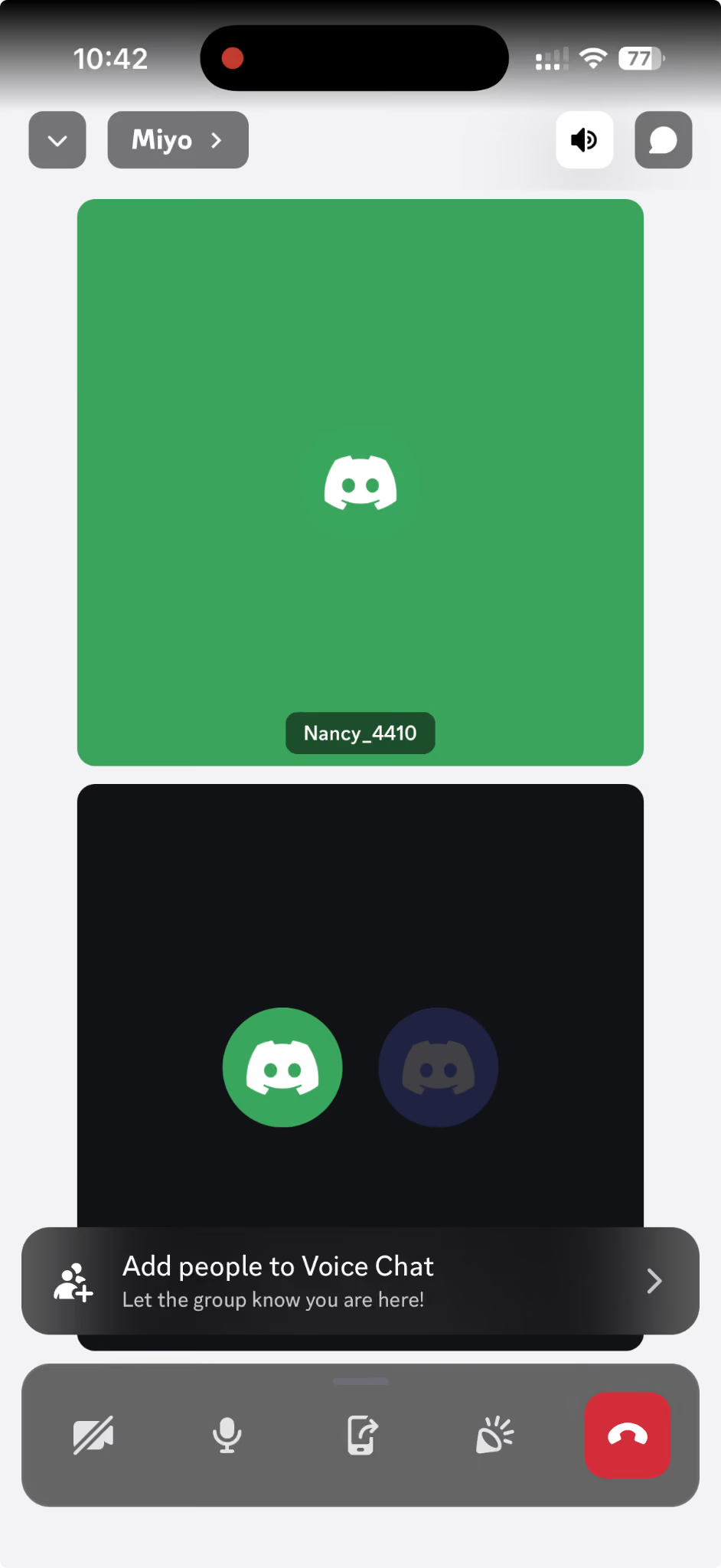
الخطوة 3: أوقف تسجيل الشاشة عند انتهاء المكالمة. يُحفظ الفيديو في تطبيق الصور.
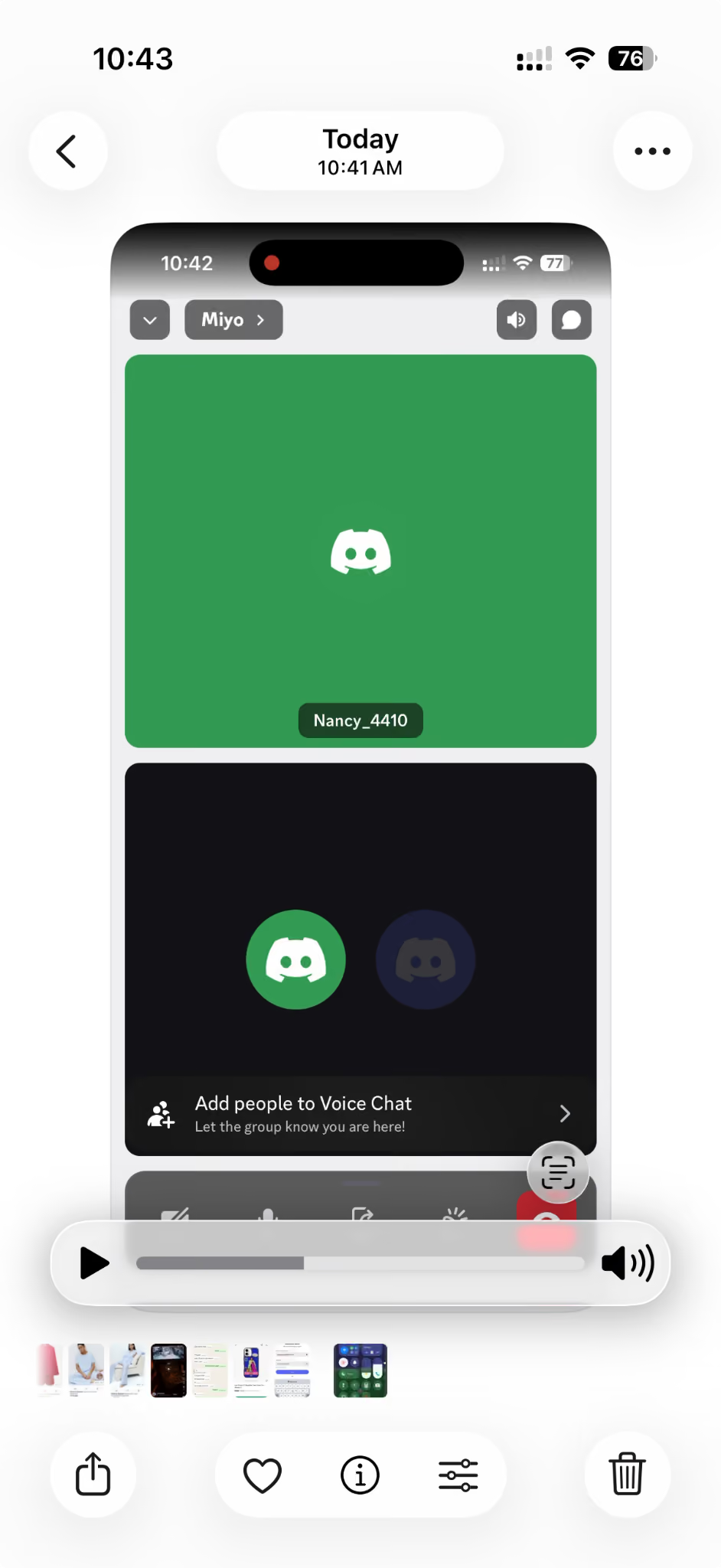
قيد على iPhone: يعتمد التقاط الصوت على الجهاز والتطبيق والإعدادات وأجهزة الصوت المستخدمة. قد لا يظهر صوت الطرف الآخر في التسجيل، بما في ذلك عند استخدام بعض إعدادات السماعات، لذا جرّب تسجيلًا قصيرًا قبل مكالمة مهمة.
على Android
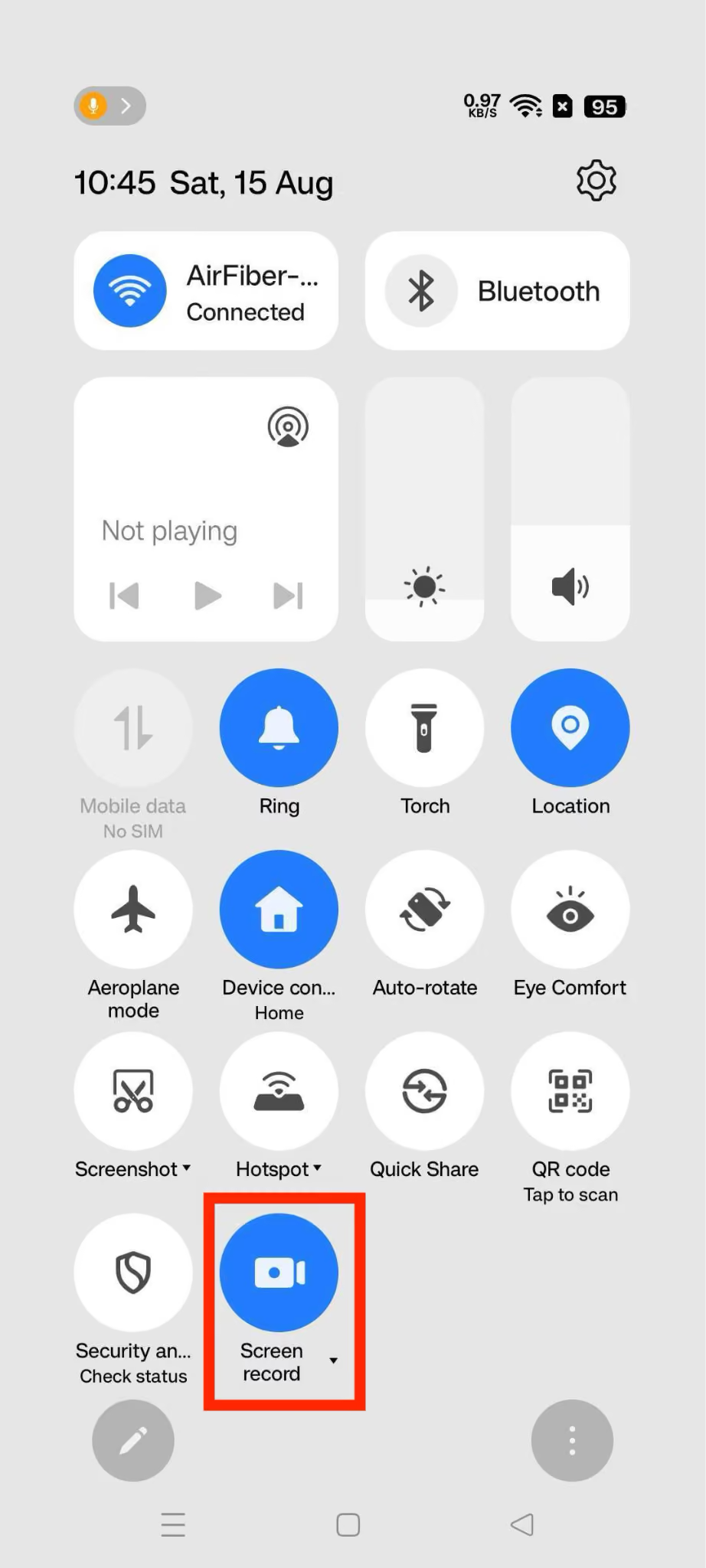
الخطوة 1: ابدأ مكالمة Discord الصوتية أو المرئية، واسحب لأسفل لفتح الإعدادات السريعة، ثم اضغط على تسجيل الشاشة.
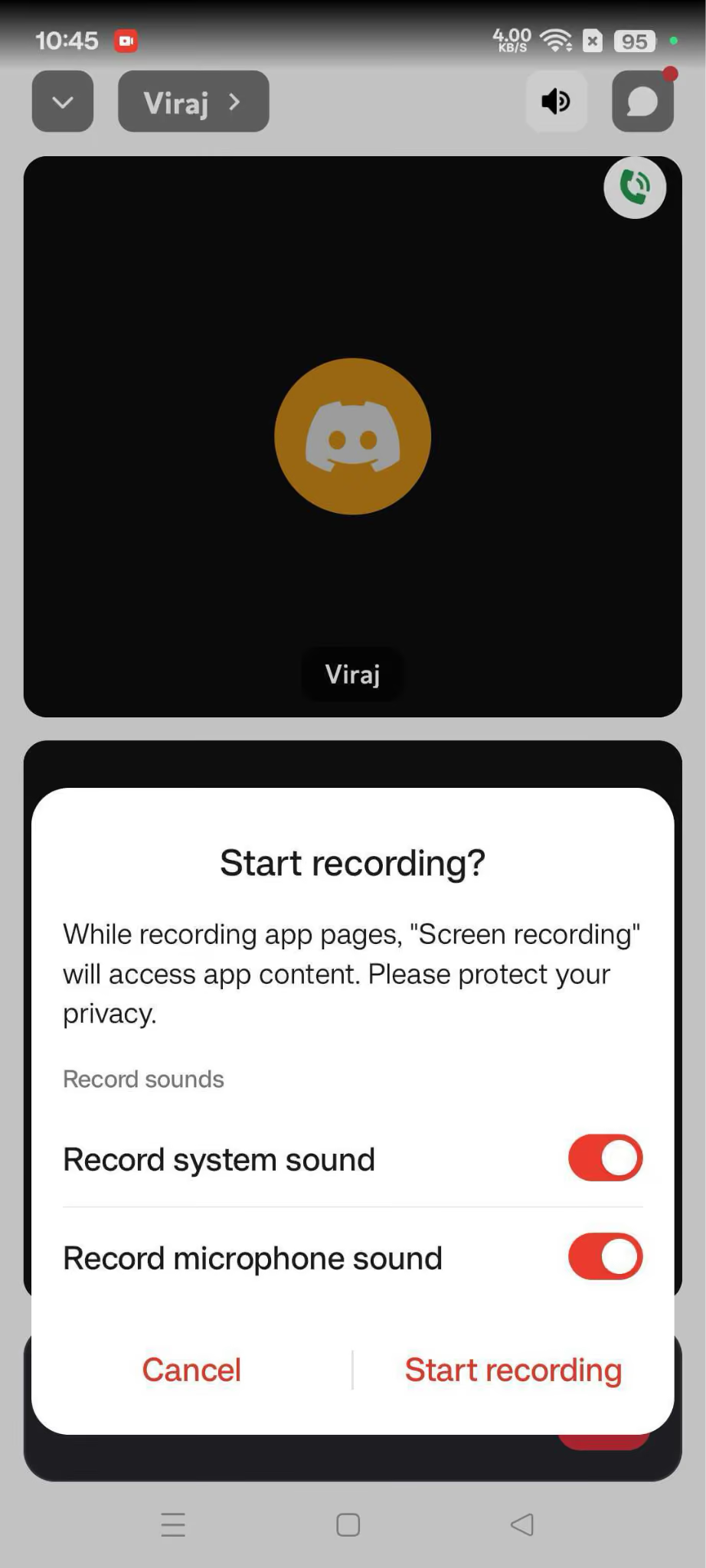
الخطوة 2: اختر تضمين صوت الجهاز وصوت الميكروفون إذا كان هذا الخيار متاحًا.
الخطوة 3: ابدأ التسجيل وتابع مكالمة Discord.
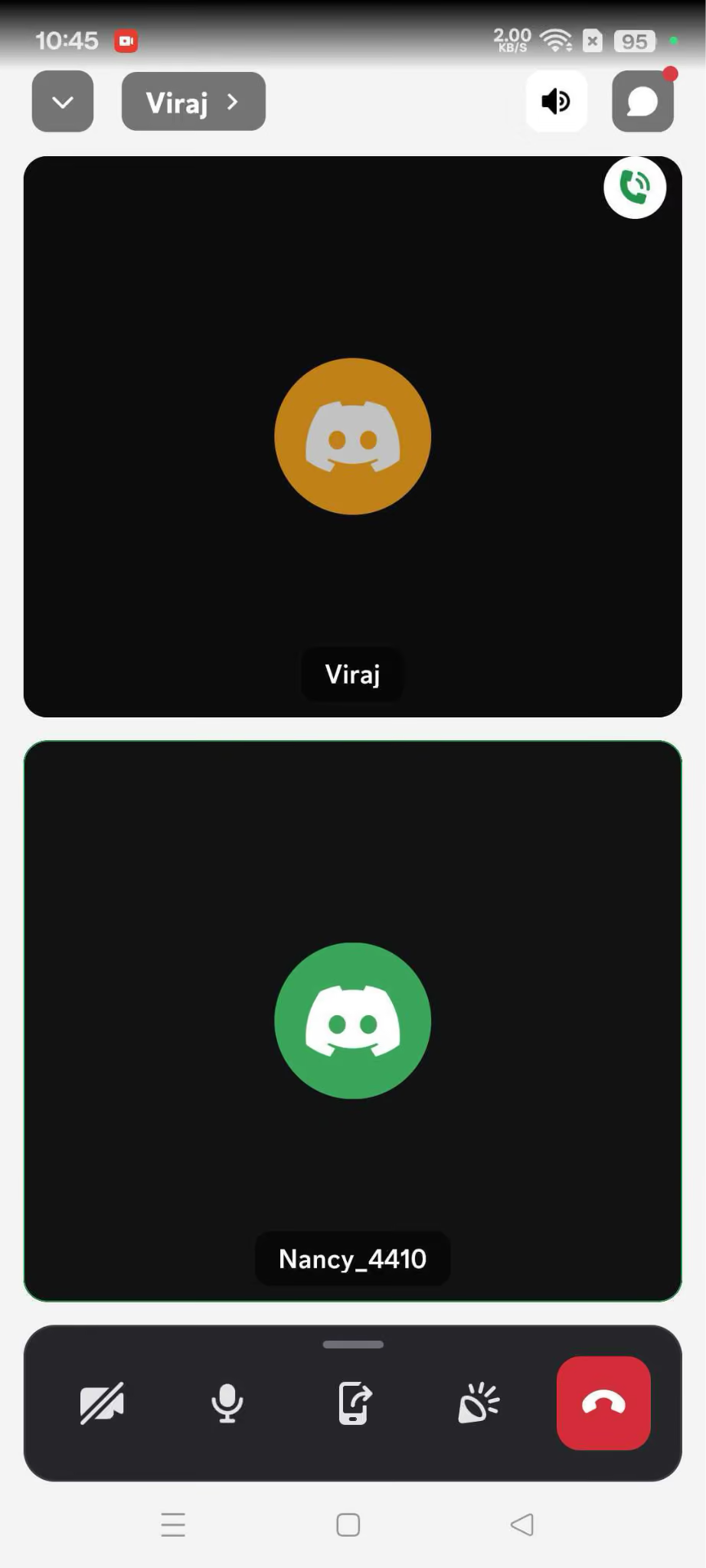
الخطوة 4: أوقف التسجيل عند الانتهاء، وابحث عن الملف المحفوظ في معرض الصور أو مجلد التسجيلات في هاتفك.
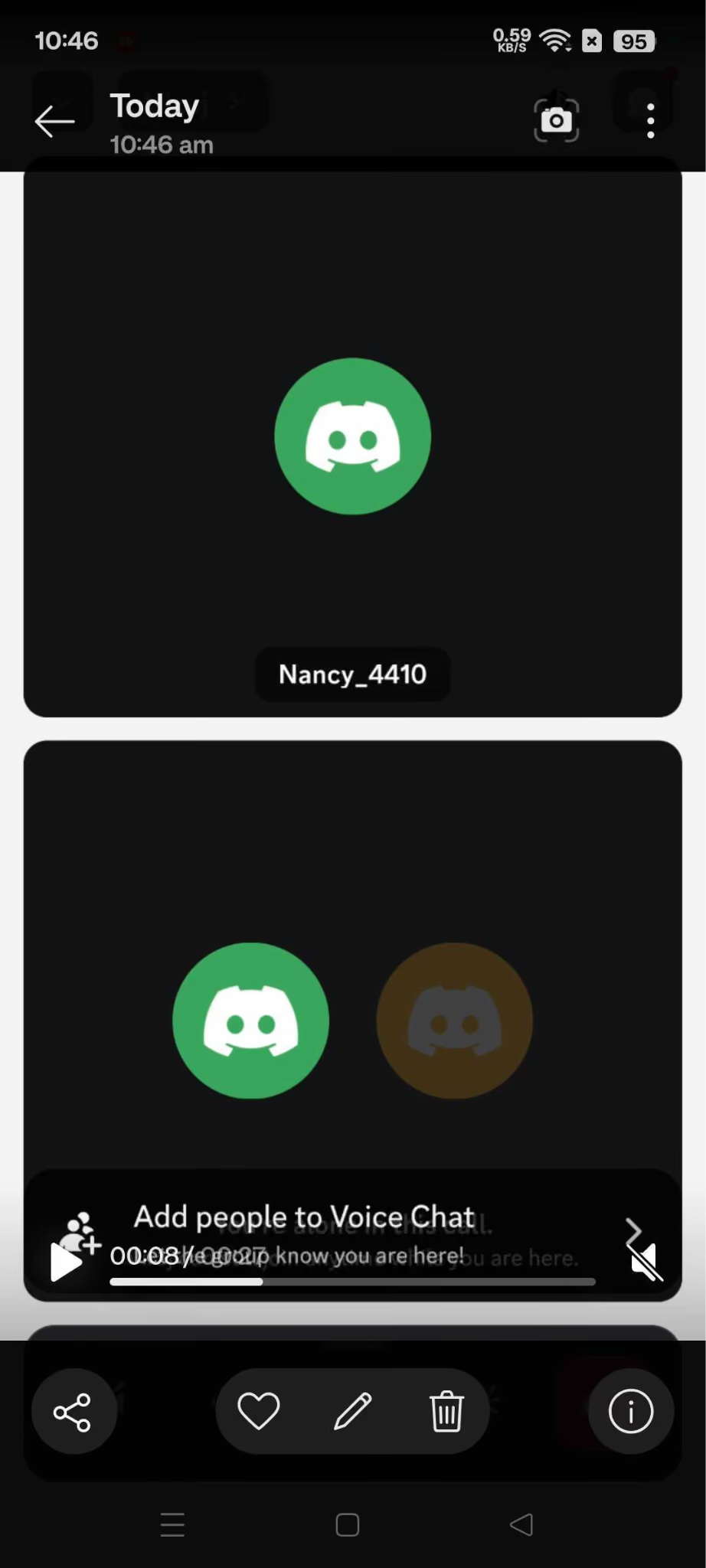
قيد على Android: تختلف خيارات تسجيل الشاشة بحسب الشركة المصنّعة وإصدار Android. وقد تمنع بعض الأجهزة التقاط الصوت الداخلي أثناء المكالمات، ما قد ينتج عنه تسجيل بلا صوت أو بصوت طرف واحد.
قبل تسجيل مكالمة Discord مهمة، أجرِ تسجيلًا تجريبيًا قصيرًا للتأكد من التقاط صوت الطرفين.
هل يُسمح بتسجيل مكالمة Discord دون موافقة؟
تختلف قواعد تسجيل المكالمات بحسب مكان وجودك ومكان وجود المشاركين الآخرين وظروف المكالمة. وتوضح Discord أنها لا تحتفظ عمومًا بمحتوى المكالمات الصوتية والمرئية، وتشرح كيفية التحقّق من التشفير من طرف إلى طرف. أما التسجيل الذي تنشئه بنفسك، فيخضع للقوانين والقواعد المنطبقة على حالتك.
- راجع قوانين التسجيل المحلية: قد تكفي موافقة أحد الأطراف في بعض الأماكن، بينما تُطلب موافقة جميع المشاركين في أماكن أخرى.
- اطلب الإذن أولًا: أخبر جميع المشاركين بأنك تريد التسجيل واحصل على موافقتهم قبل البدء.
- راجع قواعد الخادم: قد يضع خادم Discord قواعد خاصة لتسجيل المحادثات أو استخدام التطبيقات والبوتات الخارجية.
- احترم محتوى الآخرين: تنص شروط خدمة Discord على عدم استخدام محتوى الآخرين من دون موافقتهم أو سند قانوني يسمح بذلك.
- تعامل مع التسجيلات بعناية: قد تتضمن محادثات خاصة أو بيانات شخصية أو معلومات حساسة، لذا احفظها وشاركها بمسؤولية.
يمكنك أيضًا مراجعة شروط خدمة Discord وسياسة الخصوصية للاطلاع على قواعد المنصة الحالية.
تسجيل مكالمة Discord متعددة اللغات
تسجيل مكالمة Discord ليس سوى جزء من المهمة عندما تدور المحادثة بلغات متعددة. يحفظ التسجيل الصوت المتاح له، لكنه لا يترجمه تلقائيًا لمن لا يفهم لغة المتحدث.
هنا يمكن أن تفيد JotMe. يمكنك التقاط صوت مكالمة Discord مع الاستفادة من الترجمة الفورية أثناء المحادثة، ثم الرجوع إلى النص المحفوظ عند تفعيل الحفظ. ويستطيع المشاركون متابعة الترجمة بلغات يدعمها الوضع المحدد عبر رابط أو رمز QR، وفق إعدادات المضيف وحدود الاستخدام.
إذا كنت تبحث عن طريقة لتسجيل مكالمة Discord لجلسة ألعاب متعددة اللغات أو لقاء مجتمعي أو نقاش فريق، فجرّب JotMe لتسجيل الصوت وتفريغه وترجمته في منصة واحدة، مع الأذونات وإعدادات الحفظ المناسبة.
الأسئلة الشائعة
هل يخالف التسجيل شروط خدمة Discord؟
لا توفر Discord ميزة مدمجة لتسجيل المكالمات. وعند استخدام مسجّل خارجي، يجب الالتزام بشروط خدمة Discord وإرشادات المجتمع والقوانين المعمول بها وقواعد الخادم. وتنص شروط Discord أيضًا على عدم استخدام محتوى الآخرين من دون موافقتهم أو سند قانوني يجيز ذلك.
هل تُشعر Discord المشاركين عند تسجيل المكالمة؟
لا تعتمد على إشعار من Discord لتنبيه المشاركين إلى التسجيل باستخدام مسجّل خارجي؛ فقد تختلف طريقة التنبيه باختلاف المسجّل. على سبيل المثال، يوضح Craig حالة التسجيل بإضافة [RECORDING] إلى اسمه أثناء التسجيل.
هل يمكن تسجيل بث على Discord؟
يمكن التقاط بث Discord باستخدام برنامج لتسجيل الشاشة، مثل OBS، أو ميزة التسجيل المدمجة في جهازك. أما Craig فلا يسجّل البث المباشر أو الفيديو؛ فهو مخصّص لتسجيل الصوت في القنوات الصوتية على Discord.
هل يمكن تسجيل صوت شخص واحد فقط في مكالمة Discord؟
يتيح التسجيل متعدد المسارات في Craig ملفًا صوتيًا منفصلًا لكل متحدث بدل دمج الجميع في مسار واحد. وبعد التسجيل، يمكنك الاحتفاظ بمسار شخص معيّن أو حذف مسارات المشاركين الآخرين وتحريرها.
هل Craig مجاني؟
يتيح Craig التسجيل الأساسي للقنوات الصوتية على Discord مجانًا، مع مسارات منفصلة للمتحدثين وخيارات تصدير، منها FLAC وMPEG-4 AAC. راجع موقع Craig الرسمي لمعرفة المزايا والحدود المتاحة قبل اختياره للتسجيل.
هل يمكن تسجيل Discord على الهاتف؟
تتوفر في iPhone وAndroid ميزات لتسجيل الشاشة، لكن التقاط صوت مكالمة Discord قد يختلف بحسب الجهاز والتطبيق والإعدادات. أجرِ تسجيلًا تجريبيًا قصيرًا للتأكد من التقاط صوت الطرفين قبل الاعتماد على هذه الطريقة.
جرّب JotMe
ترجمة دقيقة لاجتماعاتك وفعالياتك وعملك اليومي، مع ميزة AI Memory التي تتذكّر سياقك.


