







إجابة موجزة: لترجمة مكالمة Discord في الوقت الفعلي، افتح Discord وشغّل تطبيق JotMe لسطح المكتب إلى جانبه. يلتقط JotMe الصوت الذي يصدر من الكمبيوتر ويعرض ترجمته نصيًا، من دون دخول القناة الصوتية كبوت أو الحاجة إلى صلاحيات إدارة الخادم. اختر لغة الكلام ولغة النصوص المترجمة، أو استخدم Basic Multilingual عندما يتنقل المشاركون بين لغاته العشر المحددة. وتضم خيارات النصوص المترجمة في Basic وPremium Quality أكثر من 200 لغة ومتغير إقليمي. أما الكلام المترجم صوتيًا فيتطلب Fast (Audio) وإحدى لغات الإخراج الـ13 المدعومة. ويمكنك الرجوع بعد المكالمة إلى المحتوى المحفوظ من تفريغ وتسجيلات وملاحظات، بحسب إعدادات التخزين وتفعيل إنشاء الملاحظات والأرصدة المتاحة.
هل سبق أن دخلت قناة صوتية تضم لاعبين من دول مختلفة، ثم وجدت نفسك لا تفهم اللغة المستخدمة؟ يصعب الشعور بأنك جزء من الفريق عندما تفوتك توجيهات اللعب أو الأحاديث الجانبية. مررنا بهذا الموقف، ولذلك نستخدم JotMe، وهي منصة ترجمة بالذكاء الاصطناعي تستفيد من سياق المحادثة لمساعدتنا على متابعة أحاديث Discord متعددة اللغات.
اتبع هذه الخطوات السريعة للبدء:
- ثبّت التطبيق: نزّل تطبيق JotMe لسطح المكتب وثبّته على الكمبيوتر.
- ابدأ مكالمة Discord: افتح Discord وانضم إلى قناة صوتية في أحد الخوادم، أو افتح الرسائل الخاصة لبدء مكالمة مباشرة.
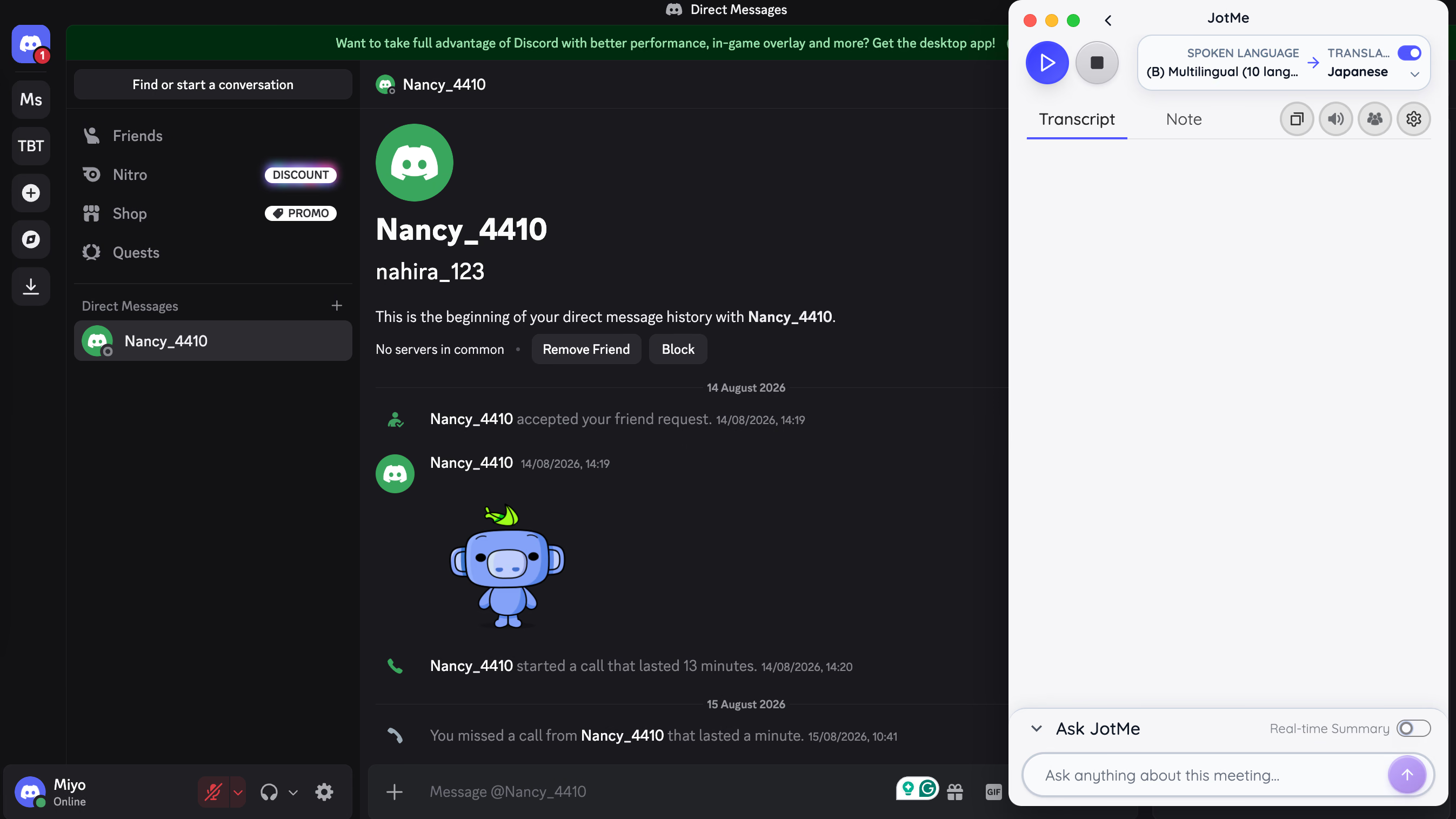
- أعدّ الترجمة: شغّل JotMe، وفعّل الترجمة، ثم حدّد لغة الكلام واللغة التي تريد قراءة النصوص المترجمة بها.
- ابدأ الترجمة المباشرة: اضغط زر التشغيل (▶) في JotMe لتظهر النصوص المترجمة أثناء مكالمة Discord.
الخطوة 1: كيف تحصل على تطبيق JotMe؟
لا تحتاج إلى تثبيت تطبيق Discord لسطح المكتب لاستخدام JotMe في ترجمة Discord. يمكنك فتح Discord في المتصفح والانضمام إلى القناة الصوتية أو المكالمة كالمعتاد.
افتح Discord في المتصفح وسجّل الدخول إلى حسابك، ثم انضم إلى القناة الصوتية أو المكالمة التي تريد متابعتها بالترجمة.
بعد ذلك، ثبّت وافتح تطبيق JotMe لسطح المكتب. يستخدم JotMe صوت الكمبيوتر لالتقاط المحادثة وترجمتها أثناء انعقادها، لذا امنحه أذونات الميكروفون وصوت الكمبيوتر اللازمة عند طلبها، وراعِ متطلبات إبلاغ المشاركين والحصول على موافقتهم.
الخطوة 2: كيف تبدأ مكالمة Discord وتُعدّ الترجمة؟
افتح Discord. لبدء مكالمة، يمكنك اتباع إحدى الطريقتين:
- الانضمام إلى قناة صوتية في خادم: افتح أحد خوادمك، ثم انقر قناة صوتية مميزة برمز مكبّر الصوت للانضمام إليها.
- بدء مكالمة خاصة: افتح الصفحة الرئيسية، واختر صديقًا من الرسائل الخاصة، ثم انقر رمز الهاتف أعلى اليمين لبدء مكالمة صوتية.
بعد بدء المكالمة، افتح JotMe. ستظهر نافذة التطبيق على الشاشة لتُعدّ الجلسة.
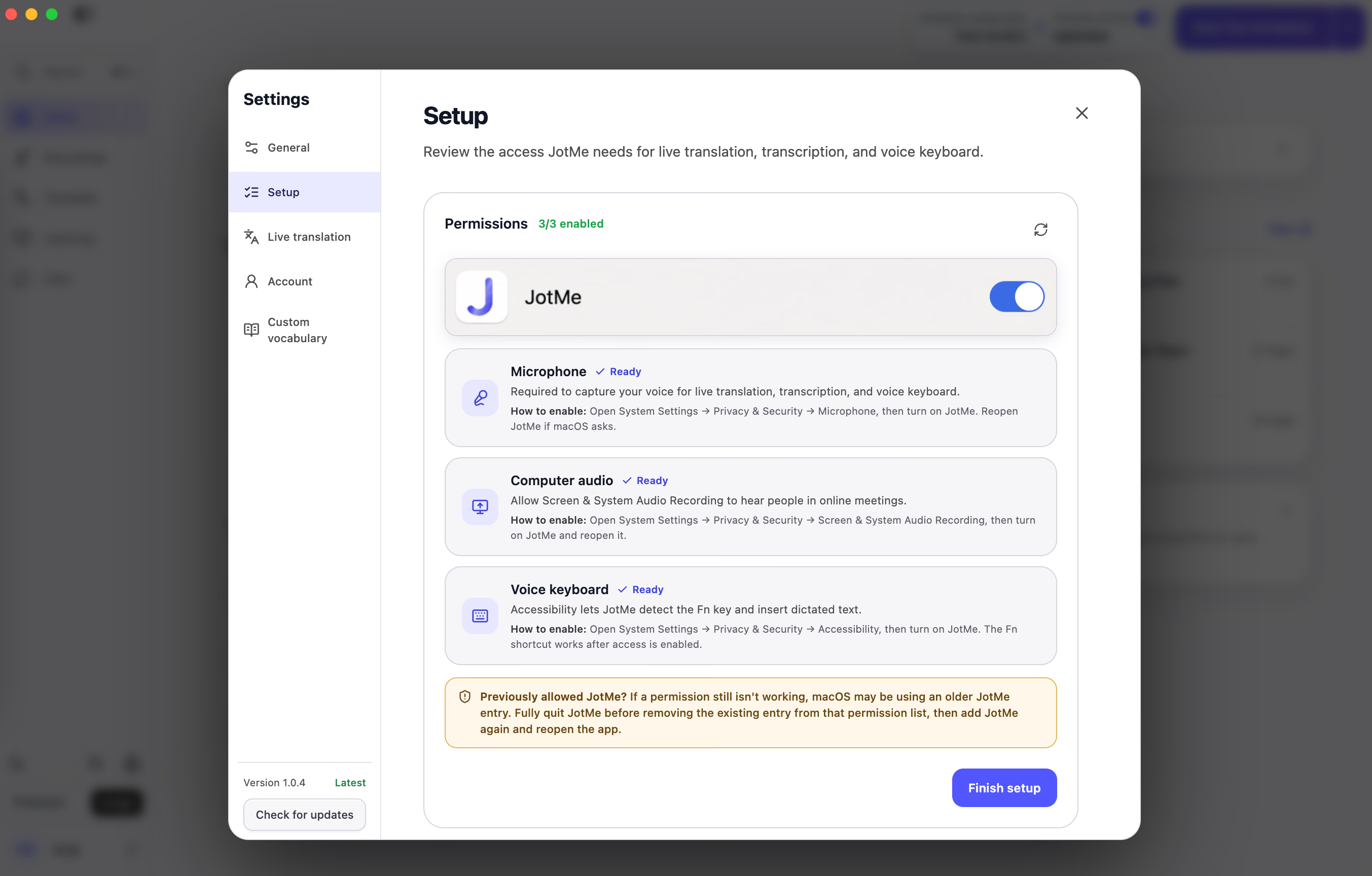
تحقق أولًا من أذونات الصوت في JotMe. يحتاج التطبيق إلى إذن الميكروفون لالتقاط صوتك، وإلى إذن صوت النظام أو صوت الشاشة لالتقاط أصوات الآخرين في Discord. من دون صوت النظام، قد يقتصر الالتقاط على الميكروفون. على macOS، أغلق JotMe وأعد فتحه بعد منح إذن صوت النظام لتفعيل التغيير. يمكنك مراجعة هذه الأذونات من الإعدادات ← الإعداد الأولي.
يعمل JotMe على الكمبيوتر بدلًا من دخول القناة الصوتية في Discord. لذلك، لا يحتاج المشاركون الآخرون إلى تثبيته لمجرد أن تعرض أنت النصوص المترجمة على جهازك.
الخطوة 3: كيف تفعّل الترجمة؟
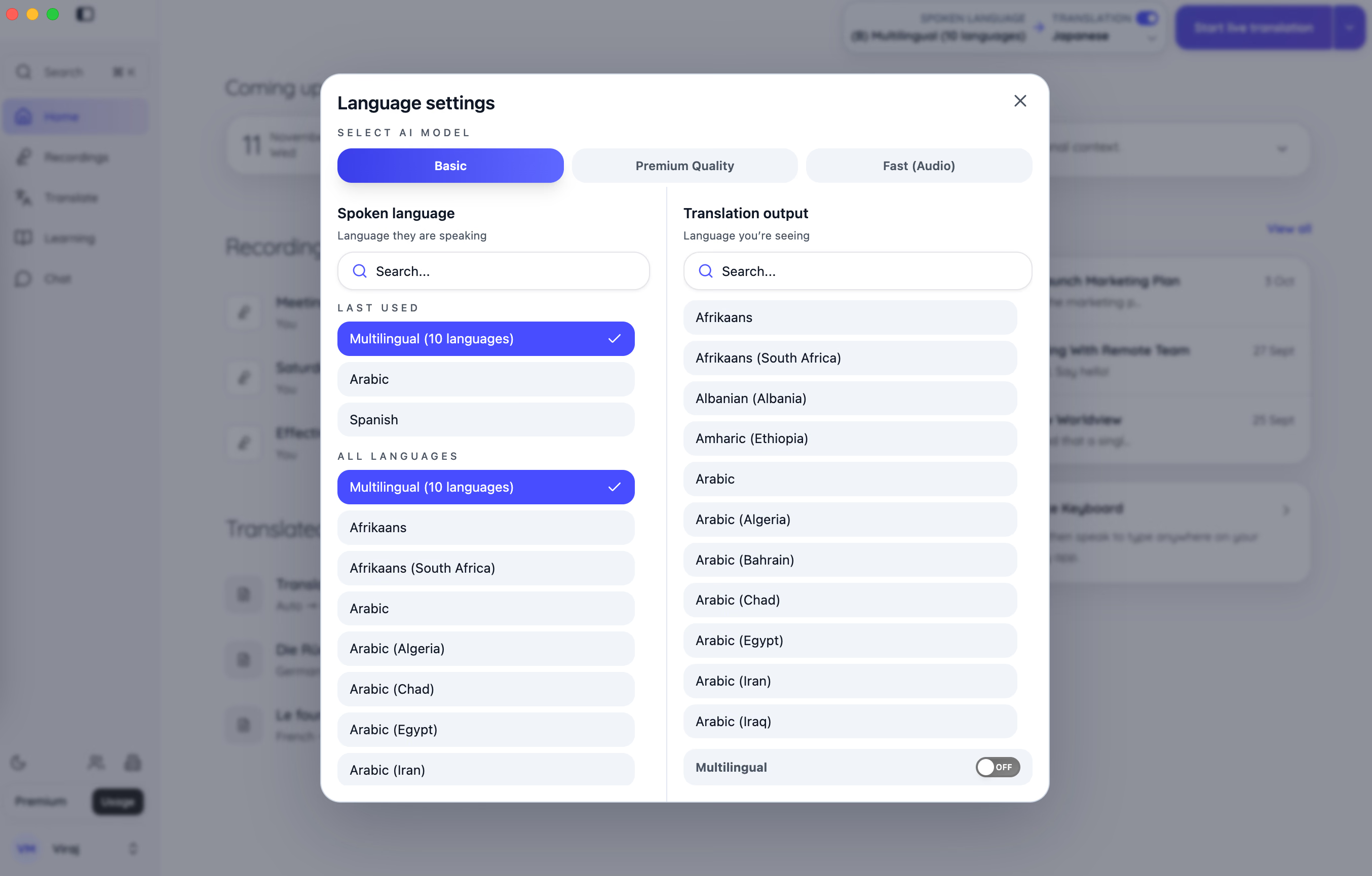
افتح عناصر التحكم في الترجمة المباشرة داخل JotMe، واختر أولًا نموذج الذكاء الاصطناعي المناسب للمكالمة:
- Basic: استخدمه للتفريغ والترجمة النصية المعتادة. ويتابع إعداد Multilingual مجموعته المحددة المكوّنة من 10 لغات عندما ينتقل المتحدثون بينها.
- Premium Quality: استخدمه للترجمة النصية مع تركيز أكبر على جودة التعرّف على الكلام. ويمكنه متابعة الإنجليزية ولغة أخرى تختارها من اللغات المدعومة.
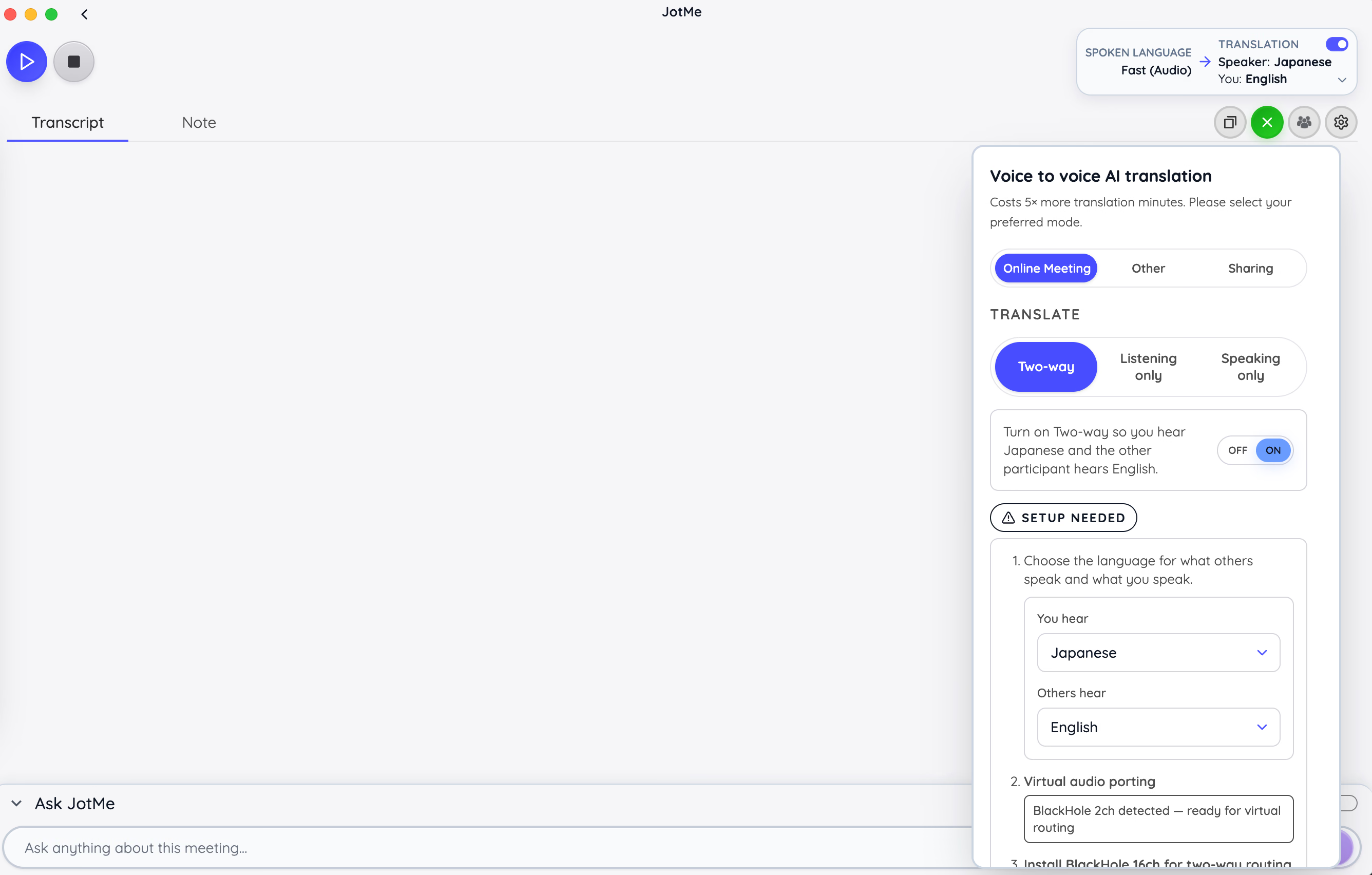
- Fast (Audio): اختره عندما تريد سماع الكلام المترجم، أو عندما تحتاج إلى التعرّف على لغة كلام لا يدعمها النموذج الآخر الذي تستخدمه. يتعرّف هذا الوضع تلقائيًا على أكثر من 100 لغة كلام، ويقدّم نصوصًا وكلامًا مترجمين ضمن قائمة إخراج محددة من 13 لغة.
حدّد بعد ذلك لغة الكلام المستخدمة في مكالمة Discord، ثم اختر لغة الترجمة التي تريد القراءة أو الاستماع بها، ضمن الخيارات المدعومة في الوضع الذي اخترته.
إذا كانت المحادثة تضم عدة لغات مدعومة، فاختر Basic ← Multilingual قبل بدء الجلسة. يتيح هذا الإعداد متابعة الإنجليزية والإسبانية والفرنسية والألمانية والهندية والروسية والبرتغالية واليابانية والإيطالية والهولندية في المكالمة نفسها.
اختر النموذج وإعداد لغة الكلام قبل بدء الجلسة؛ فلا يمكنك تغيير نموذج لغة الكلام بعد بدء التسجيل. ويختلف استهلاك دقائق الترجمة بحسب النموذج: Basic بمعدل 1×، وPremium Quality بمعدل 2×، وFast (Audio) بمعدل 5×. وتقتصر مخرجات Fast على 13 لغة، لذا تأكد من توفر اللغة المطلوبة. العربية ليست ضمن هذه المخرجات؛ وللنصوص العربية استخدم الترجمة النصية في Basic أو Premium Quality.
الخطوة 4: كيف تبدأ الترجمة المباشرة؟
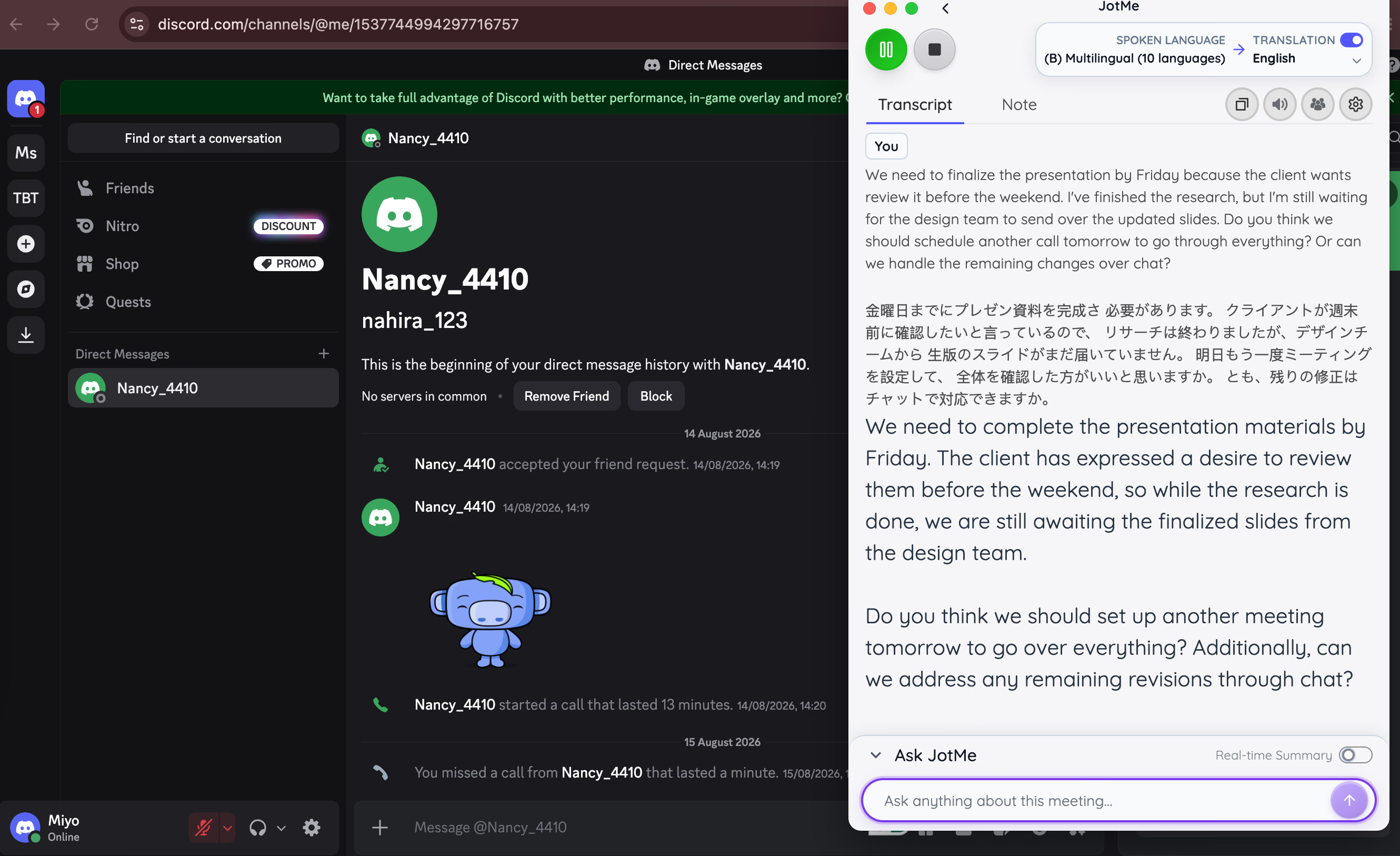
بعد ضبط اللغة، اضغط رمز التشغيل (▶) لعرض النصوص المترجمة أثناء المحادثة. ولإنهاء الترجمة، اضغط زر الإيقاف. عندما تسمح إعدادات التخزين بذلك، يُحفظ التفريغ والترجمة في التسجيلات للمراجعة والتصدير.
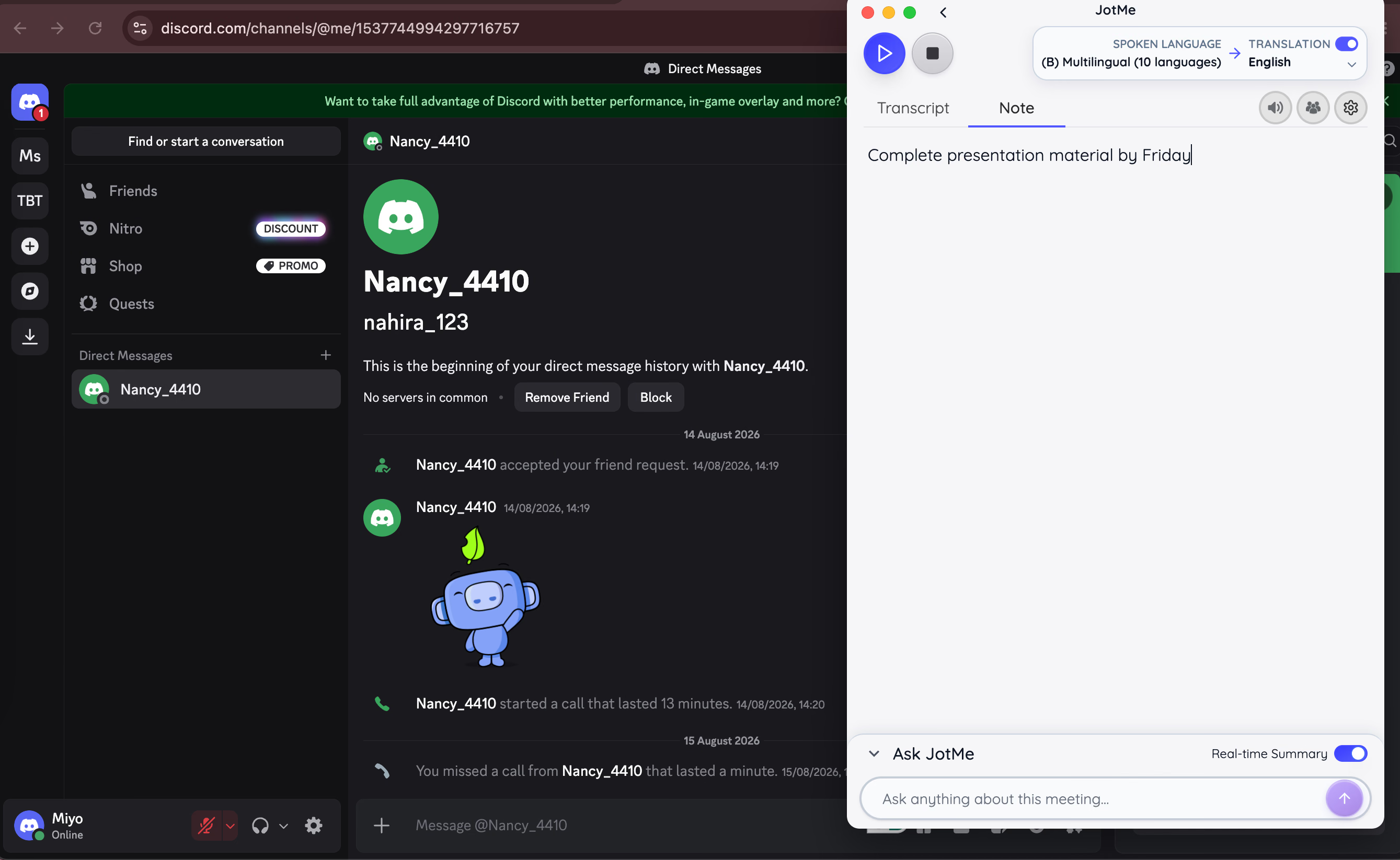
أثناء الجلسة، يمكنك الانتقال بين علامتي التفريغ والملاحظات. يعرض التفريغ الكلام وترجمته عند وصولهما، وتتيح لك Ask JotMe طرح أسئلة عن المحادثة المتاحة. أما الملاحظات فهي مساحة لكتابة ملاحظاتك الشخصية، التي يمكن الاستفادة منها إلى جانب التفريغ عند إنشاء الملاحظات المحسّنة بعد الجلسة، بحسب الإعدادات ونوع الملاحظات.
بعد المكالمة، تظهر العناصر المحفوظة في قسم التسجيلات. وقد تتمكن من مراجعة الصوت والتفريغ والملاحظات المحسّنة بحسب إعداداتك وخطتك واكتمال المعالجة. وإذا اخترت عدم حفظ الجلسة، فلن تظهر كتسجيل محفوظ.
إذا أردت أيضًا الاحتفاظ بالمحادثة الأصلية، فاقرأ دليلنا حول كيفية تسجيل مكالمة Discord، الذي يشرح طرق التسجيل باستخدام بوت ومن دونه.
كيف تترجم JotMe مكالمات Discord متعددة اللغات مباشرة؟
تساعدك JotMe على متابعة مكالمة Discord متعددة اللغات من دون تغيير لغة الكلام يدويًا كلما انتقل المشاركون بين اللغات المدعومة. يتابع Basic Multilingual مجموعته المحددة من 10 لغات، بينما يتعرّف Fast (Audio) على نطاق أوسع من لغات الكلام، مع قائمة أصغر للغات الإخراج.
تفريغ وترجمة بلغات متعددة
لنفترض أنك تتحدث مع زملائك في فريق اللعب ويتنقلون بين لغات مدعومة. يمكنك اختيار Basic ← Multilingual قبل بدء الجلسة لمتابعة الإنجليزية والإسبانية والفرنسية والألمانية والهندية والروسية والبرتغالية واليابانية والإيطالية والهولندية في المحادثة نفسها. ويساعدك ذلك على متابعة النقاش رغم اختلاف اللغات.
الترجمة من صوت إلى صوت
يمكنك متابعة محادثات Discord بأكثر من النصوص، بفضل ميزة الترجمة من صوت إلى صوت في JotMe. إذا لم تناسبك قراءة النصوص، فاستخدم Fast (Audio) لسماع الكلام المترجم أثناء المحادثة. تدعم الميزة اتجاهًا واحدًا لسماع الطرف الآخر بلغتك، أو اتجاهين لترجمة كلام الطرفين. ويجب أن تختلف لغتا الاتجاهين، وأن تكون لغة الإخراج ضمن اللغات الصوتية الـ13 المدعومة. قبل البدء، اختر Fast (Audio) لوضعَي الكلام والترجمة، ثم اختر الاجتماع عبر الإنترنت، واتبع إعداد الصوت الافتراضي المناسب لنظامك: BlackHole 2ch و16ch للمكالمات ثنائية الاتجاه على macOS، أو Virtual Audio Cable Line 1 على Windows.
استخدم سماعات الرأس لتقليل احتمال التقاط الميكروفون للصوت المترجم وإعادة ترجمته.
ملاحظات الاجتماعات بالذكاء الاصطناعي وAsk JotMe
قد تتضمن مكالمة Discord معلومات مفيدة يسهل نسيانها بعد انتهائها. تساعدك JotMe على متابعة هذه المعلومات بطريقتين أثناء الجلسة: تدوين النقاط المهمة في علامة الملاحظات، وطرح أسئلة عن المحادثة عبر Ask JotMe.
بعد الجلسة، يمكن لـ JotMe الاستفادة من ملاحظاتك والتفريغ لإنشاء ملاحظات اجتماعات محسّنة بالذكاء الاصطناعي عند تفعيل ذلك وتوفر الأرصدة واكتمال المعالجة. تساعدك هذه الملاحظات على مراجعة النقاط المهمة والقرارات والإجراءات المطلوبة من دون الاستماع إلى المحادثة كلها مجددًا. ويتوقف العثور على المحتوى المحفوظ في التسجيلات على إعدادات التخزين وإمكانية الوصول إليه في خطتك.
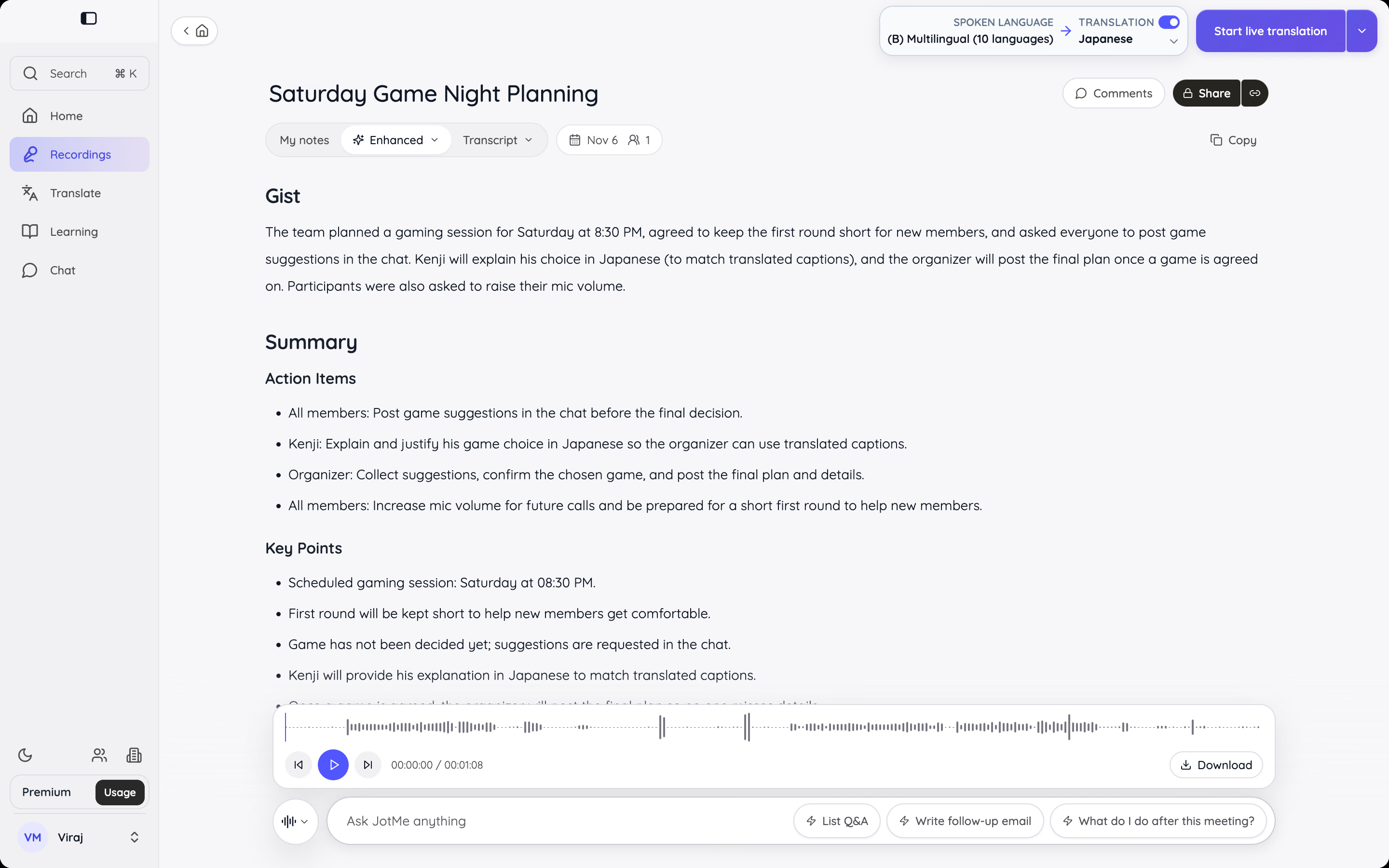
قد يفيد ذلك مجتمعات اللاعبين عند وضع الاستراتيجيات، أو المشرفين عند مناقشة تغييرات الخادم، أو الفرق التي تنسّق العمل بلغات مختلفة.
إذا كنت تحتاج فقط إلى تحويل الكلام إلى نص، فراجع دليلنا المفصّل حول كيفية تفريغ مكالمة Discord.
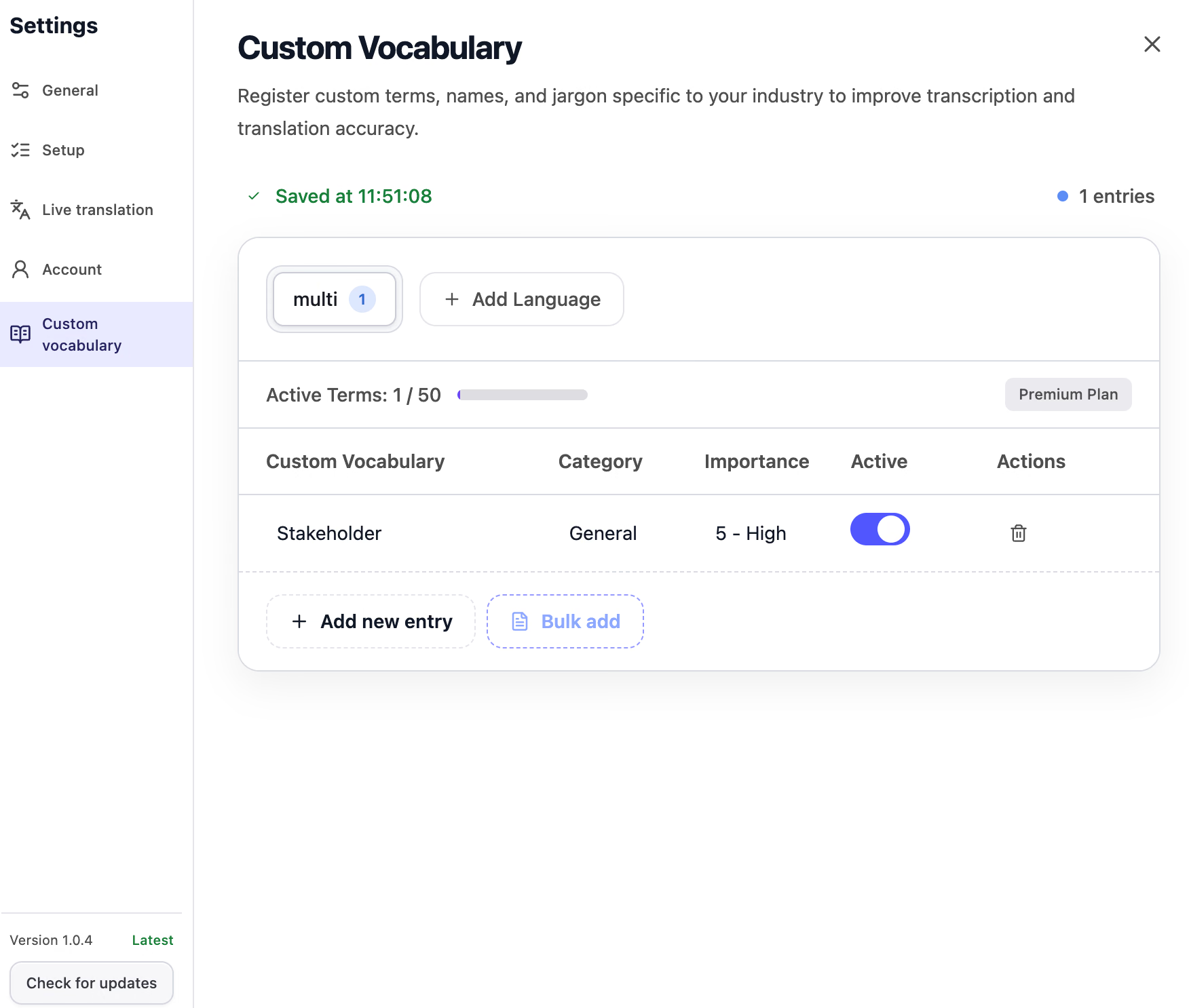
مفردات مخصصة لأسماء الألعاب ومصطلحات المجتمع
قد تواجه أنظمة التعرّف على الكلام صعوبة في أسماء الألعاب واللاعبين والشخصيات والاختصارات والتعبيرات الخاصة بالخادم. إذا تكرر تفسير مصطلح بصورة خاطئة، فأضفه إلى المفردات المخصصة لتزويد المنصة بالتهجئة والمصطلح المناسبين، وفق الميزة والنموذج المستخدمين.
يمكنك مثلًا إضافة أسماء الألعاب والشخصيات والأسلحة والاختصارات الشائعة في مكالمات Discord. ويفيد ذلك عندما يغيّر خطأ صغير في التفريغ معنى توجيه أثناء اللعب. وقد تساعد المفردات المخصصة أيضًا في ميزات أخرى، مثل التفريغ وملاحظات الذكاء الاصطناعي، بحسب الميزة المستخدمة.
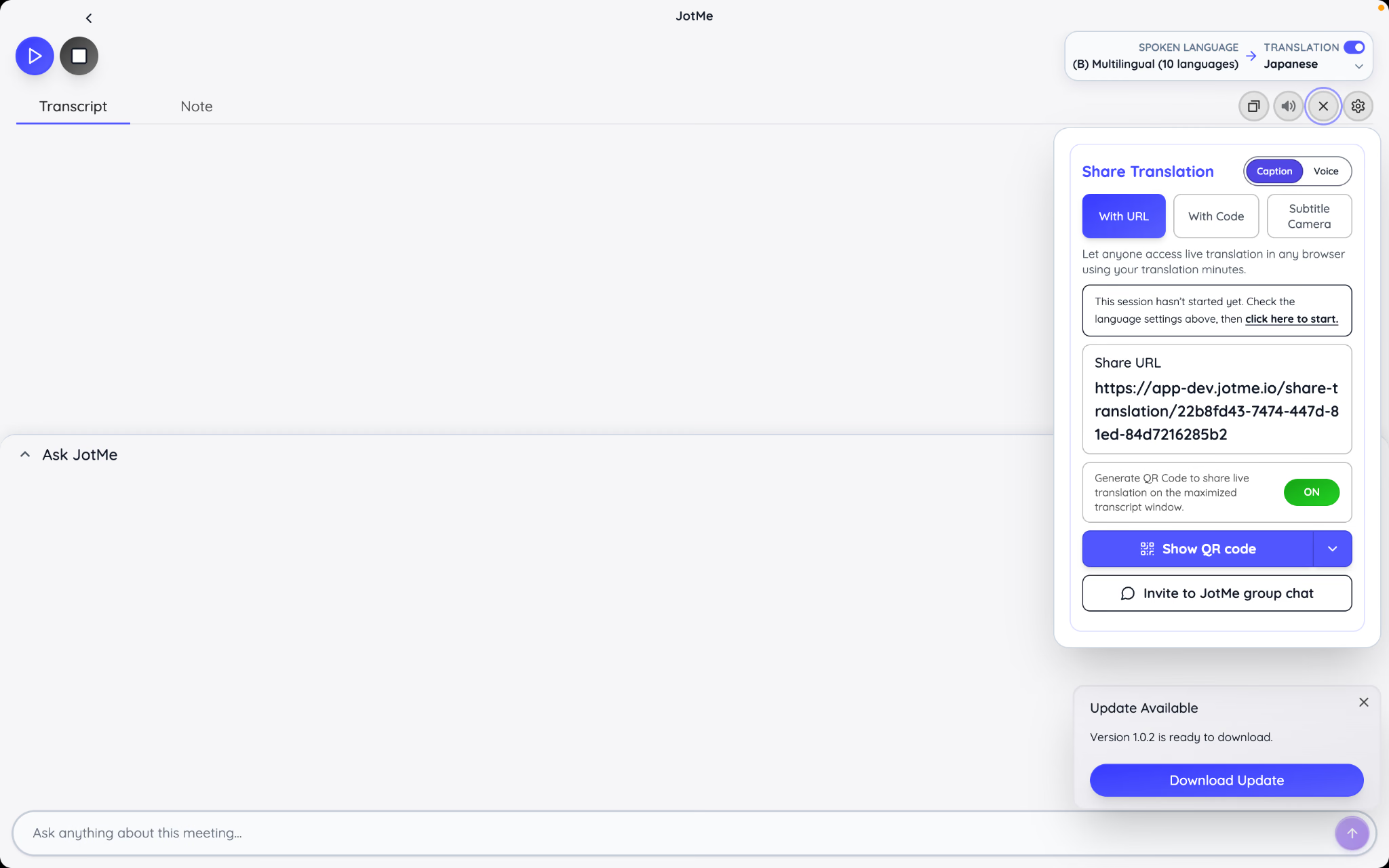
مشاركة دقائق الترجمة
تتيح JotMe أيضًا مشاركة جلسة ترجمة مباشرة مع المشاركين الآخرين. يمكنك مشاركة بيانات الانضمام باستخدام رابط أو رمز QR أو رمز جلسة، وفق الوسيلة المتاحة. وبذلك يتابع المشاركون الترجمة عبر المسار المناسب، بدلًا من إعداد جلسة مستقلة لكل شخص.
تختلف وسيلة المشاركة بحسب طريقة الوصول إلى JotMe. ينضم مستخدمو المتصفح عبر الرابط أو رمز QR، بينما يستطيع مستخدمو تطبيق سطح المكتب استخدام رمز الجلسة. تتطلب المشاركة برمز أن تكون الميزة متاحة في خطة المضيف، وأن يختار المشارك نموذج لغة الكلام نفسه الذي يستخدمه المضيف. تُحتسب الدقائق من رصيد المضيف، ويتغير الاستخدام بحسب عدد المشاركين ونموذج الترجمة وحدود المشاركة.
كيفية استخدام بوت ترجمة في Discord
إليك خطوات استخدام بوت لترجمة الرسائل النصية في Discord:
- أضف البوت: افتح الموقع الرسمي للبوت وانقر خيار الإضافة إلى Discord.
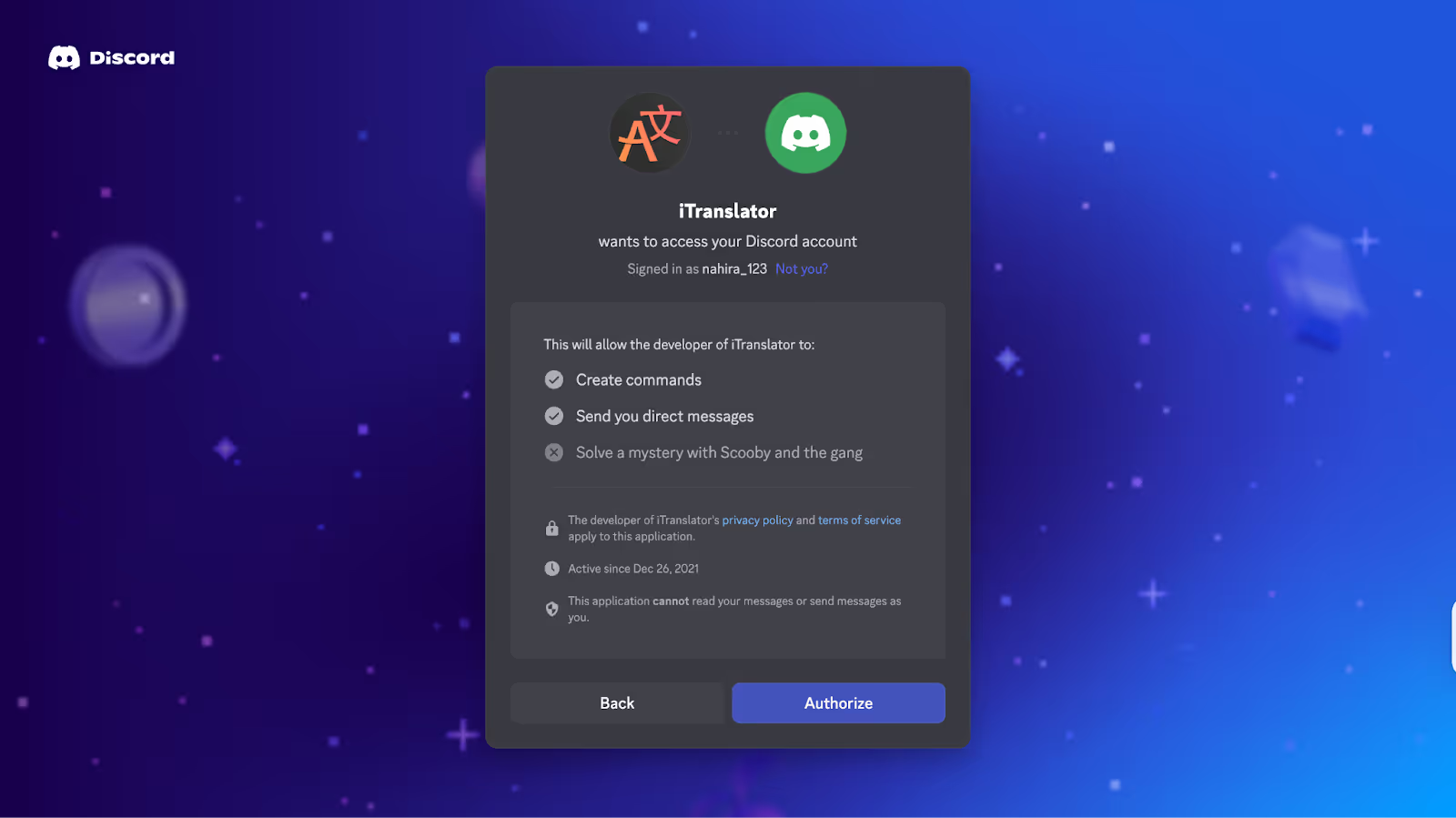
- منح الأذونات: راجع الأذونات المطلوبة في شاشة تفويض Discord الرسمية. يحتاج البوت إلى أذونات القنوات والرسائل المناسبة لقراءة النصوص ونشر ترجمتها؛ أما إدارة Webhooks فتخص الميزات المدعومة التي تستخدم هذا الأسلوب.
- أرسل أمر الترجمة: في قناة نصية، اكتب /translate أو بادئة الأوامر الخاصة بالبوت، ثم أدخل النص ولغتي المصدر والترجمة وفق التعليمات.
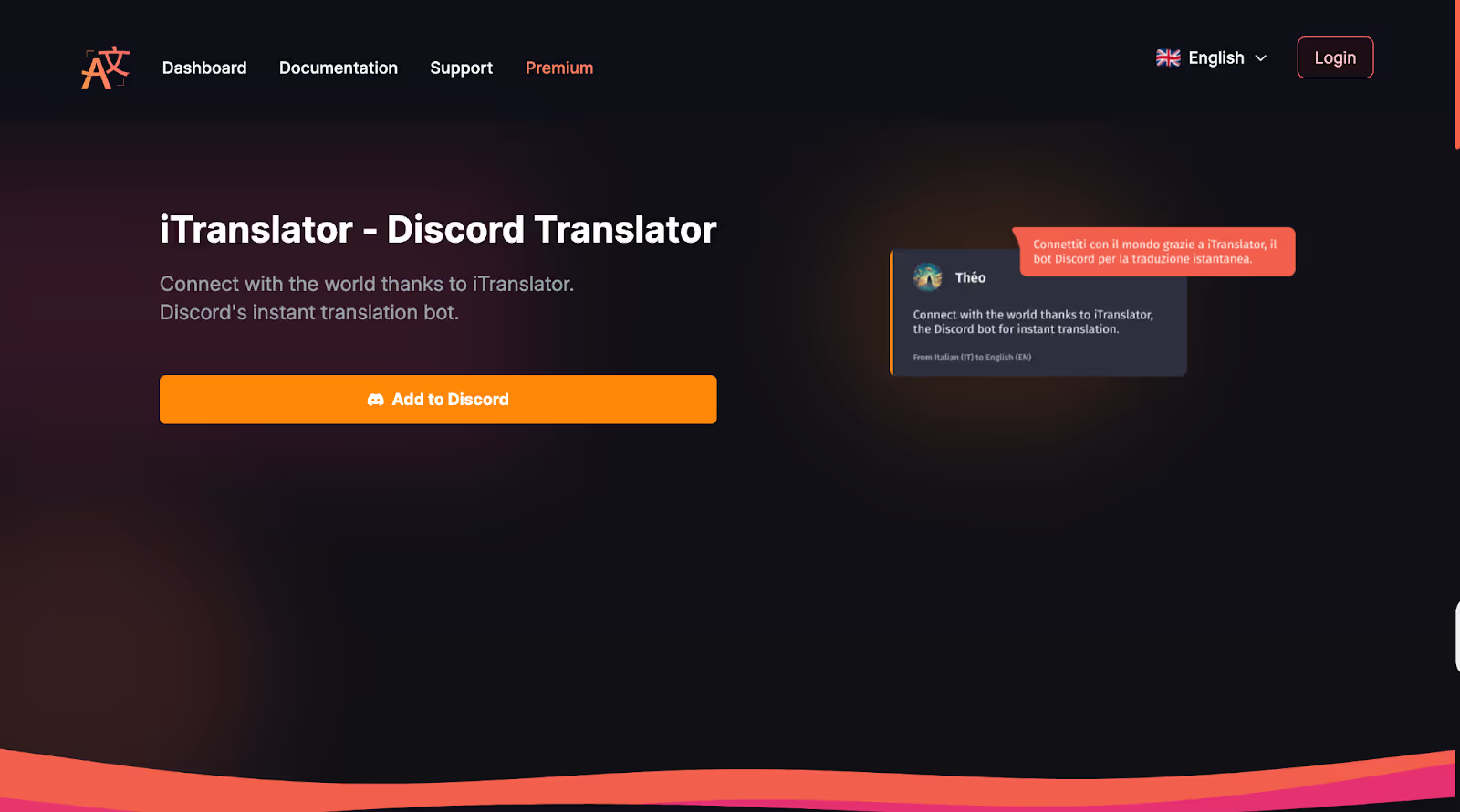
الخطوة 1: كيف تضيف بوت الترجمة؟
افتح الموقع الرسمي للبوت، مثل itranslator.app، ثم اختر الدعوة. حدّد خادم Discord، واضغط المتابعة ثم التفويض. تظهر هذه الخطوات في لوحة البوت وشاشة OAuth الخاصة بـ Discord.
لاستكشاف الخيارات، راجع دليلنا إلى أفضل بوتات ترجمة Discord، حيث نقارن اللغات والميزات والأسعار والقيود.
الخطوة 2: كيف تضبط الأذونات؟
عندما تُطلب الأذونات، تحقق من الأذونات المناسبة للبوت في إعدادات خادمك:
- قراءة سجل الرسائل وعرض القنوات للوصول إلى الرسائل
- إرسال الرسائل وتضمين الروابط لنشر الترجمات بتنسيق واضح
- إدارة Webhooks للميزات التي تستخدمها، إن كانت مدعومة
تظهر هذه الخيارات في نافذة تفويض Discord قبل الضغط على زر التفويض.
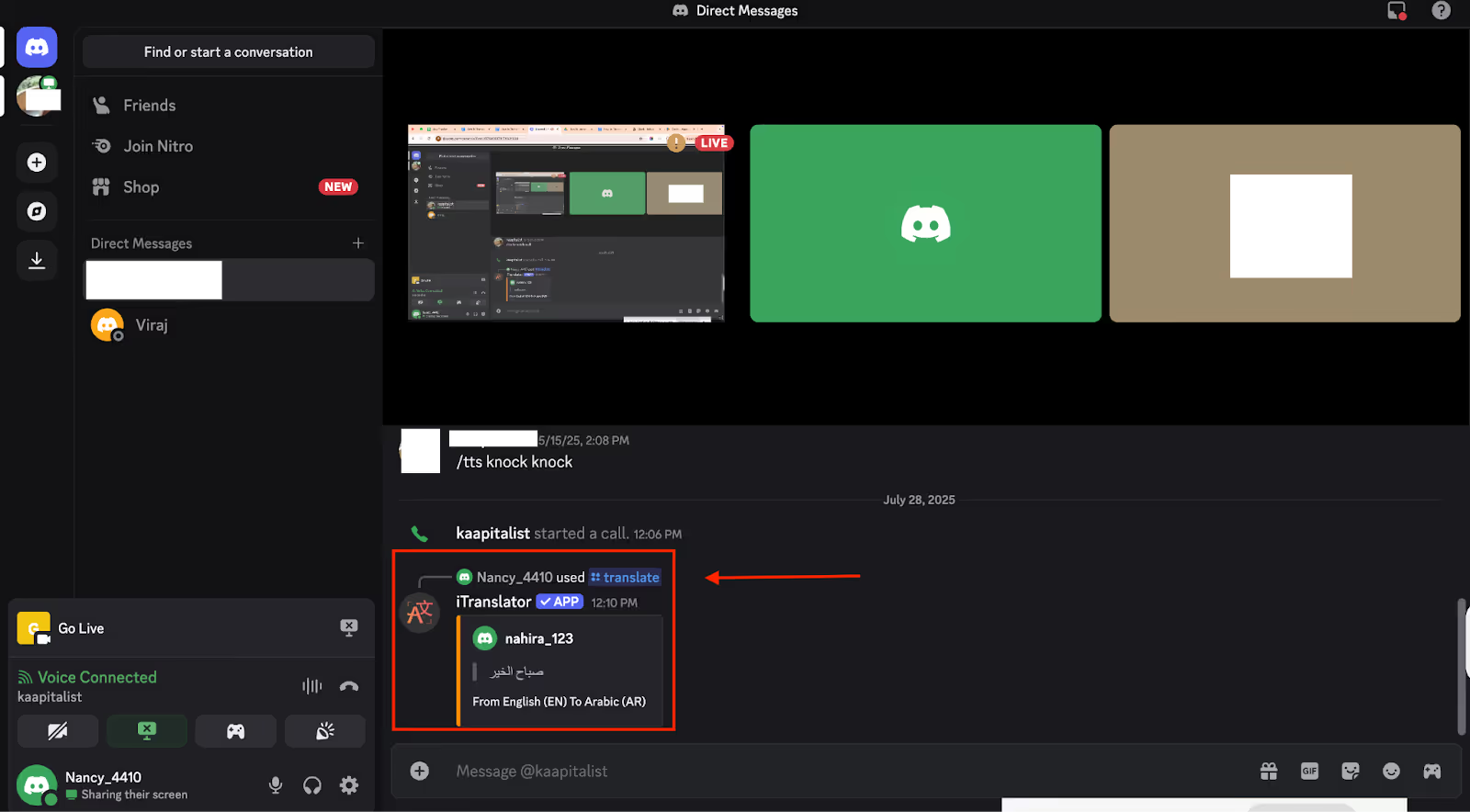
الخطوة 3: كيف تترجم رسالة بأمر يبدأ بشرطة مائلة؟
- اكتب /translate في قناة نصية.
- اختر Translate من قائمة الإكمال التلقائي.
- أدخل النص المطلوب ترجمته.
- اختر لغة المصدر ولغة الترجمة من القائمتين.
- اضغط Enter.
- يردّ البوت بالنص المترجم في القناة.
حل مشكلات الترجمة المباشرة في Discord
إذا لم يعمل التفريغ أو الترجمة كما تتوقع، فتحقق من النقاط التالية:
- غياب الصوت أو النصوص: تأكد من الانضمام إلى القناة الصوتية الصحيحة ومن خروج صوت Discord عبر جهاز الإخراج الذي تستخدمه. وإذا ظلت النصوص غائبة، فأعد تشغيل جلسة الترجمة.
- سماعات الرأس: يُنصح باستخدامها، خصوصًا مع الترجمة من صوت إلى صوت، لتجنب خروج الكلام المترجم من مكبّرات الصوت والتقاطه مجددًا، مما قد يسبب صدى أو إعادة الترجمة.
- لغة غير صحيحة: في Basic أو Premium Quality، تأكد من مطابقة لغة الكلام للمحادثة. استخدم Basic ← Multilingual عند التنقل بين لغاته العشر المدعومة. أما Fast (Audio) فيتعرّف على لغة المصدر تلقائيًا، لذا راجع لغة الإخراج المختارة.
- عدة لغات في مكالمة واحدة: تحقق من انتماء اللغات إلى مجموعة Basic Multilingual المحددة من 10 لغات، أو اختر Fast (Audio) للتعرّف التلقائي على نطاق أوسع من لغات الكلام، مع مراعاة خيارات الإخراج الـ13. حدّد النموذج قبل بدء الجلسة.
- إذا استمرت المشكلة: راجع إعدادات الميكروفون وإخراج الصوت في Discord، ثم أغلق جلسة الترجمة وأعد فتحها. إذا كان صوت Discord يعمل لكن النصوص لا تظهر، فقد تساعد إعادة تشغيل Discord وJotMe.
طريقة سهلة لترجمة مكالمة Discord من دون بوت
بحسب Exploding Topics، يُقدّر عدد لاعبي ألعاب الفيديو عالميًا في 2026 بنحو 3.7 مليار شخص. تجمع مجتمعات اللعب أشخاصًا يتحدثون لغات مختلفة، بما في ذلك القنوات الصوتية في Discord. وتعرض JotMe النصوص المترجمة أثناء استخدام Discord من دون إضافة بوت إلى خادمك.
مع JotMe، يمكنك استخدام ترجمة مباشرة دقيقة، والرجوع إلى التفريغ والملخصات التي ينشئها الذكاء الاصطناعي وفق إعدادات التخزين وتفعيل إنشاء الملاحظات والأرصدة المتاحة. جرّب الخطة المجانية ضمن حدودها لتتعرف إلى طريقة متابعة محادثات Discord بالترجمة.
إذا كنت تستخدم Discord أيضًا للاستماع إلى الموسيقى مع أصدقائك، فراجع قائمتنا عن أفضل بوتات موسيقى Discord للتعرف إلى خيارات تشغيل الموسيقى في القنوات الصوتية.
الأسئلة الشائعة
هل يمكنني ترجمة مكالمات Discord الصوتية ببوت لترجمة النصوص؟
تُصمَّم معظم بوتات ترجمة النصوص في Discord لترجمة الرسائل المكتوبة في القنوات النصية. وقد يوفر بعضها ميزات صوتية محدودة، لذا تختلف الخيارات بحسب البوت. أما لمتابعة الكلام في مكالمة صوتية، فيمكن تشغيل JotMe إلى جانب Discord لالتقاط الصوت وعرض النصوص المترجمة.
كم لغة يدعمها عادةً بوت ترجمة Discord؟
تختلف اللغات والحدود بحسب البوت والخطة. على سبيل المثال، تسرد خطط iTranslator 30 لغة في Free وأكثر من 109 لغات في Premium وPro AI. وتذكر الخطة المجانية حصة قدرها 10,000 حرف يمكن تجديدها بالتصويت، بينما تُعلن الخطط المدفوعة ترجمة نصية غير محدودة وفق شروطها. تختلف تفاصيل كل بوت وخطة، ولا تنطبق هذه الحدود على جميع خدمات الترجمة.
هل أحتاج إلى صلاحية المسؤول لإضافة بوت الترجمة؟
تحتاج إلى إذن إدارة الخادم لإضافة بوت إليه؛ ولا يُشترط إذن Administrator تحديدًا. أما استخدام بوت مثبّت فيعتمد على أذونات القناة والأمر المطلوب. فمثلًا، يورد iTranslator الأمر /translate من دون إذن إدارة افتراضي إضافي، بينما تتطلب أوامر الإعداد إدارة الخادم.
هل يستطيع البوت ترجمة رسائل قناة كاملة تلقائيًا؟
نعم، توفر بوتات عديدة ترجمة تلقائية عبر ربط قناة مصدر بقناة ترجمة، فتُنقل الرسائل من القناة الأولى وتُنشر مترجمة في الثانية وفق الإعدادات والحدود المدعومة. ويُضبط ذلك بأمر مثل /autotranslate. وعند استخدام وضع الترجمة التلقائية في iTranslator، يحتاج البوت إلى أذونات عرض القناة وإرسال الرسائل وإدارة Webhooks وإدارة الرسائل وتضمين الروابط في كلٍّ من قنوات المصدر والوجهة.
هل محادثتي خاصة عند استخدام بوت ترجمة؟
تعتمد الخصوصية على البوت أو الخدمة وإعداداتهما. وتحدد سياسة الخصوصية تفاصيل المعالجة والاحتفاظ بالمحتوى ومشاركته. يلتقط JotMe الصوت على الكمبيوتر من دون دخول مكالمة Discord كبوت، لكنه يستخدم خدمات عبر الإنترنت للتفريغ والترجمة؛ لذا فمسار الترجمة ليس محليًا بالكامل ولا مشفّرًا من طرف إلى طرف. ويعتمد حفظ التسجيلات والتفريغ والملاحظات على إعدادات التخزين والمشاركة في حسابك.
جرّب JotMe
ترجمة دقيقة لاجتماعاتك وفعالياتك وعملك اليومي، مع ميزة AI Memory التي تتذكّر سياقك.


