






إجابة مختصرة: افتح Discord وابدأ مكالمتك، ثم شغّل JotMe لسطح المكتب إلى جانبه. بعد إعداد الميكروفون وصوت الجهاز والأذونات واللغة المناسبة، ابدأ التفريغ المباشر. يتوفر النص بعد المكالمة عند حفظ الجلسة وفق إعداداتك.
هل يصعب عليك متابعة الأفكار أثناء محادثات Discord وتدوينها في الوقت نفسه؟ قد يشتتك الانتقال بين الاستماع والكتابة والرد على الرسائل. ويساعد وجود تفريغ دقيق قابل للمراجعة على الرجوع إلى ما نوقش بعد المكالمة.
هنا يمكن أن تساعد منصة مثل JotMe: فهي تحوّل الكلام الذي تلتقطه من مكالمة Discord إلى نص يمكنك مراجعته والبحث فيه بعد حفظه. ويساعدك ذلك على متابعة النقاش والعودة إلى التفاصيل المهمة، مع مراجعة ما قد يفوّت التفريغ.
اتبع الخطوات التالية لبدء تفريغ مكالمات Discord:
- نزّل JotMe: زر الموقع الرسمي وانتقل إلى قسم التنزيل لاختيار تطبيق Mac أو Windows وتثبيته.
- ابدأ مكالمة Discord: افتح Discord وانضم إلى قناة صوتية تملك صلاحية دخولها، أو ابدأ مكالمة خاصة.
- ابدأ التفريغ: اختر التفريغ المباشر في JotMe، واترك Translation (الترجمة) معطّلًا إذا كنت تريد النص الأصلي فقط. بعد ضبط الصوت واللغة، اضغط زر بدء الجلسة أو التشغيل (▶). وعند الانتهاء، أوقف الجلسة؛ يتوقف حفظ النص على إعدادات التخزين.
- راجع الملخص والتفريغ الكامل: افتح النص المحفوظ بعد المعالجة. وتتوفر الملاحظات والملخصات بالذكاء الاصطناعي عند تفعيل إنشائها وتوفر الأرصدة واكتمالها، بحسب إعدادات الحفظ والوصول.
الخطوة 1: كيف أنزّل JotMe وأثبّته؟
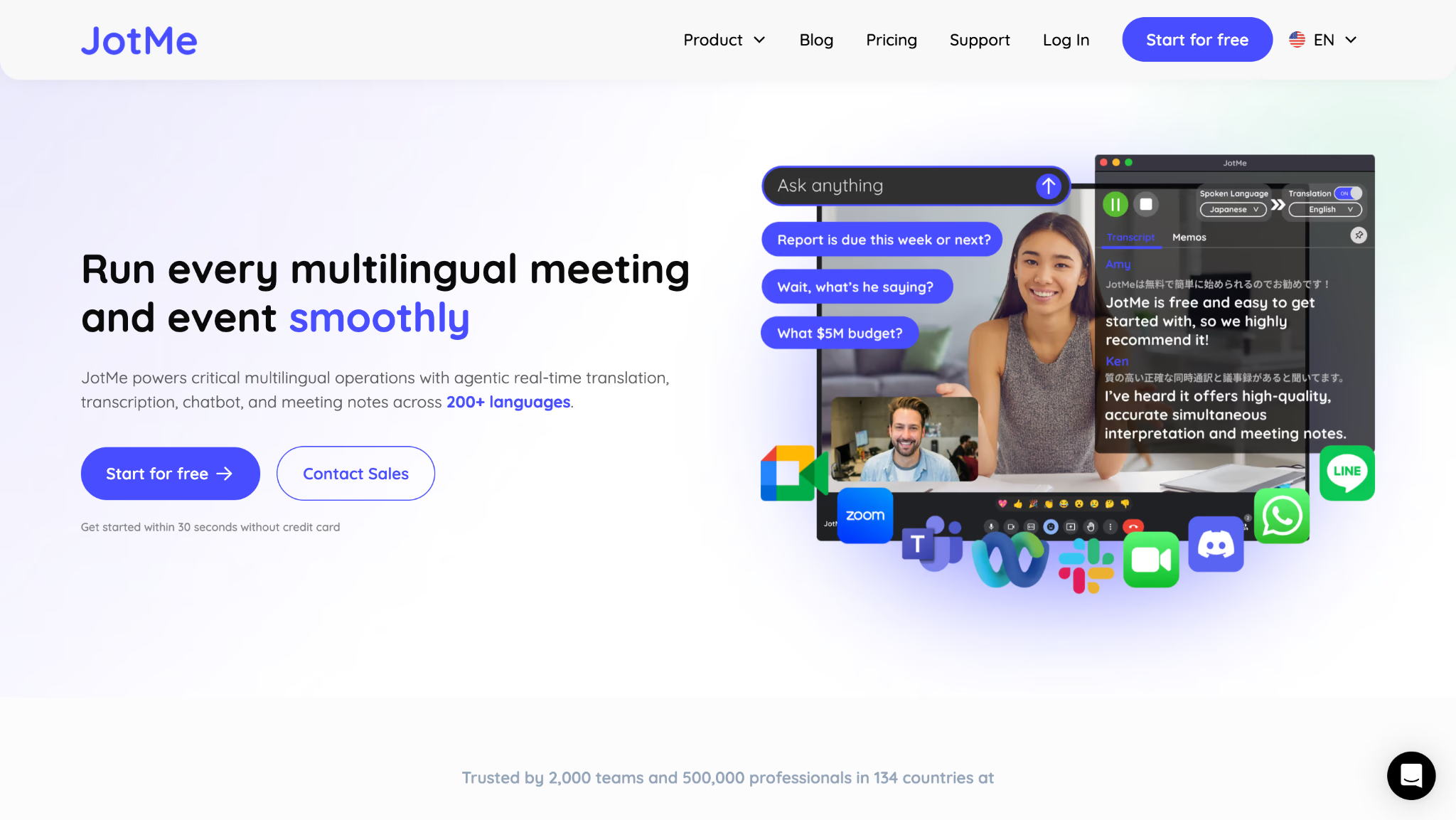
تلتقط JotMe لسطح المكتب صوت الميكروفون والجهاز بعد منح الأذونات، دون الانضمام إلى المكالمة كروبوت. وتتفاوت لغات التفريغ بحسب النموذج والمسار. زر موقع JotMe الرسمي، واختر تطبيق Windows أو Mac من قسم التنزيل، ثم اتبع خطوات التثبيت. وتتيح الخطة المجانية تجربة ضمن حصصها.
الخطوة 2: كيف تبدأ مكالمة Discord؟
في Discord، يمكنك:
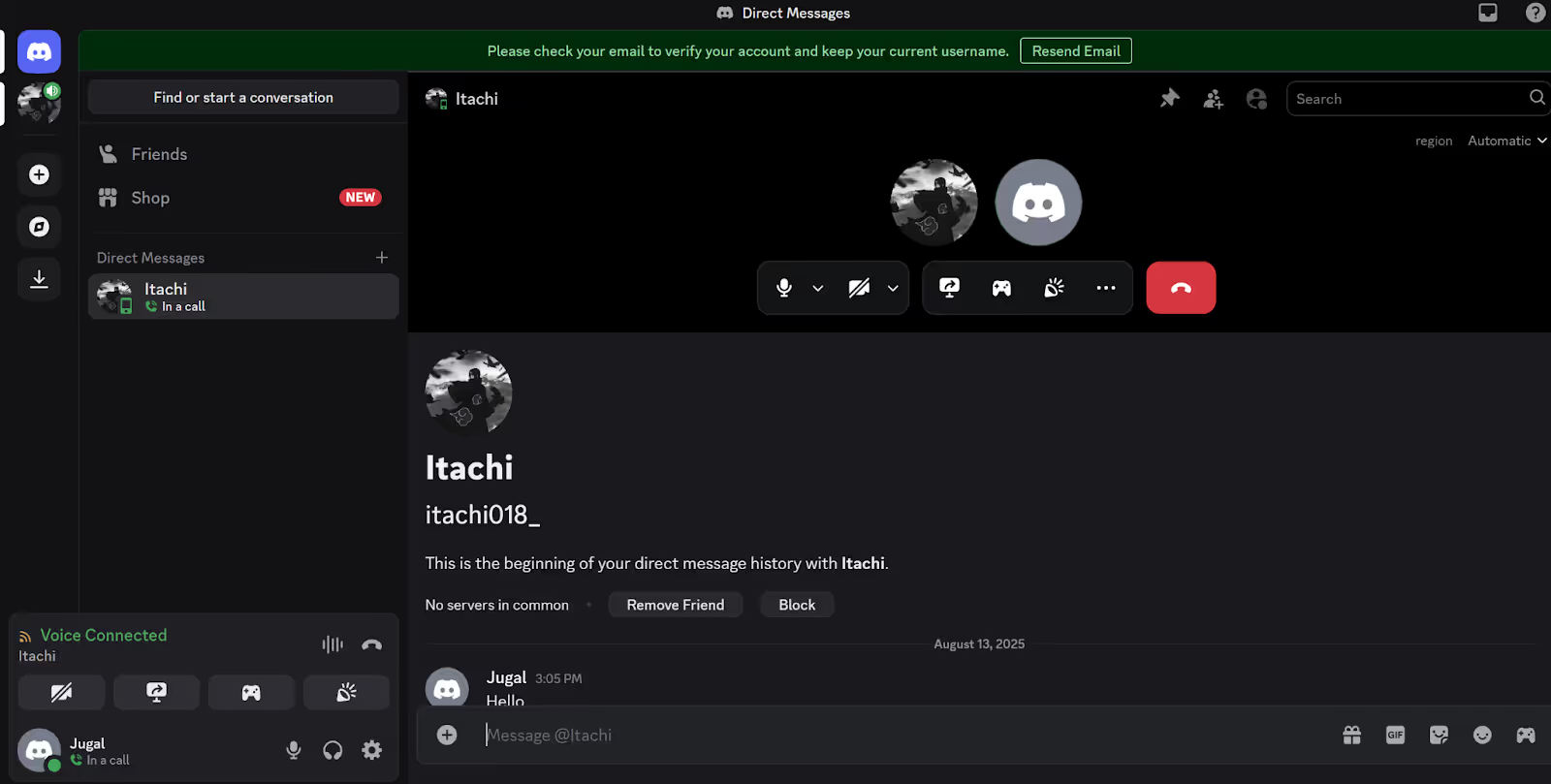
- اختيار قناة صوتية في خادم تملك صلاحية الانضمام إليها، أو
- اختيار صديق في الرسائل المباشرة وبدء مكالمة صوتية خاصة.
الخطوة 3: كيف تبدأ التفريغ المباشر؟
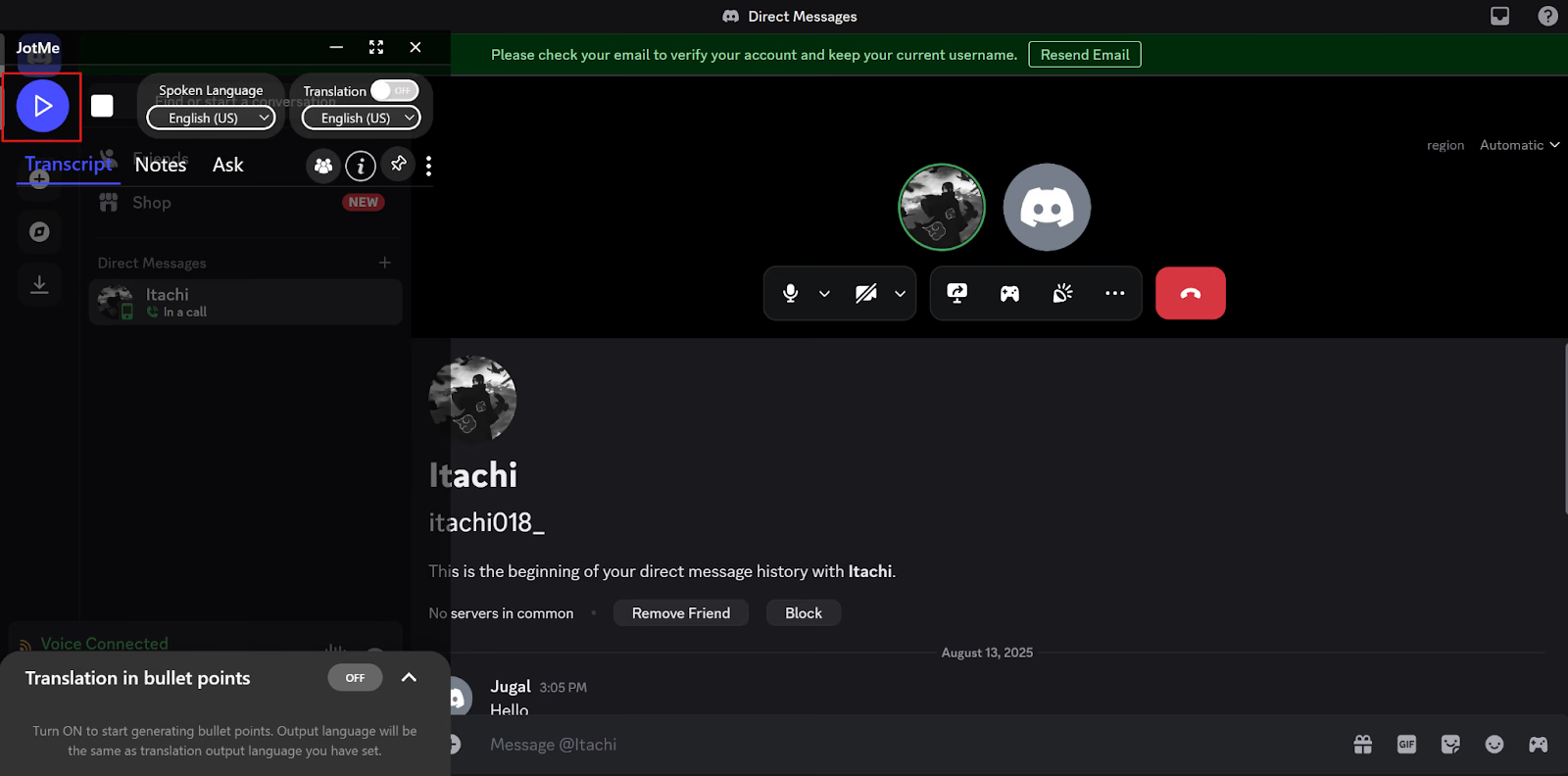
افتح JotMe إلى جانب Discord؛ فهي لا تنضم إلى المكالمة تلقائيًا كروبوت. اختر التفريغ المباشر واضبط الميكروفون وصوت الجهاز. اترك Translation (الترجمة) معطّلًا إذا لم تحتج إلى ترجمة، واختر لغة الكلام المناسبة في مسار النصوص قبل بدء الجلسة. أما Fast (Audio) فيكتشف لغة المصدر تلقائيًا. اضغط زر التشغيل (▶) لعرض النص مع معالجة الصوت. وتُقاس دقائق التفريغ بصورة منفصلة عن دقائق الترجمة وأرصدة الذكاء الاصطناعي.
الخطوة 4: كيف تحصل على ملخص والتفريغ الكامل؟
عند حفظ الجلسة، يمكنك فتح النص الناتج وفق إعدادات الوصول في حسابك. وتتطلب الملاحظات والملخصات بالذكاء الاصطناعي تفعيل الإنشاء وتوفر الأرصدة واكتمال المعالجة. ويساعد الاطلاع على التفريغ على مراجعة موضوع المكالمة والتفاصيل التي تحتاج إلى متابعة.
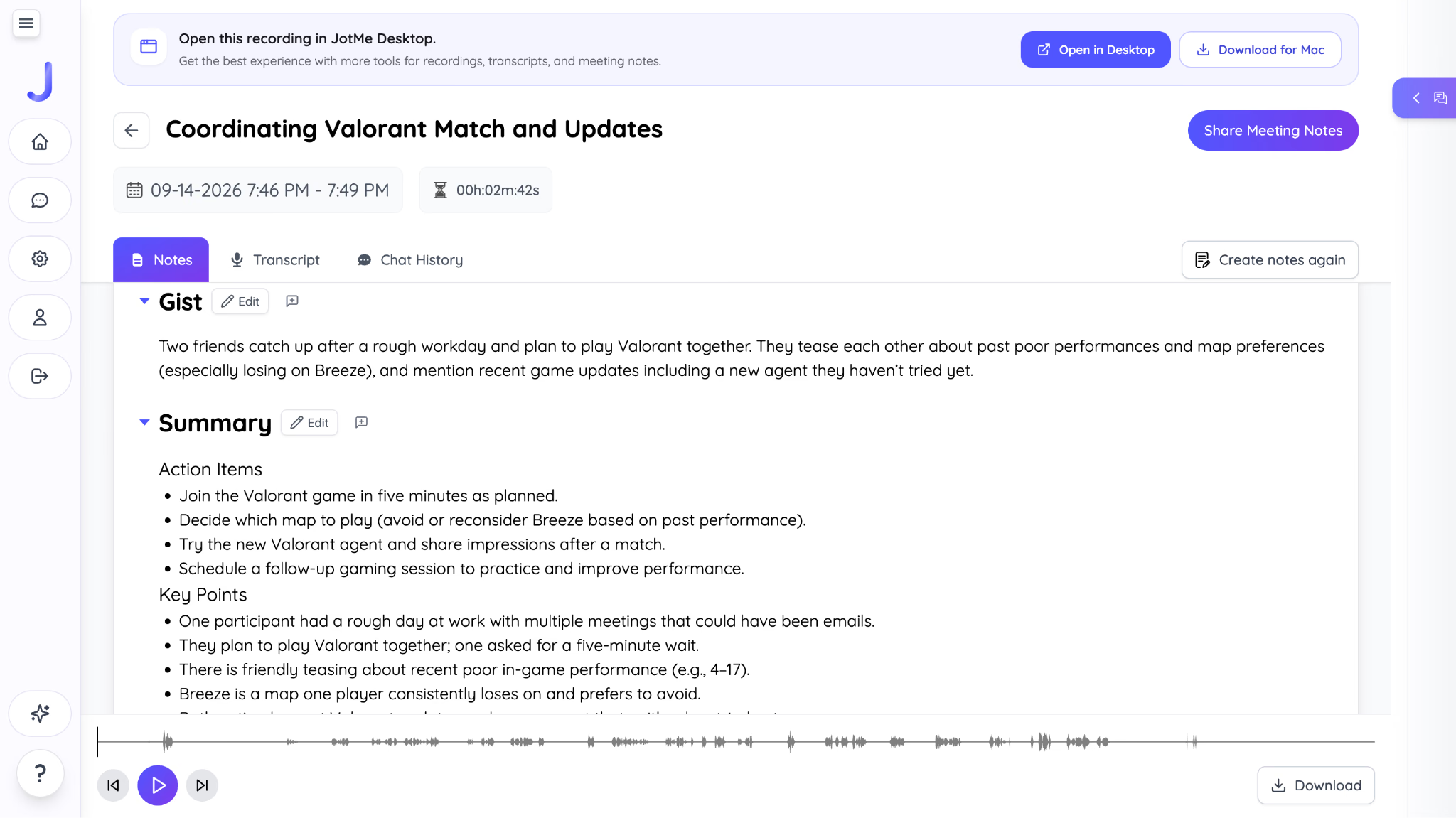
كيف تساعدك JotMe على تفريغ مكالمات Discord؟
تساعدك ميزة الترجمة المباشرة في JotMe على متابعة الحديث باللغات المدعومة عند الحاجة إلى الترجمة، ويمكنك استخدام التفريغ للعودة إلى التفاصيل أو الاستفسار من النص المتاح. فيما يلي ميزات أخرى قد تفيدك في مكالمات Discord.
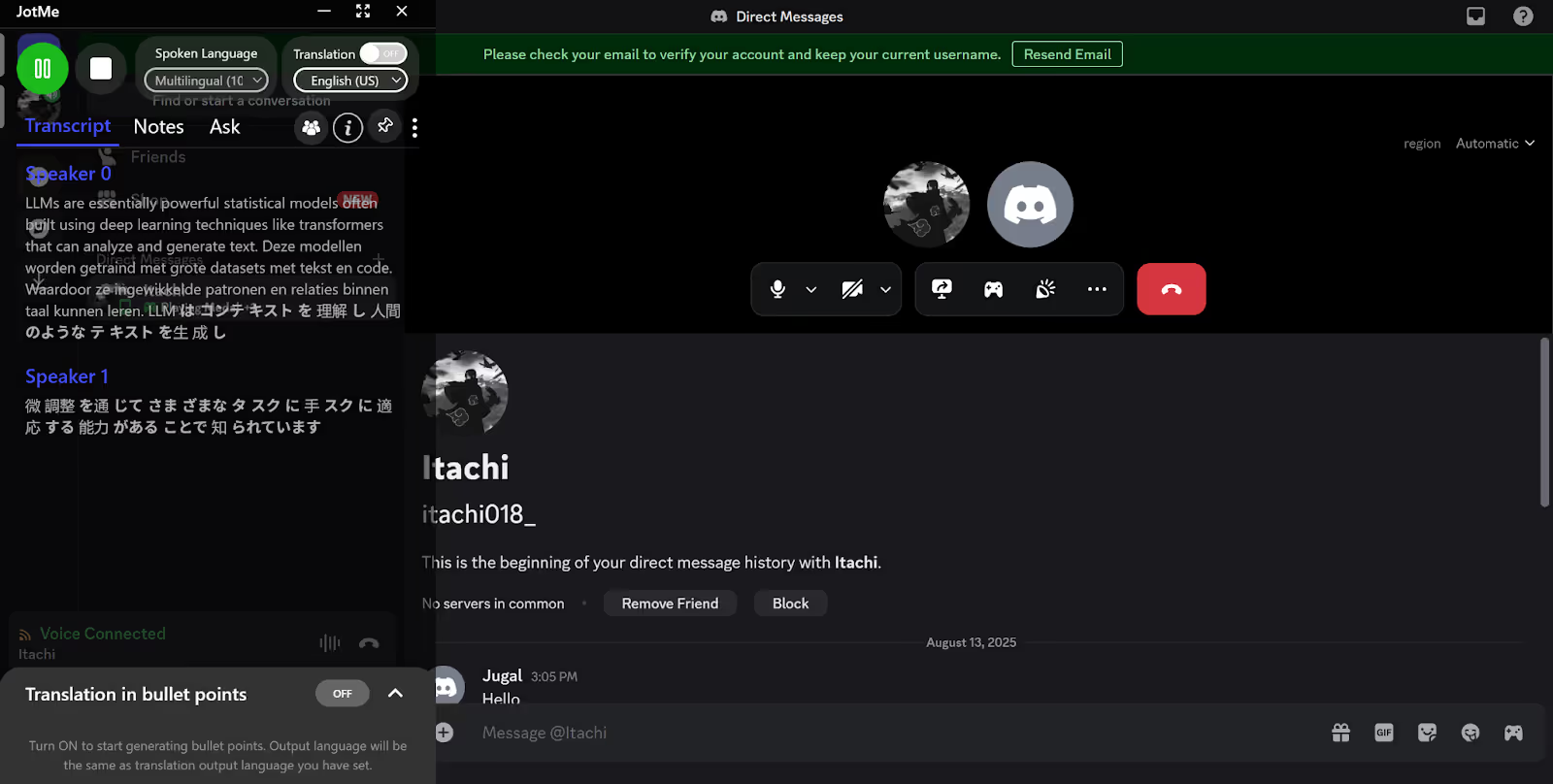
تفريغ صوتي متعدد اللغات
إذا كانت مكالمتك تضم لاعبين يتحدثون لغات مختلفة، يدعم وضع Basic → Multilingual مجموعة محددة من عشر لغات، منها اليابانية والإسبانية والفرنسية والروسية والإنجليزية. اختر هذا الوضع قبل بدء الجلسة ليتابع تبدّل اللغات ضمن هذه المجموعة.
ملاحظات الاجتماعات بالذكاء الاصطناعي
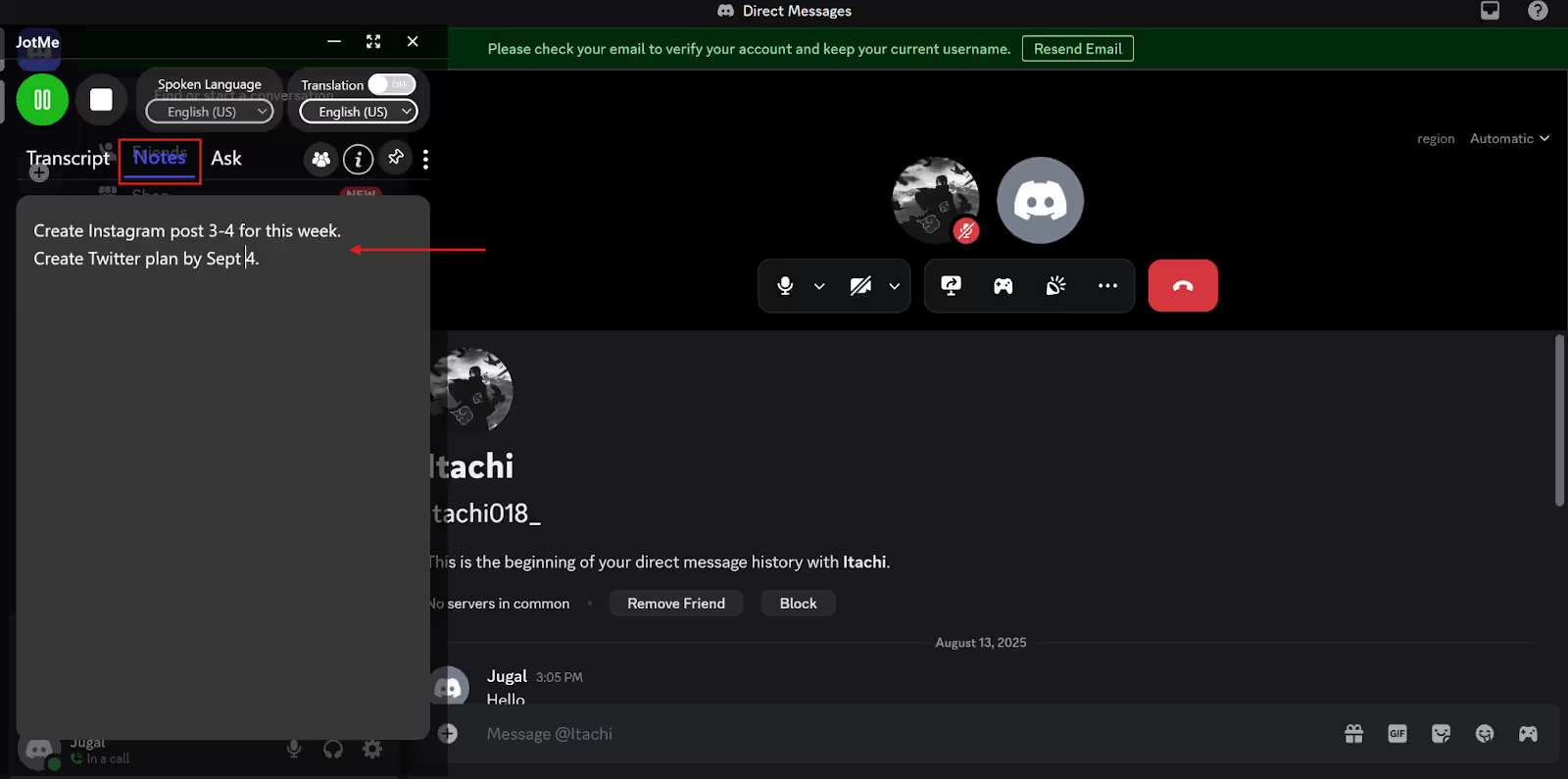
يمكن استخدام Discord للمحادثات الشخصية أو المهنية، وليس للألعاب وحدها. أثناء مكالمة العمل، اكتب ما يهمك في قسم Notes (الملاحظات). ويمكن أن تستخدم JotMe كتابتك مع التفريغ كسياق لإنشاء ملاحظات منفصلة بعد المكالمة، عند تفعيل الميزة وتوفر الأرصدة واكتمال المعالجة.
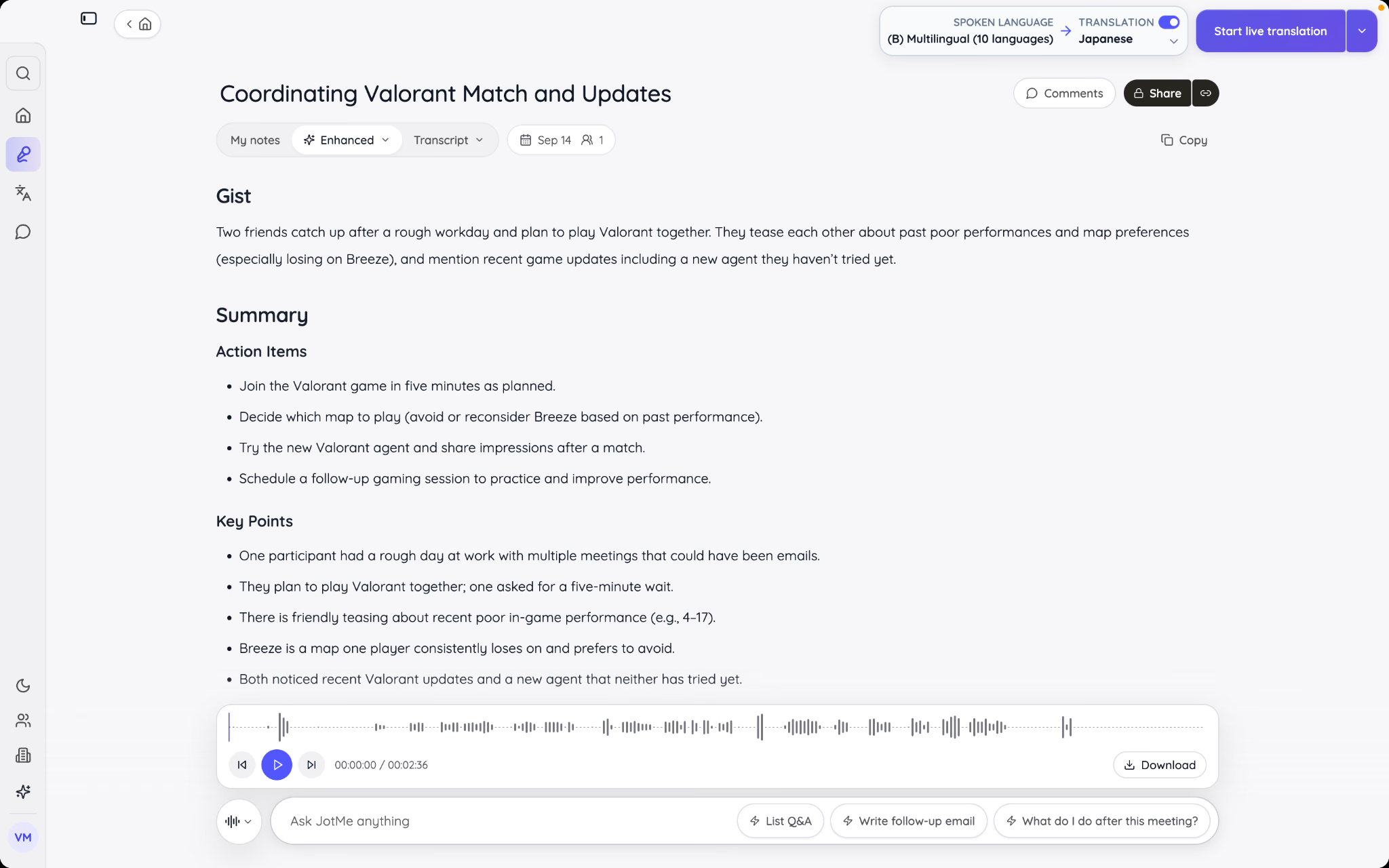
يمكن للملاحظات المُنشأة تنظيم المكالمة إلى إجراءات متابعة ونقاط رئيسية وخلاصات، لتساعدك على مراجعتها. وتبقى العودة إلى التفريغ الأصلي مهمة للتحقق من التفاصيل.
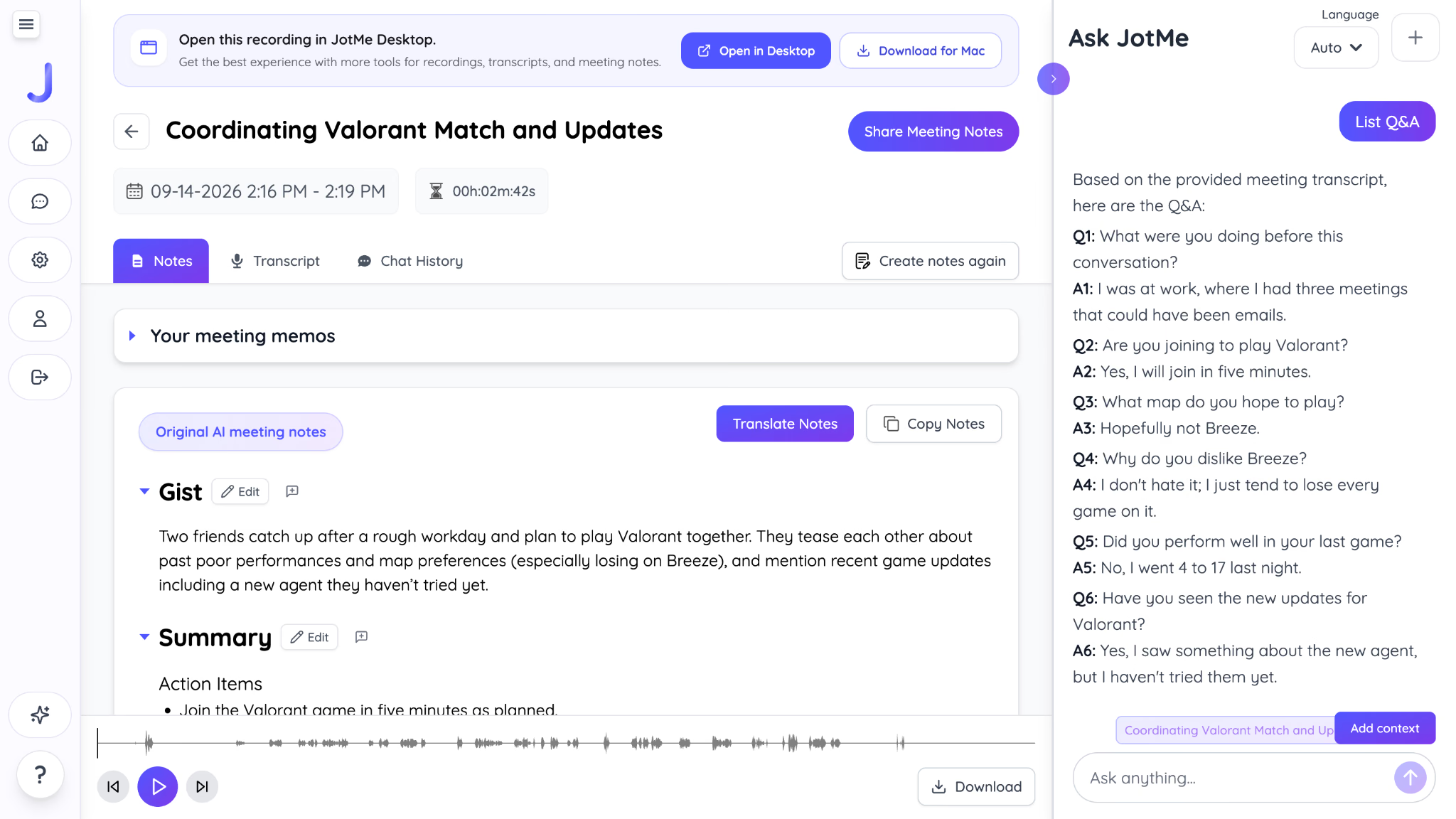
اسأل JotMe
بعد حفظ المكالمة، افتح التسجيل واستخدم Ask JotMe لطرح سؤال يستند إلى التفريغ والملاحظات المتاحة لذلك التسجيل. ويمكنك طلب صياغة مسودة تستند إلى هذا السياق، ثم مراجعتها ونقلها يدويًا إلى مستند أو رسالة. يستهلك كل سؤال وحدة من رصيد الذكاء الاصطناعي.
ما الممارسات التي تساعد على تفريغ مكالمات Discord بدقة؟
قد تحسّن عادات بسيطة جودة الصوت وسهولة مراجعة التفريغ. جرّب الخطوات التالية، مع بقاء النتيجة معتمدة على اللغة والنموذج والصوت:
- حسّن الصوت الوارد: تبدأ جودة التفريغ بجودة الصوت. استخدم سماعة رأس بميكروفون مناسب بدل الاعتماد على ميكروفون الحاسوب إن أمكن. واختر مكانًا هادئًا لتقليل أصوات المراوح أو نقرات لوحة المفاتيح التي قد تربك التعرّف على الكلام.
- شجّع الكلام الواضح: قد يصعب تمييز الكلمات عندما يتحدث عدة أشخاص في الوقت نفسه. اطلب من المشاركين التحدث بالتناوب، خصوصًا عند مناقشة النقاط المهمة. ويساعد ذلك على وضوح المكالمة والتفريغ معًا.
- حافظ على استقرار الجهاز: قد تؤثر التطبيقات الثقيلة ومشكلات الصوت أو الاتصال في عرض التفريغ. إذا لاحظت تقطّعًا، قلّل التطبيقات غير الضرورية التي تستهلك الموارد، وتحقق من الصوت والاتصال، دون إغلاق ما تحتاجه للمكالمة.
- راجع التفريغ وحرّره: قد لا يتعرّف النظام إلى اسم مستخدم أو مصطلح في لعبة أو اسم مشروع بدقة. بعد المكالمة، افتح النص المحفوظ وصحّح الكلمات المهمة، وقارنها بما قيل عندما يتاح لك مرجع لذلك.
تفريغ مكالمات Discord بطريقة منظمة
يساعدك تفريغ Discord على الاحتفاظ بنص للمناقشة والعودة إلى تفاصيلها، حتى في المحادثات متعددة اللغات ضمن المسار المدعوم. ويمكن تشغيل JotMe لسطح المكتب إلى جانب المكالمة لالتقاط الصوت المسموح به.
سواء كنت تستخدم Discord لتنسيق الفريق أو المشاريع الإبداعية أو الألعاب أو نقاشات المجتمع، قد يساعد التفريغ المحفوظ على استعادة التفاصيل المهمة. ويمكن إضافة ملاحظات وملخصات بالذكاء الاصطناعي بحسب الميزات والأرصدة وإعدادات الحفظ، ثم مراجعتها في ضوء النص الأصلي.
جرّب JotMe ضمن حصص الخطة المجانية لتحويل حديث مكالمات Discord إلى نص قابل للبحث والمراجعة، مع إعداد الصوت والحفظ المناسبين.
الأسئلة الشائعة
كم يستغرق تفريغ مكالمة Discord؟
يظهر التفريغ أثناء وصول الصوت ومعالجته، ويتفاوت زمن ظهوره بحسب النموذج والصوت والاتصال. وبعد انتهاء المكالمة، يتوفر النص إذا حُفظت الجلسة؛ أما الملخص فيتطلب تفعيل إنشائه وتوفر الأرصدة واكتمال المعالجة.
ماذا يحدث إذا انضم شخص إلى مكالمة Discord أو غادرها أثناء التفريغ؟
يمكن أن يستمر التفريغ ما دامت الجلسة تعمل والصوت يصل إلى JotMe والحصة متاحة. ويشمل النص الكلام الذي التُقط أثناء التشغيل، وقد تتأثر النتيجة بتداخل الحديث أو جودة الصوت.
لماذا يفوّت تفريغ Discord بعض الكلمات أو يعرض نصًا غير دقيق؟
تتأثر دقة التفريغ بجودة الصوت والضوضاء ووضوح الكلام. شجّع المشاركين على التحدث بالتناوب، واستخدم سماعة رأس بميكروفون مناسب، وقلّل ضوضاء الخلفية، وتأكد من استقرار الاتصال. وراجع الكلمات المهمة في النص.
هل يجوز تفريغ مكالمات Discord دون إخبار المشاركين؟
تختلف المتطلبات بحسب أماكن المشاركين وطبيعة المكالمة وسياسات الجهة أو الخادم. تحقّق من متطلبات الإشعار والموافقة المطبقة قبل التسجيل أو التفريغ، واحصل على الموافقات المطلوبة. التقاط الصوت من جهازك لا يعفيك من هذه المتطلبات.
هل أحتاج إلى صلاحية مسؤول في خادم Discord لتفريغ المكالمة؟
لا يتطلب مسار JotMe لسطح المكتب عادةً إضافة روبوت أو صلاحية مسؤول في خادم Discord، لأنه يلتقط الصوت محليًا. لكنك تحتاج إلى صلاحية دخول المكالمة، وأذونات الميكروفون وصوت الجهاز، والالتزام بسياسات الخادم ومتطلبات الإشعار والموافقة.
جرّب JotMe
ترجمة دقيقة لاجتماعاتك وفعالياتك وعملك اليومي، مع ميزة AI Memory التي تتذكّر سياقك.


