







لترجمة محادثة حضورية مدعومة باستخدام JotMe على الهاتف، نزّل التطبيق لنظام iOS أو Android، واضبط الوضع واللغات المتاحة وأذونات الميكروفون، ثم ابدأ الجلسة. تحقّق من شروط تشغيل التطبيق ومصدر الصوت، ولا تفترض التقاط مكالمات التطبيقات داخليًا أو تشغيلًا دائمًا في الخلفية بلا تدخل.
أصبحت الترجمة المباشرة مفيدة للفرق البعيدة والمسافرين ومتعلمي اللغات في 2026. قد تساعد على متابعة المحادثات والاستفادة من السياق وتقليل النسخ اليدوي للترجمة، مع بقاء الحاجة إلى الوقفات والتوضيح ومراجعة المعنى عند اللزوم.
يوضح هذا الدليل استخدام تطبيقات الترجمة المباشرة على الهاتف أو سطح المكتب عبر ثلاثة خيارات شائعة:
- JotMe للاجتماعات والمحادثات والعمل اليومي في المسارات المدعومة
- ترجمة Google للسفر والمحادثات اليومية
- Apple Translate لمستخدمي iPhone الذين يحتاجون إلى خيار يدعم العمل دون اتصال في لغات ومسارات محددة
سواء أردت متابعة اجتماع عمل أو التواصل في مدينة جديدة أو ترجمة دون اتصال على iPhone، حدّد مصدر الصوت واللغات والجهاز أولًا، ثم اختر المسار المناسب من الخطوات التالية.
استخدام تطبيق JotMe للهاتف في الترجمة المباشرة
لاستخدام تطبيق JotMe للهاتف للترجمة المباشرة، نزّله على Android أو iOS واضبط الوضع ولغة الإخراج ولغة المصدر عندما يتيح المسار اختيارها، ثم امنح إذن الميكروفون وابدأ الترجمة للمحادثة المدعومة.
فيما يلي خطوات الإعداد للمحادثة باستخدام JotMe على الهاتف:
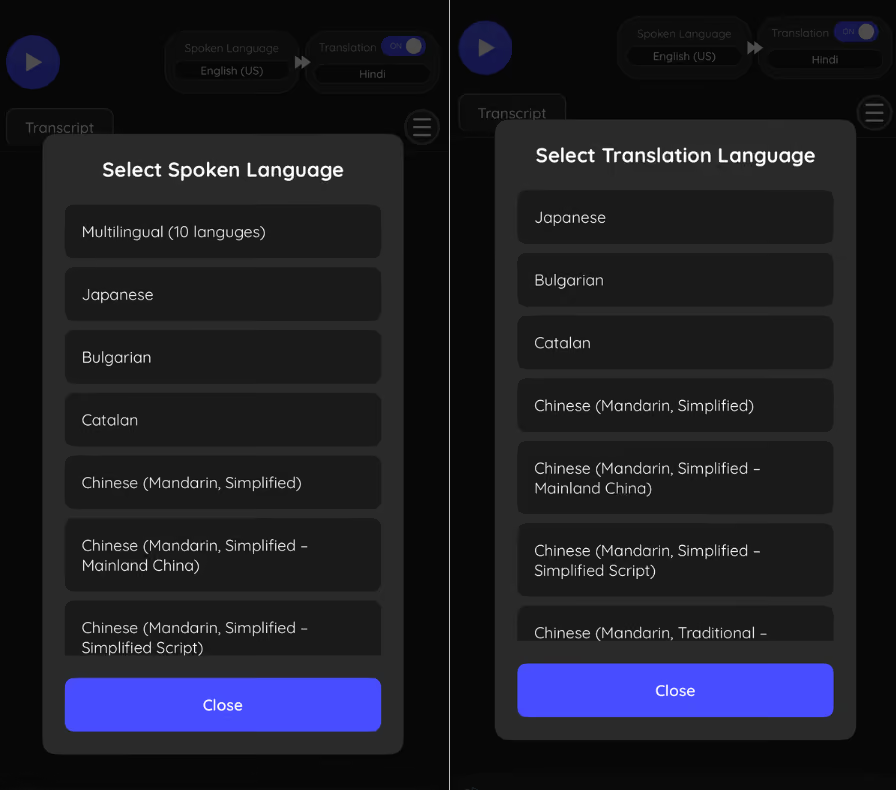
الخطوة 1: اختر لغات الترجمة المباشرة
بعد تنزيل التطبيق، افتحه وراجع خيارات المصدر والإخراج. إذا أتاح الوضع اختيار لغة الكلام، فحدّد لغة المتحدث، ثم لغة النص أو الصوت المترجم المطلوبة من القائمة المدعومة. وقد تستخدم بعض أوضاع الصوت اكتشاف اللغة تلقائيًا بدل اختيار مصدر يدوي.
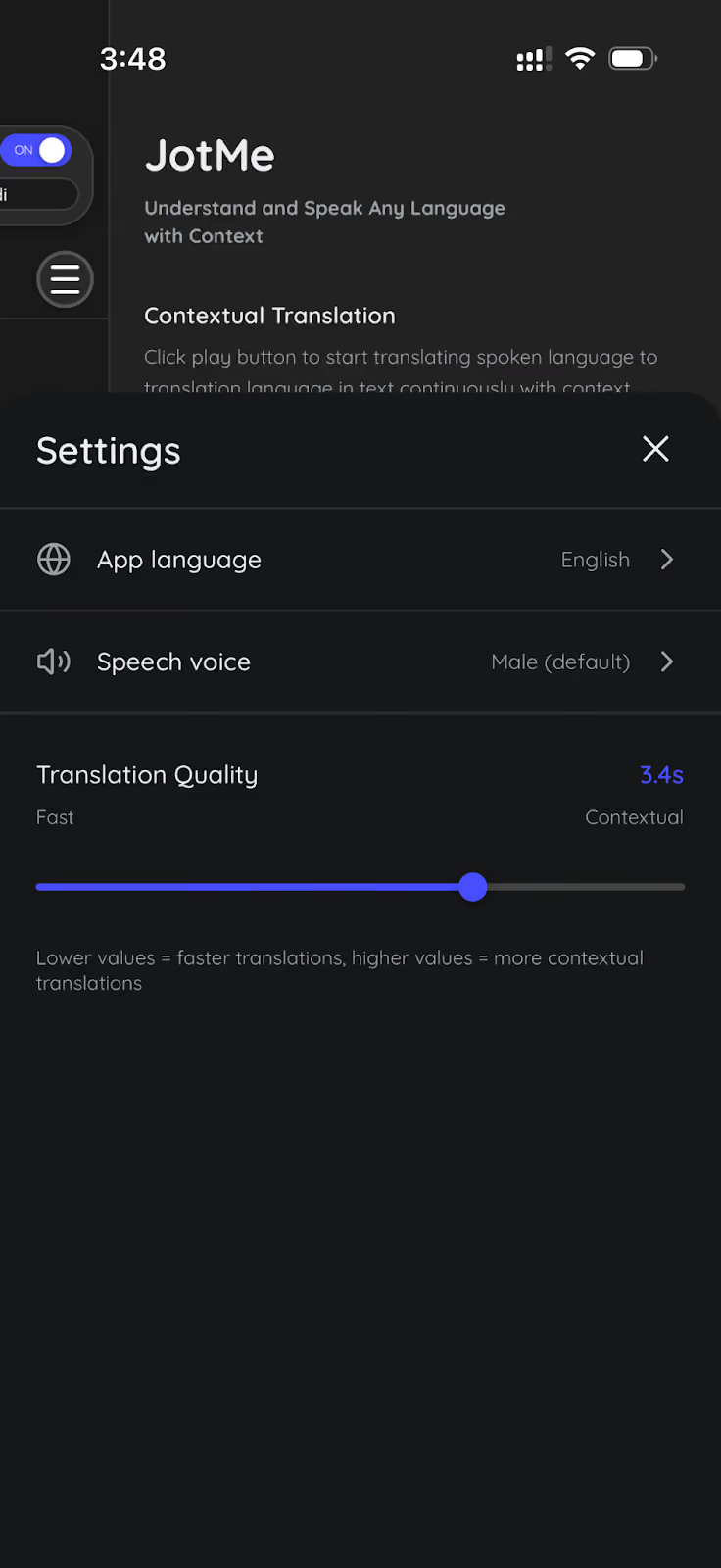
الخطوة 2: اختر إعداد جودة الترجمة
يصف الدليل فتح القائمة أعلى التطبيق ثم الإعدادات لضبط الجودة. راجع الخيارات الفعلية في إصدارك والوضع المختار، فقد تختلف تسمياتها وإتاحتها. قارن الجودة والسرعة على محادثة تجريبية:
- الخيار الأسرع: قد يناسب حديثًا قصيرًا عندما تكون سرعة الاستجابة مهمة. اختبر النتيجة، ولا تفترض أن الفرق في السرعة أو السياق ثابت في كل لغة أو جهاز.
- خيار الجودة الأعلى: قد يساعد على نقل المعنى في نقاش يحتاج إلى سياق أدق، مع احتمال اختلاف زمن المعالجة. راجع المصطلحات والقرارات المهمة ولا تعتبر اسم الجودة ضمانًا للدقة أو خطة فوترة.
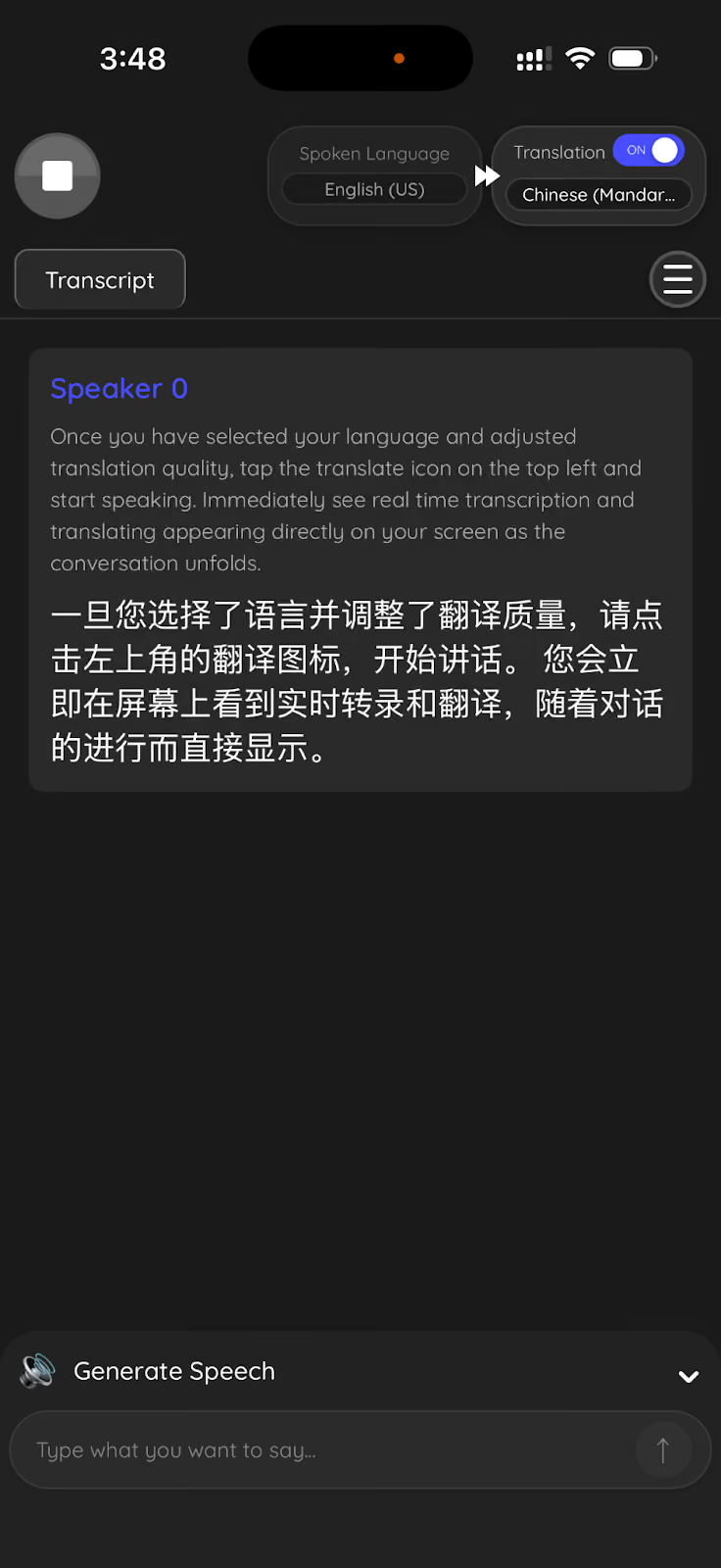
الخطوة 3: ابدأ الترجمة في JotMe
بعد ضبط اللغات والوضع والصوت، اضغط أيقونة الترجمة وابدأ الحديث. تعرض الواجهة النص أو الترجمة بحسب المسار المتاح، مع اختلاف الاستجابة تبعًا للصوت والاتصال والمعالجة.
ملاحظة: في مسار المحادثة المستمرة المدعوم، قد لا تحتاج إلى الضغط بين كل جملتين؛ تحقّق من طريقة عمل الوضع على جهازك. يمكن أن تواصل JotMe التقاط الصوت المدعوم وترجمته ما دامت الجلسة فعّالة والتطبيق قادرًا على استخدام الميكروفون وفق قيود النظام. شجّع المشاركين على التتابع لتقليل تداخل الحديث، ولا تفترض أن غياب الضغط اليدوي يضمن فهم الجميع في الوقت نفسه.
استخدام JotMe للترجمة المباشرة في الاجتماعات
للاجتماعات، افتح تطبيق JotMe لسطح المكتب إلى جانب Zoom أو Google Meet أو Teams أو Webex أو Slack أو Discord أو WhatsApp عندما يكون مصدر الصوت مدعومًا. اختر لغات مسار النصوص واضبط الصوت والأذونات وابدأ الجلسة. هذا لا يعني تكاملًا مدمجًا مع كل منصة أو دعم التقاط صوتها على الهاتف.
إليك خطوات إعداد JotMe لترجمة الاجتماعات مباشرة:
الخطوة 1: افتح JotMe قبل الاجتماع أو أثناءه
شغّل JotMe على حاسوبك قبل الاجتماع بوقت كافٍ لاختبار الصوت والأذونات واللغات. ويمكن تشغيله بعد بدء الاجتماع أيضًا، لكنه لن يستعيد تلقائيًا الكلام الذي لم يُلتقط قبل بدء الجلسة.
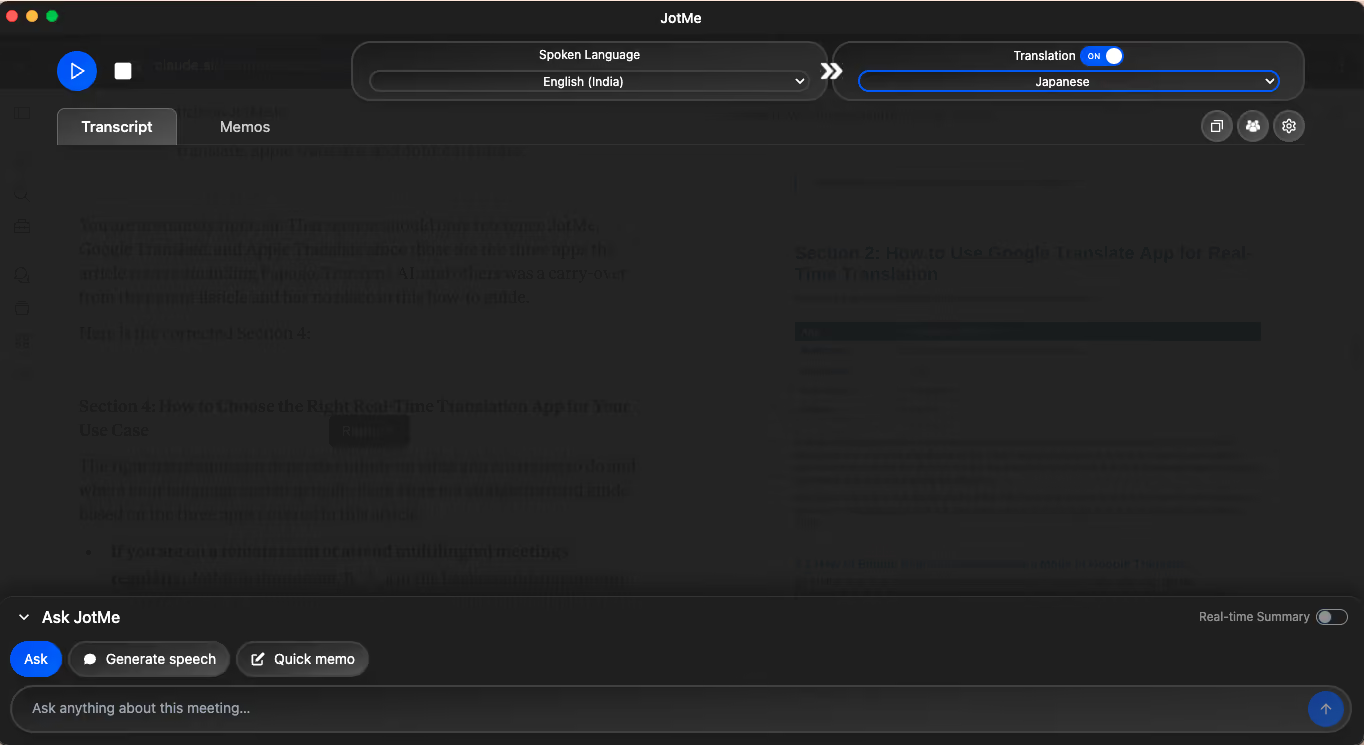
الخطوة 2: اختر لغة المصدر والإخراج
في مسار النصوص، اختر لغة الكلام ولغة القراءة من قائمة النموذج. وإذا تضمن الاجتماع لغات متعددة، فتحقّق من خيارات التعرّف المتاحة؛ يخص Basic → Multilingual مجموعة ثابتة من عشر لغات منطوقة، وليس أي مجموعة لغات أو مجرد اللغة الأكثر استخدامًا في الاجتماع.
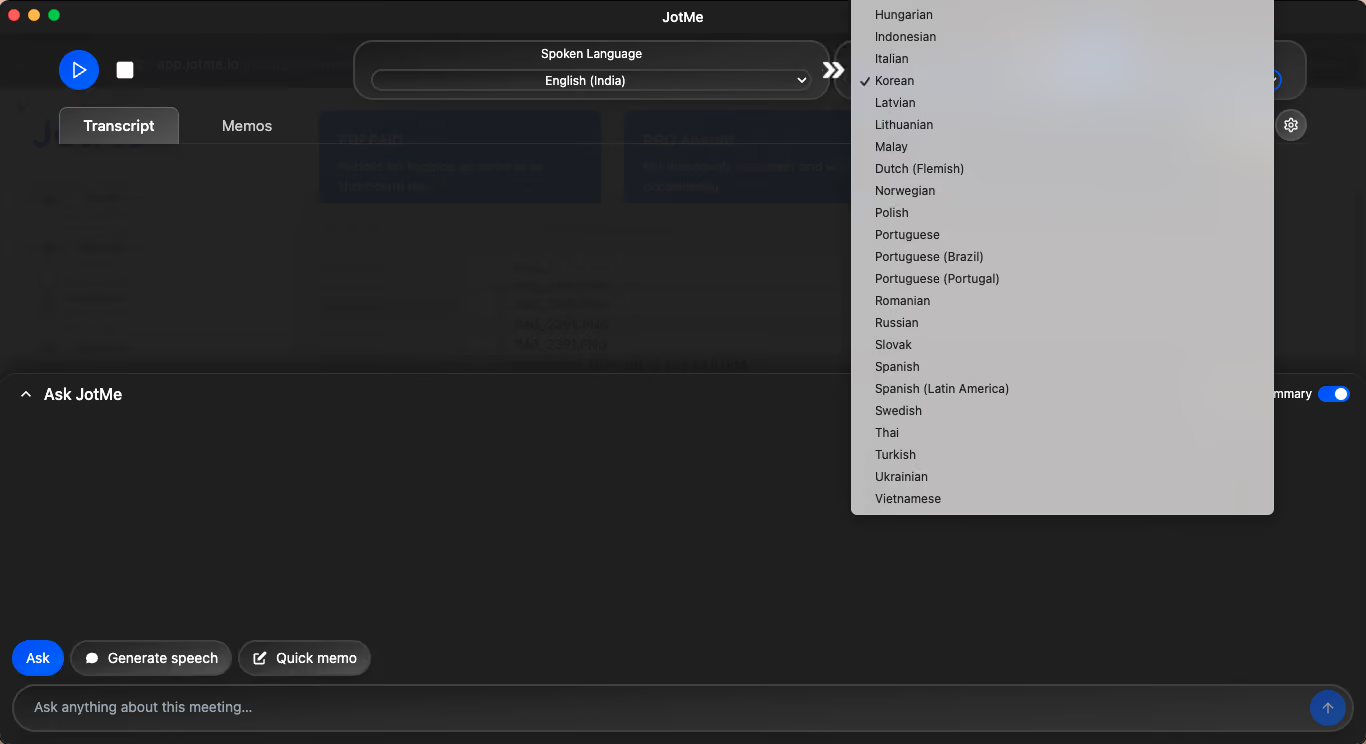
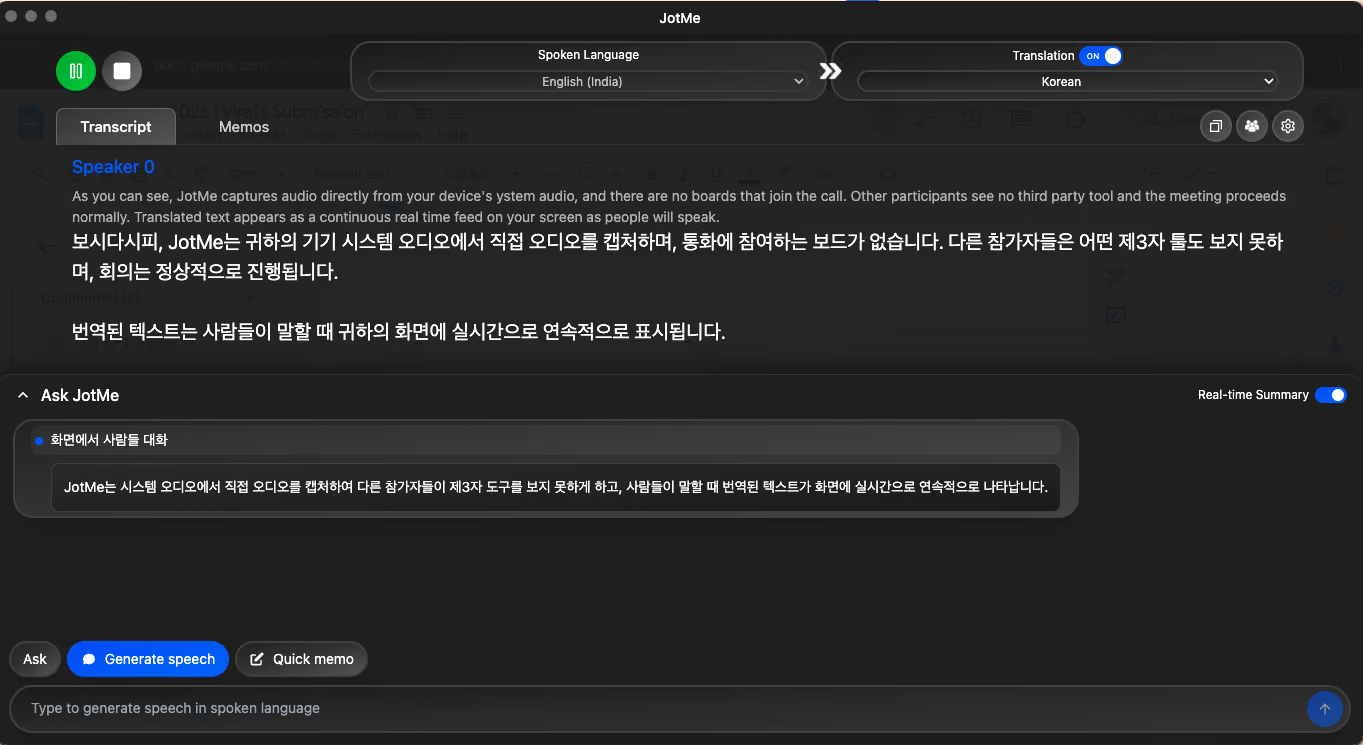
الخطوة 3: اضبط التقاط الصوت في JotMe
تلتقط JotMe صوت الحاسوب المدعوم من المصدر المحدد دون انضمام بوت للاجتماع، وتعرض ترجمة الكلام في نافذتها. امنح الأذونات وأبلغ المشاركين واحصل على الموافقات المطلوبة وفق سياسة الاجتماع؛ عدم ظهور بوت لا يعني إذنًا بالتقاط الحديث سرًا أو معالجة محلية حصرًا.
الخطوة 4: راجع المحتوى أو شاركه بعد الاجتماع
بعد انتهاء الجلسة وحفظها، يمكنك مراجعة التفريغ وإنشاء ملاحظات وملخصات بحسب الإعدادات والأرصدة واكتمال المعالجة. ولديك أيضًا خيارات مشاركة الترجمة عبر الرمز أو الرابط في المسارات المدعومة. تحقّق من تسجيل الدخول والأهلية والأذونات لكل ميزة؛ لا يكفي تسجيل الدخول وحده لضمان كل أنواع الحفظ أو المشاركة.
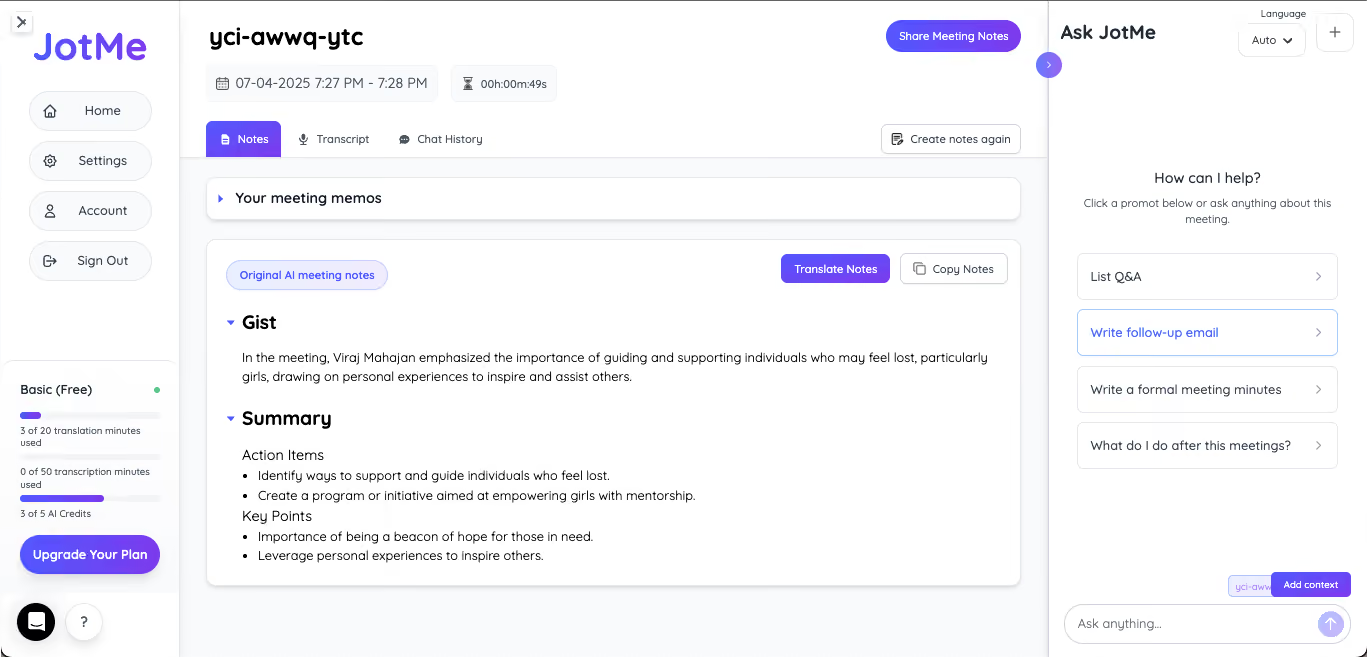
ملاحظة: تضم JotMe إلى جانب الترجمة والتفريغ ميزات للأسئلة والملاحظات والتعرّف على مجموعة متعددة اللغات ومشاركة الترجمة مع المشاركين في المسارات المتاحة. تختلف متطلبات كل منها وإعداداتها وأرصدتها.
استخدام خطة JotMe المسبقة الدفع للهاتف أثناء السفر
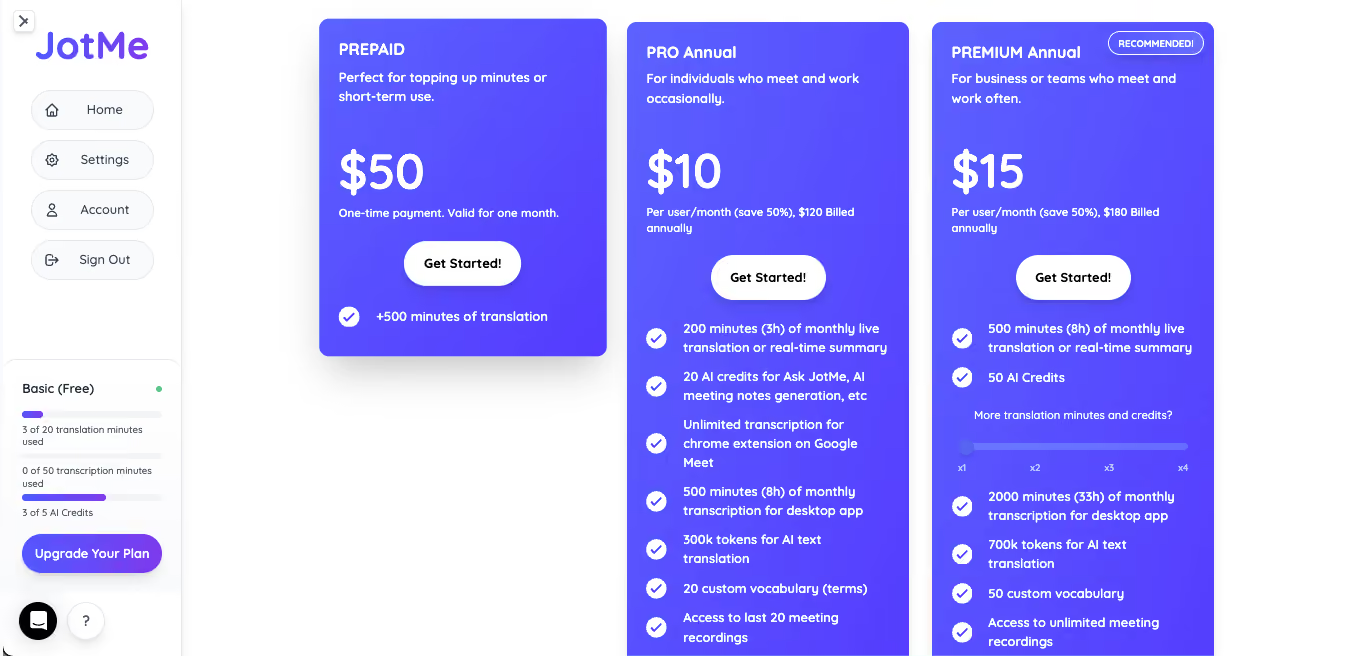
يصف المقال خيارًا مسبق الدفع للهاتف بقيمة 50 دولارًا مقابل 500 دقيقة، دون اشتراك متجدد، ويذكر 45 لغة. راجع العرض الحالي في التطبيق أو الموقع، وصلاحية الرصيد ولغات الوضع ومعدل الاستهلاك، قبل شراء خطة بناءً على أرقام المقال.
للاستفادة من خطة مسبقة الدفع أثناء السفر، راجع الخطوات التالية:
الخطوة 1: اختر الخطة المسبقة الدفع
افتح صفحة الأسعار في jotme.io أو التطبيق، وابحث عن Mobile Prepaid إذا كان متاحًا. يذكر المقال دفعة واحدة بقيمة 50 دولارًا وصلاحية شهر للدقائق. تحقّق من المبلغ والصلاحية وتفعيل الرصيد والشروط المعروضة قبل التأكيد.
الخطوة 2: استخدم JotMe في المحادثات الحضورية
افتح التطبيق واضبط الوضع واللغات المدعومة ثم ابدأ الترجمة. وجّه الميكروفون نحو المتحدث لالتقاط حديث واضح. يمكن قراءة النص أو سماع كلام مترجم عند دعم المسار واللغة، مع تبادل الأدوار والتحقق من الفهم.
ملاحظة: تعادل 500 دقيقة نحو ثماني ساعات وعشرين دقيقة قبل أي معامل استهلاك ينطبق على الوضع. قارنها باجتماعاتك المتوقعة وصلاحية الرصيد، ولا تفترض أنها تكفي كل رحلة. وقد تختلف كلفة هذا المسار وطبيعة استخدامه عن خدمات المترجم البشري التي تُسعّر بحسب اللغة والتخصص والمدة، ولا تتطابق بالضرورة معه في المسؤولية أو المهمة..
استخدام تطبيق ترجمة Google للترجمة المباشرة
نزّل ترجمة Google على هاتفك، وافتح مسار الميكروفون أو المحادثة أو الترجمة المباشرة المتاح لإصدارك، ثم اختر لغتي الكلام والترجمة. تختلف عناصر الواجهة بحسب الجهاز والمنطقة والميزة.
فيما يلي خطوات عامة لاستخدام الترجمة الصوتية في تطبيق ترجمة Google:
الخطوة 1: راجع نموذج الترجمة المتاح
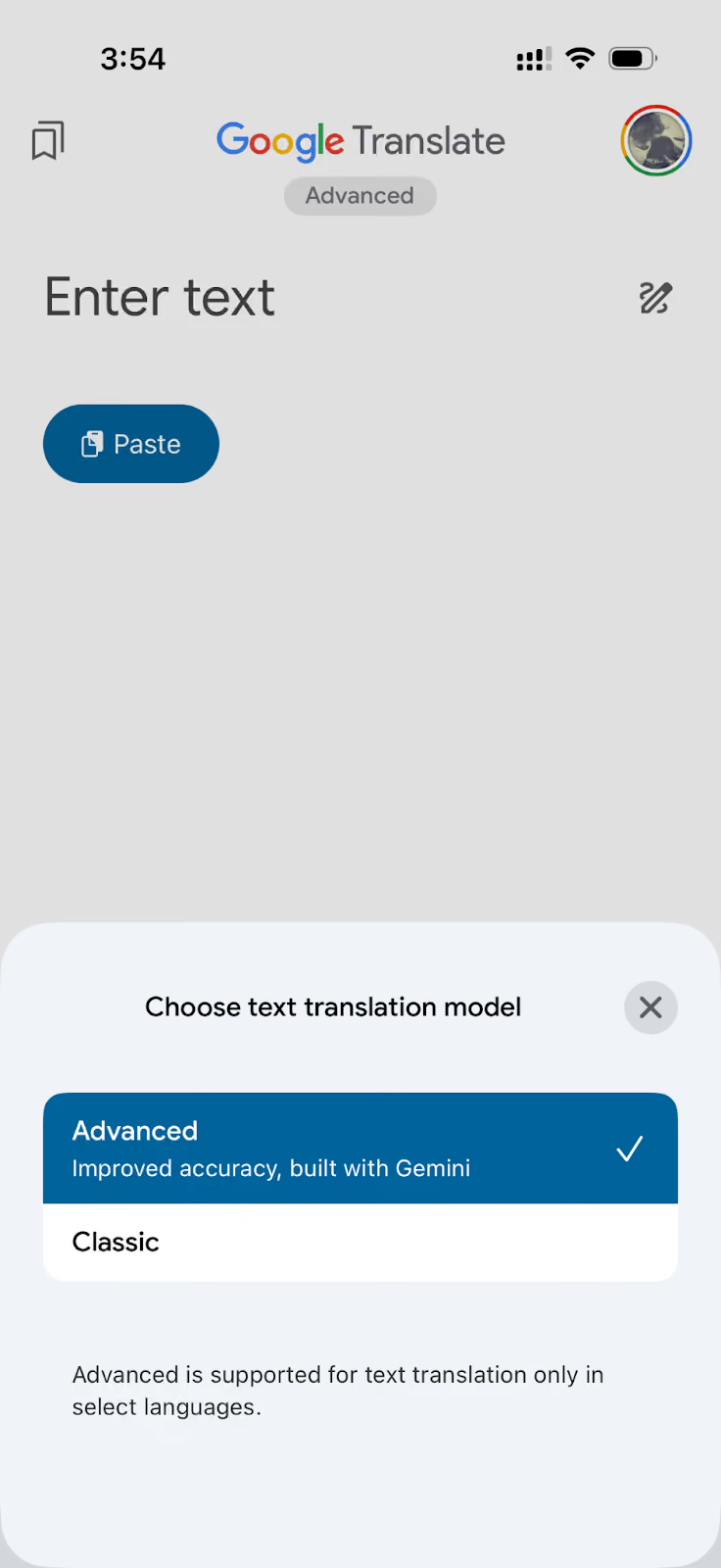
افتح تطبيق ترجمة Google. إذا ظهرت خيارات للنموذج مثل Classic أو Advanced أو خيار مبني على Gemini، فراجع وصفها وأهلية اللغة في إصدارك. لا تفترض أن هذه الخيارات تظهر لكل حساب أو أن اسم النموذج وحده يضمن دقة أعلى.
الخطوة 2: اختر اللغات في ترجمة Google
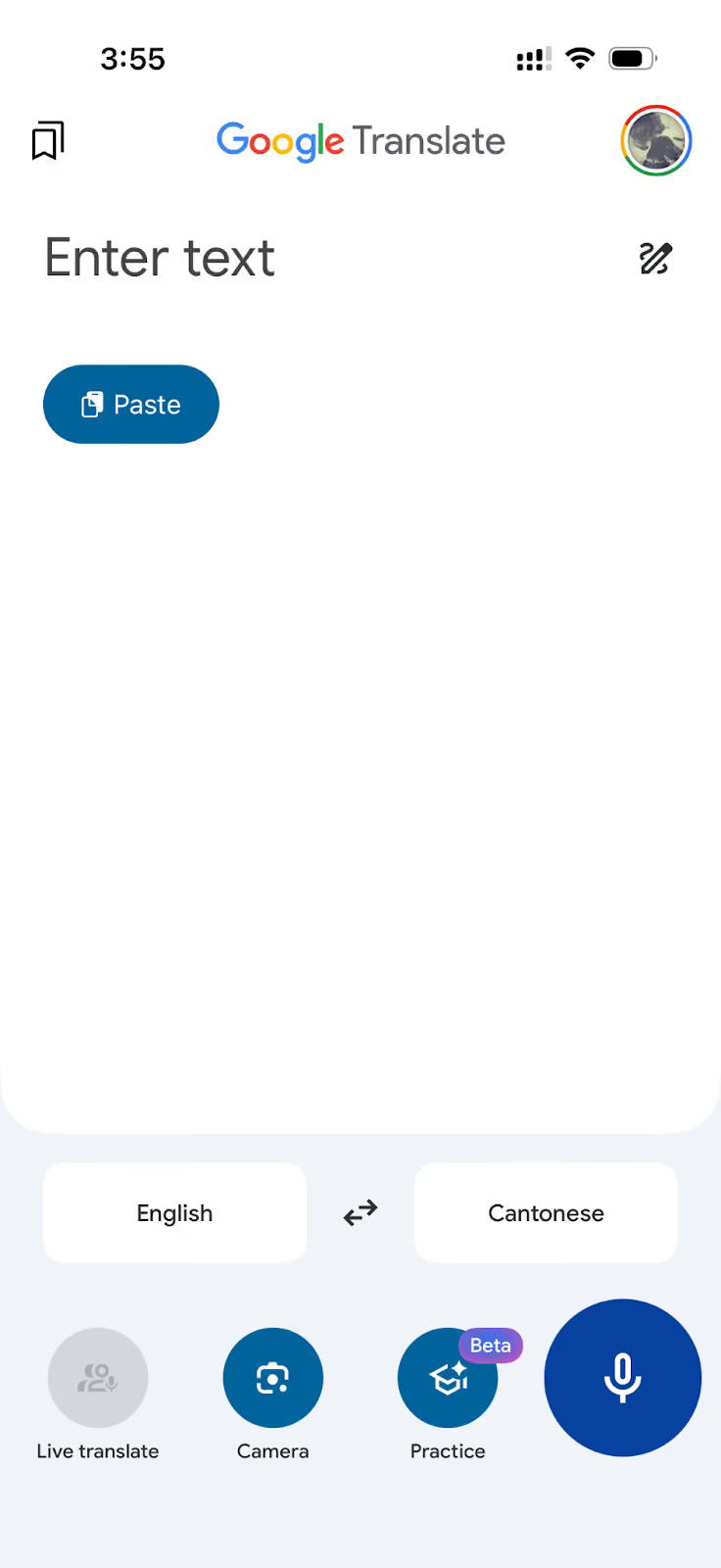
حدّد لغتي «Translate From» و«Translate To» بحسب الكلام ولغة الإخراج المطلوبة، ثم راجع إعداد الوضع المتاح.
الخطوة 3: ابدأ الترجمة المباشرة في ترجمة Google
بعد اختيار اللغات، اضغط أيقونة الميكروفون أو زر بدء المحادثة المناسب في واجهتك، وابدأ الحديث. راجع النص الناتج وتحقّق من سماح الجهاز باستخدام الميكروفون.
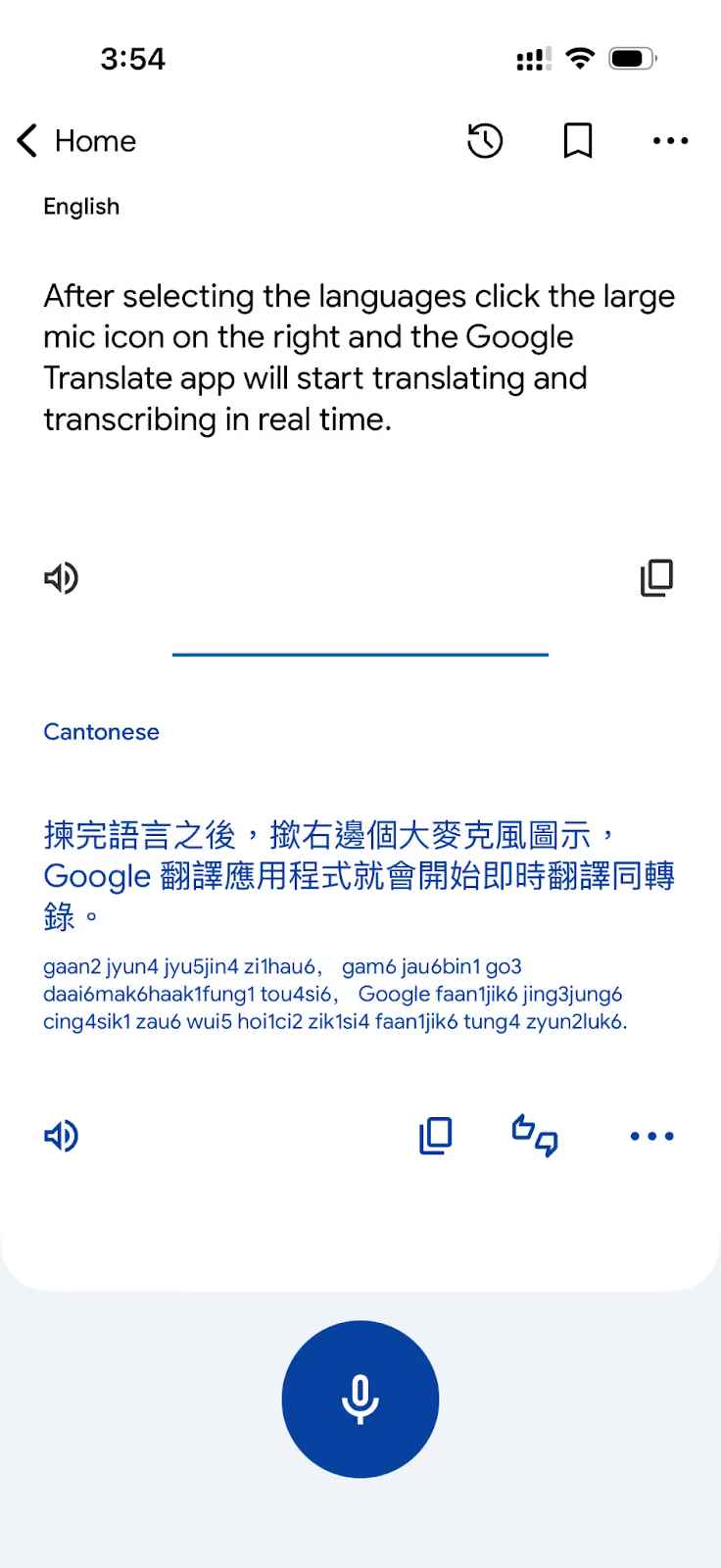
توفّر ترجمة Google خيارات للسفر، مثل الترجمة الصوتية وترجمة الكاميرا وحزم لغات دون اتصال في المسارات المدعومة. يذكر المقال أكثر من 130 لغة؛ راجع القائمة الحالية لكل ميزة بدل افتراض دعم اللغات نفسها في الصوت والكاميرا والعمل دون إنترنت.
قد يناسب التطبيق محادثة سفر قصيرة أو عبارة سريعة، بينما تتطلب الترجمة الممتدة أثناء الاجتماعات تقييمًا لمصدر الصوت والاستمرارية والحفظ والمشاركة. اختر المسار بحسب المهمة، لا بناءً على وصف عام بأنه الأنسب لكل استخدام.
استخدام كاميرا ترجمة Google للترجمة المباشرة
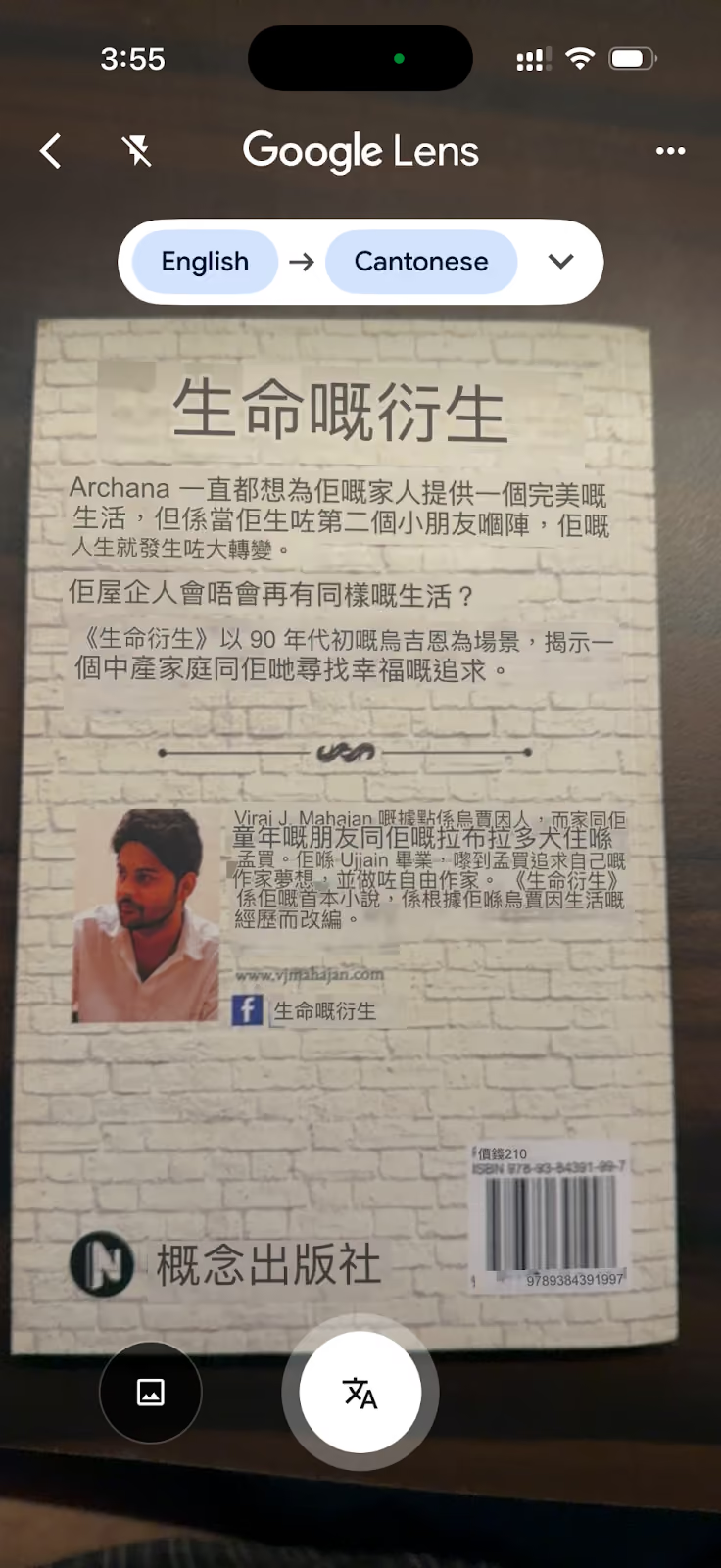
افتح تطبيق ترجمة Google واختر أيقونة الكاميرا، ثم وجّهها إلى النص المراد ترجمته. في المسار المدعوم، يمكن عرض نص مترجم فوق الصورة. راجع لغة المصدر والهدف والصلاحيات قبل الاعتماد على النتيجة.
إليك خطوات إعداد ترجمة الكاميرا:
الخطوة 1: افتح وضع الكاميرا في ترجمة Google
افتح التطبيق واضغط أيقونة الكاميرا المتاحة أسفل حقل النص أو في موضعها بإصدارك، واسمح باستخدام الكاميرا عند الحاجة.
الخطوة 2: اختر لغة المصدر في ترجمة Google
اختر لغة النص الذي تصوّره، أو استخدم Detect Language عندما يكون متاحًا. راجع نتيجة الاكتشاف إذا لم يطابق النص الأصلي.
الخطوة 3: وجّه الكاميرا وراجع الترجمة
وجّه الكاميرا إلى نص مطبوع، مثل قائمة طعام أو لافتة أو ملصق منتج. قد يظهر النص المترجم فوق الأصل في وضع العرض المباشر المدعوم؛ ثبّت الصورة وراجع الكلمات والأرقام المهمة.
ملاحظة: تساعد الإضاءة الجيدة والنصوص المطبوعة الواضحة على قراءة الصورة. وقد يصعب التعرّف على الخطوط المزخرفة أو الكتابة اليدوية أو النصوص المائلة بشدة.
استخدام تطبيق Apple Translate للترجمة المباشرة
افتح Apple Translate على iPhone، واختر اللغتين المتاحتين، ثم اضغط الميكروفون للكلام أو حقل النص للكتابة. ويمكن تشغيل الترجمة صوتيًا عندما يدعم المسار اللغة المختارة، مع مراجعة المعنى.
فيما يلي خطوات استخدام تطبيق الترجمة من Apple:
الخطوة 1: افتح تطبيق الترجمة واختر اللغات
ابحث عن تطبيق Translate على جهاز Apple، باستخدام Spotlight إذا لم تجده. يذكر الدليل iOS 14 فأحدث؛ راجع توفر التطبيق وميزاته على جهازك وإصدارك. اختر لغة المصدر ولغة الهدف من عنصري اختيار اللغة.
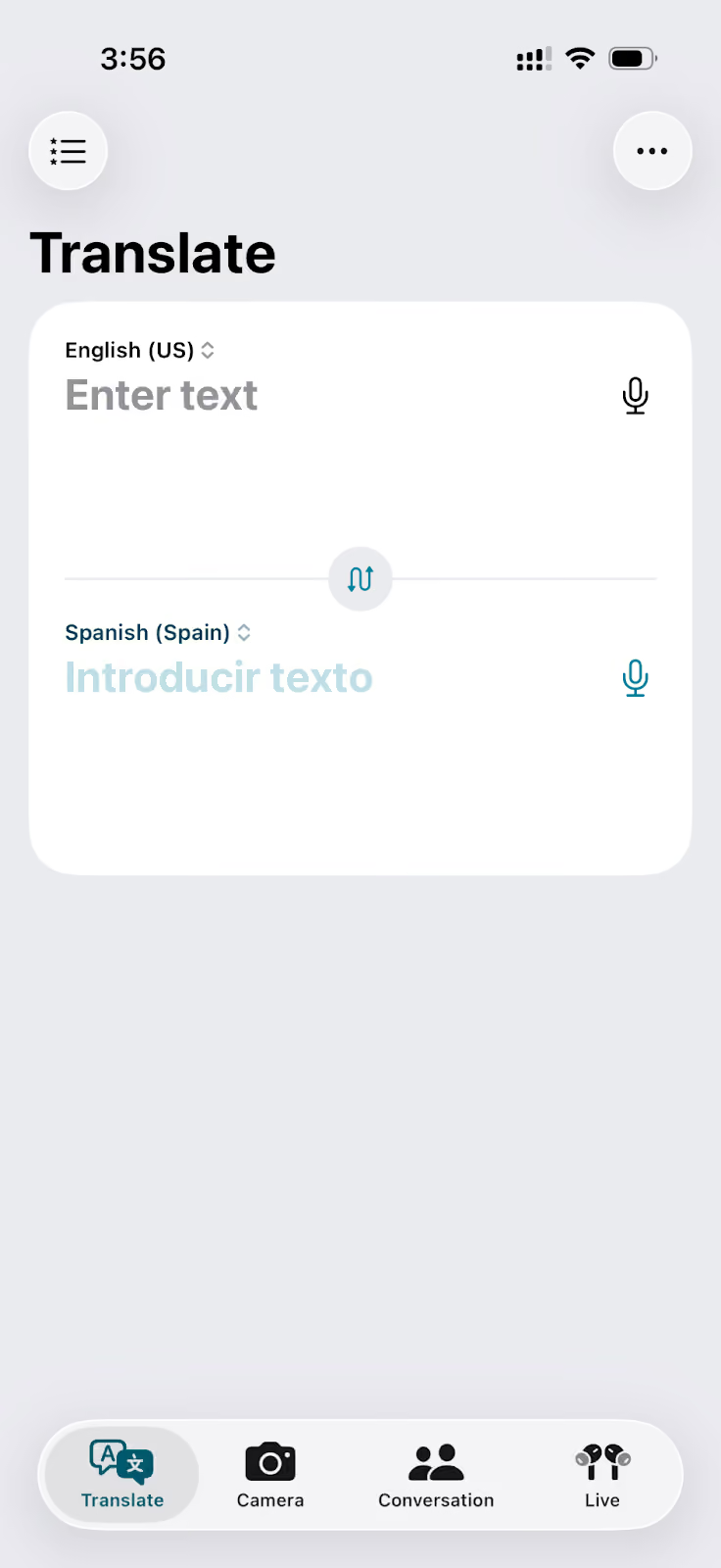
الخطوة 2: اكتب النص أو تحدّث في تطبيق الترجمة
للنص، اضغط الحقل المخصص للكتابة وأدخل عبارتك. وللصوت، اضغط الميكروفون وتحدّث في المسار المدعوم. راجع التفريغ والترجمة الناتجين، خاصةً الأسماء والمصطلحات.
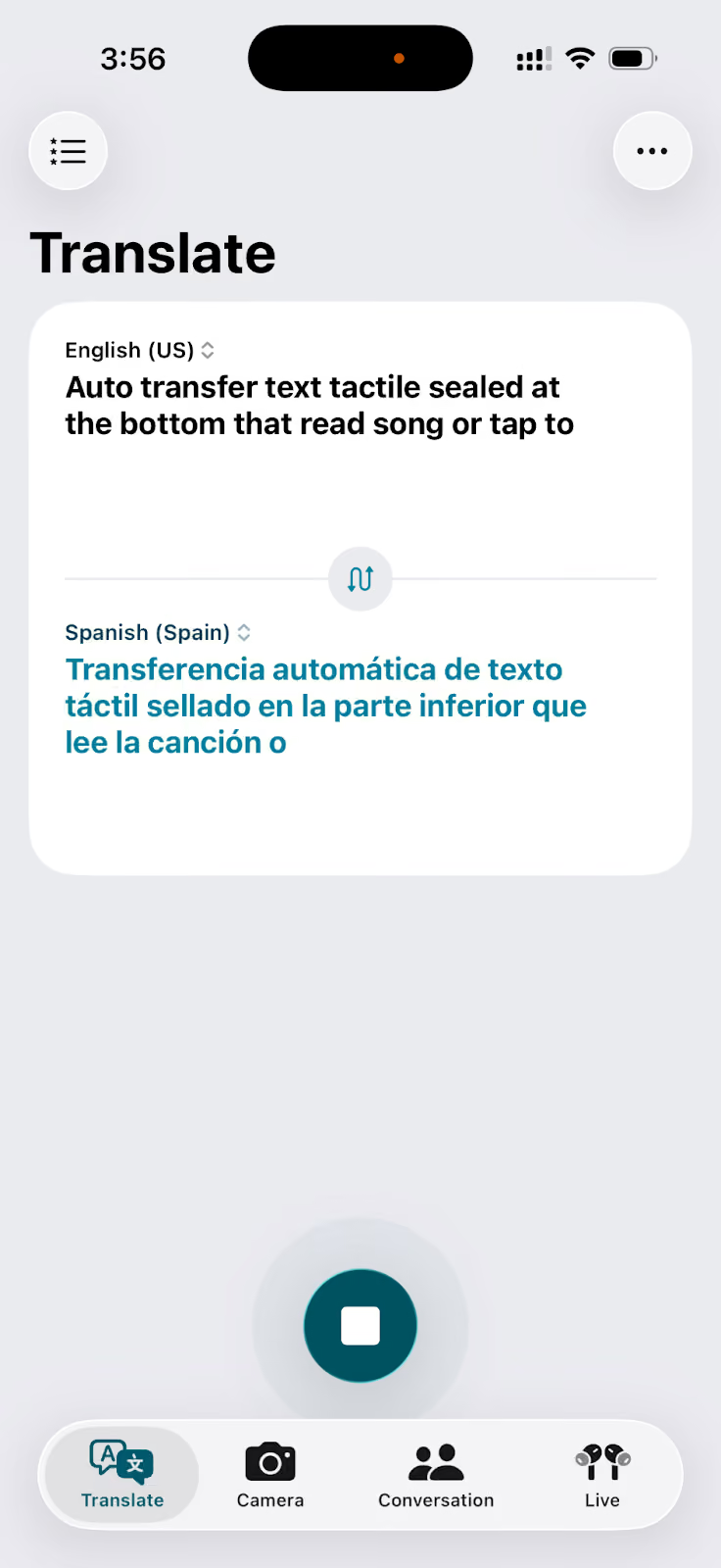
الخطوة 3: شغّل الترجمة وشاركها
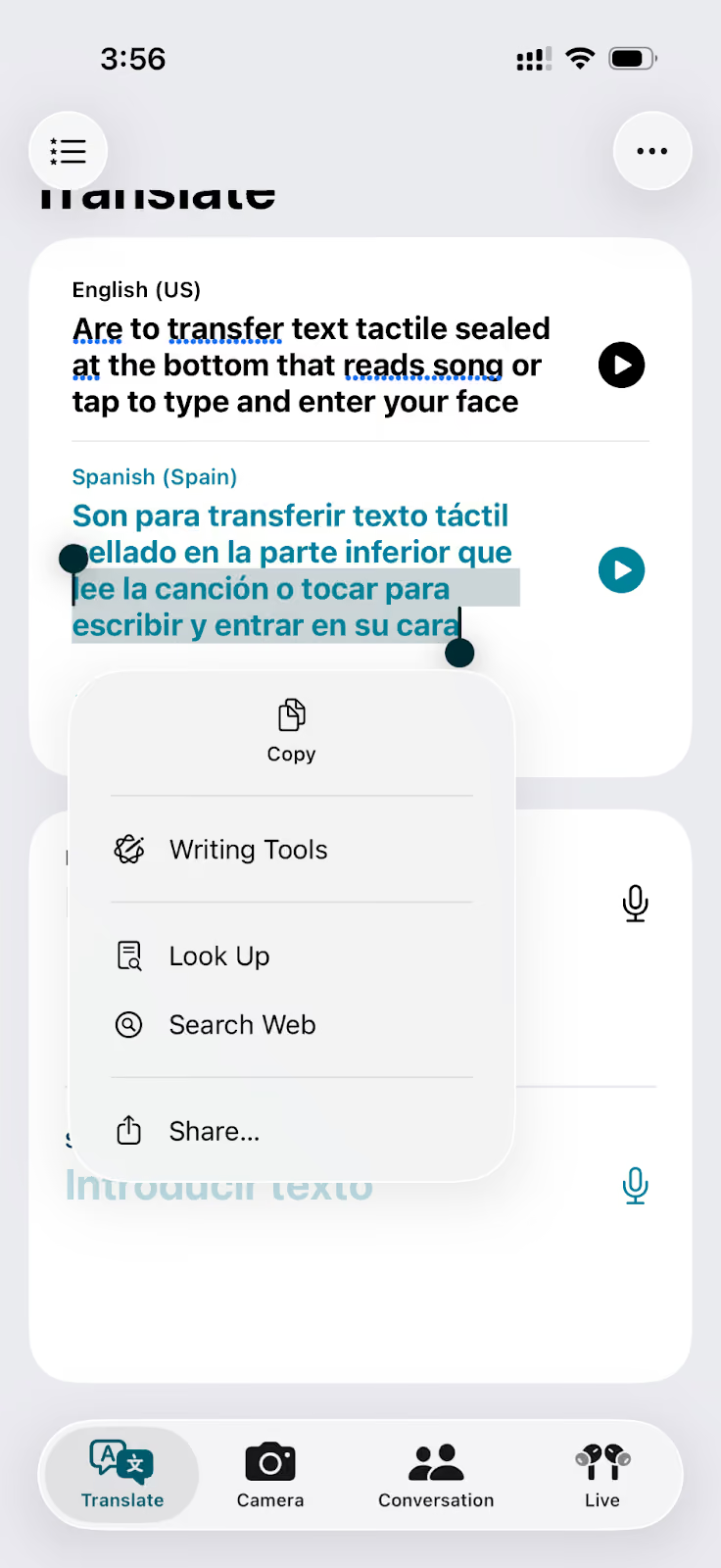
اضغط زر التشغيل بجانب الترجمة لسماعها باللغة المدعومة. ويمكن استخدام النجمة لحفظها في المفضلة عندما يتوفر الخيار، أو تحديد النص وفتح خيارات المشاركة في الجهاز. راجع النص قبل حفظه أو إرساله.
إذا احتجت إلى ترجمة دون اتصال، فراجع اللغات القابلة للتنزيل وإعداد المعالجة على الجهاز في Apple Translate. لا تفترض أن كل ميزة أو لغة تعالج محليًا تلقائيًا، أو أن دعم الترجمة العادية يثبت دعم الميزة نفسها عبر AirPods أو المكالمات.
اختيار تطبيق الترجمة المباشرة بحسب استخدامك
يعتمد الاختيار على ما تريد ترجمته ومصدر المحتوى واللغة والجهاز. إليك طريقة للمقارنة بين الخيارات الثلاثة:
- إذا كنت تعمل ضمن فريق بعيد أو تحضر اجتماعات متعددة اللغات، فجرّب JotMe لسطح المكتب مع صوت الاجتماع المدعوم، أو تطبيق الهاتف للمحادثات الحضورية المدعومة. راجع الأذونات والحفظ واللغات والحصص. ويذكر المقال خطة هاتف مسبقة الدفع بقيمة 50 دولارًا و500 دقيقة؛ تحقّق من توفرها وصلاحيتها واستهلاكها الحالي.
- إذا كنت مسافرًا وتحتاج إلى خيارات مجانية بلغات متعددة، فقارن مسارات ترجمة Google للصوت والكاميرا وحزم اللغات دون اتصال. يذكر المقال أكثر من 130 لغة إجمالًا، لكن دعم كل ميزة وحدودها يختلفان؛ اختبر اللغة والمهمة التي تحتاج إليها.
- إذا كنت تستخدم iPhone وتحتاج إلى خيار يدعم العمل دون اتصال، فراجع Apple Translate واللغات القابلة للتنزيل وإعداد المعالجة على الجهاز. تحقّق أيضًا من توافق جهازك وميزة AirPods المطلوبة بدل افتراض خصوصية مطلقة أو إعداد واحد يشمل كل المسارات.
إذا كنت تجمع بين هذه الاستخدامات، فقد يناسبك JotMe للاجتماعات المدعومة وترجمة Google لبعض مهام السفر، مع Apple Translate للغات ومسارات دون اتصال عند توفرها. اختبر النتيجة والاتصال والخصوصية والإعدادات بحسب كل مهمة.
نزّل JotMe وجرّب الترجمة المباشرة في مسار يدعم جهازك ولغاتك، وراجع النتائج المهمة.
ما التطبيق المناسب للترجمة في الوقت الفعلي؟
يمكن تجربة JotMe للترجمة أثناء الاجتماعات أو المحادثات المدعومة، مع ضبط الصوت واللغات والأذونات. يذكر المقال 107 لغات لسطح المكتب و45 للهاتف، وهما رقمان من وصفه؛ تحقّق من قائمة الميزة والنموذج الحالية بدل اعتبارهما عددًا موحّدًا للتعرّف على الكلام والنصوص والصوت. يعمل تطبيق سطح المكتب إلى جانب مصادر اجتماعات مدعومة دون بوت ينضم إلى المكالمة.
كيف أترجم محادثة مباشرة على الهاتف؟
افتح JotMe على iOS أو Android واضبط لغة الإخراج ووضع الترجمة المتاح ولغة المصدر عندما يتيح المسار اختيارها. امنح إذن الميكروفون وابدأ جلسة للمحادثة الحضورية المدعومة. لا يعني ذلك التقاط الصوت الداخلي لمكالمة أو تشغيل الترجمة في الخلفية في كل تطبيق أو جهاز.
هل يوجد تطبيق مجاني للترجمة المباشرة؟
تتيح JotMe تجربة ضمن الحصة المجانية، ويذكر المقال 20 دقيقة ترجمة شهريًا؛ راجع حصتك والميزات المتاحة في حسابك. وتوفّر ترجمة Google وApple Translate خيارات مجانية في المسارات واللغات المدعومة. تختلف حدود الاستخدام والعمل دون اتصال بين الميزات والأجهزة، فلا تفترض استخدامًا غير محدود أو معالجة محلية لكل مسار.
ما التطبيق المناسب للترجمة المباشرة على iPhone؟
يعتمد الاختيار على المهمة واللغات. يمكن تجربة JotMe للمحادثات الحضورية المدعومة، أو Apple Translate لخيارات الترجمة المتاحة على جهازك، بما فيها العمل دون اتصال عند تنزيل اللغات ودعم المسار. اختبر الصوت والمعنى قبل الاعتماد على التطبيق في نقاش مهم.
كيف يعمل تطبيق الترجمة المباشرة؟
يلتقط التطبيق صوتًا مدعومًا من الميكروفون أو مسار صوت الحاسوب، ثم يعالجه للتعرّف على الكلام وترجمته إلى نص أو صوت بحسب الميزة. تختلف النماذج ومسارات المعالجة وزمن الاستجابة؛ لا يعني استخدام JotMe أن كل وضع يترجم الصوت مباشرة بلا تفريغ أو يضمن تأخيرًا أقل من ثانية.
جرّب JotMe
ترجمة دقيقة لاجتماعاتك وفعالياتك وعملك اليومي، مع ميزة AI Memory التي تتذكّر سياقك.


