
次のセッションは10時に始まります。
The next session starts at ten.
Mostre legendas traduzidas precisas no ecrã principal ou deixe os participantes ler e ouvir tradução nos seus dispositivos. Explore a configuração e os preços ou discuta o evento connosco.















Dê à sala uma visualização de legendas traduzidas. Escolha os idiomas falados e apresentados, inicie a tradução em direto e mova a transcrição maximizada para o ecrã de apresentação ou projetor. Mantenha os diapositivos ao lado da tradução quando precisar de ambos.
Partilhe um código QR ou ligação para os participantes abrirem a tradução num navegador e escolherem o idioma. O modo Legendas destina-se à leitura. Um modo de voz suportado acrescenta fala traduzida, mantendo a transcrição visível. Prepare auscultadores para quem ouve.
Uma visualização projetada e centenas de transmissões pessoais de tradução têm diferentes necessidades de utilização. Identifique salas simultâneas, duração do evento, método de apresentação, modelo e dimensão do público. Use a calculadora de preços ou reveja esses detalhes connosco.
Liste salas ou fontes de áudio simultâneas, os idiomas falados e os idiomas de que o público precisa. Cada fonte simultânea precisa da sua configuração de anfitrião.
Escolha o idioma das legendas da sala ou prepare a ligação e o código QR dos participantes. Inclua instruções de entrada nos convites e diapositivos iniciais.
Teste o microfone real, o ecrã, o navegador dos participantes e os auscultadores. Calcule a utilização e atribua minutos suficientes a cada anfitrião antes do evento.
Um ecrã partilhado para a sala. Uma vista de língua pessoal em cada dispositivo.
Uma vista traduzida num ecrã ou projetor. Sem necessidade de dispositivo ou ligação para os participantes.
Seguir a configuração do ecrãLínguas pessoais por código QR ou ligação. Usa os minutos do anfitrião; auscultadores para voz traduzida.
Seguir a configuração dos participantesEscolha o fluxo de tradução adequado ao evento.
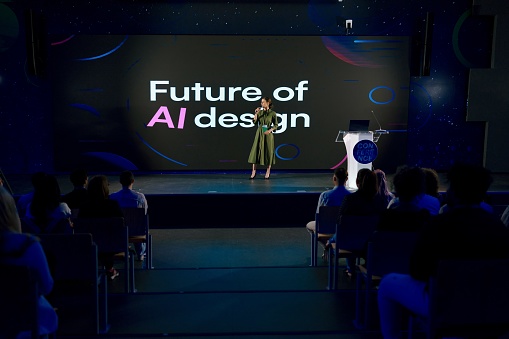
Partilhe legendas em direto ou voz traduzida para os participantes acompanharem o orador na sua língua.
Tradução de eventos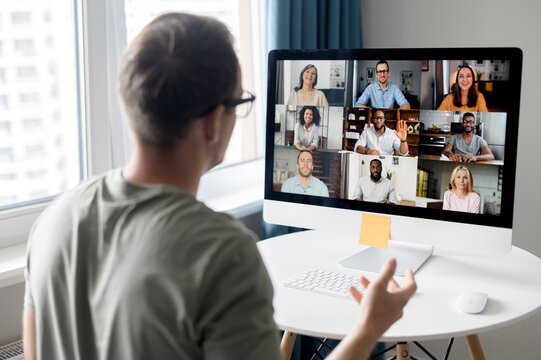
Mantenha legendas traduzidas junto à apresentação ou partilhe uma ligação no navegador para escolhas individuais de língua.
Tradução de webinars
Ajude um grupo internacional a acompanhar a discussão e partilhe depois as notas e a gravação para revisão.
Partilhar notas de reuniãoDas reuniões multilingues ao trabalho em equipa do dia a dia. Ouça quem utiliza o JotMe.
“O JotMe simplifica as nossas reuniões multilingues, garantindo uma colaboração fluida no nosso ambiente de trabalho dinâmico.”

“Esta funcionalidade bilingue simplifica a tomada de notas no trabalho, poupando tempo e aumentando a eficiência em ambas as línguas.”


“Essencial para quem não domina a língua; simplifica reuniões complexas com tradução em tempo real e transcrições precisas.”
 Upwork
“Como o meu trabalho envolve tradução e aproximação de culturas, esta plataforma transformou o meu dia a dia.”


“O japonês era um mistério para mim, mas este produto tornou-o claro e acessível graças à compreensão do contexto.”


“A tradução de que precisávamos há anos — agora uma realidade com o JotMe!”
A configuração, o âmbito e os detalhes práticos.
Falar sobre o seu fluxo de trabalhoInicie a tradução em direto na aplicação para computador, escolha os idiomas falados e de tradução e maximize a janela da transcrição. Mova-a para o ecrã ligado ao projetor ou monitor de apresentação. Toda a sala acompanha o mesmo idioma de tradução apresentado.
Sim. Coloque a apresentação de diapositivos em janela e a transcrição da JotMe lado a lado no ecrã de apresentação. Para espectadores remotos, partilhe esse ecrã através da plataforma de reuniões. O guia de configuração do PowerPoint explica as definições da janela e os passos de partilha do ecrã.
Partilhe uma ligação de entrada ou apresente o respetivo código QR. Os participantes abrem-na num navegador e escolhem entre os idiomas disponibilizados pelo anfitrião. Pode preparar a ligação antes do evento e incluí-la nos convites ou diapositivos iniciais.
Não. Os participantes por ligação ou código QR podem entrar num navegador sem conta JotMe. O anfitrião pode exigir um endereço de email ou permitir entrada anónima. Teste as definições de entrada que pretende usar durante o ensaio.
Escolha Legendas ou Voz em Partilhar tradução antes de partilhar a sessão. O modo de voz suportado reproduz fala traduzida nos dispositivos dos participantes, mantendo o texto visível. Cada participante controla a sua reprodução de áudio. Forneça auscultadores para evitar que o áudio volte a entrar no microfone do evento.
Sim. Mostre um idioma traduzido no ecrã comum e partilhe uma ligação para quem precisa de outro idioma no seu dispositivo. Inclua as pessoas que recebem tradução partilhada na estimativa de utilização.
Cada conta pode alojar uma sessão de tradução em direto de cada vez, acompanhando uma fonte de áudio. Salas ou palcos simultâneos precisam de configurações de anfitrião separadas. Diga-nos o programa simultâneo para podermos rever a configuração consigo.
Inclua anfitriões ou salas simultâneos, duração do evento, método de apresentação, modelo de reconhecimento e número de pessoas que recebem tradução. A apresentação nos dispositivos multiplica a utilização pelo número de participantes. Fast (Audio) consome cinco vezes os minutos de tradução em direto por participante, com o áudio traduzido ligado ou desligado. Use os preços de eventos com os seus dados reais.
Sim, quando esta funcionalidade está disponível nas definições do anfitrião. O anfitrião pode limitar os idiomas de tradução partilhada nas definições de tradução em direto. Configure o modelo que vai partilhar e ofereça os idiomas de que o público precisa. Os limites suportados diferem por modelo; reveja o guia de partilha e teste-os antes do evento.
Use um computador anfitrião por fonte simultânea e selecione o microfone ou a fonte de áudio do evento testada no ensaio. Num evento presencial, escolha o ambiente Eventos. Teste o som real da sala e mantenha o áudio traduzido dos dispositivos afastado do microfone do evento.
Não para apresentar uma transcrição partilhada ou entrar por QR ou ligação. O OBS é necessário para Subtitle Camera, que integra legendas na imagem da câmara do orador para eventos online ou híbridos. Escolha-o quando esse formato de apresentação se adequar à produção.
Sim. Contacte a equipa comercial com a data do evento, salas simultâneas, duração das sessões, idiomas falados e de destino, dimensão do público e método de apresentação preferido. Podemos discutir a configuração e os preços para esses requisitos.
 Avaliação de 4,7/5


 G2
 Chrome Web Store