
次のセッションは10時に始まります。
The next session starts at ten.
Toon nauwkeurige vertaalde ondertiteling op het hoofdscherm of laat deelnemers vertaling lezen en horen op hun eigen apparaat. Bekijk de instellingen en prijzen of bespreek je evenement met ons.















Geef de zaal één weergave met vertaalde ondertiteling. Kies de gesproken en weergegeven talen, start live vertaling en verplaats het gemaximaliseerde transcript naar je presentatiescherm of projector. Houd dia's naast de vertaling wanneer je beide nodig hebt.
Deel een QR-code of link zodat deelnemers de vertaling in een browser kunnen openen en hun taal kiezen. De ondertitelingsmodus is om te lezen. De stemmodus voegt vertaalde spraak toe terwijl het transcript zichtbaar blijft. Zorg voor koptelefoons voor luisteraars.
Eén geprojecteerde weergave en honderden persoonlijke vertaalstreams hebben verschillende gebruiksbehoeften. Breng gelijktijdige zalen, evenementduur, weergavemethode, model en publieksgrootte in kaart. Gebruik de prijscalculator of bespreek die details met ons.
Noteer gelijktijdige zalen of audiobronnen, de gesproken talen en de talen die je publiek nodig heeft. Elke gelijktijdige audiobron heeft een eigen hostopstelling nodig.
Kies de ondertitelingstaal van de zaal of bereid de deelnemerslink en QR-code voor. Neem deelname-instructies op in uitnodigingen en openingsdia's.
Test de daadwerkelijke microfoon, het scherm, de browser van deelnemers en de koptelefoons. Bereken het gebruik en wijs elke host vóór de evenementdag voldoende minuten toe.
Eén gedeeld scherm voor de zaal. Een persoonlijke taalweergave op elk apparaat.
Eén vertaalde weergave op een scherm of projector. Geen apparaat of link voor deelnemers nodig.
Volg de scherminstellingenPersoonlijke talen via QR-code of link. Gebruikt de minuten van de host; koptelefoons voor ondersteunde vertaalde spraak.
Volg de deelnemersinstellingenKies de vertaalwerkwijze die bij je evenement past.
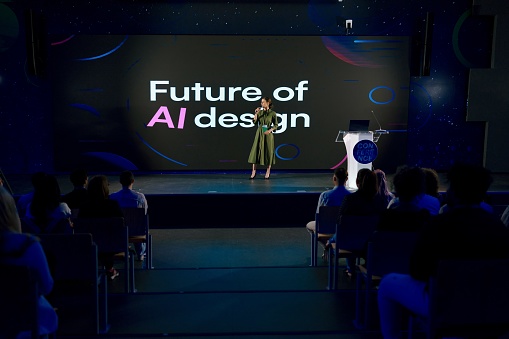
Deel live ondertiteling of ondersteunde vertaalde spraak, zodat deelnemers de spreker in hun eigen taal kunnen volgen.
Evenementen vertalen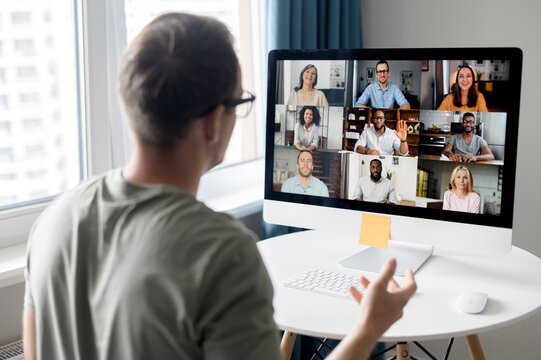
Houd vertaalde ondertiteling naast je presentatie of deel een browserlink voor individuele taalkeuzes.
Webinars vertalen
Help een internationale groep het gesprek te volgen en deel daarna de opgeslagen opname en beschikbare notities ter controle.
Vergadernotities delenVan meertalige vergaderingen tot dagelijkse samenwerking. Lees de ervaringen van mensen die JotMe gebruiken.
“JotMe maakt onze meertalige vergaderingen eenvoudiger en zorgt voor soepele samenwerking in onze dynamische werkomgeving.”

“Deze tweetalige functie maakt notities nemen op het werk eenvoudiger, bespaart tijd en verhoogt de efficiëntie in beide talen.”


“Onmisbaar voor wie een taal niet vloeiend spreekt; maakt complexe vergaderingen eenvoudiger met realtimevertaling en nauwkeurige transcripten.”

 Upwork
“Omdat mijn werk draait om vertalen en culturen verbinden, merk ik hoeveel deze toepassing mijn dagelijkse werk verandert.”


“Japans was ooit een raadsel voor me, maar dit product maakte het met begrip van de context duidelijk en toegankelijk.”


“De vertaling die we al jaren nodig hebben, is met JotMe eindelijk werkelijkheid!”
De instellingen, scope en praktische details.
Bespreek je werkwijzeStart live vertaling in de desktopapp, kies de gesproken en vertaaltalen en maximaliseer het transcriptvenster. Verplaats dat venster naar het scherm dat met je projector of presentatiescherm is verbonden. Iedereen in de zaal volgt dezelfde weergegeven vertaaltaal.
Ja. Plaats je diavoorstelling in venstermodus en het JotMe-transcript naast elkaar op het presentatiescherm. Deel dat scherm via je vergaderplatform voor kijkers op afstand. De PowerPoint-handleiding behandelt de vensterinstellingen en stappen voor schermdelen.
Deel een deelnamelink of toon de bijbehorende QR-code. Deelnemers openen die in een browser en kiezen uit de talen die de host beschikbaar heeft gesteld. Je kunt de link vóór het evenement voorbereiden en opnemen in uitnodigingen of openingsdia's.
Nee. Deelnemers via een link of QR-code kunnen zonder JotMe-account in een browser aansluiten. De host kan een e-mailadres vereisen of anoniem deelnemen toestaan. Test de gewenste deelname-instellingen tijdens de repetitie.
Kies Ondertiteling of Stem in Vertaling delen voordat je de sessie deelt. De stemmodus speelt vertaalde spraak af op de apparaten van deelnemers terwijl de vertaalde tekst zichtbaar blijft. Elke deelnemer regelt de eigen audioweergave. Zorg voor koptelefoons om te voorkomen dat audio terugkomt in de evenementmicrofoon.
Ja. Toon één vertaalde taal op het gemeenschappelijke scherm en deel een link voor mensen die een andere taal op hun eigen apparaat nodig hebben. Neem de mensen die gedeelde vertaling ontvangen mee in je gebruiksschatting.
Elk account kan één live vertaalsessie tegelijk hosten en volgt daarbij één audiobron. Gelijktijdige zalen of podia hebben afzonderlijke hostingafspraken nodig. Vertel ons je gelijktijdige programma, zodat we de opstelling met je kunnen bespreken.
Neem gelijktijdige hosts of zalen, evenementduur, weergavemethode, herkenningsmodel en het aantal ontvangers van vertaling mee. Weergave op deelnemersapparaten vermenigvuldigt het gebruik met het aantal deelnemers. Fast (Audio) verbruikt per deelnemer vijfmaal zoveel live vertaalminuten, ongeacht of de vertaalde audio aan of uit staat. Gebruik evenementprijzen op basis van je daadwerkelijke gegevens.
Ja, wanneer deze functie beschikbaar is in de instellingen van de host. De host kan gedeelde vertaaltalen beperken in de instellingen voor live vertaling. Configureer het model dat je deelt en bied de talen die je publiek nodig heeft. De ondersteunde limieten verschillen per model; bekijk de handleiding voor delen en test ze vóór je evenement.
Gebruik één hostcomputer per gelijktijdige audiobron en selecteer de microfoon of evenementaudiobron die bij de repetitie is getest. Kies bij een evenement op locatie de omgeving Evenementen. Test het daadwerkelijke zaalgeluid en houd vertaalde audio van deelnemersapparaten weg van de evenementmicrofoon.
Niet voor een gedeeld transcriptscherm of deelname via QR-code of link. OBS is nodig voor Subtitle Camera, waarmee ondertiteling in het camerabeeld van de spreker wordt verwerkt voor online of hybride evenementen. Kies dit wanneer die weergave bij je productie past.
Ja. Neem contact op met sales met je evenementdatum, gelijktijdige zalen, sessieduur, gesproken en doeltalen, publieksgrootte en gewenste weergavemethode. We kunnen de opstelling en prijzen voor die behoeften bespreken.
 Beoordeeld met 4,7/5

 G2
 Chrome Web Store