
次のセッションは10時に始まります。
The next session starts at ten.
Wyświetlaj dokładne tłumaczone napisy na głównym ekranie lub pozwól uczestnikom czytać i słuchać tłumaczenia na własnych urządzeniach. Poznaj konfigurację i ceny lub omów z nami swoje wydarzenie.















Zapewnij sali jeden widok tłumaczonych napisów. Wybierz język mówiony i wyświetlania, rozpocznij tłumaczenie na żywo i przenieś zmaksymalizowaną transkrypcję na ekran prezentacyjny lub projektor. Ustaw slajdy obok tłumaczenia, gdy potrzebujesz obu.
Udostępnij kod QR lub adres URL, aby uczestnicy mogli otworzyć tłumaczenie w przeglądarce i wybrać język. Tryb Napisy służy do czytania. Tryb Głos dodaje przetłumaczoną mowę, zachowując widoczną transkrypcję. Zaplanuj słuchawki dla słuchających osób.
Jeden wyświetlany widok i setki indywidualnych strumieni tłumaczenia mają różne potrzeby wykorzystania. Rozpisz równoczesne sale, czas wydarzenia, sposób przekazywania tłumaczeń, model i wielkość publiczności. Użyj kalkulatora cen lub omów te szczegóły z nami.
Wymień równoczesne sale lub źródła dźwięku, języki mówione i języki potrzebne odbiorcom. Każde równoczesne źródło wymaga własnej konfiguracji gospodarza.
Wybierz język napisów sali lub przygotuj adres URL i kod QR dla uczestników. Umieść instrukcje dołączania w zaproszeniach i slajdach otwierających.
Przetestuj rzeczywisty mikrofon, ekran, przeglądarkę uczestnika i słuchawki. Oblicz wykorzystanie i przydziel wystarczające minuty każdemu gospodarzowi przed dniem wydarzenia.
Jeden wspólny ekran dla sali. Własny widok językowy na każdym urządzeniu.
Jeden przetłumaczony widok na ekranie lub projektorze. Bez urządzenia uczestnika lub linku.
Zobacz konfigurację ekranuWłasne języki przez kod QR lub link. Korzysta z minut gospodarza; do przetłumaczonego głosu potrzebne są słuchawki.
Zobacz konfigurację dla uczestnikówWybierz tłumaczenie odpowiednie do wydarzenia.

Udostępniaj napisy na żywo lub obsługiwany przetłumaczony głos, aby uczestnicy mogli śledzić prelegenta we własnym języku.
Tłumaczenie wydarzeń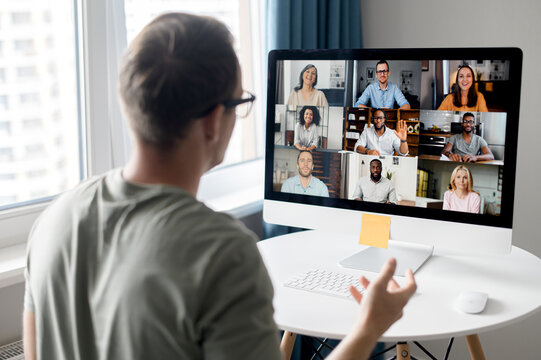
Zachowaj przetłumaczone napisy obok prezentacji lub udostępnij link do przeglądarki dla indywidualnego wyboru języka.
Tłumaczenie webinarów
Pomóż międzynarodowej grupie śledzić dyskusję, a potem udostępnij dostępne notatki i nagranie do sprawdzenia.
Udostępnij notatki ze spotkaniaOd wielojęzycznych spotkań po codzienną współpracę. Poznaj opinie osób korzystających z JotMe.
“JotMe usprawnia nasze wielojęzyczne spotkania i pozwala nam płynnie współpracować w dynamicznym środowisku pracy.”


“Ta dwujęzyczna funkcja usprawnia robienie notatek w pracy, oszczędzając czas i zwiększając efektywność w obu językach.”


“Niezbędne dla osób, które nie mówią biegle w danym języku; ułatwia złożone spotkania dzięki tłumaczeniu w czasie rzeczywistym i dokładnej transkrypcji.”

 Upwork
“Moja praca obejmuje tłumaczenie i łączenie kultur. To rozwiązanie całkowicie zmieniło moją codzienną pracę.”


“Japoński był kiedyś dla mnie zagadką, ale ten produkt uczynił go zrozumiałym i przystępnym dzięki uwzględnianiu kontekstu.”


“Tłumaczenie, którego potrzebowaliśmy od lat — teraz możliwe dzięki JotMe!”
Konfiguracja, zakres i szczegóły praktyczne.
Omów swój sposób pracyRozpocznij tłumaczenie na żywo w aplikacji komputerowej, wybierz język mówiony i tłumaczenia i zmaksymalizuj okno transkrypcji. Przenieś okno na ekran połączony z projektorem lub wyświetlaczem prezentacji. Wszyscy w sali śledzą ten sam wyświetlany język tłumaczenia.
Tak. Ustaw pokaz slajdów w oknie i transkrypcję JotMe obok siebie na ekranie prezentacyjnym. Dla widzów zdalnych udostępnij ten ekran przez platformę spotkań. Przewodnik konfiguracji PowerPoint opisuje ustawienia okien i kroki udostępniania ekranu.
Udostępnij adres URL dołączania lub pokaż jego kod QR. Uczestnicy otwierają go w przeglądarce i wybierają spośród języków udostępnionych przez gospodarza. Możesz przygotować link przed wydarzeniem i umieścić go w zaproszeniach lub slajdach otwierających.
Nie. Uczestnicy korzystający z adresu URL lub kodu QR mogą dołączyć w przeglądarce bez konta JotMe. Gospodarz może wymagać adresu e-mail lub zezwolić na anonimowe dołączanie. Przetestuj planowane ustawienia dołączania podczas próby.
Wybierz Napisy lub Głos w sekcji Udostępnij tłumaczenie przed udostępnieniem sesji. Tryb Głos odtwarza przetłumaczoną mowę na urządzeniach uczestników, zachowując widoczny tekst tłumaczenia. Każdy uczestnik kontroluje własne odtwarzanie audio. Zapewnij słuchawki, aby dźwięk nie wracał do mikrofonu wydarzenia.
Tak. Wyświetlaj jeden język tłumaczenia na wspólnym ekranie i udostępniaj link osobom potrzebującym innego języka na swoim urządzeniu. Uwzględnij osoby otrzymujące udostępnione tłumaczenie w szacowanym wykorzystaniu.
Każde konto może prowadzić jedną sesję tłumaczenia na żywo naraz, obsługując jedno źródło dźwięku. Równoczesne sale lub sceny wymagają osobnych konfiguracji gospodarzy. Przekaż nam harmonogram równoległych sesji, abyśmy mogli wspólnie przeanalizować konfigurację.
Uwzględnij równoczesnych gospodarzy lub sale, czas wydarzenia, sposób przekazywania tłumaczeń, model rozpoznawania i liczbę odbiorców tłumaczenia. Przekazywanie tłumaczenia na urządzenia uczestników mnoży wykorzystanie przez ich liczbę. Fast (Audio) zużywa pięciokrotność minut tłumaczenia na żywo na uczestnika, niezależnie od tego, czy przetłumaczony dźwięk jest włączony. Oblicz cenę wydarzenia dla swoich rzeczywistych danych.
Tak, jeśli funkcja jest dostępna w ustawieniach gospodarza. Gospodarz może ograniczyć udostępniane języki tłumaczenia w ustawieniach tłumaczenia na żywo. Skonfiguruj udostępniany model i zaoferuj języki potrzebne publiczności. Obsługiwane ograniczenia różnią się zależnie od modelu; przeczytaj przewodnik udostępniania i przetestuj je przed wydarzeniem.
Użyj jednego komputera gospodarza dla każdego równoczesnego źródła i wybierz mikrofon lub źródło dźwięku wydarzenia przetestowane podczas próby. Podczas wydarzenia stacjonarnego wybierz środowisko Wydarzenia. Sprawdź rzeczywisty dźwięk sali i trzymaj przetłumaczony dźwięk urządzeń uczestników z dala od mikrofonu wydarzenia.
Nie do wspólnego ekranu transkrypcji ani dołączania przez kod QR lub link. OBS jest wymagany do Subtitle Camera, która osadza napisy w obrazie kamery prelegenta podczas wydarzeń online lub hybrydowych. Wybierz ją, gdy taki format przekazywania pasuje do Twojej realizacji.
Tak. Skontaktuj się z działem sprzedaży, podając datę wydarzenia, równoczesne sale, długość sesji, języki mówione i docelowe, wielkość publiczności i preferowany sposób przekazywania tłumaczeń. Możemy omówić konfigurację i ceny dla tych wymagań.
 Ocena 4,7/5


 G2
 Chrome Web Store