
次のセッションは10時に始まります。
The next session starts at ten.
মূল পর্দায় নির্ভুল অনূদিত ক্যাপশন দেখান, অথবা অংশগ্রহণকারীদের নিজস্ব ডিভাইসে অনুবাদ পড়তে ও শুনতে দিন। সেটআপ ও মূল্য দেখুন, কিংবা ইভেন্ট নিয়ে আমাদের সঙ্গে আলোচনা করুন।















পুরো ঘরের জন্য এক অনূদিত ক্যাপশন দেখান। কথ্য ও প্রদর্শনের ভাষা বেছে লাইভ অনুবাদ শুরু করুন এবং বড় করা ট্রান্সক্রিপ্ট প্রেজেন্টেশন পর্দা বা প্রজেক্টরে সরান। দুটো দরকার হলে অনুবাদের পাশে স্লাইড রাখুন।
QR কোড বা URL শেয়ার করুন, যেন অংশগ্রহণকারীরা ব্রাউজারে অনুবাদ খুলে ভাষা বেছে নিতে পারেন। Caption মোড পড়ার জন্য। Voice মোডে ট্রান্সক্রিপ্ট দেখানোর পাশাপাশি অনূদিত কণ্ঠ চলে। শ্রোতাদের জন্য হেডফোনের পরিকল্পনা করুন।
একটি প্রজেক্টরের দৃশ্য ও শত শত ব্যক্তিগত অনুবাদ স্ট্রিমের ব্যবহার আলাদা। একই সময়ের ঘর, সময়কাল, পরিবেশনের পদ্ধতি, মডেল ও দর্শকসংখ্যা হিসাব করুন। মূল্য ক্যালকুলেটর ব্যবহার করুন বা আমাদের সঙ্গে বিস্তারিত পর্যালোচনা করুন।
একই সময়ের ঘর বা অডিও ফিড, কথ্য ভাষা ও দর্শকের প্রয়োজনীয় ভাষা তালিকাভুক্ত করুন। একসঙ্গে চলা প্রতিটি ফিডের আলাদা হোস্ট সেটআপ প্রয়োজন।
ঘরের ক্যাপশন ভাষা বেছে নিন, অথবা অংশগ্রহণকারীর URL ও QR কোড প্রস্তুত করুন। আমন্ত্রণ ও শুরুর স্লাইডে যোগদানের নির্দেশনা দিন।
আসল মাইক্রোফোন, ডিসপ্লে, অংশগ্রহণকারীর ব্রাউজার ও হেডফোন পরীক্ষা করুন। ব্যবহার হিসাব করে ইভেন্টের আগেই প্রতি হোস্টকে যথেষ্ট মিনিট বরাদ্দ দিন।
ঘরের জন্য এক যৌথ পর্দা। প্রতি ডিভাইসে নিজের ভাষার দৃশ্য।
পর্দা বা প্রজেক্টরে এক অনূদিত দৃশ্য। অংশগ্রহণকারীর ডিভাইস বা লিংক লাগে না।
পর্দার সেটআপ অনুসরণ করুনQR কোড বা লিংকে নিজের ভাষা। হোস্টের মিনিট লাগে; অনূদিত কণ্ঠে হেডফোন ব্যবহার করুন।
অংশগ্রহণকারীর সেটআপ অনুসরণ করুনইভেন্ট অনুযায়ী অনুবাদের পদ্ধতি বেছে নিন।
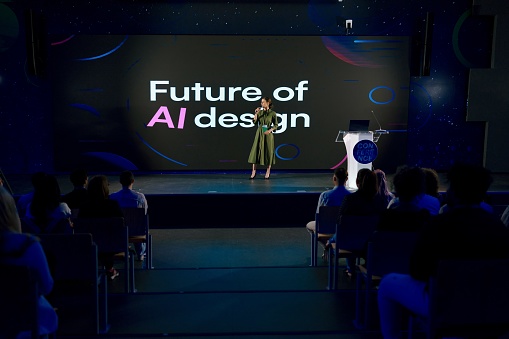
অংশগ্রহণকারীরা নিজের ভাষায় বক্তাকে অনুসরণ করতে পারেন এমন লাইভ ক্যাপশন বা অনূদিত কণ্ঠ শেয়ার করুন।
ইভেন্ট অনুবাদ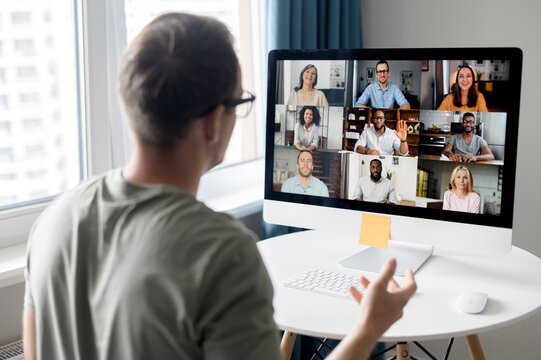
উপস্থাপনার পাশে অনূদিত ক্যাপশন রাখুন, অথবা ব্যক্তিগত ভাষার পছন্দে ব্রাউজার লিংক দিন।
ওয়েবিনার অনুবাদ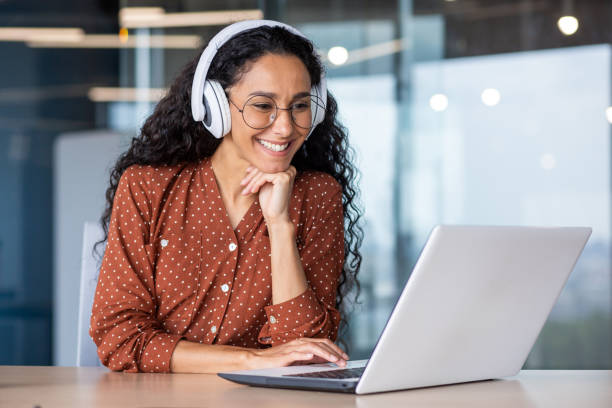
আন্তর্জাতিক দলকে আলোচনা অনুসরণে সাহায্য করে পরে উপলব্ধ নোট ও সংরক্ষিত রেকর্ডিং পর্যালোচনার জন্য দিন।
মিটিং নোট শেয়ার করুনবহুভাষিক মিটিং থেকে প্রতিদিনের দলগত কাজ। JotMe ব্যবহারকারীদের অভিজ্ঞতা শুনুন।
“JotMe আমাদের দ্রুতগতির কর্মপরিবেশে বহুভাষিক মিটিং সহজ করে, নির্বিঘ্ন সহযোগিতা নিশ্চিত করে।”

“এই দ্বিভাষিক সুবিধা কাজে নোট নেওয়া সহজ করে, সময় বাঁচায় এবং দুই ভাষাতেই দক্ষতা বাড়ায়।”


“সাবলীল নন এমন বক্তাদের জন্য অপরিহার্য; রিয়েল-টাইম অনুবাদ ও নির্ভুল ট্রান্সক্রিপশন দিয়ে জটিল মিটিং সহজ করে।”
 Upwork
“আমার কাজে অনুবাদ ও সংস্কৃতির মধ্যে যোগাযোগের প্রয়োজন হয়, তাই প্রতিদিনের কাজে এই প্ল্যাটফর্ম বড় পরিবর্তন এনেছে বলে মনে করি।”


“জাপানি আগে আমার কাছে রহস্য ছিল, কিন্তু প্রসঙ্গ বোঝার মাধ্যমে এই পণ্য তা স্পষ্ট ও সহজ করেছে।”


“বছরের পর বছর যে অনুবাদ চেয়েছি, JotMe-এর মাধ্যমে তা এখন বাস্তব!”
ডেস্কটপ অ্যাপে লাইভ অনুবাদ শুরু করে কথ্য ও অনুবাদের ভাষা বেছে নিন, তারপর ট্রান্সক্রিপ্ট উইন্ডো বড় করুন। সেটি প্রজেক্টর বা প্রেজেন্টেশন ডিসপ্লে-সংযুক্ত পর্দায় সরান। ঘরের সবাই একই প্রদর্শিত অনুবাদ ভাষা অনুসরণ করবেন।
হ্যাঁ। প্রেজেন্টেশন ডিসপ্লেতে উইন্ডো মোডের স্লাইড শো ও JotMe ট্রান্সক্রিপ্ট পাশাপাশি রাখুন। দূরবর্তী দর্শকদের জন্য মিটিং প্ল্যাটফর্মে সেই ডিসপ্লে শেয়ার করুন। PowerPoint সেটআপ নির্দেশিকায় উইন্ডোর সেটিংস ও পর্দা শেয়ারের ধাপ আছে।
যোগদানের URL শেয়ার করুন বা তার QR কোড দেখান। অংশগ্রহণকারীরা ব্রাউজারে খুলে হোস্টের উপলব্ধ করা ভাষা বেছে নেন। ইভেন্টের আগেই লিংক তৈরি করে আমন্ত্রণ বা শুরুর স্লাইডে রাখতে পারেন।
না। URL ও QR কোডের অংশগ্রহণকারীরা JotMe অ্যাকাউন্ট ছাড়াই ব্রাউজারে যোগ দিতে পারেন। হোস্ট ইমেইল ঠিকানা চাইতে পারেন বা নাম না জানিয়ে যোগদানের অনুমতি দিতে পারেন। মহড়ায় পরিকল্পিত যোগদানের সেটিংস পরীক্ষা করুন।
সেশন শেয়ারের আগে Share Translation-এ Caption বা Voice বেছে নিন। Voice মোডে অনূদিত লেখা দেখানোর পাশাপাশি অংশগ্রহণকারীর ডিভাইসে অনূদিত কণ্ঠ চলে। প্রত্যেকে নিজের অডিও চালানো নিয়ন্ত্রণ করেন। অনূদিত অডিও ইভেন্টের মাইক্রোফোনে ফিরে আসা ঠেকাতে হেডফোন দিন।
হ্যাঁ। সাধারণ ডিসপ্লেতে এক অনূদিত ভাষা দেখান, আর নিজের ডিভাইসে অন্য ভাষা প্রয়োজন এমন মানুষের জন্য লিংক শেয়ার করুন। ব্যবহার হিসাবের মধ্যে শেয়ার করা অনুবাদ গ্রহণকারীদের ধরুন।
প্রতিটি অ্যাকাউন্ট একটি অডিও ফিড অনুসরণ করে একই সময়ে একটি লাইভ অনুবাদ সেশন হোস্ট করতে পারে। একই সময়ের ঘর বা মঞ্চে আলাদা হোস্ট ব্যবস্থা প্রয়োজন। একসঙ্গে চলা সময়সূচি জানান, যেন সেটআপ একসঙ্গে পর্যালোচনা করতে পারি।
একই সময়ের হোস্ট বা ঘর, সময়কাল, পরিবেশনের পদ্ধতি, শনাক্তকরণ মডেল ও অনুবাদ গ্রহণকারীর সংখ্যা ধরুন। অংশগ্রহণকারীর ডিভাইসে অনুবাদ দিলে ব্যবহার তাঁদের সংখ্যা দিয়ে গুণ হয়। Fast (Audio)-তে অনূদিত অডিও চালু বা বন্ধ থাকুক, প্রত্যেকের জন্য লাইভ অনুবাদ মিনিট পাঁচ গুণ হারে লাগে। প্রকৃত তথ্য দিয়ে ইভেন্টের মূল্য হিসাব করুন।
হ্যাঁ, হোস্টের সেটিংসে সুবিধাটি উপলব্ধ থাকলে। Live translation settings-এ শেয়ার করা অনুবাদের ভাষা সীমিত করুন। যে মডেল শেয়ার করবেন তা নির্ধারণ করে দর্শকের প্রয়োজনীয় ভাষা দিন। সমর্থিত সীমা মডেলভেদে আলাদা; শেয়ারিং নির্দেশিকা দেখে ইভেন্টের আগে পরীক্ষা করুন।
একই সময়ে চলা প্রতি ফিডের জন্য একটি হোস্ট কম্পিউটার ব্যবহার করুন এবং মহড়ায় পরীক্ষিত মাইক্রোফোন বা ইভেন্টের অডিও উৎস বেছে নিন। সরাসরি ইভেন্টে Events পরিবেশ বেছে নিন। ঘরের আসল শব্দ পরীক্ষা করুন এবং অংশগ্রহণকারীর ডিভাইসের অনূদিত অডিও ইভেন্টের মাইক্রোফোন থেকে দূরে রাখুন।
যৌথ ট্রান্সক্রিপ্ট পর্দা বা QR/লিংকে যোগদানের জন্য নয়। অনলাইন বা হাইব্রিড ইভেন্টে বক্তার ক্যামেরার ছবিতে ক্যাপশন বসানো Subtitle Camera-র জন্য OBS প্রয়োজন। এই পরিবেশনের ধরন প্রযোজনার সঙ্গে মানালে বেছে নিন।
হ্যাঁ। ইভেন্টের তারিখ, একই সময়ে চলা ঘর, সেশনের দৈর্ঘ্য, কথ্য ও লক্ষ্য ভাষা, দর্শকসংখ্যা ও পছন্দের পরিবেশনের পদ্ধতি জানিয়ে সেলসে যোগাযোগ করুন। শর্ত অনুযায়ী সেটআপ ও মূল্য আলোচনা করতে পারি।
 রেটিং ৪.৭/৫


 G2
 Chrome Web Store