הקלטת פגישות
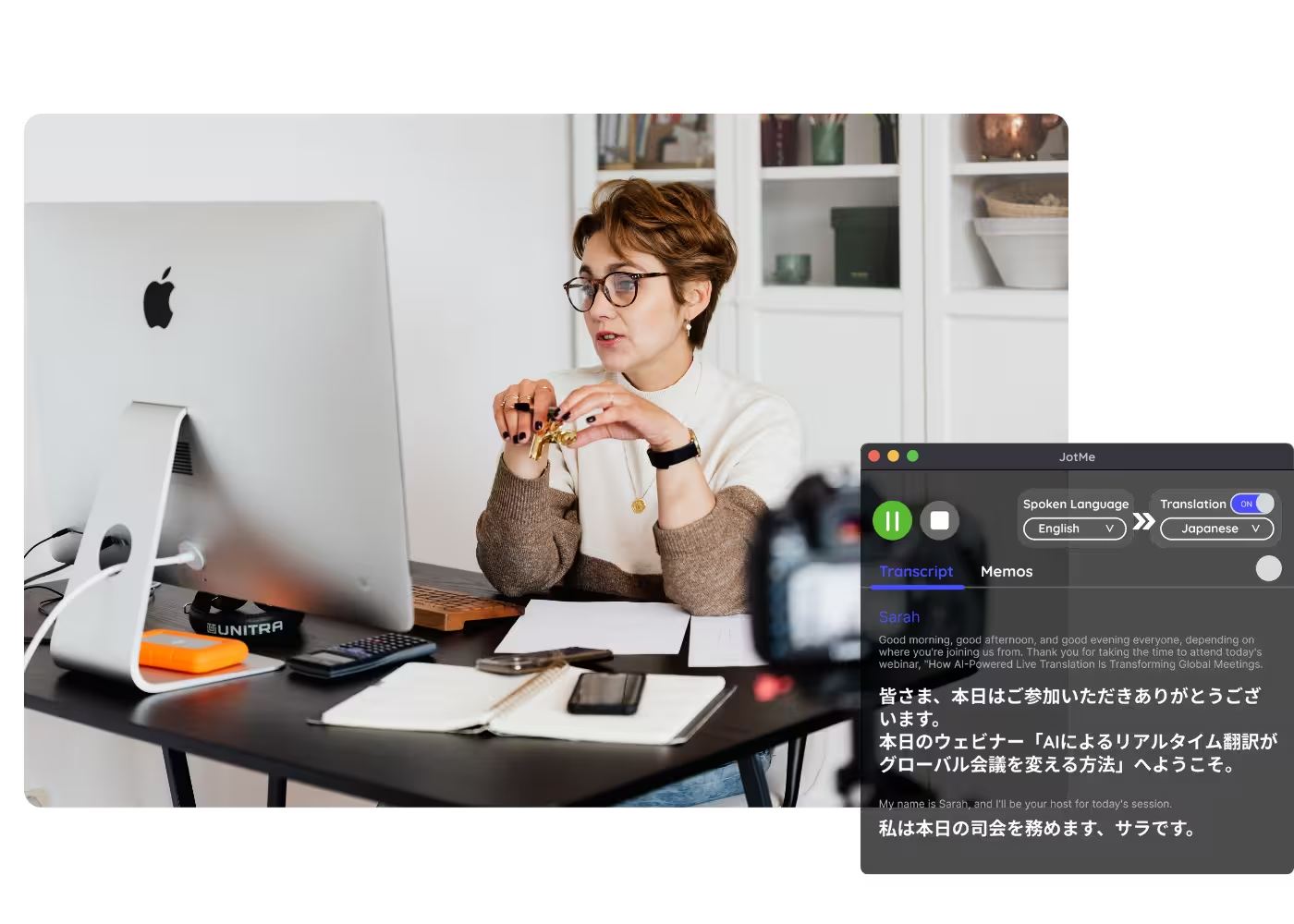
תעדו פגישות וקבלו תמלול, סיכום והערות בהתאם לשפה ולהגדרות שבחרתם, ללא בוט שמצטרף לשיחה.
לפי דף המקור, 2,000 צוותים ו-500,000 אנשי מקצוע ב-134 מדינות נותנים אמון בפלטפורמה



















תעדו את הפגישות שלכם
הפעילו את JotMe לצד Zoom, Microsoft Teams או Google Meet מתחילת הפגישה, ללא בוט שמצטרף לשיחה. אפשר גם להעלות הקלטה לאחר מכן. תמלול, סיכום והערות זמינים לאחר העיבוד, בהתאם לשמירת התמלול, להפעלת הערות הבינה המלאכותית ולקרדיטים. יותר מ-200 שפות תרגום וגרסאות אזוריות נתמכות בהתאם למודל; הערות זמינות ב-21 שפות וגרסאות. התחילו בחינם ללא כרטיס אשראי.
איך מקליטים פגישה?
בשלושה שלבים פשוטים
1. הורידו את היישום או התוסף שמתאימים לשיחה
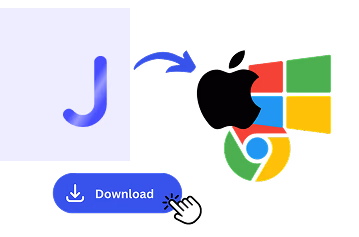
השתמשו ביישום המחשב ל-Mac או ל-Windows; ליישום הנייד עבור Android ו-iPhone יש יכולות בהתאם לגרסה. תוסף Chrome ל-Google Meet מבוסס על כתוביות ואינו מקליט שמע או וידאו. להקלטת שמע ביישום המחשב הפעילו את אפשרות הקלטת השמע.
2. הפעילו את JotMe בתחילת הפגישה
יישום המחשב קולט שמע בהתאם להרשאות המערכת, ללא בוט שמצטרף וללא התקנה אצל האורחים. שמירת התמלול והקלטת השמע הן אפשרויות נפרדות; בחרו אותן לפי הצורך ובהתאם להרשאות הנדרשות.
3. עיינו בתיעוד הפגישה
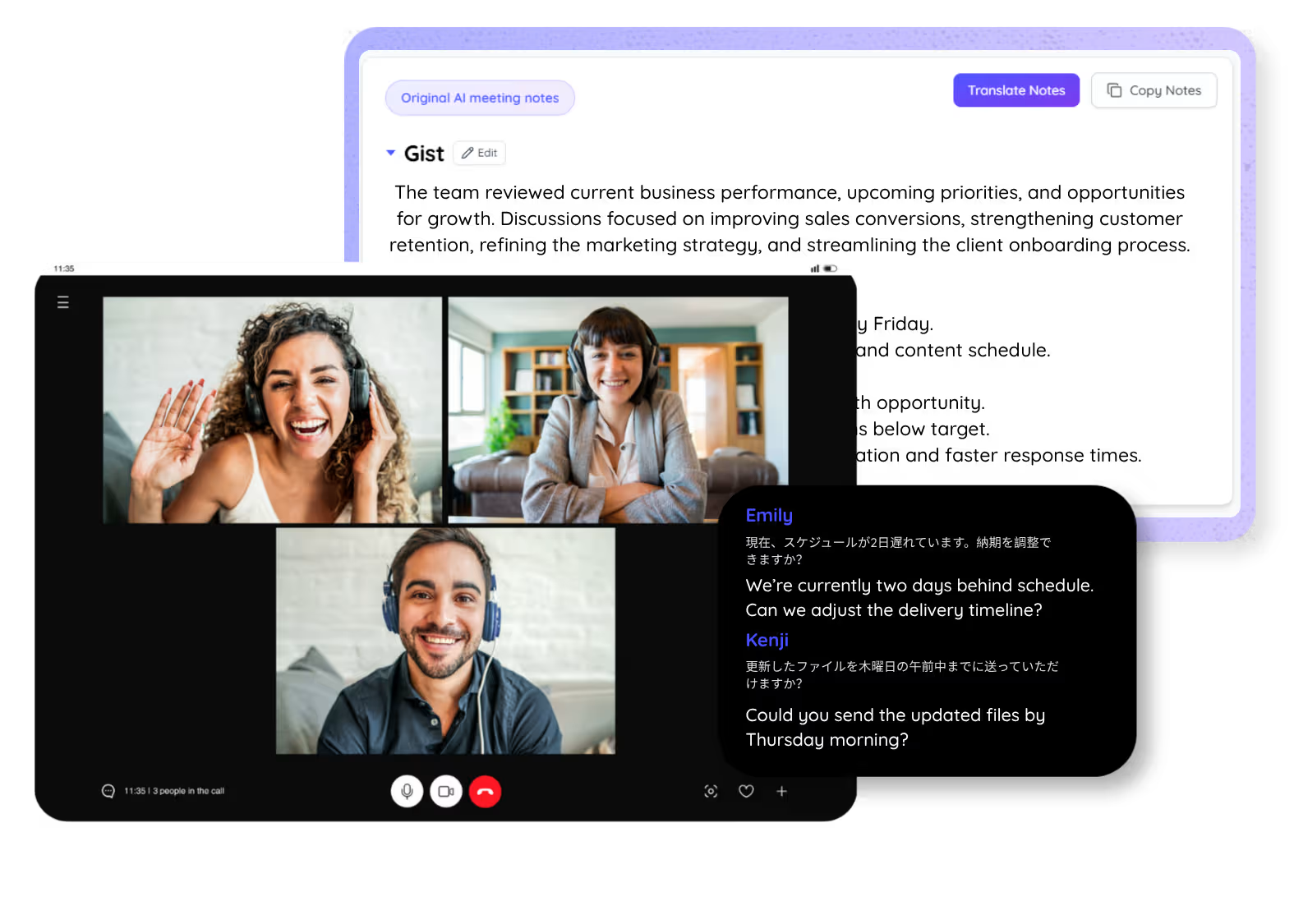
לאחר סיום הפגישה והעיבוד, פתחו את התמלול, הסיכום וההערות בשפה נתמכת, בהתאם להגדרות השמירה ויצירת ההערות שבחרתם.
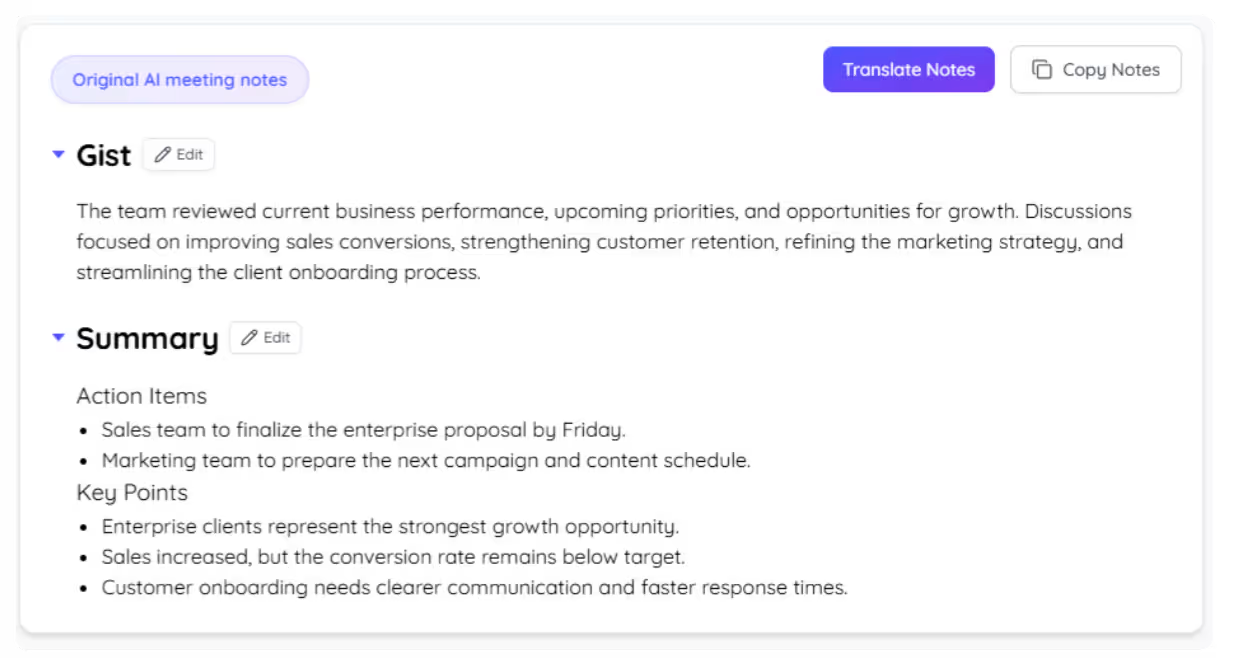
ראו איך זה עובד
תיעוד לפגישות שתרצו לחזור אליהן

פגישות צוות ועדכונים יומיים
השתמשו ביישום המחשב ל-Mac או ל-Windows; ליישום הנייד עבור Android ו-iPhone יש יכולות בהתאם לגרסה. תוסף Chrome ל-Google Meet מבוסס על כתוביות ואינו מקליט שמע או וידאו. להקלטת שמע ביישום המחשב הפעילו את אפשרות הקלטת השמע.

שיחות לקוחות ומכירות
יישום המחשב קולט שמע בהתאם להרשאות המערכת, ללא בוט שמצטרף וללא התקנה אצל האורחים. שמירת התמלול והקלטת השמע הן אפשרויות נפרדות; בחרו אותן לפי הצורך ובהתאם להרשאות הנדרשות.

ראיונות ומחקר
לאחר סיום הפגישה והעיבוד, פתחו את התמלול, הסיכום וההערות בשפה נתמכת, בהתאם להגדרות השמירה ויצירת ההערות שבחרתם.
שאלות נפוצות
מה שצריך לדעת על ניהול פגישות ואירועים עם JotMe
כן. בהתאם להגדרות השמירה אפשר לשמור תמלול שניתן לחפש בו. לאחר העיבוד, הפעלת הערות הבינה המלאכותית מאפשרת ליצור סיכום והערות בשפות הנתמכות, תוך שימוש בקרדיטים. הקלטת קובץ שמע היא אפשרות נפרדת.
אין בוט שמצטרף לשיחה: יישום המחשב משתמש בשמע המערכת, עם ההרשאות המתאימות. הדבר אינו מחליף קבלת אישור להקלטה או עמידה במדיניות הארגון; הודיעו למשתתפים כשנדרש.
כן. השתמשו ביישום המחשב לצד Google Meet והפעילו את אפשרות הקלטת השמע לפי הצורך. אותה התקנה פועלת גם לצד Zoom, Microsoft Teams, Webex, LINE ובפגישות פנים אל פנים, עם הגדרות שמע והרשאות מתאימות.
JotMe מציע יותר מ-200 שפות וגרסאות אזוריות לתמלול דיבור בהתאם למודל, ולתרגום כתוביות במצבים הנתמכים. Basic Multilingual עוקב אחר עשר שפות. ל-Fast (Audio) יש יותר מ-100 שפות קלט ו-13 שפות פלט נפרדות. הערות וסיכומים זמינים ב-21 שפות וגרסאות, בהתאם להגדרות ולקרדיטים.
JotMe אינו משתמש בנתוני לקוחות לאימון מודלי הבינה המלאכותית שלו. שמירת הקלטות, תמלולים והערות תלויה בהגדרות שלכם, ואתם קובעים את הרשאות השיתוף. תוכן בקישור שיתוף פתוח עשוי להיות נגיש לבעלי הקישור. עיינו במסמכי הפרטיות העדכניים לפרטי אבטחה ותאימות.
התחילו בחינם ללא כרטיס אשראי ושדרגו כשהפעילות דורשת זאת. זמן ההתחלה תלוי במכשיר ובהרשאות. למחירון המלא.
כן. השתמשו ב-JotMe לצד Zoom והפעילו הקלטת שמע אם דרוש קובץ שמע. בפגישה פנים אל פנים, הציבו את המכשיר כך שהמיקרופון יוכל לקלוט את השיחה ובחרו את הגדרות הסביבה והשמע המתאימות. אין צורך בשיחת וידאו, אך נדרשות הרשאות ואיכות קליטה מתאימה.

תעדו פגישות וקבלו תיעוד שימושי
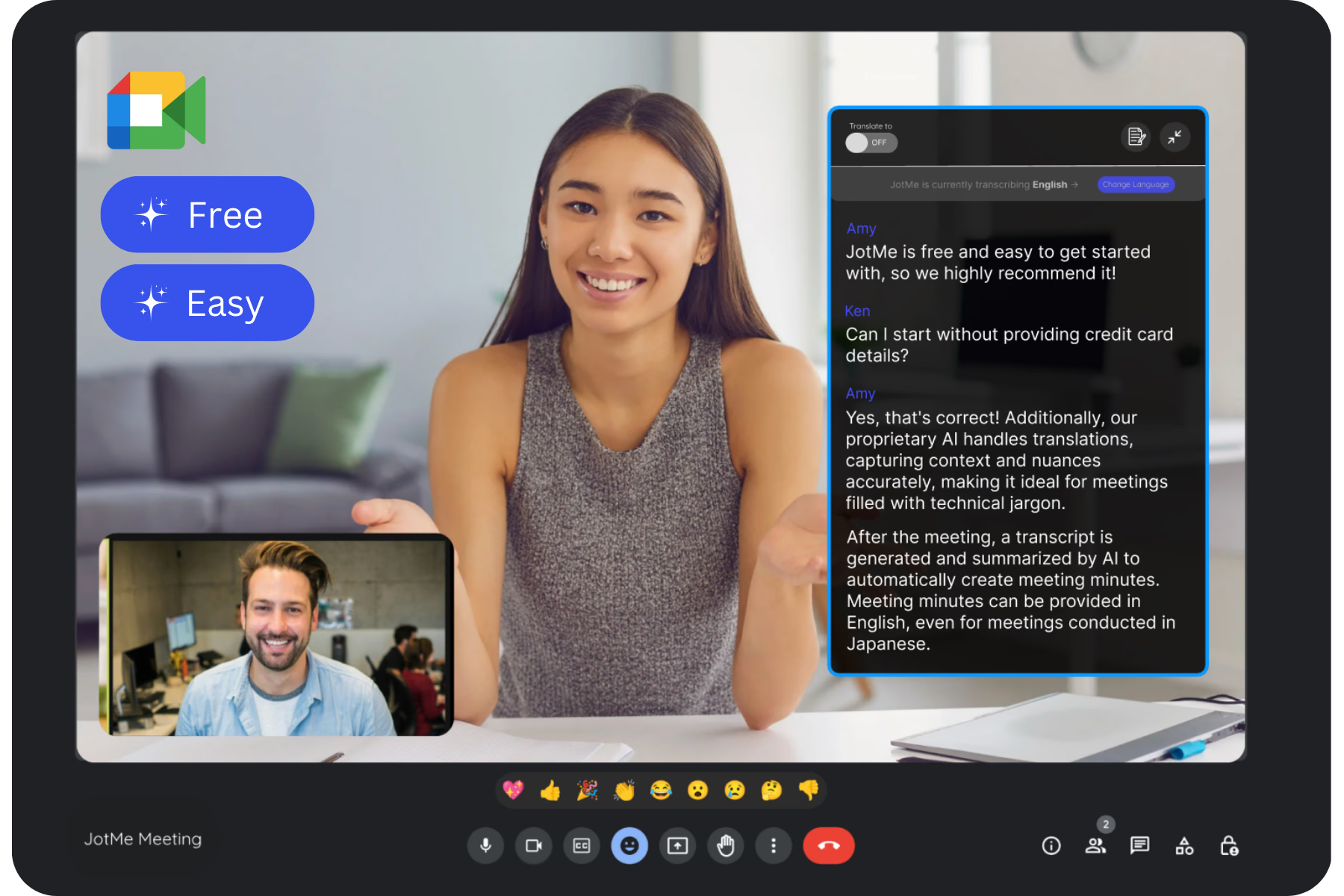
נהלו כל פגישה ואירוע בצורה חלקה בעבודה הרב-לשונית שלכם
תמללו, תרגמו בעל פה ובכתב והפכו שיחות חשובות לתובנות עם הקשר, כדי לשמור על הבנה משותפת בין שפות.