JotMe

התחילו עם JotMe

בחרו איך תרצו לעבוד בשפות שונות.

יישום למחשב לפגישות, לאירועים ולעבודה היומיומית

תרגום מדויק בזמן אמת, תמלול, רישום הערות מבוסס AI, AI Memory, תרגום קבצים, הודעות רב־לשוניות, הקלדה קולית ויכולות נוספות.

יישום לנייד לשימוש בדרכים

תרגום מדויק בזמן אמת ודיבור מתורגם לשיחות פנים אל פנים.

תוסף ל-Google Meet

תרגום בזמן אמת, תמלול וסיכומי פגישה מבוססי AI באמצעות תוסף Chrome שלנו.

הוספה ל-Chrome

אפליקציה למחשב לכל פגישה ואירוע

תרגום מדויק בזמן אמת, תמלול רב־לשוני, הקלטת פגישות, הערות בעזרת AI, אוצר מילים מותאם, תרגום מסמכים, הודעות רב־לשוניות ומקלדת קולית עם AI.


אפליקציה לנייד לשיחות פנים אל פנים

תרגום מדויק בזמן אמת עם דיבור מתורגם שנוצר בעזרת AI ל-iPhone ול-Android.

תוסף ל-Chrome עבור Google Meet

תרגום מדויק בזמן אמת, תמלול חי, רישום הערות והערות פגישה בעזרת AI.
הוספה ל-
Chrome
אפשר להתנסות במהירות

איך מתקינים JotMe ב-Mac

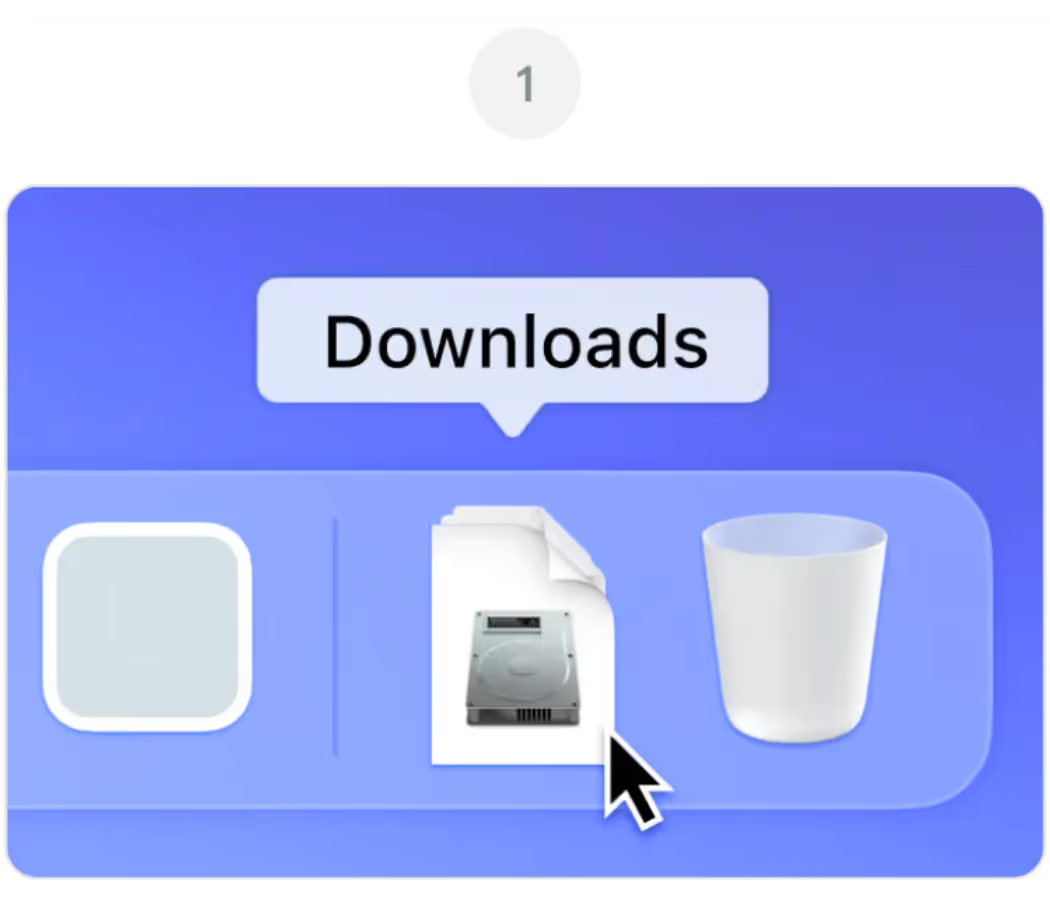
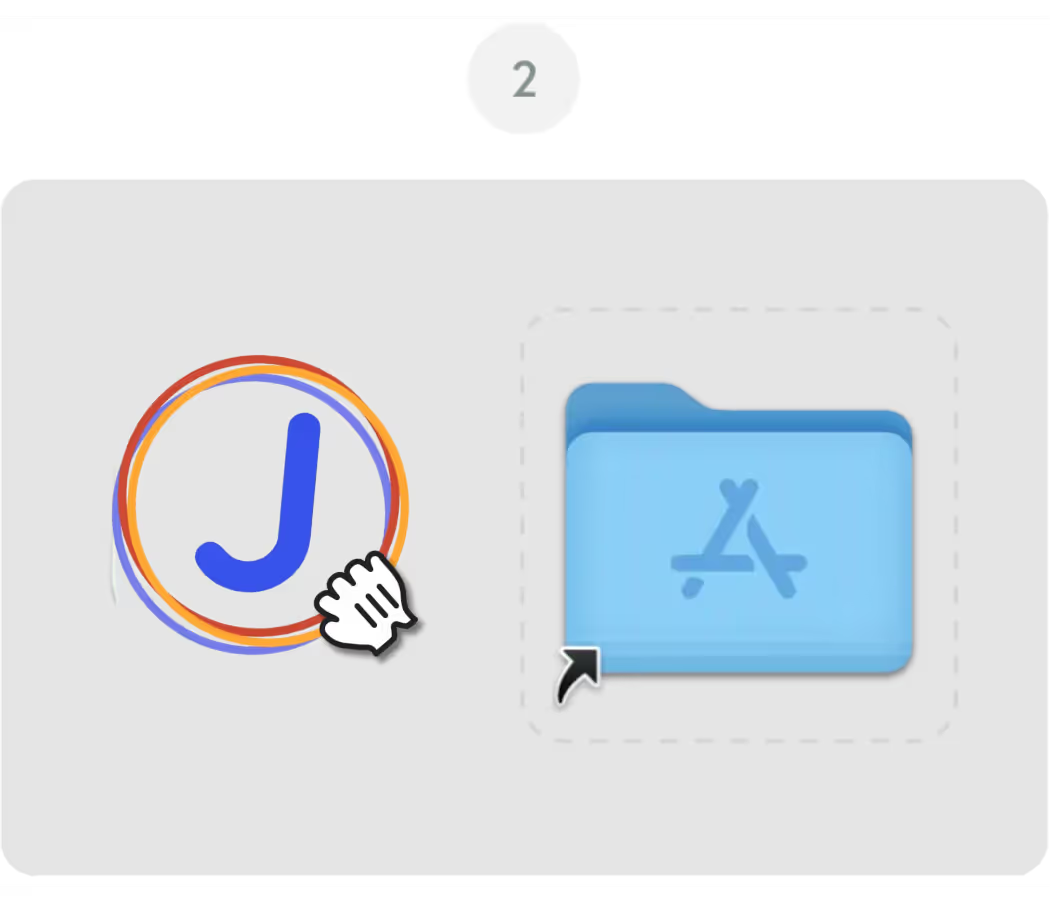
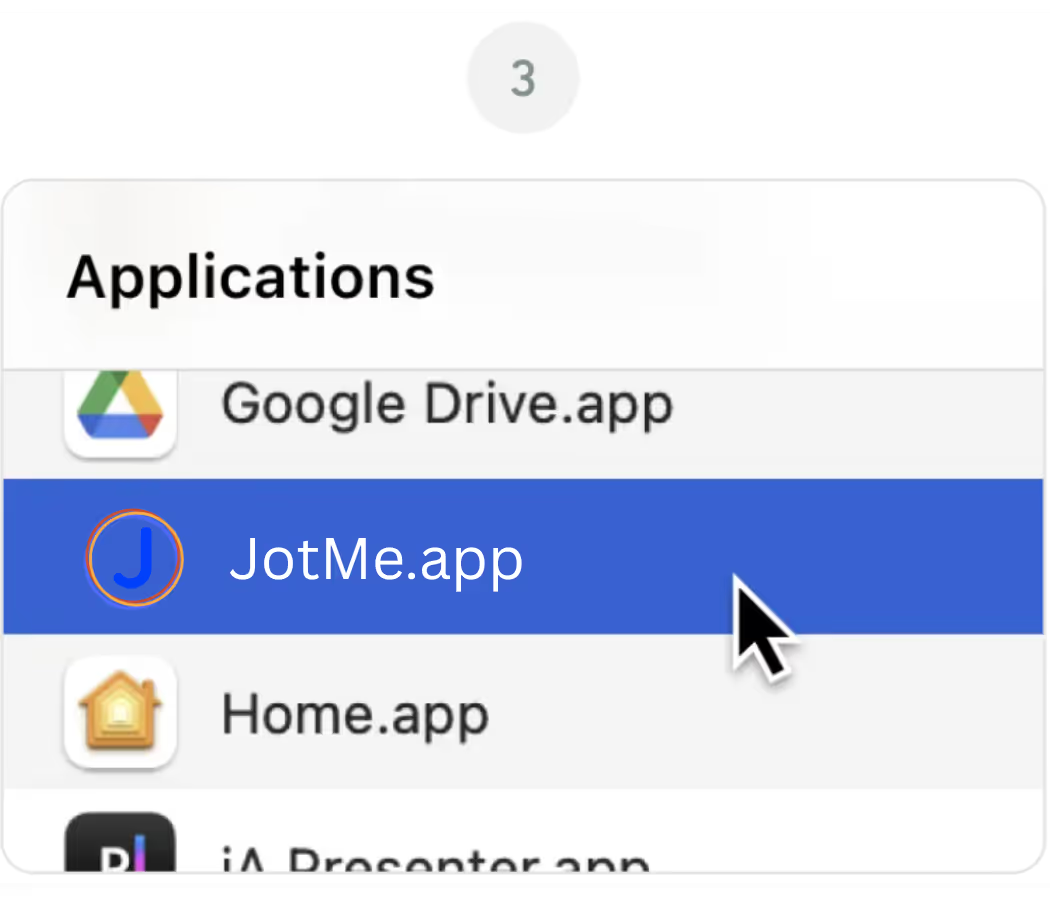
הורדת JotMe ל-Mac אמורה להתחיל. השלימו את שלושת השלבים להלן כדי להשתמש בתרגום מדויק בזמן אמת, בתמלול ובהערות AI משמע מחשב נתמך. הרשאות, הגדרות, מגבלות וקרדיטי AI נדרשים עדיין חלים.

פתחו את JotMe.dmg מתיקיית Downloads

גררו את סמל JotMe לתיקיית Applications

פתחו את יישום JotMe מתיקיית Applications

אפליקציה למחשב לכל פגישה ואירוע

תרגום מדויק בזמן אמת, תמלול רב־לשוני, הקלטת פגישות, הערות בעזרת AI, אוצר מילים מותאם, תרגום מסמכים, הודעות רב־לשוניות ומקלדת קולית עם AI.

אפליקציה לנייד לשיחות פנים אל פנים

תרגום מדויק בזמן אמת עם דיבור מתורגם שנוצר בעזרת AI ל-iPhone ול-Android.

תוסף ל-Chrome עבור Google Meet

תרגום מדויק בזמן אמת, תמלול חי, רישום הערות והערות פגישה בעזרת AI.

הוספה ל-
Chrome
אפשר להתנסות במהירות
הורידו שוב

שאלות
נפוצות

1. ההורדה לא התחילה אוטומטית. מה עושים?

אם קובץ ההתקנה ל-Mac לא ירד אוטומטית, לחצו על ״הורידו שוב״ בדף זה. אם הבעיה נמשכת, בדקו בדפדפן את הגדרות ההורדה וההרשאות ל-jotme.io.

2. איזו גרסת Mac של JotMe דרושה לי?

הגרסה הראשית בדף זה מיועדת למחשבי Apple Silicon כגון M1, M2, M3, M4 ודגמים חדשים יותר. אם ה-Mac שלכם מבוסס Intel, בחרו באפשרות הורדה ל-Intel Mac. בדקו את התאמת קובץ ההתקנה העדכני למערכת שלכם.

3. macOS חוסם את פתיחת JotMe. איך מתקנים?

ודאו שקובץ ההתקנה הגיע מאתר JotMe הרשמי. אם macOS מזהיר על מפתח לא מזוהה, פתחו System Settings ואז Privacy & Security. בהתאם לגרסת macOS ולמדיניות המנהל, ייתכן שתופיע עבור JotMe האפשרות ״Open Anyway״. בחנו את האזהרה ואל תשביתו את הגנות המערכת באופן גורף.

4. צריך לתת הרשאות לאחר ההתקנה?

כן. JotMe עשוי לבקש גישה למיקרופון ולהקלטת מסך או לשמע מערכת כדי להשתמש בשמע פגישה נתמך. נהלו הרשאות ב-System Settings, תחת Privacy & Security. שמות ההרשאות תלויים בגרסת macOS. הערות AI דורשות גם הגדרות, קרדיטים ועיבוד; הסכמה וכללי הארגון עדיין חלים.

5. אפשר להשתמש ב-JotMe ב-Mac וב-Chrome?

יישום ה-Mac ותוסף Chrome של JotMe משתמשים באותו חשבון ובאותו לוח בקרה. בחרו ביישום המחשב לשמע נתמך מ-Zoom או Teams, או בתוסף לכתוביות Google Meet הזמינות. גישה מאוחרת לתמליל תלויה בשמירתו ובהרשאות; לכל תהליך הגדרות ותמיכת שפות משלו.