






يمكنك الحصول على نصوص مصاحبة مترجمة في مكالمات Zoom بطريقتين: تفعيل ترجمة النصوص المصاحبة في Zoom إذا كانت خطة المضيف وإعداداته تسمحان بذلك، أو تشغيل JotMe إلى جانب Zoom. يقدم JotMe ترجمة مكتوبة على جهازك، مع أكثر من 200 خيار للمخرجات في وضعي Basic وPremium، دون إضافة بوت إلى قائمة المشاركين. اتبع سياسات الاجتماع ومتطلبات الموافقة المطبقة.
تغطي النصوص المصاحبة في Zoom كثيرًا من احتياجات القراءة بلغة واحدة. وعندما تحتاج إلى نصوص بلغتين أو ثلاث في المكالمة نفسها، تتغير المتطلبات ويعتمد كثير منها على المضيف. يوضح هذا الدليل إمكانات النصوص المصاحبة، وكيفية تغيير لغتها، وحدودها، وخيارات متابعة المكالمة باللغة التي يفضل كل مشارك قراءتها.
النقاط الرئيسية
- تُفعّل النصوص المصاحبة في Zoom من بوابة الويب، ويمكن للمسؤول قصر تفعيلها على المضيف والمضيف المشارك؛ وعندها يطلب المشاركون من المضيف تشغيلها.
- يسرد المقال 49 لغة للنصوص المصاحبة التلقائية في Zoom و36 لغة مصدر لترجمة النصوص المصاحبة، إضافة إلى اليونانية والنرويجية والويلزية كلغات هدف فقط. راجع القائمة الحالية لدى Zoom.
- يسرد المقال Pro بسعر 12.03 دولارًا وBusiness بسعر 15.58 دولارًا للمستخدم شهريًا، دون ترجمة النصوص المصاحبة. ويتطلب توفرها خطة مؤهلة، مثل Business Plus أو إحدى خطط Enterprise، أو إضافة مدفوعة لدى المضيف، وفق شروط Zoom الحالية.
- يدعم JotMe أكثر من 200 خيار للغات والمخرجات الإقليمية عبر أكثر من 39,000 زوج لغوي في ترجمة النصوص المصاحبة بوضعَي Basic وPremium، دون بوت ينضم إلى المكالمة. يذكر المقال خيارًا مجانيًا وخططًا تبدأ من 10 دولارات للمستخدم شهريًا؛ تحقق من الأسعار والحدود الحالية واتبع سياسات الاجتماع.
هل يتضمن Zoom نصوصًا مصاحبة مدمجة
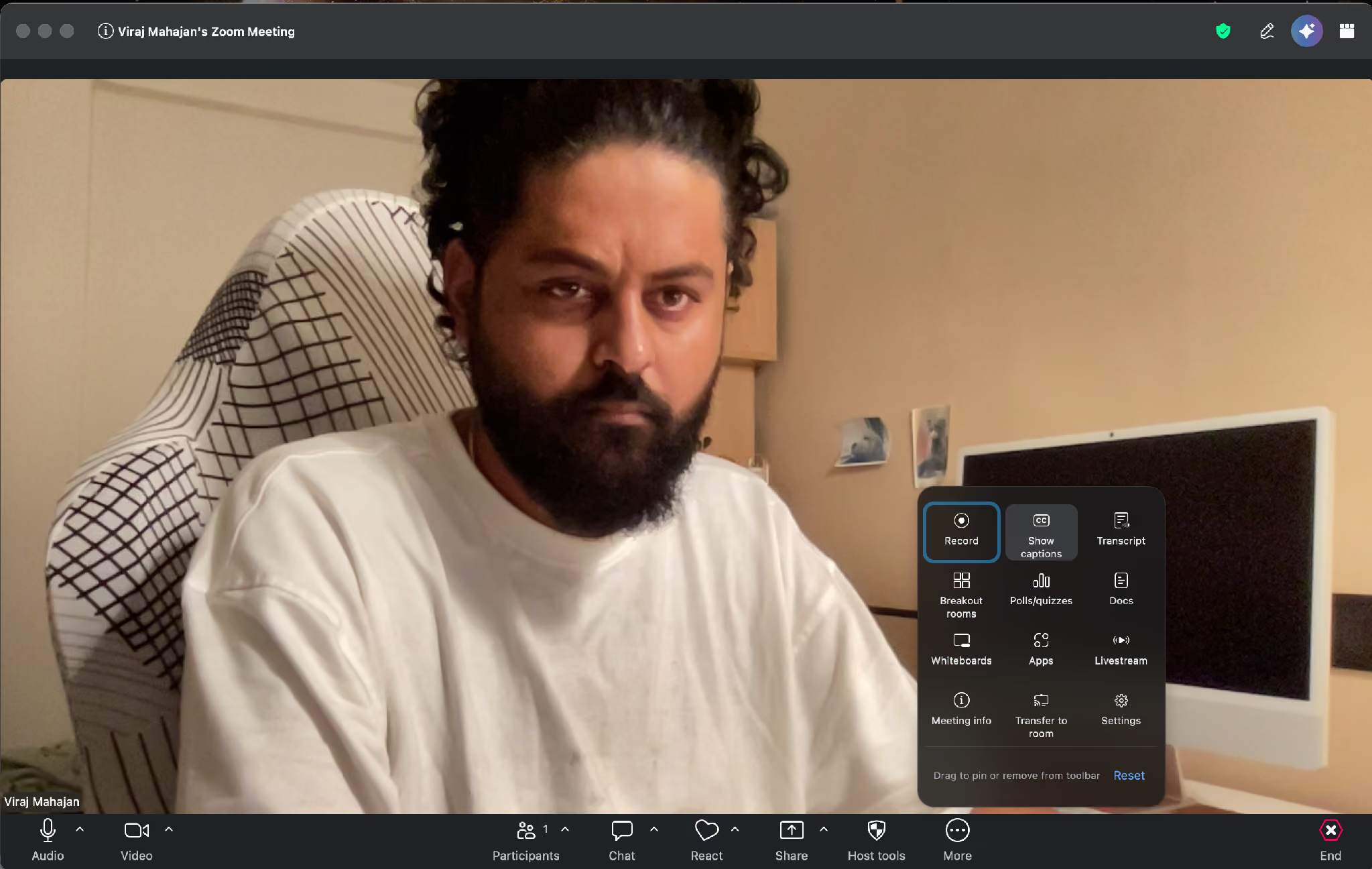
نعم، يتضمن Zoom نصوصًا مصاحبة مدمجة. تنشئ النصوص التلقائية نصًا بلغة الكلام أثناء الاجتماع، ويمكن أن تعرض لوحة منفصلة التفريغ الجاري إلى جانب الفيديو. يمكن الوصول إليهما من شريط أدوات الاجتماع عبر Show captions وخيار التفريغ النصي، بحسب الإصدار والإعدادات.
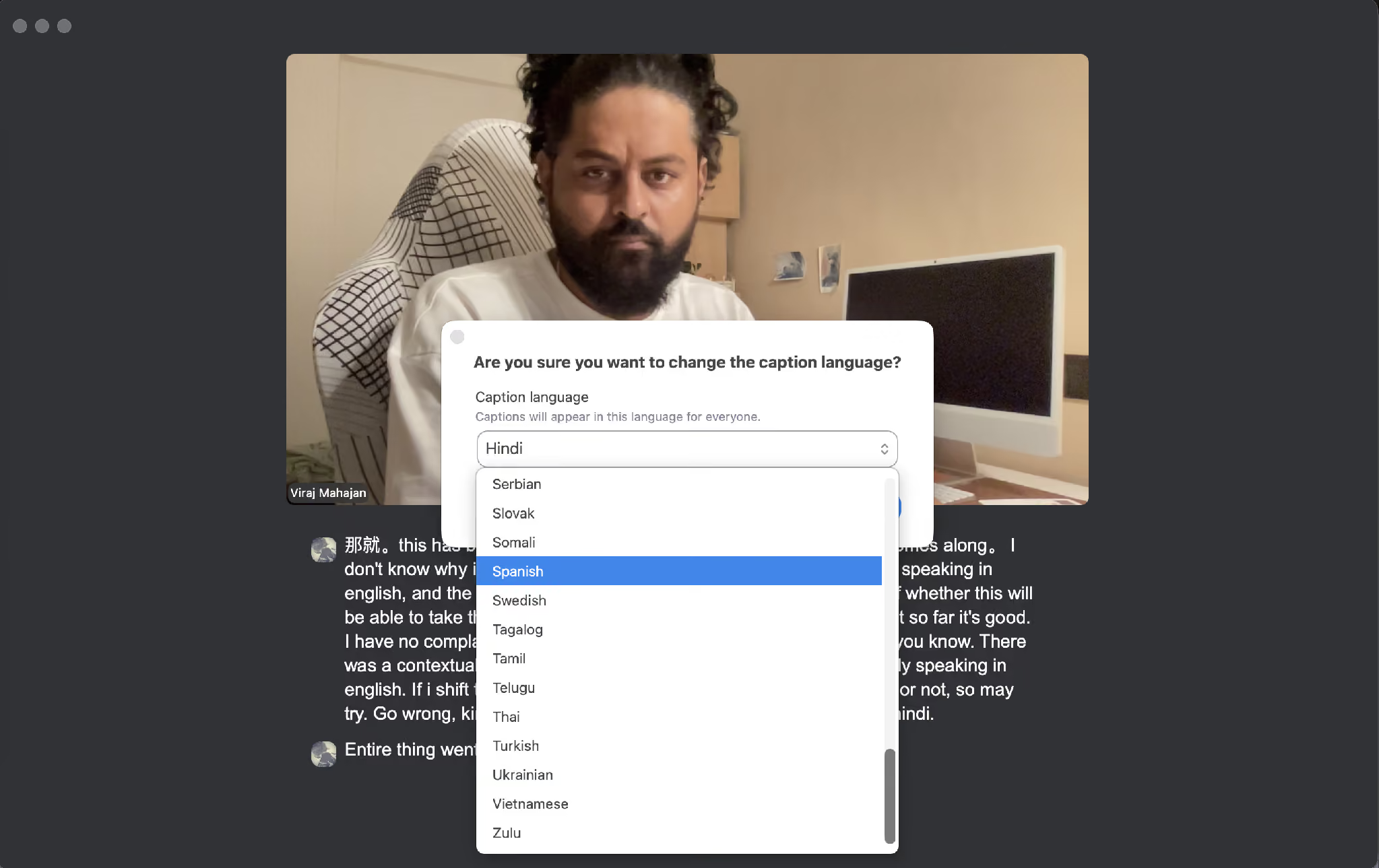
يسرد المقال 49 لغة للنصوص المصاحبة التلقائية في Zoom، منها الإنجليزية والهندية والإسبانية واليابانية والصينية المبسطة والعربية والزولو. ويتحكم مسؤول الحساب في تفعيل الميزة واللغات المتاحة؛ راجع قائمة الدعم الحالية.
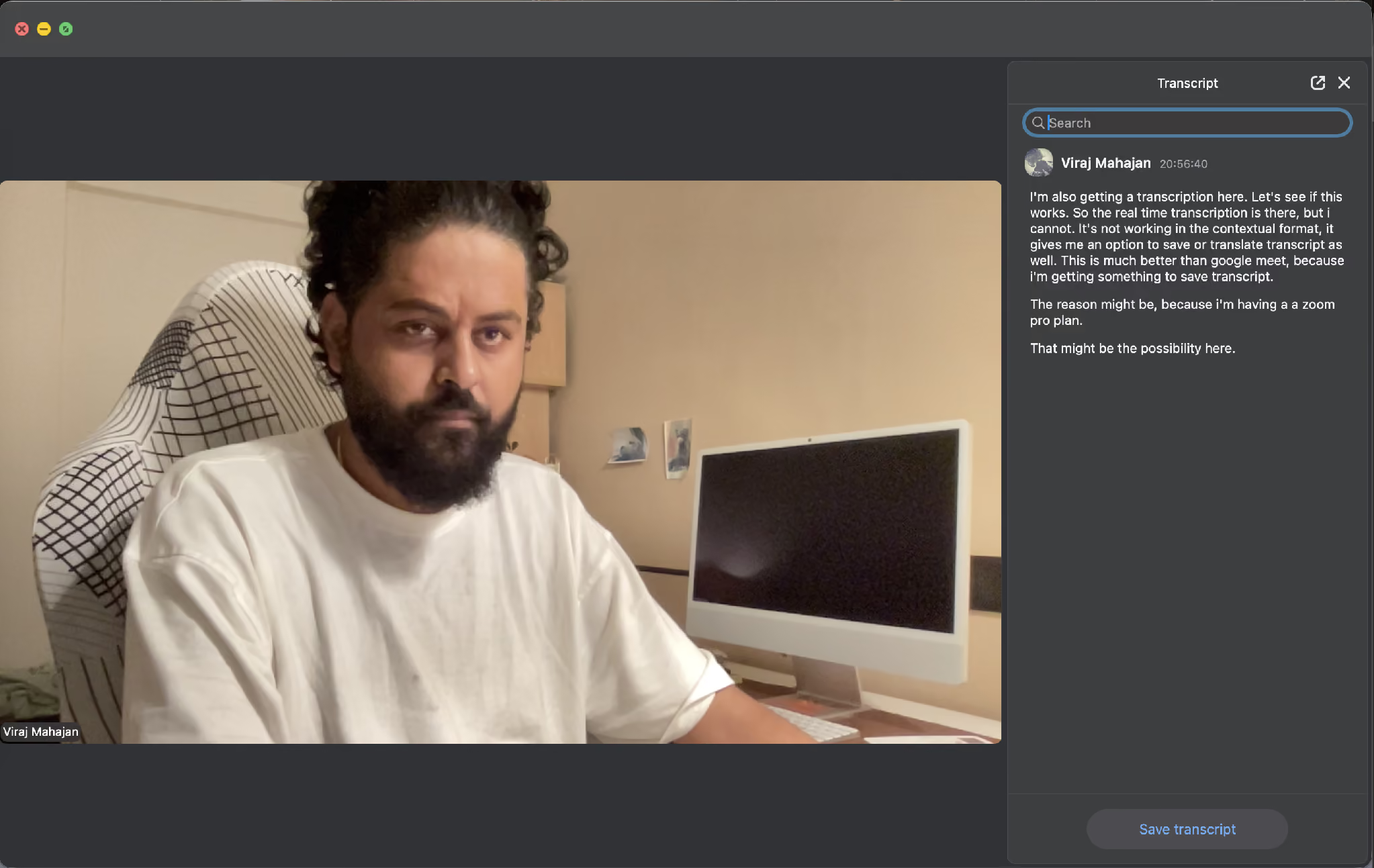
تضيف لوحة التفريغ النصي في Zoom سجلًا يمكن البحث فيه أثناء المكالمة، ويظهر زر Save transcript إذا سمح المضيف بالحفظ. وفي الاختبار الذي يصفه المقال على خطة Zoom Pro، ظهر التفريغ مباشرة مع خياري الحفظ والترجمة؛ ولا يعني ذلك توفر الخيارين لكل حساب.
يواصل Zoom تحديث هذه الإمكانات، ونتابع التغييرات في عرضنا لأحدث ميزات Zoom.
كيفية تشغيل النصوص المصاحبة في اجتماع Zoom وتغيير لغتها
شغّل النصوص المصاحبة من شريط أدوات اجتماع Zoom، ثم حدد لغة الكلام ولغة الترجمة من قائمة النصوص المصاحبة عند توفرهما. تلخص الخطوات الثلاث التالية المسار الموضح في تعليمات Zoom، وقد تختلف التسميات باختلاف الإصدار.
الخطوة 1: انضم إلى الاجتماع، ثم انقر على Show captions في شريط الأدوات. قد تحتاج إلى فتح More ثم Captions. تظهر النصوص فوق شريط الأدوات؛ تحقق من لغة الكلام المختارة بدل افتراض أنها تطابق لغة المتحدث.
الخطوة 2: لتغيير لغة الكلام، انقر على السهم بجانب Show captions، وافتح قائمة Caption language، ثم اختر اللغة التي يتحدث بها الشخص. يحدد ذلك لغة إنشاء النصوص ولا يترجمها بحد ذاته. وقد يحتفظ Zoom بالاختيار للاجتماعات اللاحقة بحسب الإعدادات.
الخطوة 3: لقراءة النصوص بلغتك، افتح السهم نفسه، وفعّل Translation ضمن Captions and translation إذا كانت متاحة، ثم اختر لغتك وانقر على Save. يختار المشاركون لغاتهم بصورة مستقلة، فيمكن أن يقرأ شخصان في المكالمة نفسها بلغتين مختلفتين.
يشرح Zoom المسار وقائمة اللغات الحالية في دليله إلى عرض النصوص المصاحبة بلغة أخرى. وتعتمد أزواج اللغات المتاحة على إعدادات حساب المضيف، ولذلك تعرض قائمتك الخيارات المسموح بها.
ما حدود النصوص المصاحبة في اجتماعات Zoom
تتعلق حدود النصوص المصاحبة في اجتماعات Zoom بالتحكم والخطة. فكثير من قرارات التفعيل والترجمة والحفظ يعود إلى المضيف ومسؤول الحساب، لا إلى المشارك الذي يحتاج إلى قراءة النصوص.
- يعتمد التفعيل على المضيف والمسؤول: يمكن للمسؤول قصر تشغيل النصوص المصاحبة على المضيف والمضيف المشارك. عند تفعيل هذا القيد، يطلبها المشاركون من المضيف وينتظرون. أما JotMe فيعمل على جهازك عبر مسار منفصل، مع مراعاة سياسات الاجتماع والموافقات المطلوبة.
- تعتمد الترجمة على خطة المضيف: ترجمة النصوص المصاحبة في Zoom تتطلب خطة مؤهلة أو إضافة Translated Captions لدى المضيف. ويسرد المقال Zoom Workplace Business Plus وEnterprise Essentials وEnterprise Plus وEnterprise Premier ضمن الخيارات. تحقق من الأهلية الحالية؛ دفع المشارك لخطة منفصلة لا يضمن إتاحتها في اجتماع المضيف. وفي JotMe، تعتمد ترجمتك على إمكانات حسابك وإعداداته بدل خطة Zoom لدى المضيف.
- لا تتضمن Pro وBusiness الترجمة في المقارنة الواردة: يسرد المقال Pro بسعر 12.03 دولارًا وBusiness بسعر 15.58 دولارًا للمستخدم شهريًا، ويعرض علامة ترجمة النصوص المصاحبة في عمود Enterprise فقط. راجع جدول Zoom الحالي والخطط والإضافات المؤهلة قبل الشراء.
- قد لا تغطي اللغات احتياجات فريق عالمي: يسرد المقال 36 لغة مصدر، مع اليونانية والنرويجية والويلزية كلغات هدف فقط، ويشير إلى قيود على الترجمة بين بعض الأنواع الإقليمية، مثل الفرنسية في فرنسا وكندا. أما ترجمة النصوص المصاحبة في JotMe بوضعَي Basic وPremium فتشمل أكثر من 200 خيار للمخرجات وأكثر من 39,000 زوج لغوي؛ وتختلف تغطية التعرف على الكلام حسب النموذج.
- قد تتأثر الدقة عند تبديل لغة الكلام: في الاختبار الذي يصفه المقال، كانت النصوص واضحة أثناء التحدث بالإنجليزية، ثم تراجعت جودتها عند الانتقال إلى الهندية. هذه نتيجة ذلك الاختبار وليست حكمًا على كل جلسة.
- يعتمد حفظ النصوص على إعدادات المضيف: يمكن للمضيف تعطيل حفظ النصوص المصاحبة أو التفريغ للمشاركين. ويتيح JotMe مسارًا منفصلًا لسجل جلسة محفوظة عند توفره وتفعيل الحفظ، مع الالتزام بسياسات الاجتماع والموافقات؛ فلا يُفترض وجود سجل محفوظ لكل مكالمة.
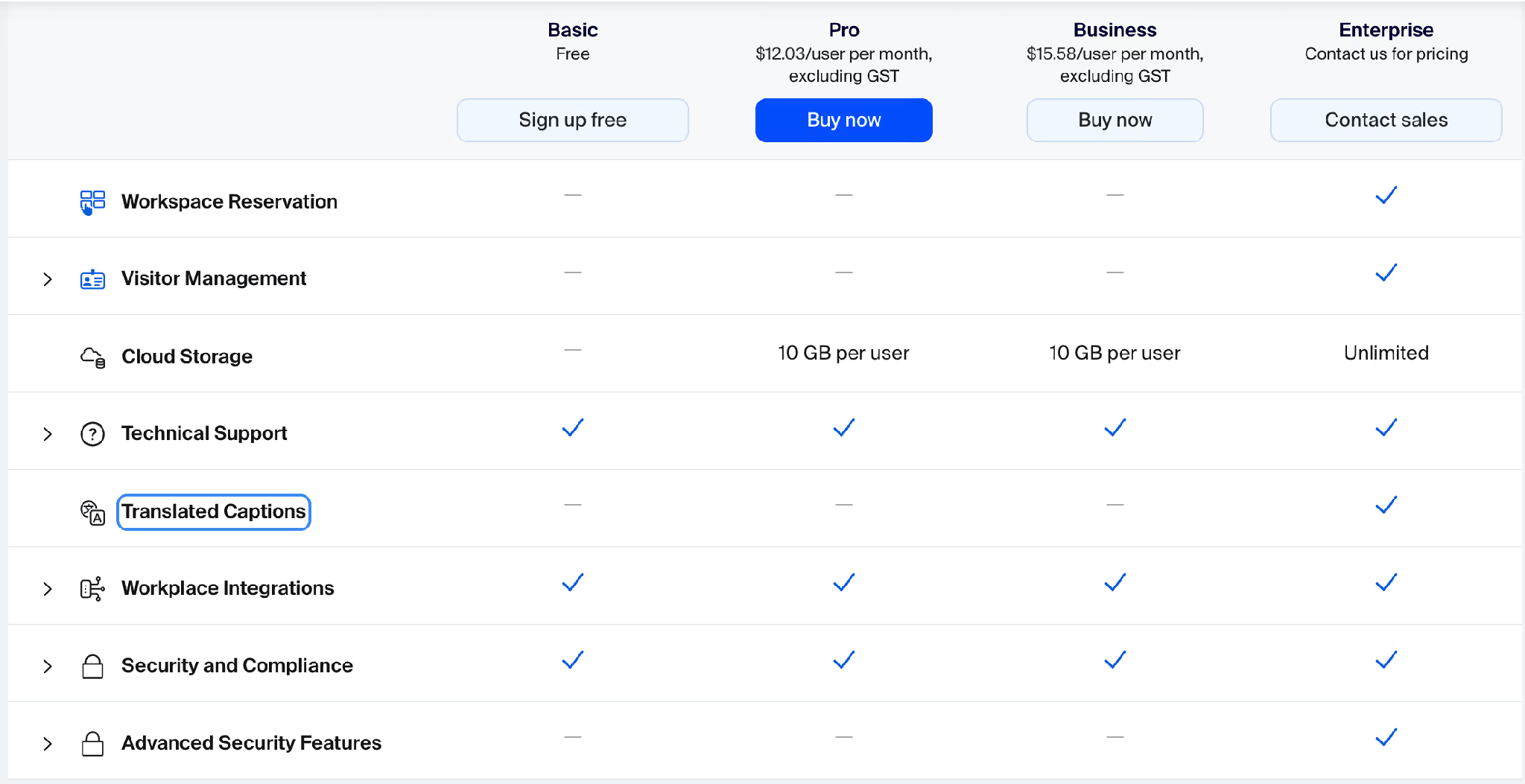
يعرض جدول Zoom المصوّر في المقال علامة ترجمة النصوص المصاحبة في عمود Enterprise فقط، بينما يعرض الدعم التقني وتكاملات العمل عبر الخطط. راجع جدول الخطط الحالي للتأكد من التفاصيل.
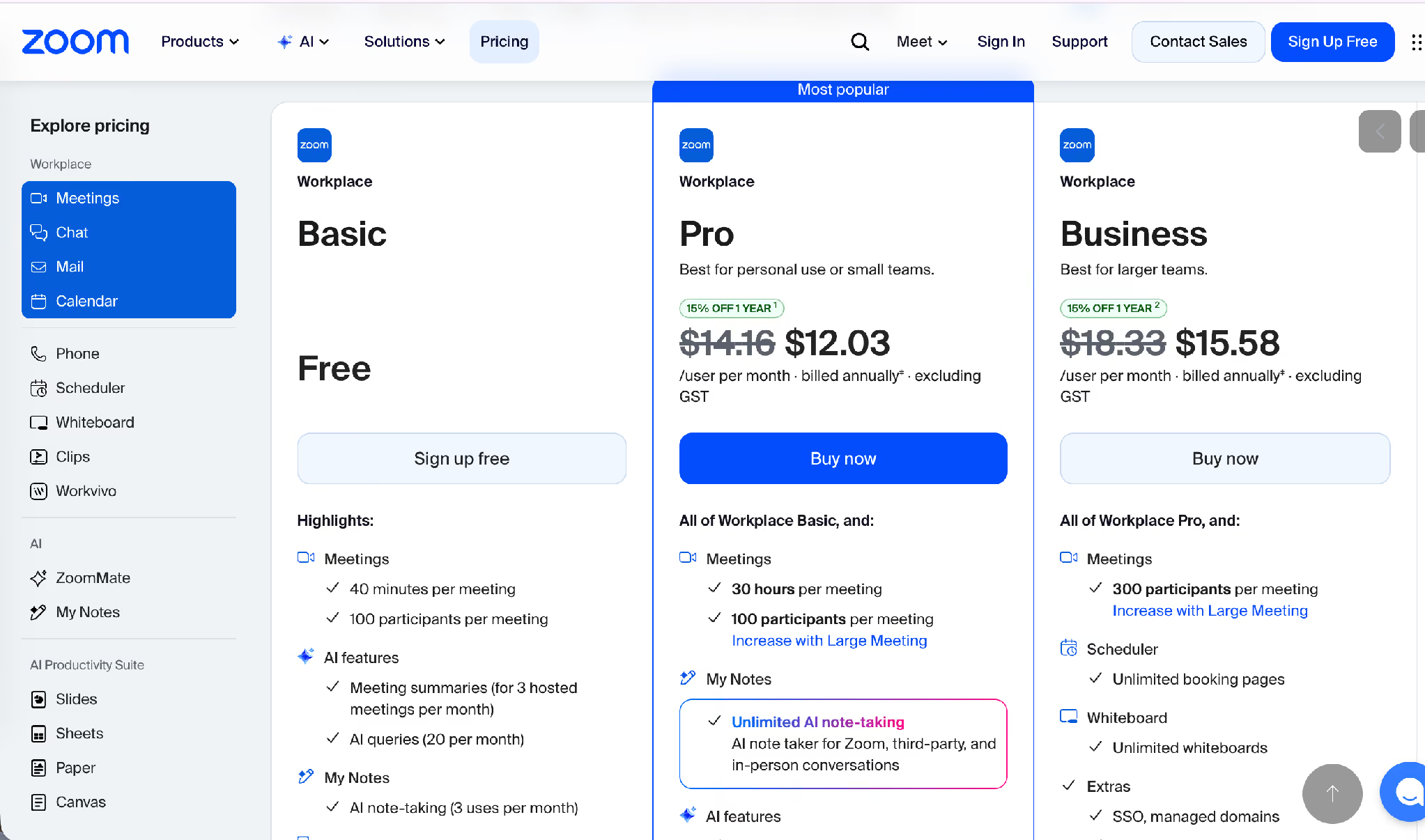
بحسب مقارنة الأسعار الواردة في المقال، لا تتضمن Pro وBusiness ترجمة النصوص المصاحبة. وقد تختلف الإتاحة الحالية بحسب الخطة والإضافة والمنطقة.
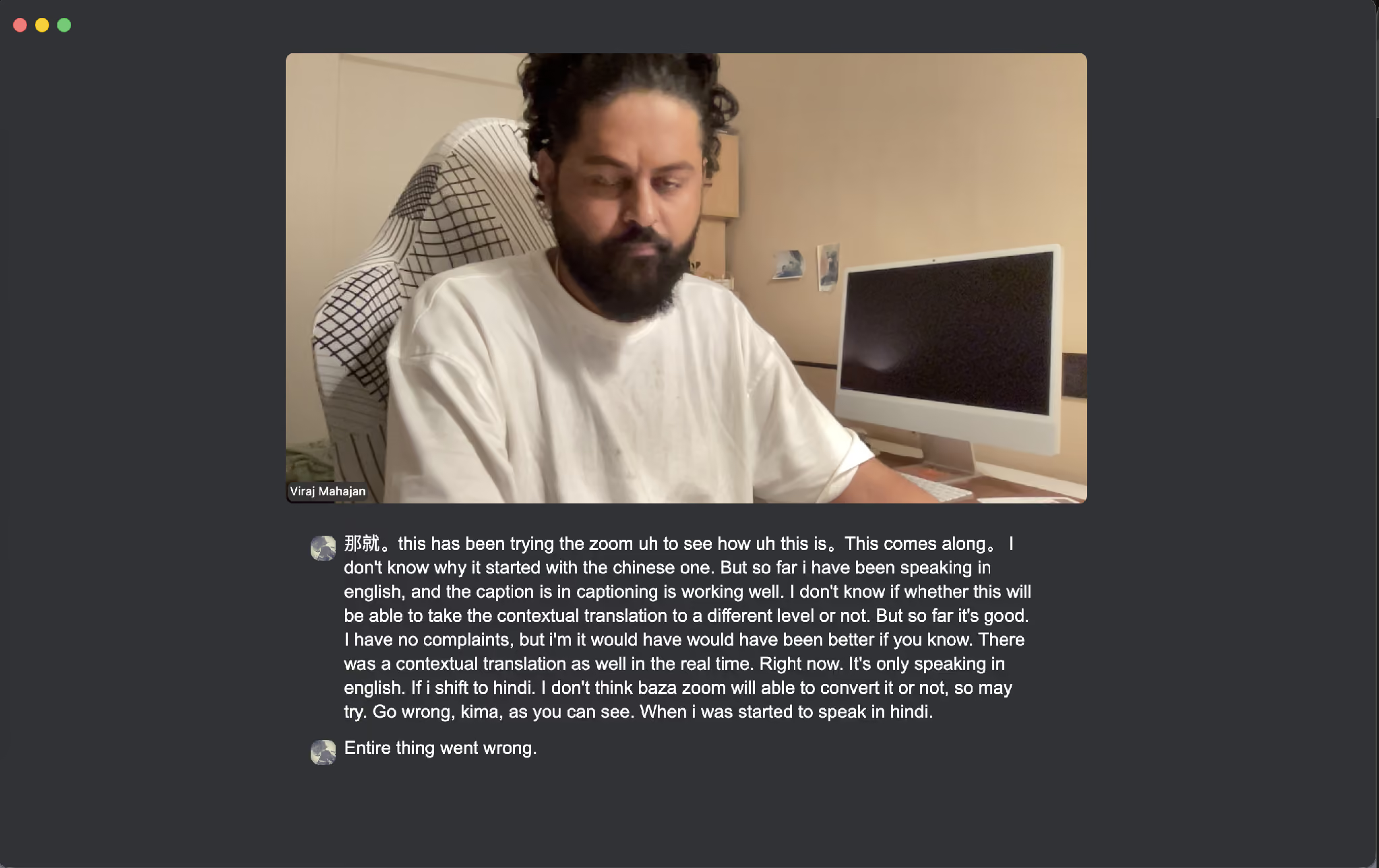
يصف المقال اختبارًا ظهرت فيه النصوص بوضوح بالإنجليزية، ثم تراجعت المخرجات عند انتقال المتحدث إلى الهندية، وقد أشار المتحدث إلى المشكلة أثناء المكالمة.
يعرض المقال تسعير JotMe على النحو التالي: 20 دقيقة شهرية من الترجمة المباشرة في الخيار المجاني، وPro بسعر 10 دولارات للمستخدم شهريًا عند الفوترة السنوية مع 200 دقيقة، وPremium بسعر 15 دولارًا مع 500 دقيقة وتسجيلات اجتماعات غير محدودة وفق الوصف الوارد. تحقق من الأسعار والحدود وشروط التسجيل الحالية؛ لا تعني هذه الأرقام ضمان توفر كل ميزة في كل جلسة.
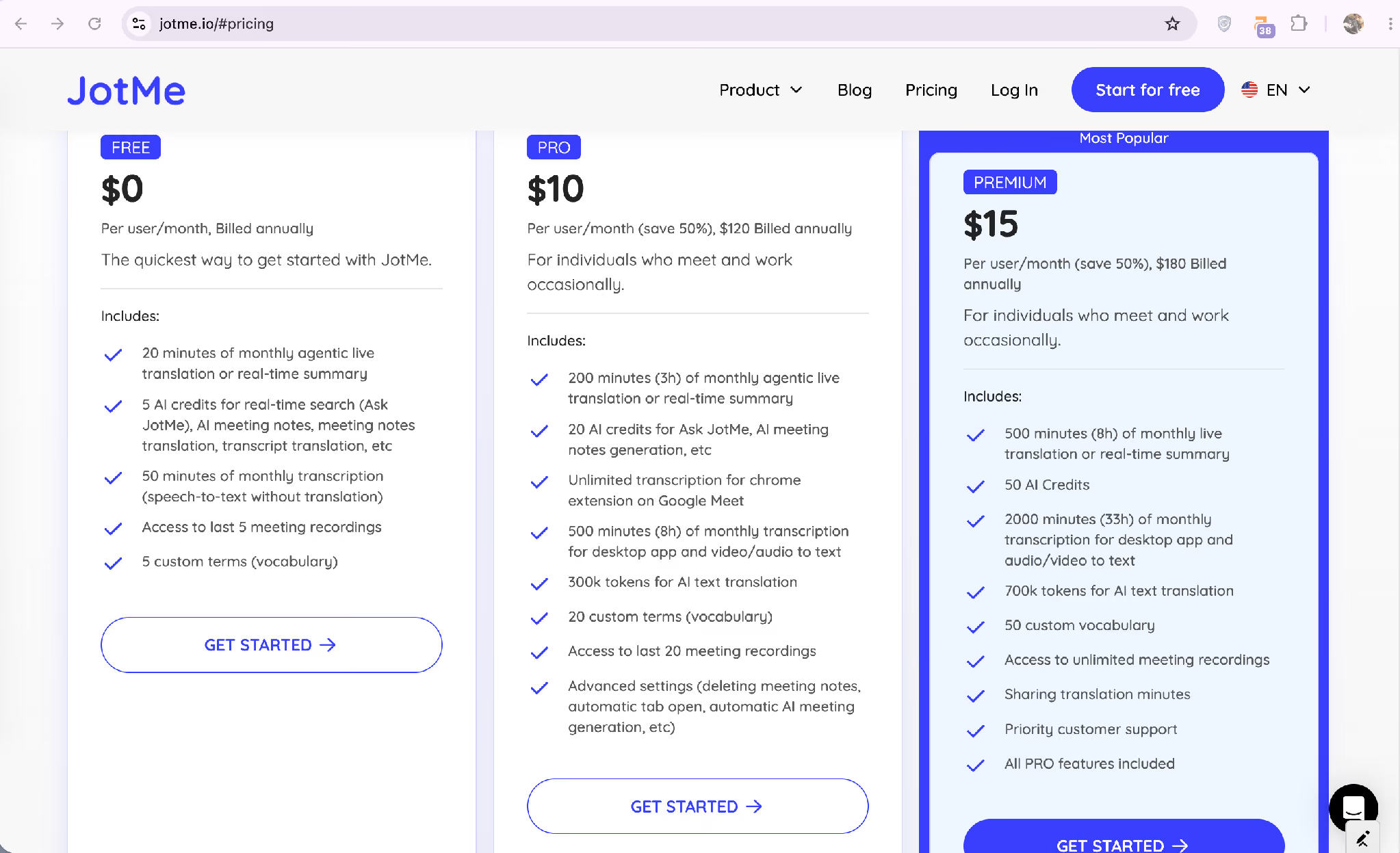
يقارن الجدول التالي الخيارات الثلاثة:
كيفية الحصول على نصوص مصاحبة مباشرة بلغات متعددة في مكالمات Zoom
شغّل JotMe إلى جانب نافذة Zoom للحصول على نصوص مصاحبة مترجمة. يعرض الكلام وترجمته على جهازك بحسب اللغات والنموذج المختارين. ولا يضيف بوتًا إلى قائمة المشاركين، لكن ذلك لا يعفيك من مراعاة سياسات الاجتماع ومتطلبات الإبلاغ والموافقة.
في الجلسة المعروضة، اختار المتحدث الإنجليزية (الهند) لغةً للكلام والصينية المبسطة (البر الرئيسي) للمخرجات، بينما عمل Zoom خلف نافذة JotMe. يوضح المثال ترجمة الإنجليزية إلى الصينية أثناء الكلام:
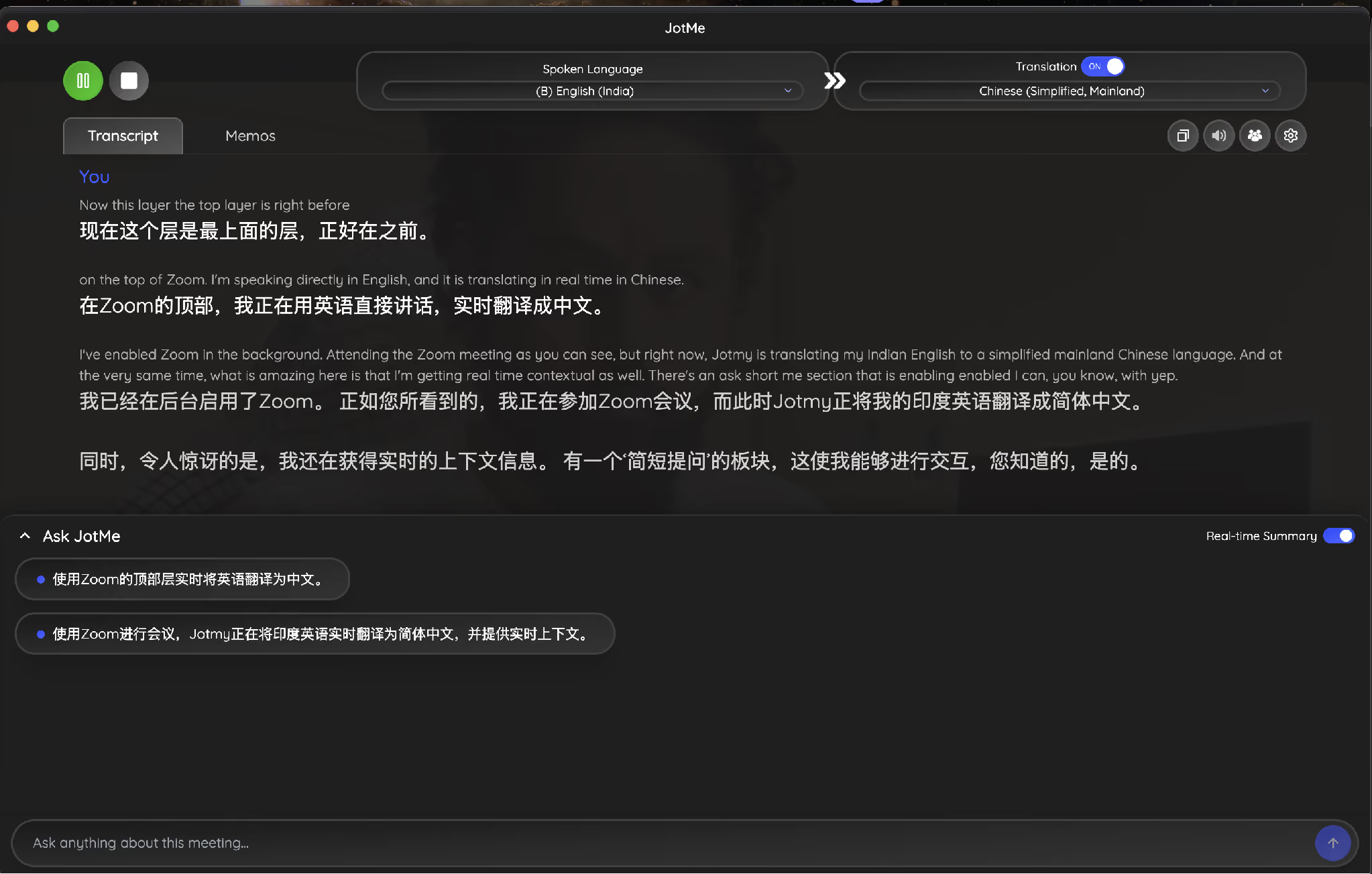
الإنجليزية المنطوقة: “on the top of Zoom. I’m speaking directly in English, and it is translating in real time in Chinese.”
تعرض الجلسة أيضًا ملخصًا جاريًا بلغة المخرجات، ما يساعد القارئ بالصينية على متابعة القرارات أثناء المكالمة. يعتمد توفر الملاحظات وإنشاؤها على الإعدادات والرصيد والمعالجة؛ فلا يُفترض ظهورها في كل جلسة.
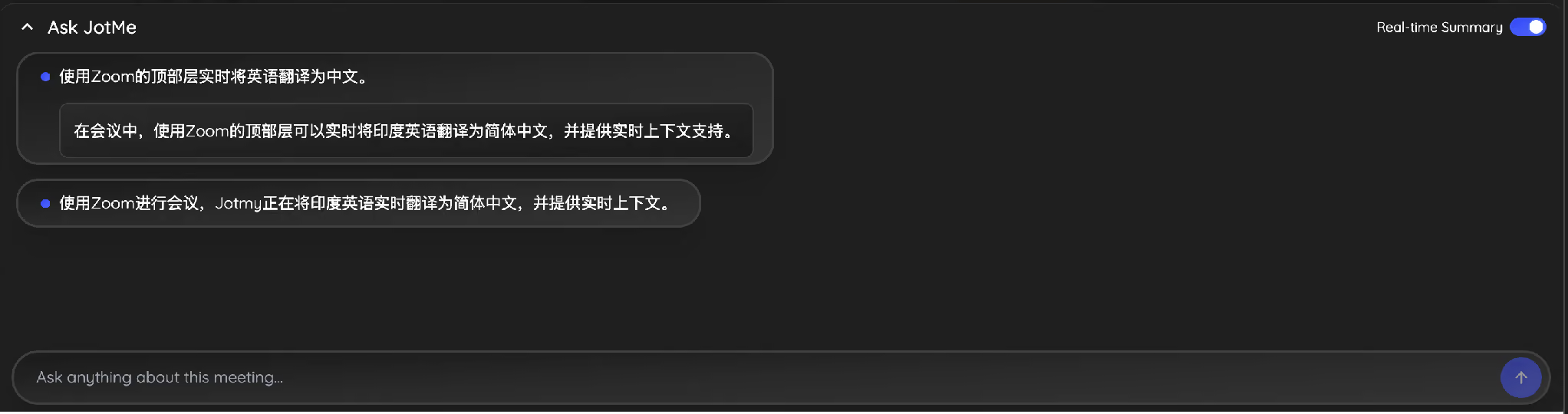
يتيح Ask JotMe طرح أسئلة عن سياق جلسة الاجتماع المفتوحة، بما يشمله من تفريغ وملاحظات متاحة. وفي المثال، وصف الإعداد المستخدم مع Zoom وما يترجمه، بلغة الجلسة؛ راجع الإجابات قبل الاعتماد عليها.
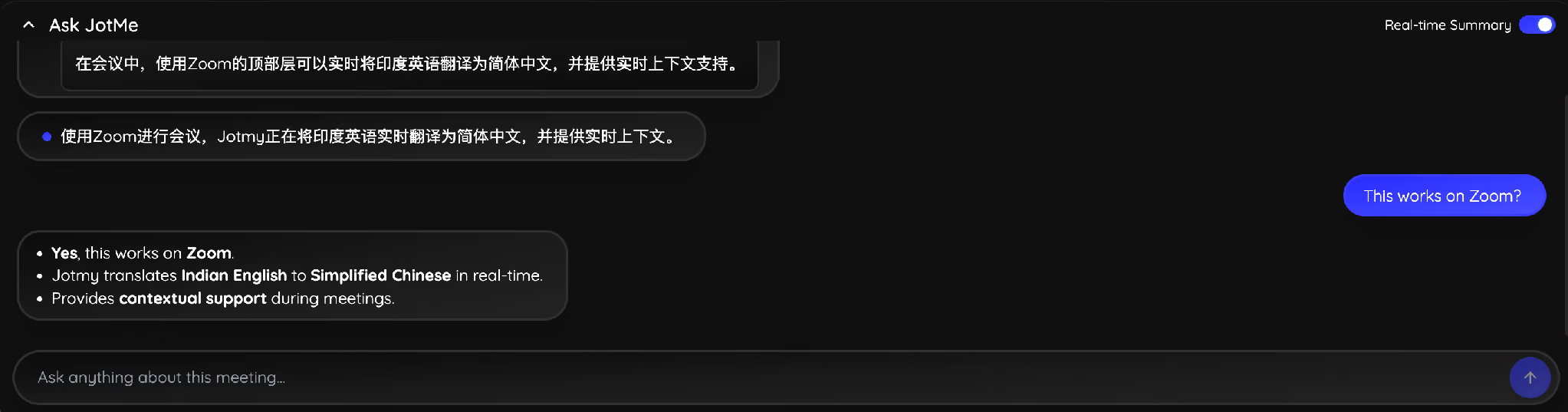
يمكن تشغيل هذا المسار إلى جانب حساب Zoom عبر JotMe for Zoom، كما تعمل الترجمة المباشرة مع صوت اجتماعات Google Meet وMicrosoft Teams في الإعدادات المدعومة. وللتعرف على قنوات المترجمين والمخرجات الصوتية بوصفها مسارات مختلفة، راجع دليل ترجمة اجتماعات Zoom.
كيفية استضافة اجتماع Zoom وتسجيله مع نصوص مصاحبة متعددة اللغات
توضح الخطوات الأربع التالية الاستضافة والتسجيل مع نصوص مصاحبة متعددة اللغات. جهّز الإعدادات قبل بدء الحديث، وتحقق من صلاحيات التسجيل وسياسة الاجتماع بدل افتراض مدة إعداد ثابتة.
الخطوة 1: حدّد موعد الاجتماع وابدأه من تطبيق Zoom، ثم ادعُ المشاركين كالمعتاد.
الخطوة 2: انقر على Show captions في شريط الأدوات لتوفير نصوص بلغة الكلام لمن يحتاج إليها منذ بداية الاجتماع، إذا كانت الميزة مفعّلة.
الخطوة 3: افتح JotMe، وحدد لغة الكلام ولغة القراءة وفق النموذج المختار، ثم ابدأ الجلسة. يبقى Zoom مفتوحًا خلفه.
الخطوة 4: انقر على Record في شريط Zoom إذا كانت لديك الصلاحية، وبعد استيفاء متطلبات الموافقة. ويمكن أن يحتفظ JotMe بسجل جلسة منفصل عند تفعيل الحفظ وتوفره؛ ولا يُستخدم ذلك لتجاوز قيود التسجيل أو سياسات الاجتماع.
للفرق التي تحتاج إلى الصوت والنص القابل للبحث معًا، تتيح ميزة تسجيل الاجتماعات الرجوع إلى الجلسة المحفوظة وتفريغها المترجم عند توفرهما وفق الإعدادات والمعالجة.
ما الذي يتاح بعد مكالمة Zoom ذات النصوص المصاحبة متعددة اللغات
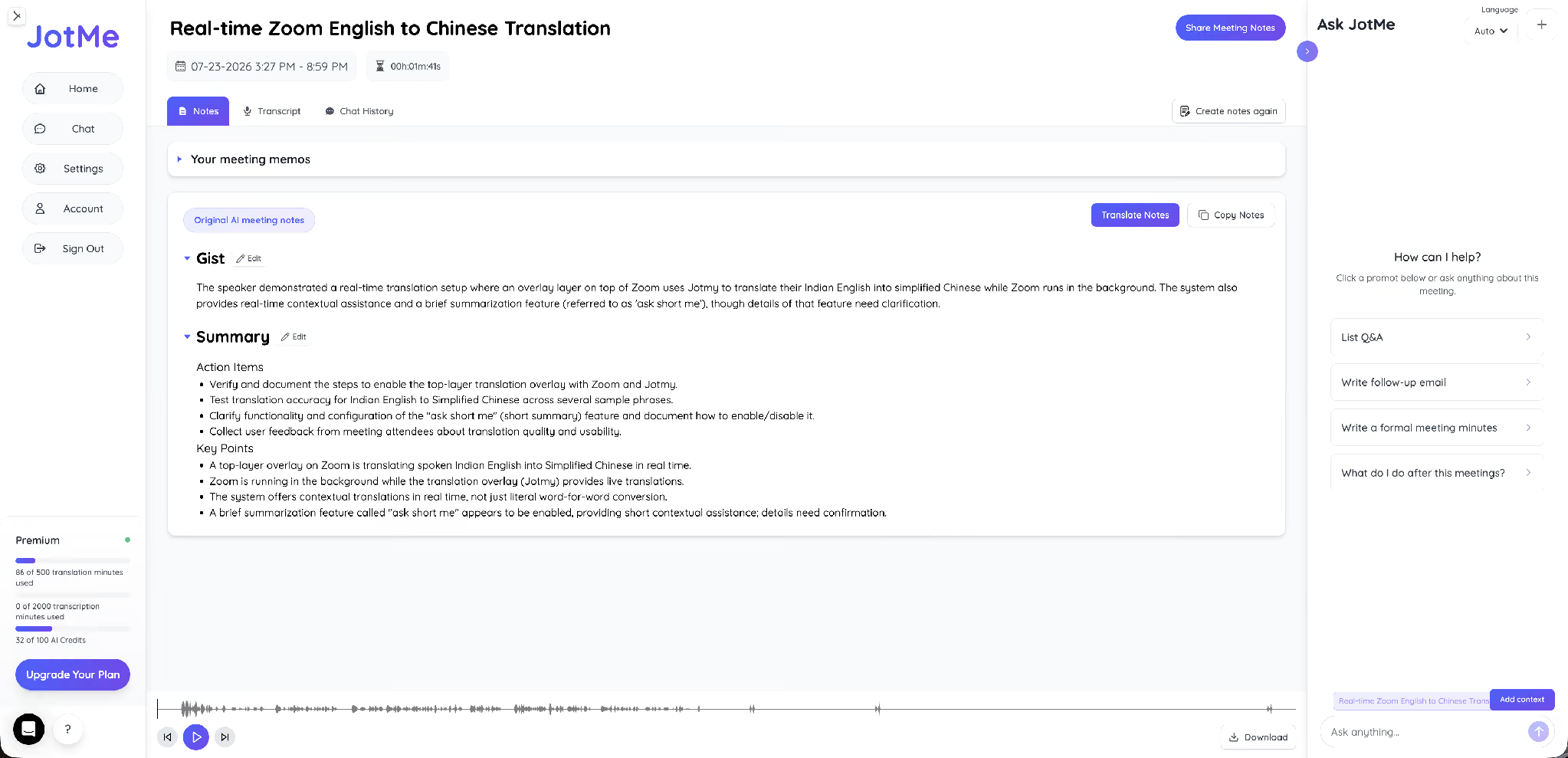
بعد المكالمة، يمكنك الرجوع إلى التفريغ باللغتين وملاحظات الاجتماع بالذكاء الاصطناعي وسجل المحادثة عندما تكون متاحة ومحفوظة في حسابك. يتوقف إنشاء الملاحظات على الإعدادات والرصيد والمعالجة. ويساعد عرض النصين معًا على مراجعة عبارة دون إعادة تشغيل التسجيل كله.
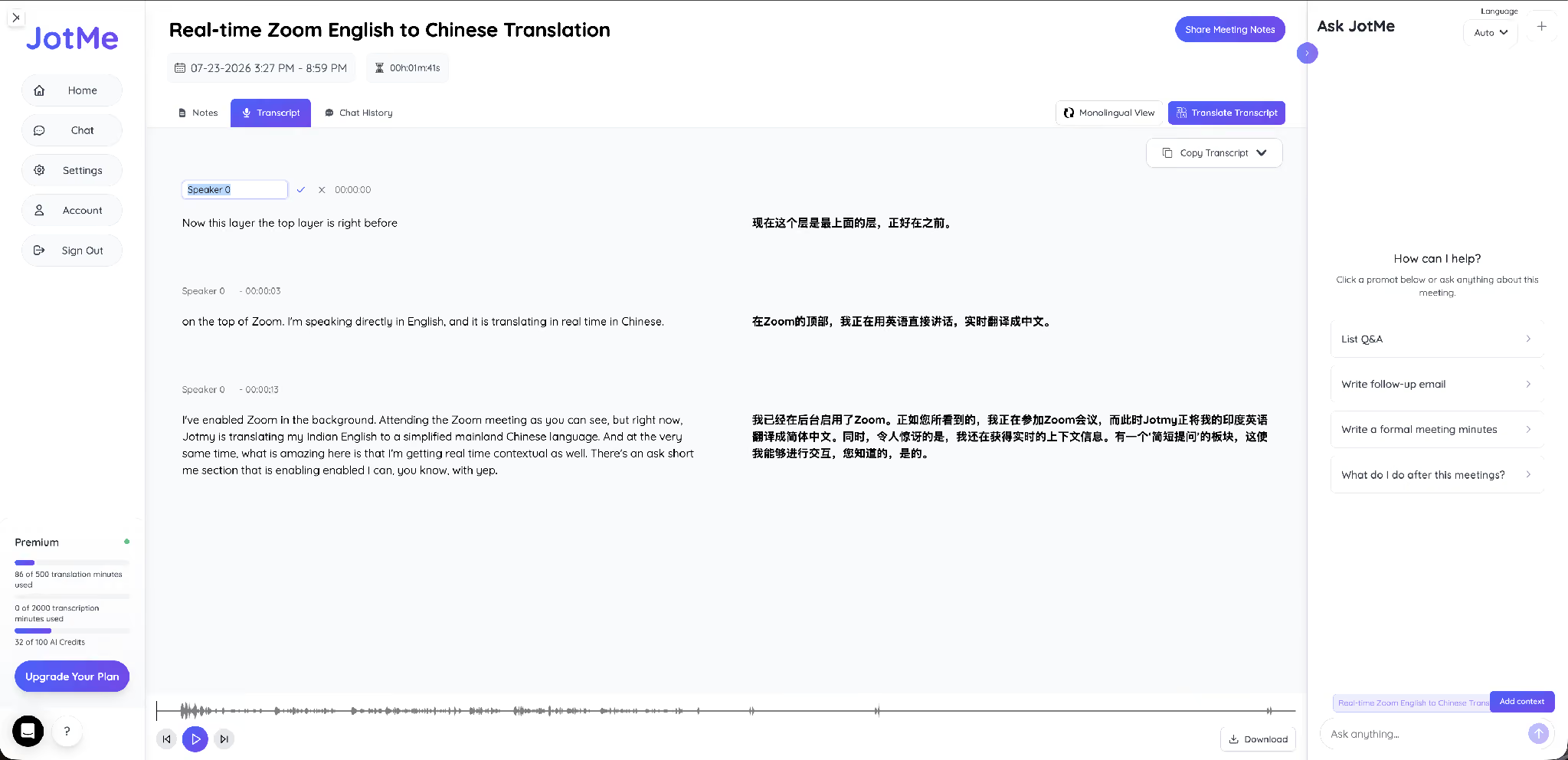
يمكن أن تتضمن ملاحظات الاجتماع الخلاصة والملخص والمهام والنقاط الرئيسية. وفي الجلسة المعروضة، التقطت الملاحظات الإعداد الجاري شرحه وخطوات المتابعة الناتجة عنه؛ راجع المخرجات للتأكد من دقتها.
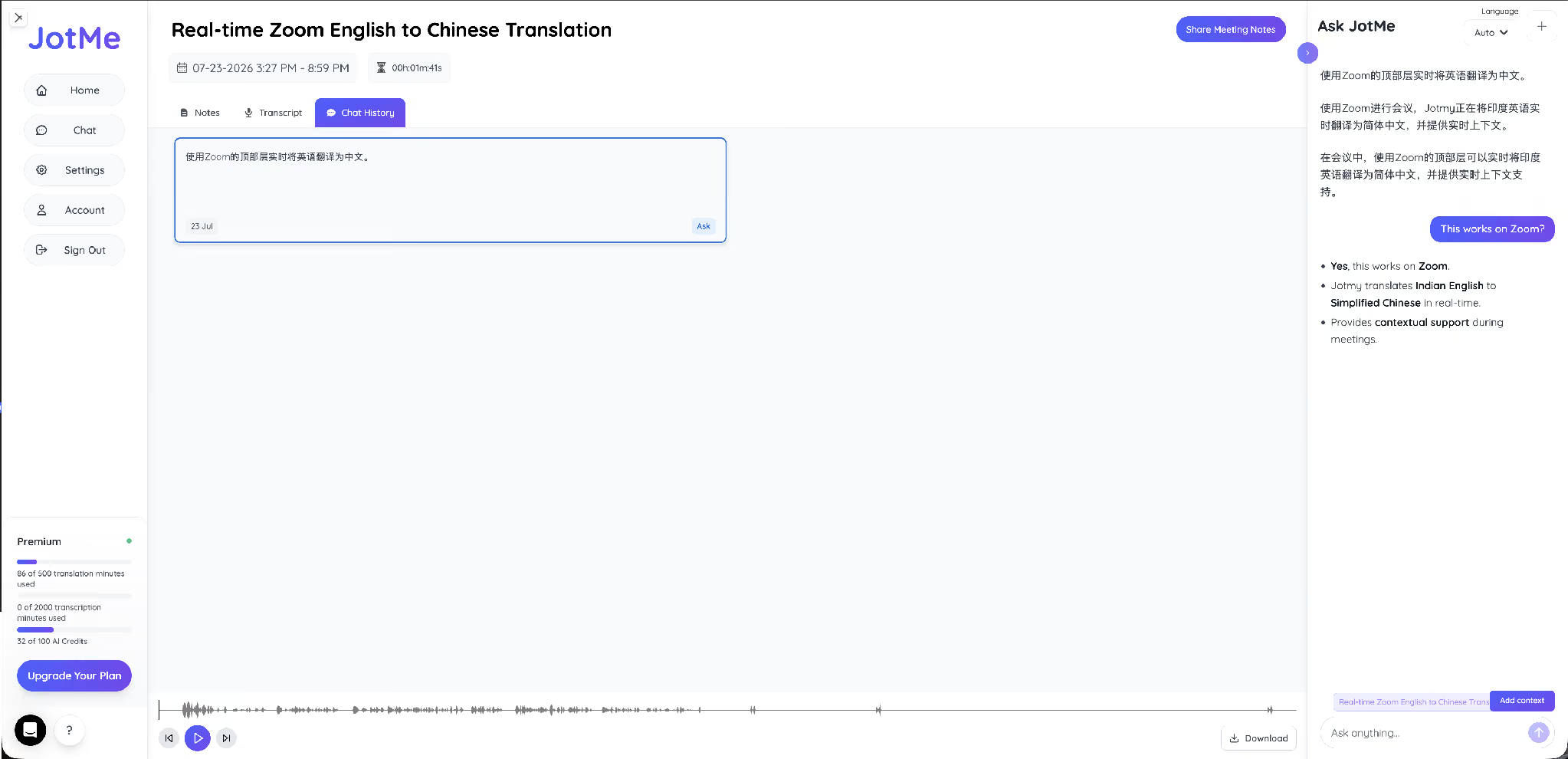
يتيح سجل المحادثة المحفوظ الرجوع إلى الأسئلة التي طرحتها والإجابات المتاحة من JotMe بلغة الجلسة، وفق توفر السجل وإعدادات الحفظ.
يمكن للفرق التي تقارن المساعد المدمج بهذا المسار قراءة مقارنتنا بين Zoom AI Companion وJotMe.
أي إعداد يناسب النصوص المصاحبة متعددة اللغات في مكالمة Zoom المقبلة
يعتمد الاختيار على من يتحكم بالاجتماع. فإذا كنت تستضيف اجتماعاتك، وكانت مؤسستك تملك خطة Zoom مؤهلة وكانت لغاتك ضمن التغطية الحالية، فقد تلبي النصوص المدمجة حاجتك دون خدمة منفصلة. راجع إعدادات المؤسسة واللغات والخطة الحالية قبل الاعتماد عليها.
إذا كنت تنضم إلى اجتماعات لا تستضيفها، أو تحتاج إلى لغة غير متاحة في إعداد Zoom المستخدم، فيمكن تشغيل JotMe إلى جانبه بوصفه مسارًا منفصلًا على جهازك. تدعم ترجمة النصوص المصاحبة في Basic وPremium أكثر من 200 خيار للمخرجات، دون بوت ينضم إلى قائمة المشاركين. يذكر المقال خيارًا مجانيًا وخططًا تبدأ من 10 دولارات للمستخدم شهريًا؛ تحقق من الأسعار وحدود الاستخدام والحفظ الحالية واتبع سياسة الاجتماع. ابدأ من JotMe for Zoom واختر لغة القراءة المناسبة لك.
الأسئلة الشائعة
هل يوفر Zoom النصوص المصاحبة في الخطة المجانية؟
بحسب وصف المقال، تتاح النصوص المصاحبة التلقائية في Zoom للحسابات المجانية إذا أبقى مسؤول الحساب الإعداد مفعّلًا، وتكون مفعّلة افتراضيًا للحسابات المدفوعة. أما ترجمة النصوص المصاحبة فتتطلب خطة مؤهلة لدى المضيف، مثل Business Plus أو إحدى خطط Enterprise، أو إضافة Translated Captions؛ راجع شروط Zoom الحالية للتأكد من التوفر.
كم لغة تدعمها النصوص المصاحبة في Zoom؟
يذكر المقال دعم 49 لغة للنصوص المصاحبة التلقائية و36 لغة مصدر لترجمة النصوص المصاحبة، مع إتاحة اليونانية والنرويجية والويلزية كلغات هدف فقط. وقد تتغير قوائم اللغات، لذا راجع قائمة Zoom الحالية.
هل يستطيع المشاركون تشغيل النصوص المصاحبة في اجتماعات Zoom بأنفسهم؟
يستطيع المشاركون تشغيل النصوص المصاحبة بأنفسهم في حالات كثيرة. لكن يمكن للمسؤول قصر تفعيلها على المضيف والمضيف المشارك؛ عندها يطلبها المشاركون من المضيف. وتعتمد الترجمة على خطة المضيف وأزواج اللغات التي يسمح بها.
ما تكلفة ترجمة النصوص المصاحبة في Zoom؟
بحسب الخطط والأسعار الواردة في المقال، تتضمن Business Plus وبعض خطط Enterprise ترجمة النصوص المصاحبة، أو يمكن الحصول عليها كإضافة مدفوعة لبعض الخطط المدفوعة. ويسرد المقال Pro بسعر 12.03 دولارًا وBusiness بسعر 15.58 دولارًا للمستخدم شهريًا دون هذه الميزة. تحقق من الأسعار والأهلية الحالية لدى Zoom.
هل يمكن عرض النصوص المصاحبة بأكثر من لغتين في مكالمة Zoom واحدة؟
نعم، عندما تكون ترجمة النصوص المصاحبة متاحة، يختار كل مشارك لغة العرض الخاصة به، فيقرأ المشاركون بلغات مختلفة في الوقت نفسه. ويوفر JotMe مسارًا منفصلًا على جهازك؛ تدعم ترجمة النصوص المصاحبة في وضعي Basic وPremium أكثر من 200 خيار للغات ومخرجات إقليمية، دون الاعتماد على خطة Zoom لدى المضيف.
هل يمكنني حفظ النصوص المصاحبة بعد انتهاء مكالمة Zoom؟
يعتمد حفظ نصوص Zoom على إعدادات المضيف، الذي يستطيع تعطيل حفظ النصوص المصاحبة أو التفريغ للمشاركين. وفي جلسة JotMe المحفوظة، يمكنك الرجوع إلى السجل المتاح وملخص الاجتماع بالذكاء الاصطناعي والملاحظات عند إنشائها وفق الإعدادات والرصيد والمعالجة؛ ولا يعني ذلك حفظ كل مكالمة تلقائيًا.
جرّب JotMe
ترجمة دقيقة لاجتماعاتك وفعالياتك وعملك اليومي، مع ميزة AI Memory التي تتذكّر سياقك.


