







يتطلب التسجيل المدمج في Google Meet حسابًا أو اشتراكًا مؤهلًا، ولا يتيحه حساب Gmail الشخصي المجاني وحده. وتشمل الخيارات المؤهلة إصدارات Workspace مثل Business Standard وBusiness Plus وEnterprise، إلى جانب Workspace Individual واشتراكات Google One بسعة 2 تيرابايت أو أكثر. ويتوقف بدء التسجيل أيضًا على تفعيل الميزة وأذونات المضيف والمشارك.
لا يقتصر هدف معظم المستقلين والطلاب والفرق الصغيرة على حفظ تسجيل. فهم يحتاجون إلى سجل موثوق لما نوقش وقيل، وما اتُّخذ من قرارات أثناء المكالمة.
تساعد JotMe على تلبية هذه الحاجة، إذ تعمل إلى جانب Google Meet حتى مع حساب مجاني، دون إضافة روبوت إلى المكالمة. وتعرض نص الحديث وترجمته مباشرة ضمن اللغات والنموذج المدعومين، ويمكنها إنشاء ملاحظات بعد الاجتماع عند تفعيل الميزة وتوفر الأرصدة واكتمال المعالجة. أما الرجوع إلى المحتوى لاحقًا فيتوقف على إعدادات الحفظ والوصول.
يوضّح هذا الدليل من يمكنه استخدام التسجيل المدمج وخطواته للحسابات المؤهلة، والبدائل المتاحة للحساب المجاني، ودور منصة JotMe في متابعة الاجتماعات متعددة اللغات.
ما خطط Google Meet التي تدعم التسجيل؟
يتوفر التسجيل المدمج في إصدارات واشتراكات محددة. ويساعدك الجدول على فهم خيارات الحساب والأذونات قبل البحث عن زر التسجيل.
حتى مع اشتراك مؤهل، يجب تفعيل التسجيل للحساب وتوفر الأذونات اللازمة. ويمكن للمضيف والمضيف المشارك المخوّل بدء التسجيل، كما قد يُسمح للمشاركين من مؤسسة المضيف بذلك بحسب إعدادات إدارة المضيف. ولا تكفي خطة الضيف وحدها لتسجيل الاجتماع إذا لم يكن المضيف مؤهلًا؛ ويمكن للضيف الخارجي المخوّل كمضيف مشارك التسجيل عند استيفاء الشروط.
كيفية التسجيل باستخدام الميزة المدمجة في Google Meet
لتسجيل اجتماع Google Meet باستخدام الميزة المدمجة في حساب مؤهل، اتبع الخطوات التالية:
الخطوة 1: ابدأ اجتماع Google Meet أو انضم إليه بوصفك المضيف أو مضيفًا مشاركًا مخوّلًا.
الخطوة 2: انقر على Meeting tools (أدوات الاجتماع) أسفل الواجهة، ثم اختر Recording (التسجيل).
الخطوة 3: اختر لغة النصوص التوضيحية إذا أردت تضمينها في الملف، ثم انقر على Start recording (بدء التسجيل) وأكّد في النافذة المنبثقة.
الخطوة 4: تابع الاجتماع كالمعتاد. ويُرسَل إشعار إلى المشاركين عند بدء التسجيل.
الخطوة 5: عندما تريد التوقف، عُد إلى Meeting tools > Recording > Stop recording (أدوات الاجتماع > التسجيل > إيقاف التسجيل)، ثم أكّد في النافذة المنبثقة.
تبلغ المدة القصوى للتسجيل الواحد في Google Meet ثماني ساعات، ثم يتوقف تلقائيًا. ويتوقف كذلك عند مغادرة جميع المشاركين. وللاجتماعات الأطول، رتّب جلسات منفصلة بدل الاعتماد على تسجيل واحد متواصل.
كيفية متابعة سجل الاجتماع باستخدام حساب Google Meet مجاني
تساعدك JotMe لـGoogle Meet على متابعة ما يُقال مع حساب Meet مجاني، دون إضافة روبوت إلى الاجتماع. ويمكنك استخدام إضافة Chrome للترجمة من الإنجليزية إلى اليابانية أو غيرها من أزواج اللغات المدعومة أثناء المكالمة. ولا تُنشئ الإضافة تسجيل فيديو للاجتماع؛ بل تعرض التفريغ والترجمة المباشرين، وتتيح ملاحظات الذكاء الاصطناعي وفق التفعيل والأرصدة والحفظ. وتظل أذونات التسجيل والموافقة وسياسات المؤسسة واجبة المراعاة.
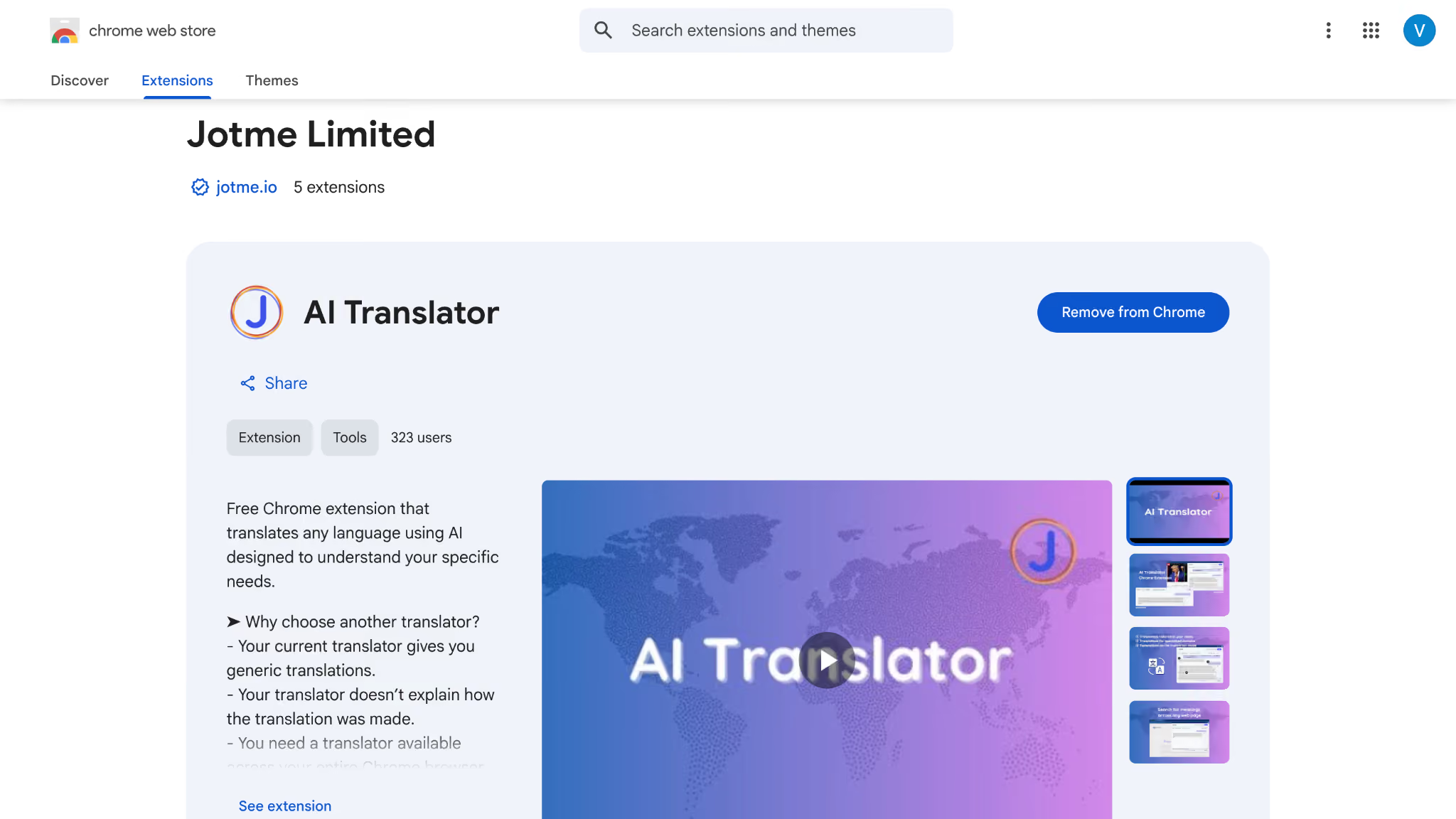
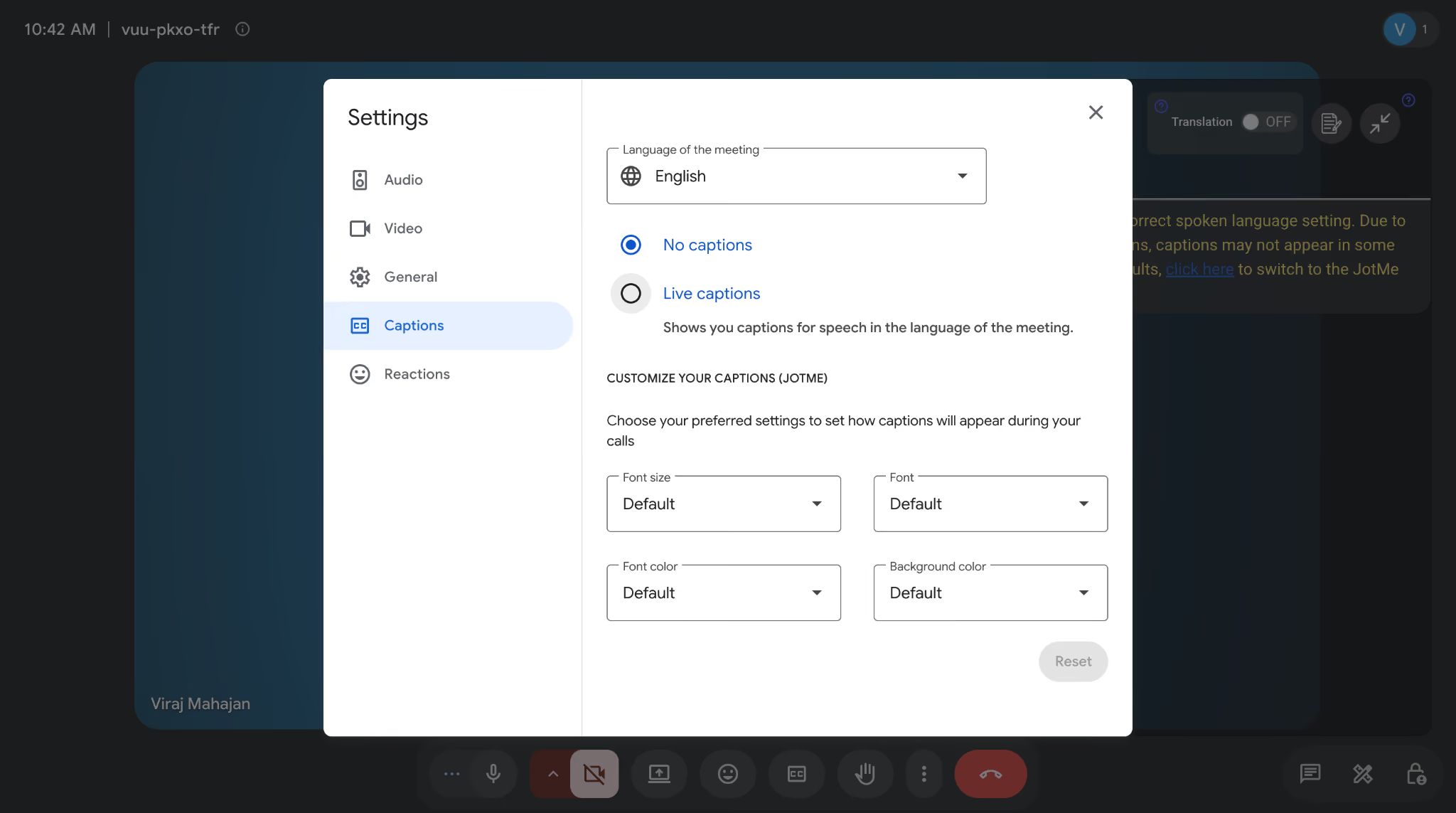
الخطوة 1: ثبّت إضافة JotMe في Google Chrome وسجّل الدخول، ثم افتح اجتماع Google Meet وأظهر لوحة الإضافة. وتستخدم الإضافة النصوص التوضيحية في Meet، لذا فعّلها واضبط لغتها.
الخطوة 2: حدّد لغة الكلام المطابقة للنصوص التوضيحية في Meet، ثم اختر إحدى لغات الترجمة التي تدعمها الإضافة. فقائمة لغات الكلام ومتغيراتها تختلف عن قائمة لغات إخراج الترجمة.
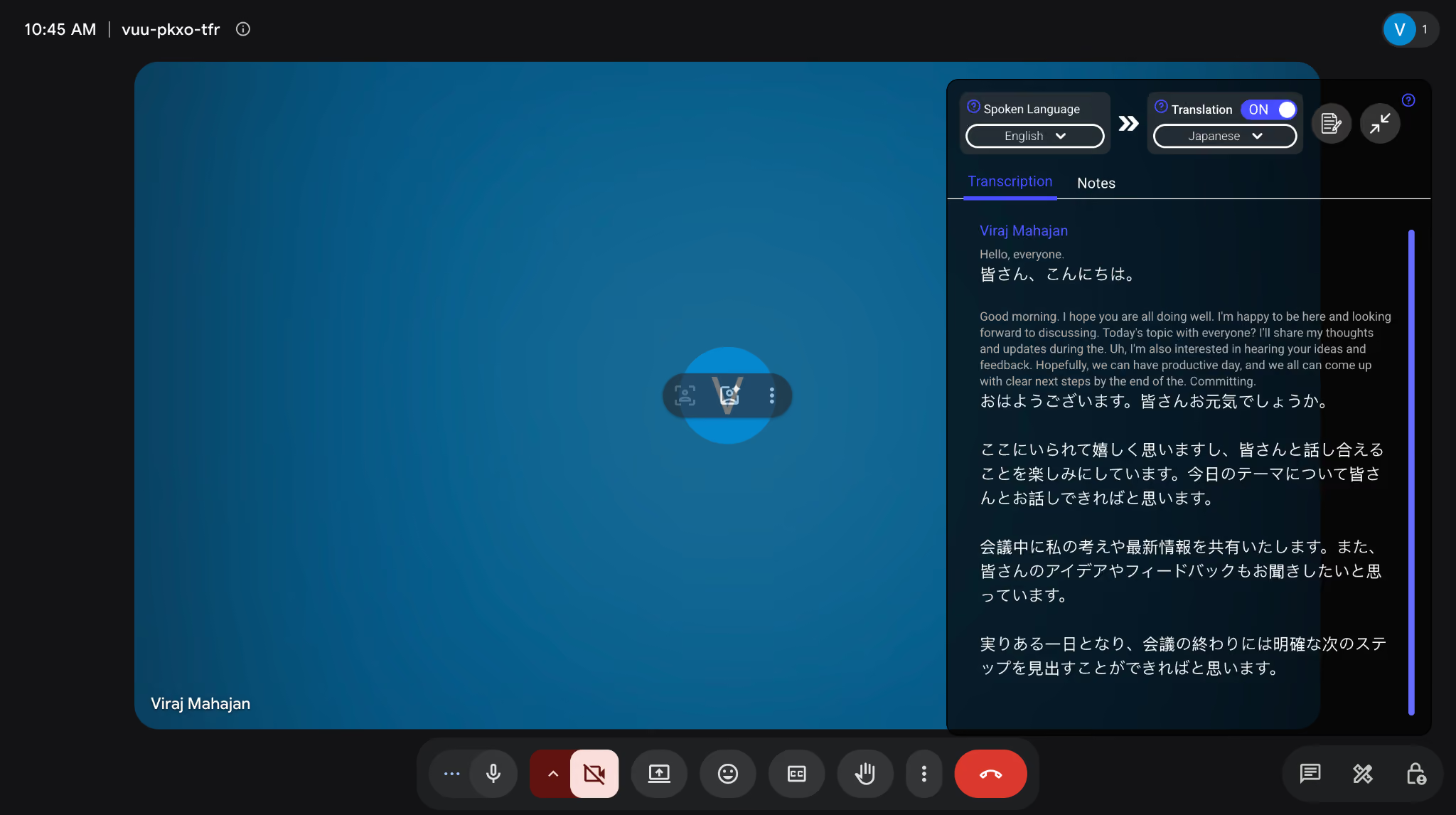
الخطوة 3: ابدأ الحديث، وستعرض JotMe النص الأصلي وترجمته في اللوحة مع وصول النصوص التوضيحية من Google Meet.
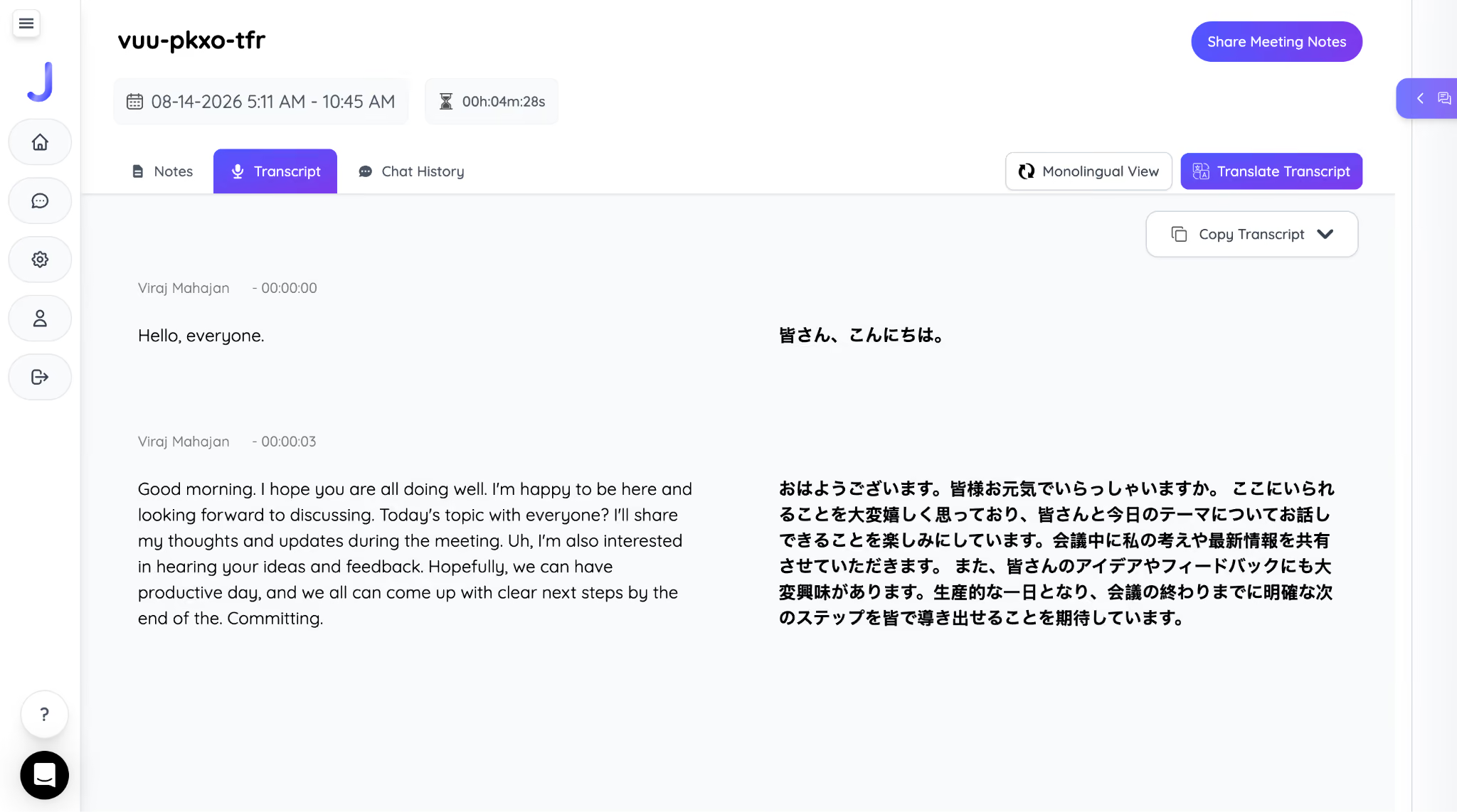
الخطوة 4: بعد الاجتماع، افتح النص المحفوظ أو علامة تبويب Notes (الملاحظات) لمراجعة النص ثنائي اللغة والملاحظات التي أُنشئت عند تفعيلها وتوفر الأرصدة واكتمال المعالجة، بحسب إعدادات الحفظ والصلاحيات.
أين تُحفَظ تسجيلات Google Meet؟
تُحفَظ تسجيلات Google Meet تلقائيًا في Google Drive الخاص بمنظّم الاجتماع، داخل مجلد Google Meet، وعادةً في مجلد فرعي خاص بالاجتماع. وقد تظهر التسجيلات الأقدم ضمن Legacy Meet Recordings (تسجيلات Meet القديمة).
عند اكتمال المعالجة، يتلقى منظّم الاجتماع ومن بدأ التسجيل رسالة إلكترونية تتضمن رابط التسجيل. وقد تستغرق المعالجة عدة دقائق، خصوصًا للاجتماعات الطويلة، كما قد تتأخر النصوص التوضيحية عن الفيديو.
لمشاركة التسجيل، افتحه في Google Drive واختر Share (مشاركة). ولحفظ نسخة محلية، استخدم Download (تنزيل) عندما يكون الخيار متاحًا. وقد يلزم أن يسمح المشرف للمشاهدين بالتنزيل أو النسخ بحسب إعدادات المؤسسة.
كيفية الاحتفاظ بنص اجتماع Google Meet متعدد اللغات للمراجعة دون اتصال
يمكن تسجيل الاجتماع متعدد اللغات وترجمة الملف لاحقًا، أو متابعة الترجمة أثناء النقاش. ولكل مسار سياقه وطريقة معالجته؛ وقد تحتاج أسماء المنتجات والمصطلحات والأسماء الشخصية إلى مراجعة، سواء جاءت الترجمة مباشرة أم من ملف مسجّل.
يساعد التقاط النص ثنائي اللغة أثناء الاجتماع على متابعة النقاش والرجوع إليه لاحقًا. وتعمل منصة JotMe للترجمة في Google Meet بهذه الطريقة، مع الاستفادة من السياق المتاح بحسب الميزة والنموذج للمساعدة على ترجمة دقيقة، دون ضمان خلو الأسماء أو المصطلحات من الأخطاء.
الخطوة 1: ثبّت تطبيق JotMe لسطح المكتب وافتحه قبل بدء اجتماع Google Meet.
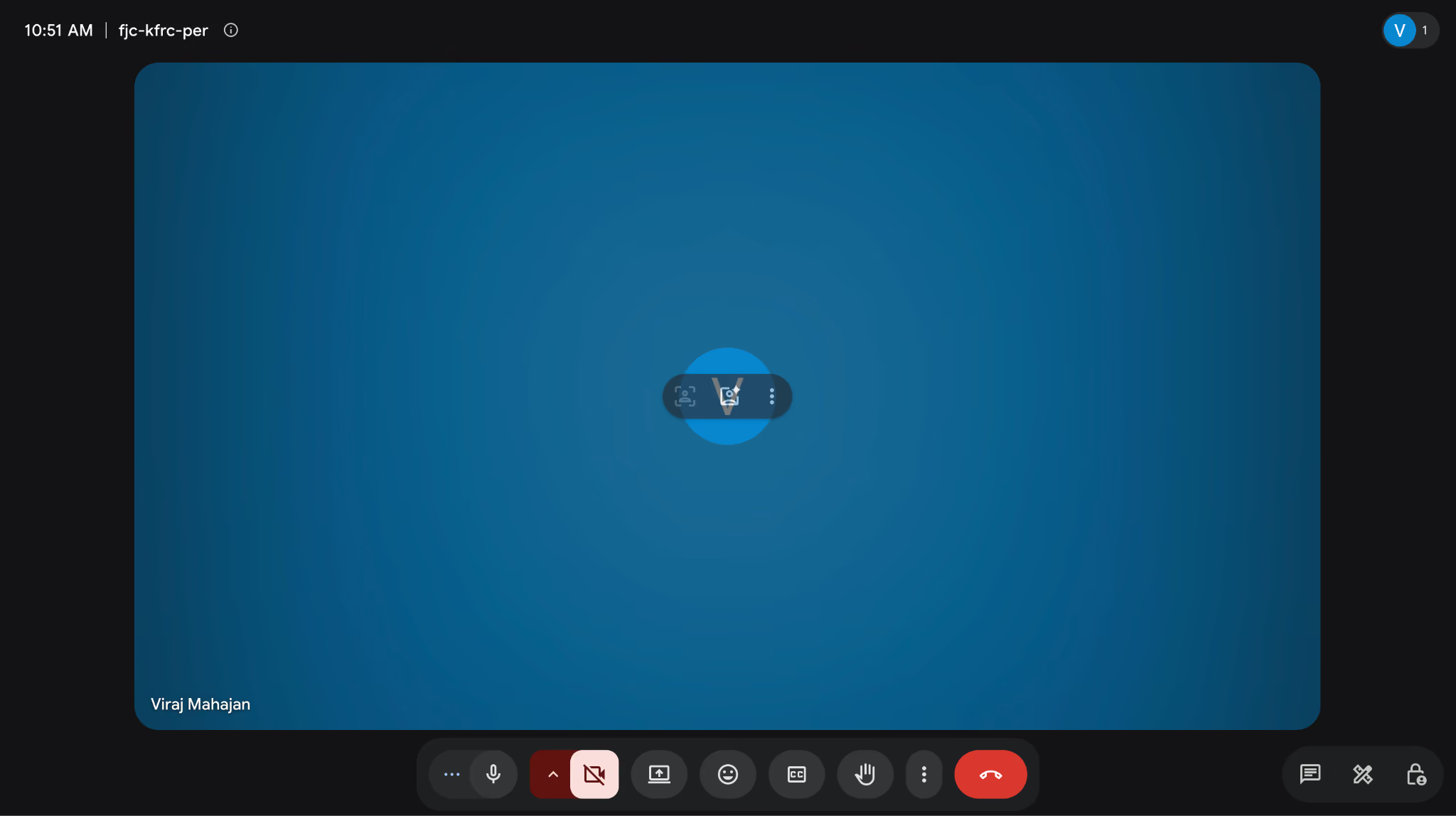
الخطوة 2: انضم إلى اجتماع Meet كالمعتاد، ثم اضبط لغة الكلام ولغة الترجمة في مسار JotMe ذي الاختيار اليدوي، بعد منح أذونات الميكروفون وصوت الجهاز. وفي Fast (Audio)، تُكتشف لغة الكلام تلقائيًا.
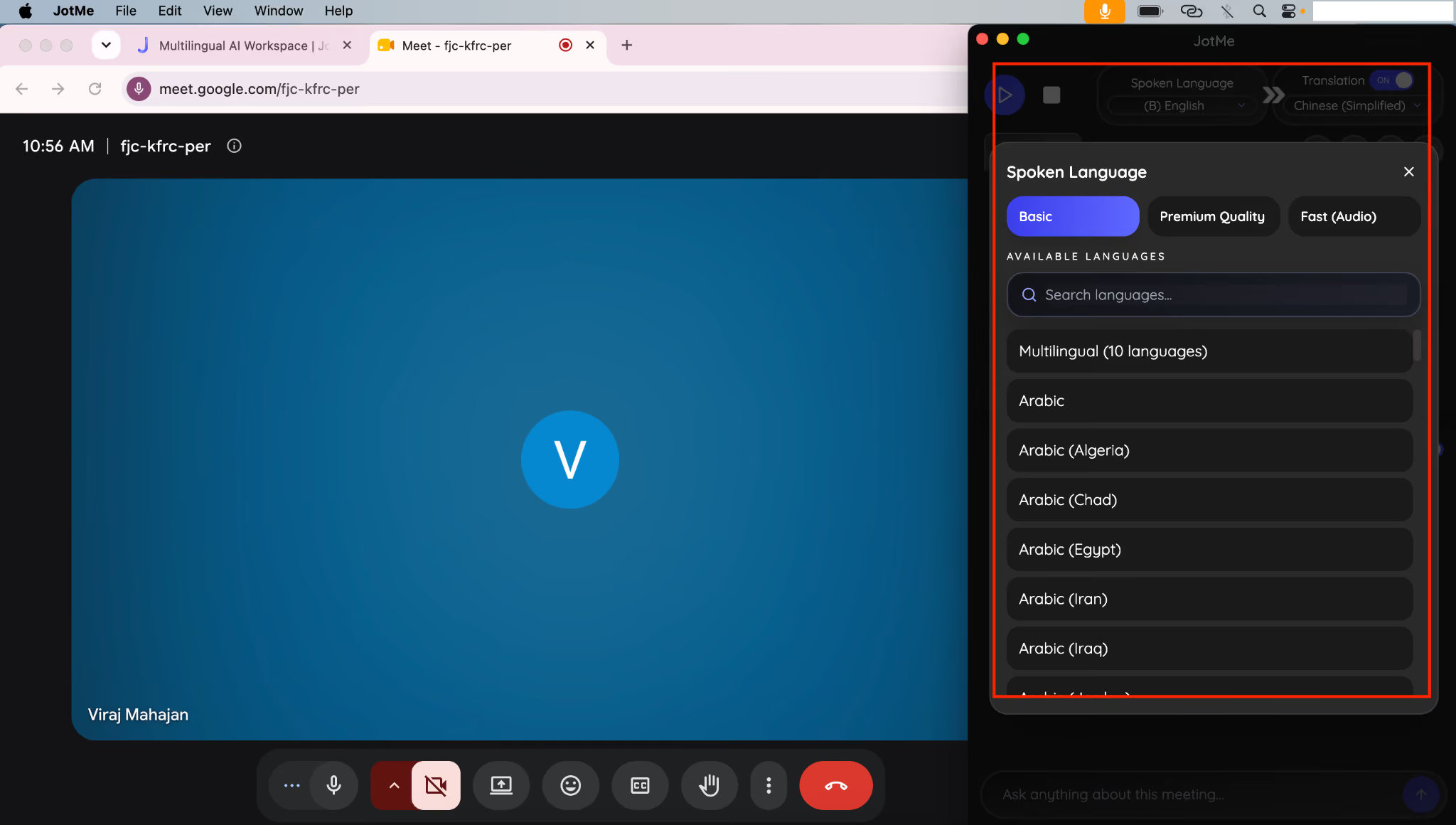
الخطوة 3: ابدأ الجلسة في JotMe. وتتابع المنصة صوت الاجتماع دون إضافة روبوت، مع عرض النص الأصلي وترجمته مباشرة ضمن اللغات والنموذج المدعومين.
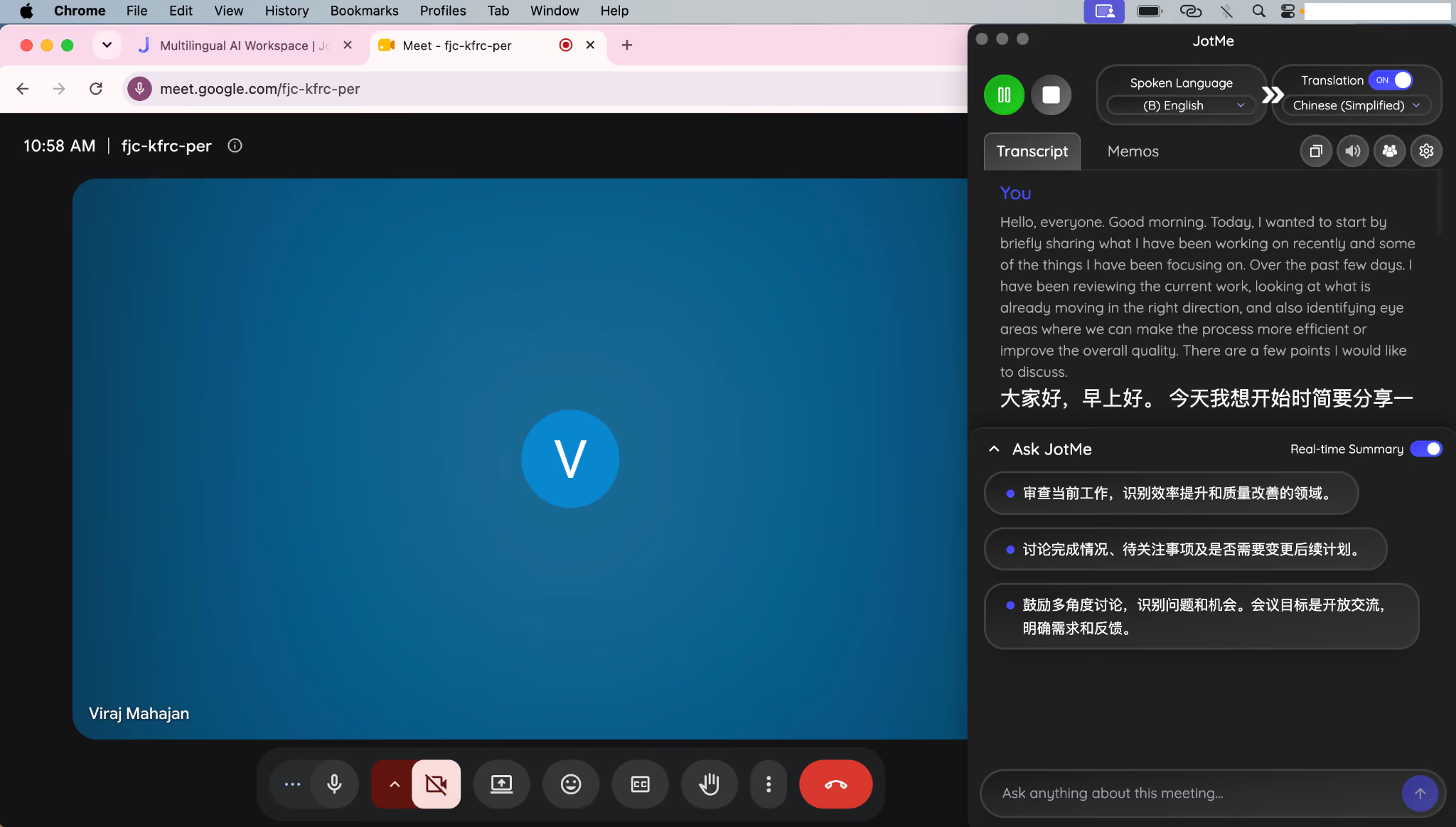
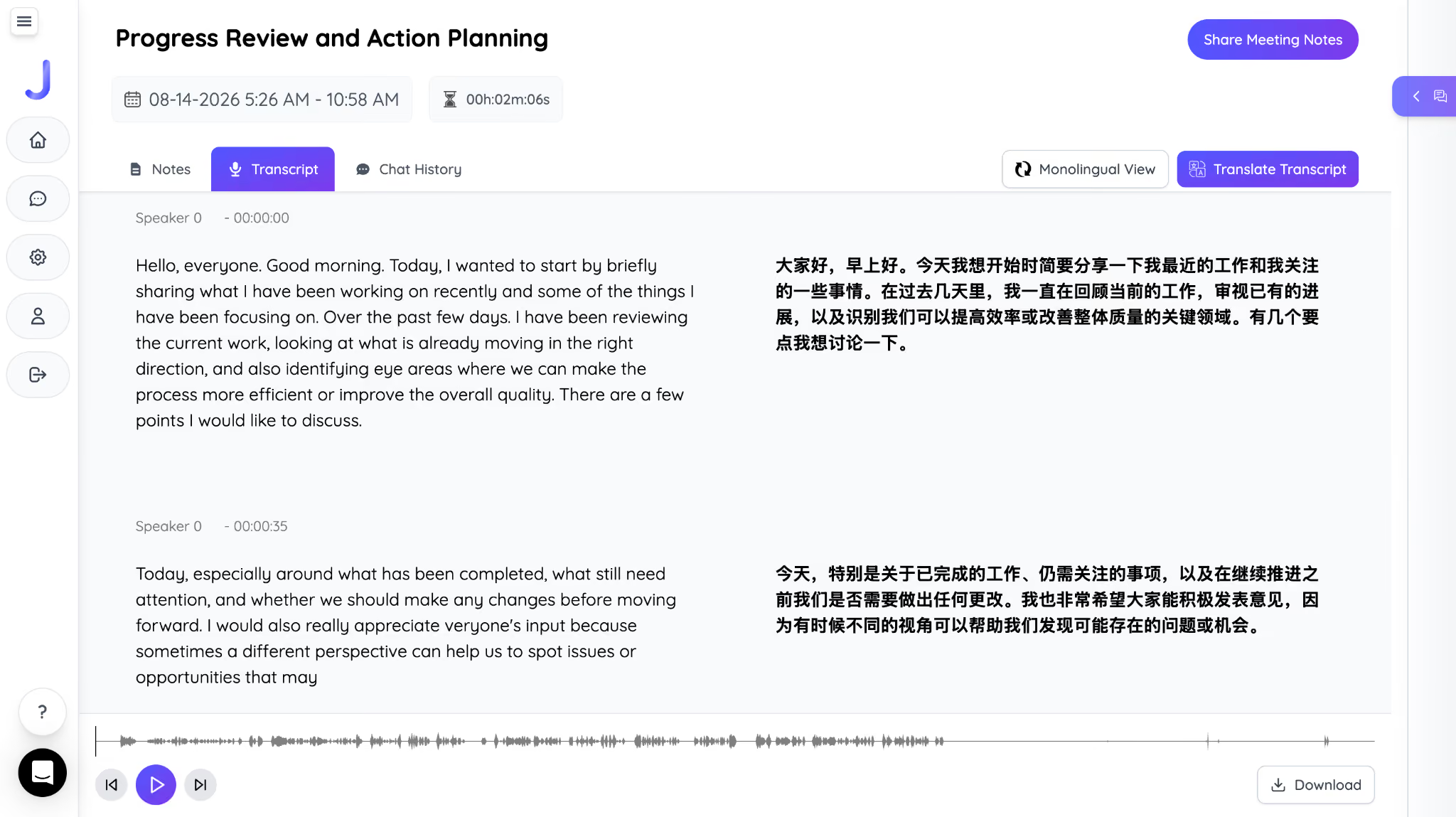
الخطوة 4: بعد انتهاء المكالمة، احفظ النص ثنائي اللغة أو صدّره من الجلسة المحفوظة، عندما تتيح الخطة والصلاحيات ذلك، لمن يحتاج إلى نسخة للمراجعة دون اتصال.
إذا كنت تقارن بين تطبيق سطح المكتب وإضافة Chrome للاجتماعات المتكررة، توضّح المقارنة بين المسارين ما يلائم كل نوع من الاجتماعات. ويتناول دليل الترجمة التلقائية في Google Meet تغطية اللغات مقارنةً بالميزة المدمجة من Google.
الأسئلة الشائعة
هل يمكن تسجيل اجتماع Google Meet دون علم المضيف؟
تُرسل ميزة التسجيل المدمجة في Google Meet إشعارًا إلى المشاركين عند بدء التسجيل. أما تسجيل الشاشة على جهاز أحد المشاركين فهو مسار منفصل، وتختلف فيه آلية التنبيه والتقاط الصوت. وفي الحالتين، راعِ سياسات الاجتماع ومتطلبات الإفصاح والموافقة على التسجيل.
هل يُنبّه Google Meet المشاركين عند بدء التسجيل؟
نعم، يتلقى المشاركون إشعارًا عند بدء التسجيل المدمج وعند إيقافه. وهذا الإشعار جزء من آلية التسجيل في Meet.
كم تستغرق معالجة تسجيل Google Meet؟
قد يصبح تسجيل اجتماع قصير جاهزًا خلال دقائق من انتهائه، بينما تستغرق الاجتماعات الطويلة وقتًا أطول. وقد تتأخر النصوص التوضيحية بضع ساعات حتى بعد إتاحة تشغيل الفيديو في Drive.
هل يستطيع الضيوف تسجيل اجتماع Google Meet لم ينظّموه؟
يتوقف ذلك على أهلية المضيف وإعدادات المؤسسة ودور المشارك. ويمكن للمنظّم أو المضيف المشارك المخوّل بدء التسجيل، وقد يُسمح لمشاركين داخليين بذلك بحسب إعدادات إدارة المضيف. ويمكن أيضًا لضيف من خارج المؤسسة التسجيل إذا رُقّي إلى مضيف مشارك وكانت الأذونات اللازمة متاحة.
هل توجد مدة قصوى لتسجيلات Google Meet؟
نعم، يمكن أن يصل التسجيل إلى 8 ساعات للجلسة الواحدة، ثم يتوقف تلقائيًا. ويتوقف كذلك إذا غادر جميع المشاركين الاجتماع قبل ذلك.
هل يمكن تسجيل اجتماع Google Meet على الهاتف؟
تعمل ميزة التسجيل المدمجة من Google على الكمبيوتر أو جهاز Android مؤهل، ولا يتوفر زر تسجيل مدمج في تطبيق iOS. ويمكن لمستخدمي iPhone وiPad استخدام مسجل الشاشة في الجهاز عندما تسمح الأذونات والسياسات بذلك، مع الانتباه إلى اختلاف إمكانية التقاط صوت الاجتماع.
جرّب JotMe
ترجمة دقيقة لاجتماعاتك وفعالياتك وعملك اليومي، مع ميزة AI Memory التي تتذكّر سياقك.


