






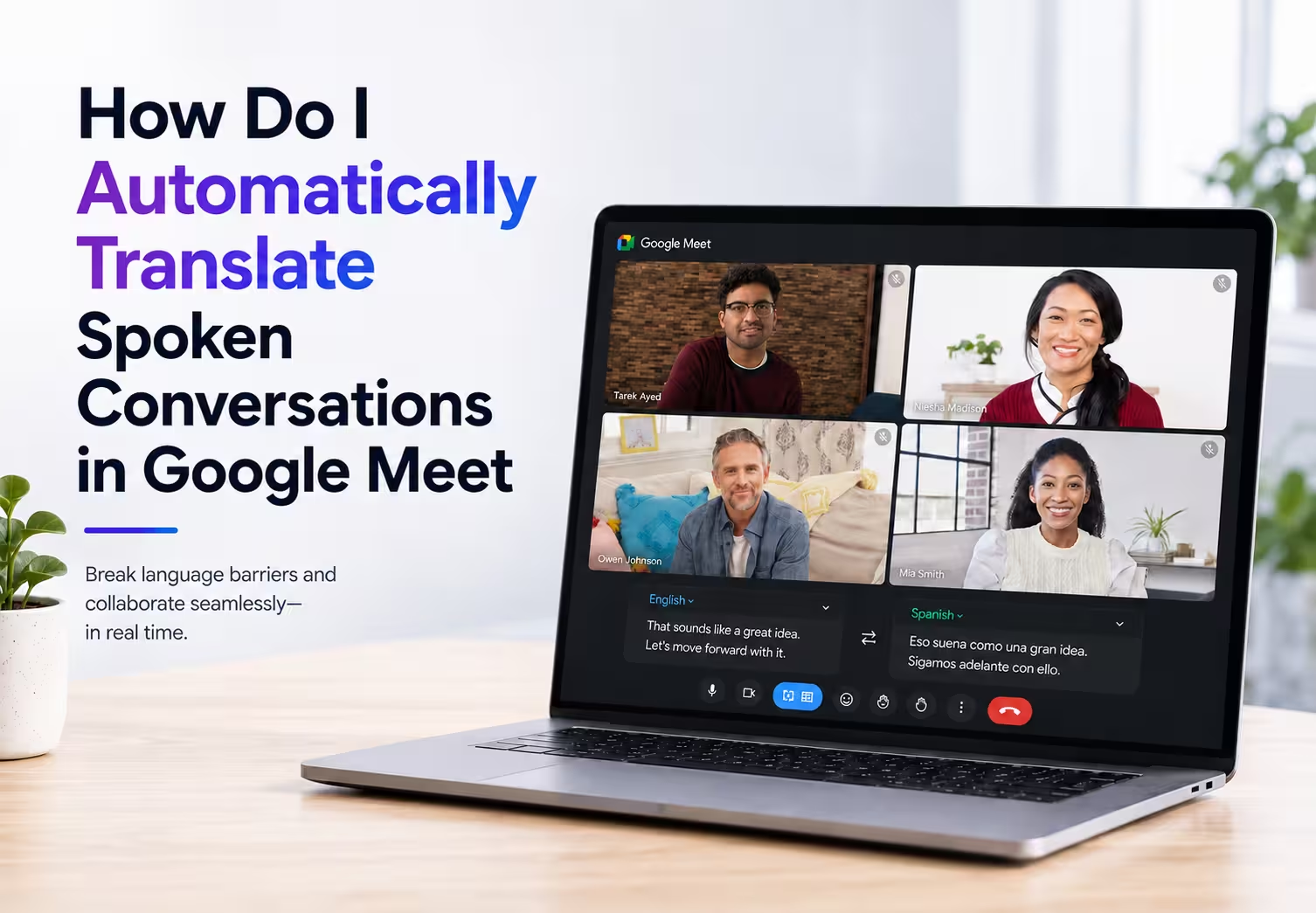
تتوفر طريقتان لترجمة الكلام في اجتماعات Google Meet: ميزة Google المدمجة عندما تدعم خطتك وزوج لغاتك، أو مسار إضافي إلى جانب المكالمة مثل JotMe لسطح المكتب وإضافة Chrome. تختلف مسارات الصوت والنصوص واللغات؛ يخص عدد أكثر من 200 خيار مخرجات النصوص في Basic وPremium على سطح المكتب، لا الإضافة أو الكلام المترجم. وتظل السجلات والملاحظات خاضعة للحفظ والإعدادات والرصيد والمعالجة.
قد تظهر النصوص المصاحبة بلغة الكلام فقط، أو يحتاج خيار الترجمة إلى خطة أو إعداد مختلف. يسرد المقال للترجمة الصوتية الإنجليزية مع خمس لغات عند الإطلاق، لكن ذلك لا يحدد جميع لغات النصوص أو الدعم الحالي. إذا كنت تعمل مع اليابانية أو الكورية أو الهندية، فتحقق من الميزة المطلوبة في حسابك بدل افتراض عدم توفر أي مسار لها.
يشرح الدليل الميزات التي يتناولها في Google Meet وخطوات إعداد مسارَي JotMe باستخدام لقطات من مكالمة، مع ضرورة مراجعة التوفر والإعدادات الحالية.
أهم النقاط
- ميزة Google المدمجة: يؤرّخ المقال إتاحة الكلام المترجم للشركات إلى 27 يناير 2026، ويذكر الإنجليزية مع الإسبانية والفرنسية والألمانية والبرتغالية والإيطالية. تحقق من القائمة والخطة الحالية لكل ميزة.
- قيود النسخة الموصوفة: يذكر المقال زوج لغات واحدًا في الاجتماع وقيودًا على حفظ الصوت المترجم ودعم الهاتف. راجع الإعداد والإصدار الحاليين بدل اعتبار هذه الحدود دائمة أو عامة لكل مسارات Meet.
- مسار JotMe لسطح المكتب: نزّل تطبيق JotMe لسطح المكتب، وانضم إلى المكالمة، واضبط الصوت ولغة الكلام ولغة القراءة وابدأ الجلسة. يمكن متابعة التفريغ والترجمة وطرح أسئلة عبر Ask JotMe عن محتوى الجلسة المتاح، مع مراجعة النتائج.
- مسار إضافة JotMe على Chrome: تعمل الإضافة ضمن Google Meet باستخدام النصوص المصاحبة ولغة الكلام الصحيحة، وتترجمها إلى لغة هدف مدعومة. تحقق من تفعيل اللوحة والنصوص، ثم راجع خيارات الحفظ والملاحظات والمشاركة؛ فلا تُفترض ملاحظات تلقائية لكل جلسة.
ماذا تقدم الترجمة الصوتية التلقائية في Google Meet
تحوّل الميزة الكلام إلى صوت مترجم أثناء الاجتماع في الأزواج والحسابات المؤهلة. ينسب المقال إلى Google إعلان الإتاحة في 4 فبراير 2026 مع بدء الإتاحة لبعض خطط Workspace في 27 يناير. هذه تواريخ المصدر؛ راجع حالة الميزات في حسابك الحالي.
ينقل المقال شرحًا هندسيًا لمسار قديم من التعرف على الكلام ثم ترجمة النص ثم توليد الصوت، مع تأخير من 10 إلى 20 ثانية في الحالة الموصوفة، ثم نموذج موحّد يستهدف استجابة أقصر ويذكر نحو ثانيتين إلى ثلاث. لا تمثل هذه الأرقام ضمانًا للأداء أو وصفًا لكل نظام ترجمة أو جلسة حالية.
توجد أيضًا ميزة منفصلة للنصوص المصاحبة المترجمة، تعرض كلمات مكتوبة بدل الصوت. تمييزها عن الكلام المترجم يساعد على فهم إعدادات الحساب بدل افتراض وجود عطل عند اختلاف النتيجة المطلوبة.
ينشر Google قائمة اللغات وإعدادات التفعيل في صفحة مساعدة النصوص المترجمة في Google Meet. وللتحديثات التي يتناولها الموقع، راجع ملخص ميزات Google Meet الجديدة في مدونة JotMe.
كيفية ترجمة اجتماعات Google Meet باستخدام JotMe لسطح المكتب
أعدّ المسار في أربع خطوات: نزّل JotMe، وانضم إلى Meet، واضبط الصوت ولغتي الكلام والقراءة، ثم ابدأ الجلسة. تدعم ترجمة النصوص المصاحبة في Basic وPremium أكثر من 200 خيار لغوي وإقليمي وأكثر من 39,000 زوج لغوي، بينما تعتمد لغات التعرف على الكلام على النموذج. تحقق من دعم اليابانية والكورية والصينية والهندية والفيتنامية والتاميلية في المسار المطلوب.
الخطوة 1: نزّل JotMe لسطح المكتب وافتحه
يعمل التطبيق إلى جانب المتصفح بدل الانضمام إلى الاجتماع كمشارك. يشرح دليل إعداد JotMe التثبيت وأذونات التشغيل الأول والصوت. راجعها واختبر الالتقاط قبل الاجتماع.
الخطوة 2: انضم إلى مكالمة Google Meet
لا يرسل JotMe بوتًا إلى المكالمة ولا يضيف اسمه إلى قائمة المشاركين. لكن استخدامه يظل خاضعًا لأذونات الجهاز وسياسة الاجتماع ومتطلبات الإبلاغ والموافقة، ولا يعني غياب طلب انضمام بوت حق التسجيل أو التقاط الحديث دون إذن.
الخطوة 3: حدد لغة الكلام ولغة القراءة
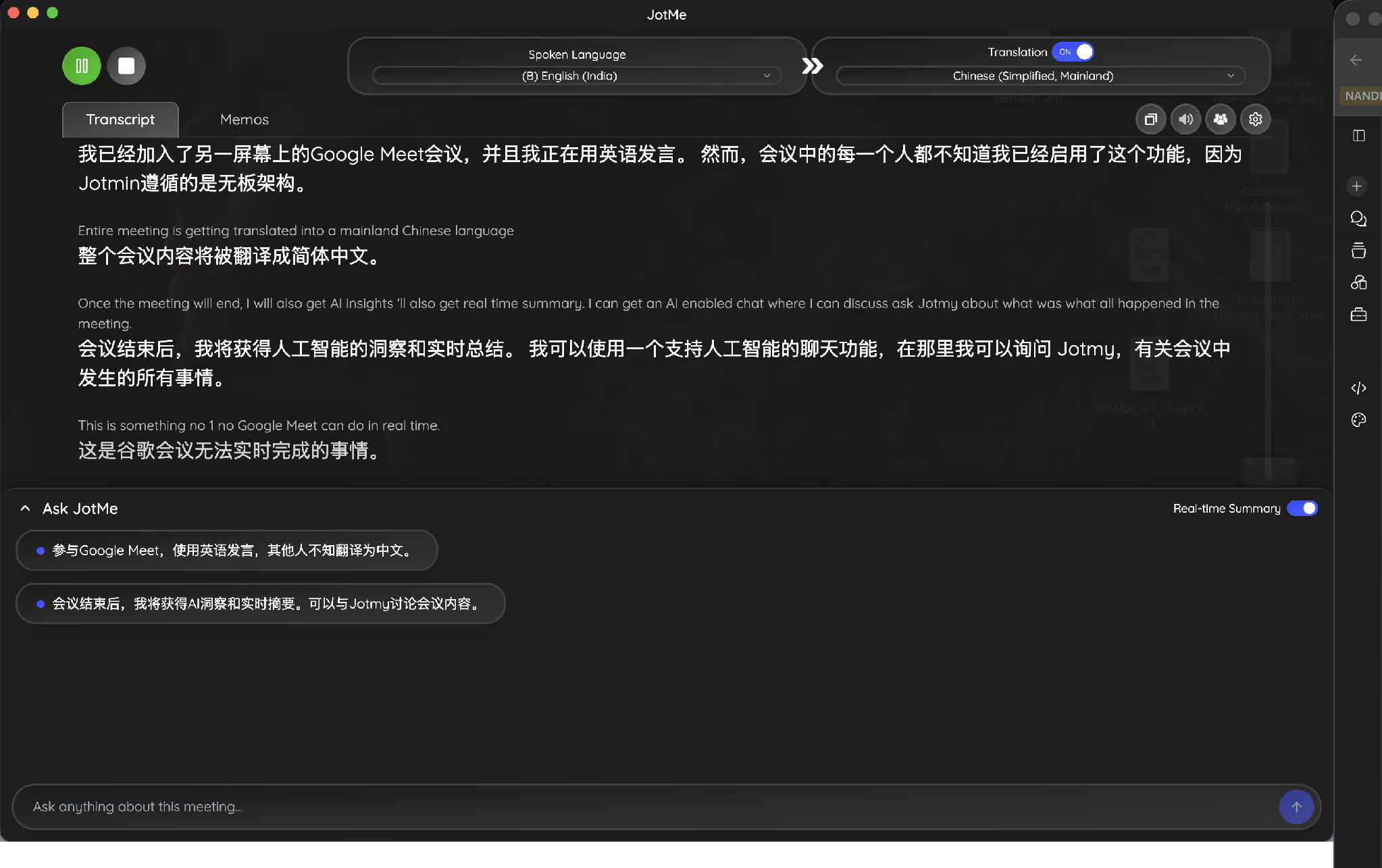
في المثال، اضبط Spoken Language على الإنجليزية (الهند)، وفعّل Translation للصينية المبسطة (البر الرئيسي). يظهر النص الإنجليزي مع ترجمته الصينية. هذا إعداد الإنجليزية إلى الصينية؛ ولا يعني تشغيل الاتجاه المعاكس تلقائيًا دون نموذج وإعداد يدعمان لغة كلام أخرى.
الخطوة 4: استخدم Ask JotMe والملخص المباشر
تعرض اللقطة Ask JotMe وخيار Real-time Summary مفعّلًا. قد تساعد النقاط المتاحة على استعادة سياق فاتك، ويمكن السؤال عن التفريغ وملاحظات الجلسة المفتوحة. يعتمد الإنشاء على الإعدادات والرصيد والمعالجة؛ راجع المصدر ولا تفترض أن سطرين يلخصان كل ما فاتك أو يجيبان عن كل سؤال بدقة.
ملاحظة: تتضمن واجهة سطح المكتب تبويب Memos إلى جانب Transcript لتدوين ملاحظاتك وربطها بسياق الجلسة المتاح. يمكن أن تستخدمها عملية إنشاء ملاحظات AI مع التفريغ، لكن ذلك لا يعني استرجاع Ask لجميع كتاباتك الشخصية تلقائيًا.
إعداد ترجمة Google Meet باستخدام إضافة JotMe على Chrome
ثبّت إضافة JotMe على Chrome، وافتح اجتماع Meet، ثم راجع اللوحة ولغة الترجمة. تعتمد الإضافة على نصوص Meet ولغة كلامه الصحيحة، وقد تتطلب تفعيل النصوص أو إعدادًا مناسبًا؛ لا تفترض بدء كل جلسة تلقائيًا دون أي تدخل.
الخطوة 1: ثبّت الإضافة وافتح مكالمة Google Meet
تضيف الإضافة لوحة إلى نافذة Meet تتضمن إعداد لغة الكلام وخيار Translation وتبويبَي Transcription وNotes في الواجهة المعروضة. تأكد من تفعيل النصوص المصاحبة بلغة المصدر الصحيحة.
الخطوة 2: اختر لغة الترجمة من القائمة
تضم قائمة الهدف المعروضة الإنجليزية واليابانية والصينية والكورية والهندية والتايلاندية والفيتنامية والفرنسية والألمانية والإيطالية والبرتغالية والروسية والإسبانية. هذه 13 لغة هدف للإضافة؛ لا تُخلط بلغات إدخال Meet أو قوائم سطح المكتب أو حالة دعم Google الحالية.
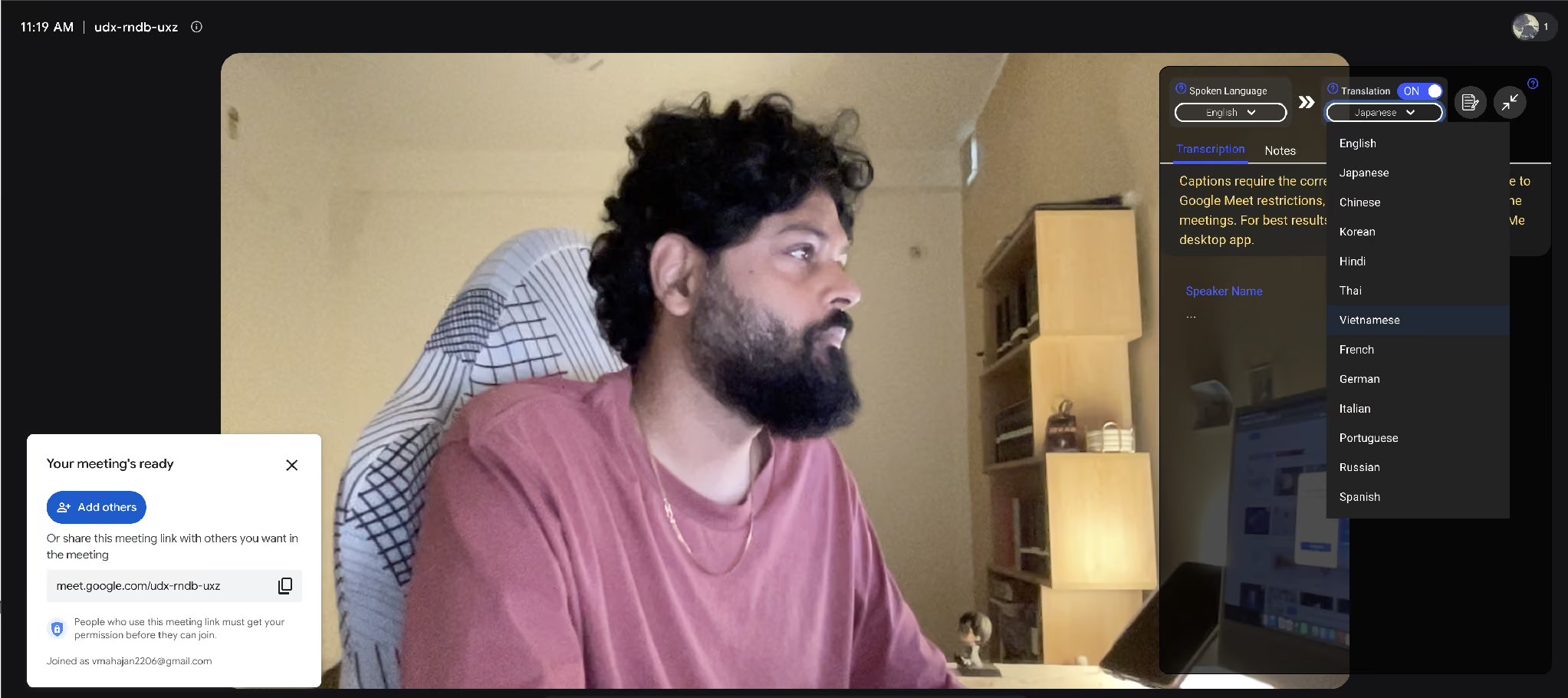
تنبه الواجهة إلى ضرورة مطابقة لغة الكلام، وأن قيود Meet قد تمنع ظهور النصوص في بعض الاجتماعات. ويوضح دليل المقارنة بين إضافة JotMe وتطبيق سطح المكتب اختلاف مصدر النص والخيارات بين المسارين. اختبر ما يناسب اجتماعك بدل افتراض أن أحدهما يضمن نتيجة أفضل في كل مرة.
الخطوة 3: ابدأ الحديث وراجع التفريغ باللغتين
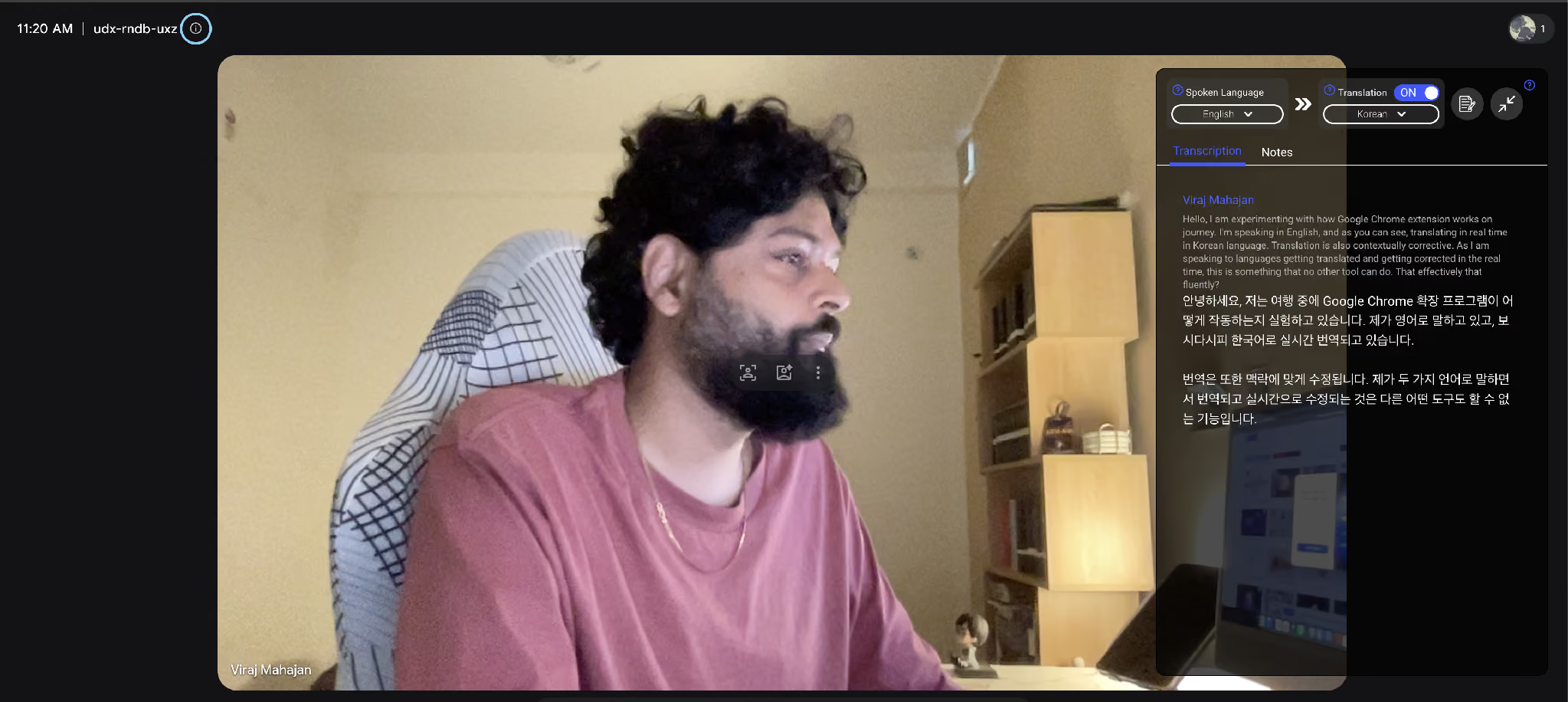
يعرض المثال ترجمة مباشرة من الإنجليزية إلى الكورية سطرًا بسطر، مع النص الأصلي الرمادي وتحته الترجمة. قد تتغير الصياغة أثناء اكتمال الجملة؛ راجع النتيجة النهائية ولا تفترض تصحيح كل تخمين تلقائيًا.
الخطوة 4: راجع الملاحظات والتفريغ بعد المكالمة
عند حفظ الجلسة وتوفر محتواها، يمكن مراجعة التفريغ باللغتين وإنشاء ملاحظات AI وفق الإعدادات والرصيد والمعالجة، ثم مشاركة المحتوى المناسب مع المخوّلين. لا يضمن ذلك ملفًا موحدًا لكل لغة قارئ أو وصولًا تلقائيًا لكل غائب. يشرح دليل ترجمة Google Meet خيارات التصدير والمشاركة المتاحة.
لماذا تعرض النصوص المصاحبة في Google Meet لغة واحدة
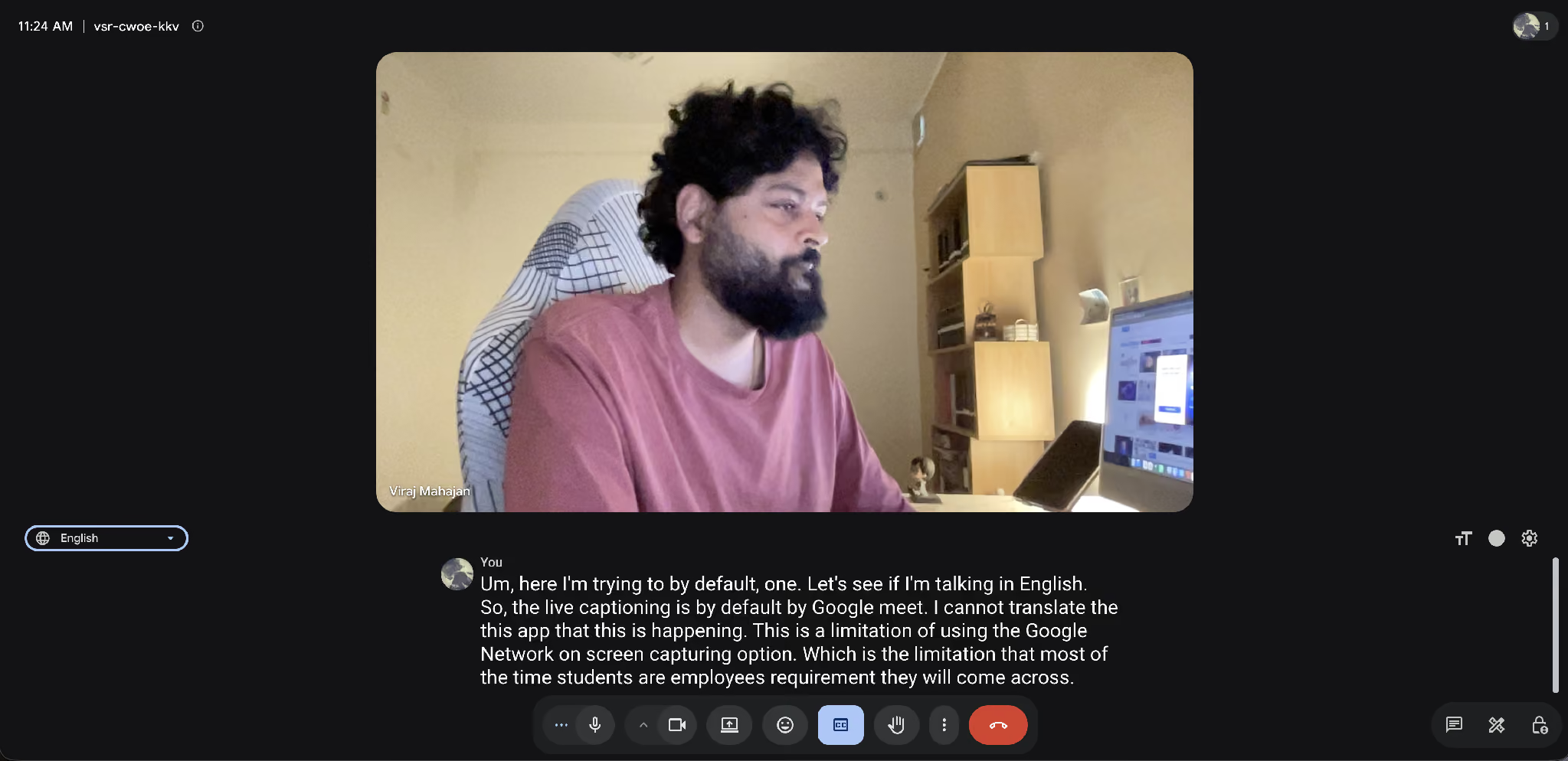
تُفرّغ النصوص المصاحبة العادية لغة الكلام بدل ترجمتها، فيظهر الحديث الإنجليزي نصًا إنجليزيًا ما لم يُستخدم مسار ترجمة مناسب. تعرض اللقطة هذا الوضع في مكالمة؛ ولا تثبت غياب خيارات ترجمة أخرى من الحساب أو المنصة.
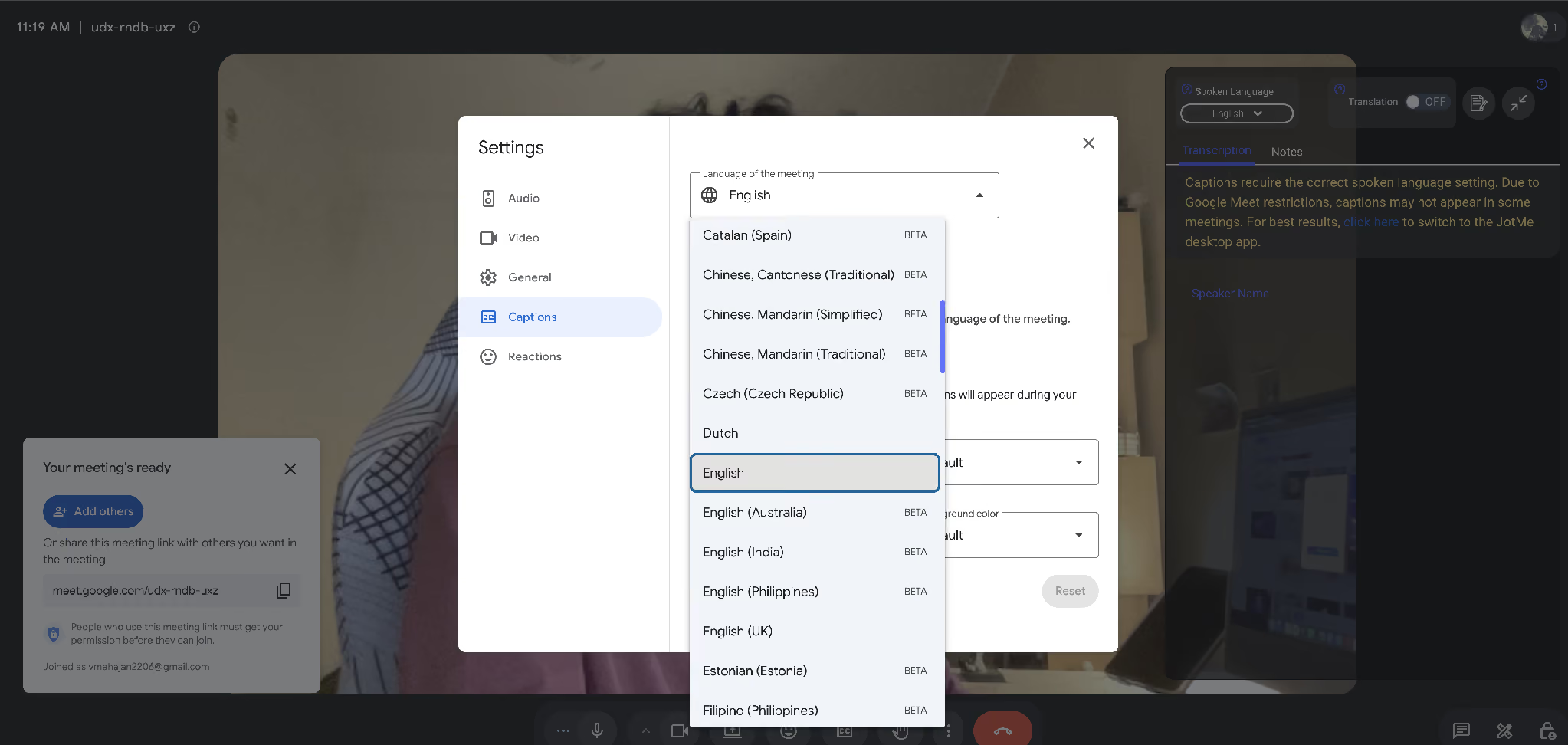
يحدد إعداد «Language of the meeting» ضمن Settings ثم Captions لغة الكلام التي يحاول Meet التعرف عليها، لا لغة الترجمة المطلوبة. قد تضم القائمة الكتالونية وأنواعًا صينية ولهجات إنجليزية ولغات أخرى؛ وهي خيارات إدخال في هذا الموضع، وليست بالضرورة قائمة مخرجات الترجمة.
ستة قيود ينبغي فحصها قبل مكالمة عميل
- زوج لغات واحد في النسخة الموصوفة: يسرد المقال تفعيل زوج مثل الإنجليزية والإسبانية لكل اجتماع في مسار الكلام المترجم. تحقق من الإمكانات الحالية إذا احتاج اجتماعك اليابانية والألمانية والإنجليزية أو غيرها.
- لغات إصدار الإتاحة الذي يتناوله المقال: الإنجليزية مع الإسبانية والفرنسية والألمانية والبرتغالية والإيطالية. لا تعني هذه القائمة غياب اليابانية والكورية والهندية والفيتنامية والتاميلية والتايلاندية عن كل مسارات Meet الحالية.
- حفظ الترجمة في التسجيل: يذكر المقال حفظ صوت الكلام الأصلي دون الصوت المترجم في المسار الموصوف. راجع ما يحتويه تسجيلك الفعلي وخيارات التفريغ والترجمة بدل افتراض بقاء كل ما سُمع أثناء الجلسة.
- أجهزة غرف الاجتماعات: يصف المقال إمكانية سماع الترجمة على بعض أجهزة الغرف مع قيد على ترجمة كلامها. تحقق من نوع الجهاز والميزة والإعدادات الحالية.
- دعم سطح المكتب والهاتف: يصف المقال دعم الهاتف بأنه قيد الإطلاق. راجع التوفر الحالي على Android وiOS بدل الاعتماد على مرحلة إطلاق قديمة.
- أهلية الخطة: تختلف شروط الكلام المترجم والنصوص المترجمة عن النصوص العادية. راجع حسابك وخطتك؛ لا تعمم أن كل حساب مجاني يفتقد كل خيارات الترجمة أو النصوص المصاحبة.
ينسب المقال إلى إعلان Google في 9 يونيو 2026 نموذج Gemini 3.5 Live Translate مع أكثر من 70 لغة و2,000 مجموعة لغوية في اجتماع واحد في معاينة خاصة لبعض الشركات. لا تُعدّ أرقام المعاينة ضمان إتاحة حالية أو تاريخ إطلاق أو سعر لحسابك. راجع المصادر الرسمية لدعم اليابانية والكورية قبل التخطيط لاجتماع.
ترجمة Google Meet المدمجة وJotMe: مقارنة المسارات
قد تناسب الميزة المدمجة زوج اللغات والخطة المتاحين لديك، وقد يلائم JotMe احتياجًا إضافيًا للنصوص أو الملاحظات أو صوت من تطبيق آخر. يقارن الجدول بعض المتطلبات، لا فائزًا عامًا؛ تختلف قوائم الصوت والنصوص والحفظ في كل مسار.
يذكر المقال أكثر من 1,700 مؤسسة و300,000 مستخدم لـJotMe؛ وهي أرقام المصدر وليست قياسًا جديدًا. يجمع مركز JotMe لخدمة Google Meet أدلة الإعداد ذات الصلة.
من قد يحتاج إلى مسار ترجمة إضافي لمكالمات Google Meet
إذا لم تدعم ميزة Google المتاحة لغاتك أو نوع المخرجات المطلوب، فقارن مسارًا إضافيًا إلى جانب المكالمة. توضح الأمثلة الثلاثة التالية احتياجات شائعة؛ ولا تثبت عجز كل مسارات Meet الحالية عن تلبيتها.
مسؤولو العمليات المتعاملون مع موردين يابانيين وكوريين
يمكن أن تساعد الترجمة من الإنجليزية إلى اليابانية والتفريغ باللغتين على مراجعة اجتماع مورد. مثلًا، يختار مسؤول العمليات الإنجليزية لغة كلام واليابانية لغة قراءة لمناقشة جدول مع مورد في ناغويا. راجع المصطلحات التقنية والكميات ومواعيد التسليم مع الطرف الآخر؛ لا تضمن الترجمة منع التأخير أو سوء الفهم، وقد يحتاج الرد بلغة أخرى إلى إعداد مصدر مناسب.
مساعدة الطلاب على متابعة محاضرة بلغة أخرى
قد يحتاج طالب في بونه يتابع محاضرة علوم مواد بالألمانية إلى نص مترجم وسجل للمراجعة. افحص أولًا ميزات حساب Meet والجامعة وإذن تسجيل المحاضرة. ويمكن تجربة تطبيق ترجمة مناسب للطلاب يتيح تفريغًا محفوظًا عند توفره، مع مراجعة المصطلحات والوحدات بدل افتراض أن كل حساب شخصي بلا أي خيار أو أن النص يُحفظ تلقائيًا.
مراجعات التصميم والمنتج بثلاث لغات
قد يضم اجتماع فريق تصميم كوريًا ومسؤول جودة يتحدث الفيتنامية ومدير منتج يتحدث الإنجليزية. اختبر نموذج التعرف على الكلام واللغات وخيارات القراءة لكل مشارك، وراجع السجل المتاح والقرارات معًا. لا يعني اختيار لغة إخراج لكل شخص التعرف التلقائي على أي مجموعة لغات أو إنتاج سجل موحد خالٍ من التناقضات.
أي إعداد لترجمة Google Meet تختار أولًا
ابدأ بمراجعة ميزة Google المدمجة إذا كانت لغاتك وخطتك وإعداداتك تدعمها. وقارن JotMe عند الحاجة إلى مسار إضافي، مع تمييز إضافة Chrome المعتمدة على نصوص Meet عن تطبيق سطح المكتب ومصادره. لا يُحسم الاختيار بعدد لغات إصدار قديم أو بمجرد امتلاك حساب مجاني؛ اختبر المخرجات والحفظ والمشاركة بحسب المهمة.
نفّذ مكالمة اختبار قصيرة قبل الاجتماع المهم. ثبّت الإضافة واضبط لغة الكلام والترجمة، وتحدث لدقيقتين، ثم راجع النص والصوت والأذونات. يوضح دليل إعداد JotMe لترجمة Google Meet المسارين باستخدام اللقطات المشار إليها.
الأسئلة الشائعة
هل يستطيع Google Meet ترجمة الكلام تلقائيًا؟
نعم، يتيح Meet كلامًا مترجمًا في الأزواج والحسابات والإعدادات المؤهلة. يؤرّخ المقال الإتاحة للشركات إلى 27 يناير 2026، ويسرد الإنجليزية مع الإسبانية والفرنسية والألمانية والبرتغالية والإيطالية وزوجًا واحدًا لكل اجتماع وخطط Workspace وGoogle AI محددة. راجع الدعم والأهلية الحالية؛ لا يعني غياب ميزة الصوت غياب كل خيارات النصوص والترجمة في الحساب.
لماذا لا تترجم النصوص المصاحبة في Google Meet؟
تُفرّغ النصوص المصاحبة العادية لغة الكلام ولا تترجمها. يحدد إعداد «Language of the meeting» ضمن Settings ثم Captions لغة الاستماع، بينما تحتاج النصوص المترجمة إلى خيار منفصل عندما تتوفر في الحساب. راجع أهلية الميزة بدل افتراض أن الحساب المجاني لا يملك أي نصوص مصاحبة أو أن اختيار لغة الإدخال يترجمها.
هل يضيف JotMe بوتًا إلى قائمة المشاركين في Google Meet؟
لا تضيف مسارات JotMe المذكورة بوتًا ينضم إلى الاجتماع. يعمل تطبيق سطح المكتب مع الصوت المدعوم، وتعتمد إضافة Chrome على نصوص Meet في مسارها. مع ذلك، راعِ الأذونات وسياسة المؤسسة والإبلاغ والموافقة؛ عدم طلب انضمام بوت لا يعني حق التقاط الحديث سرًا.
كم لغة يدعم JotMe في اجتماع Google Meet؟
تدعم ترجمة النصوص المصاحبة في Basic وPremium على سطح المكتب أكثر من 200 خيار لغوي وإقليمي وأكثر من 39,000 زوج لغوي. أما التعرف على الكلام والصوت وإضافة Chrome والملاحظات فلها قوائم مستقلة؛ يذكر المقال 21 لغة للملاحظات، وتضم قائمة الإضافة 13 لغة هدف. تحقق من لغتك ونموذجك بدل تطبيق العدد نفسه على كل ميزة.
هل يمكن ترجمة اجتماعات Google Meet بخطة مجانية؟
تتيح JotMe تجربة ضمن الحصة المجانية؛ يذكر المقال 20 دقيقة ترجمة شهريًا، فراجع حصتك ومعاملات الاستهلاك والميزات المتاحة. أما كلام Meet المترجم فيتطلب أهلية مناسبة بحسب الخطة والإعدادات والعروض الحالية. لا تفترض أن كل حساب مجاني يفتقد جميع مسارات النصوص أو الترجمة إلى الأبد.
هل ستتاح ترجمة صوتية يابانية وكورية في Google Meet قريبًا؟
ينسب المقال إلى إعلان بتاريخ 9 يونيو 2026 نموذج Gemini 3.5 Live Translate مع أكثر من 70 لغة وأكثر من 2,000 مجموعة لغوية في معاينة خاصة لبعض عملاء الشركات. هذه معلومات المقال، لا تحقق جديد من الإطلاق. راجع إعلانات Google الحالية؛ لا يُستنتج منها موعد توفر أو سعر أو أهلية مؤكدة لليابانية والكورية في حسابك.
هل أحصل على تفريغ بعد انتهاء مكالمة Google Meet؟
يمكن الرجوع إلى التفريغ باللغتين في جلسة JotMe محفوظة ومتاحة، وإنشاء الملاحظات بحسب الإعدادات والرصيد والمعالجة، ثم المشاركة مع المخوّلين. وفي Meet، يختلف ما يحتويه التسجيل والتفريغ والنصوص المترجمة بحسب المسار؛ لا تفترض أن الصوت المترجم محفوظ داخل التسجيل أو أن كل مكالمة تنتج سجلًا مترجمًا تلقائيًا.
جرّب JotMe
ترجمة دقيقة لاجتماعاتك وفعالياتك وعملك اليومي، مع ميزة AI Memory التي تتذكّر سياقك.


