





كيف تثبّت إضافة Chrome المجانية لترجمة الإنجليزية إلى اليابانية في Google Meet؟

يشرح هذا الدليل خطوتين لإعداد ترجمة النصوص من الإنجليزية إلى اليابانية في Google Meet: تثبيت إضافة JotMe في Google Chrome، ثم ضبط لغة الحديث ولغة الترجمة. سجّل الدخول وفعّل النصوص التوضيحية، وتحقّق من حدود الخطة المجانية قبل الاستخدام.
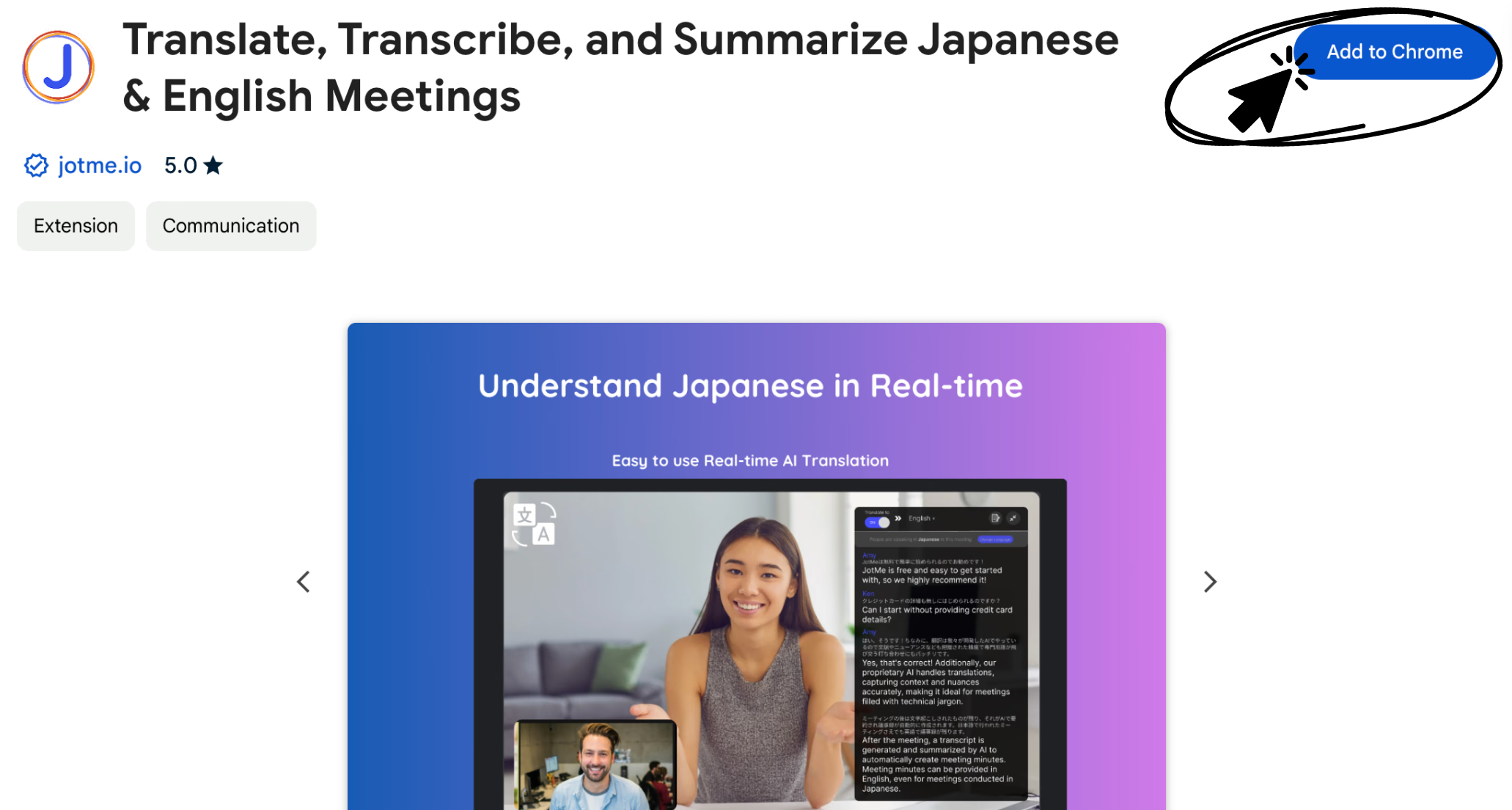
الخطوة 1: تثبيت إضافة Chrome
ثبّت إضافة JotMe من سوق Chrome الإلكتروني باستخدام Google Chrome. افتح صفحة الإضافة للوصول المباشر.
الخطوة 2: ضبط لغة الحديث ولغة الترجمة
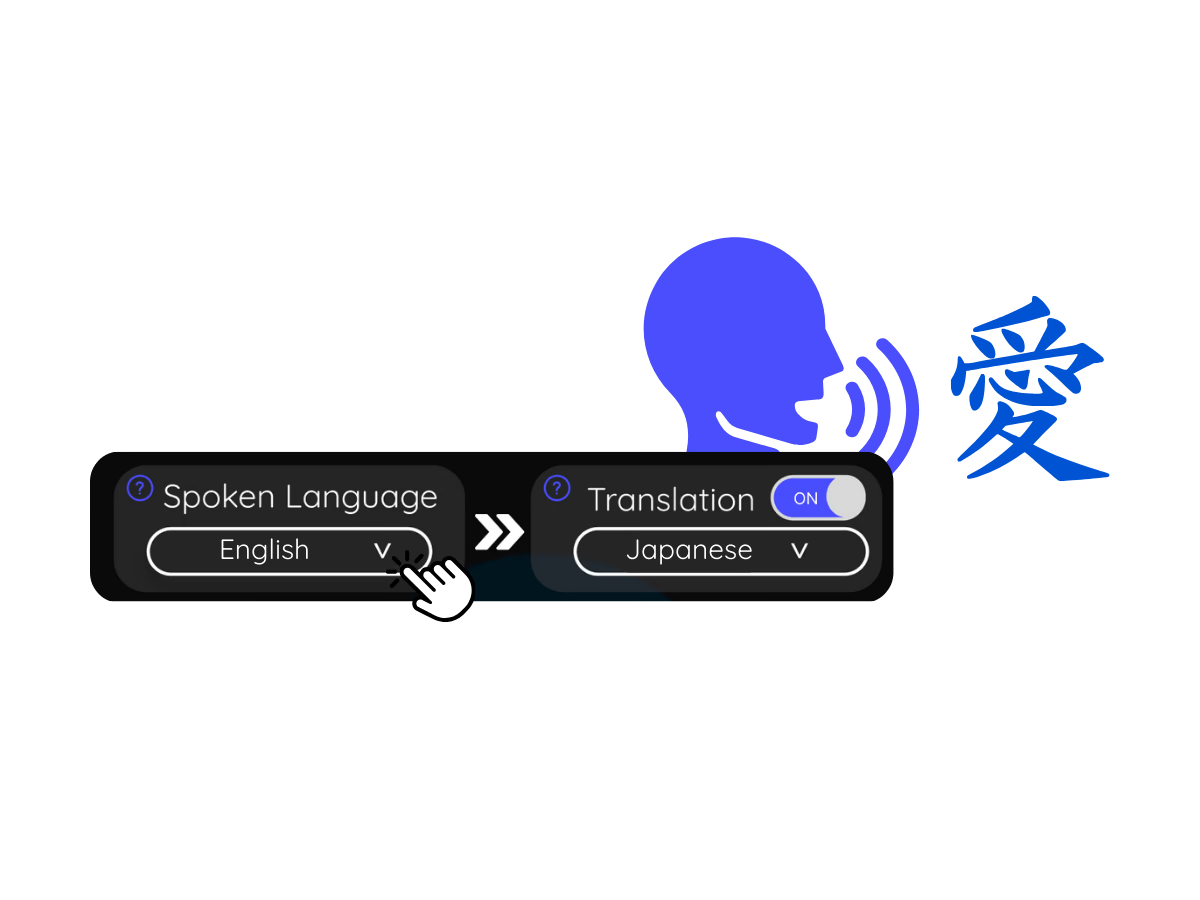
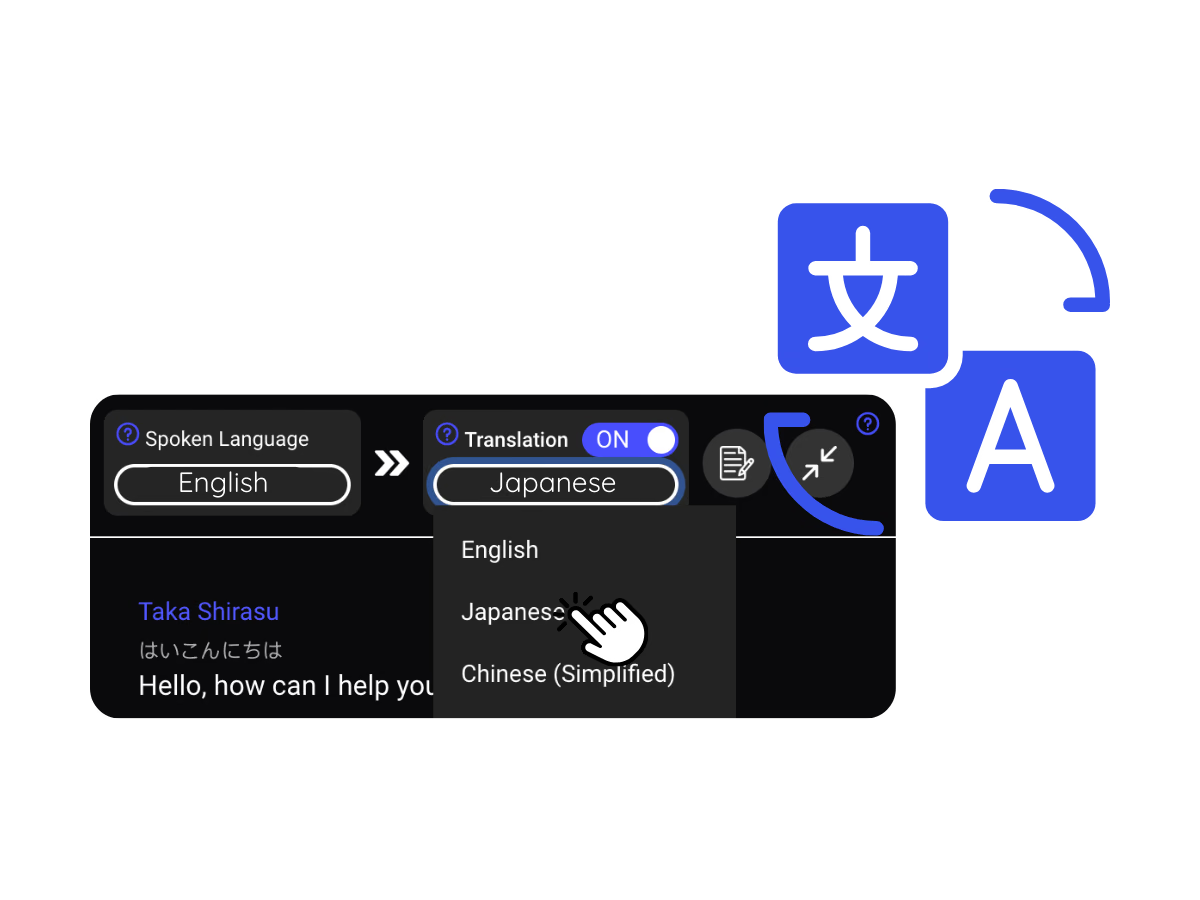
بعد تثبيت الإضافة، سجّل الدخول وافتح Google Meet. اختر الإنجليزية في إعداد لغة الحديث واليابانية في إعداد لغة النص المترجم، وفعّل النصوص التوضيحية. يختلف اختيار لغة الواجهة عن اختيار هاتين اللغتين، وقد تختلف الواجهة الحالية عن الصور التاريخية.
1. اختر لغة الحديث، أي اللغة التي يستخدمها المشاركون في الاجتماع.
2. اختر لغة الترجمة، أي لغة النص الناتج.
شاهد طريقة الاستخدام!
ما الميزات الإضافية التي توفّرها إضافة Chrome؟
تدعم الإضافة 77 خيارًا للغة الكلام، تشمل لغات ومتغيرات إقليمية، وبعضها تجريبي، مثل الصينية والكورية والإسبانية والبرتغالية والفرنسية والألمانية والإيطالية والهندية. أما إخراج النصوص المترجمة فيقتصر على 13 لغة مدعومة لا تشمل العربية؛ وتختلف هذه التغطية عن ترجمة التفريغ المحفوظ أو أوضاع تطبيق سطح المكتب. تعمل الميزات ضمن حدود الخطة؛ اطّلع على تفاصيل اللغات.
إلى جانب الترجمة، توفّر المنصة النصوص في التفريغ المباشر، والتفريغ المحفوظ بعد الاجتماع، وملاحظات منشأة بالذكاء الاصطناعي. يتطلب إنشاء الملاحظات تفعيلها وتوفر الأرصدة اللازمة، ويعتمد الرجوع إلى التفريغ والملاحظات على إعدادات الحفظ، مع مراجعة التفاصيل المهمة.
النصوص في التفريغ المباشر
يمكنك قراءة النصوص ومراجعة ما ظهر منها أثناء الاجتماع. وتعرض الصورة التاريخية إمكانية تحديد كلمات للبحث عنها في Google؛ هذه خطوة اختيارية قد ترسل الكلمات المحددة إلى محرك البحث، وليست شرطًا لاستخدام الترجمة.
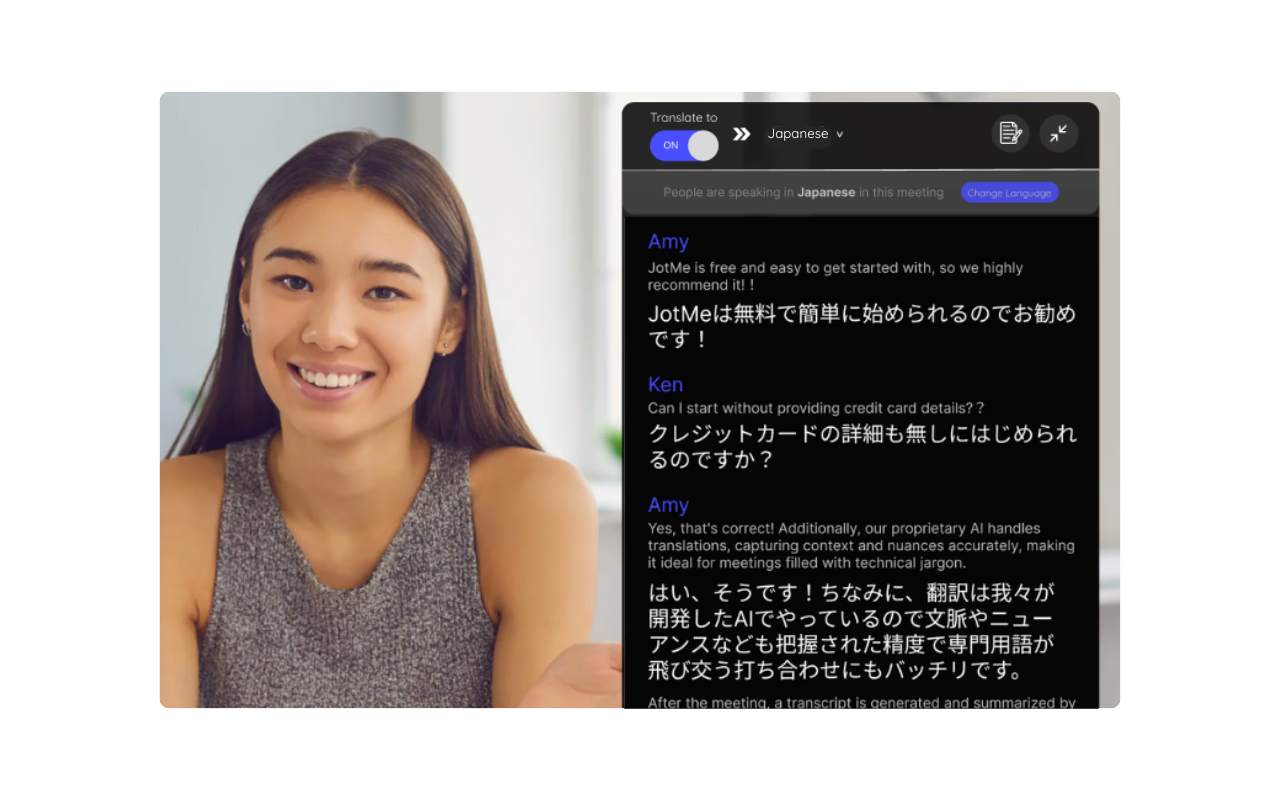
النصوص المفرّغة
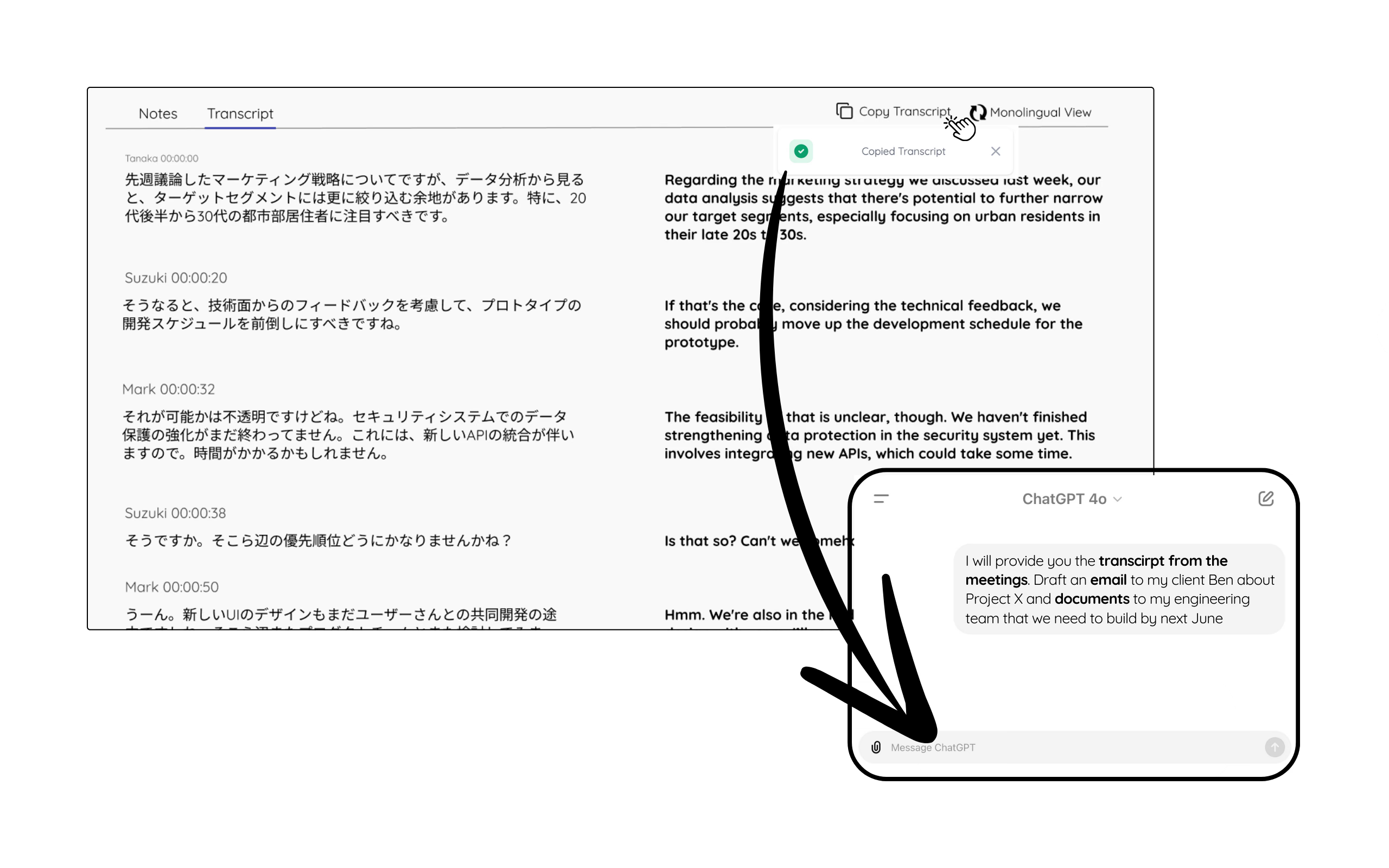
بعد الاجتماع، يمكنك مراجعة التفريغ المحفوظ وترجمته المتاحة بحسب إعدادات الجلسة والميزة المستخدمة. ويمكنك نسخ النص ولصقه في تطبيق مستندات أو خدمة محادثة مثل ChatGPT لإعداد مسودات مستندات أو رسائل أو تذاكر مهام، مع مراعاة صلاحيات مشاركة محتوى الاجتماع ومراجعة النتائج.
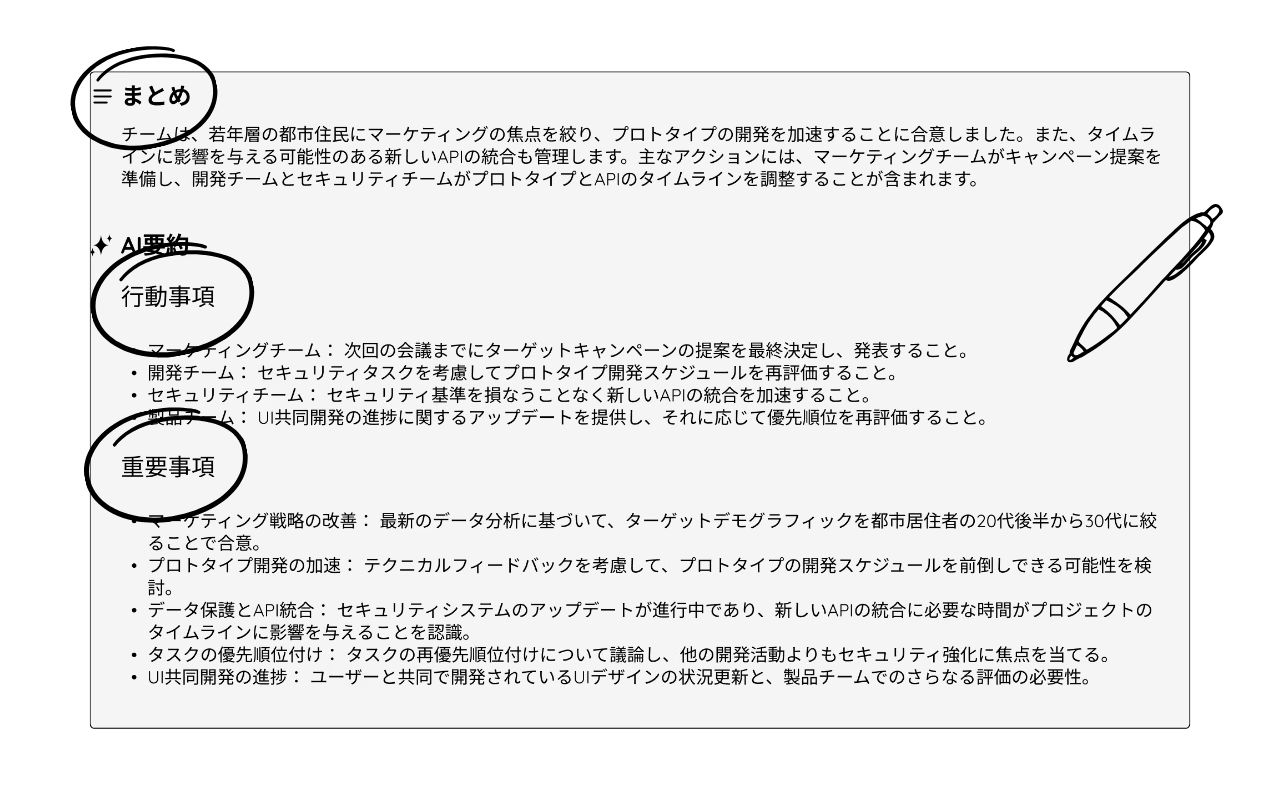
ملاحظات الاجتماعات بالذكاء الاصطناعي
تساعد ملاحظات الاجتماعات المنشأة بالذكاء الاصطناعي على مراجعة الخلاصة والمهام والنقاط الرئيسية، ويمكن اختيار اليابانية عند توافرها في الميزة. يتطلب إنشاؤها تفعيلها وتوفر الأرصدة اللازمة؛ ولا تغني عن التحقق من التفاصيل المهمة.
الأسئلة والأجوبة
س: كيف أفعّل ترجمة النصوص من الإنجليزية إلى اليابانية في Google Meet ضمن الخطة المجانية؟
ج: ثبّت إضافة JotMe من سوق Chrome الإلكتروني، ثم سجّل الدخول واختر لغة الحديث ولغة الترجمة داخل Google Meet. افتح صفحة الإضافة للوصول المباشر.
س: هل توجد تكلفة للبدء؟
ج: توجد خطة مجانية بحدود للاستخدام، وتستهلك الترجمة الدقائق المتاحة في خطتك. راجع الحصة الحالية قبل الاجتماع؛ فلا يعني البدء مجانًا ترجمة غير محدودة.
س: ما الميزات الأخرى المتاحة إلى جانب الترجمة؟
ج: توفّر المنصة أيضًا التفريغ وملاحظات اجتماعات منشأة بالذكاء الاصطناعي. يتطلب إنشاء الملاحظات تفعيلها وتوفر الأرصدة اللازمة، ويعتمد حفظ التفريغ والملاحظات على إعدادات الجلسة.
س: ما مدى موثوقية جودة الترجمة؟
ج: تستخدم الإضافة الذكاء الاصطناعي لمراعاة السياق والمعنى الدقيق ودعم ترجمة دقيقة، مع مراجعة المصطلحات المهمة والنتيجة؛ ولا تضمن خلو الترجمة من الأخطاء.
جرّب JotMe
ترجمة دقيقة لاجتماعاتك وفعالياتك وعملك اليومي، مع ميزة AI Memory التي تتذكّر سياقك.


