







إذا لم تعمل إضافة JotMe لمتصفح Chrome، فقد تكون سياسات حساب العمل أو المؤسسة أحد الأسباب. يوضّح هذا الدليل كيفية الانتقال إلى تطبيق JotMe لسطح المكتب لمتابعة التفريغ الصوتي والترجمة الفورية الدقيقة خارج المتصفح.
- إزالة الإضافة من متصفح Chrome
- تنزيل تطبيق سطح المكتب
- بدء التفريغ الصوتي والترجمة
الخطوة 1: إزالة إضافة JotMe لمتصفح Chrome
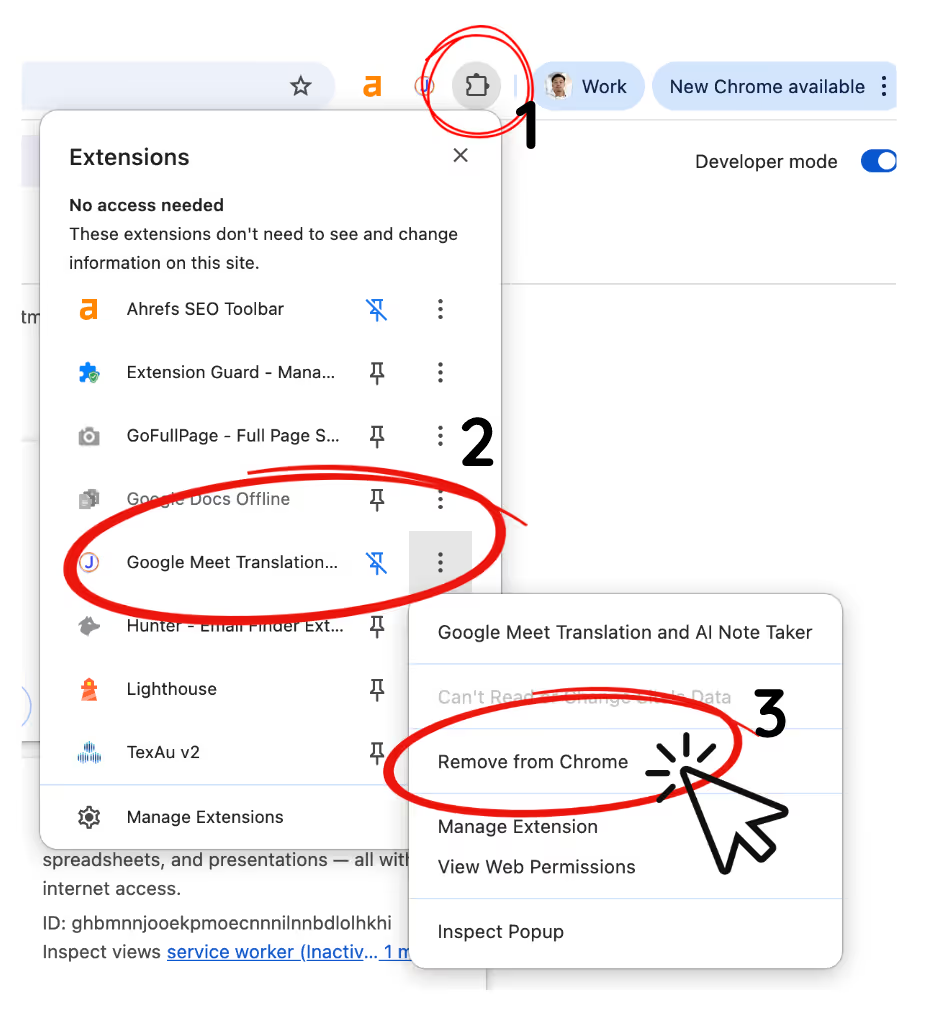
قبل الانتقال إلى تطبيق سطح المكتب، أوقف جلسة JotMe الجارية في الإضافة لتجنّب تعارض الجلسات. انقر على رمز الإضافات في Chrome، وابحث عن JotMe، ثم أزل الإضافة أو عطّلها.
الخطوة 2: تنزيل تطبيق JotMe لسطح المكتب
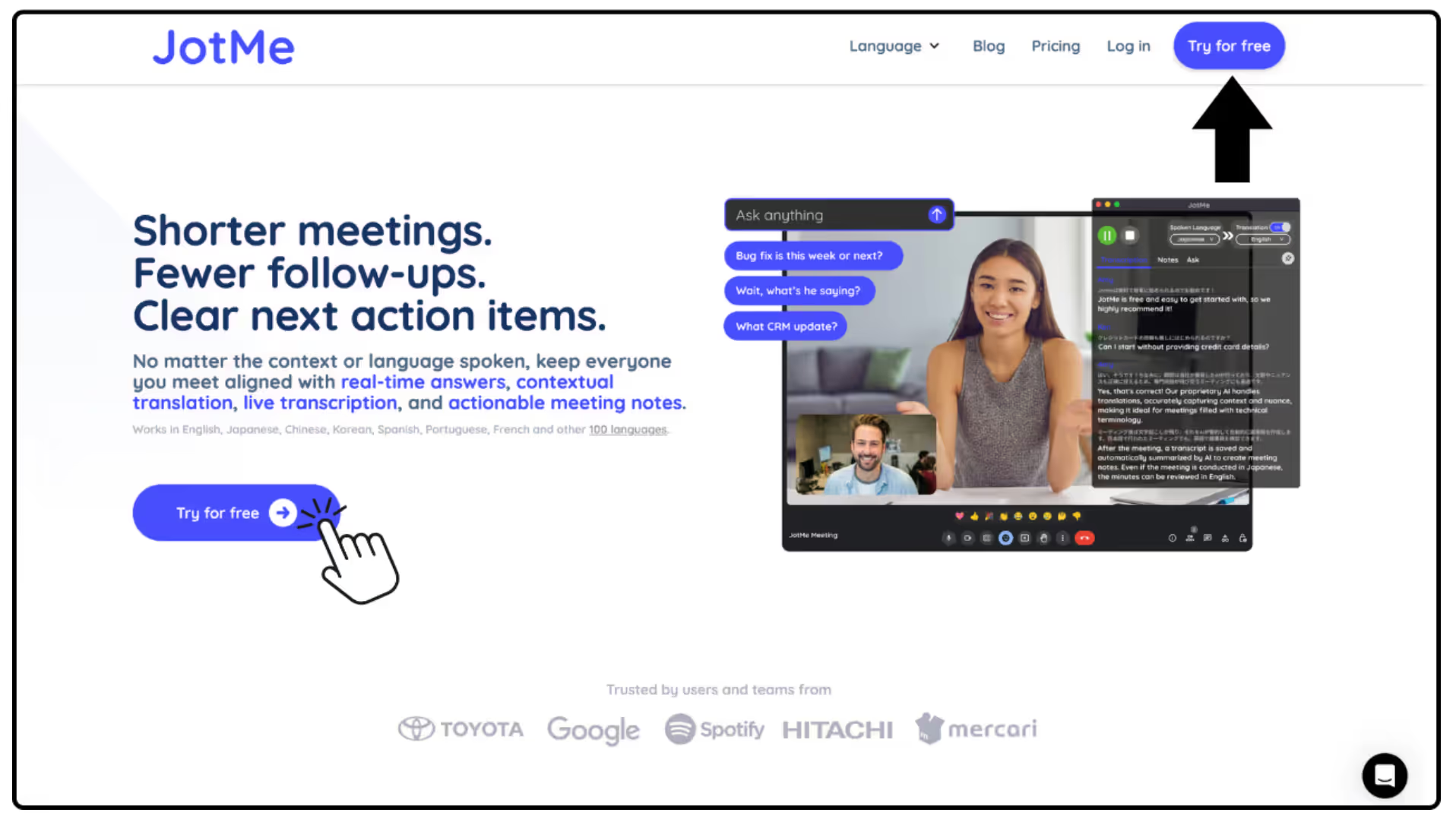
انتقل إلى موقع JotMe وافتح قسم التنزيل، ثم اختر برنامج التثبيت المناسب لجهازك: macOS بمعالج Apple Silicon، أو macOS بمعالج Intel، أو Windows. نزّل التطبيق وثبّته لمتابعة التفريغ الصوتي بالذكاء الاصطناعي خارج المتصفح.
الخطوة 3: بدء التفريغ الصوتي والترجمة باستخدام تطبيق سطح المكتب
افتح تطبيق سطح المكتب، وحدّد لغة الحديث ولغة الترجمة، ثم ابدأ جلسة للتفريغ الصوتي والترجمة الفورية للاجتماع. للاطّلاع على إرشادات الاستخدام خطوة بخطوة، راجع: https://www.jotme.io/how-to-use-jotme.
جرّب JotMe
ترجمة دقيقة لاجتماعاتك وفعالياتك وعملك اليومي، مع ميزة AI Memory التي تتذكّر سياقك.


