






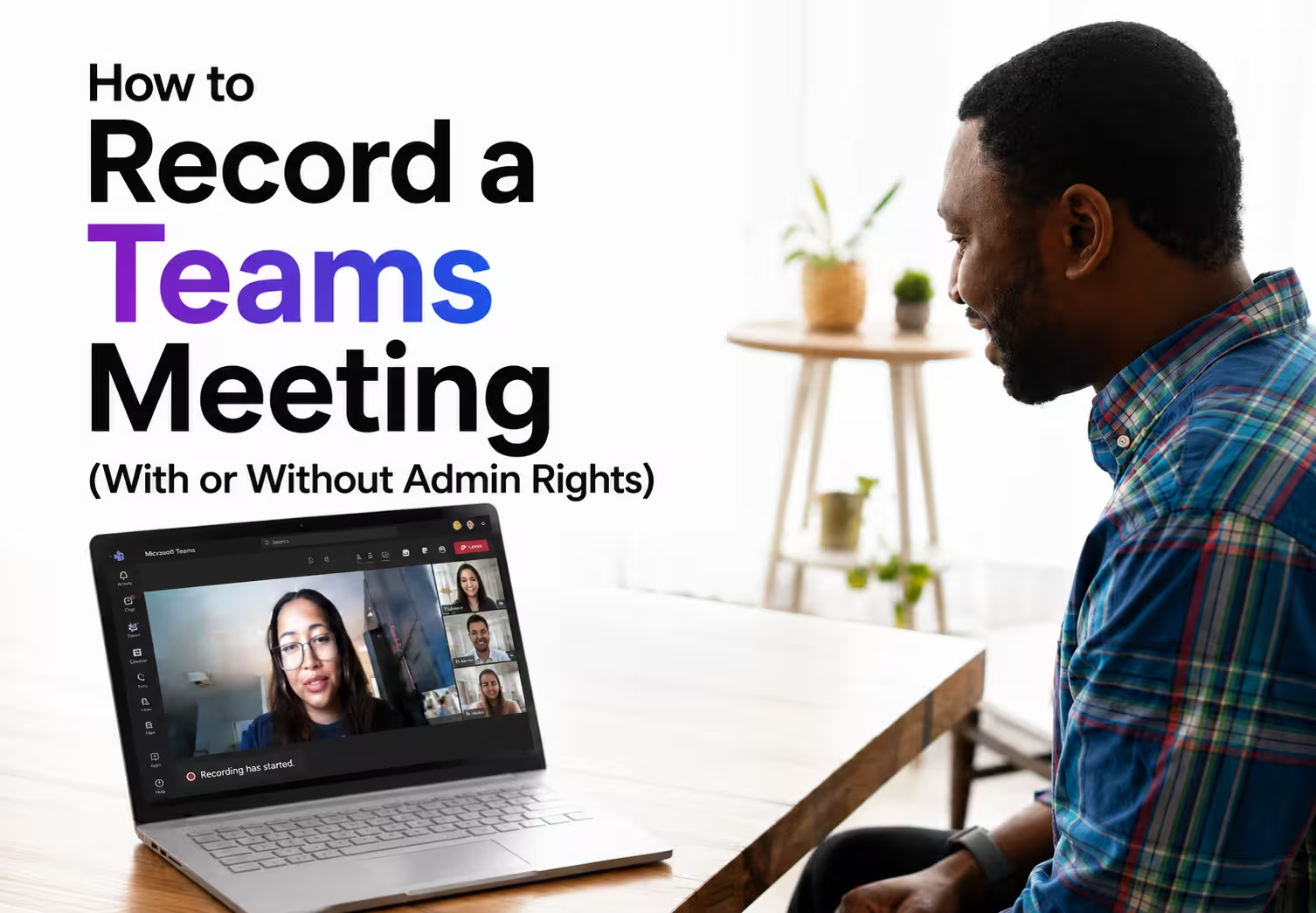
إذا كانت لديك الصلاحيات المناسبة، افتح أثناء اجتماع Microsoft Teams قائمة More actions، أي النقاط الثلاث ثم Record and transcribe ثم Start recording. يُحفظ التسجيل بعد المعالجة في OneDrive أو SharePoint بحسب نوع الاجتماع وإعدادات المؤسسة.
إذا لم يظهر زر Record، فقد تكون انضممت ضيفًا، أو لا يشمل ترخيصك التسجيل، أو عطّل المسؤول الميزة. لا يمكنك إلغاء قيود الحساب أو سياسة المؤسسة بنفسك من داخل Teams.
يشرح هذا الدليل التسجيل المدمج في Teams، وأسباب غياب زر التسجيل، ومكان تخزين الملفات، وكيفية استخدام JotMe على جهازك عبر مسار منفصل عندما تسمح سياسات المؤسسة والموافقات بذلك.
من يمكنه تسجيل اجتماع Teams
يعتمد استخدام التسجيل المدمج في Teams على الترخيص والدور وسياسة المؤسسة. يصف المقال أهلية المنظم والمنظمين المشاركين ومقدمي العرض المؤهلين داخل المؤسسة، مع استبعاد الضيوف والمشاركين الخارجيين والمجهولين من التحكم المدمج. تحقق من شروط Microsoft وإعدادات اجتماعك الحالية.
تحقق من الشروط الثلاثة التالية قبل الاعتماد على ظهور الزر.
- الترخيص: يتطلب التسجيل خطة مؤهلة وفق شروط Microsoft الحالية؛ ولا تفترض توفر الميزة في كل حساب شخصي أو مجاني.
- المؤسسة: تتأثر الأهلية بانتمائك إلى المؤسسة التي تستضيف الاجتماع. الانضمام إلى مكالمة عميل بوصفك ضيفًا خارجيًا قد يمنعك من بدء التسجيل المدمج.
- سياسة المسؤول: يستطيع المسؤول تعطيل التسجيل للمؤسسة أو لمجموعات تخضع لسياسات محددة؛ ولا تتجاوز صلاحية الدور هذا القيد.
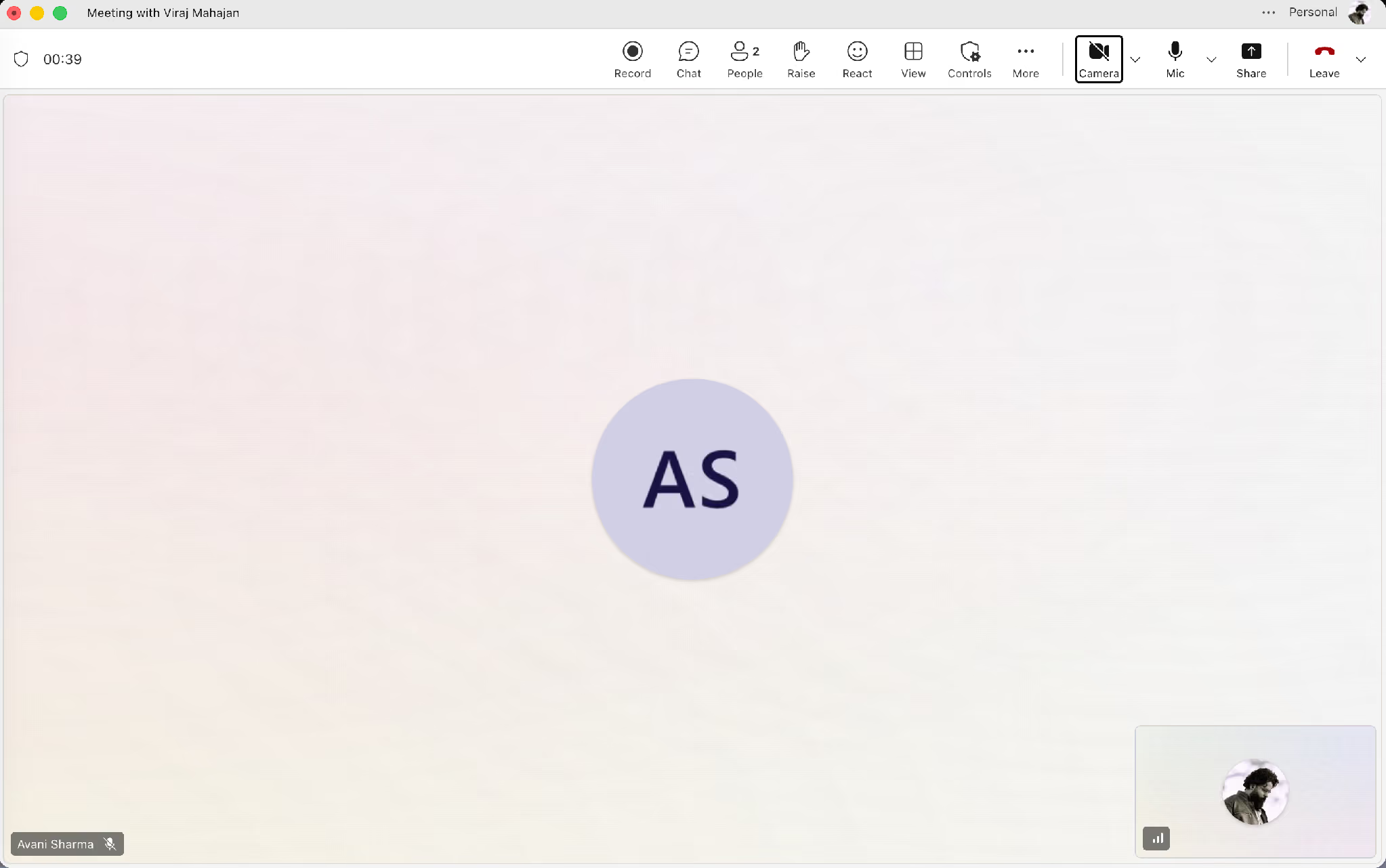
قد يكون الشرط الثالث سببًا للالتباس عندما لا توضح واجهة Teams سبب غياب الخيار. تعرض اللقطة التالية زر Record متاحًا في الإعداد المصوّر، ولا يثبت ذلك توفره لكل حساب.
إذا كنت تتواصل باستمرار مع شركاء أو موردين خارج مؤسستك، فقد تواجه قيود الضيف. يناقش القسم الخامس مسار سطح المكتب، وتوضح صفحة استخدام JotMe مع Microsoft Teams هذا الخيار المنفصل، مع ضرورة الالتزام بسياسات التسجيل.
كيفية تسجيل اجتماع Teams من سطح المكتب والويب والهاتف
تتشابه خطوات التسجيل المدمج عبر التطبيقات المدعومة عندما تسمح الخطة والسياسة والدور بذلك، لكن مواضع الأزرار وتسمياتها قد تختلف حسب الإصدار والجهاز.
- الخطوة 1: انضم إلى الاجتماع أو ابدأه من تطبيق Teams لسطح المكتب أو الويب أو الهاتف.
- الخطوة 2: افتح عناصر التحكم بالاجتماع، ثم اختر More actions الذي يظهر عادةً على هيئة ثلاث نقاط.
- الخطوة 3: اختر Record and transcribe، ثم Start recording إذا كان الخيار متاحًا لك.
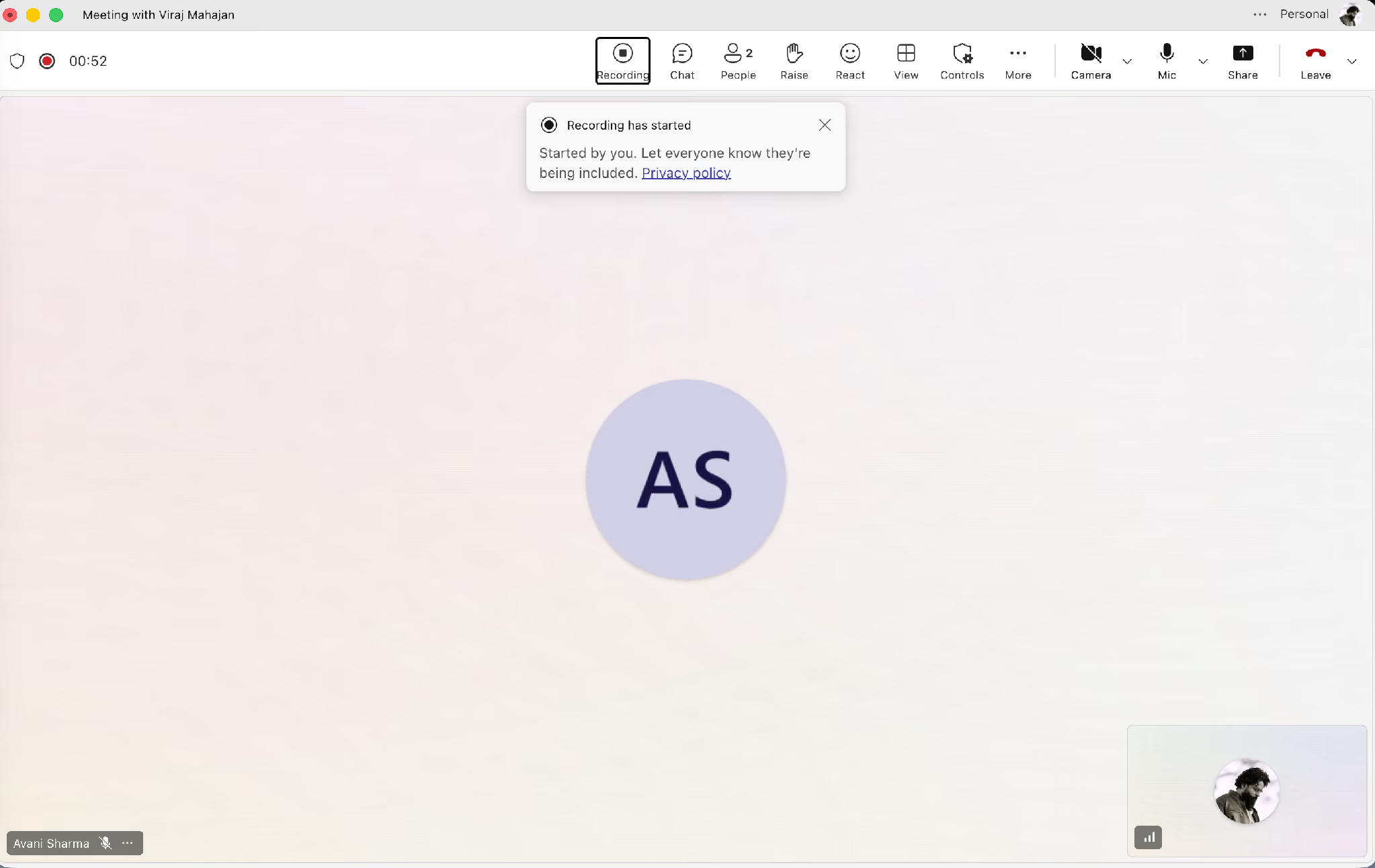
- الخطوة 4: تأكد من ظهور مؤشر التسجيل والإشعار الموجّه إلى المشاركين، واستوفِ متطلبات الموافقة المعمول بها.
- الخطوة 5: افتح More actions ثم اختر Stop recording عند الانتهاء. تحقق من توقف التسجيل بدل افتراض أنه يتوقف بمجرد مغادرتك.
يُخطر Teams المشاركين عند بدء التسجيل المدمج. لا يتيح هذا المسار تسجيل الاجتماع سرًا، ويعرض الإشعار هوية من بدأ التسجيل بحسب الواجهة المستخدمة.
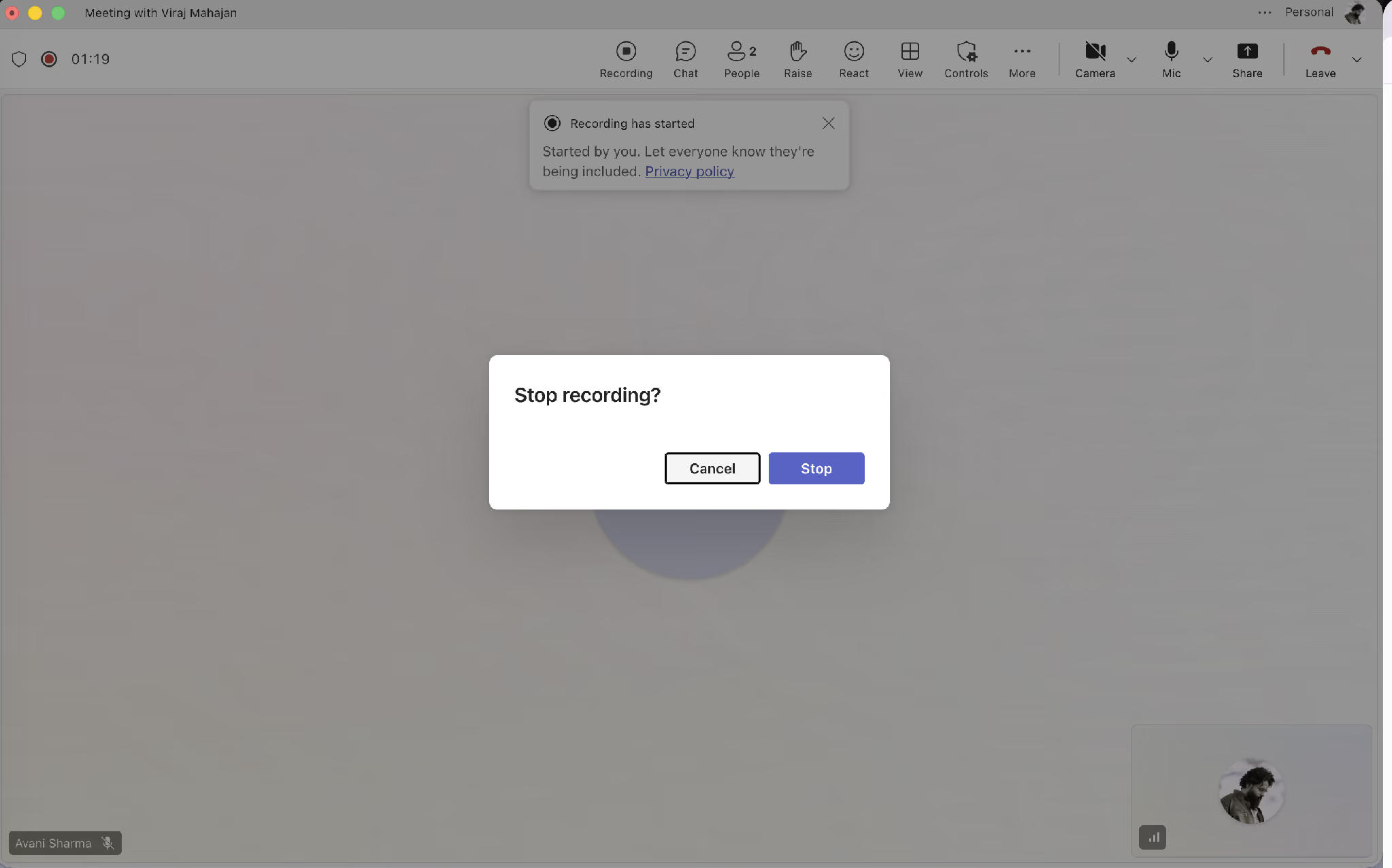
قد يطلب إيقاف التسجيل تأكيدًا قبل إنهاء الالتقاط، ما يساعد على تجنب إيقافه بالخطأ أثناء المناقشة.
اعرف هذين القيدين قبل الاعتماد على التسجيل:
- يسرد المقال حدًا يصل إلى أربع ساعات ويذكر توقف التسجيل عند مغادرة الجميع. راجع السلوك والحدود الحالية في صفحة Microsoft عن بدء تسجيلات الاجتماعات وإيقافها والعثور عليها، بدل اعتبار أرقام المقال ضمانًا ثابتًا.
- قد تغيّر تحديثات Teams هذه التفاصيل؛ ويتابع سجل تحديثات Microsoft Teams لدينا ما يؤثر في تسجيل الاجتماعات.
لماذا يظهر زر تسجيل اجتماع Teams معطّلًا
ابدأ بفحص هذه الأسباب الأربعة عند غياب زر التسجيل؛ تختلف المعالجة بحسب سبب القيد.
- انضممت ضيفًا أو مشاركًا خارجيًا: لا يغيّر تعديل جهازك أهلية التسجيل المدمج. اطلب من شخص مؤهل داخل المؤسسة التسجيل، أو ناقش مسارًا منفصلًا معتمدًا قبل استخدامه.
- دورك مشارك لا مقدم عرض: يمكن للمنظم مراجعة دورك من لوحة People وتغييره إذا كان ذلك مناسبًا؛ ويبقى التسجيل خاضعًا للترخيص والسياسة.
- ترخيصك لا يشمل التسجيل: راجع مسؤول اشتراك Microsoft 365 للتأكد من أهلية خطتك؛ فلا يكفي البحث عن إعداد لتفعيل ميزة غير مشمولة.
- سياسة المسؤول تمنع التسجيل: يحتاج مسؤول تقنية المعلومات إلى مراجعة سياسة الاجتماع المعيّنة لحسابك. لا تغيّر هذا القيد من جهازك أو تفترض أن مسارًا خارجيًا مسموح.
أرسل إلى المسؤول طلبًا واضحًا يذكر سياسة اجتماعات Teams المعيّنة لحسابك وخيار التسجيل السحابي. اطلب مراجعة الإتاحة وتفعيلها إذا كانت متوافقة مع سياسة المؤسسة؛ ولا تفترض أن الموافقة أو التنفيذ سيحدثان في مدة محددة.
إذا كان الاجتماع قريبًا، اطلب من المنظم أو المسؤول تحديد مسار تسجيل مسموح بدل انتظار خيار غير متاح. تعمل الخيارات التالية بصورة منفصلة على جهازك عند دعمها، لكنها تظل خاضعة لسياسة المؤسسة والموافقات وأذونات الصوت.
أين تحفظ Teams تسجيلك ومن يمكنه الوصول إليه
يحدد نوع الاجتماع وإعدادات Microsoft وجهة التخزين، ويعرض المقال مسارين أساسيين.
- الاجتماعات العادية: يصف المقال حفظ التسجيل في مجلد Recordings ضمن OneDrive for Business الخاص بالمنظم؛ تحقق من وجهة ملف اجتماعك الفعلية.
- اجتماعات القنوات: تُحفظ التسجيلات عادةً في مكتبة مستندات SharePoint للقناة، وتخضع إمكانية الوصول إلى أذونات القناة والملف.
قد يظهر الرابط في دردشة الاجتماع وبعد المعالجة ضمن Recap في حدث التقويم. يختلف وقت إتاحته بحسب المعالجة والإعدادات.
انتبه إلى أمرين: قد تنتهي صلاحية التسجيل وفق سياسة الاحتفاظ التي يحددها المسؤول، فلا يكون دائمًا. كما أن الملف يخضع لملكية وأذونات مساحة Microsoft التي حُفظ فيها، وقد لا يكون في OneDrive الخاص بك.
عند حفظ جلسة JotMe، يمكنك الرجوع إلى سجلها المتاح في حسابك على app.jotme.io، بما يشمل الصوت والتفريغ النصي وملاحظات الاجتماع بالذكاء الاصطناعي عند توفرها. يتوقف إنشاء الملاحظات على الإعدادات والرصيد والمعالجة. هذا تخزين منفصل عن مؤسسة Microsoft، لكنه يظل خاضعًا لشروط الخدمة وسياسات العمل والموافقات المطلوبة.
كيفية تسجيل اجتماع Teams دون بوت ينضم إلى المكالمة
يمكن استخدام تطبيق سطح مكتب مثل JotMe لالتقاط صوت الاجتماع من جهازك في الإعدادات المدعومة، دون بوت يظهر في قائمة المشاركين. لا يمنحك ذلك إذن التسجيل تلقائيًا، ولا يلغي قيود المؤسسة أو متطلبات الموافقة وأذونات الجهاز.
تستخدم بعض خدمات تدوين ملاحظات الاجتماعات بالذكاء الاصطناعي بوتًا ينضم إلى الاجتماع، وقد يتأثر دخوله بإعدادات المؤسسة. يعمل JotMe عبر صوت جهازك بدل الانضمام كمشارك، مع بقاء متطلبات الخصوصية والموافقة وسياسة المؤسسة قائمة.
جهّز الخطوات الثلاث التالية قبل المكالمة، بعد التأكد من السماح بالتسجيل.
- افتح تطبيق JotMe لسطح المكتب
- حدد لغة الكلام ولغة الترجمة وفق النموذج المختار
- ثم ابدأ التقاط الصوت بعد منح الأذونات اللازمة
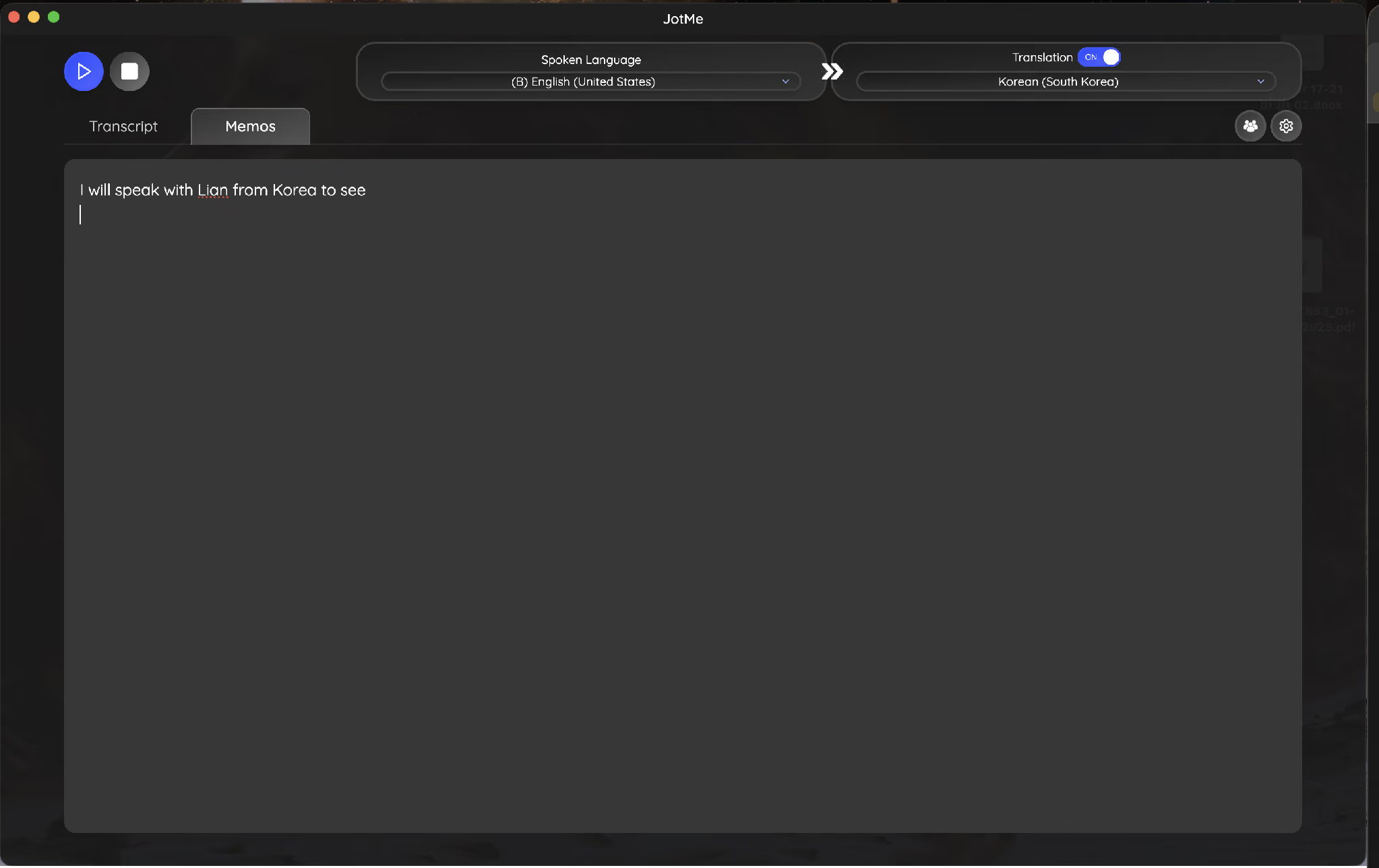
تعرض اللقطة التالية الإنجليزية (الولايات المتحدة) لغةً للكلام والكورية هدفًا للترجمة، مع إنشاء النصين أثناء الاجتماع.
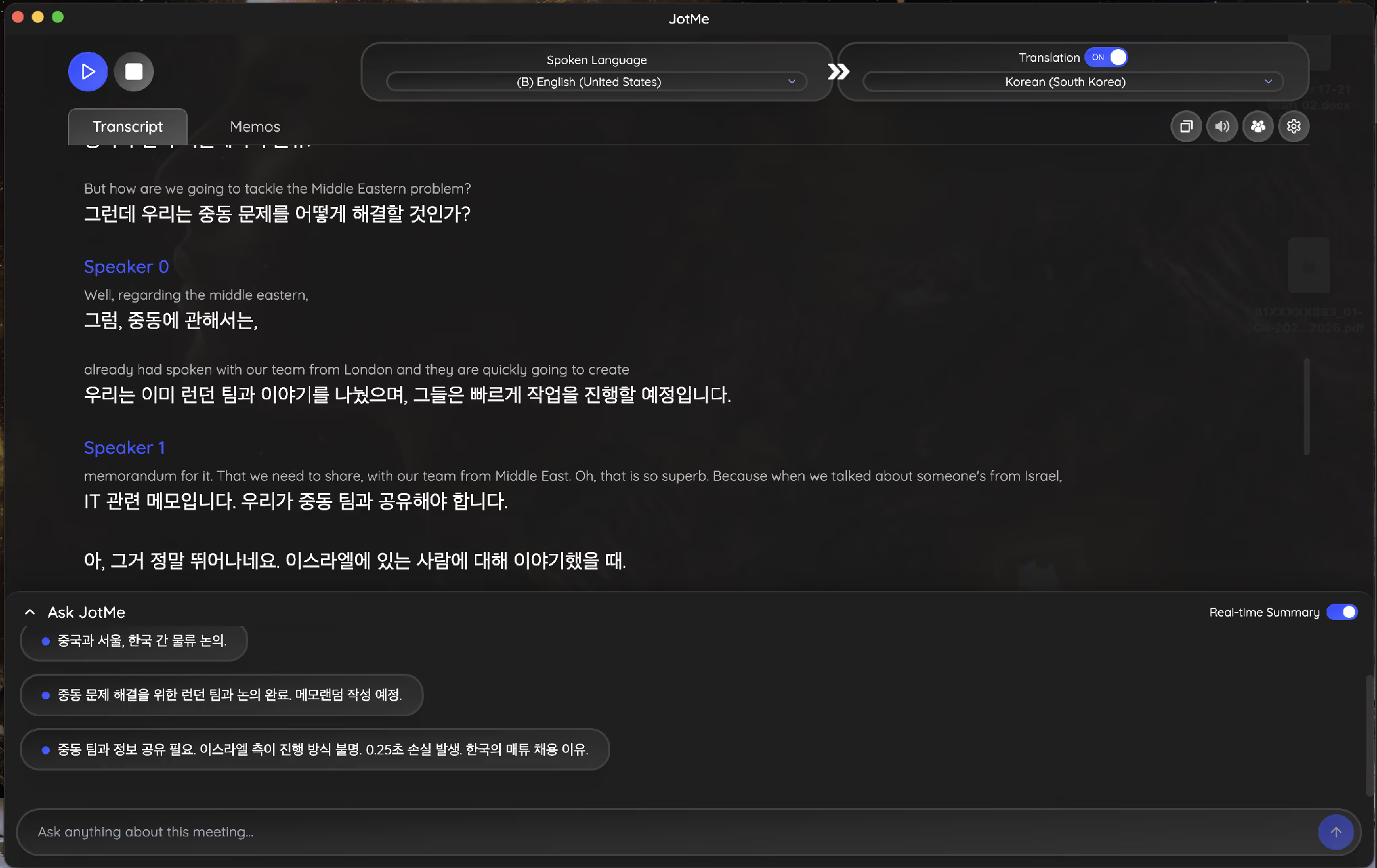
تتيح علامة Memos تدوين ملاحظاتك إلى جانب التفريغ. ويمكن استخدام كتابتك مع التفريغ لتوليد ملاحظات AI منفصلة وفق الإعدادات والرصيد والمعالجة. لا يعني ذلك أن كل تذكير يتحول تلقائيًا إلى مهمة؛ راجع المخرجات وخطوات المتابعة.
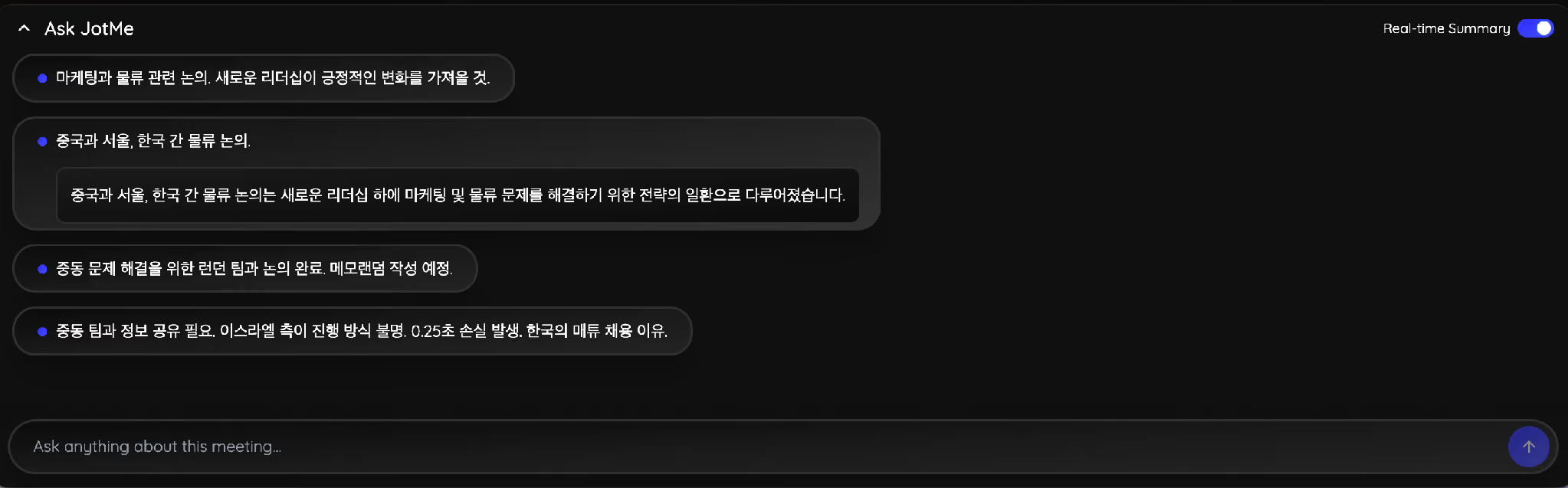
تعرض الجلسة المصوّرة لوحة ملخص مباشر تحت التفريغ، تتجدّد مع استمرار الكلام. وفي المثال المتعلق بالحسابات عبر الصين وسيول والشرق الأوسط، أظهر الملخص بالكورية نقطة مذكرة لندن والتوظيف في كوريا. يعتمد توفر هذا المسار ومخرجاته على الإعدادات والرصيد والمعالجة.
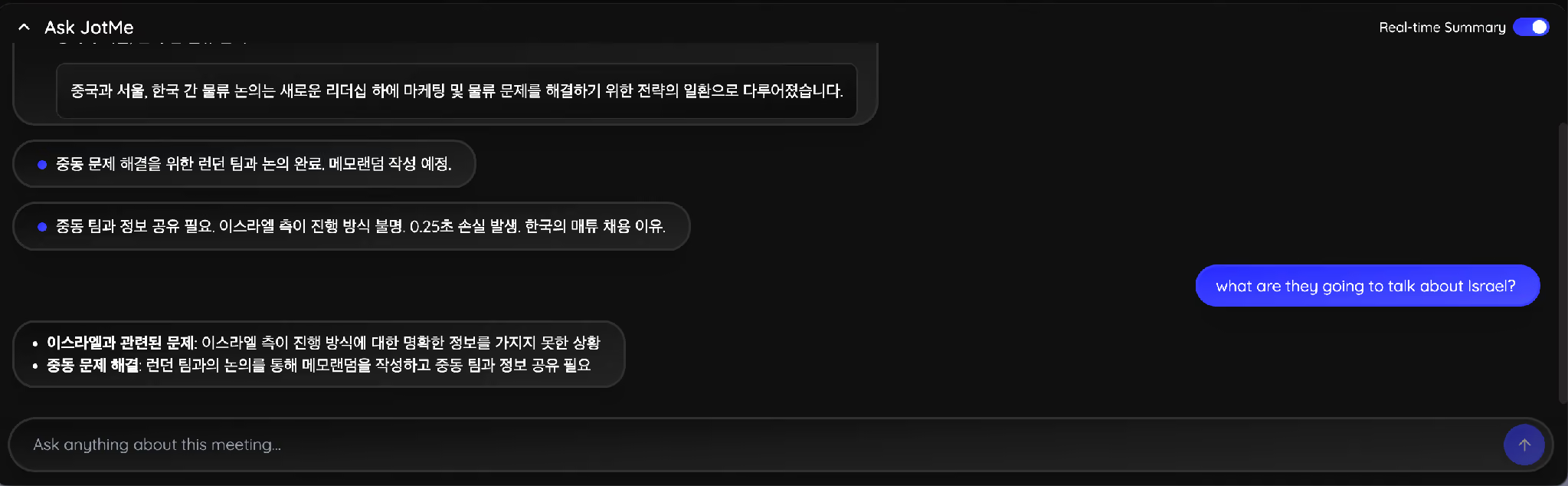
يمكنك طرح سؤال على Ask JotMe عن سياق الاجتماع المفتوح بدل تمرير التفريغ. يستند الرد إلى التفريغ وملاحظات الجلسة المتاحة؛ وفي المثال يعرض جوابًا بلغة القراءة عن الخطة المتعلقة بمنطقة معينة. تحقق من الإجابة قبل الاعتماد عليها.
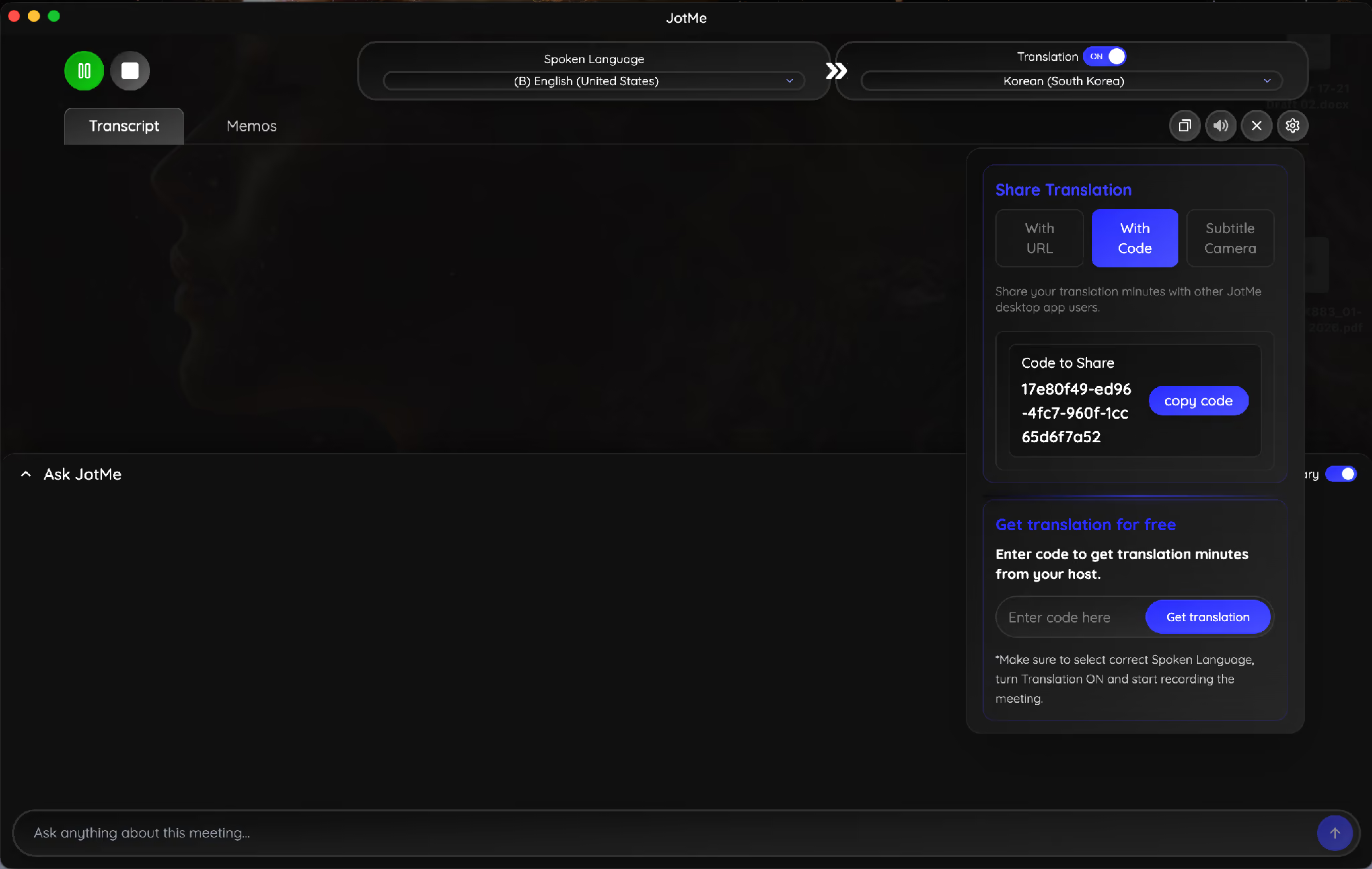
عند توفر مشاركة الترجمة وتفعيلها، يمكن مشاركة عرض مكتوب عبر رابط مدعوم أو رمز مشاركة، أو عرض النصوص عبر مسار كاميرا الترجمة المنفصل في الإعدادات المدعومة. يستخدم المشاركون الرمز في تطبيق JotMe لسطح المكتب للوصول إلى الترجمة باستخدام دقائق صاحب المشاركة عندما تسمح الجلسة بذلك. لا تفترض أن كل حساب أو متصفح أو مسار مشاركة متاح دائمًا، أو أن رمز الترجمة يمنح حق التسجيل والوصول إلى الملفات المحفوظة. يشرح دليل الترجمة المباشرة لاجتماعات Teams الإعداد.
ما الذي لا يتضمنه تسجيل Teams
لا تُدمج النصوص المصاحبة المباشرة التي يراها المشاركون بالضرورة في ملف تسجيل Teams. لذلك لا تفترض أن الترجمة الكورية أو اليابانية التي تابعها زميلك محفوظة داخل الفيديو. يمكن أن يتطلب عرض نصوص مترجمة على التسجيل مسار معالجة منفصلًا، حسب الإمكانات والإعدادات المتاحة.
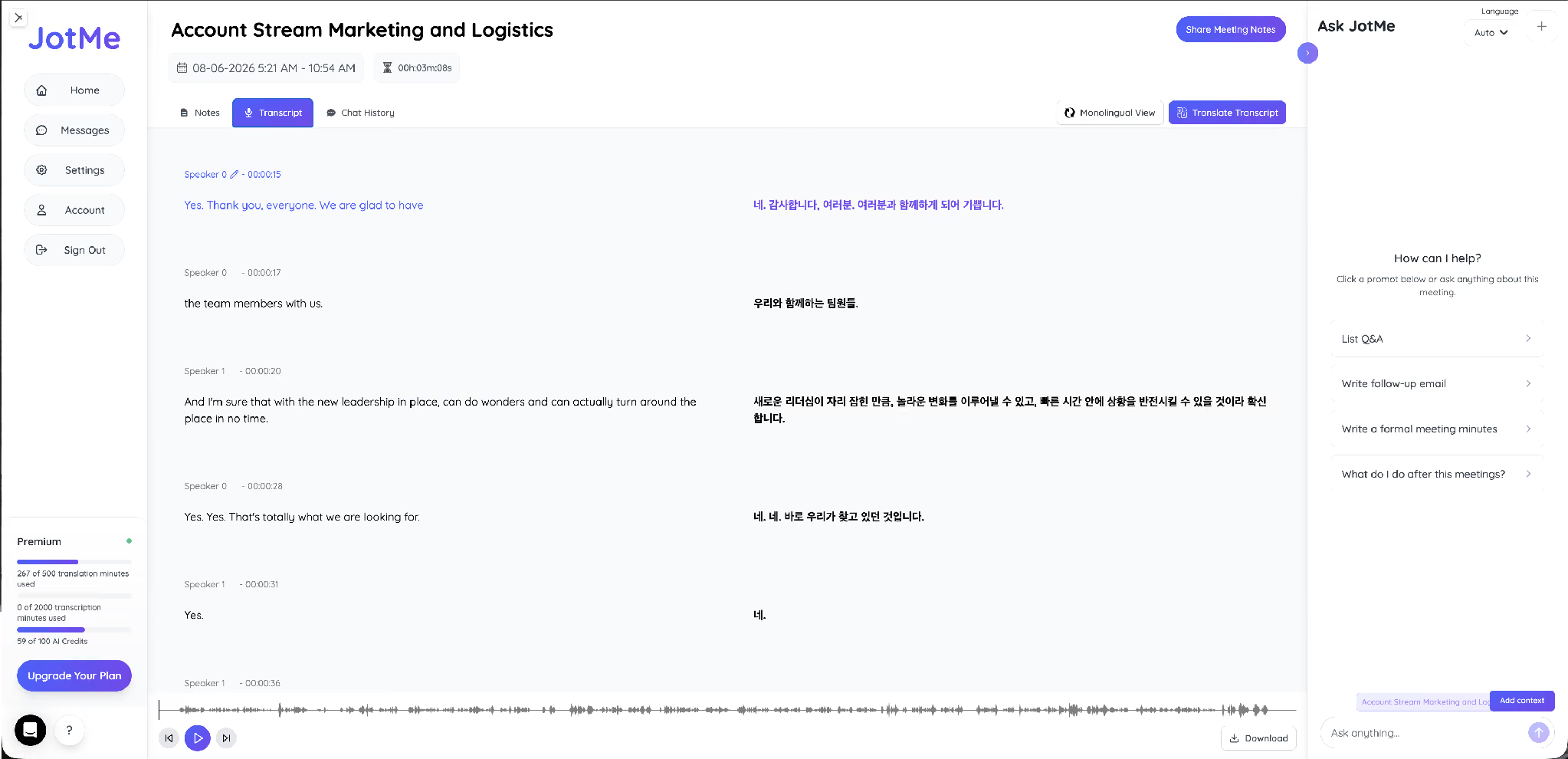
في سجل JotMe المحفوظ، يمكن عرض التفريغ والترجمة جنبًا إلى جنب مع أسماء المتحدثين والطوابع الزمنية المتاحة. وعند توفر التسجيل الصوتي المرتبط، يساعد اختيار سطر على الرجوع إلى موضعه في الصوت.
تتيح علامة Notes مراجعة ملاحظات AI مثل الخلاصة والمهام والنقاط الرئيسية عند إنشائها. يتطلب توليد ملخص اجتماع Teams إعدادات مناسبة ورصيدًا متاحًا واكتمال المعالجة؛ فلا يُفترض أن بنية كاملة تظهر تلقائيًا فور انتهاء كل اجتماع.
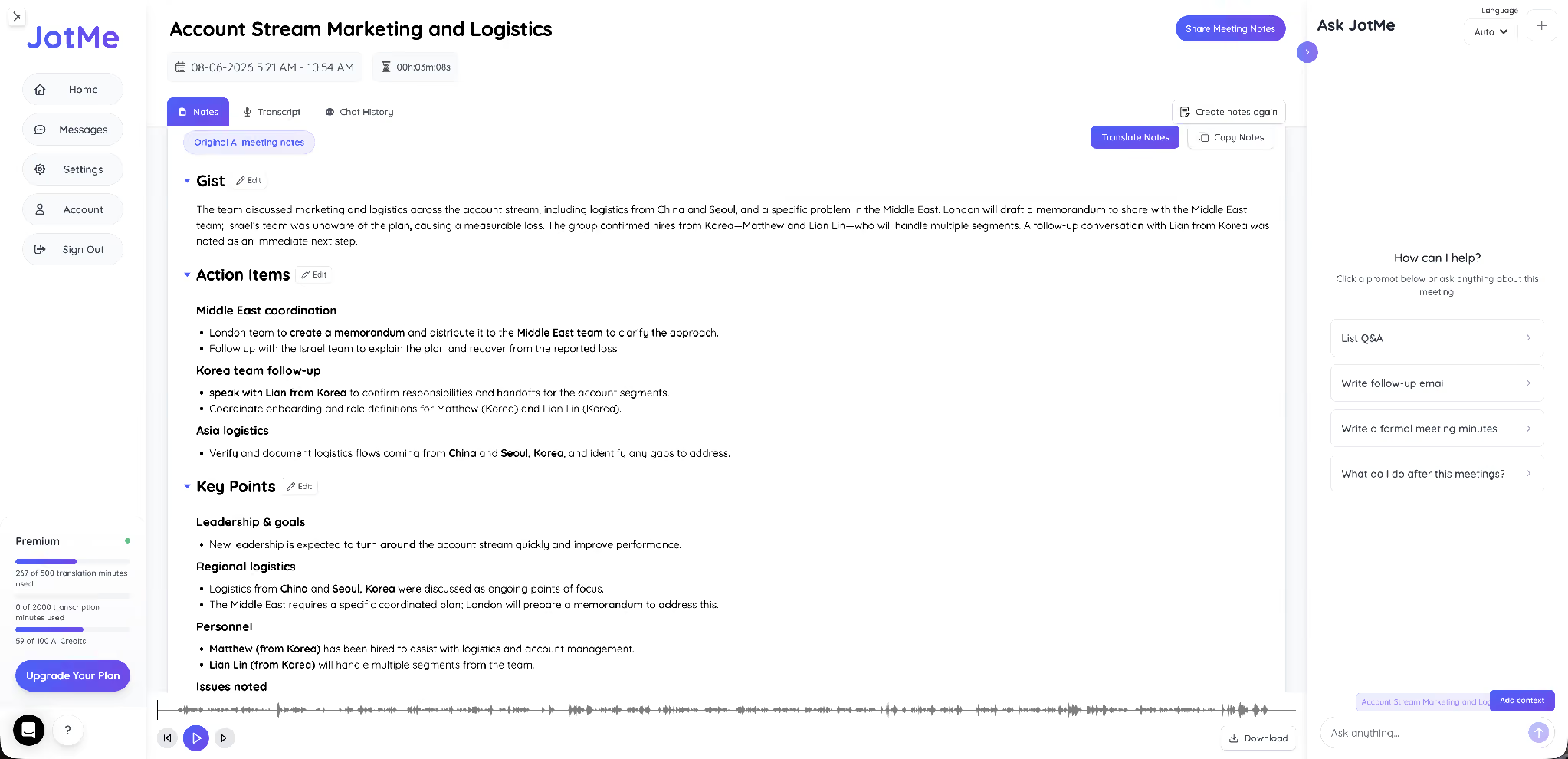
تعرض خانة Other Points في المثال تفاصيل إضافية وخطوات متابعة، ويمكن أن تستفيد ملاحظات AI من التفريغ ومذكراتك المكتوبة. لا تضمن استنتاج مشاعر الحاضرين أو التقاط كل نقطة، لذا راجع السجل الأصلي والمخرجات.

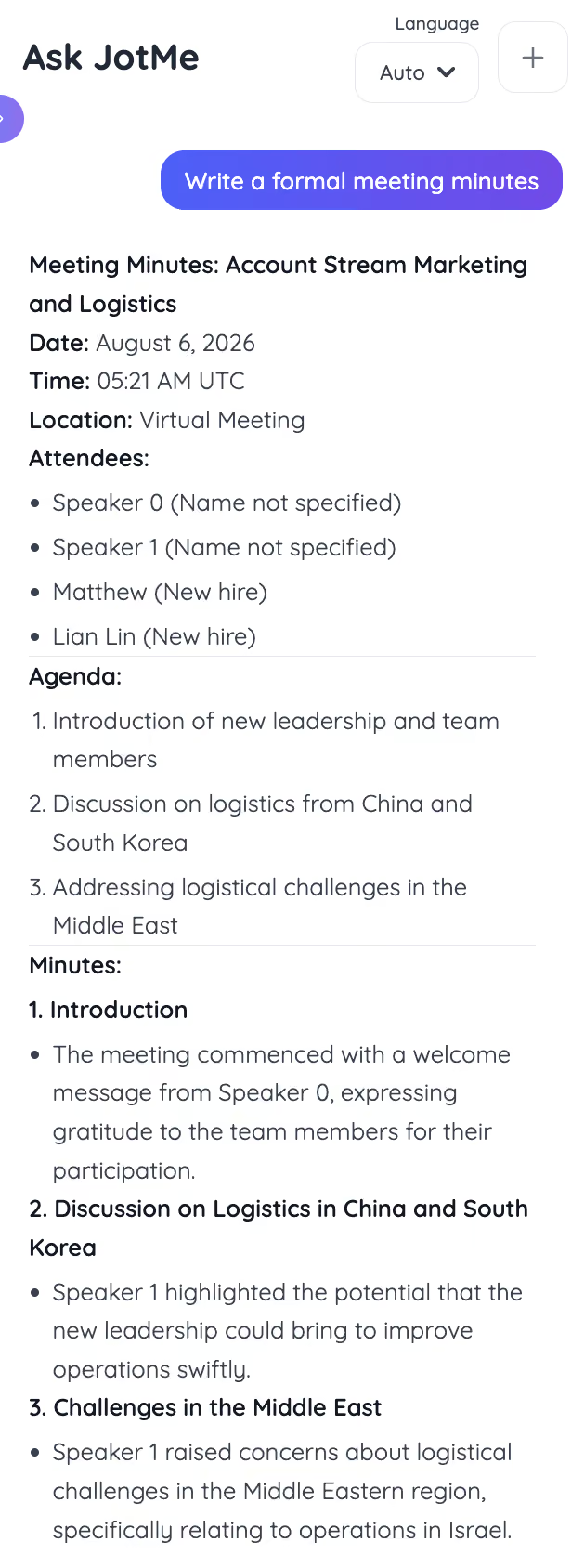
يمكنك طلب صياغة محضر يتضمن التاريخ والوقت والمكان والحاضرين وجدول الأعمال وأقسام المناقشة بحسب المعلومات المتاحة. راجع الأسماء والقرارات والالتزامات قبل إرساله إلى مجلس إدارة أو عميل. يسرد المقال 21 لغة لملاحظات AI؛ تحقق من الخيارات الحالية بدل افتراض إتاحة كل لغة أو استغناء النص عن التحرير.
يحل التسجيل والتفريغ احتياجين مختلفين، ويشرح دليل كيفية تفريغ اجتماع Teams مسار العمل مع النص.
للاطلاع على خيارات أخرى للمكالمات متعددة اللغات، تقارن مقالتنا عن منصات الترجمة المباشرة لاجتماعات Teams بين JotMe والبدائل. تدعم ترجمة النصوص المصاحبة في وضعي Basic وPremium أكثر من 200 خيار للمخرجات وأكثر من 39,000 زوج لغوي؛ وتختلف لغات التعرف على الكلام والمخرجات الصوتية حسب النموذج.
أي طريقة تختار لتسجيل اجتماع Teams
استخدم تسجيل Teams المدمج عندما يسمح به دورك وترخيصك وسياسة المسؤول، ويناسب احتياجات الاجتماع. يُحفظ الملف في مساحة مؤسستك وفق إعداداتها؛ وتحقق من أي تكاليف أو متطلبات مرتبطة بخطتك.
يمكن أن يناسبك تطبيق JotMe لسطح المكتب إذا احتجت إلى سجل منفصل أو إلى ترجمة مباشرة أثناء اجتماع متعدد اللغات، بشرط السماح بالالتقاط والمشاركة وفق السياسات والموافقات. يعمل عبر صوت جهازك دون بوت يظهر في قائمة المشاركين، لكنه ليس وسيلة لتجاوز منع التسجيل.
الأسئلة الشائعة
هل يستطيع الضيوف تسجيل اجتماع Teams؟
لا يتيح المسار المدمج عادةً زر التسجيل للضيوف والمشاركين الخارجيين أو المجهولين. اطلب من شخص مؤهل داخل المؤسسة المضيفة التسجيل. وأي مسار منفصل على جهازك يجب أن يكون مسموحًا به وفق سياسات المؤسسة والموافقات المطلوبة؛ فلا تتجاوز القيود لمجرد غياب الزر.
هل يُخطر الجميع عند تسجيل اجتماع Teams؟
يعرض Teams إشعارًا للمشاركين عند بدء التسجيل عبر الميزة المدمجة، وقد يظهر الإشعار أيضًا في دردشة الاجتماع مع اسم من بدأه، وفق الإصدار. لا يُقدَّم هذا المسار بوصفه وسيلة للتسجيل سرًا.
ما مدة الاحتفاظ بتسجيلات Teams؟
يعتمد ذلك على مؤسستك. تطبق Teams وسياسات تخزين Microsoft المدة التي يحددها المسؤول، وقد تنتهي صلاحية التسجيل تلقائيًا. تحقق من السياسة قبل افتراض بقاء الملف متاحًا بعد أشهر.
هل يمكن تسجيل اجتماع Teams من الهاتف؟
يمكن ذلك من قائمة More actions في تطبيق الهاتف عندما تسمح الخطة والدور والسياسة بالتسجيل. يُحفظ الملف في مساحة Microsoft المخصصة للاجتماع، مثل OneDrive أو SharePoint بحسب نوعه، لا بوصفه ملفًا محليًا على الهاتف تلقائيًا.
هل يتضمن تسجيل Teams النصوص المصاحبة المترجمة؟
يوضح المقال أن النصوص المصاحبة المباشرة ليست جزءًا من ملف التسجيل نفسه. وقد تتوفر نصوص أو ترجمات للتسجيل عبر مسار منفصل بعد المعالجة، حسب إعدادات Microsoft وإمكاناتها؛ فلا تفترض أن كل ما عُرض أثناء المكالمة محفوظ داخل الفيديو.
كيفية تسجيل اجتماع Teams دون تغيير سياسة المسؤول؟
إذا لم تسمح السياسة بالتسجيل المدمج، فاطلب مسارًا معتمدًا من مؤسستك. وقد يكون تطبيق سطح مكتب يلتقط صوت الجهاز خيارًا منفصلًا عندما تسمح السياسة والموافقات وأذونات الجهاز بذلك، لكنه لا يلغي متطلبات التسجيل أو يمنحك حق تجاوزها.
جرّب JotMe
ترجمة دقيقة لاجتماعاتك وفعالياتك وعملك اليومي، مع ميزة AI Memory التي تتذكّر سياقك.


