







إجابة مختصرة: يمكنك تشغيل JotMe إلى جانب Teams للحصول على تفريغ مباشر بعد إعداد الصوت والأذونات واختيار لغة الكلام في النموذج المناسب. يذكر المقال 45 لغة، لكن دعم اللغات يختلف بحسب الميزة والنموذج. يظهر النص مع استقبال الكلام ومعالجته، وقد يختلف التأخير.
هل تجد صعوبة في متابعة كلام زميلك في Teams وتتمنى وجود سجل مكتوب لتقليل سوء الفهم؟ يمكن للتفريغ المباشر أن يساعدك على متابعة المحادثة بتركيز أكبر والرجوع إلى الكلمات عند الحاجة.
يوفّر Microsoft Teams تفريغًا مباشرًا لإنشاء سجل مكتوب أثناء الاجتماع، لكن توفره ووصول الضيوف أو المشاركين من مؤسسات أخرى يعتمد على الخطة والسياسات والصلاحيات. وقد يتطلب الوصول إلى التفريغ بعد الاجتماع إذن المنظّم. ويمكن تقييم JotMe كخيار يعمل إلى جانب الاجتماع، مع احترام متطلبات المؤسسة والموافقة على التقاط الصوت.
يذكر المقال أن JotMe يوفّر تفريغًا وترجمة مباشرة في 45 لغة، مع تفريغات بعد الاجتماع وملاحظات وملخصات. تختلف التغطية الحالية بحسب الميزة والنموذج، ويتطلب الرجوع إلى النص حفظ الجلسة، وإنشاء الملاحظات والملخصات إعدادات ورصيدًا ومعالجة مكتملة. ويورد المقال حصة مجانية من 50 دقيقة تفريغ شهريًا؛ تحقّق من حدود الخطة الحالية بدل افتراض إتاحة كل الميزات مجانًا.
إليك نظرة سريعة على خطوات الحصول على تفريغ مباشر في اجتماعات Teams:
- نزّل JotMe: انتقل إلى الموقع الرسمي ونزّل ملف التثبيت وثبّت التطبيق على جهازك.
- ادخل إلى اجتماع Teams: ابدأ اجتماعك أو انضم إليه، ثم افتح تطبيق JotMe.
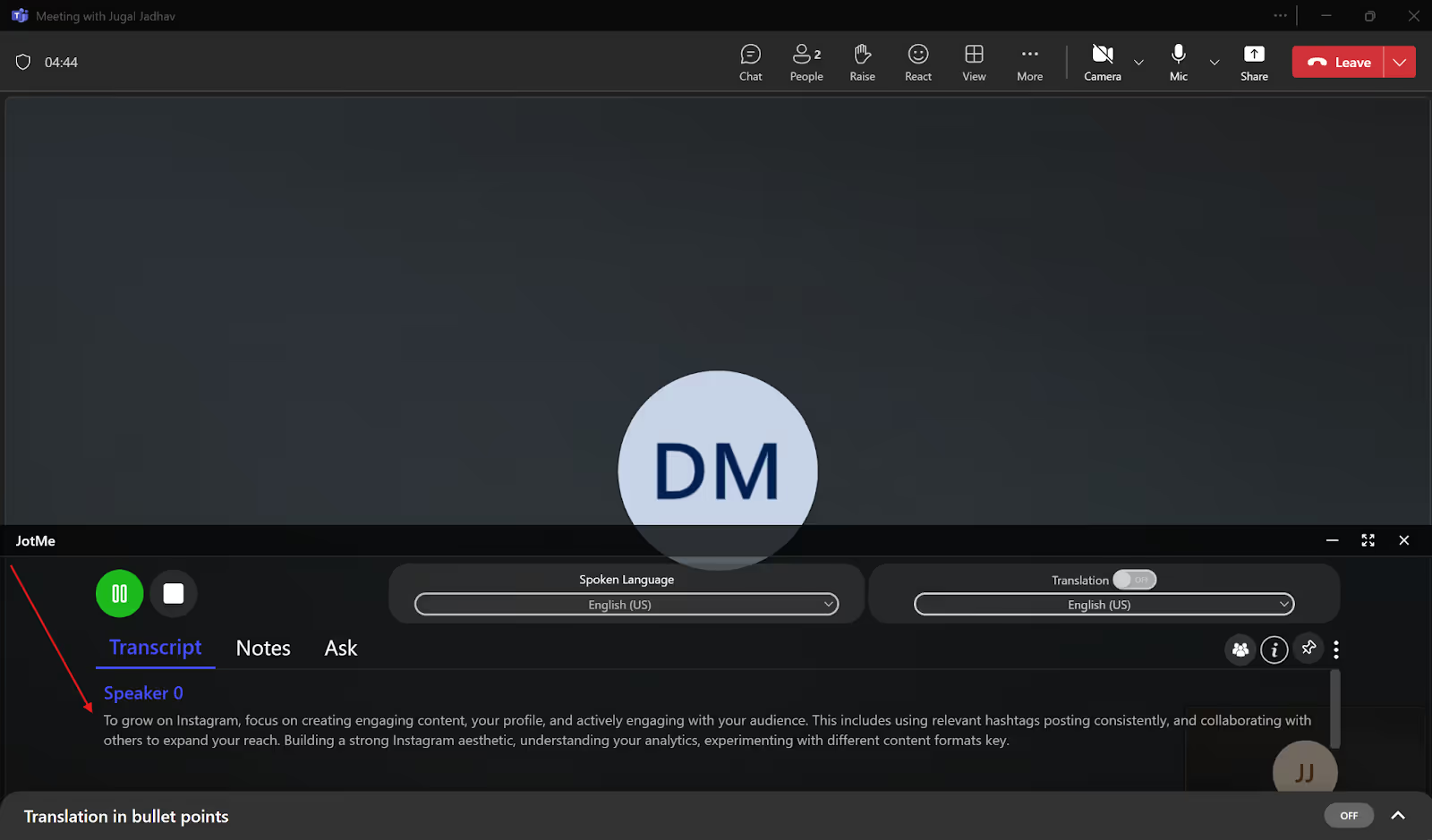
- اختر لغة التفريغ: في مسار النصوص في JotMe، أوقف الترجمة واختر في «Spoken Language» لغة الكلام في الاجتماع للحصول على التفريغ، مع التأكّد من دعم النموذج لها.
- شغّل التفريغ المباشر: اضغط «Play» لبدء التفريغ بعد تجهيز الصوت والأذونات.
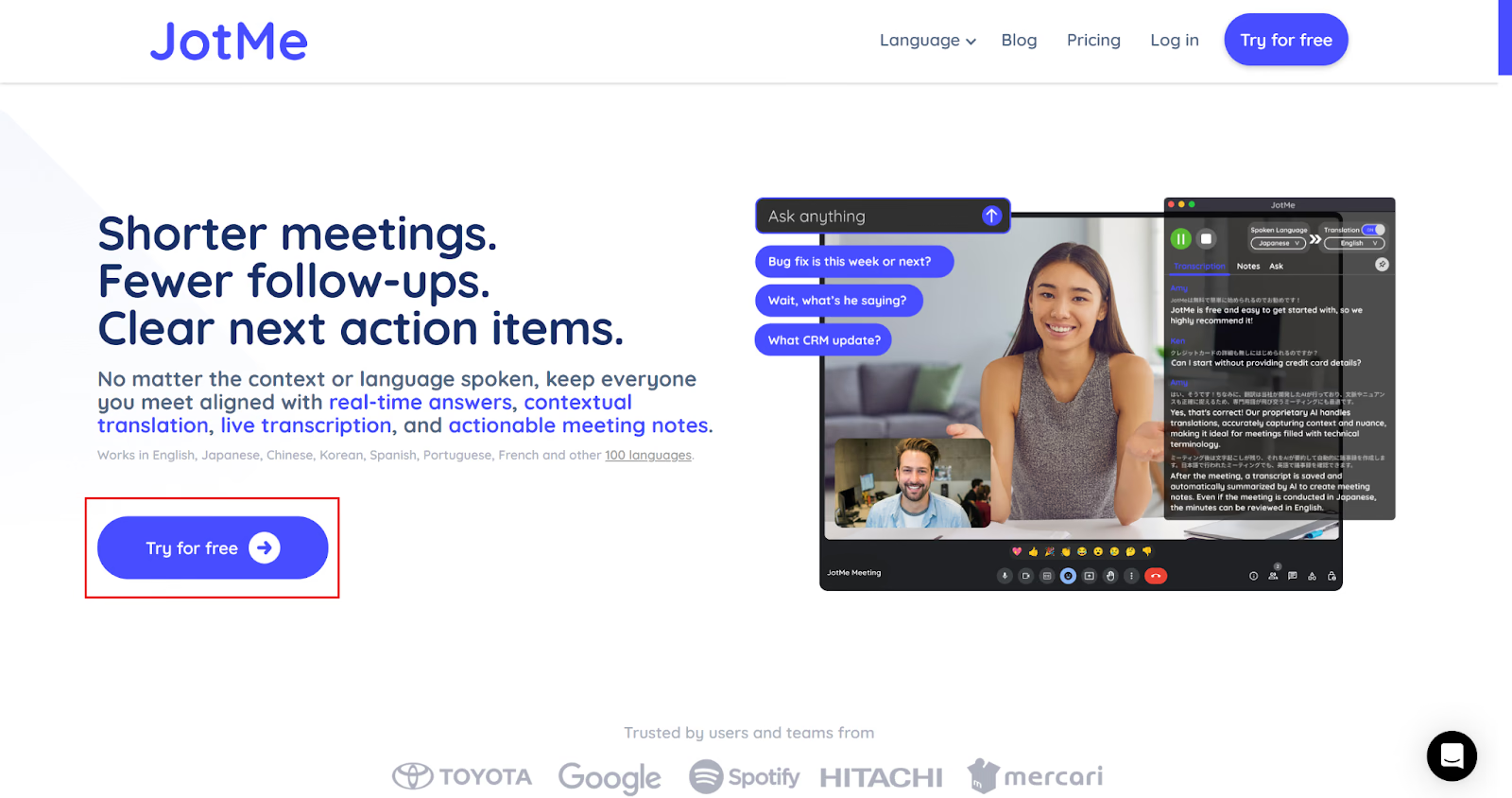
الخطوة 1: كيف أنزّل JotMe على جهازي؟
انتقل أولًا إلى الموقع الرسمي لـJotMe واضغط «Try for free». نزّل ملف التثبيت المناسب لجهاز Mac أو Windows وأكمل التثبيت.
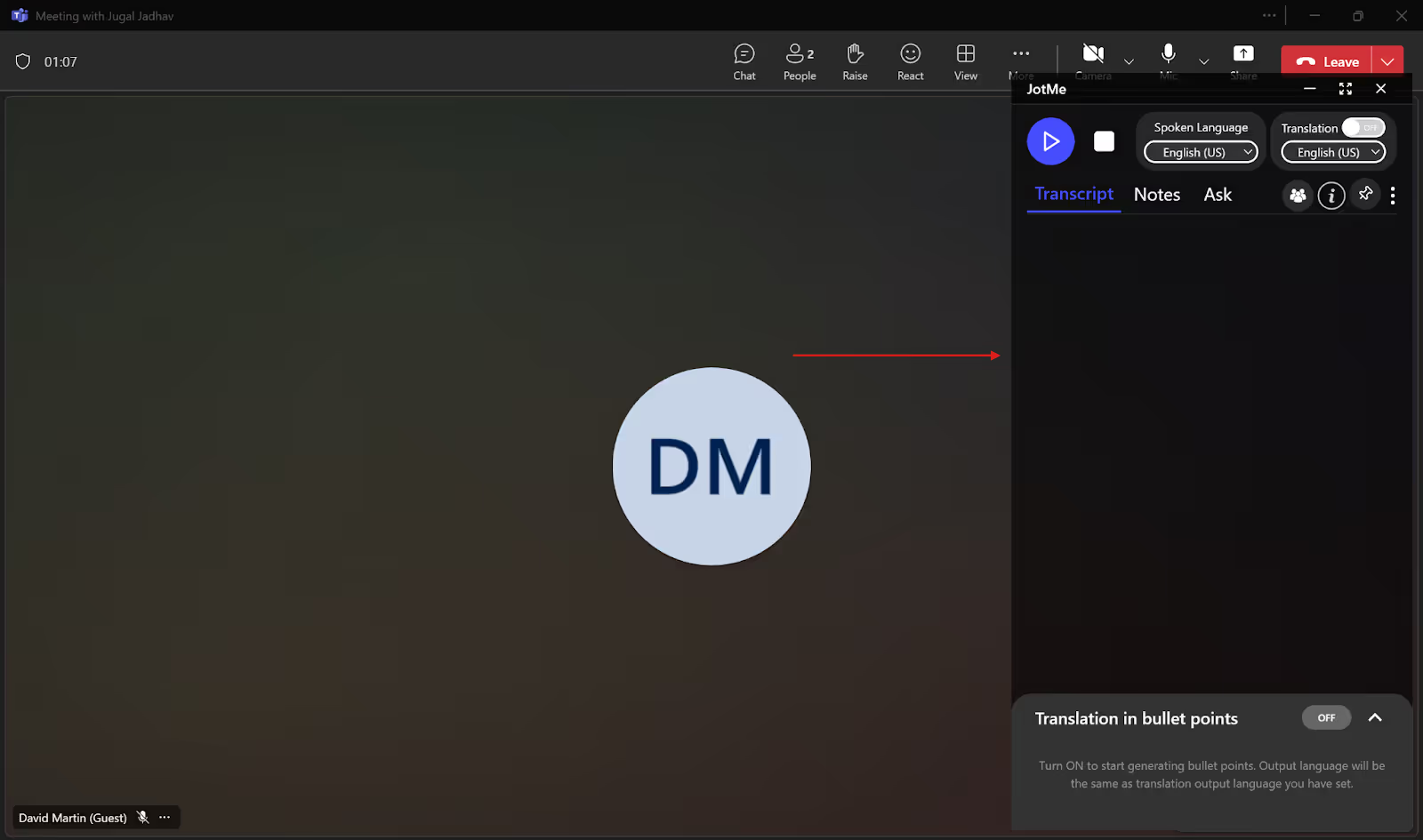
الخطوة 2: كيف أنضم إلى اجتماع Microsoft Teams وأفتح JotMe؟
ابدأ اجتماع Teams أو انضم إليه عبر رابط باستخدام تطبيق Microsoft Teams لسطح المكتب أو المتصفح. ثم افتح JotMe إلى جانب الاجتماع.
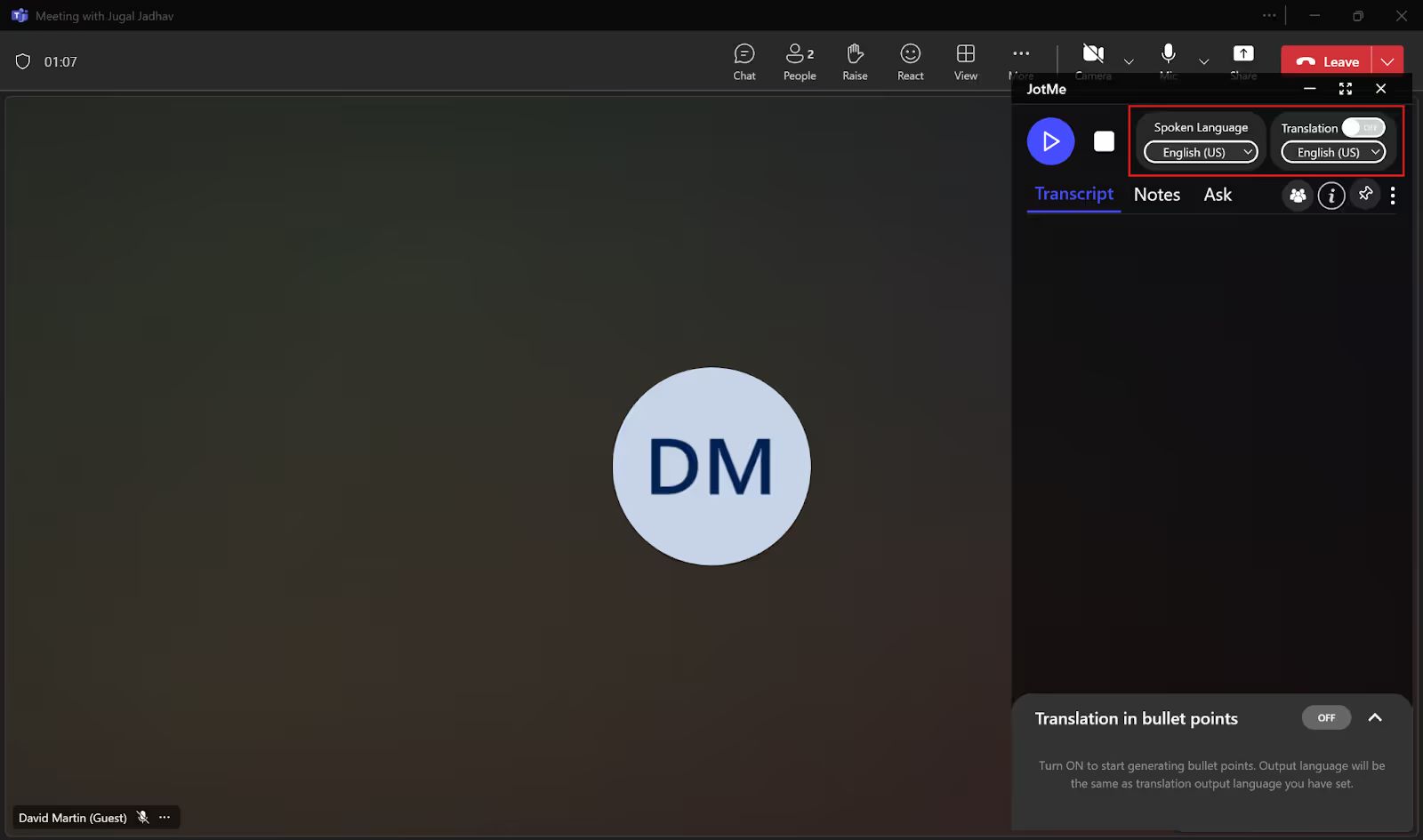
الخطوة 3: كيف أضبط لغة المتحدث للتفريغ؟
في مسار النصوص في تطبيق JotMe، افتح قائمة «Spoken Language» واختر لغة الكلام في الاجتماع. أوقف «Translation» إذا كانت مفعّلة لتعرض النص الأصلي. تختلف خيارات اللغات وإعداداتها بحسب نموذج التعرّف على الكلام المختار.
الخطوة 4: كيف أبدأ التفريغ المباشر؟
بعد اختيار اللغة وتجهيز الميكروفون وصوت الجهاز ومنح الأذونات المطلوبة، اضغط «Play» لبدء التفريغ المباشر.
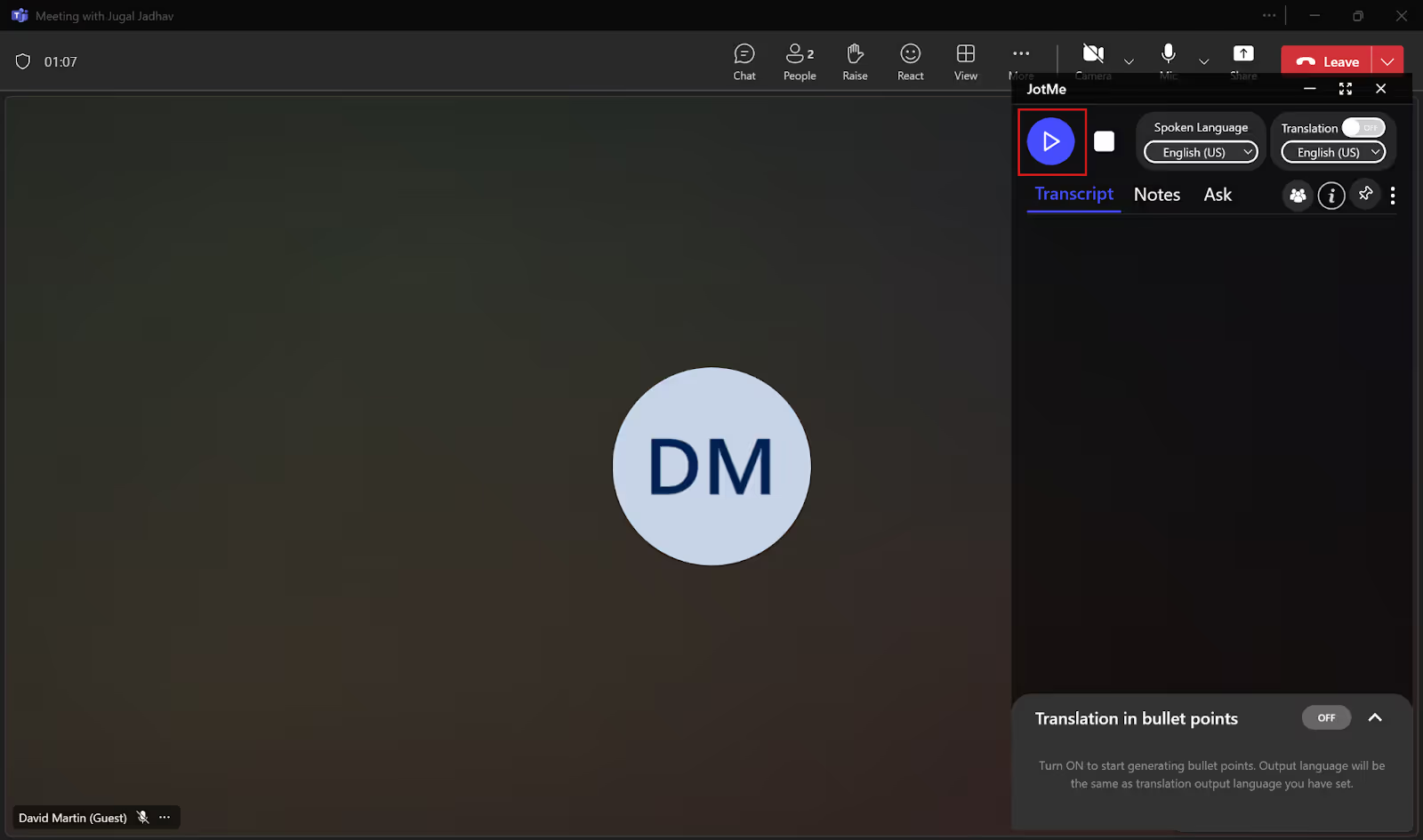
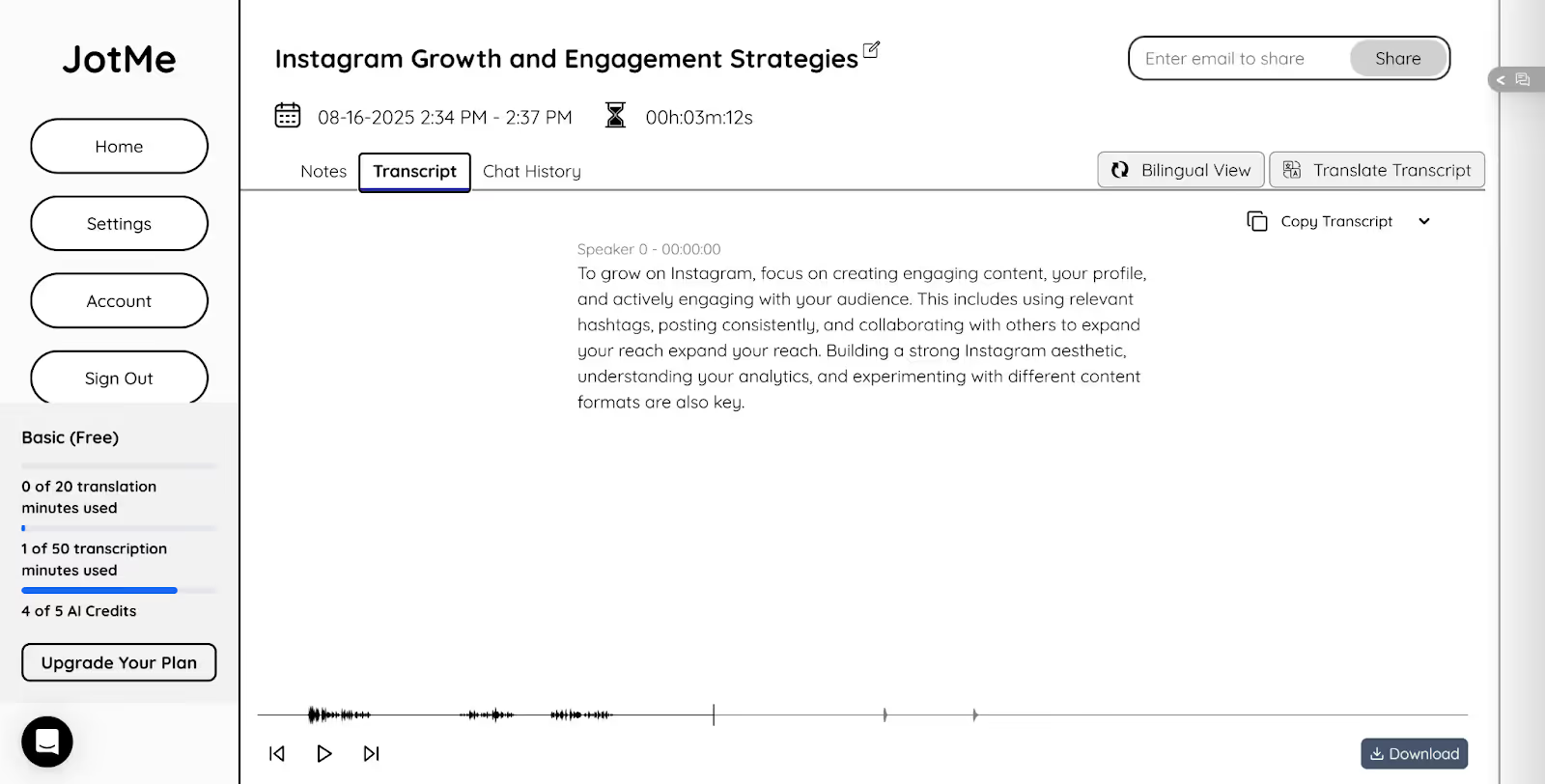
يعرض JotMe التفريغ أثناء استقبال الكلام ومعالجته. ويمكن الرجوع إلى النص بعد الاجتماع إذا حُفظت الجلسة، والحصول على ملاحظات بالذكاء الاصطناعي وملخصات إذا أُنشئت وفق الإعدادات والرصيد المتاح واكتمال المعالجة.
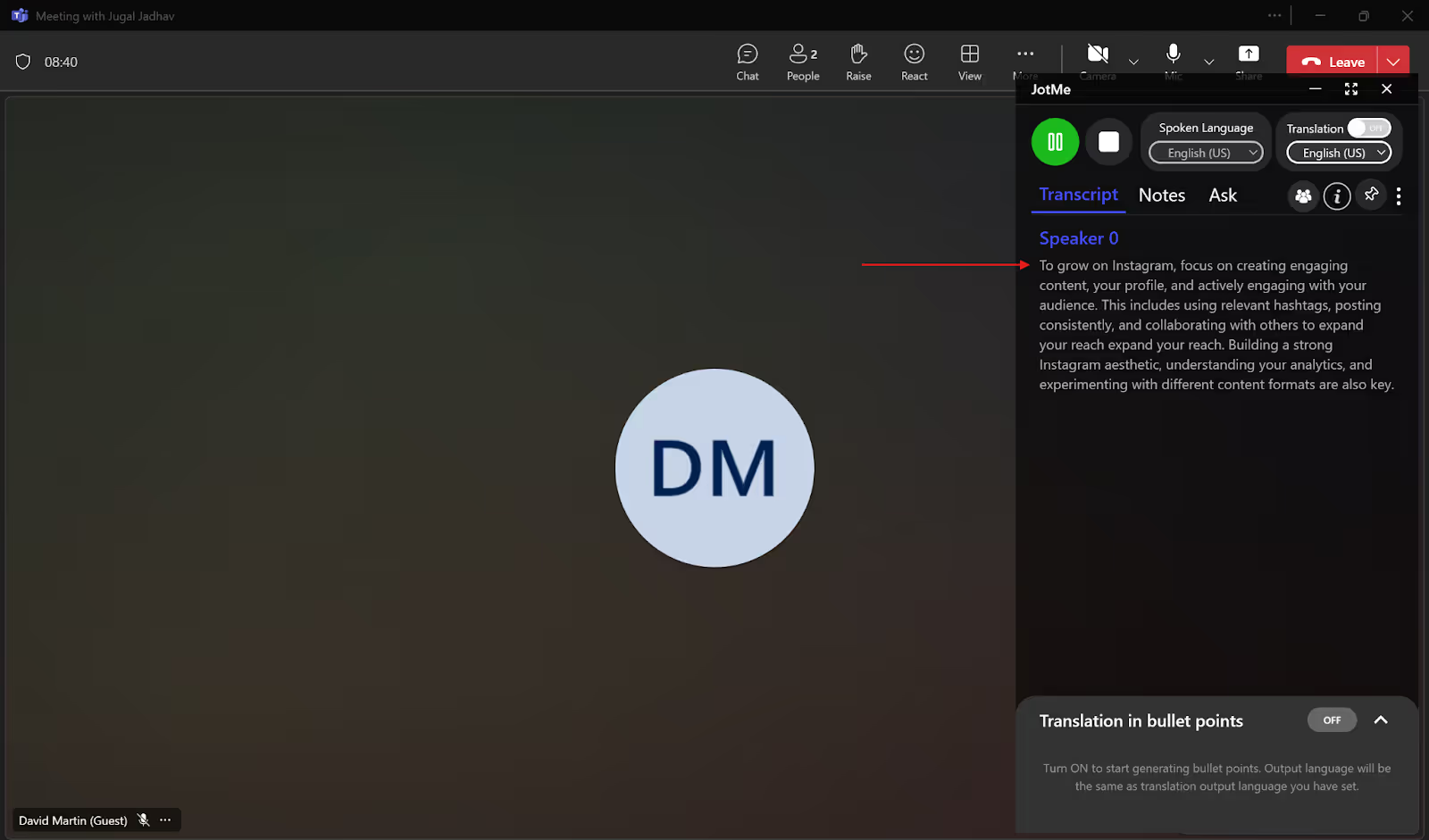
يمكنك أيضًا تغيير حجم نافذة JotMe ووضعها بالشكل الذي يناسبك لقراءة التفريغ المباشر بأسلوب أقرب إلى شريط النصوص.
ما حدود التفريغ المباشر المدمج في Microsoft Teams؟
يستشهد المقال بأكثر من 320 مليون مستخدم نشط شهريًا لـMicrosoft Teams عبر 44 لغة لتوضيح حجم الحاجة إلى التفريغ؛ وهي أرقام واردة في المصدر وليست قياسًا حاليًا هنا. يوفّر Teams تفريغًا مباشرًا يمكن أن يتضمن أسماء المتحدثين والطوابع الزمنية، ويمكن للمنظّم ضبط الوصول إلى التسجيلات والتفريغات بحسب السياسة والصلاحيات. ومن النقاط التي ينبغي الانتباه إليها:
- قد لا يتوفر التفريغ في بعض الحالات: قد تحدّ سياسة المؤسسة أو صفة المستخدم كضيف أو مجهول أو مشارك من مؤسسة أخرى من توفر التفريغ في Teams. تواصل مع المنظّم أو مسؤول تقنية المعلومات للحصول على الصلاحية. ويمكن تقييم JotMe لالتقاط الصوت عبر الجهاز إذا سمحت السياسة وتوفرت الأذونات والموافقات، لكنه لا يمنح حق تجاوز القيود أو تسجيل الاجتماع دون علم المشاركين.
- تنزيل التفريغ يخضع للصلاحيات: قد يتمكن المنظّم أو المشاركون المخوّلون من تنزيل التفريغ من حدث الاجتماع بصيغ مثل DOCX أو VTT، بحسب سياسة Teams والحساب. وفي JotMe، يتطلب الرجوع إلى تفريغ ذي طوابع زمنية حفظ الجلسة والوصول المصرّح إلى سجلها؛ لا يعني استخدام تطبيق خارجي الاستغناء عن الموافقة على الالتقاط أو عن أذونات مشاركة السجل.
- الحاجة إلى مراجعة الدقة: يعتمد توفر التفريغ في Teams على الحساب والسياسة، وقد تخطئ الأنظمة الآلية في مصطلحات المجال أو أسماء الشركات والمشاريع. ويستخدم JotMe معالجة اللغة والتعرّف على الكلام لدعم تفريغ مباشر دقيق يراعي السياق، لكن الأسماء والمعلومات الحساسة تحتاج إلى التحقّق من المصدر.
كيف يدعم JotMe جودة التفريغ المباشر؟
يدعم JotMe التفريغ المباشر بمعالجة اللغة والتعرّف على الكلام، إضافة إلى ملاحظات يمكن إنشاؤها لتلخيص النقاط والمهام بحسب الإعدادات والرصيد واكتمال المعالجة. وبحسب توقعات Market.us التي يستشهد بها المقال، قد تبلغ سوق تدوين الملاحظات بالذكاء الاصطناعي 2,545.1 مليون دولار بحلول 2033، بمعدل نمو سنوي مركّب 18.9% بين 2024 و2033. ويعرض المقال ذلك مؤشرًا على الاهتمام بتوثيق الاجتماعات. وتشمل المسارات المدعومة أيضًا الأسئلة في سياق الجلسة والتفريغات المحفوظة والتفريغ متعدد اللغات.
تفريغ صوتي متعدد اللغات
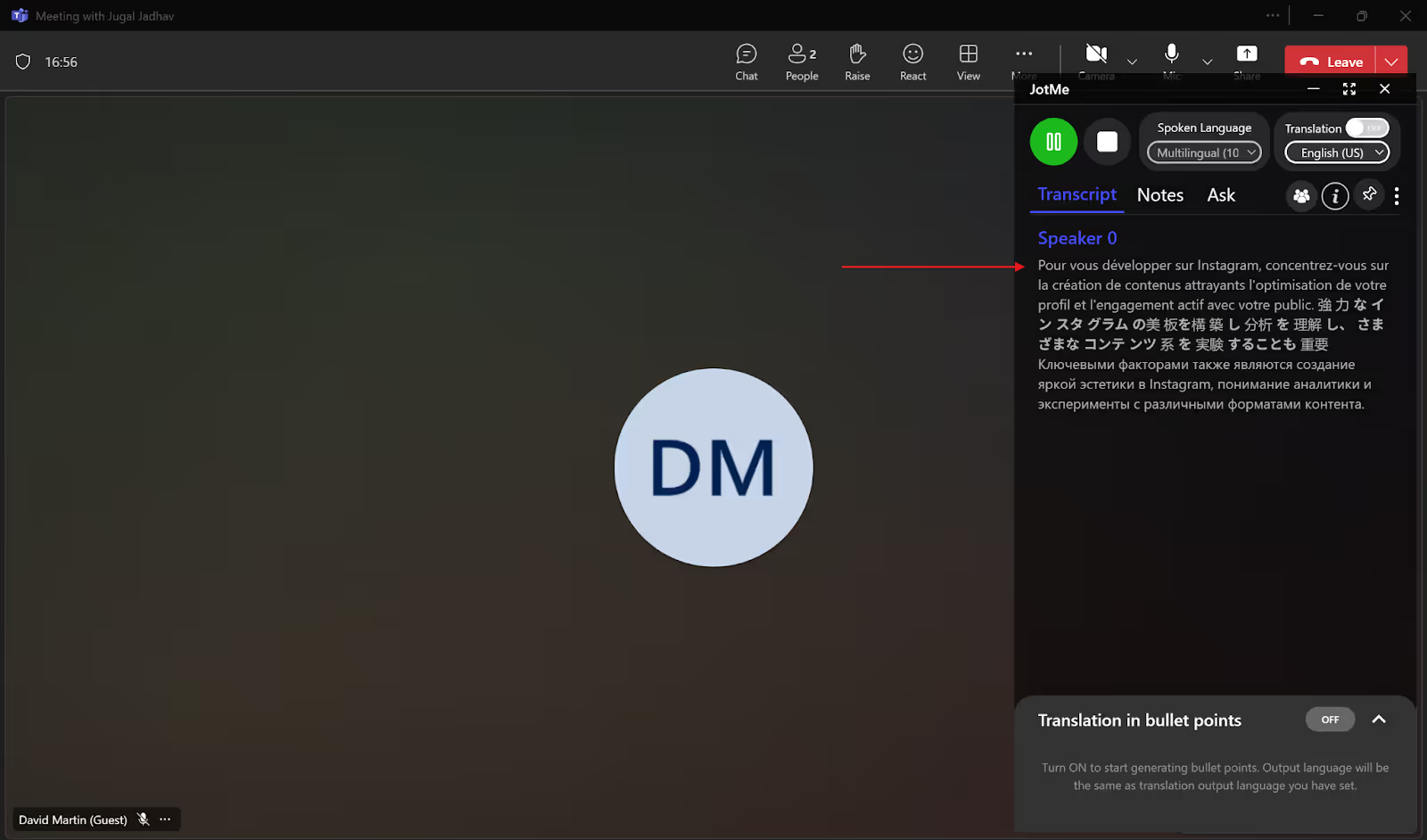
يدعم وضع Basic → Multilingual في JotMe مجموعة محددة من عشر لغات منطوقة، تضم خيارات مثل الألمانية والإنجليزية واليابانية والفرنسية والروسية وفق الدليل. ليست هذه أي عشر لغات تختارها. في هذا الوضع، اختر «Multilingual» في «Spoken Language» وابدأ الجلسة بعد إعداد الصوت؛ أما النماذج الأخرى فتختلف تغطيتها وطريقة اختيار لغة المصدر.
اسأل JotMe
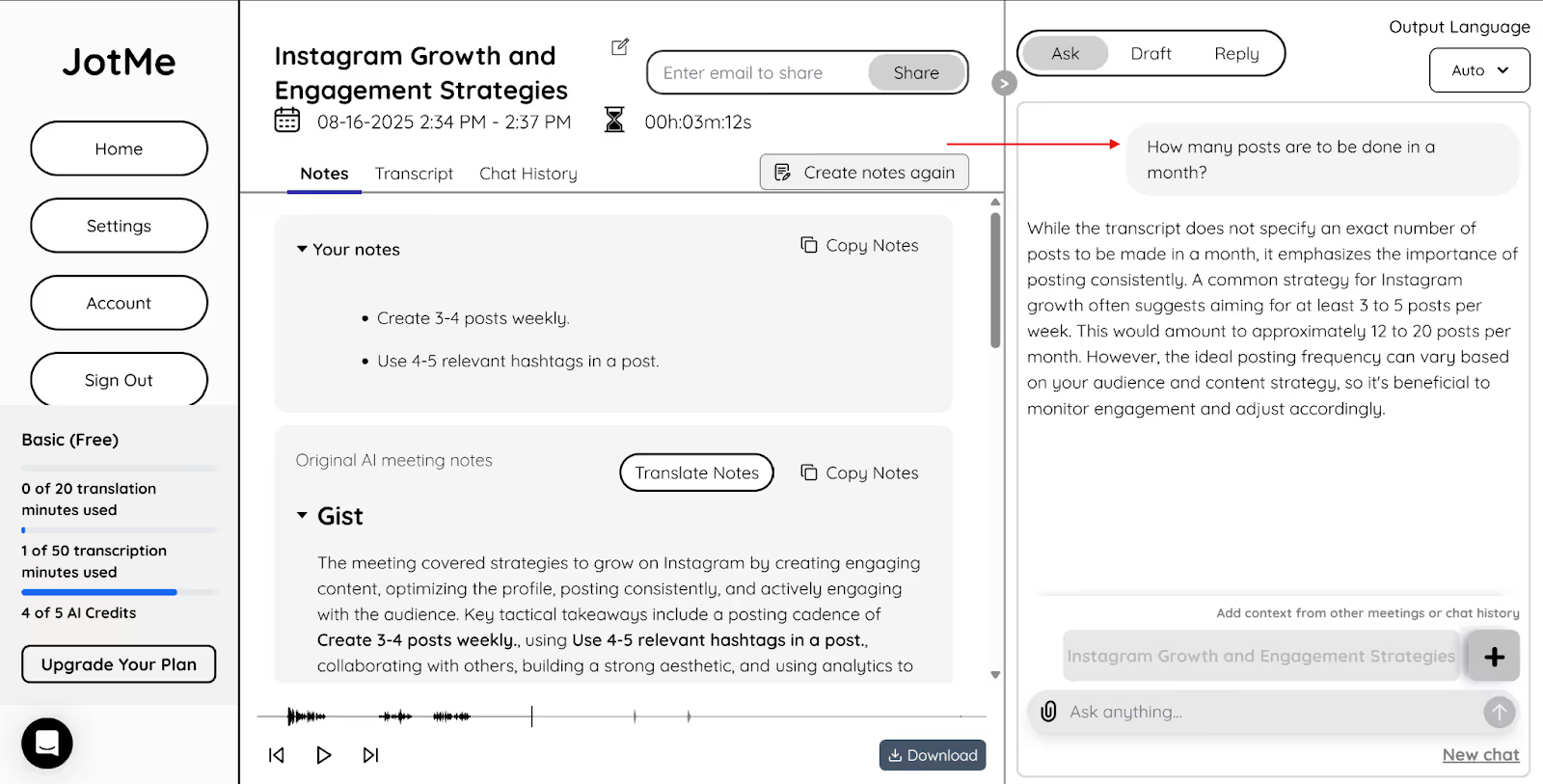
يمكنك استخدام Ask JotMe لطرح أسئلة عن تفريغ الجلسة المفتوحة وملاحظاتها، أثناء الاجتماع أو بعده عند توفر السجل. راجع الإجابة مقابل المصدر، ولا تفترض أنه يبحث في كل سجل الاجتماعات أو يطّلع على كل ملاحظاتك الشخصية. ويمكن أن تساعد الإجابات في إعداد مسودة متابعة أو مهمة مرتبطة بالنقاش، لكن إنشاء محتوى عام أو مهام مخصّصة خارج سياق الجلسة ليس مضمونًا بهذا المسار، ولا تُرسل المسودات تلقائيًا.
ملاحظات الاجتماعات بالذكاء الاصطناعي
إذا كان تدوين الملاحظات يدويًا يشتّت انتباهك في Teams، فقد تساعدك ملاحظات JotMe بالذكاء الاصطناعي على تنظيم النقاط والمهام. يتوقف إنشاؤها على الإعدادات والرصيد المتاح واكتمال المعالجة، وتحتاج إلى مراجعة؛ فلا تفترض أنها تشمل كل مهمة أو كل نقطة دون خطأ.
إذا أردت إنشاء ملاحظات وملخصات تستفيد من استنتاجاتك، أضف نقاطك في قسم «Notes» أثناء الاجتماع. يمكن استخدام التفريغ وكتابتك لتوفير سياق لملاحظات AI منفصلة وفق الإعدادات والرصيد والمعالجة، مع بقاء النصوص الأصلية متاحة في المسار المدعوم.
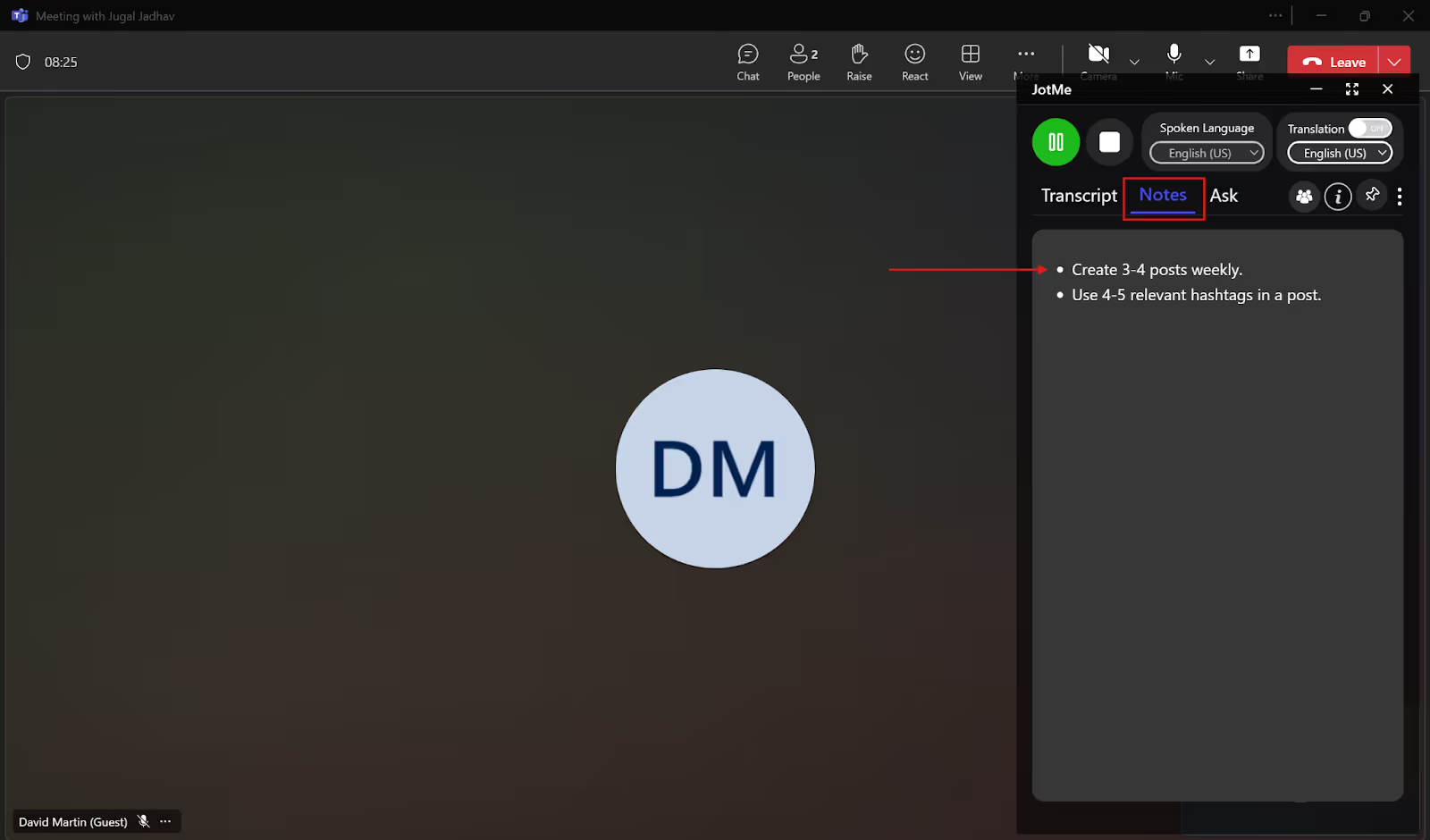
إذا كان فريقك العالمي يعمل بلغات مختلفة، فاستخدم لغات الملاحظات المدعومة لمشاركة المعنى بوضوح، مع مراجعة المصطلحات والسياق والأرصدة اللازمة لإنشاء النسخ المطلوبة.
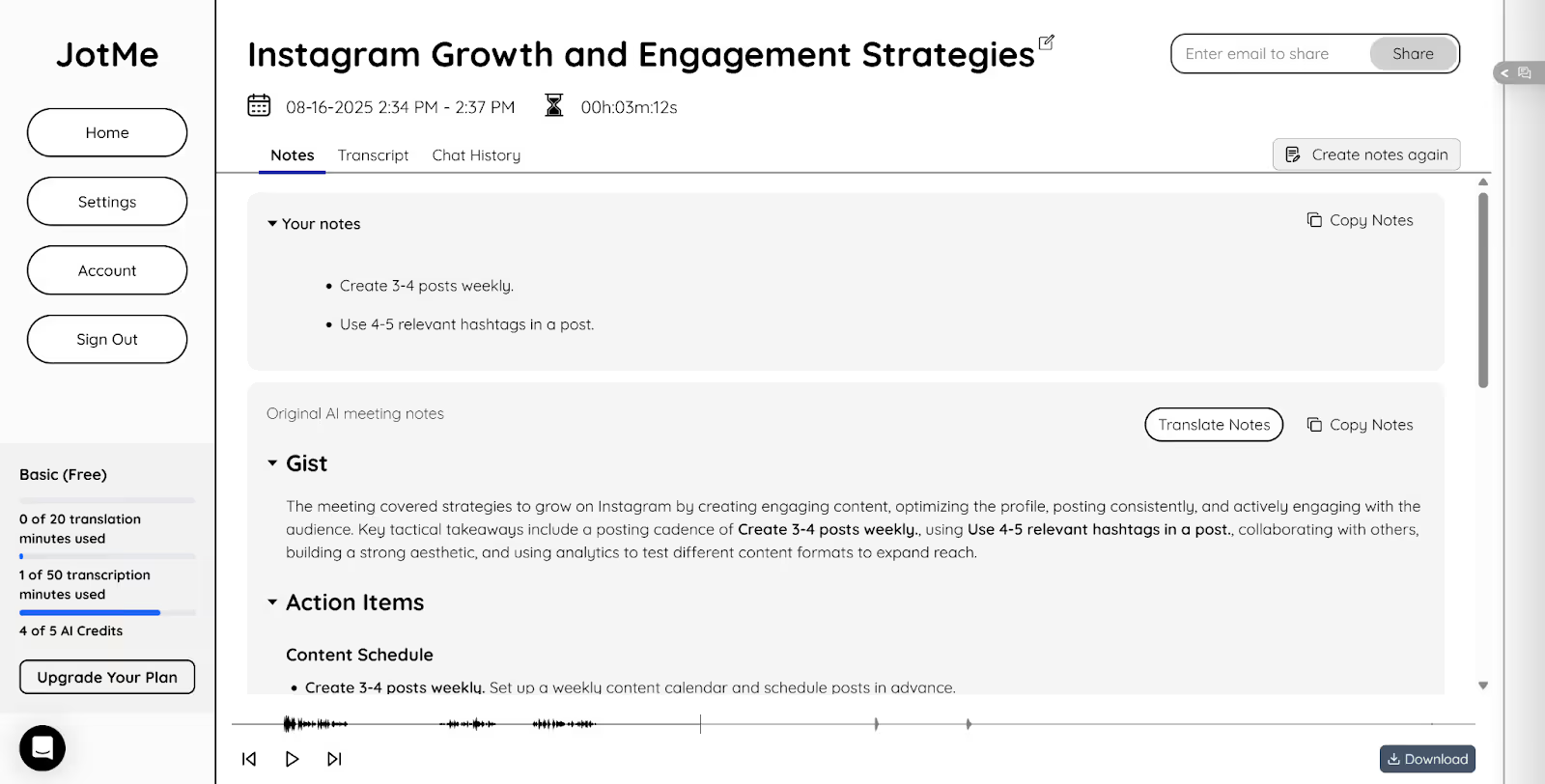
نصوص ما بعد الاجتماع
إذا حُفظت جلسة Teams عبر JotMe، يمكنك الرجوع إلى التفريغ المتاح ذي الطوابع الزمنية لمراجعة ما نوقش. ويمكن ترجمة النص إلى اللغات التي يدعمها المسار، مثل اليابانية والإسبانية والبرتغالية والإيطالية والإنجليزية بحسب الخيارات المتاحة. تحقّق من الدقة ومن صلاحيات الوصول قبل مشاركة النص مع من يحتاج إلى لغة أخرى.
كيف أحصل على تفريغ مباشر دقيق في اجتماعات Teams؟
يمكنك استخدام منصة للتفريغ المباشر بالذكاء الاصطناعي إلى جانب Teams. ولتحسين جودة النص، راعِ النصائح التالية:
- حافظوا على وضوح الكلام: ليتحدث المشاركون في Teams بوضوح وبسرعة ثابتة، مع فواصل عند الحاجة. يساعد ذلك منصة التفريغ أو الترجمة على معالجة الكلام وعرض نص يمكن مراجعته بدقة أكبر.
- استخدم اتصالًا مستقرًا بالإنترنت: قد يؤدي ضعف الاتصال إلى تقطّع الصوت أو تأخر المعالجة في تطبيق التفريغ المباشر. جهّز اتصالًا مستقرًا ومكانًا هادئًا لتحسين وضوح الصوت وجودة النتائج في اجتماع Teams.
- قيّم خيارًا خارجيًا: قد يتطلب التفريغ المدمج في Teams صلاحيات من المنظّم، وتحتاج نتائجه إلى مراجعة. ويمكن استخدام JotMe للتفريغ والترجمة المباشرة إذا سمحت سياسة المؤسسة وتوفرت أذونات الصوت وموافقات المشاركين. ويذكر المقال 45 لغة؛ راجع تغطية الميزة والنموذج بدل افتراض دعم كل لغة أو الاستغناء عن أي إذن.
لا يحتاج JotMe إلى الانضمام كروبوت للاجتماع، لكن ذلك لا يلغي متطلبات الإشعار والموافقة على التقاط الصوت. سواء استخدمت Teams مع عميل أجنبي أو فريق عالمي متعدد اللغات، يمكن أن يساعدك JotMe في التفريغ المباشر والرجوع إلى النص المحفوظ، إضافة إلى الملاحظات والملخصات إذا أُنشئت وفق الإعدادات والرصيد واكتمال المعالجة.
نزّل JotMe وجرّبه ضمن حدود الخطة المجانية لتقييم جودة التفريغ المباشر في اللغات التي يدعمها المسار المختار.
الأسئلة الشائعة
هل توجد تطبيقات لتفريغ اجتماعات Teams؟
نعم، يمكنك تشغيل تطبيق مثل JotMe إلى جانب اجتماعات Teams للتفريغ والترجمة المباشرة. يشير المقال إلى 45 لغة، لكن التغطية الفعلية تعتمد على الميزة والنموذج. ويمكن الرجوع إلى التفريغ بعد حفظ الجلسة، وإلى الملخصات والملاحظات إذا أُنشئت وفق الإعدادات والرصيد واكتمال المعالجة.
كيف أحوّل الاجتماع إلى نص؟
في المسار المدعوم في Teams، افتح «More Actions» ثم «Record and transcribe» ثم «Start transcription»، واختر لغة الكلام واضغط «Confirm»، إذا سمحت الخطة والصلاحيات وسياسة المؤسسة. راجع التفريغ الآلي للأسماء والمصطلحات والسياق. ويمكن أيضًا استخدام JotMe إلى جانب الاجتماع لدعم تفريغ مباشر دقيق يراعي السياق، مع إعداد الصوت والأذونات والالتزام بالسياسة نفسها.
هل تفريغ Microsoft Teams دقيق؟
قد يخطئ التفريغ الآلي في Teams في المصطلحات المتخصصة أو الكلام السريع، ولذلك يحتاج إلى مراجعة. ويستخدم JotMe معالجة اللغة والتعرّف على الكلام لدعم تفريغ مباشر دقيق يراعي السياق والمصطلحات، لكنه لا يضمن خلو النص من الأخطاء. تحقّق من التفاصيل المهمة في المصدر.
لماذا لا يسمح لي Teams بتشغيل التفريغ؟
قد تمنع سياسة المؤسسة منظّم الاجتماع من تشغيل التفريغ، أو قد تكون الخطة أو الصلاحيات غير مؤهلة. راجع المنظّم أو مسؤول الحساب. وإذا رغبت في استخدام JotMe إلى جانب الاجتماع، فتأكّد من أن سياسة المؤسسة تسمح بذلك ومن وجود الأذونات والموافقات المطلوبة؛ التطبيق الخارجي ليس وسيلة لتجاوز منع التفريغ.
جرّب JotMe
ترجمة دقيقة لاجتماعاتك وفعالياتك وعملك اليومي، مع ميزة AI Memory التي تتذكّر سياقك.


