إجابة سريعة
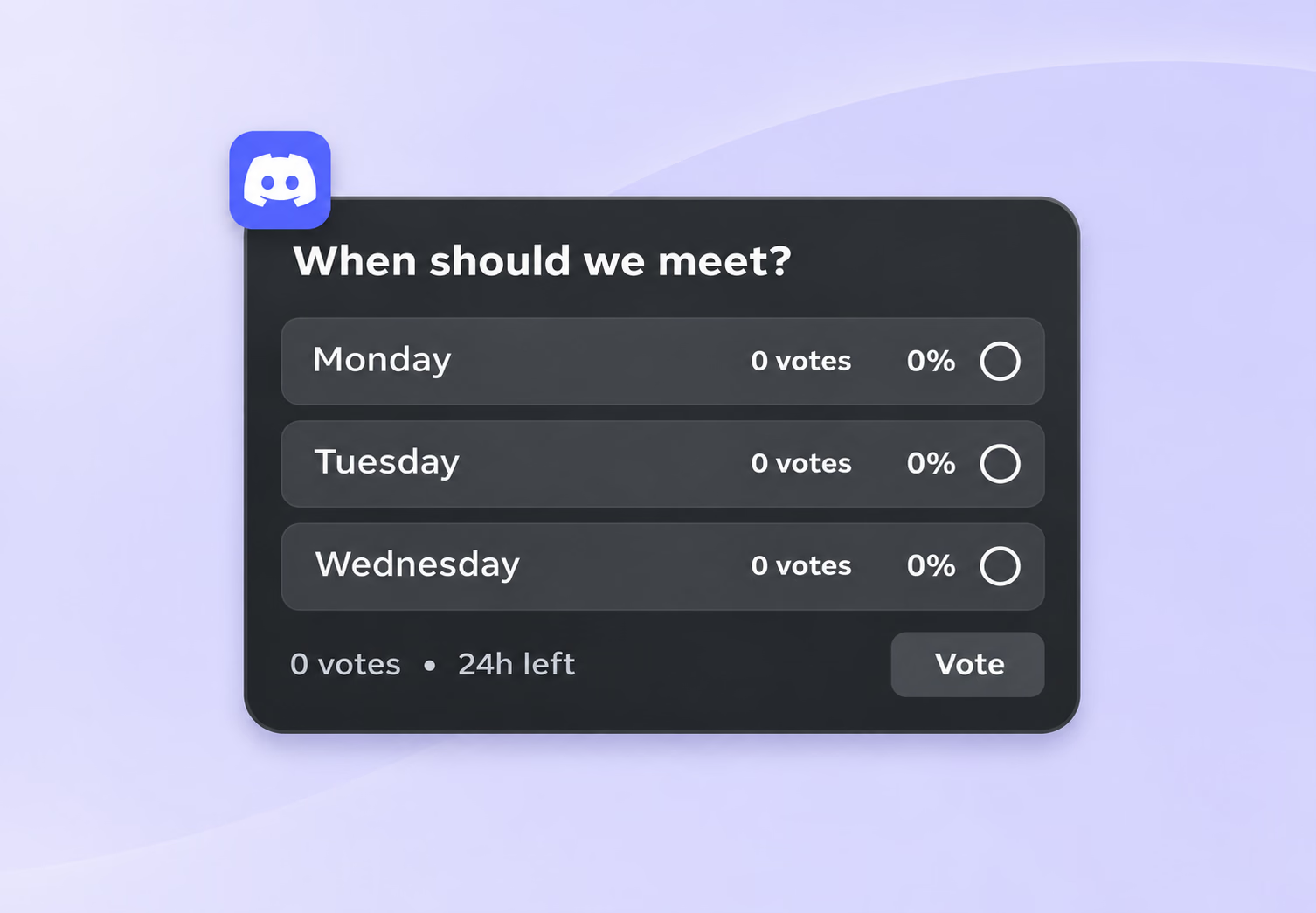
لإنشاء استطلاع في ديسكورد، افتح قناة نصية وانقر على + بجانب حقل الرسالة. اختر Create Poll (إنشاء استطلاع)، واكتب السؤال والإجابات، وحدّد مدة التصويت، ثم انقر على Post (نشر). على الهاتف، اضغط + ← Poll (استطلاع) وأدخل التفاصيل نفسها. يمكنك أيضًا جمع الأصوات باستخدام التفاعلات بالرموز التعبيرية أو استخدام بوت للاستطلاعات مثل EasyPoll.
هل لم تتفقوا بعد على اللعبة التي ستلعبونها يوم الجمعة على ديسكورد؟ أحدكم يريد Minecraft وآخر يفضّل Valorant وشخص ثالث يقترح Rocket League. بدلًا من عدّ الردود في الدردشة، أنشئ استطلاعًا ليصوّت كل شخص للعبة التي يفضّلها وتظهر لك النتيجة.
كيف تنشئ استطلاعًا في ديسكورد؟
يمكنك استخدام ميزة ديسكورد المدمجة أو التفاعلات بالرموز التعبيرية أو بوت مثل EasyPoll. اختر الطريقة التي تناسب أسلوب التصويت الذي تريده.
- لاستخدام الميزة المدمجة، اختر Create Poll (إنشاء استطلاع) من قائمة + في الدردشة. أدخل السؤال وأضف الخيارات وحدّد مدة التصويت.
- للتصويت بالرموز التعبيرية، انشر الخيارات في رسالة واطلب من الجميع التفاعل بالرمز المقابل لاختيارهم.
- إذا كنت معتادًا على تثبيت البوتات في ديسكورد، يمكنك استخدام بوت استطلاعات مثل EasyPoll. أضفه إلى خادمك واستخدم /poll لإدخال السؤال والخيارات.
قد تأتي المقترحات خلال مكالمة صوتية بدلًا من الدردشة. وإذا كانت المكالمة بلغات مختلفة، فمن السهل أن يفوتك أحد الخيارات. استخدم JotMe لمتابعة المحادثة واطلب منه تحويل المقترحات إلى سؤال وخيارات. راجع الصياغة وانسخها إلى ديسكورد.
يوضح هذا الدليل طريقة إنشاء استطلاع بكل أسلوب، ومتى تحتاج إلى بوت، وكيف تراجع الأصوات وتنهي الاستطلاع وتدير الصلاحيات.
أهم النقاط
- يمكنك إنشاء الاستطلاع مباشرةً في ديسكورد. اختر + ← Create Poll (إنشاء استطلاع) على الكمبيوتر أو + ← Poll (استطلاع) على الهاتف. ثم أضف السؤال وخيارات الإجابة وحدّد مدة التصويت.
- لإنشاء استطلاع سريع بالرموز التعبيرية، أرسل سؤالًا مع الإجابات واربط كل خيار برمز. اطلب من المشاركين التفاعل بالرمز الذي يمثّل اختيارهم.
- يمكنك أيضًا استخدام بوت مثل EasyPoll. أضفه إلى الخادم واستخدم /poll لإدخال السؤال والإجابات.
- لإغلاق استطلاع قبل انتهاء مدته، انقر عليه بزر الفأرة الأيمن على الكمبيوتر أو اضغط عليه مطوّلًا على الهاتف، ثم اختر End Poll Now (إنهاء الاستطلاع الآن) وأكّد الإجراء.
- JotMe يفيد عندما تُطرح أفكار للاستطلاع في مكالمة ديسكورد متعددة اللغات. تابع المحادثة بالترجمة الفورية، ثم اطلب منه صياغة سؤال وخيارات من المقترحات لنسخها إلى ديسكورد.
كيفية إنشاء استطلاع في ديسكورد
في قناة نصية داخل تطبيق ديسكورد، انقر على + ← Create Poll (إنشاء استطلاع) وأضف السؤال والإجابات، ثم انقر على Post (نشر). تعدّ ميزة الاستطلاع المدمجة الأصوات تلقائيًا ولا تتطلّب تثبيت أي شيء.
إنشاء استطلاع في ديسكورد على الكمبيوتر أو المتصفح
الخطوة 1: افتح نموذج الاستطلاع
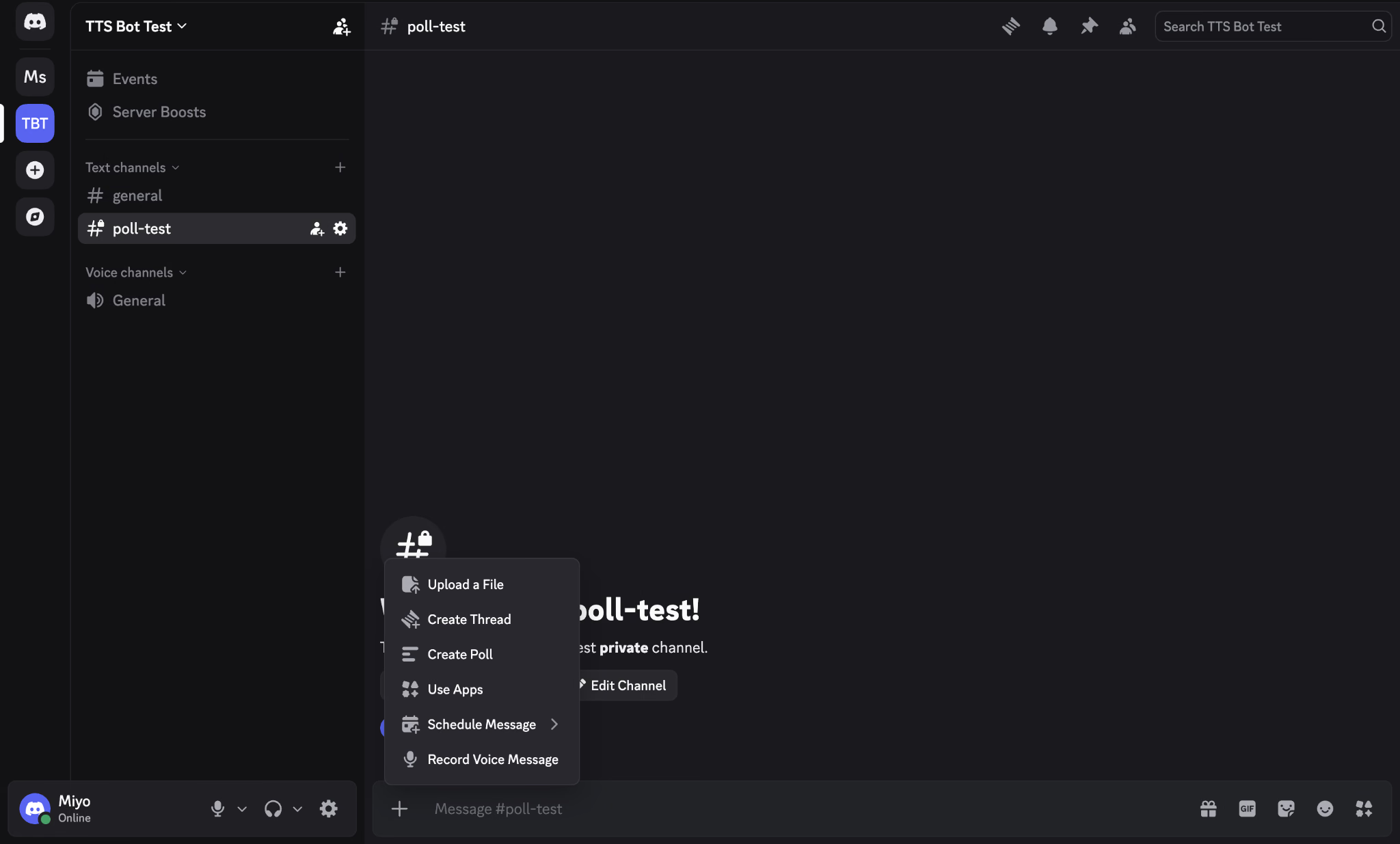
افتح القناة أو الخادم الذي تريد نشر الاستطلاع فيه. انقر على + إلى يسار حقل الرسالة، ثم اختر Create Poll (إنشاء استطلاع).
الخطوة 2: أدخل السؤال والإجابات
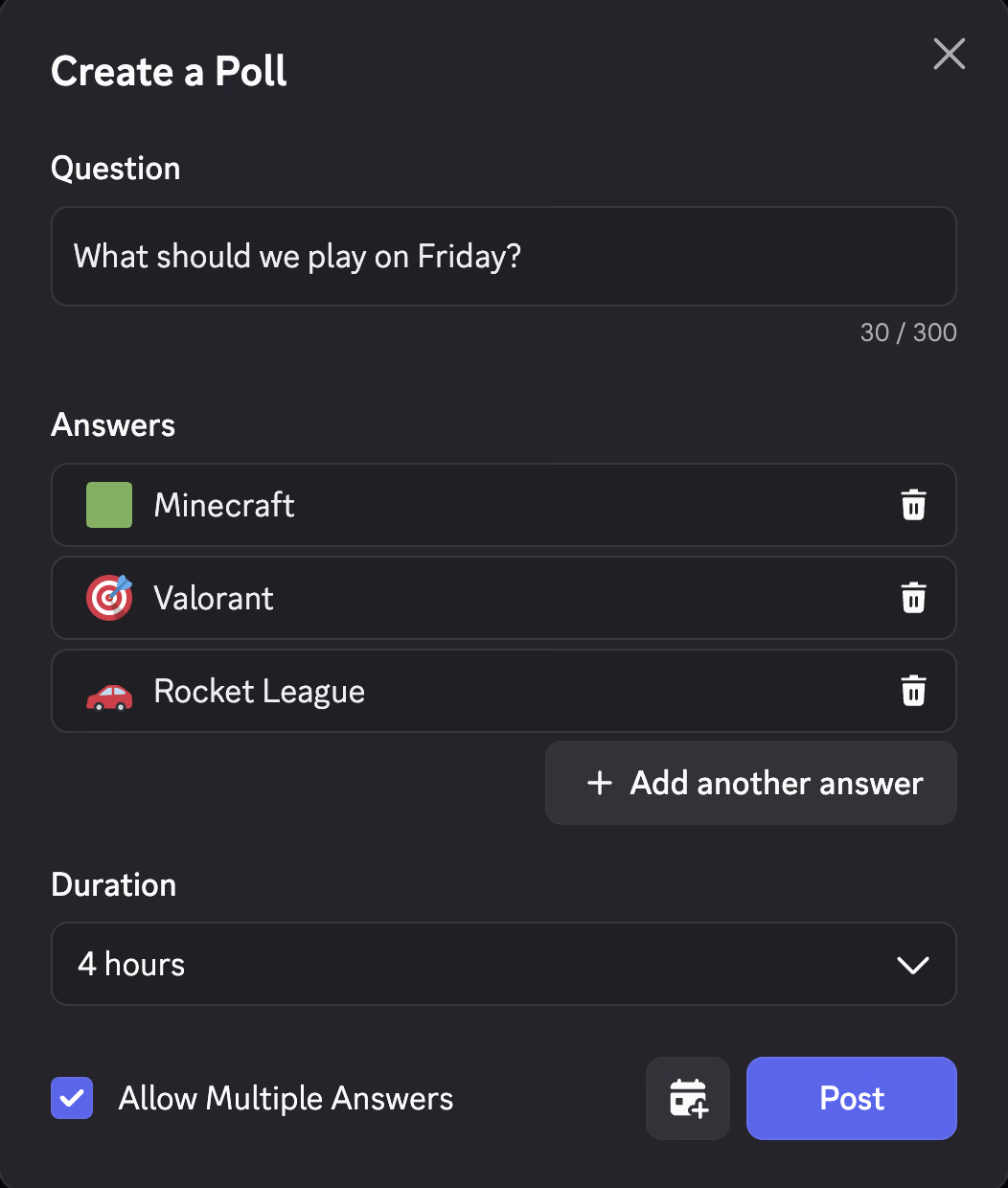
يفتح ديسكورد نموذج Create a Poll (إنشاء استطلاع) . في حقل Question (السؤال)اكتب سؤالًا مثل «ماذا نلعب يوم الجمعة؟»، ثم أدخل الإجابات واحدة تلو الأخرى.
لإدخال إجابات إضافية، انقر على Add another answer (إضافة إجابة أخرى). يجب أن تقل كل إجابة عن 55 حرفًا، ويمكنك إضافة ما يصل إلى 10 خيارات للسؤال الواحد. يتيح لك ديسكورد وضع رمز تعبيري بجانب كل إجابة أيضًا.
الخطوة 3: اضبط إعدادات الاستطلاع
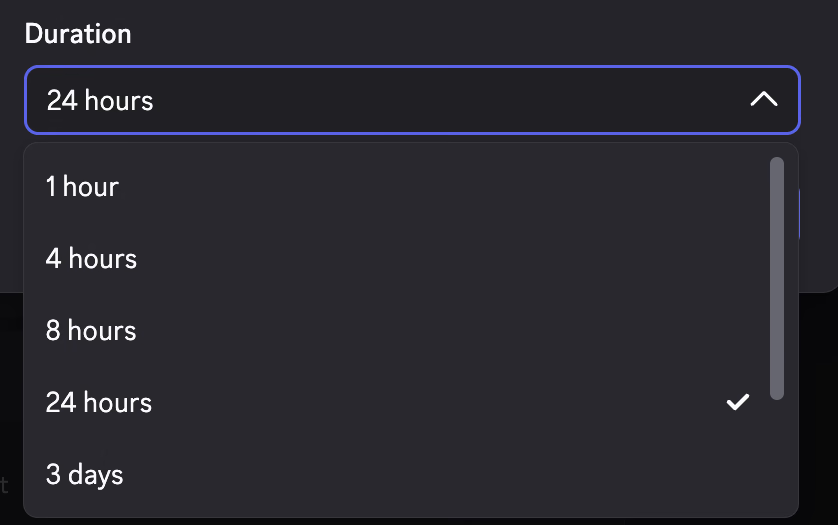
استخدم قائمة Duration (المدة) لتحديد موعد انتهاء التصويت، مثل ساعة أو 4 ساعات أو 8 ساعات أو 24 ساعة أو 3 أيام أو أسبوع.
الخطوة 4: انشر الاستطلاع
إذا أردت أن يتمكّن المشاركون من اختيار أكثر من إجابة، فعّل Allow Multiple Answers (السماح بإجابات متعددة). عندما تنتهي، انقر على Post (نشر) . يظهر الاستطلاع في القناة، ويمكن للأعضاء اختيار إجابة والنقر على Vote (تصويت).
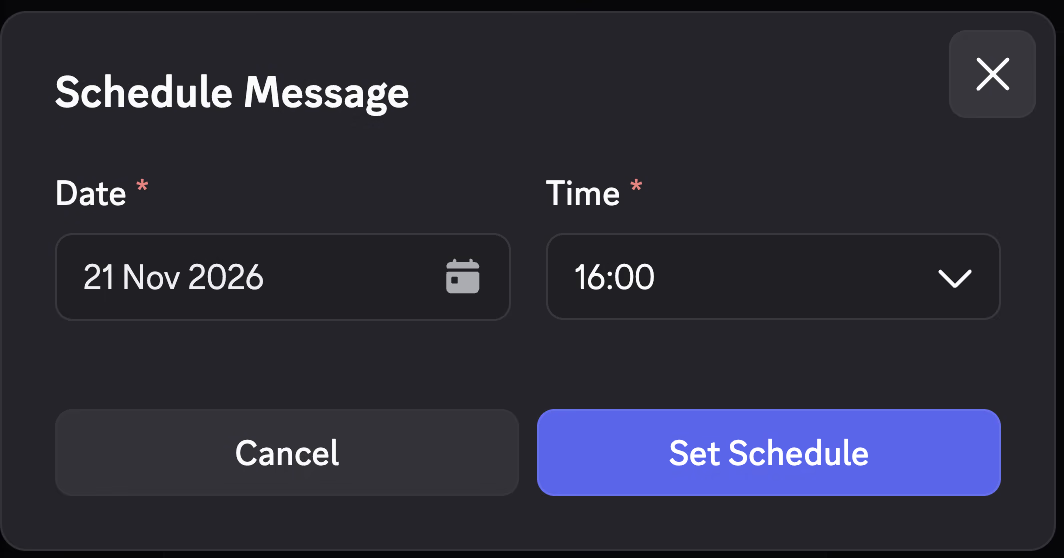
إذا أردت جدولة الاستطلاع بدلًا من إرساله فورًا، انقر على أيقونة الجدولة بجانب Post (نشر) . ستفتح نافذة Schedule Message (جدولة الرسالة) لاختيار التاريخ والوقت. عند الانتهاء، انقر على Set Schedule (تأكيد الجدولة).
إنشاء استطلاع في ديسكورد على الهاتف
الخطوة 1: افتح دردشة ديسكورد
افتح القناة التي تريد إضافة الاستطلاع إليها واضغط زر + إلى يسار حقل الرسالة. في القائمة التي تظهر أسفل الشاشة، اختر Poll (استطلاع).

الخطوة 2: أنشئ الاستطلاع
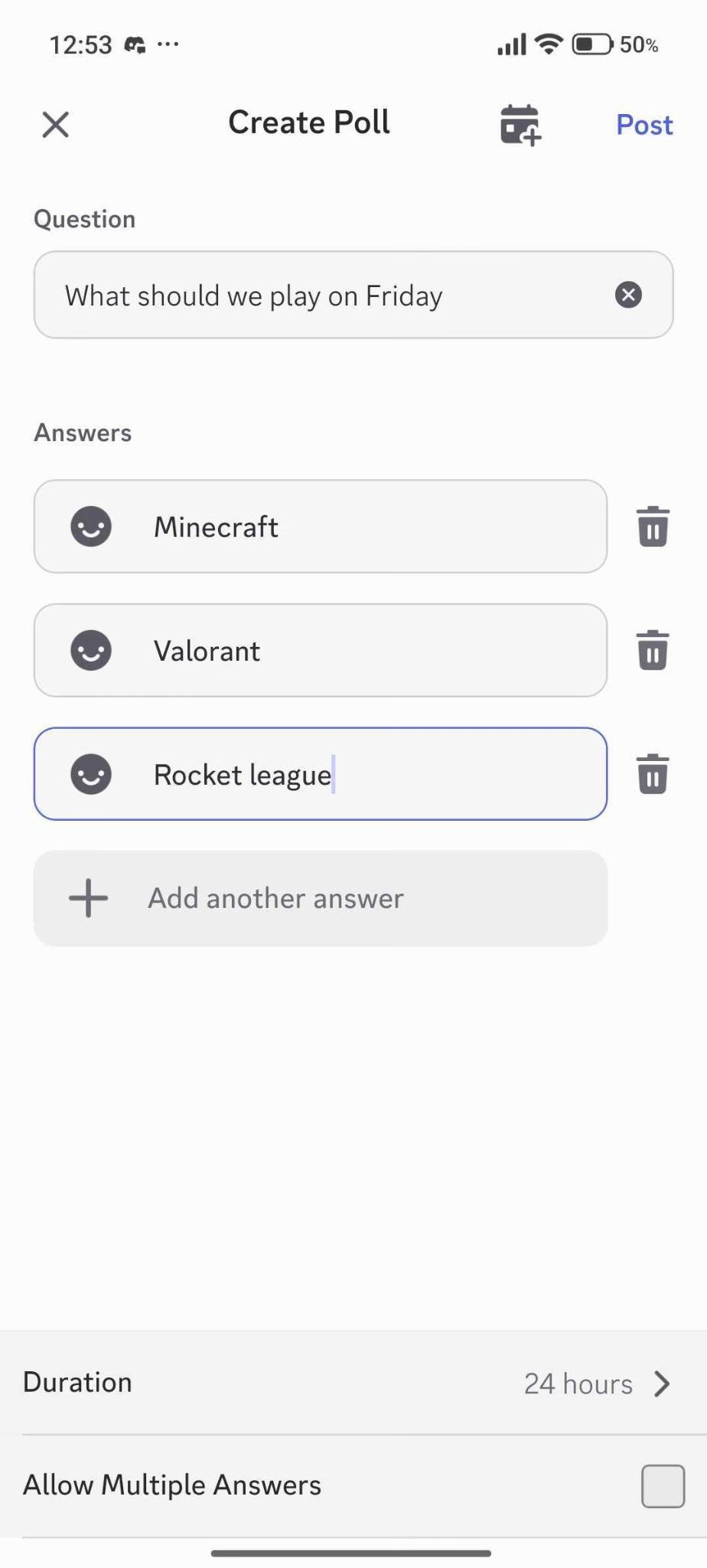
اكتب السؤال في حقل Question (السؤال) وأضف عدة إجابات. اضغط Duration (المدة) لتعديل مدة التصويت. اترك Allow Multiple Answers (السماح بإجابات متعددة) غير مفعّل إذا أردت أن يختار كل مشارك إجابة واحدة فقط. اضغط Post (نشر) في أعلى يمين الشاشة لإرسال الاستطلاع.
إذا لم تجد خيار الاستطلاع، اطلب من مسؤول الخادم التحقّق من صلاحية Create Polls (إنشاء استطلاعات) . يمكن ضبطها بحسب الدور أو القناة.
إنشاء استطلاع في ديسكورد باستخدام التفاعلات بالرموز التعبيرية
يمكنك تحويل رسالة عادية إلى استطلاع. انشر السؤال في قناة نصية في الخادم أو في رسالة مباشرة، وخصّص رمزًا مختلفًا لكل إجابة. يصوّت المشاركون بالنقر على التفاعل المقابل أسفل الرسالة.
الخطوة 1: اكتب السؤال وخيارات الإجابة
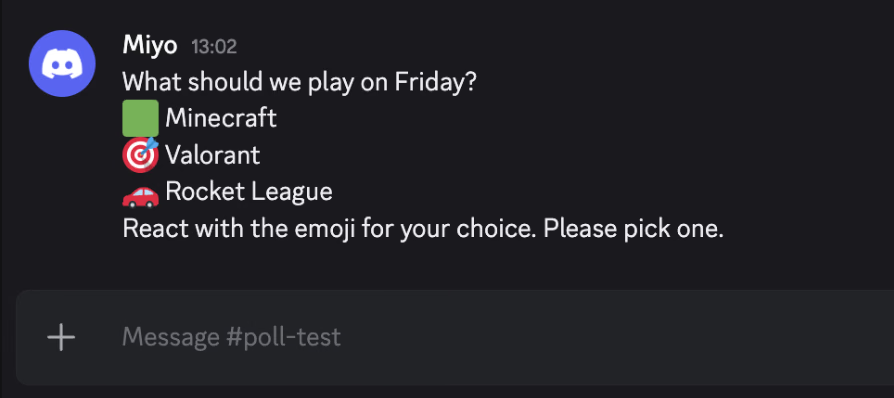
افتح المحادثة التي تريد جمع الأصوات فيها. اكتب السؤال وضع كل إجابة في سطر مستقل مع رمزها. وضّح للمشاركين عدد الخيارات التي يمكنهم اختيارها.
إليك مثالًا:
ماذا نلعب يوم الجمعة؟
🟩 Minecraft
🎯 Valorant
🚗 Rocket League
تفاعل بالرمز الذي يمثّل اختيارك. اختر إجابة واحدة فقط.
اضغط Enter لإرسال الرسالة.
الخطوة 2: أضف تفاعلًا لكل إجابة
انقر بزر الفأرة الأيمن على رسالتك واختر Add Reaction (إضافة تفاعل). اختر رمز الإجابة الأولى وكرّر الخطوة لكل خيار. حين تضيف الرموز بنفسك، يستطيع المشاركون التصويت بالنقر عليها مباشرةً بدل البحث عنها.
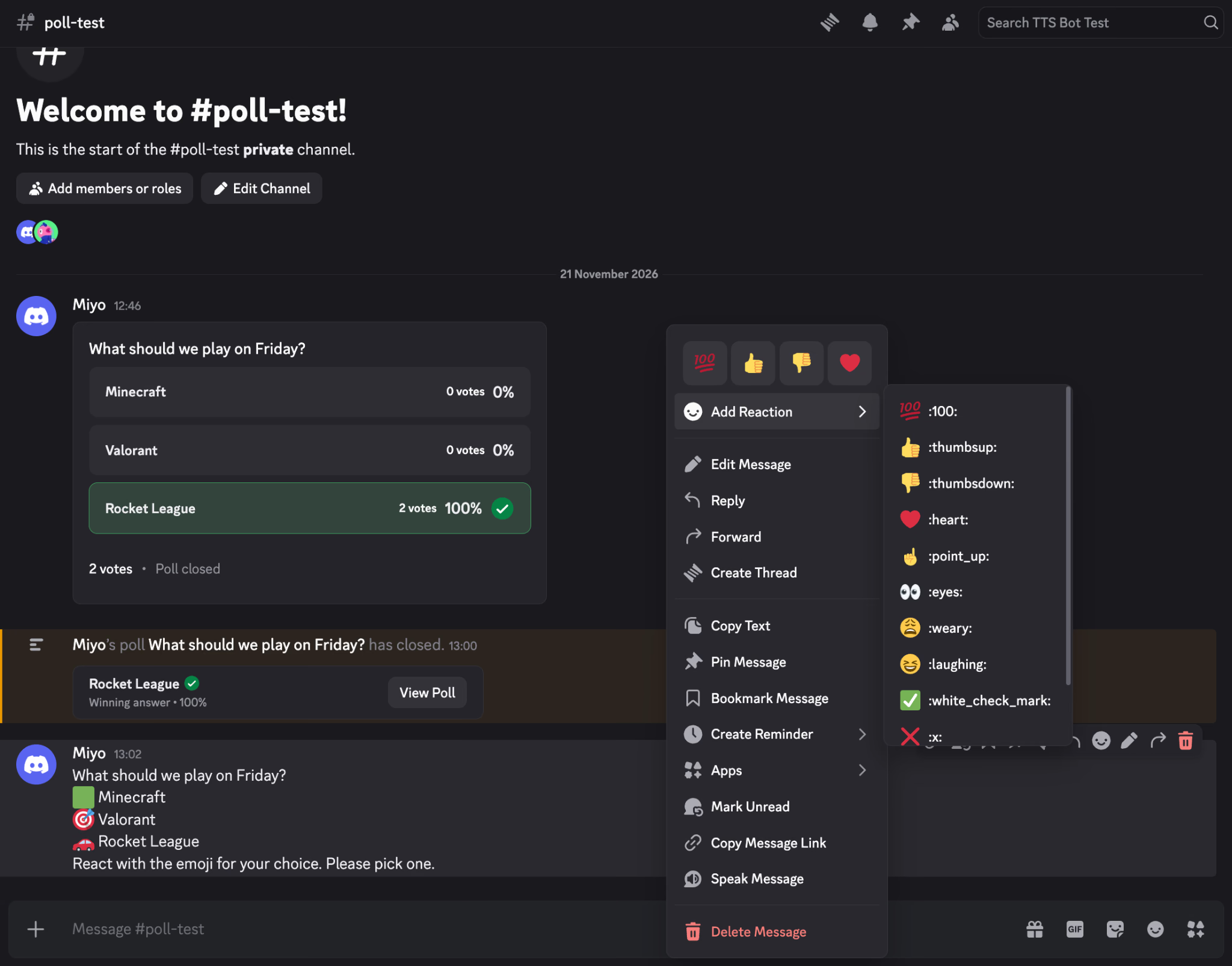
الخطوة 3: اطلب من المشاركين التصويت وراجع النتائج
ينقر كل مشارك أو يضغط على التفاعل المقابل لإجابته. يتحدّث الرقم بجانب كل رمز مع وصول الأصوات ويمكن لكل من يرى الرسالة متابعة النتيجة. تُحتسب تفاعلاتك المبدئية أيضًا، لذا اطرح تفاعلك من إجمالي كل خيار لمعرفة عدد أصوات الآخرين.
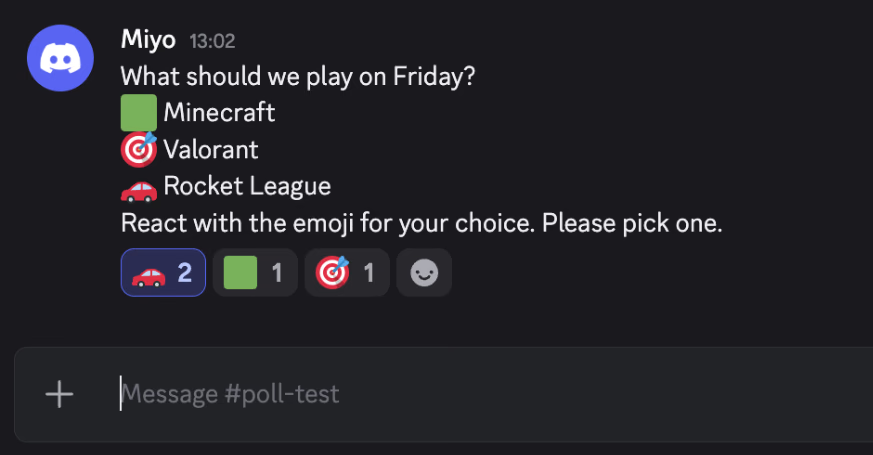
ملاحظة: لا يمنع هذا الأسلوب المشاركين من اختيار أكثر من إجابة ولا يغلق التصويت تلقائيًا. إذا كنت تريد صوتًا واحدًا لكل شخص، اذكر ذلك في الرسالة وحدّد وقت احتساب الأصوات.
إنشاء استطلاع في ديسكورد باستخدام بوت
قد تحتاج إلى خيارات أكثر مما تسمح به الميزة المدمجة أو إلى قصر التصويت على أعضاء بدور معيّن. يمكن لبوت الاستطلاعات توفير هذه الإعدادات. تختلف الوظائف من بوت لآخر، لذا اختر ما يلائم شروط التصويت.
استخدمت EasyPoll في هذا الدليل لإنشاء الاستطلاع نفسه لاختيار لعبة يوم الجمعة. بعد إضافة البوت إلى خادم ديسكورد، يتيح لك أمر /poll كتابة السؤال وخيارات الإجابة مباشرةً في ديسكورد.
الخطوة 1: اعثر على البوت وأضفه
انقر على اسم الخادم وافتح App Directory (دليل التطبيقات)وابحث عن EasyPoll. انقر على Add App (إضافة التطبيق)واختر الخادم المقصود، ثم انقر على Continue (متابعة). راجع الصلاحيات المطلوبة وأكمل التفويض. تتطلّب شاشة إضافة التطبيق صلاحية Manage Server (إدارة الخادم) . تأكّد من اختيار الخادم الذي تريد إجراء الاستطلاع فيه.
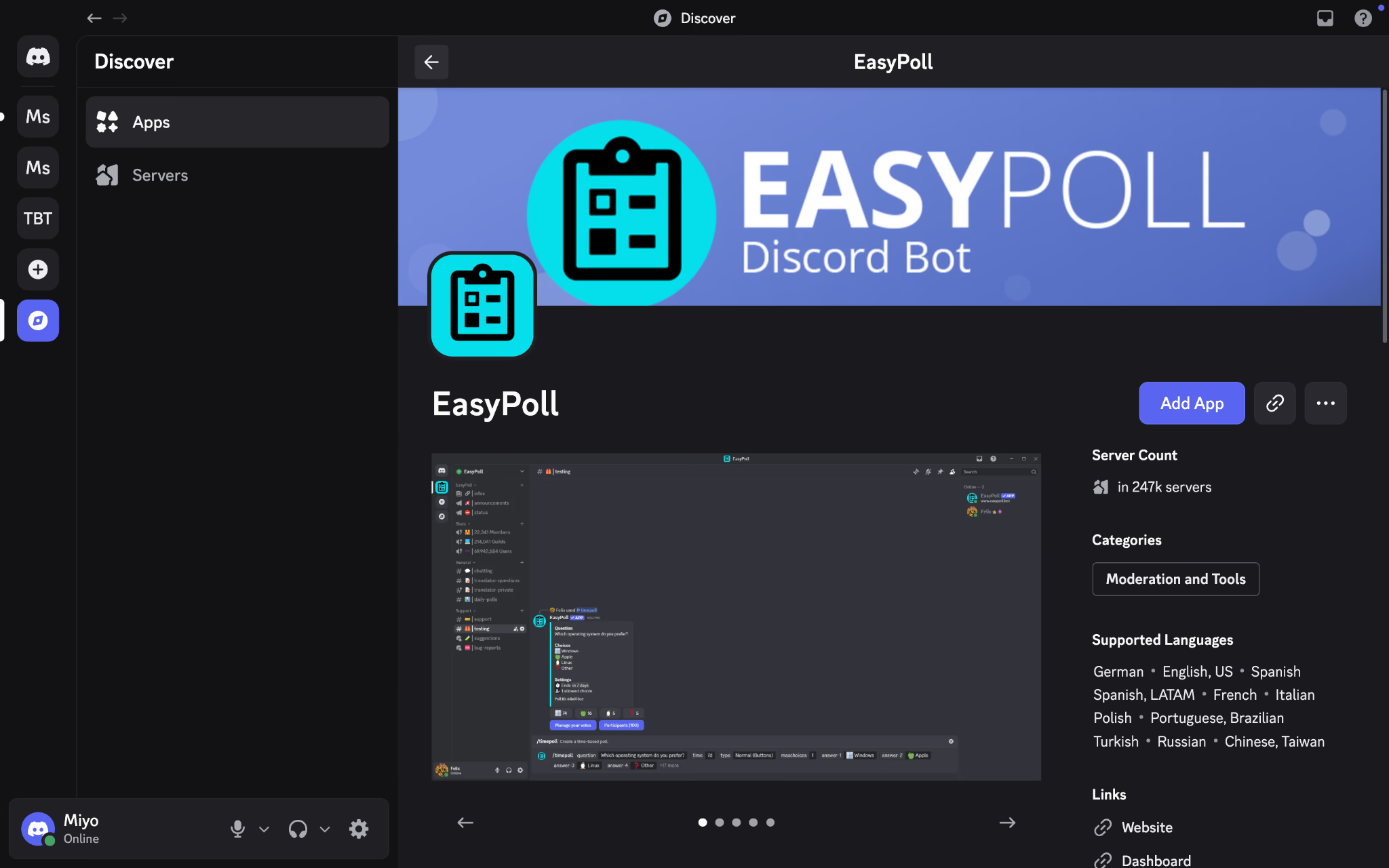
الخطوة 2: املأ حقول أمر الاستطلاع
اكتب /poll في قناة نصية واختر الأمر الخاص بـ EasyPoll. اكتب «ماذا نلعب يوم الجمعة؟» في حقل question. انقر على +24 more لعرض الحقول الإضافية وأدخل الخيارات في answer-1و answer-2و answer-3.
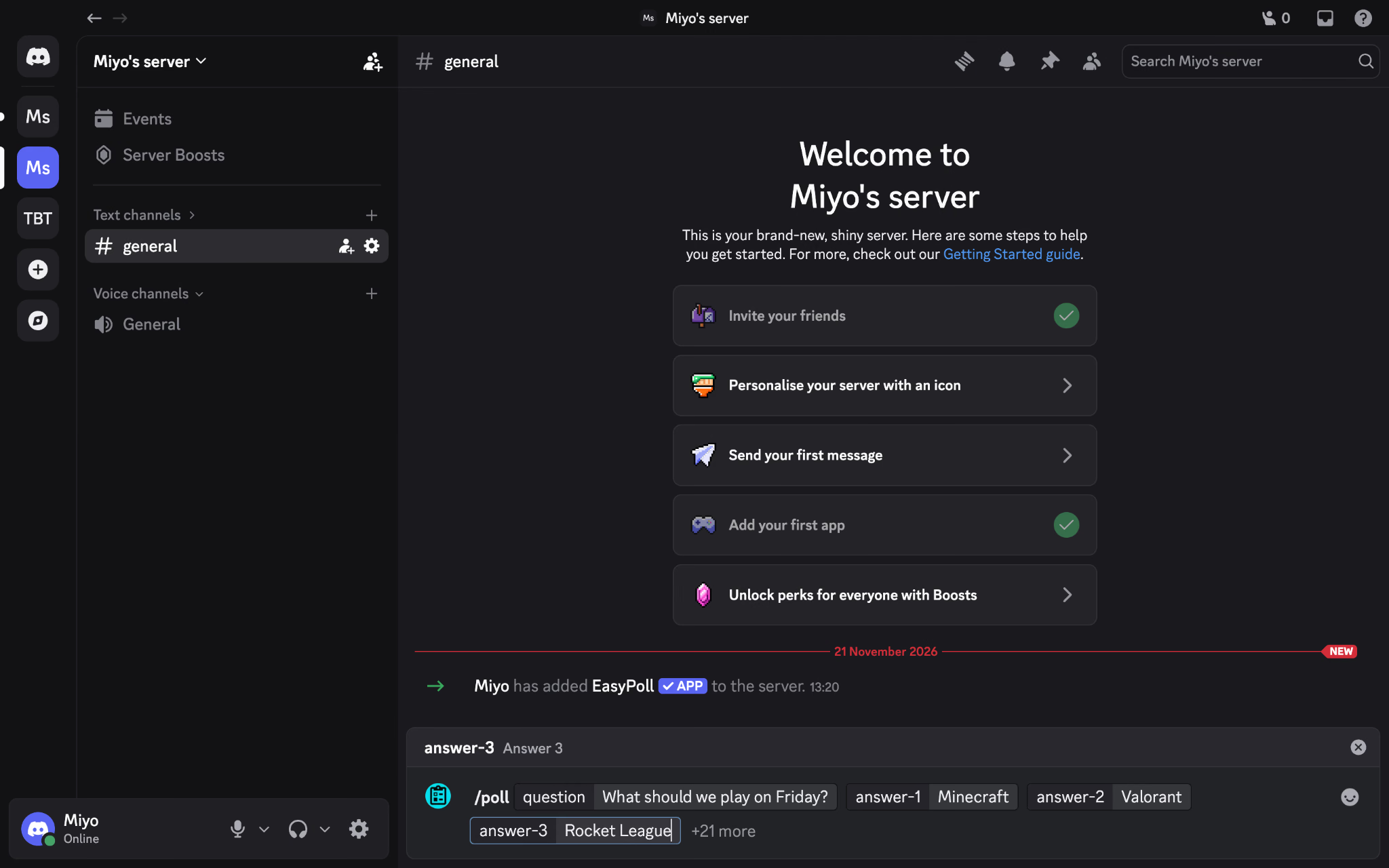
الخطوة 3: أرسل الاستطلاع وصوّت
اضغط Enter لنشر الاستطلاع. يخصّص EasyPoll حرفًا لكل لعبة ويعرض الأزرار المقابلة أسفل الاستطلاع. للتصويت لصالح Valorant في هذا المثال، انقر على B .
الأمر العادي /poll في EasyPoll ليس له حد زمني. لذلك لن ينتهي التصويت بعد 24 ساعة كما في مثال الاستطلاع المدمج.
كيفية إنشاء استطلاع في ديسكورد من مكالمة صوتية باستخدام JotMe
إذا أردت أن يصوّت أعضاء مجموعتك على أمر ناقشوه خلال مكالمة، مثل موعد حدث أو موضوع الاجتماع التالي، فعليك جمع المقترحات أولًا. وقد يصعب ذلك عندما تنتقل المحادثة بين عدة لغات.
في هذه الحالة، استخدم ترجمة ديسكورد مع JotMe لمتابعة النقاش والاحتفاظ بتفريغ له. ثم استخدم Ask JotMe لصياغة سؤال وخيارات من المقترحات. راجع المسودة وانسخها إلى نموذج الاستطلاع في ديسكورد.
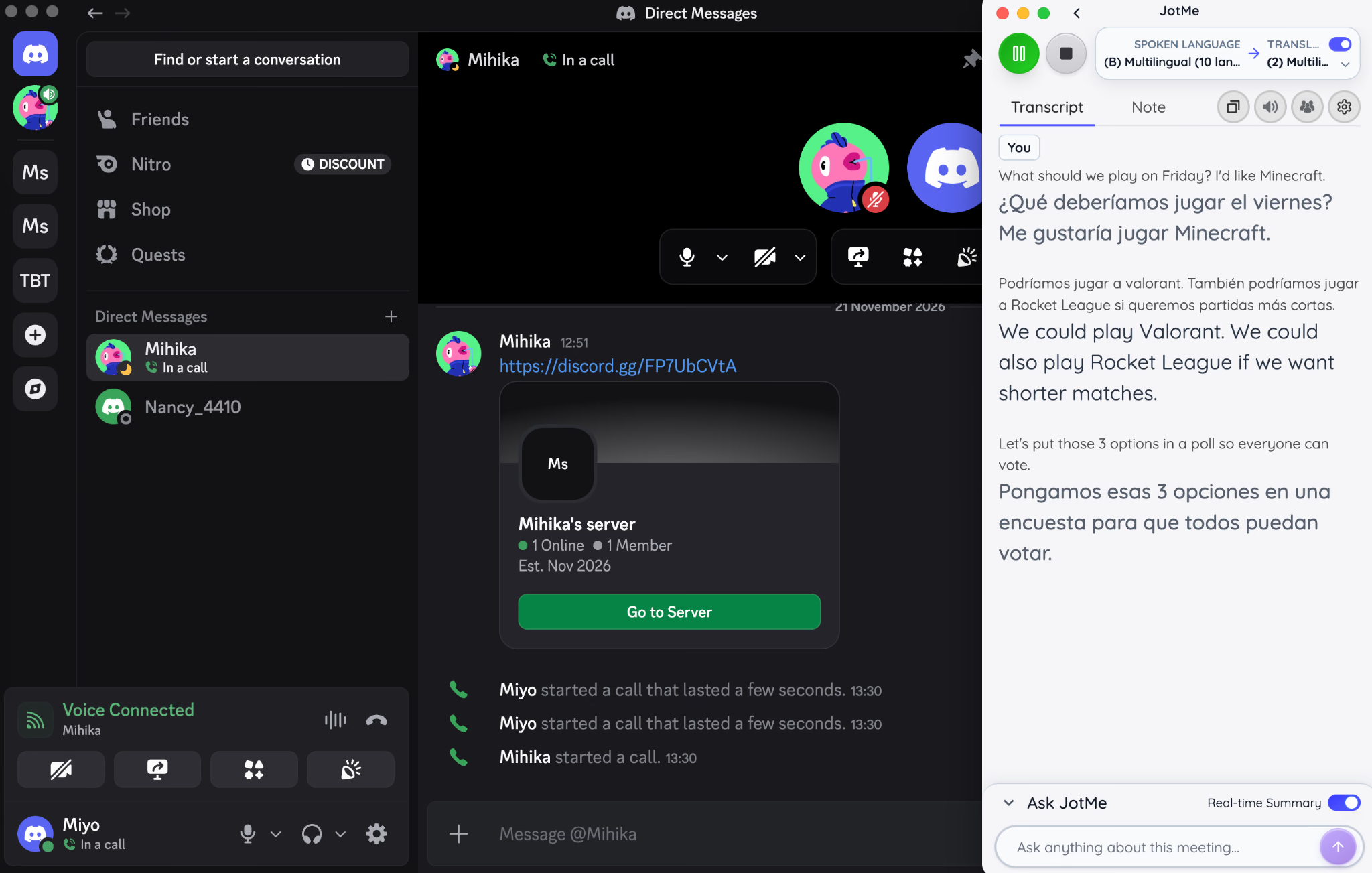
جرّبت JotMe في مكالمة مترجمة من الإنجليزية إلى الإسبانية لإعداد استطلاع. إليك كيفية تفريغ و ترجمة مكالمة ديسكورد ثم إعداد محتوى الاستطلاع.
الخطوة 1: اختر اللغات
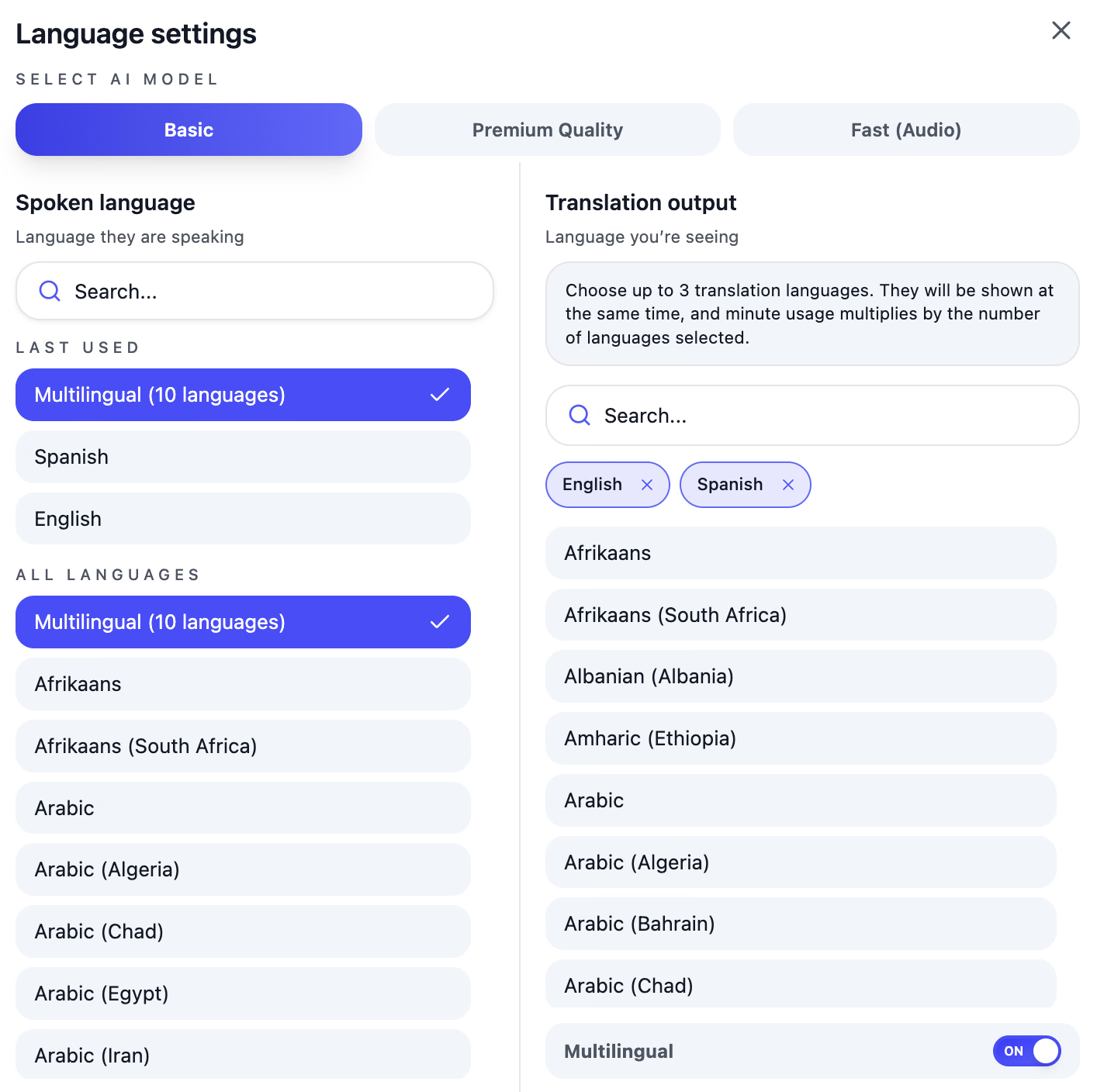
افتح تطبيق JotMe للكمبيوتر إلى جانب مكالمة ديسكورد واختر اللغات. على سبيل المثال، يمكنك اختيار Basic → Multilingual (10 languages) (أساسي ← متعدد اللغات، 10 لغات) ضمن Spoken language (اللغة المنطوقة)ثم تحديد English (الإنجليزية) و Spanish (الإسبانية) كلغتي إخراج للترجمة. انقر على Start live translation (بدء الترجمة الفورية).
الخطوة 2: تابع الترجمة الفورية
تظهر الترجمة النصية في نافذة JotMe. إذا احتاج الآخرون إلى قراءتها، اعرض النافذة عن طريق مشاركة شاشتك في ديسكورد.
الخطوة 3: اطلب من JotMe صياغة الاستطلاع
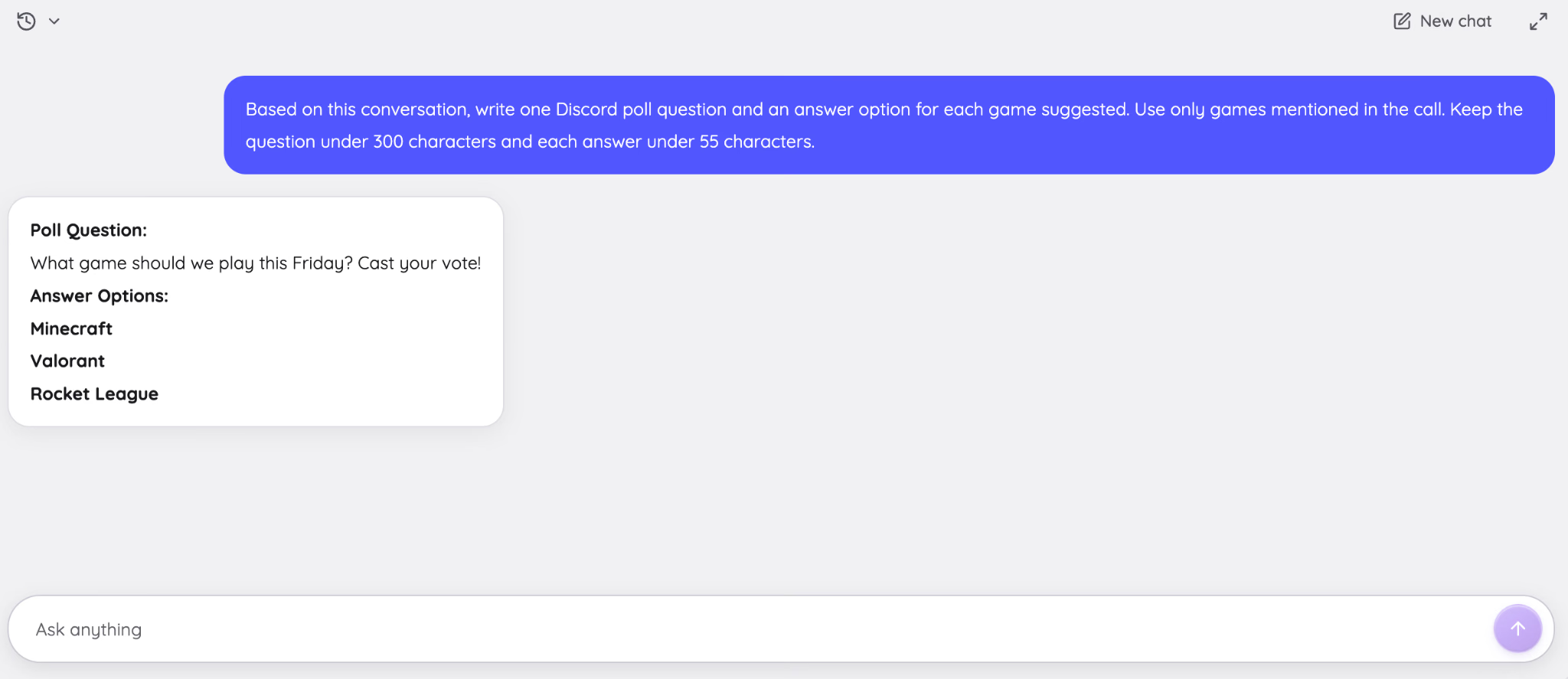
افتح تسجيل الاجتماع المحفوظ في Recordings (التسجيلات) واستخدم Ask JotMe (اسأل JotMe) في الأسفل. على سبيل المثال، يمكنك كتابة ما يلي:
استنادًا إلى هذه المحادثة، اكتب سؤالًا لاستطلاع في ديسكورد وخيارًا لكل لعبة اقترحها المشاركون. استخدم فقط الألعاب التي ذُكرت في المكالمة. اجعل السؤال أقل من 300 حرف وكل خيار أقل من 55 حرفًا.
يعرض JotMe سؤال الاستطلاع مع عدة خيارات للإجابة:
الخطوة 4: انشر في ديسكورد
طابق المحتوى مع التفريغ النصي قبل نسخه. ثم افتح Discord → Create Poll (ديسكورد ← إنشاء استطلاع)والصق السؤال وأضف كل لعبة كإجابة مستقلة. حدّد المدة وانقر على Post (نشر).
حوّل نقاش ديسكورد إلى استطلاع
هل تجمع مقترحات خلال مكالمة ديسكورد بلغات مختلفة؟ يعرض JotMe ترجمة نصية كي تتابع النقاش. بعد ذلك يستطيع Ask JotMe صياغة السؤال والخيارات بناءً على المحادثة، لتراجعها وتنسخها إلى ديسكورد.
نزّل JotMe مجانًاالخلاصة
للاستطلاعات البسيطة، مثل اختيار لعبة أو التخطيط لحدث أو إيجاد وقت يناسب الجميع، استخدم ميزة ديسكورد المدمجة. تتيح لك تحديد موعد نهائي وعرض ما يصل إلى 10 إجابات والسماح باختيار إجابة واحدة أو أكثر، ثم الاطلاع على النتيجة دون عدّ الرسائل.
التفاعلات بالرموز التعبيرية مناسبة للتصويت السريع في الدردشة. تذكّر أن كل شخص يمكنه اختيار أكثر من رمز وأنك ستحتاج إلى تحديد وقت انتهاء التصويت بنفسك. وإذا احتجت إلى خيارات أكثر أو قصر التصويت على دور معيّن، فبوت مثل EasyPoll يتيح هذه الإعدادات.
يبدأ العمل أحيانًا قبل إنشاء الاستطلاع. قد تناقش المجموعة عدة أفكار في مكالمة ديسكورد وتقدّم المقترحات بلغات مختلفة. يمكنك استخدام الترجمة النصية في JotMe لمتابعة النقاش ثم طلب مسودة للاستطلاع من المقترحات الواردة في التفريغ.
راجع السؤال والخيارات والصقها في ديسكورد ليتسنّى للجميع التصويت، حتى من لم يحضر المكالمة.
احتفظ بمقترحات مجموعتك في ديسكورد
يسهل إعداد استطلاع عندما تستطيع الرجوع إلى النقاش. استخدم JotMe في مكالمتك التالية لمتابعة الحديث بلغات مختلفة وحفظ التفريغ. ارجع إلى المقترحات واطلب من JotMe المساعدة في إعداد التصويت.
جرّب JotMe في مكالمتك التاليةالأسئلة الشائعة
كيف أعرف من صوّت لكل خيار في استطلاع ديسكورد؟
في تطبيق ديسكورد، اضغط إجمالي الأصوات أسفل الاستطلاع. ثم اختر إجابة لترى من اختارها.
كيف أنهي استطلاعًا في ديسكورد؟
انقر بزر الفأرة الأيمن على استطلاع أنشأته واختر End Poll Now (إنهاء الاستطلاع الآن)ثم انقر على Okay (موافق) في نافذة التأكيد. يتوقّف التصويت فورًا ويبقى الاستطلاع في القناة مع النتيجة النهائية. وتظهر رسالة أسفله تعلن الإجابة الفائزة. على الهاتف، اضغط مطوّلًا على الاستطلاع المنشور واختر End Poll Now → Okay (إنهاء الاستطلاع الآن ← موافق).
كيف أصوّت في استطلاع ديسكورد؟
اختر إجابتك ثم انقر على Vote (تصويت) لإرسالها. ستظهر علامة بجانب اختيارك وزر Remove Vote (إزالة الصوت) . يمكنك سحب صوتك والاختيار من جديد قبل الإغلاق. وإذا كان الاستطلاع يسمح بإجابات متعددة، يمكنك تحديد أكثر من خيار.
كيف يدير المسؤولون صلاحيات الاستطلاعات في ديسكورد؟
يمكن للمسؤولين إدارة صلاحيات الاستطلاعات في ديسكورد بفتح Server Settings → Roles → Default permissions → Permissions (إعدادات الخادم ← الأدوار ← الصلاحيات الافتراضية ← الصلاحيات) والبحث عن Create Polls (إنشاء استطلاعات) لتغيير الإعداد الافتراضي للجميع. ولإدارة دور واحد، اختره وافتح تبويب Permissions (الصلاحيات) الخاص به.
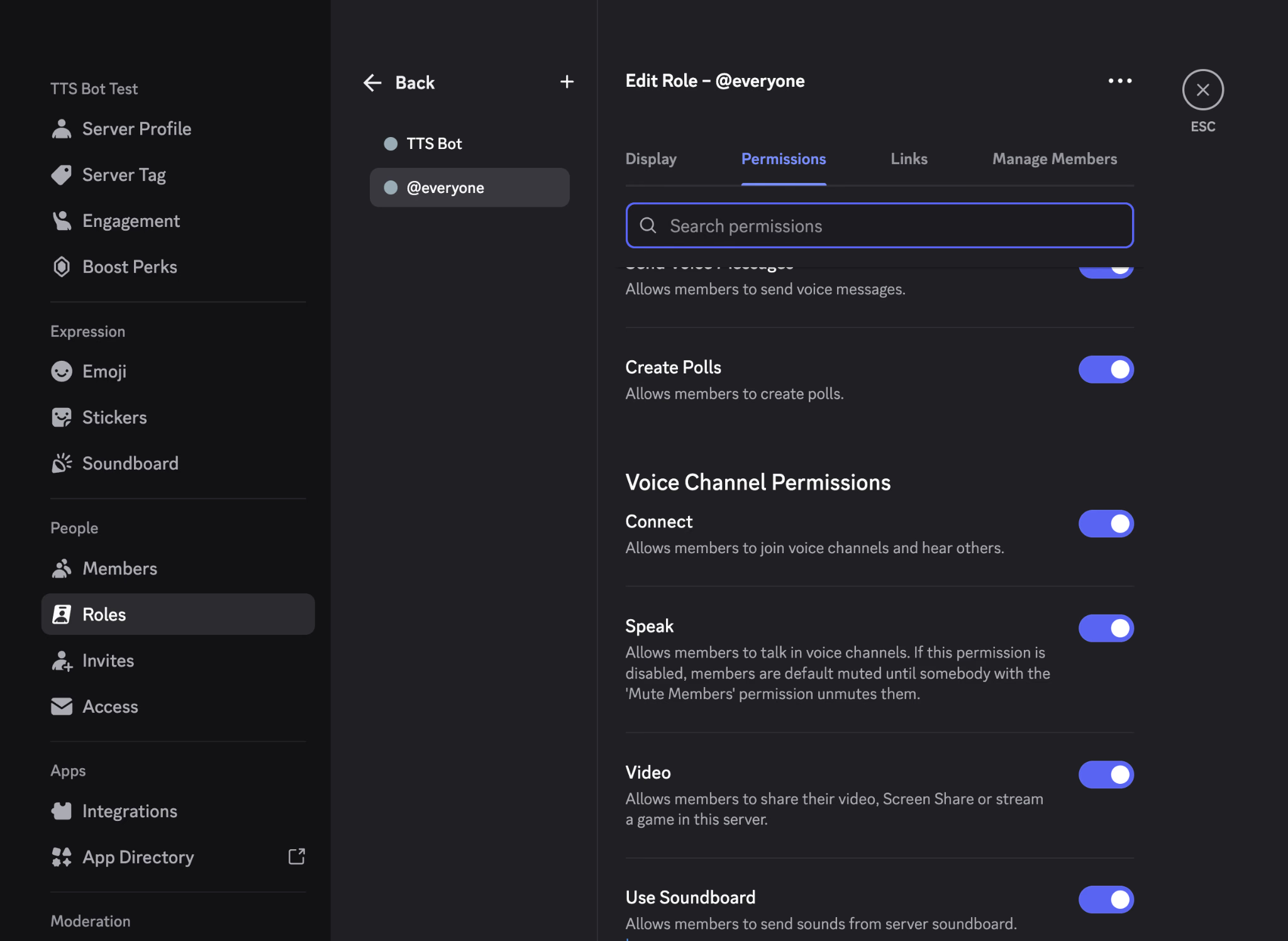
لضبط قناة بعينها، افتح Edit Channel → Permissions → Advanced permissions (تعديل القناة ← الصلاحيات ← الصلاحيات المتقدّمة)واختر الدور أو العضو وابحث عن Create Polls (إنشاء استطلاعات). علامة الصح تعني السماح، وعلامة X تعني المنع، والشرطة المائلة تعني استخدام الإعداد الموروث. احفظ التغييرات.
جرّب JotMe
ترجمة دقيقة لاجتماعاتك وفعالياتك وعملك اليومي، مع ميزة AI Memory التي تتذكّر سياقك.