







إجابة مختصرة: لترجمة مكالمات LINE مباشرةً، شغّل منصة مثل JotMe لسطح المكتب إلى جانب المكالمة. بعد إعداد الصوت والأذونات، اختر لغة الكلام واللغة التي تريد القراءة بها، ثم ابدأ الجلسة. يعمل هذا المسار دون إضافة روبوت إلى المكالمة أو ربط حساب LINE؛ وتختلف إعدادات اللغة والصوت بحسب النموذج المستخدم.
تخيّل أنك تجري مكالمة LINE مع عميل ياباني، لكن اختلاف اللغة يصعّب التواصل بينكما. يتباطأ النقاش، وتضيع بعض التفاصيل، وتقضيان وقتًا في التوضيح بدل التقدم في العمل. وقد تواجه الشركات الصغيرة والمستقلون الذين يعملون مع عملاء في بلدان مختلفة هذا الموقف.
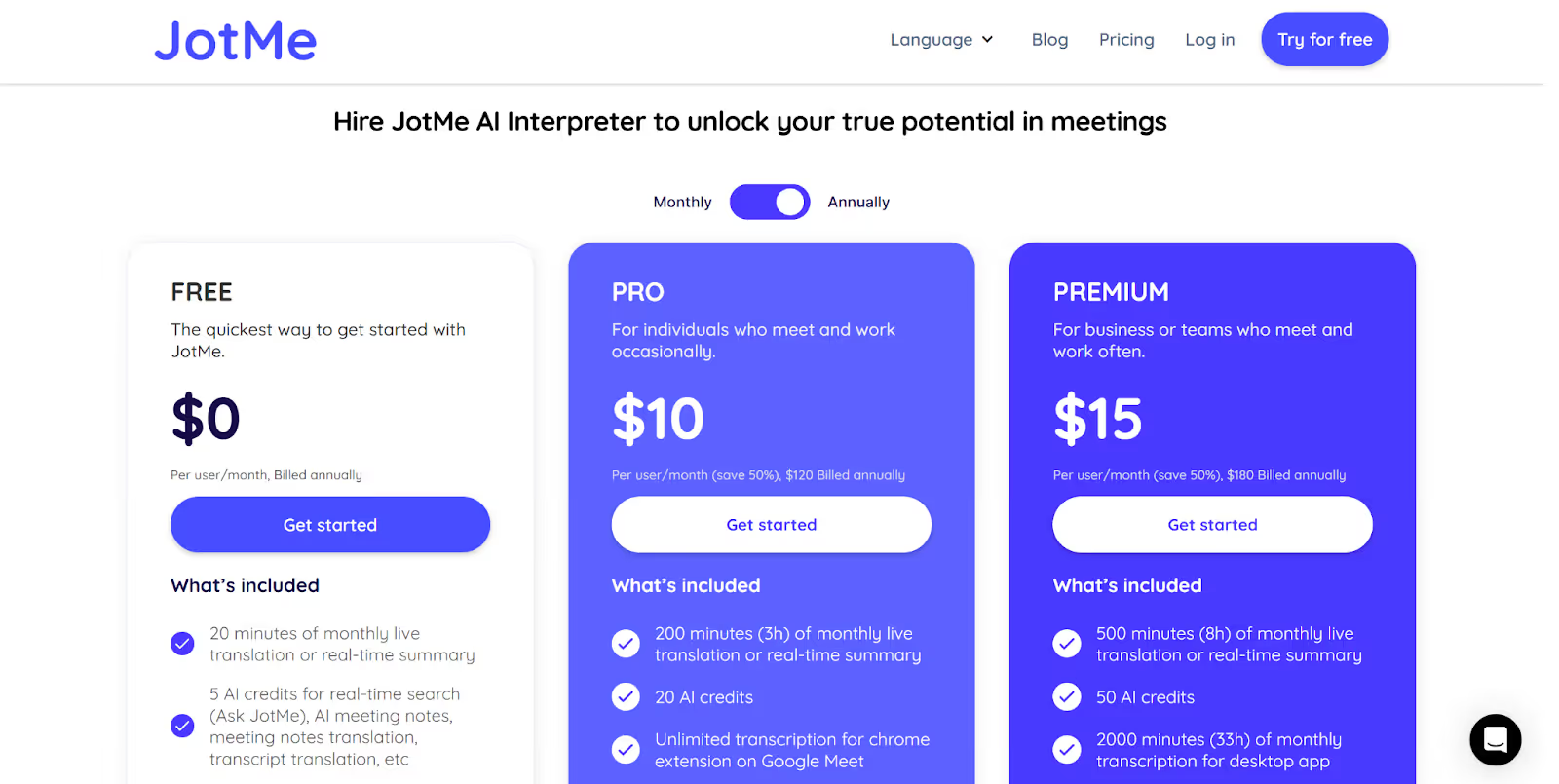
يمكن تشغيل JotMe لسطح المكتب إلى جانب مكالمة LINE لالتقاط صوت الميكروفون والجهاز بعد إعداد الأذونات، دون إضافة روبوت. يعرض المقال مثال إعداد في دقيقتين، لكن الوقت الفعلي يعتمد على جهازك وإعداداته. وتختلف اللغات والخصائص بحسب النموذج، بما في ذلك مجموعة Basic → Multilingual المحددة بعشر لغات. راجع التسعير الحالي والحصص قبل اختيار الخطة المناسبة لمكالماتك.
فيما يلي نظرة سريعة على خطوات ترجمة مكالمات LINE مباشرةً باستخدام تطبيق JotMe لسطح المكتب:
- ثبّت تطبيق JotMe لسطح المكتب: نزّل التطبيق المناسب لجهاز Mac أو Windows وثبّته.
- ابدأ مكالمة LINE: افتح LINE وابدأ مكالمة صوتية أو مرئية، ثم افتح JotMe إلى جانبها.
- اختر لغة الكلام والترجمة: في نافذة JotMe، فعّل Translation (الترجمة)، واختر لغة الكلام واللغة التي تريد القراءة بها في مسار النصوص. وفي Fast (Audio)، تُكتشف لغة المصدر تلقائيًا.
- ابدأ الترجمة المباشرة: بعد اختيار اللغات وإعداد الصوت والأذونات، اضغط زر التشغيل لبدء الجلسة.
الخطوة 1: كيف تنزّل JotMe وتثبّته على جهازك؟
انتقل أولًا إلى موقع JotMe الرسمي واختر إصدار Mac أو Windows من قسم التنزيل. شغّل ملف التثبيت واتبع التعليمات التي تظهر، ثم سجّل الدخول وراجع أذونات الميكروفون وصوت الجهاز.
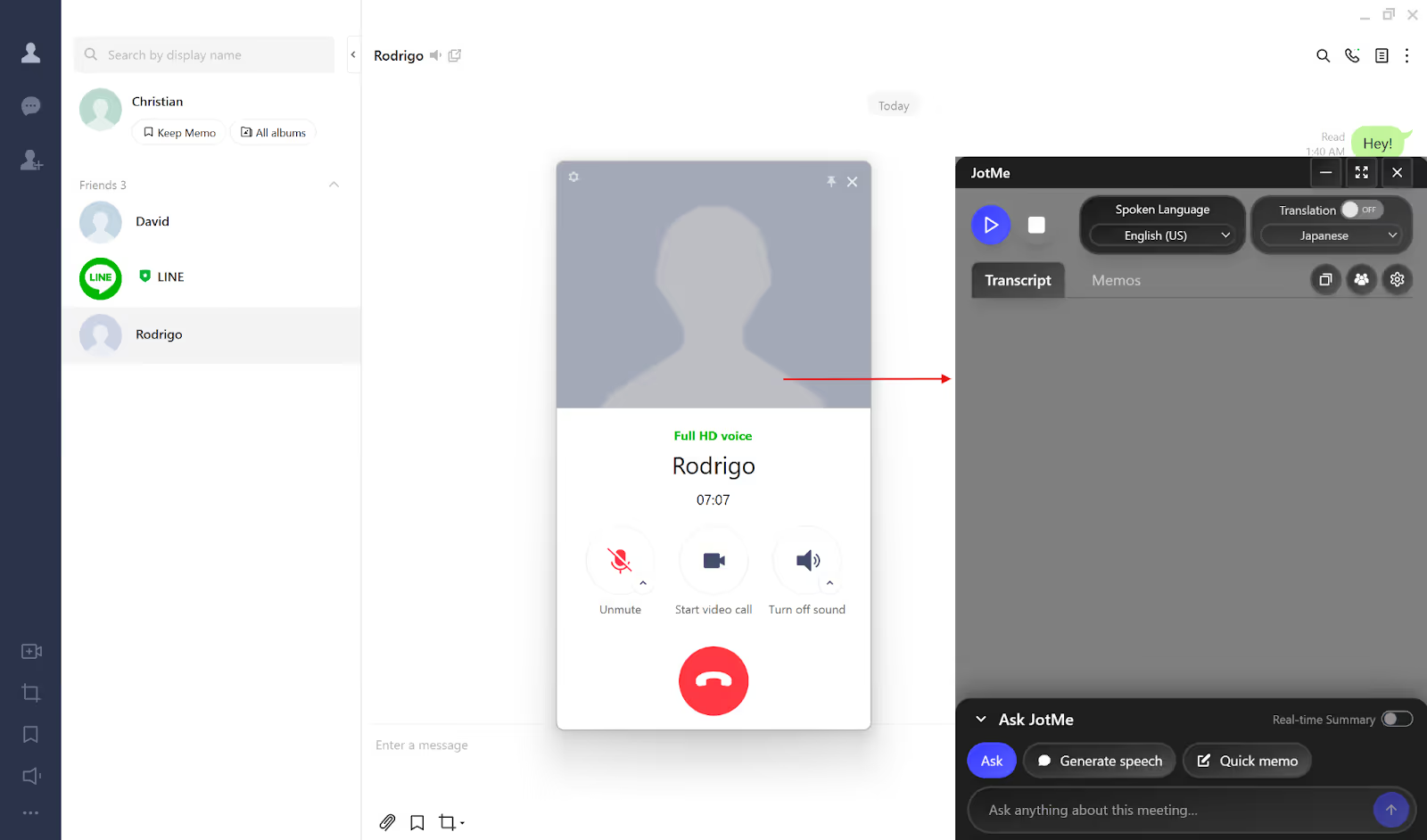
الخطوة 2: كيف تبدأ مكالمة LINE من تطبيق سطح المكتب؟
افتح تطبيق LINE لسطح المكتب وابدأ مكالمة صوتية أو مرئية، أو انضم إلى مكالمة تملك صلاحية دخولها. افتح JotMe إلى جانبها وضع نافذته حيث يسهل عليك متابعة النص؛ موضعها على يمين الصورة مثال توضيحي.
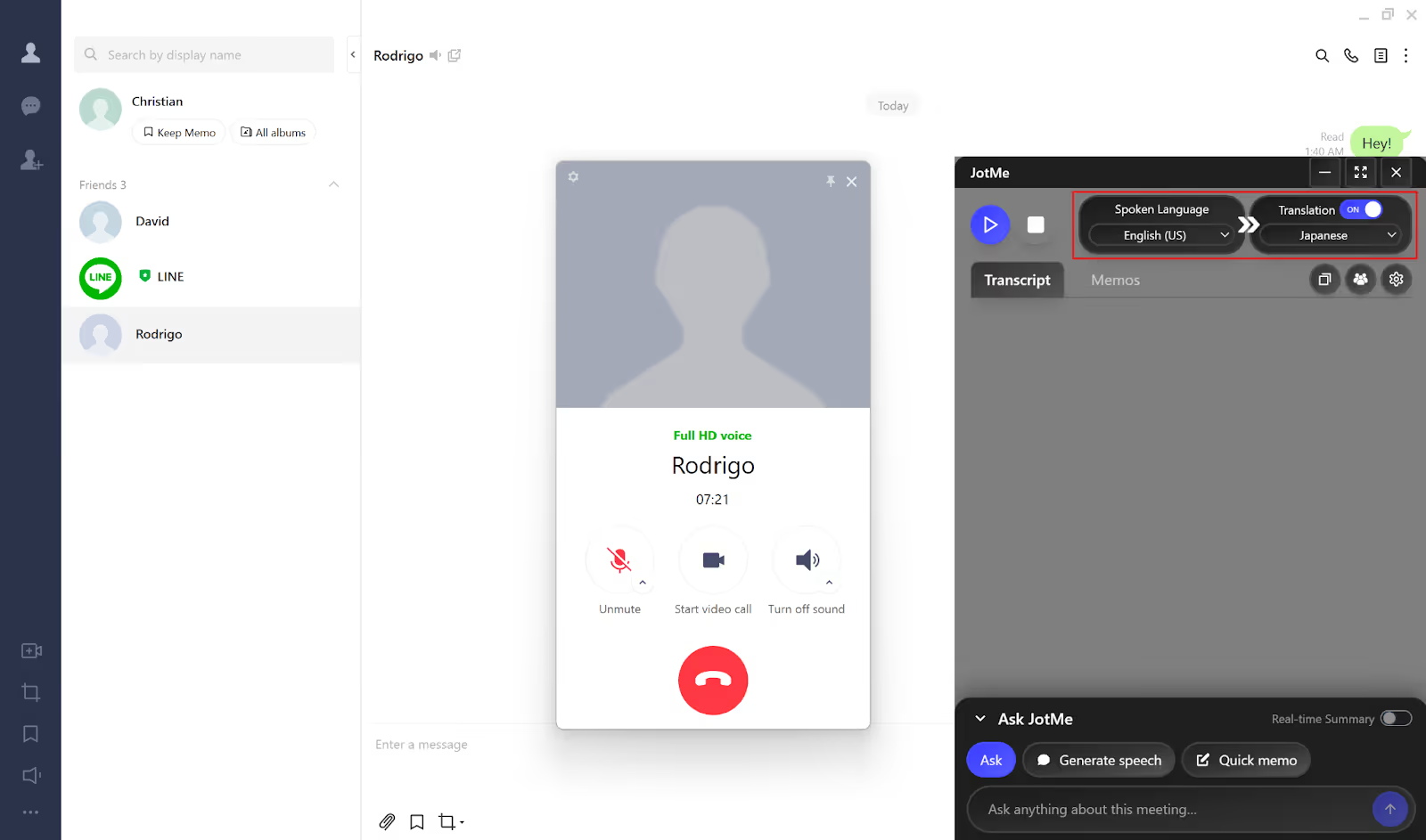
الخطوة 3: كيف تضبط لغات الترجمة المباشرة؟
راجع خيار Translation (الترجمة) أعلى نافذة JotMe وفعّله إن كان معطّلًا. في مسار الترجمة النصية، اختر لغة الكلام من Spoken Language، ثم اختر لغة المخرجات من Translation قبل بدء الجلسة. تختلف الخيارات بحسب النموذج؛ ولا يحتاج Fast (Audio) إلى اختيار لغة المصدر يدويًا.
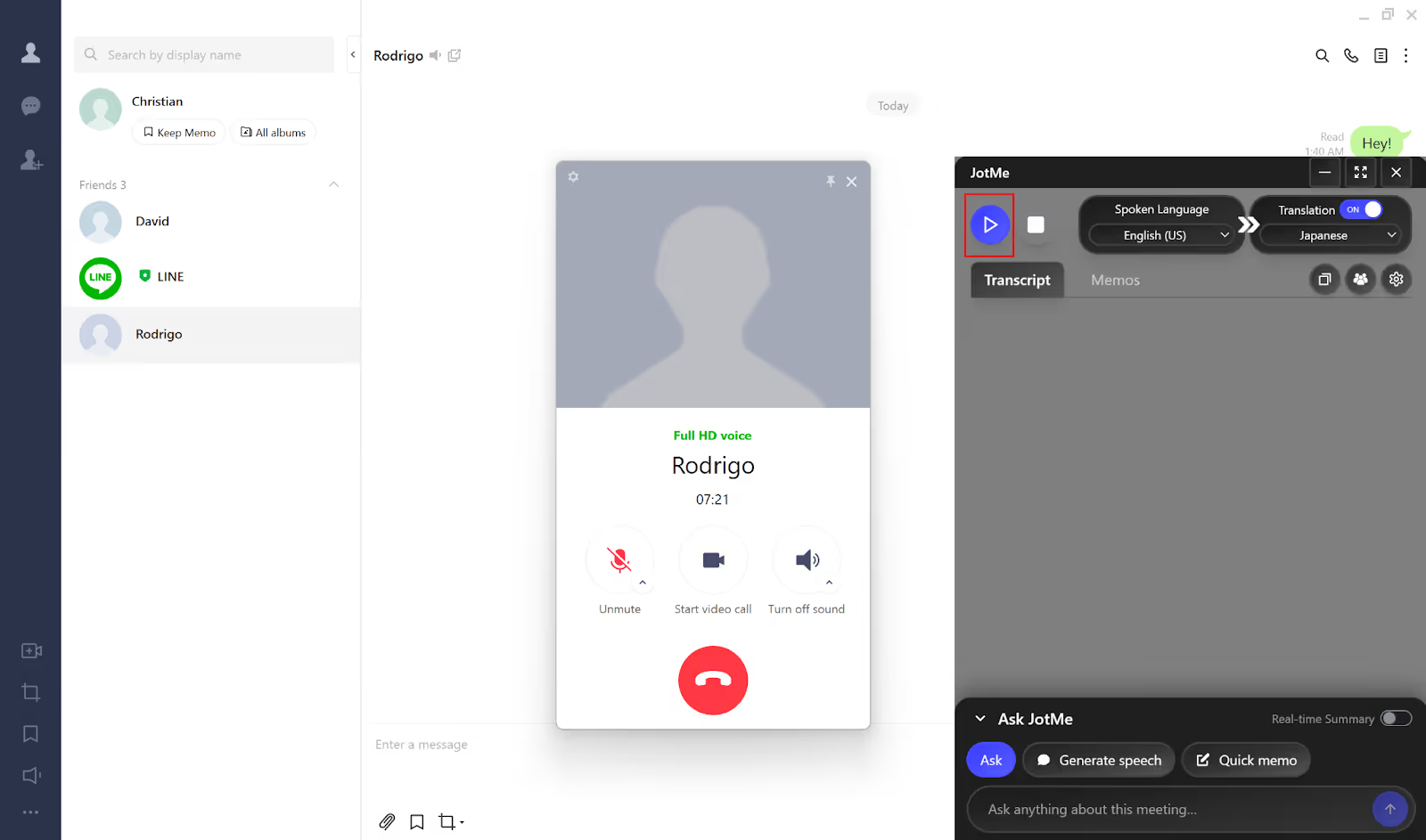
الخطوة 4: كيف تبدأ الترجمة المباشرة في JotMe؟
بعد ضبط لغة الكلام ولغة الترجمة وإعداد الصوت، اضغط زر التشغيل أعلى نافذة JotMe لبدء الترجمة المباشرة لمكالمة LINE الصوتية أو المرئية.
تظهر الترجمة باللغة المختارة مع وصول الصوت ومعالجته بعد بدء الجلسة. ويمكن مراجعة ملخصات مكالمات LINE الصوتية والمرئية بعد انتهائها عند حفظ الجلسة وتفعيل إنشاء الملاحظات وتوفر الأرصدة واكتمال المعالجة، بحسب إعدادات الوصول.
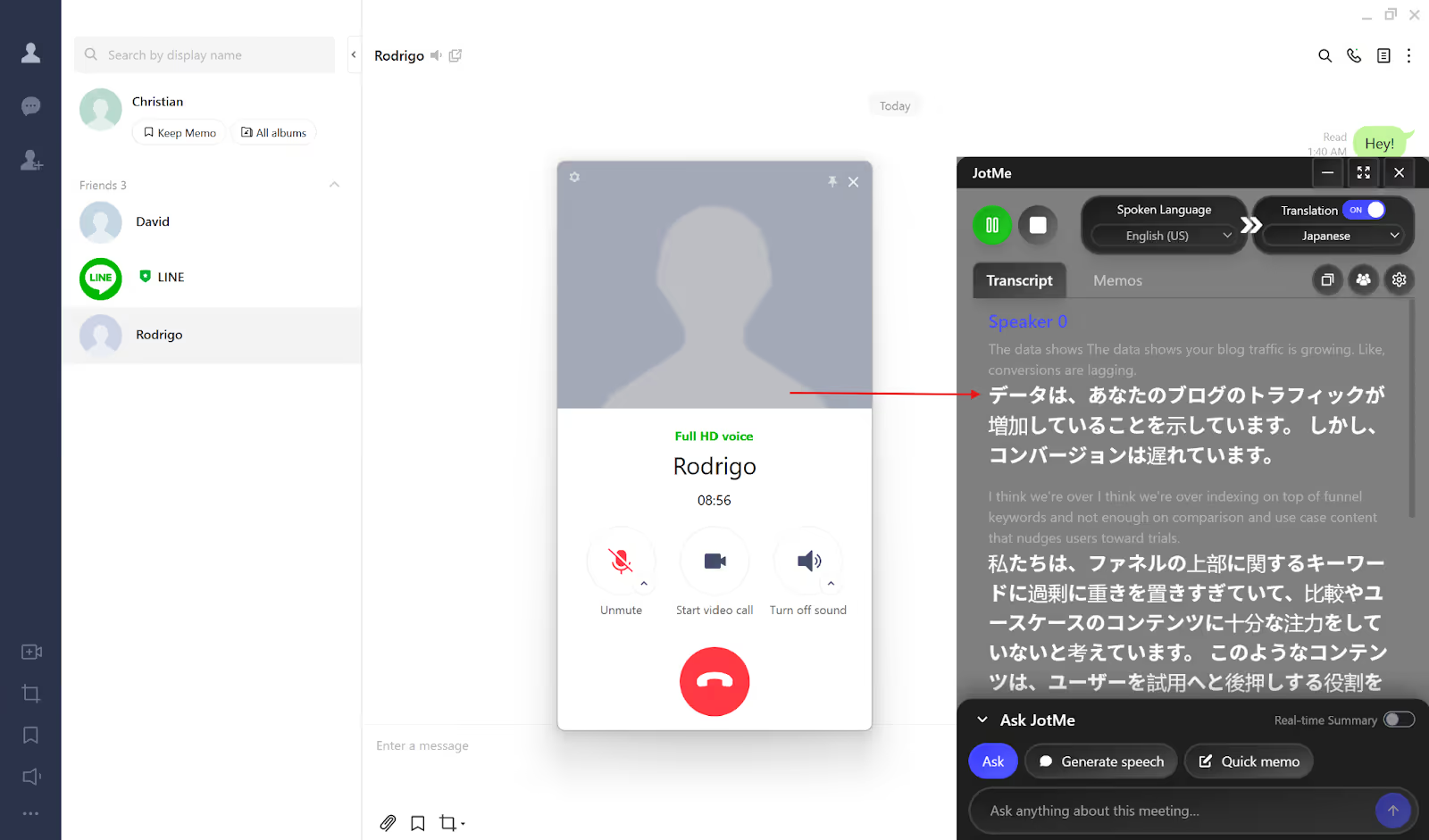
كيف تستفيد الترجمة المباشرة في JotMe من سياق مكالمات LINE؟
يمكن أن يساعد سياق الحديث والمصطلحات المخصصة في جعل الترجمة أكثر ملاءمة لمكالمتك، ضمن الميزات والنماذج التي تدعمها. ففي مسار Premium للكلام، عند استخدام الترجمة النصية دون Fast، تستفيد المعالجة من ملخص متجدد للمحادثة. ويختلف سلوك تقسيم الكلام والتأخير بحسب النموذج والإعدادات؛ ولا يعني التوقف القصير ضمان استمرار كل ترجمة دون انقطاع.
يعمل تطبيق JotMe لسطح المكتب أيضًا إلى جانب صوت منصات مثل Zoom وGoogle Meet وMicrosoft Teams وWebex وDiscord، بعد إعداد الصوت والأذونات. وللمحادثات الحضورية أثناء السفر، يتوفر تطبيق للهاتف على Android وiOS يعرض الكلام وترجمته كنص، ويمكنه قراءة النص المترجم بصوت في المسار المدعوم.
تعرّف إلى مزيد من ميزات تطبيق JotMe لسطح المكتب فيما يلي:
الترجمة المباشرة والسياق في JotMe
تعرض JotMe الترجمة أثناء المكالمة، ويمكن أن تستفيد من سياق الحديث والمصطلحات في المسارات المدعومة. ويستخدم مسار Premium للكلام، مع الترجمة النصية دون Fast، ملخصًا متجددًا ومحدودًا للمحادثة. اختر إعداد الجودة المناسب لاحتياجك، وراجع الأسماء والمصطلحات المهمة؛ فلا يُضمن فهم كل دلالة دقيقة أو استمرار النص دون توقف في جميع الظروف.
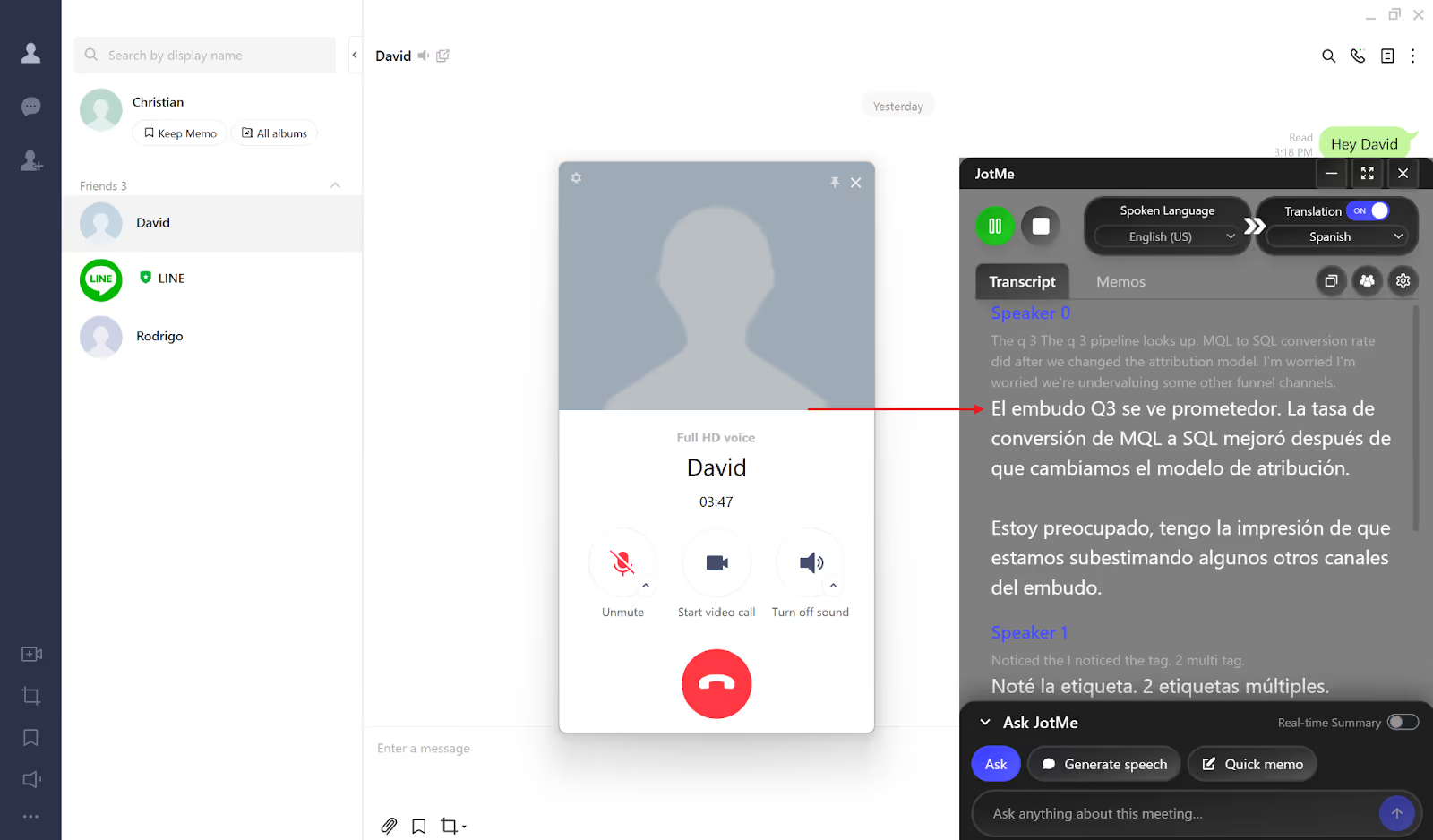
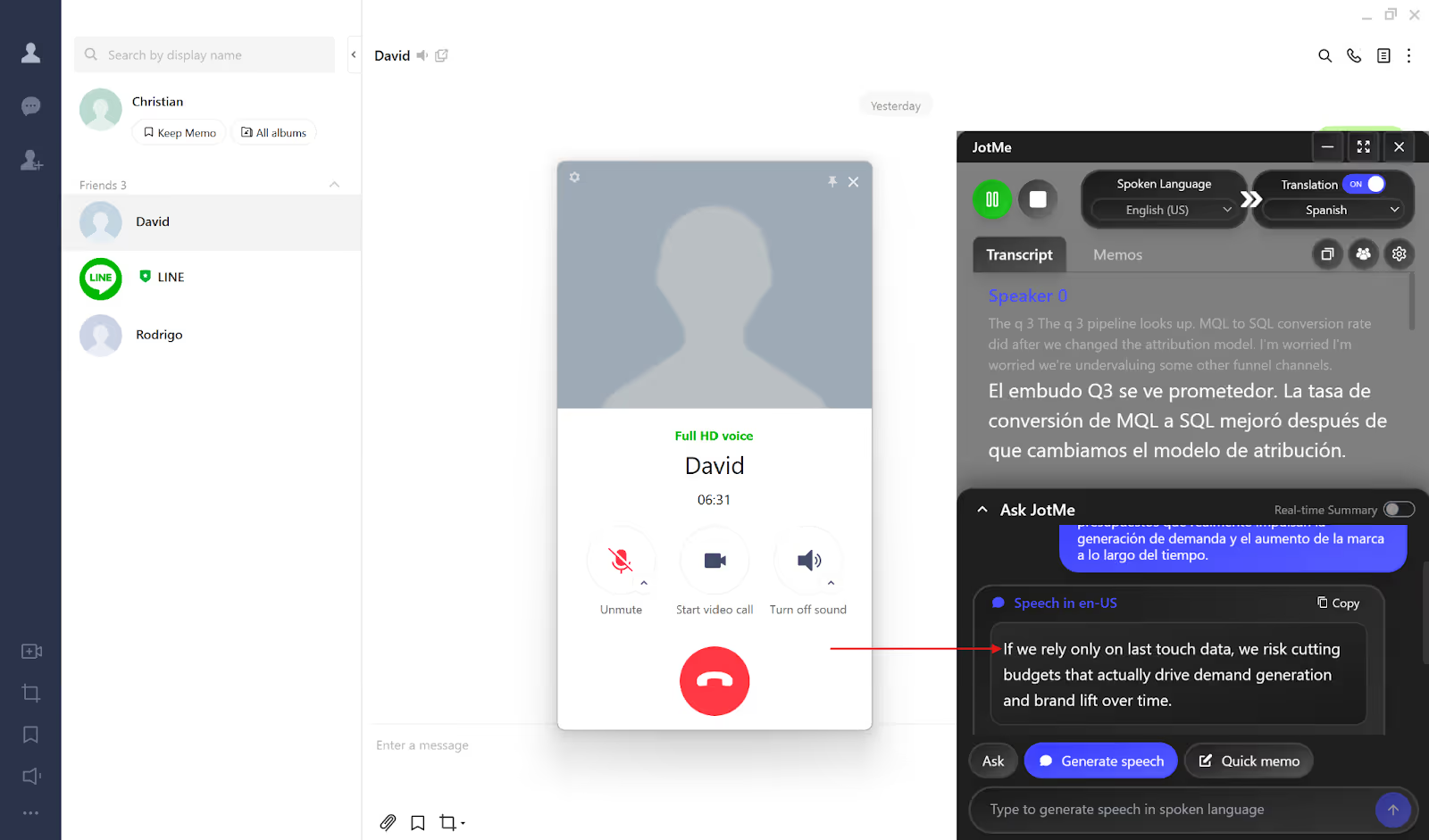
ميزة Generate Speech في JotMe
تساعدك ميزة Generate Speech في مسار سطح المكتب المعروض على صياغة عبارة بلغة المتحدث وعرض إرشاد لنطقها، ويمكنك نسخ النص ومراجعته. ولا ينبغي الخلط بين هذه المساعدة وبين تشغيل صوت مترجم تلقائيًا داخل مكالمة LINE؛ فالترجمة المنطوقة لها إعدادات ومسارات صوتية منفصلة ولغات إخراج مدعومة.
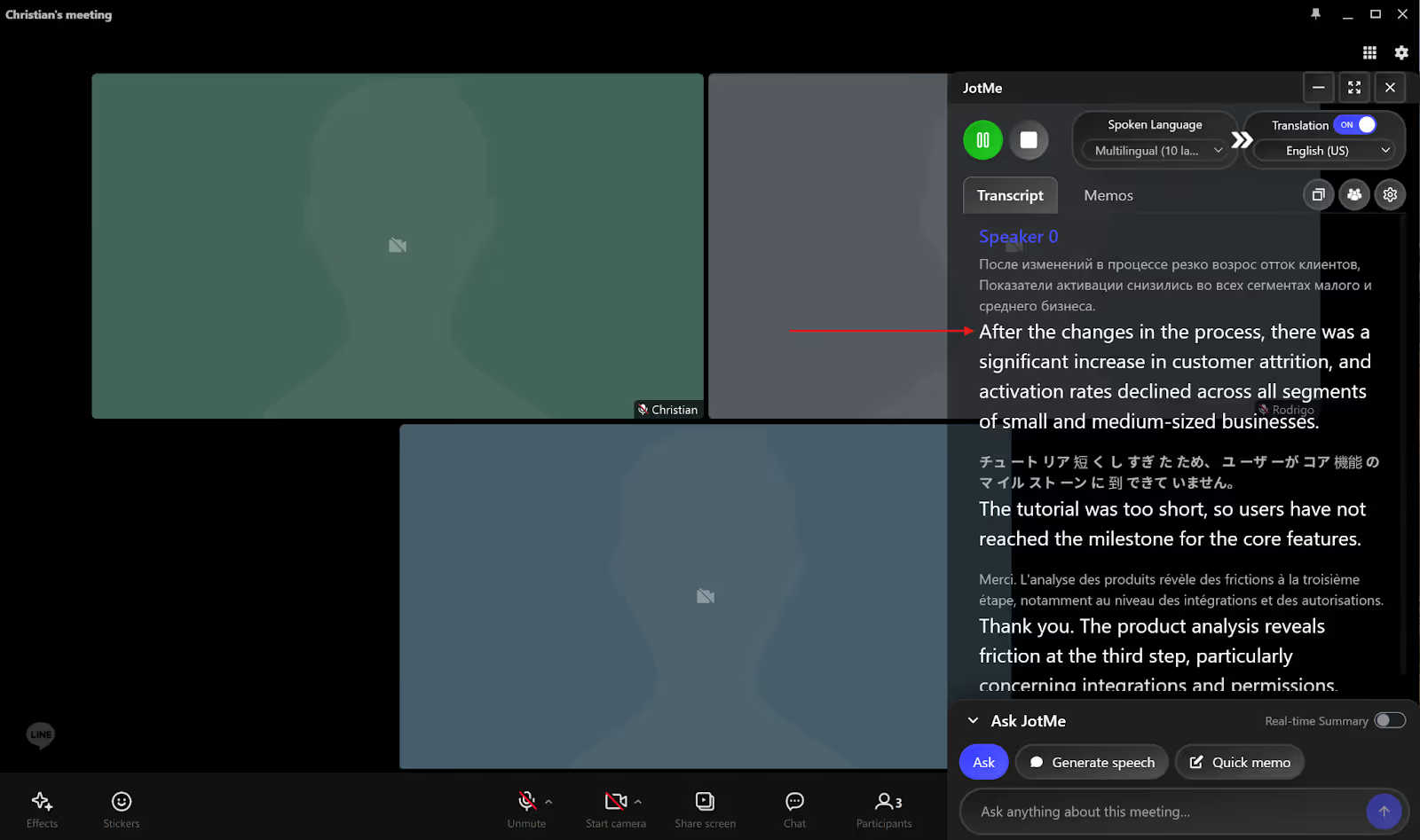
ترجمة الاجتماعات متعددة اللغات في JotMe
يمكن لتطبيق JotMe لسطح المكتب متابعة مجموعة محددة من عشر لغات للكلام باستخدام Basic → Multilingual، ثم ترجمة النص إلى لغة الإخراج المدعومة التي تختارها. لا يعني ذلك اختيار أي عشر لغات من جميع اللغات المتاحة.
في مكالمة LINE تضم متحدثين بلغات مختلفة، اختر Basic → Multilingual قبل بدء الجلسة. تشمل مجموعته الإنجليزية واليابانية والإسبانية والفرنسية والألمانية والهندية والروسية والبرتغالية والإيطالية والهولندية. يتابع تبدّل الكلام ضمن هذه المجموعة، وتُختار لغة الترجمة بصورة منفصلة.
تختلف تكلفة المترجم البشري بحسب اللغة والتخصص ومدة المهمة. ولتقدير تكلفة استخدام JotMe، راجع سعر الخطة الحالي وحصصها وطريقة احتساب الدقائق بحسب النموذج والمشاركة. لا يكفي تقسيم سعر اشتراك شهري وحده لاستنتاج تكلفة ساعة ثابتة، ولا يغني هذا المسار عن مترجم متخصص عندما تتطلب المهمة ذلك.
الترجمة المباشرة دون روبوت في JotMe
يعمل تطبيق JotMe لسطح المكتب إلى جانب مكالمة LINE، مستخدمًا صوت الميكروفون والجهاز بعد منح الأذونات، دون انضمام روبوت إلى قائمة المشاركين. وتختلف اللغات وطريقة الترجمة بحسب النموذج. لا يحتاج هذا المسار إلى ربط حساب LINE، لكنه يتطلب إعداد الصوت بصورة صحيحة.
بهذه الطريقة يمكنك متابعة الترجمة المباشرة دون روبوت إلى جانب مكالمة LINE. راجع إعدادات الميكروفون وصوت الجهاز قبل البدء، ولا تفترض أن عدم ظهور روبوت يعفيك من سياسات الجهة أو متطلبات إخبار المشاركين والموافقة.
الخلاصة: ما الذي يساعد على ترجمة مكالمات LINE مباشرةً بدقة؟
يساعد الاتصال المستقر والصوت الواضح وتقليل ضوضاء الخلفية على تحسين ترجمة مكالمات LINE. وتعرض LY Corporation رقم 193 مليون مستخدم نشط شهريًا عالميًا لـLINE، وفق بيانات 31 مارس 2026. يصف الرقم استخدام LINE، ولا يثبت بمفرده حجم الطلب على ترجمة المكالمات أو نتائجها.
فيما يلي نصائح تساعد على الحصول على ترجمة مباشرة أدق لمكالمات LINE:
- اتصال إنترنت مستقر: قد يتسبب ضعف الاتصال في تأخر النص أو تقطّع الترجمة المباشرة.
- تقليل ضوضاء الخلفية: يساعد التقاط صوت الطرف الآخر من الجهاز، لكن جودة الميكروفون والضوضاء وتداخل الحديث قد تؤثر في النتيجة. اختر مكانًا هادئًا وصوتًا واضحًا قدر الإمكان.
- وضوح الكلام: تحدّث بطبيعتك وبسرعة معتدلة، وتجنّب التسرع أو تداخل الأصوات حتى يسهل متابعة الحديث وترجمته.
يعمل JotMe لسطح المكتب إلى جانب مكالمات LINE لعرض الترجمة المباشرة، مع خيارات للمحادثات متعددة اللغات ضمن النموذج المدعوم، ومساعدة Generate Speech، وملاحظات الاجتماعات بالذكاء الاصطناعي والملخصات عند تفعيلها وتوفر الأرصدة والحفظ المناسب. اضبط الصوت والأذونات أولًا؛ يعمل المسار دون روبوت، مع بقاء شروط الاستخدام والموافقة مهمة.
جرّب JotMe ضمن حصص خطتك، وتابع مكالمة LINE مع نص يمكنك مراجعته والرجوع إليه عند حفظه.
الأسئلة الشائعة
هل تتوفر ترجمة لمكالمات تطبيق LINE؟
نعم، يمكن تشغيل تطبيق JotMe لسطح المكتب على Mac أو Windows إلى جانب مكالمات LINE الصوتية والمرئية، بعد إعداد الميكروفون وصوت الجهاز ومنح الأذونات. يعمل دون الانضمام كروبوت. وتختلف اللغات بحسب النموذج؛ ويقتصر وضع Basic → Multilingual على مجموعة محددة من عشر لغات، وليس أي عشر لغات تختارها.
كيف أشغّل الترجمة أثناء مكالمة LINE؟
افتح JotMe لسطح المكتب إلى جانب مكالمة LINE، واضبط الميكروفون وصوت الجهاز والأذونات. اختر لغة الكلام ولغة الترجمة في مسار النصوص قبل بدء الجلسة، ثم اضغط زر التشغيل. أما Fast (Audio) فيكتشف لغة المصدر تلقائيًا. تظهر الترجمة مع استقبال الصوت ومعالجته، وقد يختلف زمن ظهورها.
هل استخدام JotMe آمن؟
راجع سياسة الخصوصية وشروط الاستخدام لمعرفة كيفية التعامل مع البيانات والجهات التي تعالجها. وتوضح وثائق JotMe خيارات حفظ الجلسات ومشاركتها؛ اضبط ما يُحفظ ومن يمكنه الوصول إليه، والتزم بمتطلبات الإشعار والموافقة المطبقة على مكالمتك. وجود التقاط محلي للصوت لا يعني أن المعالجة كلها محلية أو أن مشاركة البيانات مع جهات معالجة مستحيلة.
جرّب JotMe
ترجمة دقيقة لاجتماعاتك وفعالياتك وعملك اليومي، مع ميزة AI Memory التي تتذكّر سياقك.


