






إجابة سريعة: يقارن هذا الدليل في 2026 سبعة روبوتات لتحويل النص إلى كلام (TTS) في Discord، أو ديسكورد: Wamellow وTTS Bot وBetter TTS وST Manager وOrator وHornBot وBotto Voice. تقرأ هذه الروبوتات الرسائل المكتوبة بصوت مسموع في القنوات الصوتية، لتشارك دون استخدام الميكروفون، وفق إعدادات كل روبوت وحدوده. أمّا لفهم حديث بلغة أخرى، فيعمل JotMe كتطبيق منفصل إلى جانب Discord، ويتيح نصوصًا مترجمة مباشرة وترجمة من صوت إلى صوت ضمن الأوضاع واللغات المدعومة.
عندما تكتب ردًا أثناء مكالمة Discord، قد لا يلاحظه أحد إلا بعد انتقال المجموعة إلى موضوع آخر. يقرأ روبوت TTS رسالتك بصوت مسموع في القناة الصوتية، لتشارك في الحديث دون تشغيل الميكروفون.
لكن اختيار الروبوت المناسب من بين الخيارات المتاحة ليس بسيطًا دائمًا. تقرأ بعض الروبوتات رسائل قناة نصية محددة تلقائيًا، بينما يحتاج بعضها الآخر إلى أمر لكل رسالة. وقد تقيّد الخطة المجانية طول الرسالة أو تخصّص بعض الأصوات للمشتركين.
تستند هذه المقارنة إلى وثائق المطورين وتعليمات الإعداد والأسعار المنشورة. ويتضمن اختبار كاتبة المقال تثبيت TTS Bot في خادم تجريبي والتأكد من قراءة رسالتين دون أمر نطق منفصل لكل منهما. لا يعني ذلك اختبار الروبوتات السبعة عمليًا أو ضمان عملها الحالي في كل خادم.
ستجد ما يقدّمه كل روبوت مجانًا، وما تضيفه خطته المدفوعة، والقيود التي ينبغي فحصها قبل تثبيته. ويشمل الدليل خطوات الإعداد ومعالجة المشكلات عندما ينضم الروبوت إلى المكالمة لكنه لا ينطق شيئًا.
أهم النقاط
- يمكن البدء بـ Wamellow للقراءة اليومية؛ فتشمل ميزاته المجانية قراءة القنوات وضوابط الإشراف. وتعرض صفحة Premium سعرًا قدره 4 يورو شهريًا مع TTS غير محدود وتجاوز شرط التصويت، وفق شروط العرض الحالي.
- للقراءة التلقائية البسيطة في خادم Discord، جرّب ميزات TTS Bot المجانية. بعد إعداده، يستطيع قراءة الرسائل المؤهلة دون كتابة أمر قبل كل رد.
- لضبط نطق الأسماء والكلمات، يمكنك تجربة Better TTS. يعلن مطوّره ميزات مجانية لتعليم النطق، مع أكثر من 300 صوت يعتمد على شبكات عصبونية ودعم أكثر من 90 لغة؛ وتحقّق من توفر الصوت المطلوب داخل الروبوت.
- لدى Botto Voice خطة مجانية، وتبدأ الخطط المدفوعة المنشورة من 1.99 دولار لكل خادم شهريًا لإضافة أصوات وحصص استخدام أعلى.
- يقدّم HornBot محركات نطق مجانية، وتعرض عضويات Patreon المرتبطة به سعر بدء قدره دولاران شهريًا. افحص الأصوات والمزايا التي تشملها العضوية المحددة قبل الدفع.
- ولقراءة ترجمة مباشرة لمحادثات Discord متعددة اللغات، يمكنك تشغيل JotMe إلى جانب Discord. يساعدك على فهم الردود المنطوقة بلغة أخرى، بينما يتولى روبوت TTS قراءة ما تكتبه.
مقارنة سريعة بين روبوتات Discord لتحويل النص إلى كلام
تضم هذه المقارنة Wamellow وTTS Bot وBetter TTS وST Manager وOrator وHornBot وBotto Voice، وهي خيارات لقراءة الرسائل داخل قنوات Discord الصوتية. اختر بحسب احتياجات خادمك ودعم اللغة والصوت، لا بحسب حجم القائمة وحده.
الروبوت أو المنصة | الاستخدام المناسب | الأصوات واللغات المعلَنة | الخطة المجانية | الخطة المدفوعة |
|---|---|---|---|---|
Wamellow | قراءة يومية مجانية مع ضوابط للخادم | 97 صوتًا ضمن 10 لغات وفق الموقع | ✅ ميزات مجانية وفق المقارنة؛ تحقّق من العرض الحالي | تبدأ من 4 يورو شهريًا |
TTS Bot | قراءة تلقائية في قناة نصية مخصصة | يعتمد على مزوّدي نطق؛ تحقّق من الخيارات الحالية داخل الروبوت | ✅ ميزات مجانية وفق المقارنة؛ تحقّق من العرض الحالي | Premium عبر Patreon؛ راجع مستويات العضوية الحالية |
Better TTS | تخصيص النطق وأسلوب التعبير الشخصي | أكثر من 300 صوت عصبوني وأكثر من 90 لغة وفق المطوّر | ✅ ميزات مجانية وفق المقارنة؛ تحقّق من العرض الحالي | لم تُؤكَّد تفاصيل خطة مدفوعة |
ST Manager | الاختيار بين مزوّدي النطق | يسرد المطوّر ثمانية مزوّدين، بينهم محركات مدفوعة | ✅ ميزات مجانية وفق المقارنة؛ تحقّق من العرض الحالي | مزوّدون مدفوعون متاحون؛ افحص السعر داخل التطبيق |
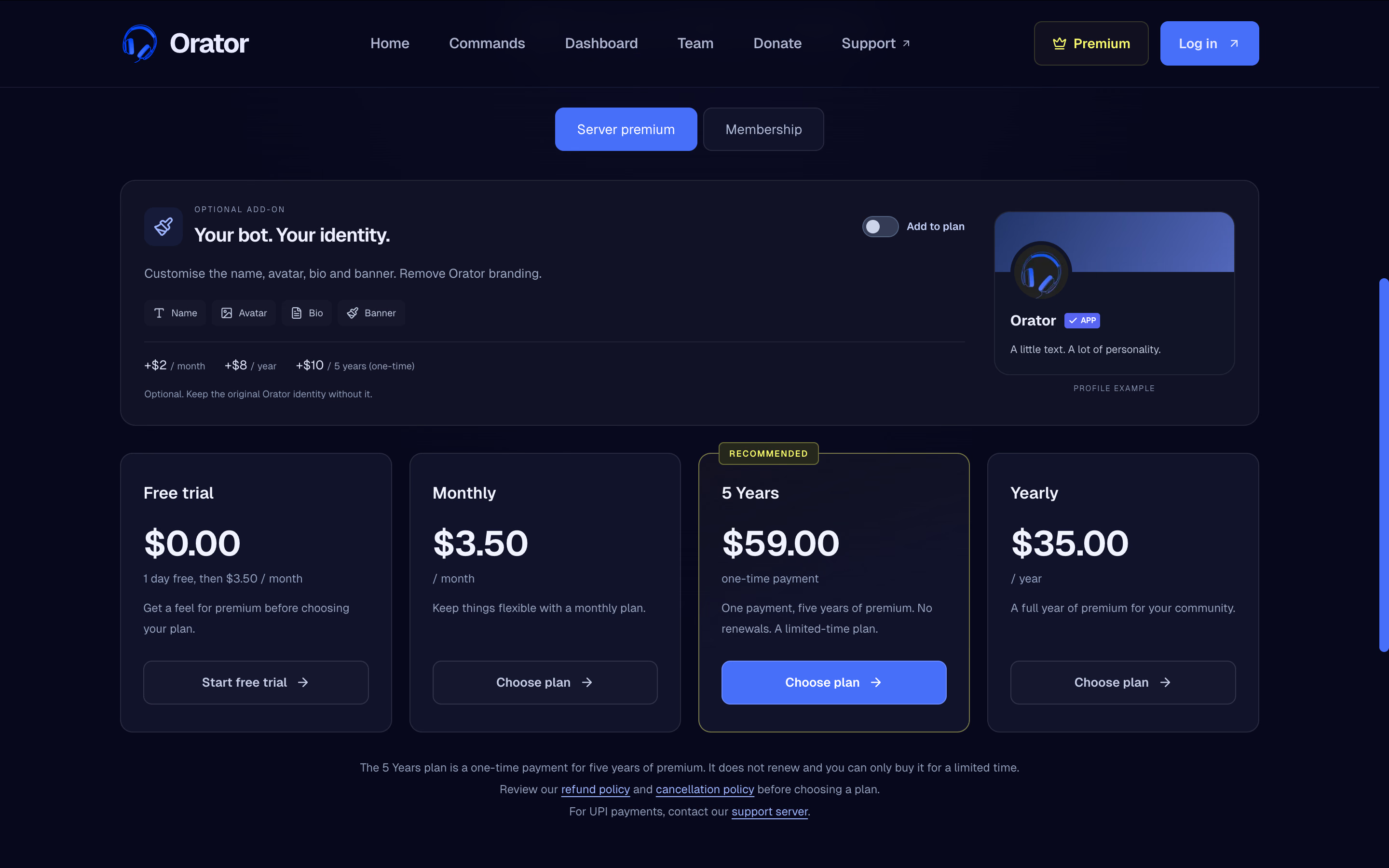
Orator | اختيار الصوت وإدارة الإعدادات من لوحة تحكم | يعلن الموقع الحالي 500+ صوت و50+ لغة؛ تختلف إتاحة الأصوات بحسب العرض | ✅ ميزات مجانية وفق المقارنة؛ تحقّق من العرض الحالي | 3.50 دولارًا شهريًا أو 35 دولارًا سنويًا |
HornBot | مزيج من الأصوات اليومية وأصوات الشخصيات | أكثر من 7,000 صوت عبر سبعة محركات في المجموعة المعلَنة | ✅ ميزات مجانية وفق المقارنة؛ تحقّق من العرض الحالي | عضويات Patreon تبدأ من دولارين شهريًا |
Botto Voice | اختيار اللغة واللكنة | يسرد دليل الأصوات 959 صوتًا مجانيًا في 83 لغة | ✅ ميزات مجانية وفق المقارنة؛ تحقّق من العرض الحالي | تبدأ من 1.99 دولار لكل خادم شهريًا |
JotMe | متابعة مكالمات Discord متعددة اللغات | نصوص مترجمة مباشرة، وترجمة صوتية، وملاحظات اجتماعات عند تفعيلها | ✅ ميزات مجانية وفق المقارنة؛ تحقّق من العرض الحالي | تبدأ من 20 دولارًا شهريًا عند الدفع الشهري؛ تختلف الفوترة السنوية |
ملاحظة: JotMe تطبيق منفصل يعمل إلى جانب Discord، ولا ينضم إلى خادمك كروبوت TTS ولا يقرأ رسائل القناة النصية تلقائيًا. استخدم أحد الروبوتات لقراءة ردودك المكتوبة، وجرّب JotMe لفهم الحديث المنطوق بنصوص مترجمة أو ترجمة صوتية، ضمن اللغات والإعدادات المدعومة.
كيف قُيّمت روبوتات Discord لتحويل النص إلى كلام؟
راجعت كاتبة المقال مواقع الروبوتات الرسمية ووثائقها وأسعارها المتاحة. وثبّتت TTS Bot في خادم تجريبي؛ وبعد الإعداد، قرأ رسالتين دون الحاجة إلى أمر نطق قبل كل رسالة. يقتصر هذا الاختبار العملي على ذلك الروبوت والإعداد الموصوف، ولا يمثل اختبارًا جديدًا أُجري لهذه الترجمة.
شملت المقارنة الجوانب التالية:
الأصوات واللغات: ما تعلنه وثائق كل روبوت، ودعم تخصيص النطق، والخيارات التي تتطلب الدفع.
الإعداد: هل يكتب الأعضاء بصورة طبيعية في قناة مرتبطة، أم يحتاجون إلى أمر لكل رسالة؟
المجاني والمدفوع: حدود الرسائل وشروط التصويت والمزايا الإضافية للاشتراك. وعندما لا يتوفر سعر عام مؤكّد، يذكر الدليل ذلك صراحةً.
ضوابط الخادم: قدرة المسؤولين على تحديد من يشغّل النطق، وتصفية الرسائل، وتجاوز القراءة الجارية.
7 روبوتات TTS لقنوات Discord الصوتية، مع JotMe كخيار منفصل
تشمل الخيارات السبعة Wamellow وTTS Bot وBetter TTS وST Manager وOrator وHornBot وBotto Voice. فيما يلي طريقة قراءة الرسائل في كل منها، وما يقدّمه مجانًا، والقيود التي تستحق الفحص قبل إضافته إلى الخادم.
1. Wamellow: خيار مجاني للقراءة اليومية
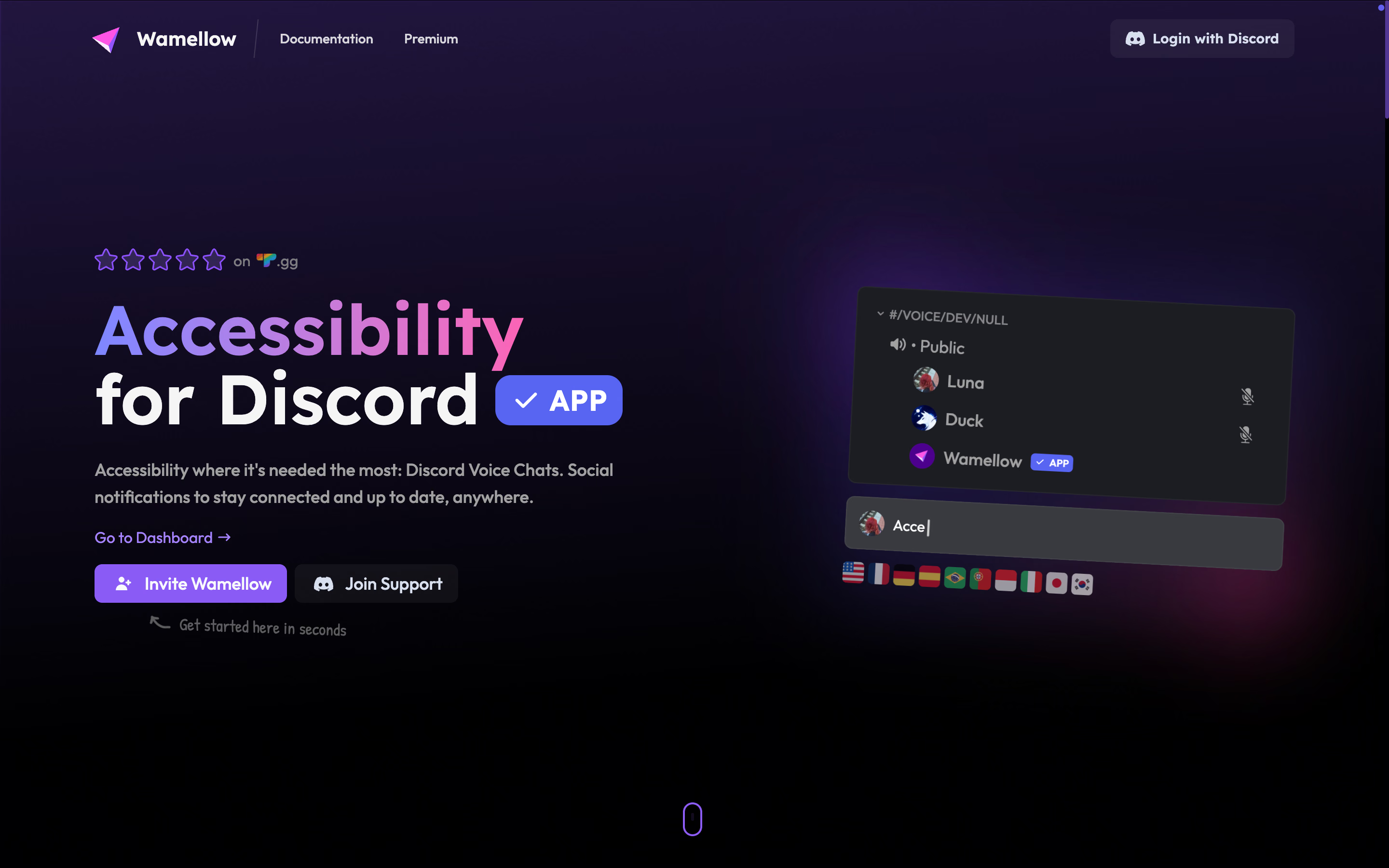
Wamellow نقطة بدء مقترحة لخادم يريد إتاحة الردود المكتوبة بصوت مسموع. فهو يجمع القراءة في القنوات الصوتية مع ضوابط لقائمة الانتظار والأدوار والمقاطعة؛ لذا لا يقتصر الاختيار على الصوت نفسه.
يعلن Wamellow وجود 97 صوتًا في 10 لغات، مع ضوابط لتحديد من يمكنه تشغيل النطق وتجاوز الرسائل. راجع قائمة الصوت واللغة الفعلية المطلوبة في إعدادك.
من ميزاته دور الأولوية، الذي يسمح للأعضاء المحددين بمقاطعة الرسالة المقروءة حاليًا. وقد يساعد من يعتمد على الردود المكتوبة على المشاركة دون انتظار كل الرسائل في القائمة، عند ضبط الدور بصورة مناسبة.
أبرز ميزات Wamellow
- النطق داخل القنوات الصوتية عبر /tts voice، وإنشاء ملف صوتي عبر /tts file.
- قراءة الرسائل تلقائيًا من قناة نصية تحدّدها في الإعدادات.
- قائمة انتظار للرسائل، وأمر /tts skip، وقيود بحسب الأدوار.
- دور أولوية للمتحدثين المحددين.
أسعار Wamellow
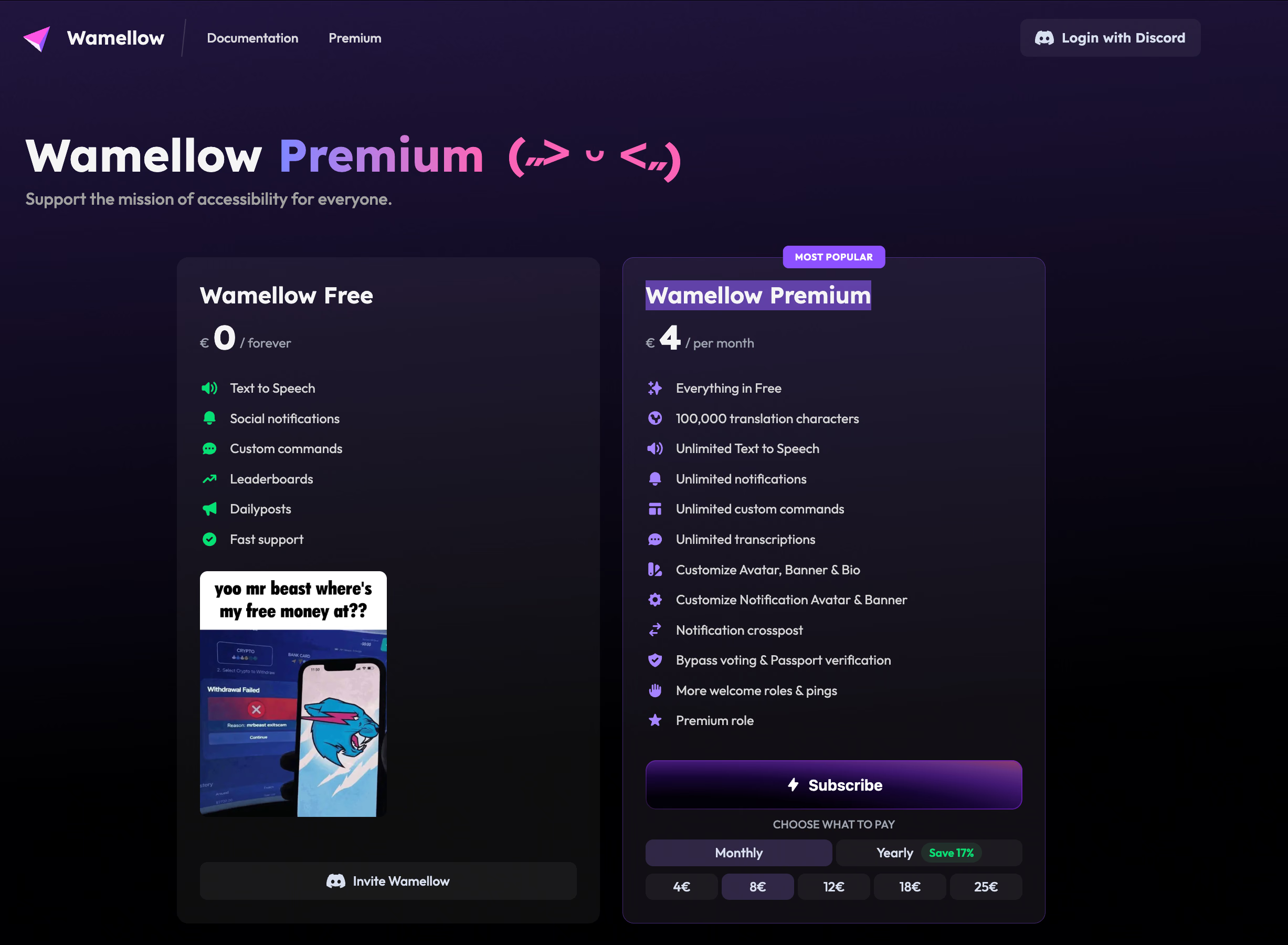
يقدّم Wamellow ميزات TTS مجانية. وتعرض صفحة Premium سعرًا قدره 4 يورو شهريًا، يتضمن نطقًا غير محدود وتجاوز شرط التصويت وفق شروط الصفحة. تحقّق من السعر والفوترة المعروضين عند الاشتراك.
يناسب
مجموعات الأصدقاء والمجتمعات التي تريد مساحة للردود المكتوبة المسموعة، مع ضوابط عملية لإدارة الخادم.
قيود Wamellow
تشترط وثائق TTS في Wamellow التصويت لرسائل المستخدم المجاني التي تتجاوز 300 حرف. وقد يكون ذلك مهمًا للشروح الطويلة أكثر من الردود القصيرة؛ ولا يعني «غير محدود» في خطة مدفوعة إلغاء كل ضوابط الخدمة.
2. TTS Bot: لقناة مخصصة تقرأ الردود المكتوبة
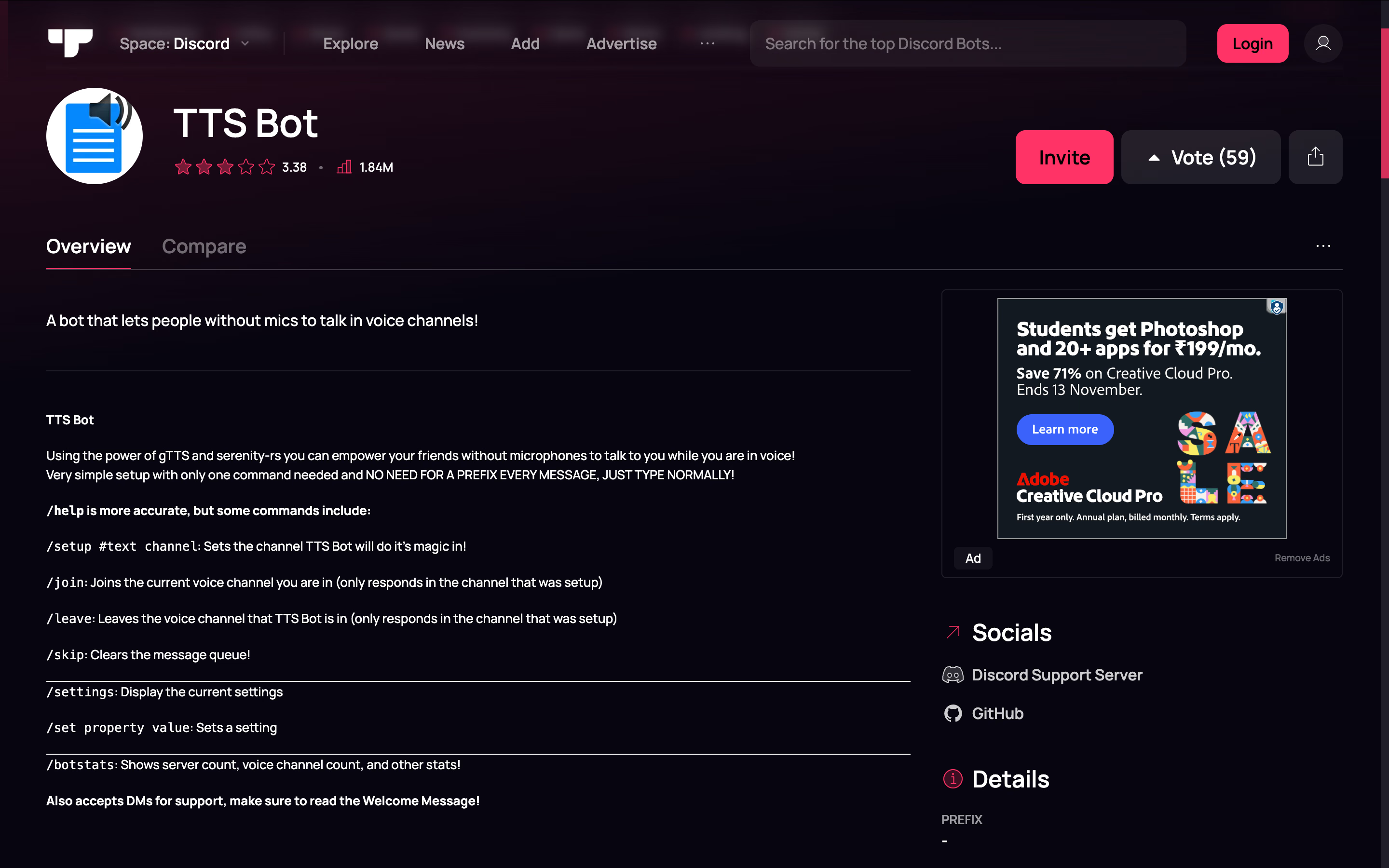
يمكن اختيار TTS Bot إذا كان الهدف كتابة رد ليسمعه الموجودون في المكالمة. بعد الإعداد الصحيح، يكتب الأعضاء بصورة عادية دون إضافة أمر نطق إلى كل رد، ما دامت الرسالة مؤهلة للقراءة.
يقلل ذلك خطوة صغيرة تتكرر باستمرار؛ ففي محادثة سريعة، قد يعيق تذكّر الأمر قبل كل رسالة استمرار المشاركة.
يورد وصف المطوّر /setup لاختيار القناة النصية، ثم /join من تلك القناة للانضمام إلى صوتك. وقد لا يستجيب /join إذا استُخدم في قناة أخرى. راجع /help في النسخة المثبّتة؛ فبعض صفحات المشروع تعرض أمثلة قديمة ببادئة مختلفة.
أبرز ميزات TTS Bot
- قناة نصية مضبوطة لقراءة الرسائل تلقائيًا.
- الأمران /join و/leave للاتصال بالقناة الصوتية ومغادرتها.
- ضبط الإعدادات واستخدام /skip لتفريغ قائمة الانتظار وفق وصف المطوّر.
- مستودع شفرة عام لمن يريدون الاستضافة بأنفسهم.
أسعار TTS Bot
يقدّم الروبوت المستضاف ميزات مجانية، ويدعم المطوّر الوصول المدفوع عبر Patreon. تحقّق من العضوية الحالية والأصوات التي تشملها، ولا تفترض أن كل مزوّدي النطق متاحون ضمن المستوى نفسه.
يناسب
يناسب TTS Bot مجموعة صغيرة تريد قناة نصية واحدة يكتب فيها الأعضاء ردودهم لتُقرأ في المكالمة.
قيود TTS Bot
قد تكون أمثلة الأوامر المنشورة في بعض المواقع قديمة. استخدم /help في الروبوت المثبّت بدل نسخ صيغ قديمة. وتتطلب الاستضافة الذاتية ترتيب الاستضافة والصيانة وتحمّل أي رسوم لمزوّدي النطق، ولا تعني إتاحة الشفرة تشغيلًا مجانيًا بلا متطلبات.
3. Better TTS: لتخصيص النطق
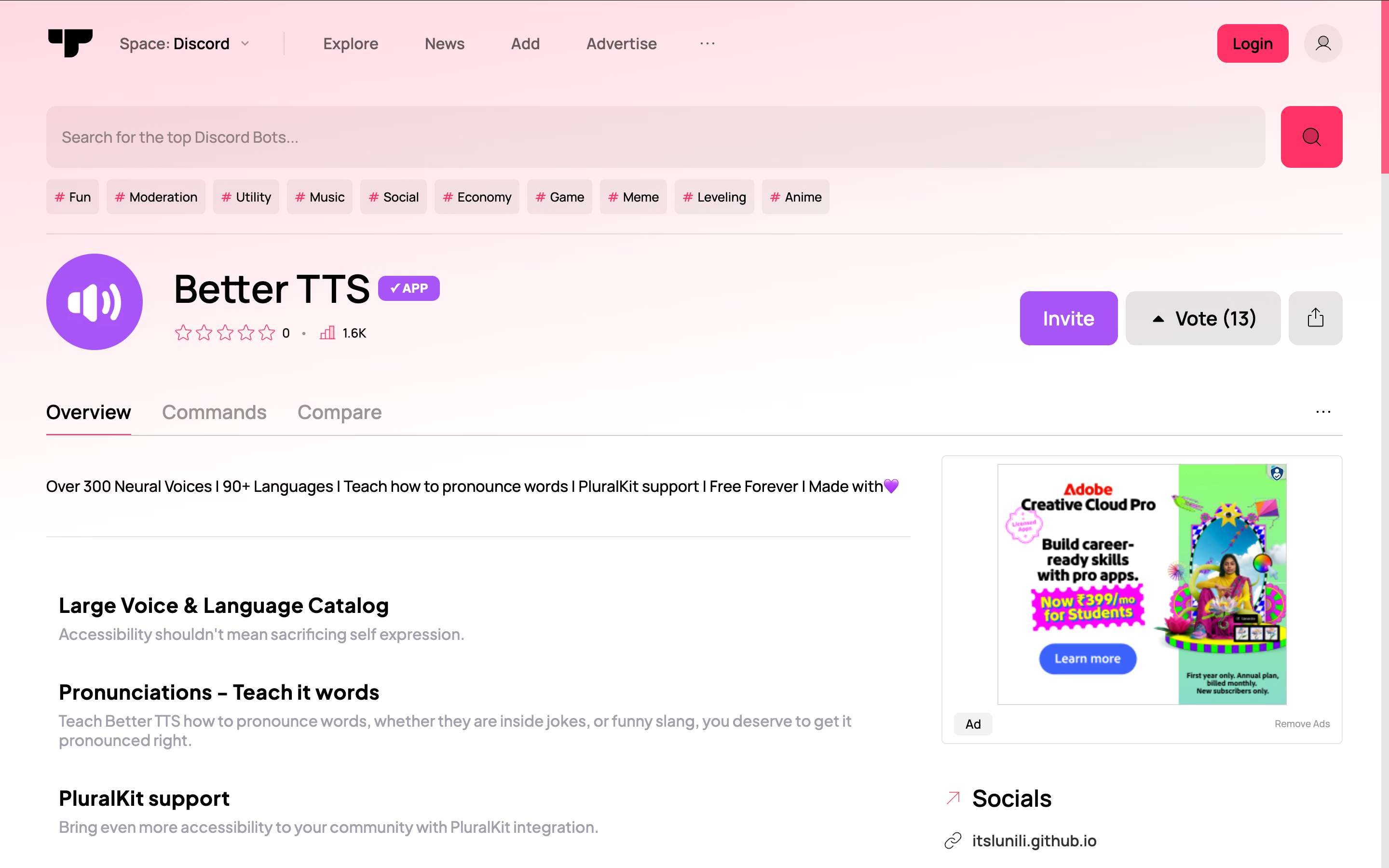
يستحق Better TTS التجربة إذا تكرر النطق غير الصحيح للأسماء أو الكلمات غير الشائعة. يبرز مطوّره تعليم النطق، مع أكثر من 300 صوت عصبوني و90+ لغة ودعم PluralKit؛ وهذه مواصفات معلَنة ينبغي اختبار ملاءمتها لصوتك ولغتك.
أعطِ تصحيح النطق أولوية على حجم الكتالوج. فقد يكرر مجتمع ألعاب اسم شخصية عشرات المرات، أو تستخدم مجموعة عمل اختصار منتج باستمرار. وقد يفيد تصحيح تلك الكلمة أكثر من التبديل بين أصوات متشابهة.
يعلن Better TTS ميزة تحاول انتظار لحظة هدوء قبل النطق، ثم تتحدث بعد خمس ثوانٍ إذا لم تجدها. قد تقلل المقاطعات، لكنها قد تؤخّر الرد المكتوب أيضًا.
أبرز ميزات Better TTS
- تعليم نطق الكلمات غير المألوفة ومفردات الخادم.
- تخصيص على مستوى المستخدم والخادم.
- التكامل مع PluralKit.
- ميزة معلَنة لمحاولة النطق خلال فترات الهدوء.
أسعار Better TTS
يصف المطوّر Better TTS بأنه مجاني. لكن الوصف العام لا يقدّم تفاصيل واضحة لمستويات خطة مدفوعة؛ فلا يُفترض أن غياب التفاصيل يؤكد عدم وجود أي قيود أو مزايا مدفوعة مستقبلًا.
يناسب
يناسب المجتمعات التي تكثر فيها الأسماء أو المفردات المتكررة، أو التي تستخدم PluralKit وتحتاج إلى تخصيص أفضل للتعبير والنطق.
قيود Better TTS
قد تؤخّر ميزة انتظار الهدوء الرد حتى تجد وقتًا للنطق؛ وقد يناسب ذلك نقاشًا هادئًا أكثر من مكالمة ألعاب سريعة. كما أن تفاصيل حصص الاستخدام المنشورة محدودة؛ افحص قيود النسخة المثبّتة قبل الاعتماد عليها في فعالية طويلة.
4. ST Manager: للمقارنة بين مزوّدي النطق في روبوت واحد
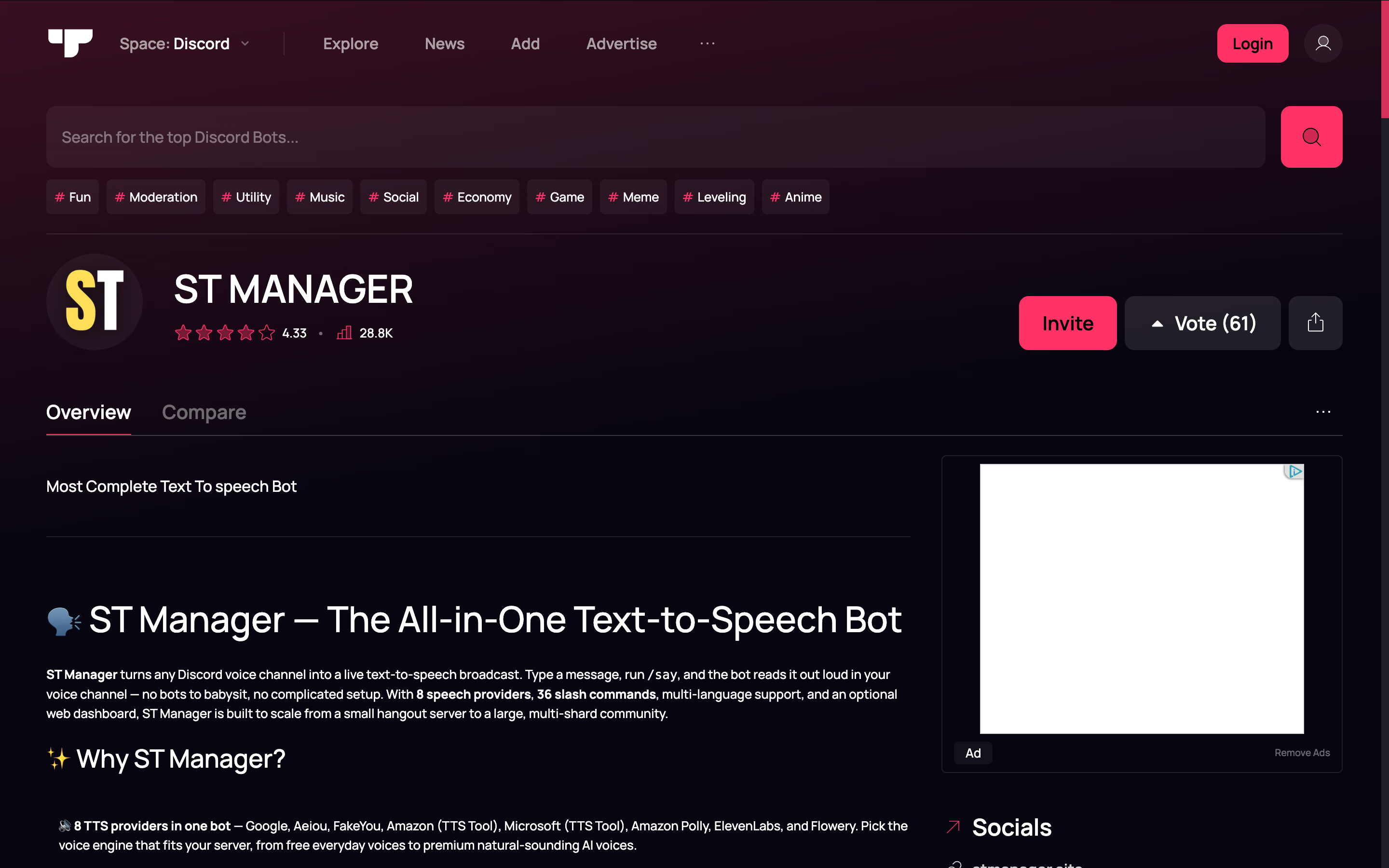
يناسب ST Manager مسؤولي الخوادم الذين يريدون الاختيار بين عدة مزوّدي نطق في روبوت واحد. يسرد المطوّر ثمانية مزوّدين، منهم Google وFlowery وAmazon Polly وElevenLabs، مع وصول مجاني أو مدفوع بحسب المزوّد.
ميزته هنا المرونة: إذا لم يناسبك نطق صوت ما للغة معينة، يمكنك فحص مزوّد آخر داخل الروبوت بدل بدء التثبيت من الصفر. ولا يعني توفر المزوّد ضمان جودة كل لغة أو صوت.
أبرز ميزات ST Manager
- الأمر /say وأوامر نطق خاصة بالمزوّدين.
- الأمر /set_channel_provider لربط القراءة التلقائية بقناة نصية.
- إعدادات للخادم والقناة والمستخدم.
- قوائم سماح، وتسجيل نشاط، وإعلانات صوتية متكررة.
أسعار ST Manager
يقدّم ST Manager مزوّدين مجانيين إلى جانب خيارات مدفوعة. راجع معلومات Premium داخل التطبيق لتحديد السعر والحدود الخاصة بالمزوّد الذي تريده.
يناسب
يناسب مسؤولي الخوادم الذين يريدون ضبط المزوّد أو تكرار تنبيهات مسموعة، ولا يمانعون إعداد القيم الافتراضية. أمّا للردود العادية في مجموعة صغيرة، فقد يكون TTS Bot بداية أبسط.
قيود ST Manager
لا يمنحك تثبيت الروبوت وصولًا مجانيًا إلى كل مزوّد. افحص المحرك الذي يستخدمه الصوت المختار ومتطلبات الوصول إليه قبل الاعتماد عليه.
5. Orator: لإدارة الأصوات من لوحة تحكم
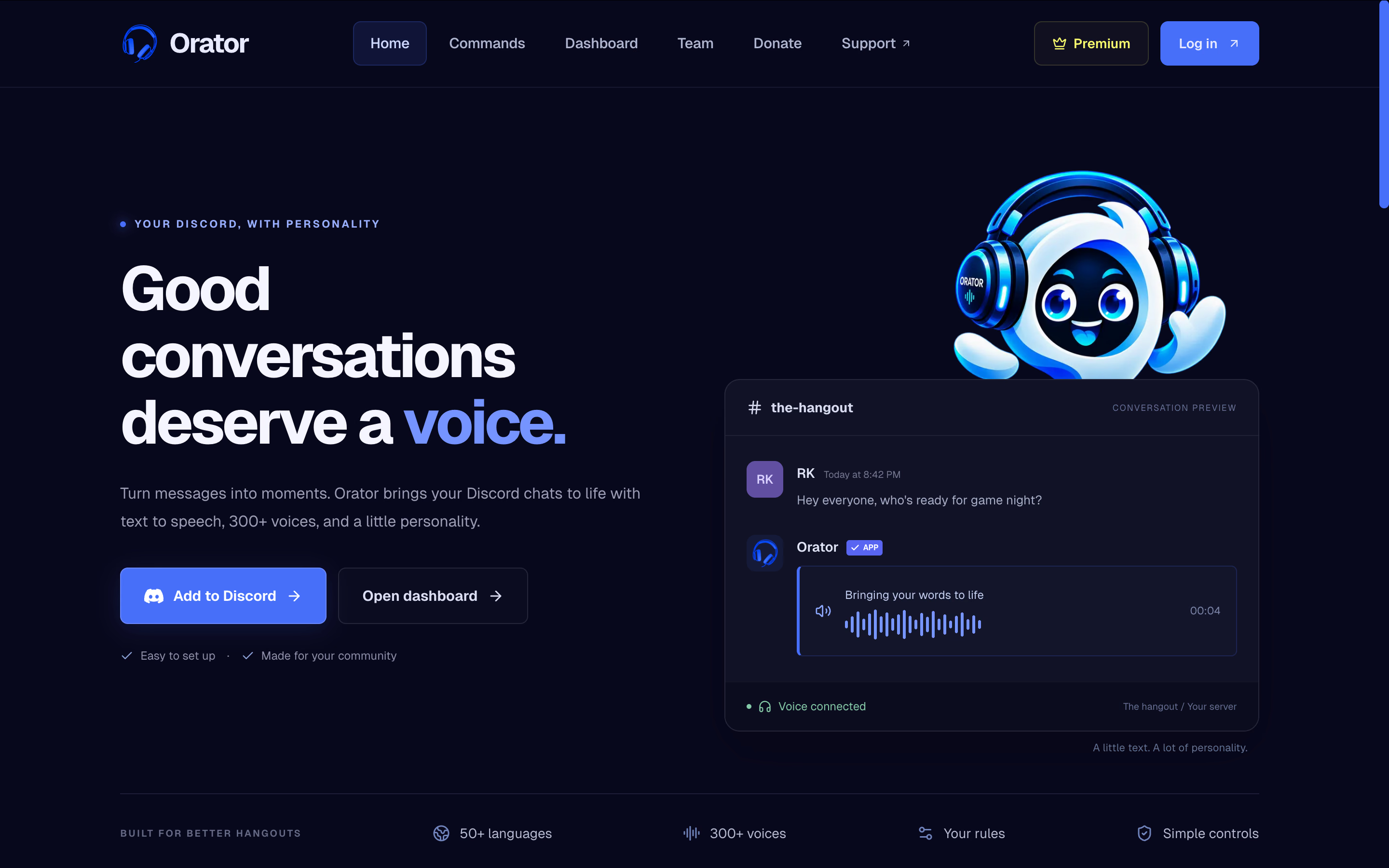
يمكن تجربة Orator إذا فضّلت لوحة مرئية لإدارة الأصوات والقنوات والتفضيلات. يعلن موقعه الحالي أكثر من 500 صوت و50+ لغة؛ ولا يعني ذلك أن جميع الأصوات ضمن الخطة المجانية.
لوحة التحكم سبب إدراجه هنا: اختيار صوت افتراضي عند الإعداد شيء، والعثور على ذلك الإعداد وتغييره بعد شهر شيء آخر. قد تناسب الواجهة المرئية المشرفين الذين يفضّلون تصفح الخيارات على تذكّر أوامر الضبط.
أبرز ميزات Orator
- تحويل النص إلى كلام داخل القنوات الصوتية.
- اختيار الصوت واللغة.
- لوحة تحكم لتفضيلات الخادم.
- خيارات Premium تشمل الوصول إلى واجهات الأصوات البرمجية وضوابط قوائم السماح والحظر.
أسعار Orator
تعرض صفحة Premium سعر 3.50 دولارًا شهريًا أو 35 دولارًا سنويًا، مع تخصيص إضافي اختياري. وتفصل بين اشتراك الخادم والعضوية الشخصية؛ تحقّق من الخيار الذي يغطي استخدامك ومن السعر النهائي قبل الاشتراك.
يناسب
يناسب مجتمعًا يريد مشرفوه إدارة الأصوات بواجهة مرئية. قارنه بـ ST Manager إذا كان قرارك بين سهولة تصفح التفضيلات والتحكم الصريح في مزوّدي النطق.
قيود Orator
لا تفترض أن كل ضوابط التحكم أو واجهات الأصوات البرمجية مشمولة مجانًا. تظهر قوائم السماح والحظر ضمن Premium؛ فإذا كان تقييد من يمكنه النطق ضروريًا، فافحص ما تسمح به الخطة المجانية قبل الاختيار.
6. HornBot: للأصوات اليومية وأصوات الشخصيات
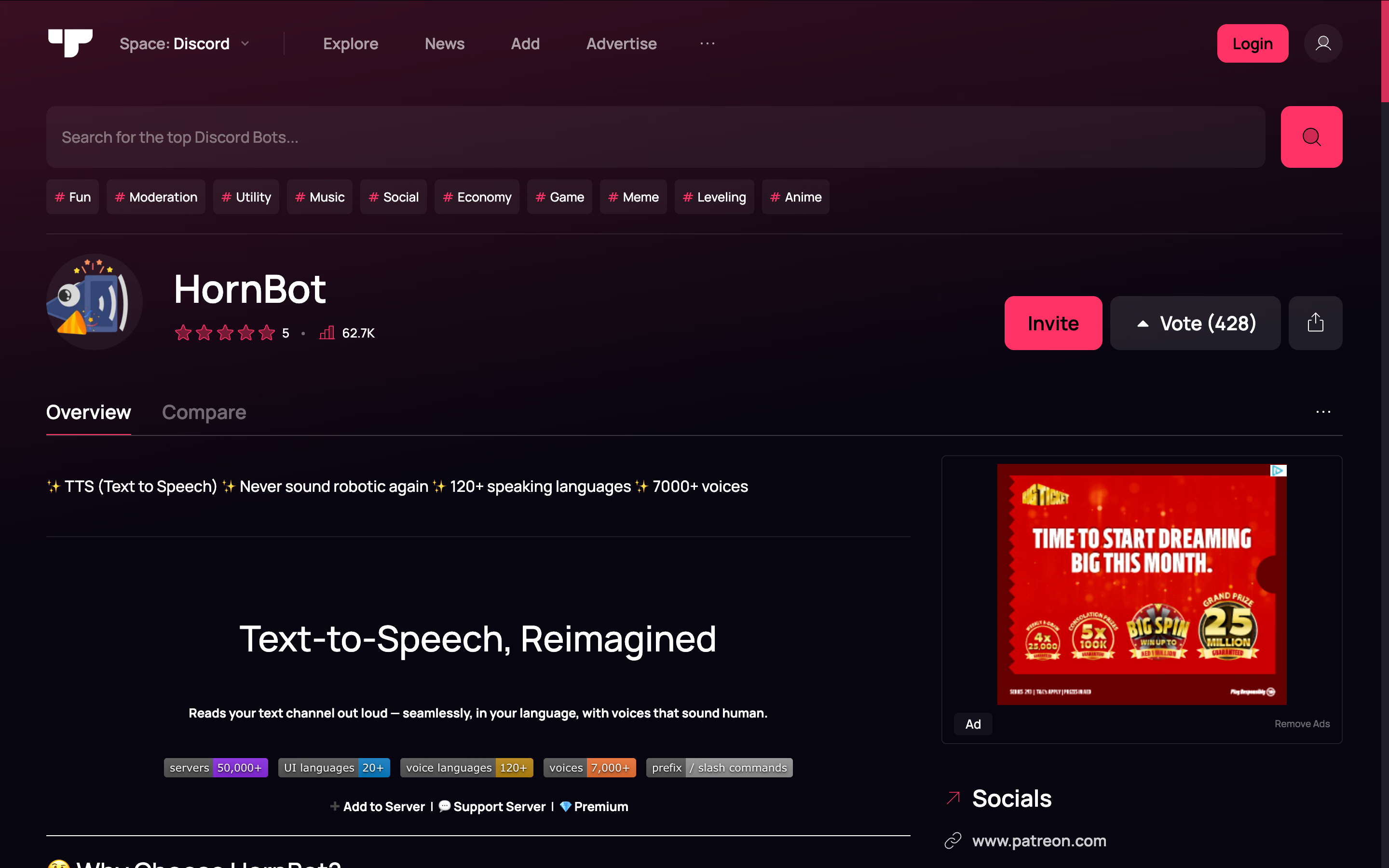
يمكن إدراج HornBot ضمن الخيارات إذا أردت ردودًا عادية وأصوات شخصيات في الروبوت نفسه. يعلن المطوّر أكثر من 7,000 صوت عبر سبعة محركات و120+ لغة نطق في المجموعة الإجمالية؛ ولا يعني ذلك إتاحة الجميع مجانًا أو ضمن كل عضوية.
الفرق المفيد هنا بين مستويات الوصول: يدرج المطوّر Google Translate TTS وFlowery ضمن المحركات المجانية، ومحركات أخرى ضمن المدفوع. ابحث أولًا عن الصوت المطلوب، ثم حدّد العضوية أو الحصة اللازمة له.
يتيح HornBot كذلك تقييد القراءة بحسب القناة أو الدور أو بادئة الرسالة. في خادم للعب الأدوار مثلًا، يمكنك تخصيصه لقراءة حوار الشخصيات دون نطق بقية الرسائل، وفق إعداداتك.
أبرز ميزات HornBot
- قراءة رسائل القناة بالترتيب، مع ضوابط لتجاوز الرسائل وتفريغ القائمة.
- قيود بحسب القناة أو الدور أو بادئة الرسالة.
- إعدادات مدفوعة لاختيار صوت شخصي وضبط طبقته وسرعته.
- تنزيل الكلام المولّد كملف صوتي ضمن المزايا المدفوعة.
أسعار HornBot
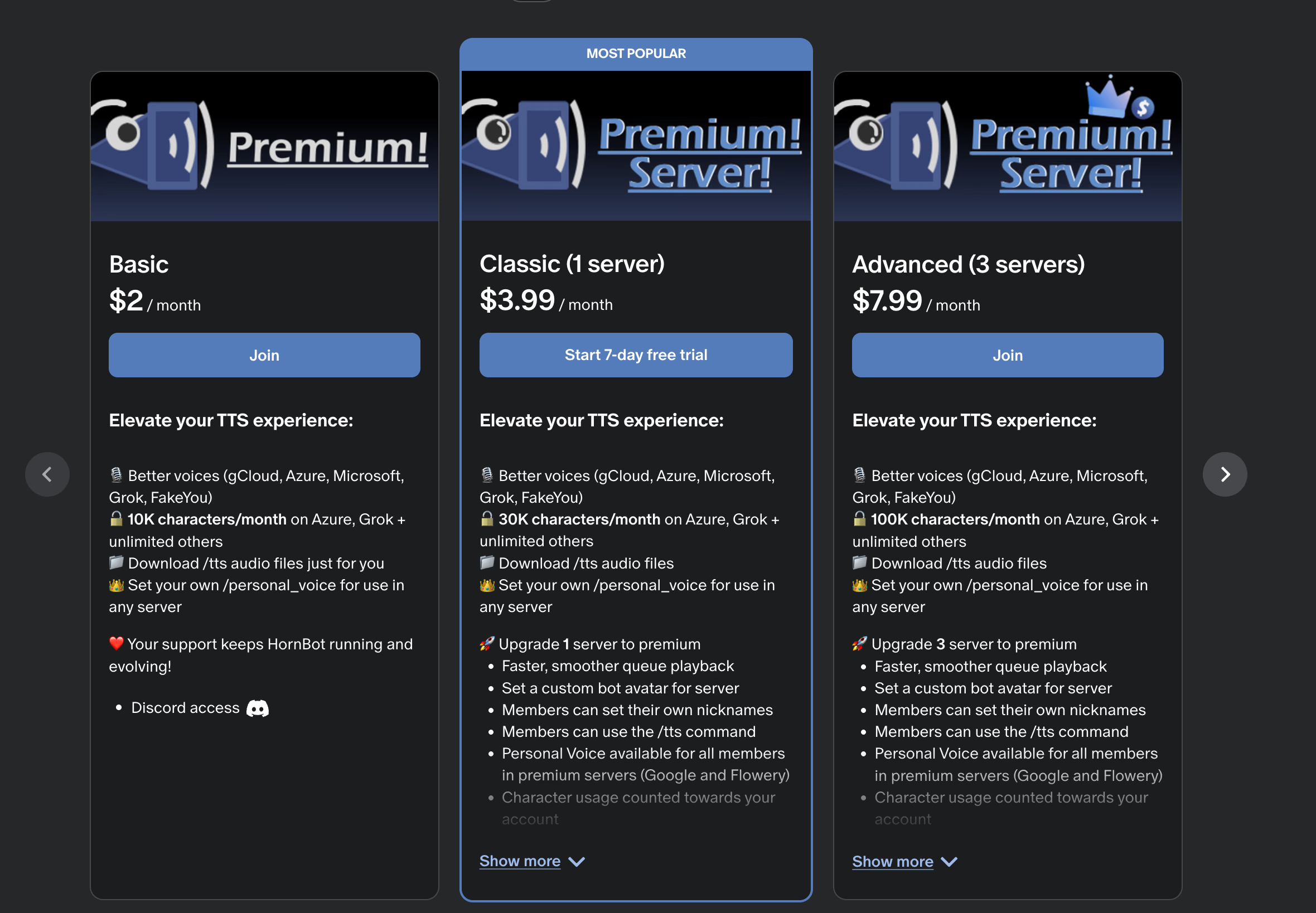
يقدّم HornBot محركات مجانية. وتعرض صفحة Patreon المرتبطة به عضويات تبدأ من دولارين شهريًا. تختلف مزايا العضوية الشخصية واشتراك الخادم، لذا افحص المستوى والصوت والحدود المطلوبة قبل الدفع.
يناسب
يناسب مجتمعات لعب الأدوار والتواصل التي تريد تنوعًا في الأصوات مع التحكم في الرسائل المقروءة. وأبقِ صوتًا يوميًا واضحًا لمن يعتمد على TTS طوال المكالمة، بدل اختيار صوت شخصية لكل موقف.
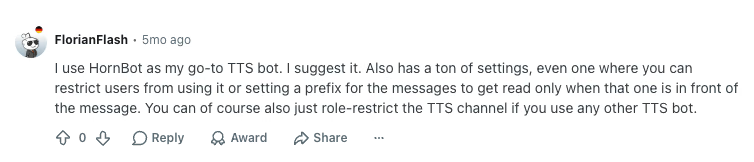
ركّز مستخدم في Reddit على جانب عملي أكثر من عدد أصوات HornBot: التحكم في الأشخاص الذين تُقرأ رسائلهم واشتراط بادئة للرسالة. قد يفيد ذلك عندما يعتمد بعض الأعضاء على الكتابة، لكن الخادم لا يريد نطق كل رسالة. هذه توصية فردية، وليست اختبارًا عامًا للخدمة.
قيود HornBot
يشمل العدد الإجمالي المعلَن أصواتًا مدفوعة، ولا يعني الحصول على 7,000 صوت مجاني. جرّب جملًا كاملة قبل اعتماد صوت افتراضي؛ فصوت شخصية يناسب إعلانًا واحدًا قد يصبح مرهقًا خلال ساعة من الردود.
7. Botto Voice: لاختيار اللغة واللكنة
يتيح Botto Voice اختيار اللغة واللكنة الإقليمية حيث تتوفر والصوت عبر قوائم /voice-set. ويسرد دليل الأصوات 959 صوتًا مجانيًا في 83 لغة، بينها لكنات إسبانية متعددة. افحص الصوت واللكنة اللذين تحتاجهما بدل استنتاج دعمهما من العدد الإجمالي.
للقراءة التلقائية، يجب الكتابة في القناة النصية المرتبطة والبقاء في القناة الصوتية نفسها التي يوجد فيها الروبوت. وقد تحدّد قائمة القراءة الأشخاص الذين تُنطق رسائلهم.
أبرز ميزات Botto Voice
- قناة قراءة مرتبطة واختيار صوت لكل مستخدم.
- قوائم لاختيار اللغة واللكنة والصوت.
- قوائم قراءة للتحكم في الأشخاص الذين تُنطق رسائلهم.
- مرشّح قابل للضبط للمحتوى المنطوق.
أسعار Botto Voice
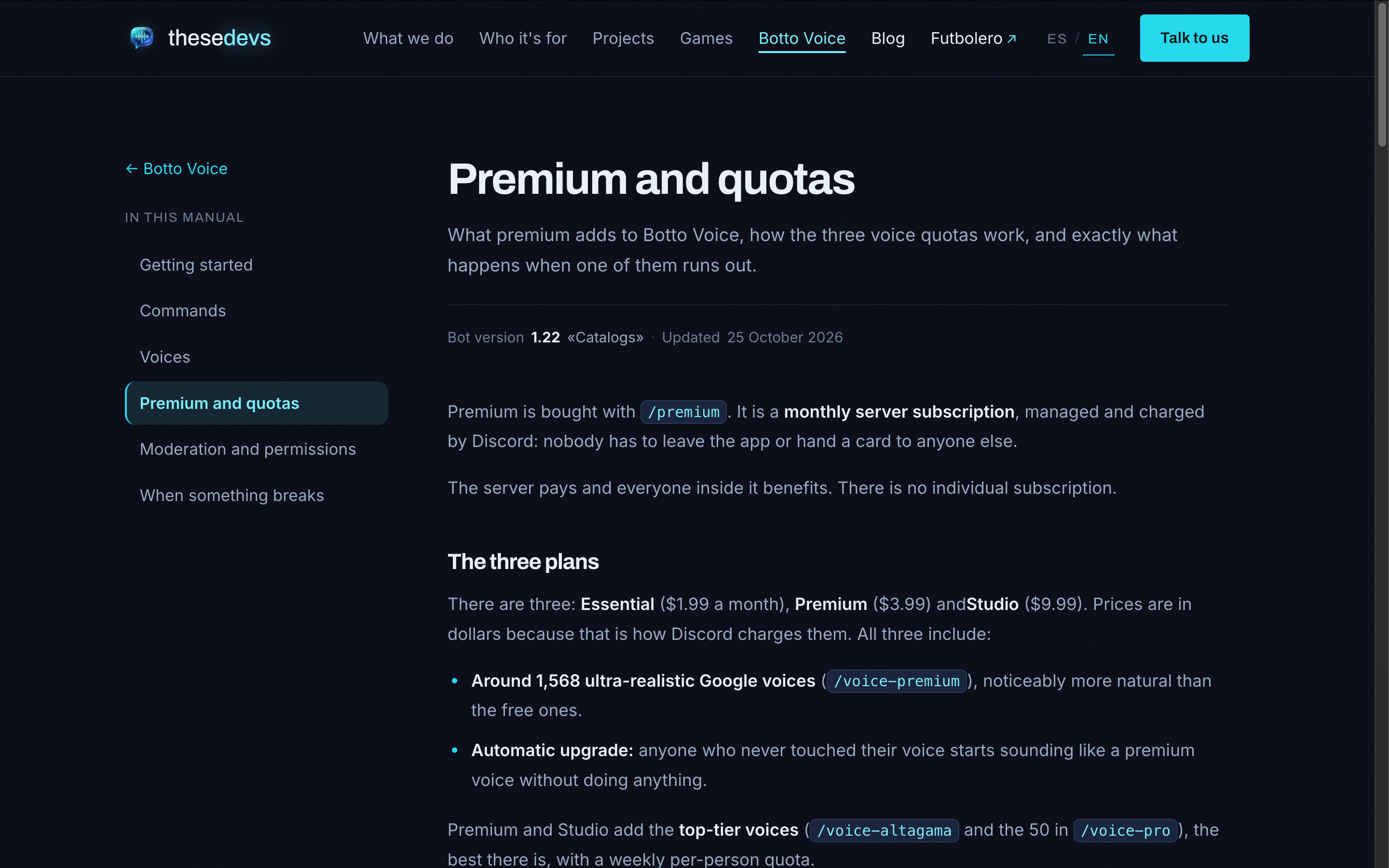
يسرد دليل الخطط الخطة المجانية، وEssential بسعر 1.99 دولار، وPremium بسعر 3.99 دولارًا، وStudio بسعر 9.99 دولارًا لكل خادم شهريًا. تشمل الخطة المجانية حدًا قدره 200 حرف للرسالة وسقفًا يوميًا. راجع /plan والأسعار المتاحة لحسابك قبل الاشتراك.
يناسب
يناسب الخوادم متعددة اللغات التي تريد إتاحة لكنات مألوفة للأعضاء. كما تساعد شروط أهلية القراءة الموثّقة المشرفين على كتابة شرح واضح وتثبيته بجانب قناة الرسائل.
قيود Botto Voice
تتوزع حصص الأصوات المدفوعة على مستويات، وتوجد قواعد للانتقال إلى صوت بديل عند نفاد الحصة. افحصها قبل الوعد باستمرار الصوت المدفوع نفسه طوال فعالية طويلة. وراجع إعدادات الإشراف أيضًا: مرشّح الكلمات القياسي معطّل افتراضيًا ويحتاج إلى تفعيل مقصود.
8. JotMe: لمتابعة مكالمات Discord متعددة اللغات
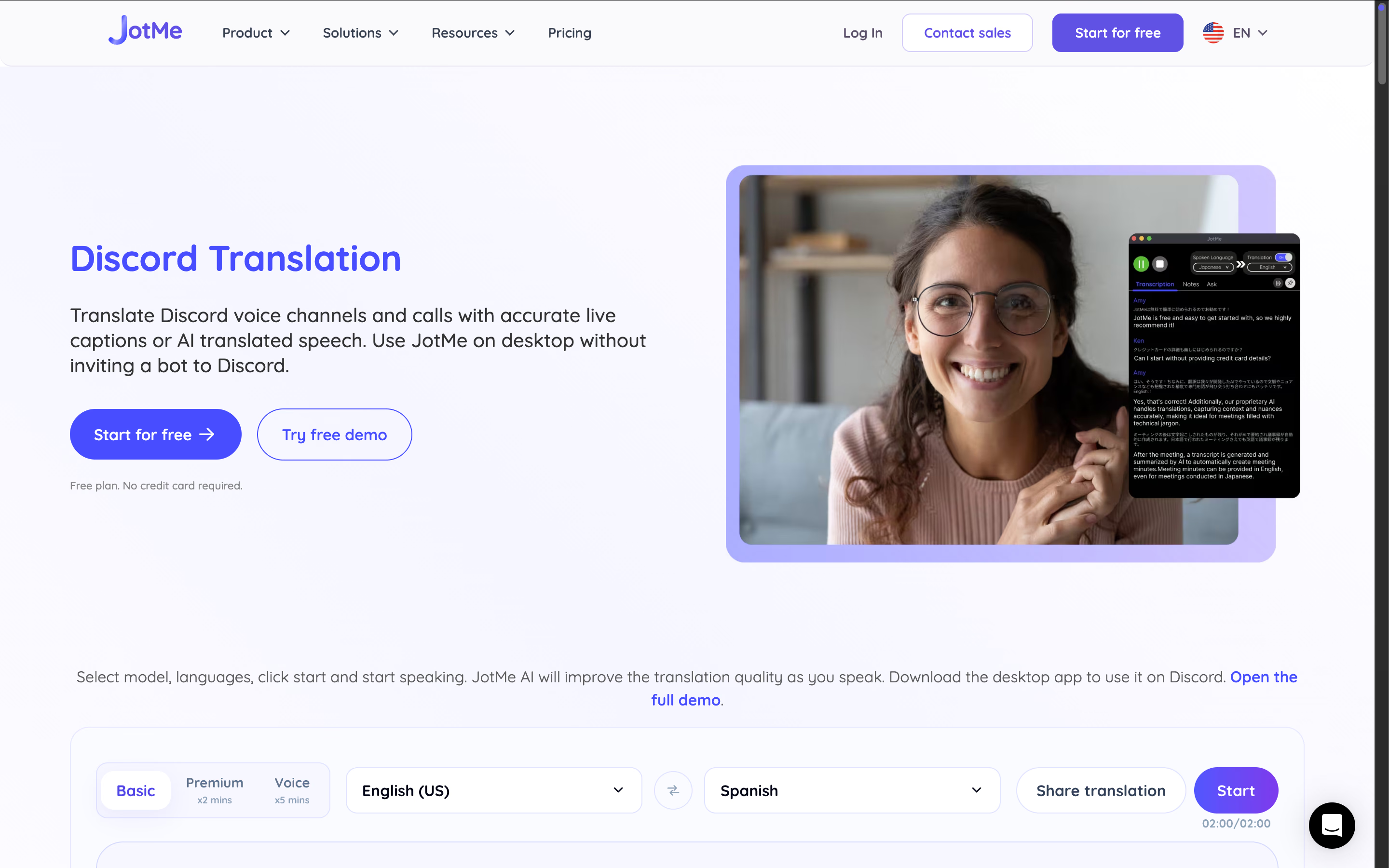
يساعد روبوت TTS الآخرين على سماع ما تكتبه. لكن إذا ردّ شخص بلغة لا تفهمها، فإن قراءة رسالتك وحدها لا تكفي. يعمل JotMe إلى جانب Discord ويحوّل الحديث المنطوق إلى نصوص مترجمة مباشرة، ضمن اللغات التي يدعمها الوضع المختار.
في مكالمة بالإنجليزية واليابانية مثلًا، يمكنك قراءة ترجمة إنجليزية لحديث زميلك الياباني عند إعداد اللغات المناسبة. ويتيح JotMe أيضًا ترجمة من صوت إلى صوت إذا أردت سماع ترجمة Discord، مع ضبط الصوت واختيار مخرج مدعوم، إضافة إلى تفريغ وملاحظات بالذكاء الاصطناعي عند تفعيل إنشائها وحفظها.
JotMe تطبيق منفصل عن روبوتات TTS السابقة، ولا يحتاج إلى دعوة إلى خادم Discord. افتحه على الكمبيوتر إلى جانب المكالمة، واضبط اللغات وأذونات الصوت ثم ابدأ الترجمة؛ فمجرد فتح التطبيق لا يشغّل الالتقاط أو الترجمة تلقائيًا.
أبرز ميزات JotMe
- نصوص مترجمة مباشرة دقيقة للمحادثات المنطوقة، بحسب اللغة والوضع ووضوح الصوت.
- ترجمة من صوت إلى صوت بعد إعداد التوجيه واختيار لغة إخراج مدعومة.
- تفريغ مباشر وملاحظات اجتماعات بالذكاء الاصطناعي عند تفعيلها وتوفر الأرصدة.
- مشاركة الترجمة ليتمكن الآخرون من المتابعة وفق إعدادات المضيف.
- العمل إلى جانب Discord دون الانضمام كروبوت إلى الخادم.
أسعار JotMe
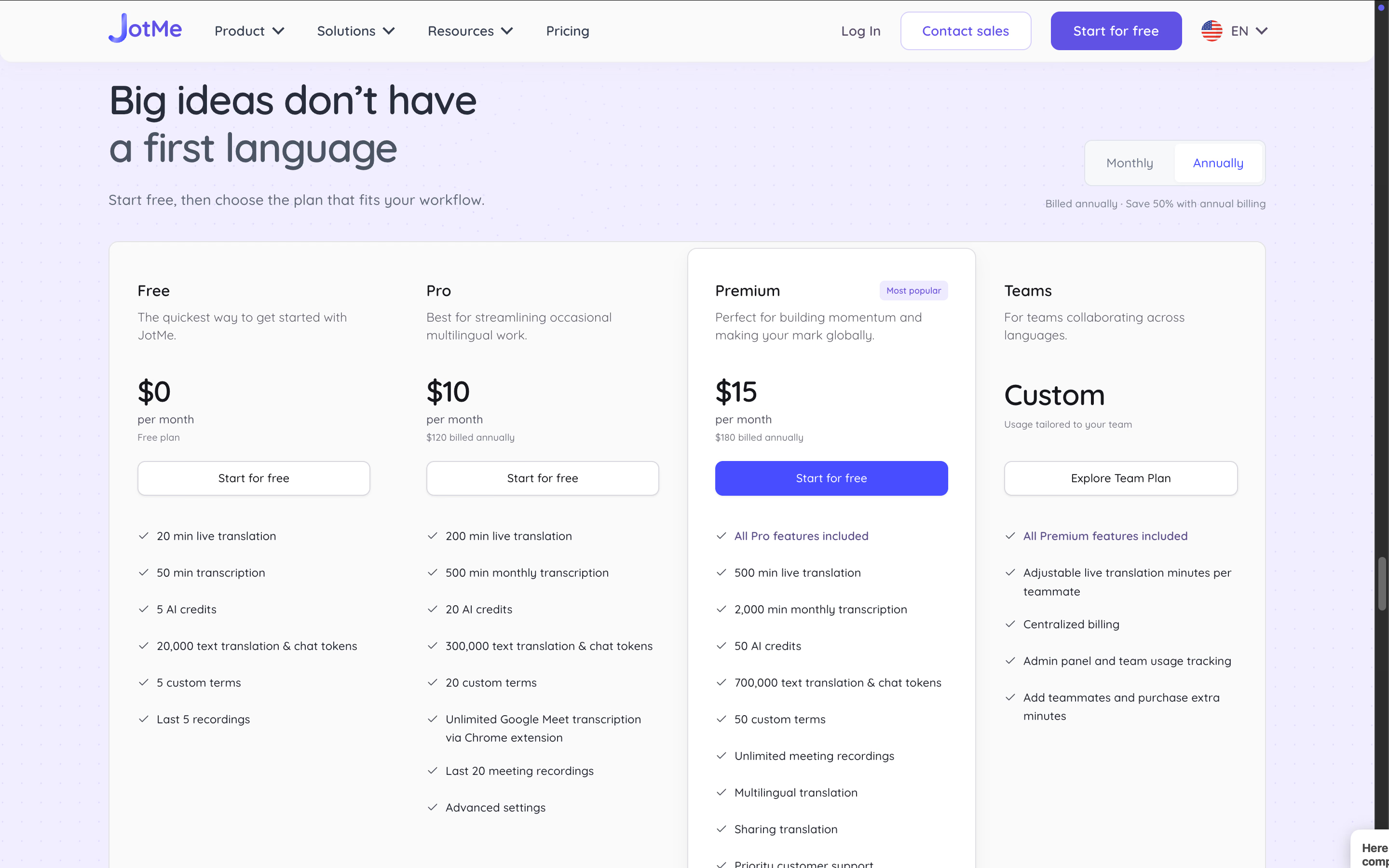
يقدّم JotMe خطة مجانية بحدود استخدام، وخططًا مدفوعة لحصص إضافية. تختلف الأسعار بحسب دورة الفوترة؛ فالسعر الشهري المحسوب ضمن التزام سنوي يختلف عن الدفع شهرًا بشهر، كما توضح الصورة المرفقة.
يناسب
يناسب مجموعات الألعاب والدراسة وفرق العمل التي تحتاج إلى فهم الحديث بلغات مختلفة أثناء مكالمات Discord.
قيود JotMe
لا يقرأ JotMe رسائل قناة Discord النصية تلقائيًا؛ فما زلت تحتاج إلى روبوت TTS أو ميزة قراءة مناسبة لذلك. وتختلف لغات الترجمة النصية والصوتية بحسب الوضع؛ فلا تعني إتاحة العربية للنصوص ضمان إخراج صوتي بالعربية.
كيفية إضافة روبوت TTS إلى خادم Discord
لإضافة روبوت TTS، ادعه إلى الخادم، وراجع الأذونات المطلوبة، ثم انضم إلى قناة صوتية واضبط قناة الرسائل التي سيقرأها. يتشابه نمط التثبيت بين الروبوتات، لكن أوامر الإعداد وشروط القراءة تختلف.
الخطوة 1: دعوة الروبوت ومنحه الأذونات
افتح رابط الدعوة من موقع الروبوت الرسمي أو صفحة تطبيقه في Discord. سجّل الدخول، واختر خادمك، وراجع الأذونات المطلوبة قبل الموافقة عليها.
تحتاج إلى الصلاحية المطلوبة لإدارة الخادم أو إضافة التطبيق إليه. وإذا لم يظهر خادمك، فتأكد من الحساب الذي سجّلت الدخول به ومن دورك وصلاحياته، وراجع متطلبات الروبوت المختار.
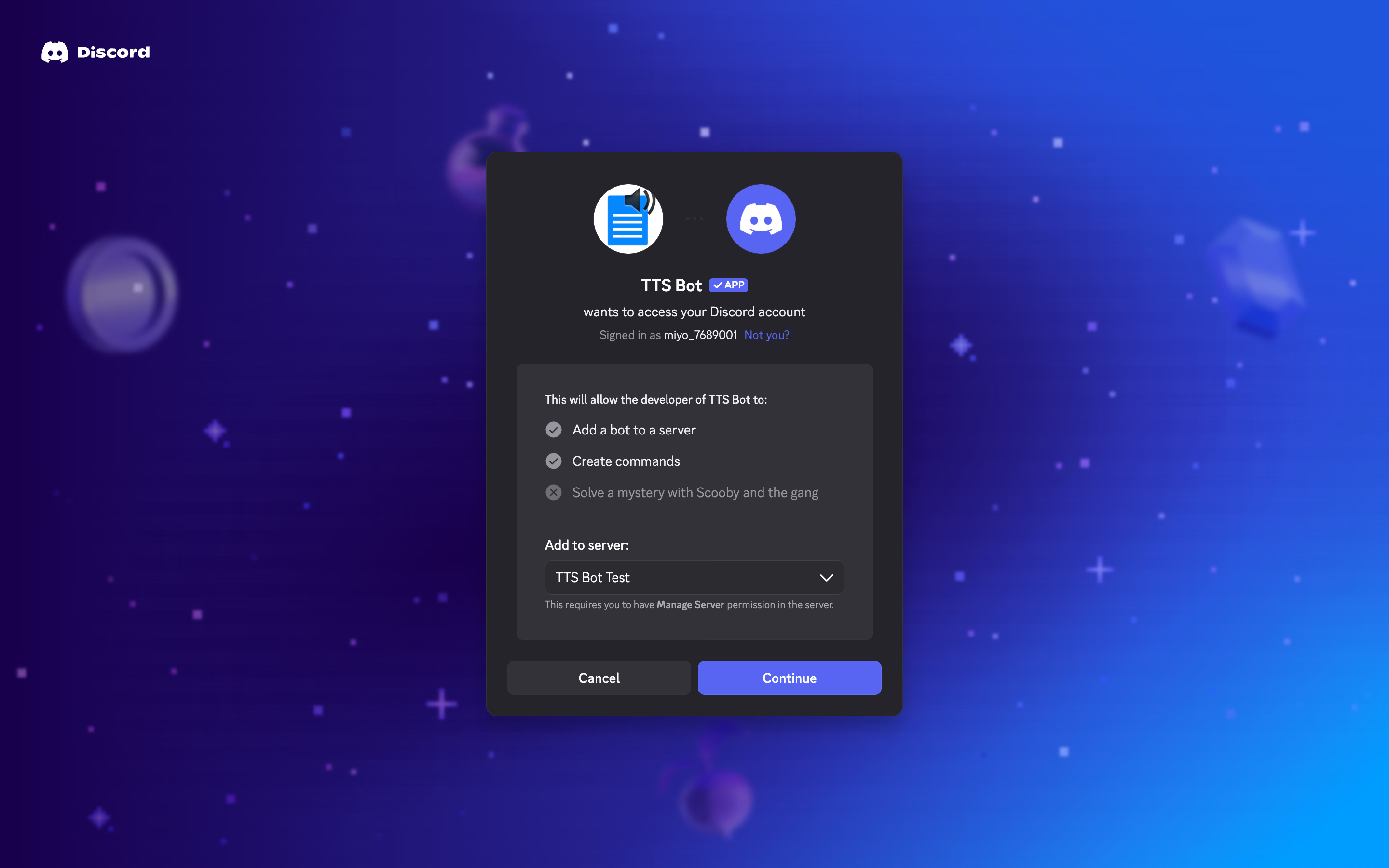
يحتاج الروبوت كذلك إلى الوصول إلى القنوات المستخدمة. تأكد من قدرته على رؤية القناة النصية، ومن منحه إذنَي Connect وSpeak في القناة الصوتية، مع مراجعة أي استثناءات خاصة بالقناة.
إذا عرض Discord طريقتَي تثبيت، فاختر Add to Server لروبوت يحتاج إلى الانضمام إلى قنوات الخادم الصوتية؛ فإضافته إلى حسابك الشخصي وحده قد لا يتيح ذلك.
الخطوة 2: توصيله بقناة صوتية
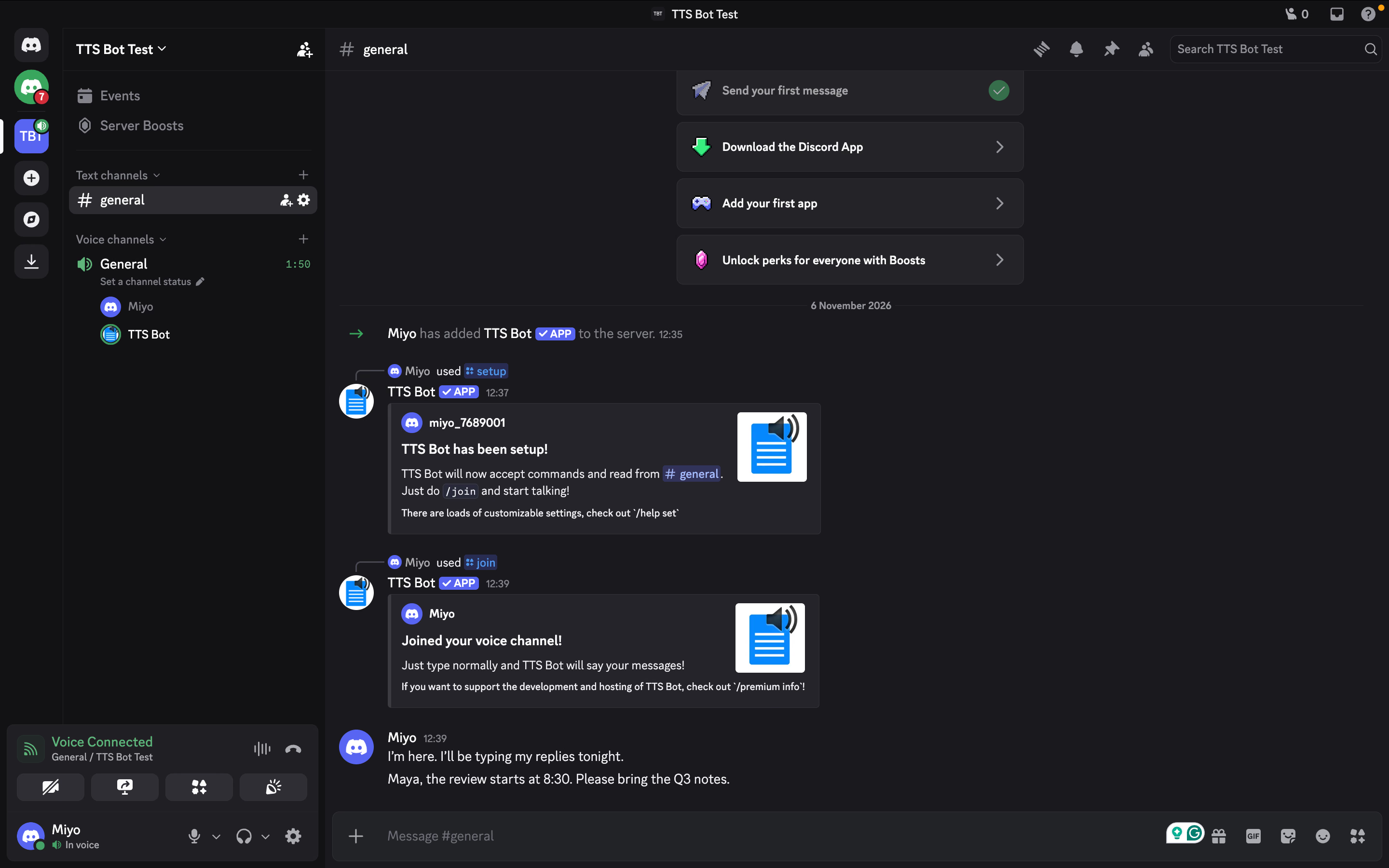
في TTS Bot، استخدم /setup لاختيار القناة النصية التي ستكتبون فيها. ثم انضم بنفسك إلى قناة صوتية، وارجع إلى القناة النصية المضبوطة واستخدم /join لإدخال الروبوت إلى المكالمة. هذه صيغة وصف المطوّر واختبار المصدر؛ افحص /help في النسخة المثبّتة إن اختلفت الواجهة.
قد تستخدم الروبوتات الأخرى أوامر أو لوحات مختلفة. اتبع تعليمات الروبوت المختار بدل خلط أوامر عدة روبوتات في إعداد واحد.
قبل المتابعة، تأكد من ظهور الروبوت في القناة الصوتية المقصودة، ومن معرفة الأعضاء بالقناة النصية التي سيقرأها.
الخطوة 3: إرسال أول رسالة منطوقة
اكتب رسالة الاختبار الأصلية: “I’m here. I’ll be typing my replies tonight.” أي «أنا هنا، وسأكتب ردودي الليلة». اطلب من شخص في المكالمة تأكيد سماعها، ثم أرسل رسالة ثانية دون أمر نطق للتحقق من القراءة التلقائية. هذا إجراء اختبار مقترح؛ والصورة تحفظ تجربة كاتبة المصدر.
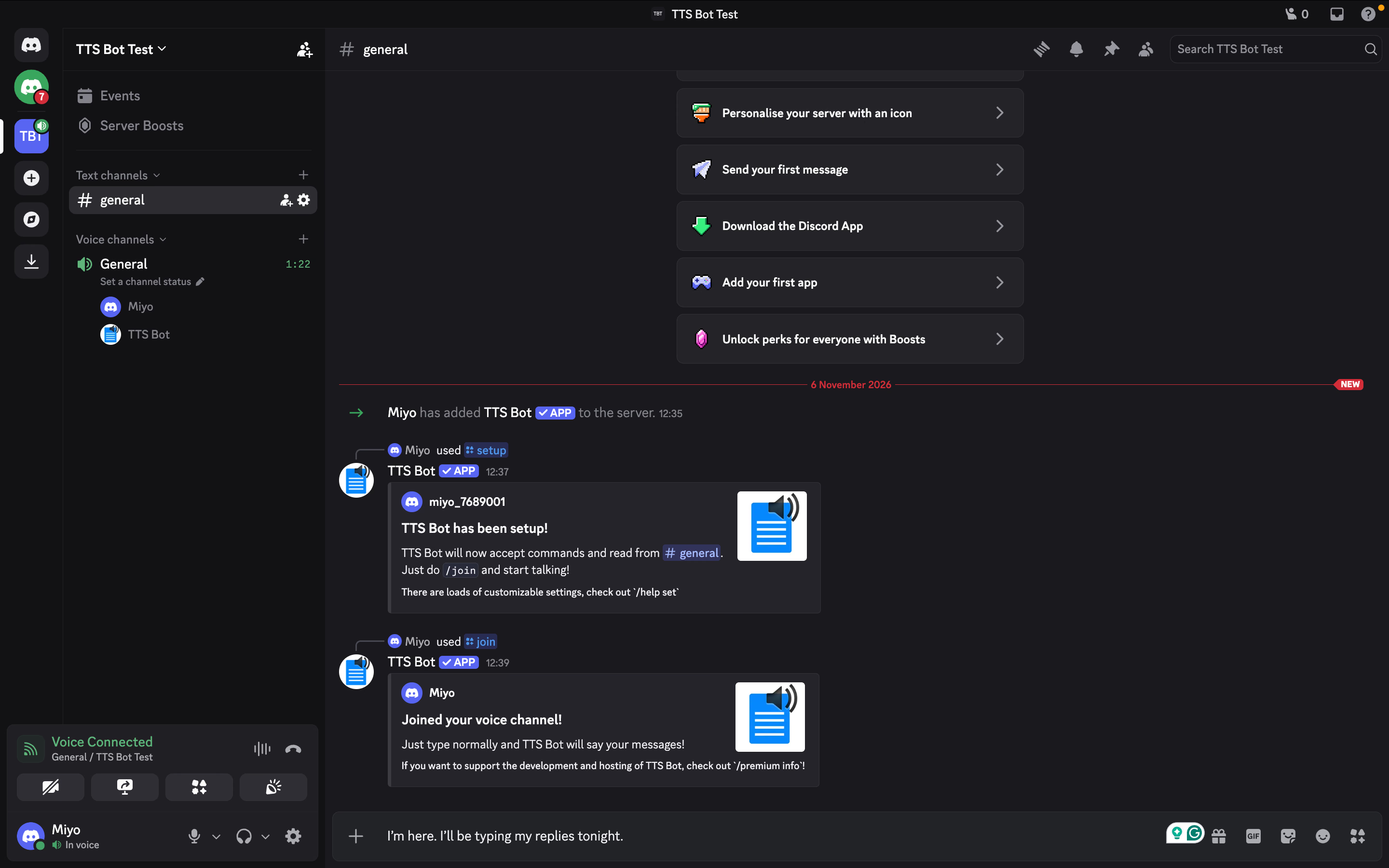
جرّب اسمًا أو رقمًا بعد ذلك، واعثر على أمر تجاوز الرسالة قبل أن تحتاج إليه. وثبّت شرحًا قصيرًا يوضح للأعضاء أين يكتبون وكيف يوقفون القراءة.
خيار إضافي: هل تحتاج إلى ترجمة مباشرة دون إضافة روبوت Discord؟
إذا أردت فهم حديث بلغة أخرى، يمكنك تشغيل JotMe دون إضافته إلى الخادم. افتحه إلى جانب Discord، واضبط الأذونات واللغة المنطوقة ولغة الترجمة، ثم ابدأ الجلسة لقراءة النصوص المترجمة أثناء الحديث. مثلًا، يمكنك متابعة ردود زميل يتحدث اليابانية بالإنجليزية عند اختيار وضع يدعم اللغتين.
تابع مكالمة Discord المقبلة بلغتك المدعومة
شغّل JotMe إلى جانب Discord لقراءة نصوص مترجمة مباشرة، دون دعوة روبوت إلى الخادم، بعد إعداد اللغات والصوت.
جرّب JotMe مجانًاميزة TTS المدمجة في Discord أم روبوت TTS للقناة الصوتية؟
تقرأ ميزة TTS المدمجة الرسائل عبر تطبيق Discord لدى المستمع. أمّا روبوت القناة الصوتية فينضم إليها وينطق الرسائل ليسمعها الموجودون في المكالمة؛ وهما مساران مختلفان في الإعداد والتشغيل.
مثلًا، يستخدم النص “/tts Hello everyone” ميزة Discord المدمجة، ويتوقف سماعه على إعدادات تطبيق المستمع. ومع روبوت الخادم، تكتب في القناة النصية المضبوطة، ثم ينطق الروبوت الرسالة في قناته الصوتية.
السؤال | TTS المدمج في Discord | روبوت TTS للقناة الصوتية |
|---|---|---|
أين يُسمع الكلام؟ | عبر تطبيق Discord لدى المستمع | في القناة الصوتية للروبوت |
ما الذي يتحكم في التشغيل؟ | إعدادات TTS وأذوناته في Discord | إعدادات الروبوت والوصول إلى القنوات وقواعد الاستخدام |
هل يمكن قراءة الرسائل تلقائيًا؟ | يمكن لإعدادات الإشعارات تفعيل القراءة المحلية التلقائية | تقرأ الروبوتات الداعمة الرسائل المؤهلة في قناة مرتبطة |
كيف تُختار الأصوات؟ | بحسب الجهاز والنظام المستخدمين | بحسب الروبوت والمزوّد والخطة المجانية أو المدفوعة |
هل يعني اختيار لغة ترجمة الرسالة؟ | لا يعني ذلك ترجمة تلقائية | فقط إذا كان الروبوت يدعم الترجمة كميزة منفصلة ومفعّلة |
استخدم TTS المدمج إذا أردت سماع الرسائل على جهازك، وروبوت القناة الصوتية إذا أردت أن يسمع الموجودون ردودك المكتوبة. وقد تسمّي بعض الروبوتات أمرها /tts أيضًا؛ افحص اسم التطبيق في قائمة أوامر Discord لتختار المسار المقصود.
نطق نص إنجليزي بصوت روبوت يختلف عن ترجمته إلى اليابانية. إذا كان هدفك ترجمة الرسائل المكتوبة، فيتناول دليل مقارنة روبوتات ترجمة Discord هذا الاستخدام.
ماذا تفعل إذا لم تعمل قراءة TTS في Discord؟
إذا بقي الروبوت صامتًا، فتأكد من انضمامه إلى القناة الصحيحة، وقدرته على قراءة القناة النصية، وبقاء حصة استخدام متاحة. أرسل جملة قصيرة بعد كل تغيير لتعرف ما الذي أثّر في المشكلة.
فحص أذونات القناة الصوتية
إذا لم ينضم الروبوت، فتأكد من وجودك في القناة الصوتية المقصودة ومن قدرته على الوصول إليها. افحص إذنَي Connect وSpeak فيها؛ فقد تمنع استثناءات القناة الاتصال حتى عندما تسمح به صلاحيات الخادم العامة.
إذا انضم الروبوت ولم تسمع شيئًا، فاسأل مشاركًا آخر هل يسمعه. إذا كان يسمعه، فافحص جهاز إخراج الصوت لديك ومستوى صوت الروبوت وما إذا كنت قد كتمته.
فحص إعدادات TTS المدمج في Discord
إذا كنت تستخدم القراءة المدمجة، فراجع User Settings → Accessibility وNotifications → Text-to-Speech. تتحكم هذه الإعدادات في قراءة Discord المحلية؛ أمّا الروبوت الذي ينطق داخل قناة صوتية، فافحص أذوناته وإعداداته بصورة منفصلة.
فحص الصوت واللغة في الروبوت
أرسل جملة بسيطة باستخدام صوت مجاني متاح. إذا نجحت، فافحص ما إذا كان صوتك المفضّل يحتاج إلى اشتراك أو استنفد حصته. راجع المساعدة أو معلومات الخطة قبل تغيير إعدادات أخرى.
فحص القناة التي تكتب فيها
تأكد من الكتابة في القناة النصية المحددة للقراءة التلقائية. وقد تشترط بعض الروبوتات وجودك في قناتها الصوتية قبل قراءة رسائلك.
افحص قيود الأدوار وقوائم القراءة أيضًا؛ فإذا قرأ الروبوت رسائل عضو وتجاهل آخر، فقد تفسّر هذه الإعدادات الفرق.
وإذا تغيرت واجهة Discord أو إعداداته، فيمكنك الرجوع إلى دليل تحديثات Discord، مع التحقق من الخيارات المتاحة في نسختك الحالية.
متى تحتاج إلى النصوص أو الترجمة بدل قراءة الرسائل؟
استخدم التفريغ عندما تحتاج إلى قراءة الحديث المنطوق، والترجمة المباشرة عندما تحتاج إلى فهم لغة أخرى. تدعم منصة JotMe هذين المسارين إلى جانب Discord، بينما يساعد روبوت TTS الآخرين على سماع ردك المكتوب.
لنفترض أنك في مكالمة تخطيط بالإنجليزية واليابانية. يقرأ الروبوت ردك الإنجليزي بوضوح، لكنك لا تفهم رد زميلك الياباني المنطوق. تغيير صوت النطق الإنجليزي لا يترجم ذلك الرد؛ بل تحتاج إلى التقاط الصوت الوارد وترجمته.
متابعة الحديث المنطوق باستخدام JotMe
تعمل منصة JotMe على الكمبيوتر إلى جانب Discord، باستخدام الميكروفون وصوت النظام للتفريغ والترجمة المباشرين. وتشمل وثائق الاجتماعات عبر الإنترنت Discord صراحةً. ولا تنضم المنصة إلى قائمة المشاركين كروبوت خادم، ولا تقرأ قناتك النصية تلقائيًا.
قد يناسبك JotMe إذا احتجت إلى الترجمة ولا تستطيع تثبيت روبوتات في الخادم. تظهر النصوص في تطبيقه، ويمكن مشاركتها مع الآخرين عبر مشاركة الترجمة الفورية، وفق اللغات المسموح بها وإعدادات المضيف واستهلاك الدقائق.
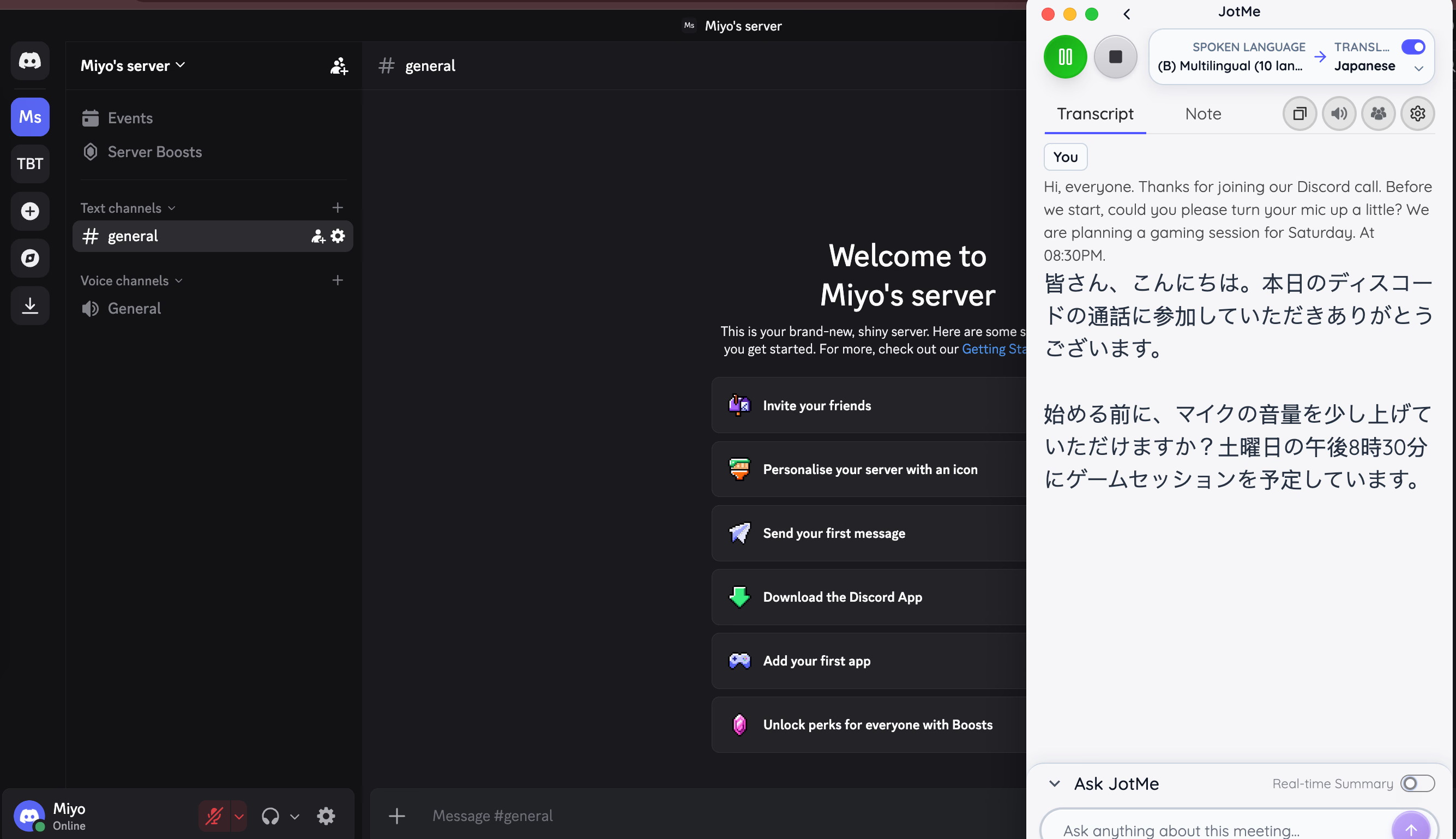
يشرح دليل ترجمة مكالمة Discord الاستخدام العام وخطوات الإعداد بمزيد من التفصيل.
تجهيز النصوص قبل ازدحام المحادثة
افتح JotMe Desktop ومكالمة Discord، واسمح بالوصول إلى الميكروفون وصوت النظام، واختر بيئة Online. حدّد اللغة المنطوقة ولغة الترجمة قبل بدء الترجمة المباشرة من الإنجليزية إلى اليابانية، واختر وضعًا يدعم اتجاه اللغة المطلوب للحصول على ترجمة دقيقة تراعي السياق.
ابدأ جلسة JotMe واطلب من مشارك قول جملة قصيرة. تأكد من ظهور حديثه في النصوص قبل المتابعة؛ وإذا لم يظهر، فافحص مصدر الصوت والأذونات بدل افتراض أن الالتقاط يعمل.
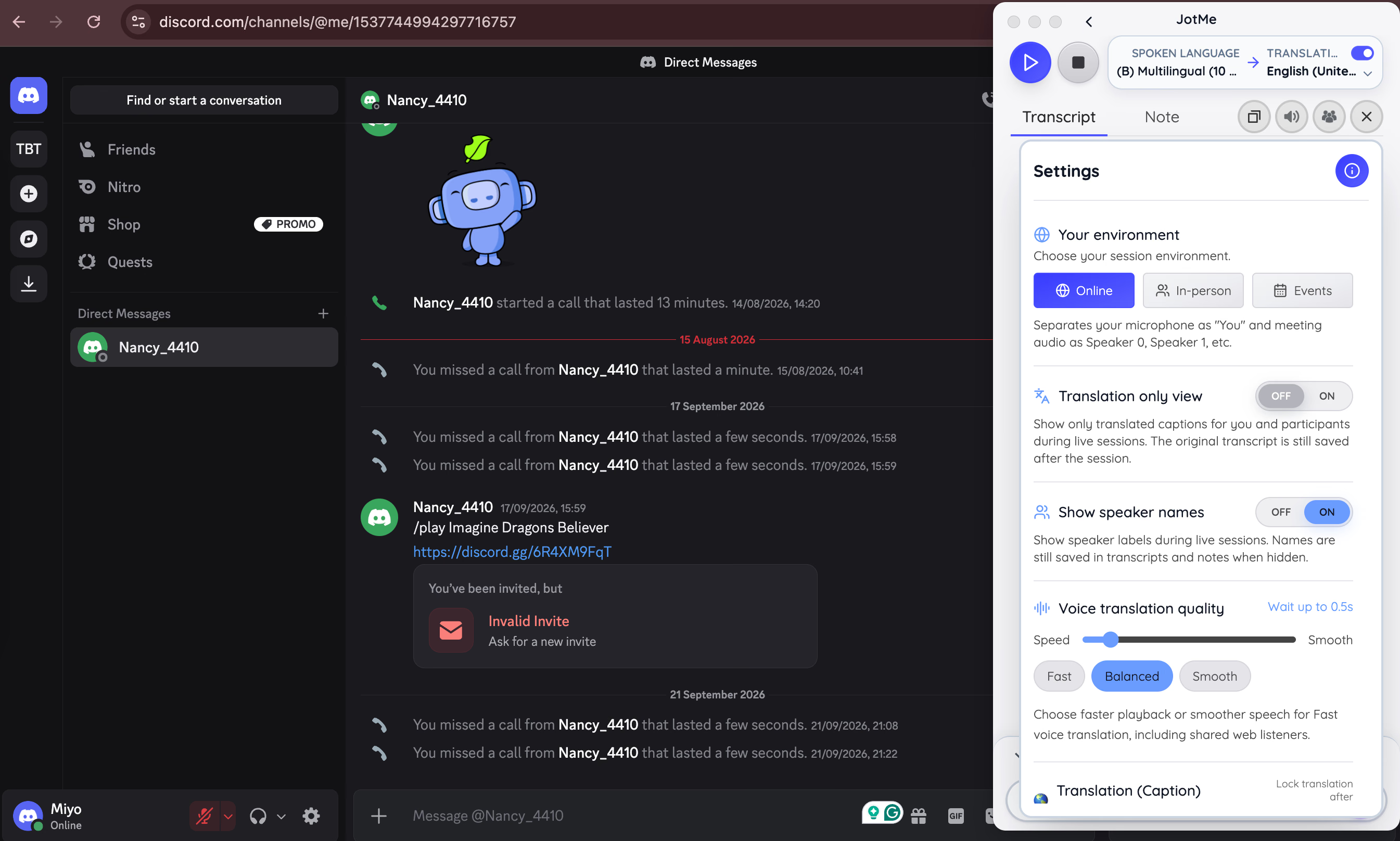
لسماع الترجمة، يتيح JotMe وضع Fast (Audio) مع إعدادات للاستماع أو إرسال الكلام المترجم أو الاتجاهين، بعد ضبط الصوت. يكتشف هذا الوضع أكثر من 100 لغة منطوقة ويقدّم 13 لغة إخراج صوتي ونصي؛ لا تتضمن العربية أو التايلاندية، ويستهلك الدقائق بمعدل 5× حتى مع إيقاف الصوت المترجم. وتختلف تغطيته عن بقية نماذج سطح المكتب وعن إضافة Chrome الخاصة بـ Google Meet، التي تضم 77 خيار إدخال و13 لغة نصوص مترجمة، دون العربية كمخرج للإضافة؛ فلا يُستنتج إخراج صوتي بالعربية من أعداد المنصة العامة التي تتجاوز 200 لغة ولهجة.
يتطلب إرسال الكلام المترجم إلى مشاركي Discord الآخرين توجيهًا صوتيًا افتراضيًا مناسبًا. اختبره مع شخص في المكالمة، وتأكد من أنه يسمع الترجمة فعلًا، لا أنك تسمعها وحدك في سماعتك.
للاطلاع على شرح مرئي، يمكنك الرجوع إلى الفيديو المرفق لإعداد ترجمة JotMe الصوتية لمكالمة Discord، بما فيه توجيه الصوت إلى المشاركين. راجع تعليمات المنتج الحالية إذا اختلفت واجهتك أو أجهزتك عن المثال.
الاحتفاظ بسجل مفيد بعد المكالمة
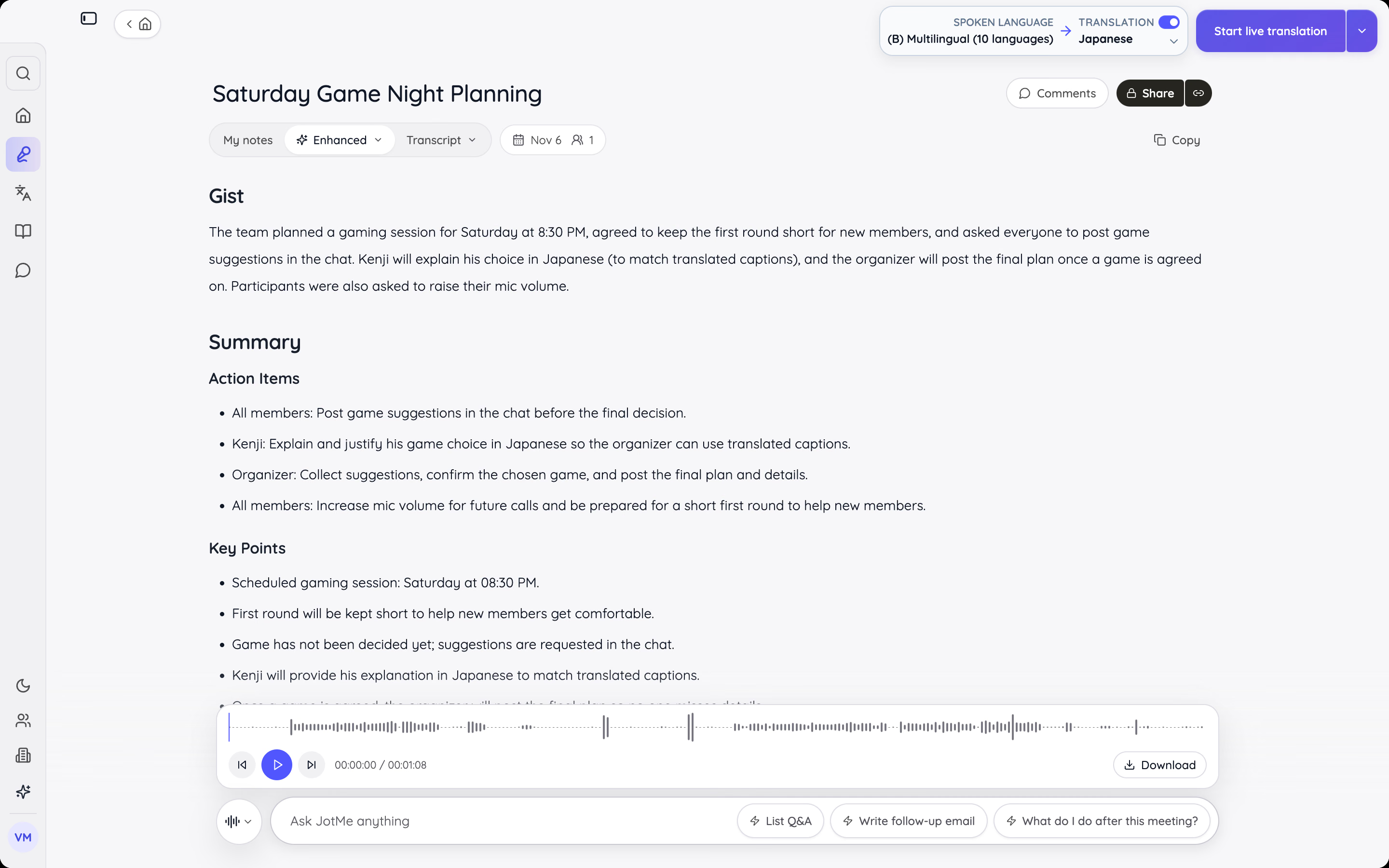
في نقاش عمل أو دراسة، فكّر فيما ستحتاجون إلى مراجعته لاحقًا. يستطيع JotMe إنشاء ملاحظات منفصلة بالذكاء الاصطناعي من التفريغ وملاحظاتك الخاصة عند تفعيل التوليد والحفظ وتوفر الأرصدة؛ وهي تختلف عن النص الأصلي. ويستهلك توليد كل لغة للملاحظات وحدة واحدة من رصيد الذكاء الاصطناعي. وقد تسهّل قائمة القرارات والمتابعات المراجعة مقارنة بتسجيل طويل.
يشرح دليل تفريغ مكالمات Discord السجل المكتوب. وإذا احتجت إلى الصوت الأصلي، فراجع كيفية تسجيل مكالمة Discord. اتفقوا على الالتقاط والمشاركة قبل البدء؛ ولا تُحفَظ جلسة اختير عدم تخزينها، كما تبقى ملاحظات My notes الخاصة منفصلة عن المحتوى الذي تشاركه.
اسمع الرد وافهم معناه أيضًا
يساعد روبوت TTS الآخرين على سماع ما تكتبه. وإذا احتجت إلى فهم ردودهم بلغة أخرى، فاستخدم JotMe إلى جانب Discord لقراءة ترجمة مباشرة للحديث، بعد اختيار اللغات والوضع المناسبين.
جرّب JotMe مجانًاأي روبوت TTS تختار لخادم Discord؟
ابدأ بميزات Wamellow المجانية للقراءة التلقائية وضوابط الخادم، أو بـ TTS Bot إذا أردت قراءة الردود المكتوبة ببساطة. وقد يناسب Better TTS تخصيص النطق، بينما يقدّم HornBot أصوات شخصيات. جرّب الجمل والأصوات المطلوبة خلال مكالمة عادية قبل الدفع لرفع الحصص أو فتح أصوات إضافية، وتحقق من الأسعار والقيود الحالية.
ولمكالمات Discord متعددة اللغات، جرّب JotMe لمتابعة الردود المنطوقة بنصوص مترجمة مباشرة. يمكنك تشغيله إلى جانب روبوت TTS: يتولى الروبوت نطق ما تكتبه، وتساعدك المنصة على فهم الحديث الوارد بلغة أخرى. اختبر الخطة المجانية مع لغات مجموعتك وإعداد الصوت الفعلي، ضمن حدودها.
اجعل مكالمتك المقبلة متعددة اللغات أسهل متابعة
هل وجدت روبوت TTS مناسبًا لخادمك؟ استخدمه للردود المكتوبة، وجرّب JotMe للترجمة المباشرة عندما تختلف اللغات. ويمكن الرجوع إلى ملاحظات الاجتماعات بعد المكالمة عند تفعيل إنشائها وحفظها وتوفر الأرصدة، وفق إعدادات المشاركة.
تحدّث إلى فريق JotMeالأسئلة الشائعة
كيف تنشئ رسالة مخصصة لتحويل النص إلى كلام في Discord؟
اختر أمر النطق الخاص بالروبوت، واكتب رسالتك، ثم اختر صوتًا إن كان يدعم ذلك. وإذا فعّلت القراءة التلقائية، فاكتب في القناة النصية المرتبطة وفق شروط الروبوت. أمّا ميزة Discord المدمجة، فاستخدم /tts ثم الرسالة، مع مراعاة إعدادات القراءة لدى المستمع.
هل يعمل أمر تحويل النص إلى كلام في الرسائل الخاصة؟
لقراءة الرسائل الخاصة (DMs) أو مجموعاتها، يمكنك استخدام قارئ شاشة أو ميزة تسهيل وصول مثل Windows Narrator أو Apple VoiceOver. تشرح وثائق TTS المستخدمة هنا قراءة القنوات، ولا تؤكد تشغيل أمر /tts المدمج في الرسائل الخاصة؛ لذلك لا تعتمد عليه لهذا المسار قبل التحقق من دعم نسختك الحالية.
هل روبوتات TTS في Discord مجانية؟
يعرض هذا الدليل ميزات مجانية للخيارات السبعة، لكن إتاحتها الحالية وحدودها تحتاج إلى فحص. وقد تفتح الخطط المدفوعة أصواتًا إضافية أو رسائل أطول أو حصصًا أعلى. افحص أن الصوت المطلوب مشمول في المستوى الذي ستشترك فيه، وجرّب الميزة المجانية أولًا؛ ولا تعني القائمة ضمان استمرار كل عرض دون تغيير.
هل يستطيع روبوت TTS قراءة كل رسالة تلقائيًا؟
تستطيع عدة روبوتات قراءة الرسائل المؤهلة تلقائيًا من قناة نصية تختارها بعد الإعداد. وقد تشترط وجودك في القناة الصوتية نفسها أو دورًا مسموحًا به أو إدراجك في قائمة القراءة؛ لذلك لا يعني ذلك قراءة كل رسائل الخادم بلا استثناء.
هل يستطيع روبوت TTS التحدث بلغات مختلفة؟
نعم، بحسب الروبوت والصوت المختار. اختر صوتًا يدعم لغة النص الذي تكتبه، وجرّب النطق الفعلي. قراءة رسالة إسبانية بصوت مسموع لا تعني ترجمة رسالة إنجليزية إلى الإسبانية؛ فالترجمة تحتاج إلى ميزة منفصلة تدعمها الخدمة وتكون مفعّلة.
هل يمكنك استخدام روبوت TTS في Discord على الهاتف؟
بعد إعداد روبوت الخادم، يمكنك الكتابة في قناته النصية واستخدام الأوامر المتاحة من Discord على الهاتف. وانضم إلى قناته الصوتية إذا اشترطت قواعد القراءة ذلك. وقد تحتاج إلى فتح لوحة الإعدادات بصورة منفصلة في المتصفح؛ وهذا يخص روبوت الخادم، لا ضمان توفر كل ميزات TTS المدمجة على كل جهاز.
جرّب JotMe
ترجمة دقيقة لاجتماعاتك وفعالياتك وعملك اليومي، مع ميزة AI Memory التي تتذكّر سياقك.


