






إجابة سريعة: يمكنك استخدام JotMe لترجمة الصوت المدعوم من فيديوهات YouTube إلى الإنجليزية أو لغات أخرى، بحسب لغة المصدر والميزة والنموذج. يذكر المقال سعرًا قدره 15 دولارًا شهريًا وميزات للترجمة السياقية والملخصات والأسئلة؛ راجع الأسعار والميزات الحالية. لا يشترط هذا المسار وجود CC، لكنه يتطلب وصولًا مسموحًا إلى صوت واضح ومدعوم.
هل وجدت فيديو مفيدًا على YouTube بلغة لا تفهمها، من دون نصوص مترجمة تساعدك على المتابعة؟ قد يجعل ذلك الوصول إلى المعلومة أصعب.
يمكن أن يساعد JotMe على ترجمة الصوت إلى الإنجليزية أثناء التشغيل، مع الاستفادة من السياق للمساعدة في الحفاظ على المعنى. يذكر المقال أكثر من 45 لغة وميزات للأسئلة والملخصات؛ راجع الدعم الحالي لكل ميزة ونموذج وإعدادات الحفظ والإنشاء والرصيد. لا تضمن هذه الميزات فهم كل محتوى مهما كانت لغته أو جودة صوته.
إليك إعداد ترجمة صوت فيديو YouTube إلى الإنجليزية أثناء التشغيل:
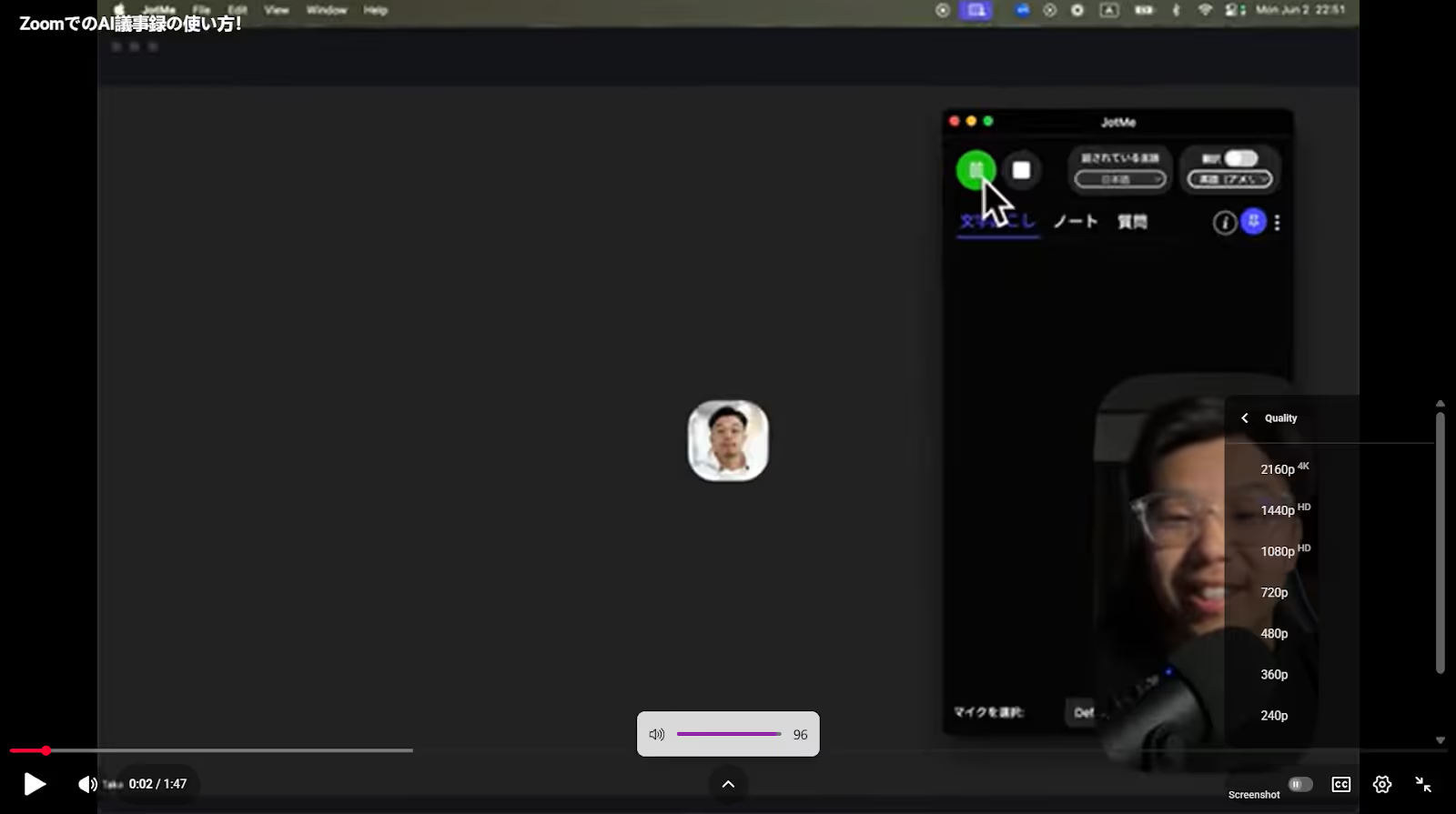
الخطوة 1: اختر جودة فيديو تناسب اتصالك وتحافظ على تشغيل متصل، واضبط مستوى الصوت.
الخطوة 2: نزّل JotMe من موقعه الرسمي وثبّته على جهازك.
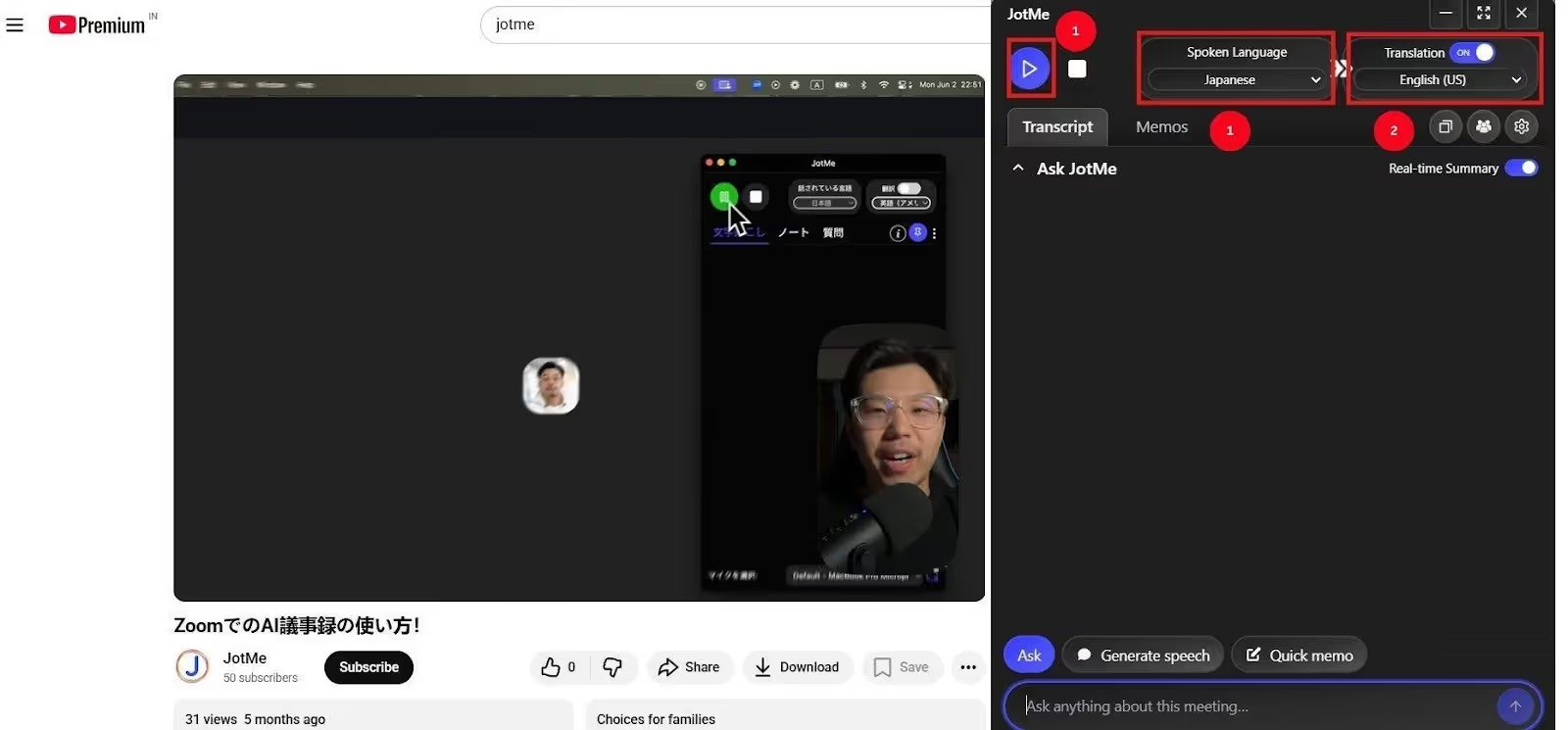
الخطوة 3: في مسار النصوص، اختر لغة الكلام ولغة الترجمة، واضبط مصدر الصوت والأذونات. اضغط «Play» في JotMe، ثم شغّل فيديو YouTube.
الخطوة 4: استخدم خيارات الملخص وAsk JotMe المتاحة في واجهتك لمراجعة سياق الجلسة. يتوقف إنشاء الملاحظات والملخصات على الإعدادات والرصيد واكتمال المعالجة؛ تحقّق من الإجابات المهمة.
كيف تترجم فيديو YouTube إلى الإنجليزية من دون CC؟
افتح JotMe واختر الفيديو الذي تريد متابعته. في مسار النصوص، حدّد لغة الكلام ولغة الترجمة، وجهّز مصدر الصوت والأذونات، ثم اضغط «Play». فيما يلي خطوات الإعداد لترجمة صوت الفيديو إلى الإنجليزية أثناء التشغيل:
الخطوة 1: كيف تجهّز فيديو YouTube للترجمة المباشرة في JotMe؟
افتح YouTube في متصفح حاسوبك واختر الفيديو. اختر جودة مناسبة لاتصالك كي لا يتقطع التشغيل، واضبط مستوى الصوت ليكون واضحًا ومريحًا. يذكر المقال جودة 720p أو أعلى، لكن دقة الصورة وحدها لا تضمن صوتًا أو ترجمة أفضل؛ الأهم وصول صوت واضح إلى المصدر الذي يلتقطه JotMe.
الخطوة 2: كيف تشغّل JotMe؟
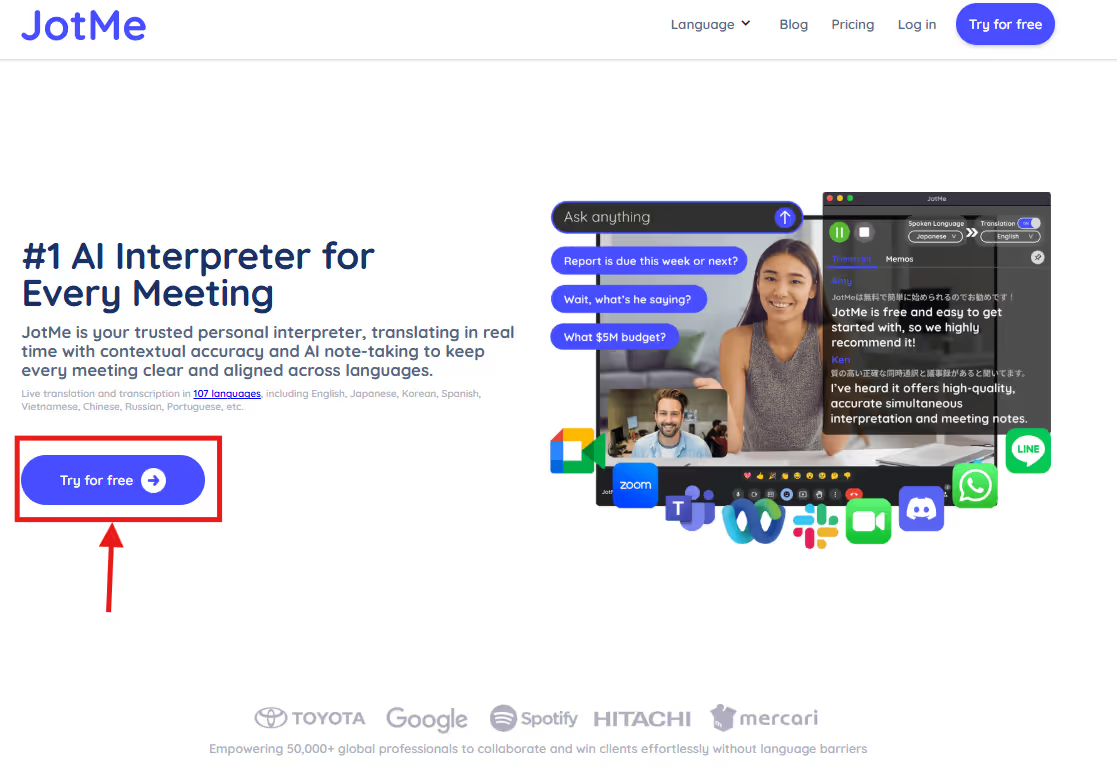
زُر موقع JotMe الرسمي واضغط «Try for free» لتنزيل التطبيق على Windows أو Mac، ثم اتبع تعليمات التثبيت التي تظهر على الشاشة.
الخطوة 3: كيف تترجم فيديوهات YouTube إلى الإنجليزية مباشرة باستخدام JotMe؟
في مسار النصوص، اضبط «Spoken Language» على لغة صوت الفيديو، مثل الإسبانية أو الصينية أو اليابانية، و«Translation Language» على الإنجليزية. بعد ضبط الصوت والأذونات، اضغط «Play» لبدء الترجمة المباشرة. وإذا كان الفيديو يتضمن لغات متعددة، فتحقّق من دعم وضع Multilingual لها؛ ففي مسار Basic يدعم الوضع مجموعة محددة من 10 لغات منطوقة، وليس كل اللغات أو ترجمة متزامنة مضمونة لأصوات متداخلة.
الخطوة 4: كيف تحصل على ملخص لفيديو YouTube؟
تحقّق من خيارات التلخيص والأسئلة المتاحة في واجهتك. يمكن أن تساعد الملاحظات والملخصات على مراجعة الأفكار الرئيسية، وفق الإعدادات والرصيد واكتمال المعالجة، مع حفظ الجلسة للرجوع إلى النص. ويمكنك استخدام Ask JotMe لطرح أسئلة عن النص والملاحظات في الجلسة المفتوحة. لا تفترض وجود زر تلخيص مباشر في كل إصدار أو ظهور إجابات صحيحة فورًا.
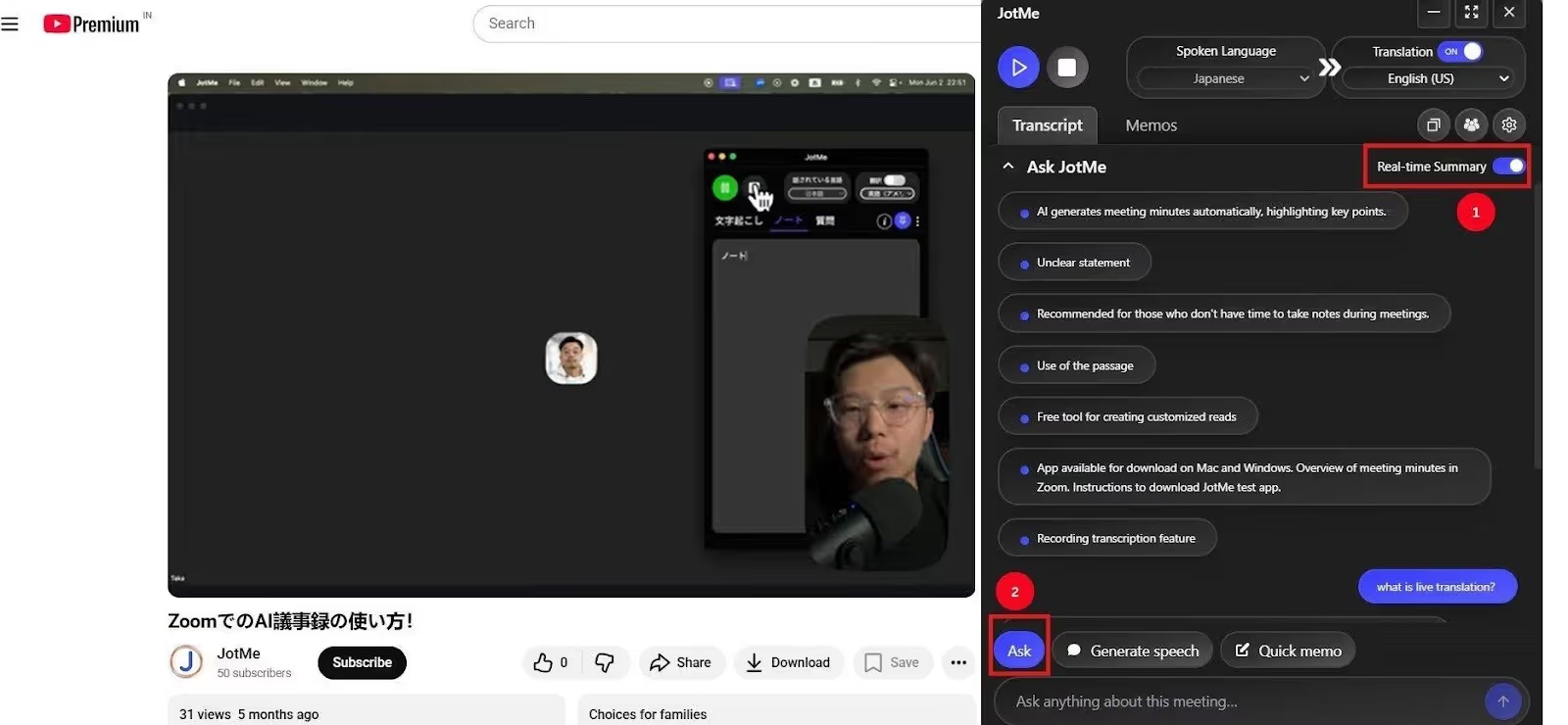
فيما يلي ميزات يمكن أن تساعدك على متابعة فيديوهات YouTube وترجمتها إلى الإنجليزية أثناء التشغيل:
- ترجمة تراعي السياق: يستفيد JotMe من سياق الحوار بدل الاكتفاء باستبدال الكلمات، للمساعدة على تقديم ترجمة طبيعية وواضحة. وقد تظل التعبيرات الثقافية والمصطلحات والأسماء صعبة؛ راجع ما يؤثر في فهم المحتوى.
- ملخص أثناء المتابعة: إذا فقدت تسلسل الأفكار أثناء الفيديو، فقد تساعد خيارات التلخيص المتاحة على مراجعة أبرز النقاط. يتوقف الإنشاء على إعدادات الميزة والرصيد والمعالجة، ولا يضمن ملخصًا فوريًا شاملًا لكل فيديو.
- محادثة الذكاء الاصطناعي: تتيح Ask JotMe طرح أسئلة عن النص والملاحظات في الجلسة المفتوحة لتوضيح جزء غير مفهوم. راجع الإجابة والمصادر المهمة؛ فهي ليست بديلًا مضمونًا عن البحث أو فهم السياق الأصلي.
كيف تفعّل الترجمة التلقائية في YouTube؟
افتح إعدادات الفيديو من رمز الترس، ثم «Subtitles/CC». إذا توفرت نصوص مصاحبة وخيار «Auto-translate»، فاختره وحدّد اللغة المطلوبة. قد تكون النصوص مضافة من صاحب الفيديو أو مولّدة آليًا عندما يدعم YouTube ذلك. تختلف الخيارات بحسب الفيديو والجهاز واللغة. ومن النقاط التي ينبغي مراعاتها:
- فروق المعنى والسياق: قد تخطئ الترجمة التلقائية في التعبيرات الاصطلاحية والتلاعب بالألفاظ، فتبدو العبارة غريبة أو مربكة. وتتأثر النتيجة أيضًا بدقة النص الأصلي الذي تعتمد عليه الترجمة.
- غياب النصوص المصاحبة: قد لا تتوفر نصوص أو ترجمة باللغة المطلوبة لبعض الفيديوهات. يحتاج خيار الترجمة التلقائية إلى نص مصاحب متاح، سواء أضافه المنشئ أو أنشأه YouTube آليًا عندما تكون الميزة مدعومة. لا يعني عدم رفع المنشئ لملف نصي دائمًا غياب النصوص الآلية.
- أخطاء مع تعدد المتحدثين: قد يصعب التعرّف على الكلام وترجمته عندما يتحدث أشخاص في الوقت نفسه. وقد تؤثر جودة الصوت وفترات الصمت وتوقيت النص في المتابعة، لذلك راجع المقاطع الملتبسة.
قد تكون ترجمة YouTube التلقائية مفيدة، لكنها تحتاج إلى مراجعة في المواضع المهمة. ويمكن تجربة JotMe بوصفه مسارًا إضافيًا لترجمة الصوت المدعوم إلى الإنجليزية مع الاستفادة من السياق. لا يضمن أي من المسارين نقل كل معنى أو مصطلح بلا أخطاء.
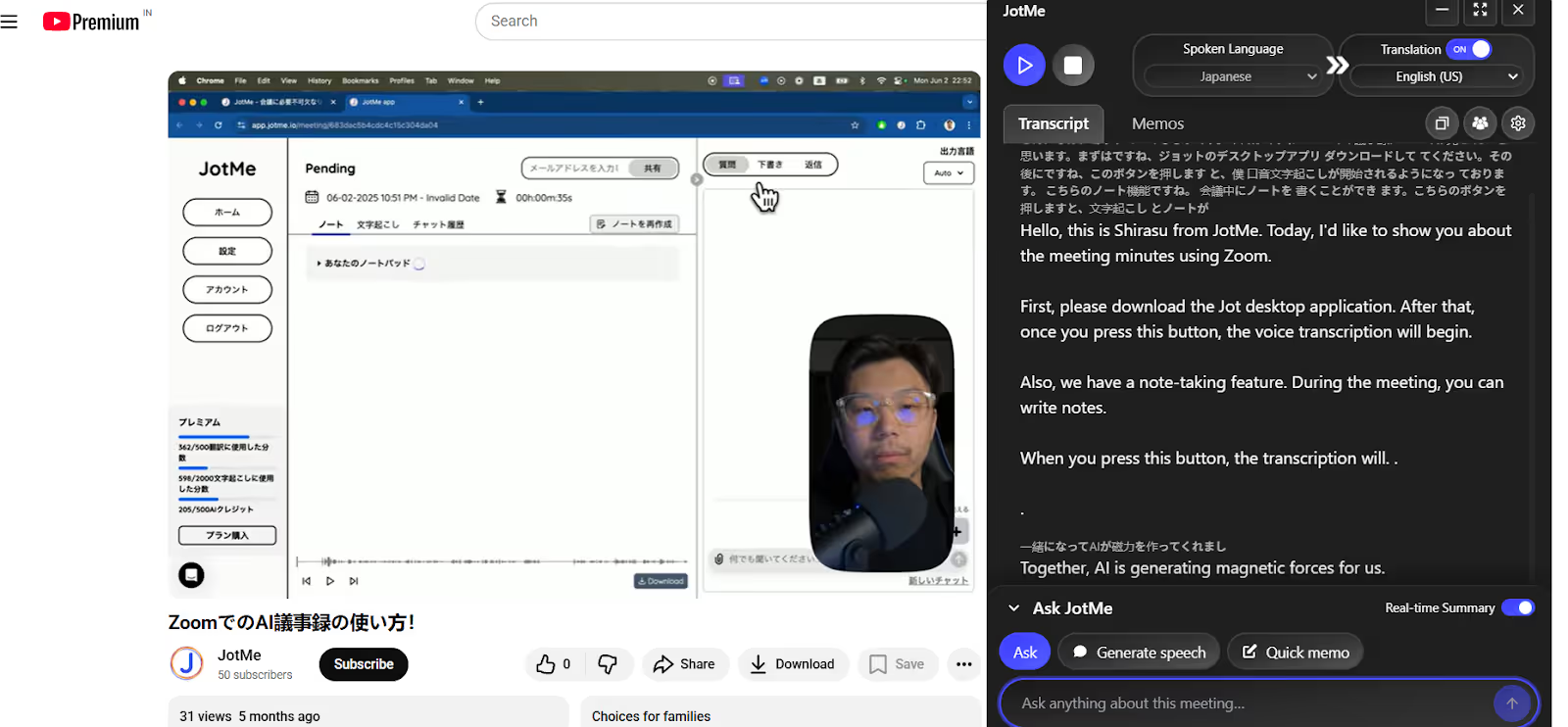
يعرض المقال مثالًا من شرح ياباني على YouTube لعبارة «緒になってAIが磁力を作ってくれまし.»، ويقارن بين «Together, AI creates the magnetic force» و«Together, AI is generating magnetic forces for us». هذه صيغ توضيحية من المقال، وليست إثباتًا لدقة إحداها في سياق الفيديو أو ضمانًا لثبات التوقيت. راجع الصوت الأصلي والسياق عند تقييم الفرق.
هل يمكنني ترجمة فيديو لشخص آخر على YouTube؟
تأكّد من حقوق استخدام المحتوى وشروط خدمة YouTube قبل ترجمة فيديو لشخص آخر أو مشاركته. لا يمنح الاستخدام الشخصي إذنًا عامًا بتنزيل المحتوى أو إعادة نشره أو تحقيق الدخل منه، وقد يتطلب نشر نسخة مترجمة موافقة صاحب الحقوق أو ترخيصًا مناسبًا.
قد ترتبط الترجمة بحقوق صاحب العمل الأصلي، وقد تؤدي إعادة الاستخدام غير المصرّح بها إلى مطالبة بحقوق النشر أو إجراءات على الفيديو أو القناة. لتقييم طريقة مسموحة للمشاركة، راجع النقاط التالية بدل افتراض وجود إذن تلقائي:
- طلب الإذن: تواصل مع صاحب الحقوق واسأله عمّا يسمح به من ترجمة أو إعادة نشر. حدّد نطاق الاستخدام واحصل على موافقة مكتوبة مناسبة قبل مشاركة نسخة مترجمة.
- تقديم نصوص الترجمة إلى المنشئ: يمكنك اقتراح إعداد نصوص مترجمة وإرسالها إلى المنشئ ليراجعها ويقرر ما إذا كان سيضيفها إلى قناته. اتفق معه على الاستخدام بدل افتراض وجود ميزة عامة لإضافة ترجمة إلى أي فيديو.
- مراجعة الترخيص: قد يتيح بعض المنشئين أعمالهم بترخيص Creative Commons يسمح بأشكال معينة من إعادة الاستخدام أو التعديل. تحقّق من نوع الترخيص وشروطه، مثل النسبة إلى صاحب العمل، قبل ترجمة المحتوى أو نشره؛ وجوده في نتائج البحث لا يغني عن هذه المراجعة.
ابدأ ترجمة فيديوهات YouTube إلى الإنجليزية باستخدام JotMe
يمكن أن يساعدك JotMe على متابعة المحاضرات والمحتوى الترفيهي والمعلوماتي بلغات أخرى من خلال ترجمة الصوت المدعوم على سطح المكتب. وتتوفر مسارات تفريغ متعدد اللغات وفق الميزة والنموذج واللغات المحددة، مع ضرورة مراجعة النتائج وعدم افتراض دعم كل فيديو أو لغة.
للاطلاع على التوفّر الحالي لـتطبيق JotMe للجوال ومسارات المحادثات الحضورية، راجع صفحته. لا يعني ذلك أن تطبيق الجوال يلتقط الصوت الداخلي لفيديو YouTube كما يفعل مسار صوت سطح المكتب؛ تحقّق من استخدام الهاتف المدعوم ولا تفترض تجاوز قيود الجهاز.
إلى جانب الترجمة التي تستفيد من السياق، يمكن أن تساعدك Ask JotMe والملخصات وملاحظات الاجتماعات بالذكاء الاصطناعي على مراجعة المحتوى، وفق الإعدادات والرصيد والمعالجة. جرّب JotMe على محتوى مسموح ومدعوم لتقييم فائدته في التعلّم بلغات أخرى.
الأسئلة الشائعة
كيف أترجم فيديوهات YouTube مباشرة؟
يمكنك استخدام JotMe لترجمة الصوت المدعوم في فيديو YouTube إلى الإنجليزية أو لغة إخراج أخرى. افتح التطبيق، واختر لغة الكلام ولغة الترجمة في مسار النصوص، واضبط مصدر الصوت والأذونات، ثم شغّل الجلسة والفيديو. تظهر الترجمة مع معالجة الكلام، وقد يختلف زمن الاستجابة؛ لا تفترض غياب التأخير تمامًا.
هل يترجم YouTube الفيديوهات تلقائيًا أثناء المشاهدة؟
عندما تتوفر نصوص مصاحبة وخيار الترجمة التلقائية للفيديو، افتح الإعدادات من رمز الترس، ثم «Subtitles/CC»، واختر «Auto-translate» واللغة المطلوبة إذا ظهر الخيار. تختلف الخيارات بحسب الفيديو والجهاز واللغات المتاحة؛ فتشغيل CC وحده لا يعني ترجمة الفيديو تلقائيًا إلى كل لغة.
ما مدى دقة الترجمة التلقائية في YouTube؟
قد تتفاوت دقة الترجمة التلقائية في YouTube بحسب جودة النص الأصلي واللغة والسياق. وقد تخطئ في التعبيرات الاصطلاحية أو الفكاهة أو فروق المعنى، لذلك راجع العبارات المهمة بدل افتراض أن كل ترجمة صحيحة أو أن كل النتائج غير موثوقة.
ما البرنامج المناسب لترجمة فيديوهات YouTube مباشرة؟
يمكن تجربة JotMe لترجمة الصوت المدعوم في فيديوهات YouTube مع الاستفادة من السياق لتحسين الدقة. وقد تساعد خيارات Ask JotMe والملخصات ومشاركة دقائق الترجمة عند توفرها، وفق إعداداتها وأرصدتها وأذوناتها. قيّم النتائج في محتواك بدل افتراض تفوّق مضمون أو فهم كامل لكل فيديو.
جرّب JotMe
ترجمة دقيقة لاجتماعاتك وفعالياتك وعملك اليومي، مع ميزة AI Memory التي تتذكّر سياقك.


