






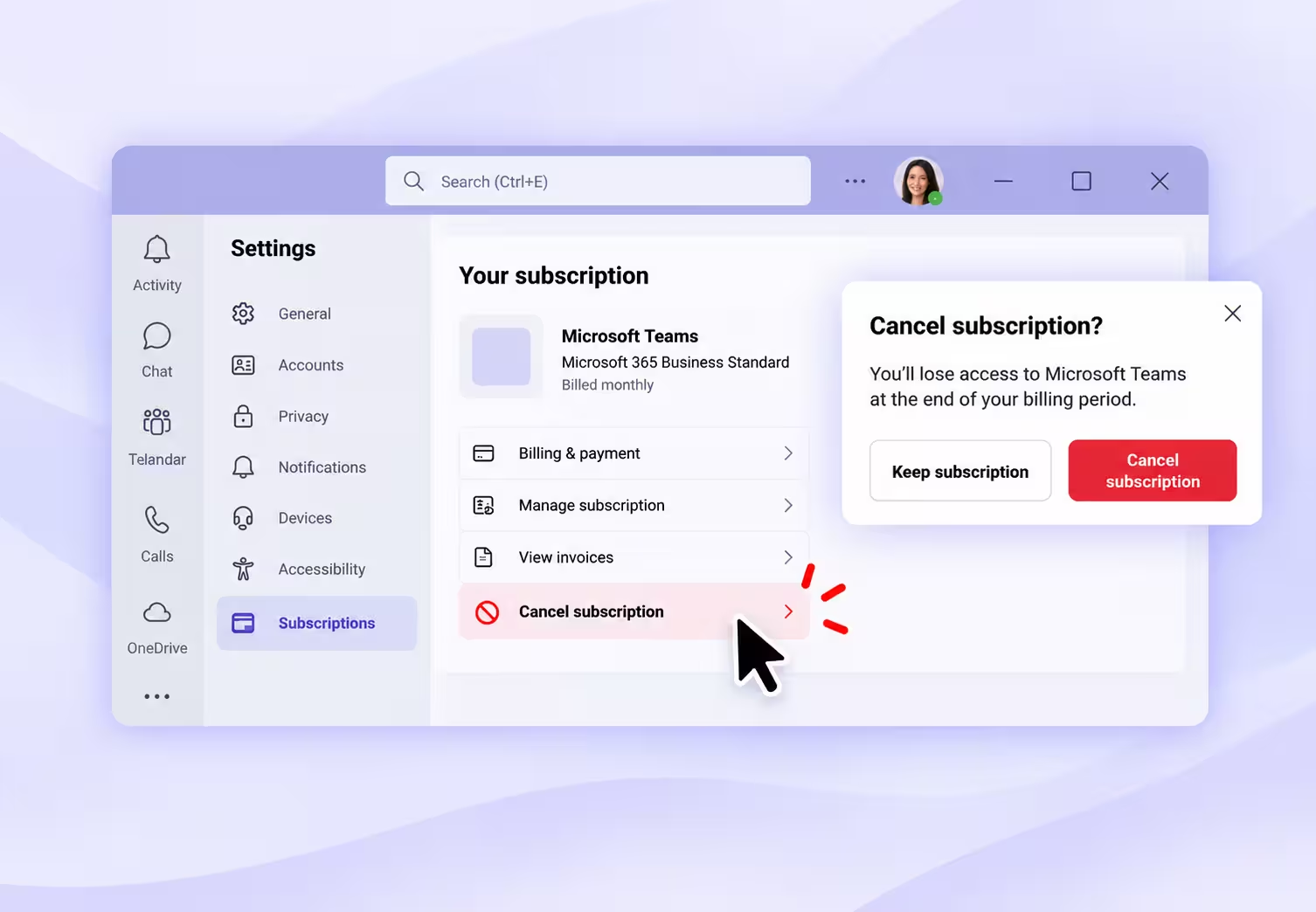
لإلغاء اشتراك Microsoft Teams تُفوتره Microsoft عبر حساب أعمالك، افتح مركز إدارة Microsoft 365 وانتقل إلى Billing > Your products، ثم حدّد الاشتراك المطلوب إنهاؤه. افتح خيار الإلغاء وأكمل المطالبات وتحقّق من الحالة النهائية. وإذا لم يتوافر الإلغاء الفوري، فراجع خيار إيقاف الفوترة المتكرّرة.
أول خطوة هي تحديد الحساب الصحيح. تختلف صفحات إدارة اشتراكات Microsoft للأعمال عن الاشتراكات الشخصية، وقد يجعلك الحساب غير الصحيح تبحث عن زر إلغاء لا يظهر أصلًا.
هذا ما حدث عندما سجّلنا إلغاء اشتراكات Microsoft التي اشتركنا فيها لاختبار الترجمة الفورية في Teams. بدأنا بإعدادات الحساب، ثم وجدنا مركز الإدارة وتابعنا مطالبات الإلغاء. يتتبّع الدليل تلك التجربة ويوضّح المسارات الأخرى التي قد تحتاج إليها.
أهم النقاط
- ابدأ باسم المنتج والبائع على الإيصال؛ فقد تكون الرسوم لخطة Microsoft 365 أو إضافة إلى Teams.
- في حساب الأعمال، كان المسار المناسب هو قائمة المنتجات في مركز الإدارة.
- تحقّق من تاريخ انتهاء الالتزام قبل افتراض إمكان إيقاف دفعة شهرية فورًا.
- بعد إرسال الطلب، تحقّق من النتيجة لكل اشتراك أردت إلغاءه.
أين يمكنك إلغاء اشتراك Microsoft Teams
استخدم حساب الفوترة المرتبط بالشراء. نجاح تسجيل الدخول إلى Teams وحده لا يحدّد مكان إدارة الاشتراك.
يشرح دليل Microsoft لإدارة الاشتراكات مسارات الحساب الشخصي والشراء من طرف ثالث. أمّا خطوات الأعمال أدناه فتخصّ الاشتراكات التي يمكنك إدارتها في مركز الإدارة.
إذا لم تعرف المسار المناسب، فابحث عن أحدث إيصال أو فاتورة قبل المتابعة. دوّن اسم المنتج وحساب الشراء والبائع ومعرّف الاشتراك إن وُجد. هذه التفاصيل أنفع من البحث في كل حساب سبق أن استخدمته للانضمام إلى اجتماع Teams.
ما الذي تتحقّق منه قبل الإلغاء
قبل اختيار الإلغاء، تأكّد من المنتج الذي ستنهيه وصلاحيتك لإدارة فوترته وتاريخ سريان التغيير.
حدّد الاشتراك الذي تريد إنهاءه فعلًا
بدأ فريقنا بهدف بسيط: إلغاء الاشتراكات التي استخدمناها للترجمة المباشرة في Teams. وخلال التسجيل، احتجنا إلى العودة إلى قائمة المنتجات للتعامل مع اشتراكات إضافية.
لذلك افحص القائمة بعناية. إذا اشتركت في خطة Microsoft 365 أساسية وإضافة منفصلة مرتبطة بالترجمة، فحدّد ما لا تزال تحتاج إليه قبل تغيير أي منهما. فالخطة التي يستخدمها الزملاء للبريد والملفات والاجتماعات تختلف عن إضافة اشتركت فيها لتجربة قصيرة.
أنشئ قائمة قصيرة بالمنتجات التي تريد الاحتفاظ بها والتي تريد إنهاءها، ثم طابق كل تأكيد إلغاء مع هذه القائمة.
تحقّق من صلاحيات الفوترة
تميّز Microsoft صلاحيات الفوترة عن الأدوار الإدارية الأخرى. في حساب Microsoft Customer Agreement، تكون الصلاحية ذات الصلة لمالك حساب الفوترة أو ملفه، أو للمساهم فيهما. وفي حساب Microsoft Online Subscription Agreement، تشير Microsoft إلى الحاجة إلى دور Billing Administrator على الأقل، وفق الدليل الذي يستند إليه المقال.
إذا اشترى شخص آخر الاشتراك لمؤسستك، فاطلب منه أو من مسؤول الفوترة إجراء التغيير. القدرة على استخدام ميزة مدفوعة لا تعني أنك صاحب عملية الشراء.
راجع المدة واحفظ ما تحتاج إليه
ابحث عن نهاية التجربة وتاريخ التجديد ومدة الالتزام وتكرار الدفعات. احتفظ بنسخة من هذه التفاصيل لمقارنتها بالتأكيد النهائي.
إذا كنت تنهي خطة Microsoft 365 أوسع، فاحفظ الملفات المهمة ورتّب استمرار الوصول لمن سيتأثّر. يشرح دليل دورة حياة الاشتراك لدى Microsoft تغيّر الوصول إلى الخدمة والبيانات عند انتهاء الاشتراك. لا تعتمد على شاشة الإلغاء بوصفها وسيلة لنسخ بياناتك احتياطيًا.
إلغاء اشتراك Microsoft Teams للأعمال خطوةً بخطوة
اتبع الخطوات التالية لإلغاء اشتراك Teams للأعمال الذي تملك صلاحية إدارته. ويمكنك مشاهدة الفيديو الذي يوثّق خطوات الإلغاء في حسابنا:
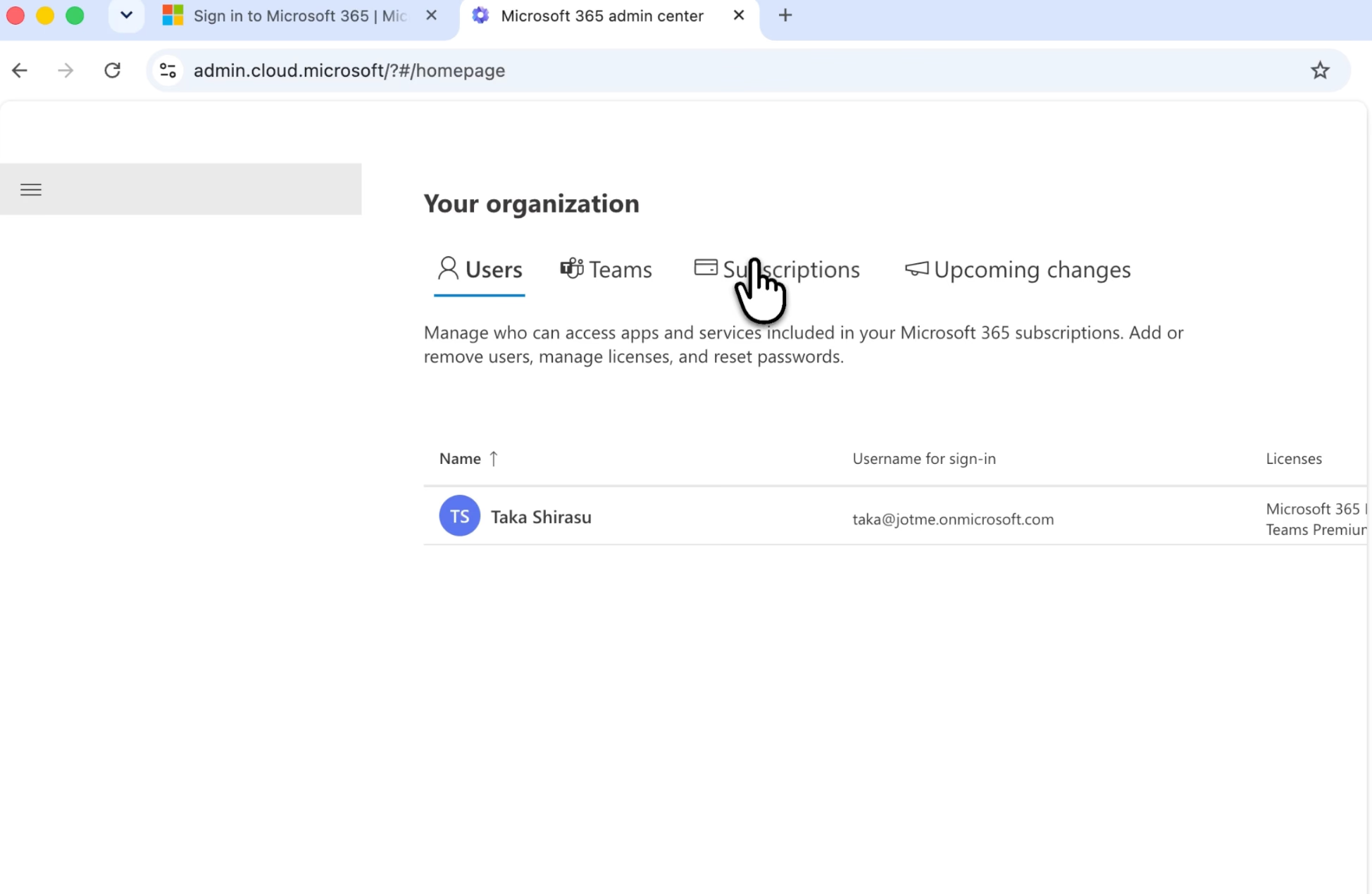
الخطوة 1: افتح مركز إدارة Microsoft 365
افتح مركز إدارة Microsoft 365 مباشرةً وسجّل الدخول بحساب العمل المرتبط بالاشتراك.
فتحنا أولًا My account وراجعنا معلومات الاشتراك، ثم أدركنا أننا نحتاج إلى مركز الإدارة. كان ذلك نقطة التحوّل، إذ كنا نبحث عن إجراء فوترة في المكان غير المناسب.
إذا فتح المتصفح حسابًا تلقائيًا، فتحقّق من هوية المستخدم قبل المتابعة. قضينا أيضًا وقتًا في محاولة تذكّر الحساب الذي استخدمناه للاشتراك. قد توفّر الجلسة المفتوحة وقتًا، لكنها قد تفتح حسابًا لا علاقة له بالشراء.
الخطوة 2: افتح Billing ثم Your products
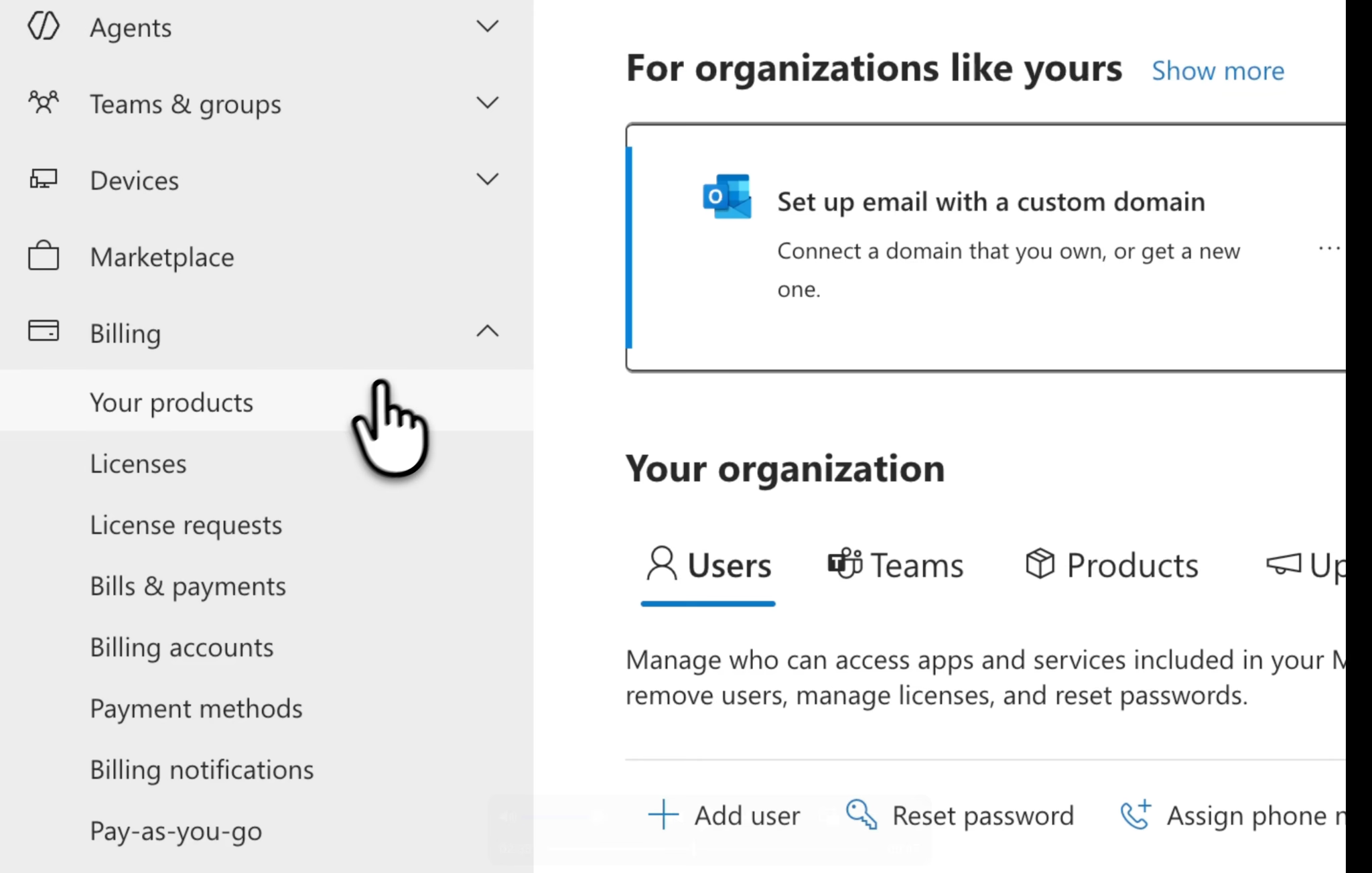
من قائمة التنقّل، اختر Billing ثم Your products. هذا هو المسار الذي عدنا إليه بعد العثور على خيار الإلغاء. وفي العرض المبسّط من Microsoft، اختر Subscriptions.
راجع أسماء المنتجات قبل فتح القائمة. لا تختر اشتراكًا لمجرّد أن اسمه مألوف من خطوات التسجيل.
الخطوة 3: حدّد الاشتراك وابحث عن خيار إلغائه
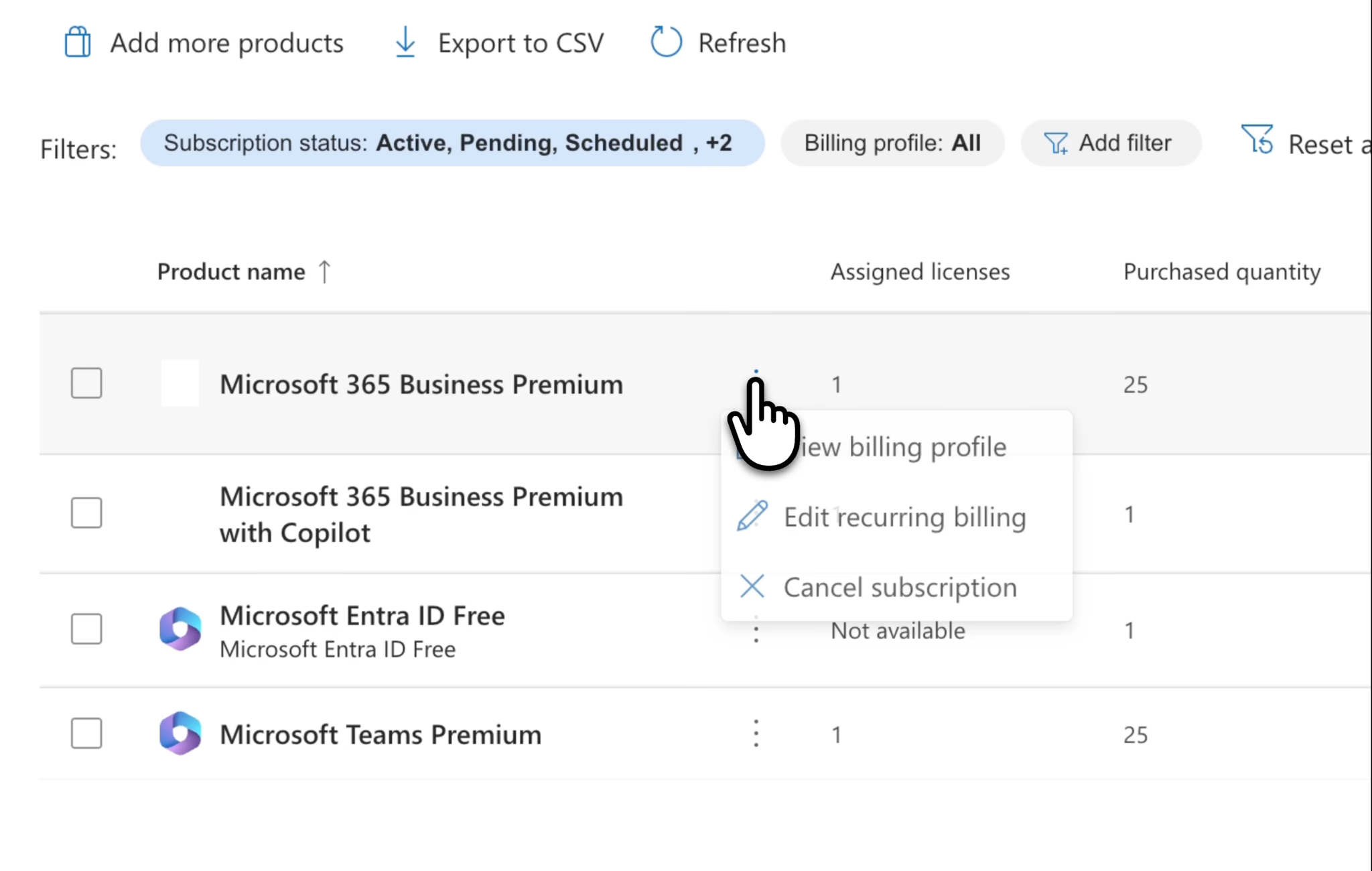
استخدمنا قائمة النقاط الثلاث بجانب المنتج واخترنا Cancel subscription. إذا ظهرت هذه القائمة في حسابك، فافتحها للمنتج الذي تريد إنهاءه تحديدًا.
إذا لم تجد قائمة النقاط الثلاث نفسها، فراجع تفاصيل الاشتراك قبل افتراض عدم توافر الإلغاء.
الخطوة 4: راجع موعد سريان الإلغاء
اقرأ التاريخ ومعلومات الوصول إلى الخدمة قبل التأكيد. ذكرنا في التسجيل أن تجربتنا تنتهي في 8 أكتوبر؛ وهذا تاريخ حسابنا في التسجيل، فاستخدم التاريخ المعروض في اشتراكك.
اسأل نفسك: هل ستنهي الوصول الآن، أم توقف التجديد التالي؟ وهل تعرض الشاشة التزامًا متبقّيًا أو أثرًا آخر على الفوترة؟
إذا لم يطابق الإجراء المتاح النتيجة التي تريدها، فارجع إلى تفاصيل الاشتراك وراجع مدته.
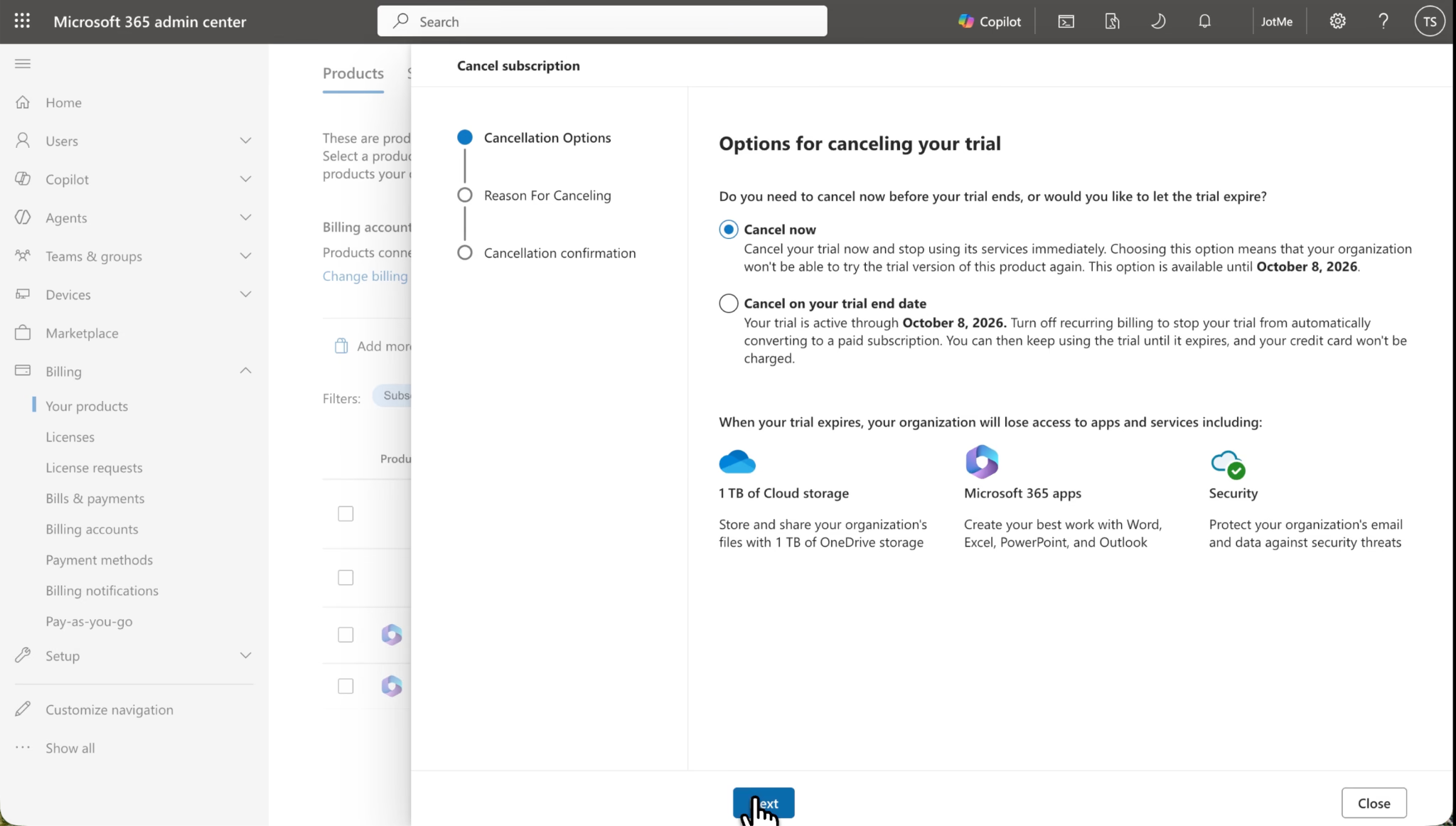
الخطوة 5: اختر السبب وأكمل التأكيد
ظهرت لنا مطالبة بسبب الإلغاء، فاخترنا خيارًا يفيد بعدم استمرار اهتمامنا، ثم تابعنا إجراء الإلغاء.
تابع المطالبات حتى تصل إلى شاشة النتيجة. اختيار السبب جزء من العملية فقط؛ تحقّق من وجود زر إرسال نهائي أسفل الخيارات.
بعد العملية، قرأنا رسالة عن فقدان المستخدمين الوصول إلى بياناتهم. توقّف عند أي رسالة مشابهة وتحقّق من مطابقتها للمنتج الذي تنوي إلغاءه، خصوصًا إذا أردت إزالة ميزة اجتماع بينما يشمل المنتج خدمات أخرى.
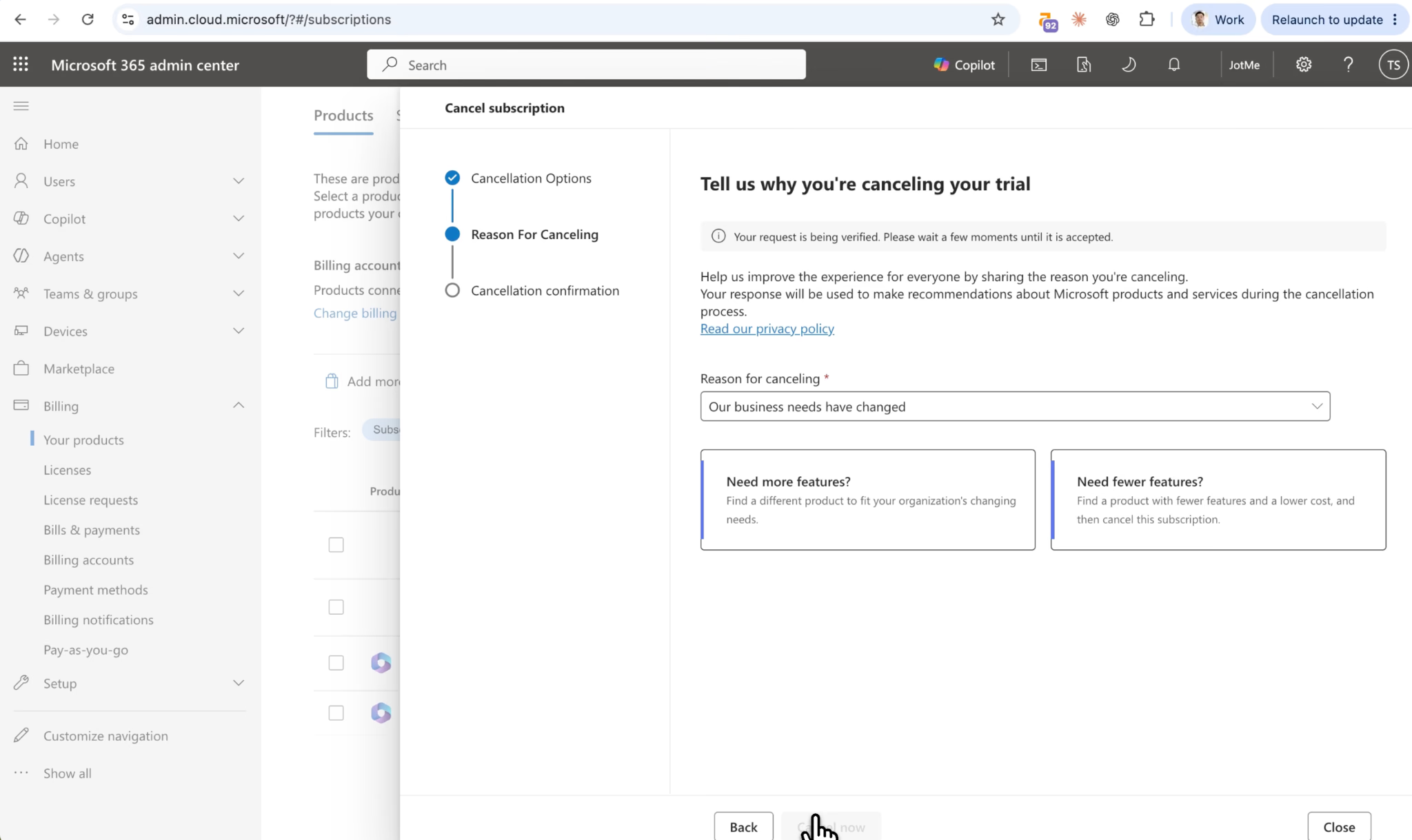
الخطوة 6: انتظر المعالجة ثم تحقّق من النتيجة
إذا كان الطلب قيد المعالجة، فاترك المدة المعروضة تنقضي قبل التحقّق من المنتج مجددًا. الرسالة المؤقتة سبب للتحقّق، لا لافتراض النجاح أو الفشل.
ارجع إلى تفاصيل المنتج ودوّن الحالة المعروضة الآن. احفظ التأكيد وتاريخ السريان وأي معلومات فوترة. وإذا ظل الطلب غير محسوم، فاحتفظ بالرسالة الدقيقة لإرسالها إلى الدعم.
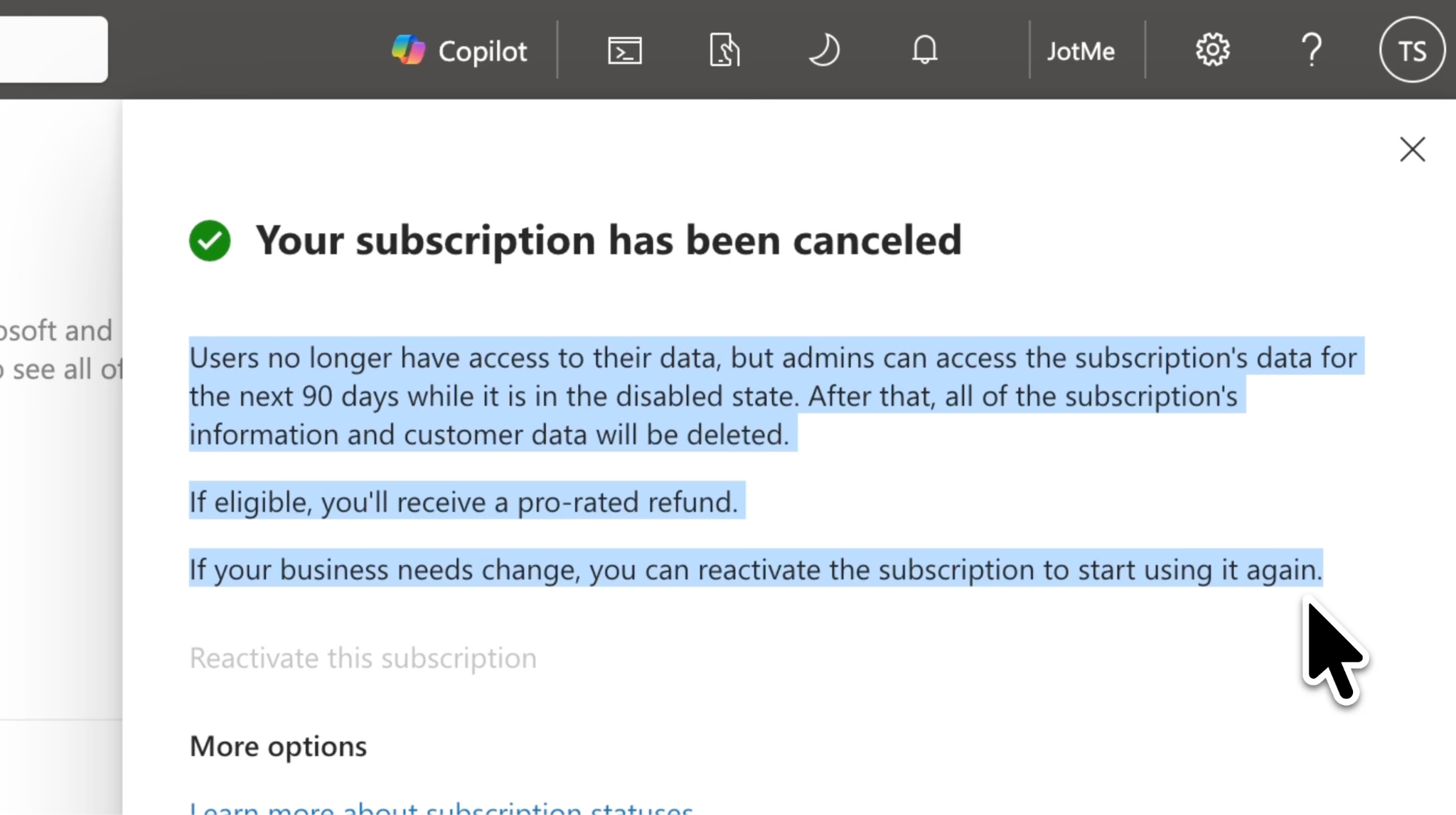
الخطوة 7: راجع الاشتراكات الأخرى التي أردت إلغاءها
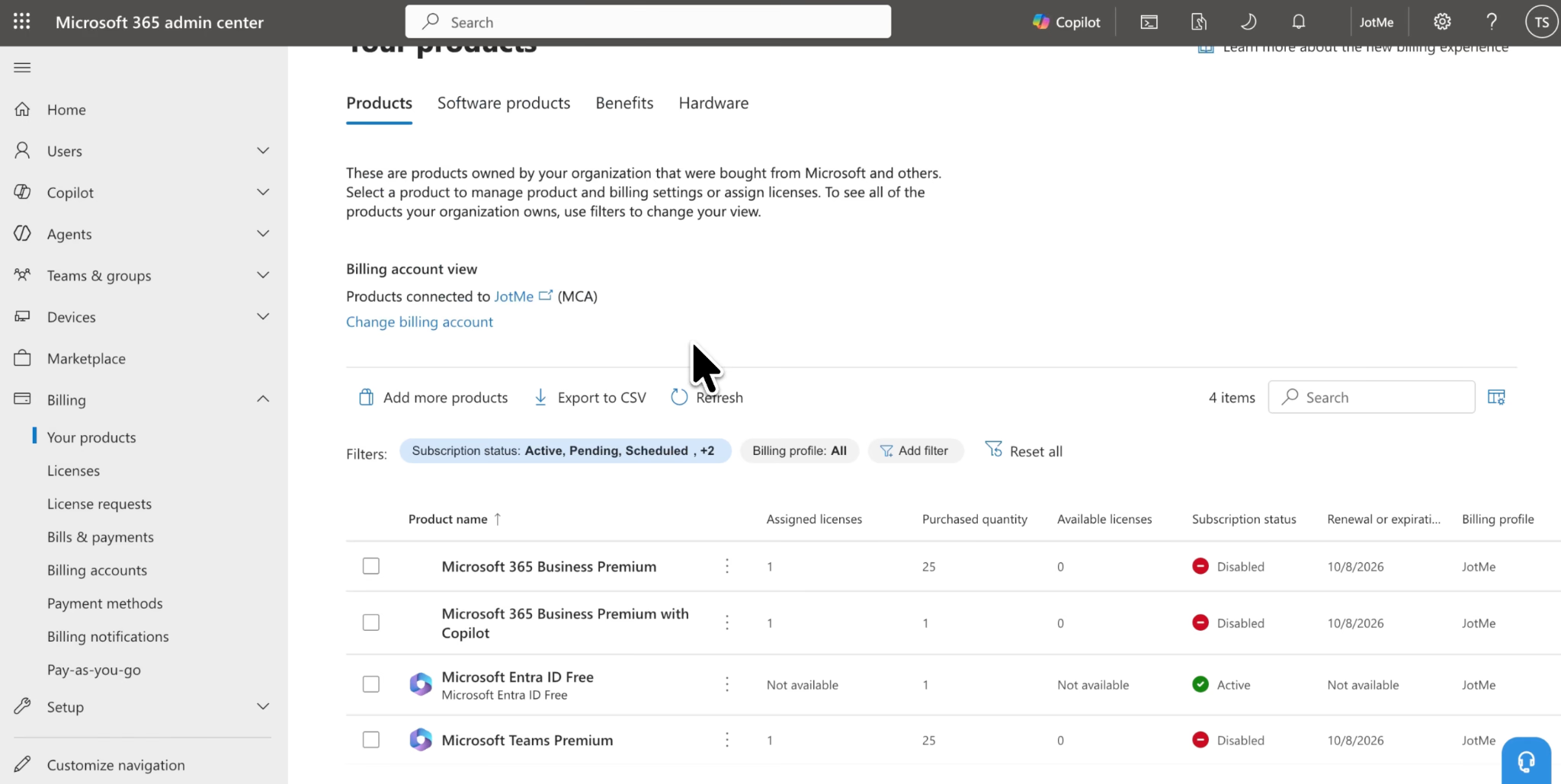
أدركنا أننا قد نحتاج إلى تكرار العملية للاشتراكات الأخرى في الحساب، وبعد دقيقتين إلى ثلاث من المتابعة تمكّنا من إلغاء الاشتراك في التجربة المسجّلة.
ارجع إلى قائمتك الأصلية وتحقّق من كل إلغاء على حدة. احتفظ بسجل يضم اسم المنتج والإجراء المطلوب وتاريخ الإرسال وتاريخ السريان والنتيجة المعروضة، لتسهيل مطابقة أي فاتورة لاحقة.
يوثّق التسجيل التنقّل والرسائل المربكة التي واجهناها، لكنه لا يعرض فاتورة لاحقة أو استردادًا ماليًا؛ لذا تُراجع سجلات الحساب والفوترة للتأكّد من تلك النتائج.
كيف توقف الفوترة المتكرّرة لاشتراك Teams للأعمال
إذا أردت منع بدء مدة جديدة، فافتح إعدادات الفوترة المتكرّرة للاشتراك:
1. افتح قائمة المنتجات في مركز إدارة Microsoft 365.
2. حدّد الاشتراك الذي تريد إدارته.
3. اختر Edit recurring billing.
4. اختر Off ثم Save.
5. تحقّق من تاريخ الانتهاء المعروض.
يبقى الاشتراك نشطًا حتى انتهاء مدته. ويشرح المصدر أن إيقاف الفوترة المتكرّرة يزيل أيضًا التغييرات المجدولة لذلك الاشتراك؛ لذا راجع تغييرات الخطة أو التراخيص التي كنت تخطّط لها.
كيف تمنع تحوّل التجربة المجانية إلى اشتراك مدفوع
أوقف التجديد قبل انتهاء تجربة الأعمال. وقد تنتهي التجارب التي لا ترتبط بوسيلة دفع دون رسوم، وفق شروط التجربة المعروضة.
استخدمنا مسار الإلغاء المتاح في حسابنا التجريبي. وإذا كان هدفك منع التحوّل إلى اشتراك مدفوع، فتحقّق من تاريخ التجربة وإعداد التجديد قبل اختيار الإجراء.
كيف تلغي اشتراكًا اشتريته بحساب Microsoft شخصي
استخدم هذا المسار إذا كان الشراء اشتراك Microsoft شخصيًا. أمّا خطوات حساب الأعمال في تسجيل Taka فتستخدم بوابة مختلفة.
1. افتح Services & subscriptions وسجّل الدخول بالحساب الذي اشترى الاشتراك.
2. ابحث عن الخطة واختر Manage.
3. اختر Cancel subscription أو Upgrade, or Cancel بحسب الخيار الظاهر.
4. راجع الآثار وأكمل شاشات التأكيد المتبقّية.
تستند هذه الخطوات إلى دليل Microsoft العام لإلغاء الاشتراكات.
إذا ظهر Turn on recurring billing، فهذا يعني أن التجديد التلقائي متوقّف بالفعل. وقد يبقى الاشتراك قابلًا للاستخدام حتى تاريخ الانتهاء المعروض.
إذا اشتريت الاشتراك عبر Apple أو Google Play أو بائع آخر، فارجع إلى حسابك لدى ذلك المزوّد؛ توجّه Microsoft هذه المشتريات إلى البائع لإدارة الفوترة.
لماذا لا أستطيع إلغاء اشتراك Microsoft Teams
تتوقّف الخطوة التالية على الخيار المفقود أو الرسالة التي يعرضها الحساب. اختر الحالة الأقرب إلى وضعك.
تصلك فواتير لكنك لا تجد الاشتراك
تحقّق أولًا مما إذا كانت الفاتورة لحساب أعمال بينما تعرض حسابًا شخصيًا. في نقاش على Reddit حول Microsoft 365، وصف صاحب عمل سابق تلقّي فواتير دون العثور على الاشتراك، ثم ذكر أنه وجد تسجيل دخول حساب العمل القديم على كمبيوتر آخر.
ابحث في رسائل التسجيل عن هوية حساب العمل الأصلي واسم المنتج، وقارنهما بالحساب المفتوح حاليًا في المتصفح.
تلقي الفاتورة لا يحدّد بالضرورة حساب الشراء؛ فقد ترسل ملفات فوترة Microsoft نسخًا من الفواتير إلى مستلمين إضافيين.
المنتج غير ظاهر في مركز الإدارة
تحقّق من حساب الفوترة المحدَّد. تدعم Microsoft عدة حسابات فوترة، وتتضمّن صفحة المنتجات أداة لاختيار الحساب. ويوضّح دليل حساب الفوترة مكان العثور على نوع الاتفاقية ضمن Billing > Billing accounts.
إذا كان لديك عدة مؤسسات أو ملفات متصفح، فقارن بيانات المؤسسة بالفاتورة. وإذا اشترى موزّع الاشتراك لك، فاطلب منه تحديد مسار الإدارة الصحيح.
ترى الاشتراك لكن لا يمكنك تغييره
اطلب من مسؤول الفوترة مراجعة صلاحياتك. تفصل Microsoft بين أدوار إدارة Teams وأدوار إدارة الفوترة.
إذا كانت الصلاحيات صحيحة، فاقرأ معلومات أهلية الإلغاء في تفاصيل المنتج. قد يرتبط غياب خيار الإلغاء الفوري بالاتفاقية أو التوقيت. تساعدك قواعد الفوترة في القسم التالي على تحديد ما تسأل عنه الدعم.
تدفع شهريًا لكن الحساب يعرض التزامًا سنويًا
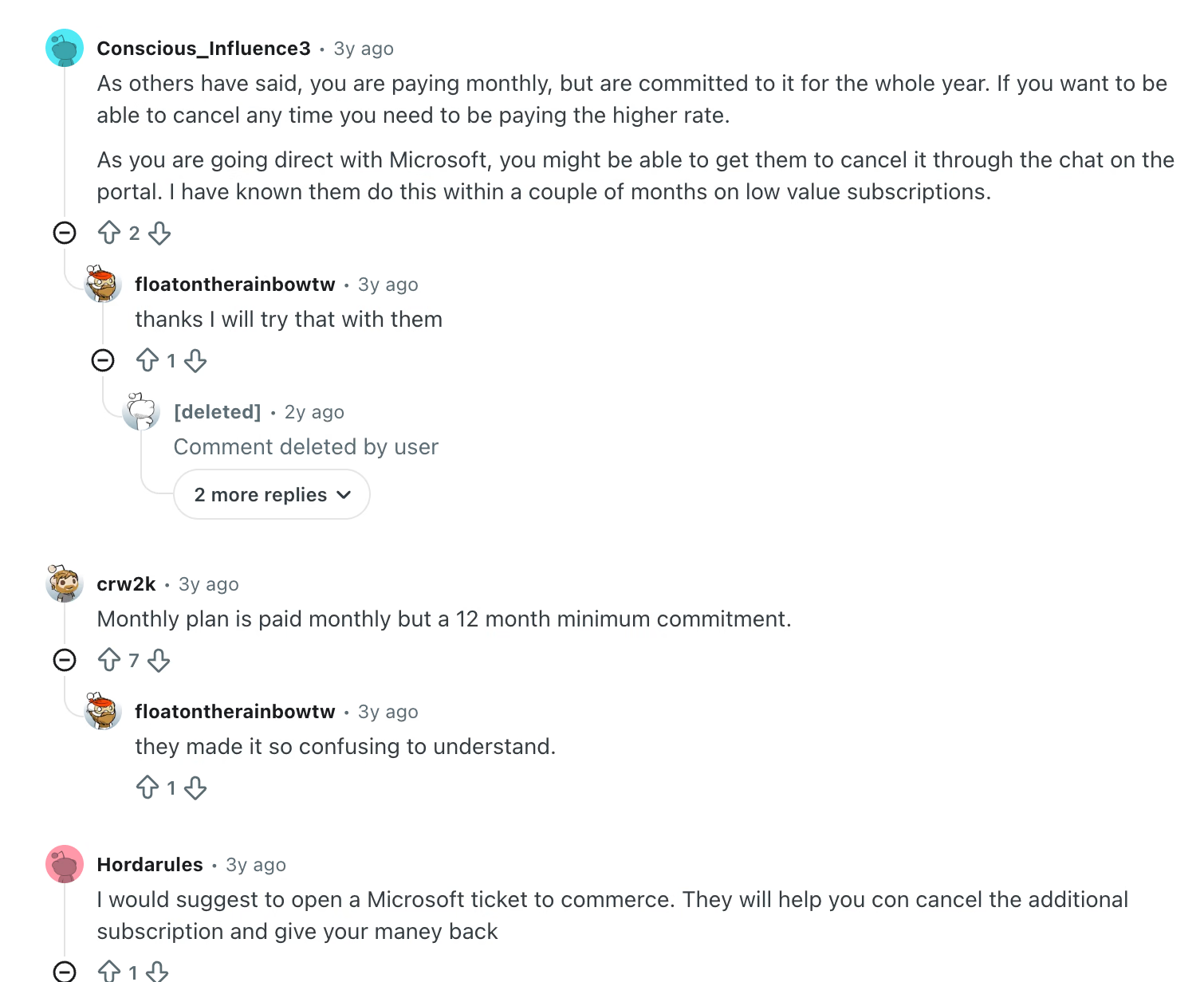
راجع مدة الاشتراك إلى جانب جدول الدفع؛ فالأولى تحدّد طول الالتزام، والثاني يحدّد وتيرة إصدار الفاتورة.
كتب مشارك في نقاش Office 365 على Reddit: «ظننت أن الدفع الشهري يعني عدم وجود التزام سنوي». يوضّح هذا الالتباس أهمية قراءة الحقلين قبل اعتبار شاشة الإلغاء معطّلة.
تعرض الصفحة «قيد الانتظار» أو «أُلغي بالفعل»
واجهنا ذلك في التجربة المسجّلة، وعدنا إلى الصفحة أكثر من مرة لأن الرسائل لم توضّح النتيجة فورًا.
انتظر مدة المعالجة المذكورة، ثم حدّث الصفحة وافتح تفاصيل الاشتراك مجددًا. قارن النتيجة بالإجراء الذي طلبته. وإذا لم تستطع تأكيد تاريخ السريان، فأرسل الرسالة ومعرّف المنتج إلى الدعم بدل تكرار طلب الإلغاء بلا نهاية.
ما زلت ترى رسومًا بعد إجراء التغيير
طابق الرسوم مع فاتورتها والاشتراك المرتبط بها. تحقّق مما إذا كانت تخص منتجًا آخر أو فترة فوترة سابقة أو التزامًا مستمرًا. قارن تاريخ السريان بفترة الفوترة، لا بتاريخ الضغط على الزر وحده.
بالنسبة إلى الاشتراكات الشخصية، تتناول صفحة Microsoft لاستكشاف مشكلات الإلغاء أيضًا الأرصدة المتأخرة والحساب غير الصحيح والإلغاء قرب موعد الفوترة.
إذا لم تتعرّف إلى الرسوم، فاستخدم مسار التحقيق في المدفوعات المرتبط بدليل Microsoft للاسترداد. احتفظ بالفاتورة والتأكيد ليقارن الدعم بينهما وبين سجلات الحساب.
هل تسترد أموالك عند إلغاء Microsoft Teams
تعتمد أهلية الاسترداد على الاشتراك والاتفاقية. تميّز سياسة الإلغاء من Microsoft التي يستند إليها المقال بين الحالات التالية في خطط الأعمال:
تحتاج المشتريات عبر الشركاء والعروض التي يديرها البائع إلى إرشاداته، وقد تنطبق استثناءات إقليمية.
في الخطط الشخصية، توضح Microsoft أن الإلغاء لا يؤدّي تلقائيًا إلى استرداد مالي.
ماذا يحدث لبياناتك وإمكانية الوصول بعد الإلغاء
يعتمد الأثر على الاشتراك الذي تنهيه وتاريخ سريان الإلغاء. قبل إنهاء خطة أعمال أوسع، جهّز نسخًا من الملفات والبريد ومواد الاجتماعات المهمة، وتأكّد من استمرار عمل الزملاء المتأثرين.
يشرح دليل دورة حياة اشتراكات الأعمال من Microsoft تغيّر إمكانية الوصول وحذف البيانات لاحقًا. تختلف المدد باختلاف الاشتراك ومسار الشراء؛ فاستخدم قواعد حسابك بدل افتراض فترة سماح واحدة للجميع.
في خطط Microsoft 365 الشخصية، يؤثّر الإلغاء أيضًا في سعة التخزين. راجع استخدامك وآثار الإلغاء في دليل Microsoft للاشتراكات الشخصية، خصوصًا إذا كان آخرون يشاركون الخطة.
كيف تتواصل مع Microsoft إذا لم تستطع الإلغاء
لاشتراك الأعمال، افتح Help & support في مركز الإدارة واشرح مشكلة الفوترة، ثم استخدم Contact Support إذا لم تحلّ الإجابات المقترحة المشكلة. يوضّح دليل دعم الأعمال من Microsoft الخطوات وروابط الدعم الهاتفي الحالية. وإذا تعذّر تسجيل الدخول، فاستخدم مسار الهاتف في تلك الصفحة. أمّا العملاء الذين تأتي جميع اشتراكاتهم عبر شريك، فيتواصلون معه.
جهّز المعلومات التالية:
- اسم المنتج الدقيق ومعرّف الاشتراك إن وُجد.
- المؤسسة أو حساب الشراء المرتبط بالاشتراك.
- رقم الفاتورة وفترة الفوترة ذات الصلة.
- الرسالة التي تظهر عند محاولة الإلغاء.
- النتيجة المطلوبة: إلغاء فوري، أو إيقاف التجديد، أو تفسير رسوم.
مثلًا: «أريد إيقاف تجديد [المنتج]. يعرض الحساب [الرسالة]. يُرجى تأكيد تاريخ الانتهاء الفعلي وما إذا كانت هناك دفعات متبقّية في المدة الحالية».
يمنح ذلك الدعم نتيجة محدّدة للتحقّق منها، ويعطيك إجابة واضحة تحتفظ بها مع سجلات الفوترة.
هل ما زلت تحتاج إلى ترجمة فورية في Teams؟ جرّب JotMe
إذا اشتركت أساسًا لترجمة الاجتماعات، فحدّد خدمات Microsoft التي لا تزال تحتاج إليها قبل إنهاء خطة أوسع، ثم قيّم مسار ترجمة فورية منفصلًا يناسب اجتماعاتك.
تعمل JotMe مع Microsoft Teams إلى جانب اجتماعاتك. يلتقط تطبيق سطح المكتب الصوت المدعوم لتقديم ترجمة فورية في Teams دون اشتراط Teams Premium لميزة ترجمة JotMe نفسها. وتبقى بحاجة إلى دخول اجتماع Teams، كما تخضع JotMe لحدود خطتها.
اختر سير العمل الذي تحتاج إليه:
- ترجمة النصوص المباشرة في Teams لمتابعة محادثة بلغة أخرى.
- تفريغ Teams الصوتي للاحتفاظ بسجل مكتوب للنقاش وفق إعدادات الحفظ والأذونات.
- راجع دليل الترجمة الفورية في Teams لخطوات الإعداد.
إذا كنت تقارن الخيارات، فاقرأ دليل خيارات الترجمة الفورية في Teams أو انتقل إلى JotMe لتجربة تطبيق سطح المكتب في اجتماع قصير قبل مكالمتك المتعددة اللغات التالية.
الأسئلة الشائعة
هل يمكنني إلغاء Microsoft Teams من تطبيق Teams نفسه؟
في اشتراك الأعمال الظاهر في تسجيل Taka، أُنجزت العملية عبر مركز إدارة Microsoft 365. ابدأ ببوابة الفوترة الخاصة بعملية الشراء؛ تساعدك الفاتورة وتفاصيل المنتج على تحديد الحساب الصحيح.
كيف ألغي اشتراك Teams Premium أو Copilot؟
ابحث في قائمة المنتجات عن الإضافة التي اشتريتها تحديدًا، ثم راجع خيارات الإلغاء أو التجديد المتاحة واتفاقيتها وتاريخ سريان التغيير. وإذا اشترتها مؤسستك لك، فاطلب من مسؤول الفوترة إجراء التغيير.
هل تؤدّي إزالة Teams إلى إلغاء الاشتراك؟
لا، إزالة تطبيق Teams لا تلغي الاشتراك المدفوع. أكمل إدارة الاشتراك واحفظ تاريخ الانتهاء أو تأكيد الإلغاء الناتج. وتسجيل الخروج من Teams لا ينهي الاشتراك أيضًا.
كم استغرق الإلغاء في تسجيل Taka؟
يظهر اكتمال الإلغاء في تسجيلنا عند نحو 05:39. يتضمّن التسجيل التباس الحساب والعثور على مركز الإدارة وتكرار المطالبات ورسائل التحقّق من الحالة. إنها محاولة مسجّلة واحدة، لا مدة مضمونة لكل حساب.
لماذا يظل الاشتراك نشطًا بعد إيقاف التجديد؟
إعداد التجديد والوصول الحالي أمران منفصلان. عند إيقاف الفوترة المتكرّرة، يبقى اشتراك Microsoft الشخصي متاحًا حتى تاريخ انتهائه، كما يشرح دليل Microsoft للفوترة المتكرّرة. تحقّق من تاريخ الانتهاء المعروض للتأكّد من التغيير.
هل يمكنني مواصلة استخدام Teams مع JotMe بعد إلغاء إضافة؟
تعمل ترجمة JotMe بصورة منفصلة عن إضافات الترجمة من Microsoft. قبل الإلغاء، تأكّد من احتفاظك بإمكانية دخول اجتماعات Teams التي تحتاج إليها، ثم اختبر ترجمة JotMe الفورية مع إعدادك المتبقّي.
جرّب JotMe
ترجمة دقيقة لاجتماعاتك وفعالياتك وعملك اليومي، مع ميزة AI Memory التي تتذكّر سياقك.


