






Kısa yanıt
Bu yazının Kasım 2026 takviminde, dijital ön sipariş verenler için GTA VI (GTA 6) ön yüklemesinin 10 Kasım’da, oyuna erişimin 19 Kasım’da başlayacağı belirtiliyor. Güncel çıkış ve erişim bilgisini Rockstar’dan kontrol edin. PS5 görüntüsünü doğrudan Discord’da paylaşmak için PC veya Mac gerekir. Farklı diller konuşan arkadaşlarla sohbet ederken bilgisayardaki Discord’un yanında JotMe masaüstü uygulamasını açabilirsiniz. Basic veya Premium altyazı akışında, oturumdan önce konuşma dilini ve okumak istediğiniz çeviri dilini seçin; Basic → Multilingual, desteklediği belirli 10 konuşma dilini otomatik takip eder. Gerekli ses izinlerini verip canlı çeviriyi başlatın. Fast (Audio) ise konuşma girdisini otomatik algılar; sesli çıktı dili ayrıca seçilir.
PS5 görüntüsünü doğrudan Discord’da yayımlamak için ek bir cihaz gerekir: Windows PC veya Mac. PS5 kendi başına Discord ses kanallarına katılabilir; ancak bu entegrasyon oyun videosunu Discord’a iletmez. Görüntünün ses kanalındaki izleyicilere ulaşması için bilgisayardan geçmesi gerekir.
Yazıdaki Kasım 2026 takvimi GTA VI’nın çıkışını 19 Kasım olarak veriyor; aktarılan PlayStation Store kaydı ise tek oyunculu deneyim ve Remote Play desteği belirtiyor. Bu çerçevede arkadaş grubunun Discord etkinliği birlikte oyun oturumuna katılmaktan çok izleme partisi olacaktır: Bir kişi PS5’te oynar, diğerleri hikâyeyi ses kanalından izler. Güncel çıkış ve oyun modlarını resmî kayıttan kontrol edin.
Elinizdeki donanıma göre bir yol seçin:
- PS Remote Play ve Discord Go Live: PC veya Mac’iniz varsa ek donanım maliyeti gerektirmez. Sony’nin Remote Play uygulaması PS5 görüntüsünü bir pencereye aktarır; Discord da bu pencereyi ses kanalıyla paylaşır.
- Görüntü yakalama kartı ve Discord Go Live: Karta ve ayarlara bağlı olarak kaliteli görüntü ve TV’ye düşük gecikmeli HDMI geçişi sunabilir. Kart, PS5’in HDMI sinyalini bilgisayara aktarır; siz de önizleme penceresini paylaşırsınız.
- PS5 Broadcast ve Discord bağlantısı: Bu üç yol içinde bilgisayar gerektirmeyen seçenek budur. PS5 görüntüyü YouTube veya Twitch’e yayımlarken konsoldan Discord sesli sohbetine katılır, sunucunuza haricî yayının bağlantısını gönderirsiniz. Bu, Discord’a doğrudan video yayını değildir.
Aşağıdaki kontrol listesi, her yol için hazırlamanız gerekenleri açıklıyor.
GTA VI’yı PS5’ten Discord’a yayımlamak için neler gerekir?
Yazıda aktarılan PlayStation Store sayfası, GTA VI için çevrimdışı oyun ve 1 oyuncu bilgisinin yanında “Remote Play supported” ifadesini listeliyor. Remote Play yönteminin dayanağı bu kayıttır.
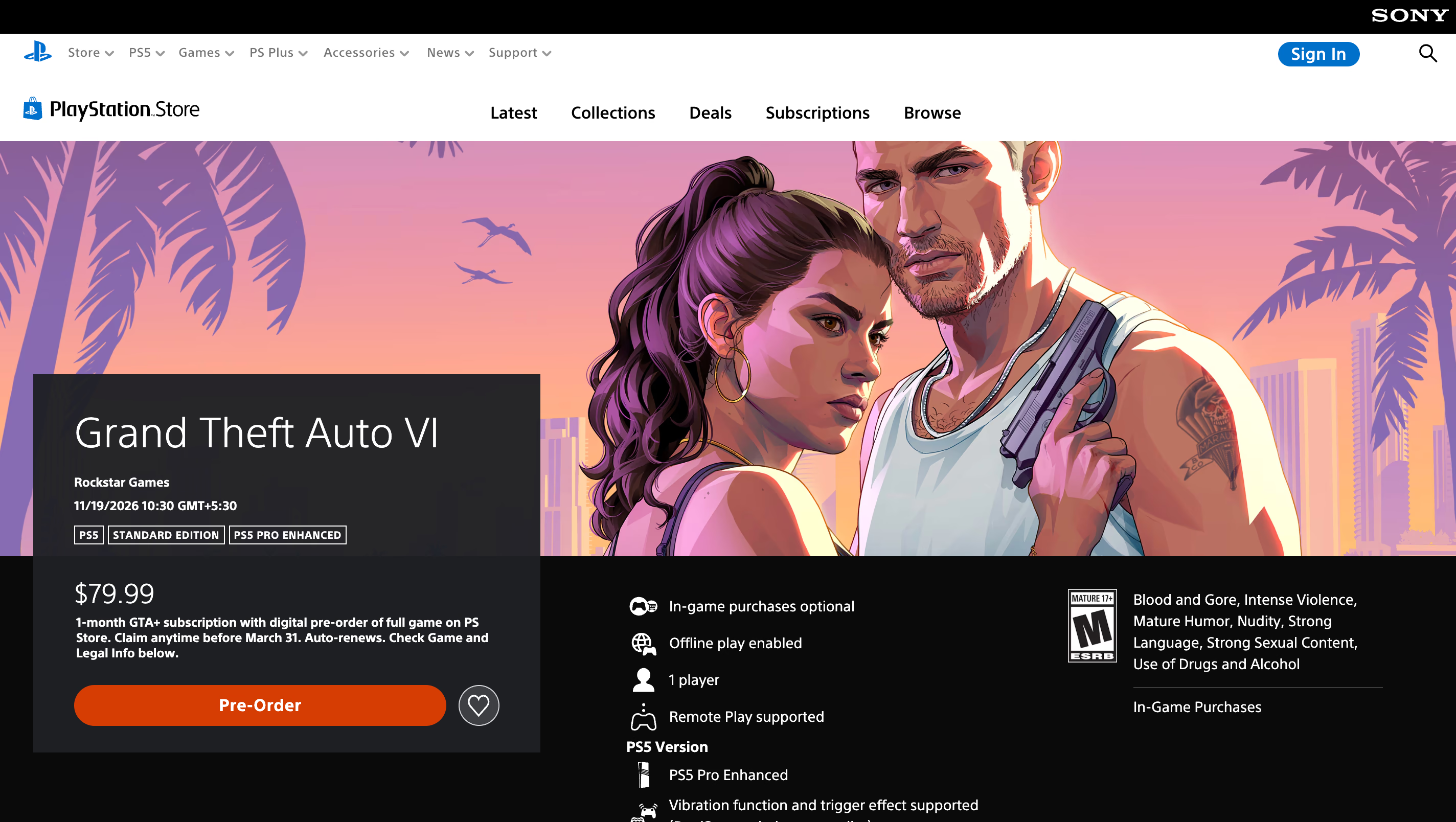
Bu 1 oyuncu bilgisi planı belirliyor. Arkadaşlarınız aynı oyun oturumuna katılmak yerine ses kanalında oynayışınızı izler; ortak deneyim Discord yayınıdır. Çoğu grup için PS Remote Play ile başlayıp gecikme önemli hale gelirse görüntü yakalama kartını değerlendirebilirsiniz.
| Kurulum | Ek donanım | Discord’daki görüntü | Oynarken gecikme | Kimler için uygun? |
|---|---|---|---|---|
| PS Remote Play + Go Live | PC veya Mac, DualSense için USB kablosu | Ücretsiz: 720p ve 30 fps’ye kadar. Nitro: Uygun abonelik ve yayın kurulumuna bağlı olarak 4K ve 60 fps’ye kadar. | Remote Play konsol görüntüsünü ev ağından aktarır; kontrol girdileri ek bir yol izler | Ücretsiz kurulum isteyen gruplar |
| Görüntü yakalama kartı + Go Live | Görüntü yakalama kartı, iki HDMI kablosu, USB kablosu, PC veya Mac | Ücretsiz: 720p ve 30 fps’ye kadar. Nitro: Uygun abonelik ve yayın kurulumuna bağlı olarak 4K ve 60 fps’ye kadar. | TV HDMI geçiş sinyalini alır; gecikme karta ve ekrana bağlıdır | Gecikme ve görüntü kalitesine önem veren yayıncılar |
| PS5 Broadcast + Discord bağlantısı | PSN’e bağlı YouTube veya Twitch hesabı | YouTube veya Twitch tarafından belirlenir | Doğrudan TV’de oynarsınız; izleyiciler haricî yayını bir miktar gecikmeyle izler | Bilgisayarı olmayan gruplar |
PS5 oynayışını Discord’da paylaşmanın uygun yolu donanımınıza bağlıdır. Windows PC veya Mac’iniz varsa PS Remote Play ek maliyet gerektirmeyen bir seçenektir. TV’de doğrudan oynarken görüntüyü bilgisayardan paylaşmak için görüntü yakalama kartı kullanabilirsiniz. Bilgisayar yoksa YouTube veya Twitch’e yayın yapıp Discord’da bağlantıyı paylaşın.
Başlamadan önce bilgisayara Discord masaüstü uygulamasını kurun. Discord Go Live rehberi, Windows ve macOS masaüstü uygulamalarında, Chrome’da ve mobil cihazlarda desteklenen uygulama sesi paylaşımını açıklıyor. Tarayıcıdan yayında kalite ayarları değiştirilemez. Masaüstü uygulaması yayın ayarlarını ve ses sorunlarını yönetmeyi kolaylaştırır; işletim sisteminizin destek ve izinlerini kontrol edin.
Başka ülkelerden arkadaşlar katılacaksa metin kanalları için Discord çeviri botları karşılaştırmamız, yayın öncesindeki yazılı sohbet tarafını ele alıyor.
PS Remote Play ile PS5’te GTA VI’yı Discord’da yayımlama
PS Remote Play, Sony’nin PS5’i Windows PC veya Mac’ten kontrol etmeye yönelik ücretsiz uygulamasıdır. Konsol görüntüsünü Discord’un paylaşabileceği bir pencereye taşır. İlk kurulumdan sonra kaydedilmiş konsola yeniden bağlanabilirsiniz.
- PS5’te Remote Play’i açın: Ana ekrandan Settings > System > Remote Play yoluna gidip Enable Remote Play’i açın. Konsolu dinlenme modundan uyandırmak için Settings > System > Power Saving > Features Available in Rest Mode altında Stay Connected to the Internet ve Enable Turning On PS5 from Network seçeneklerini açın.
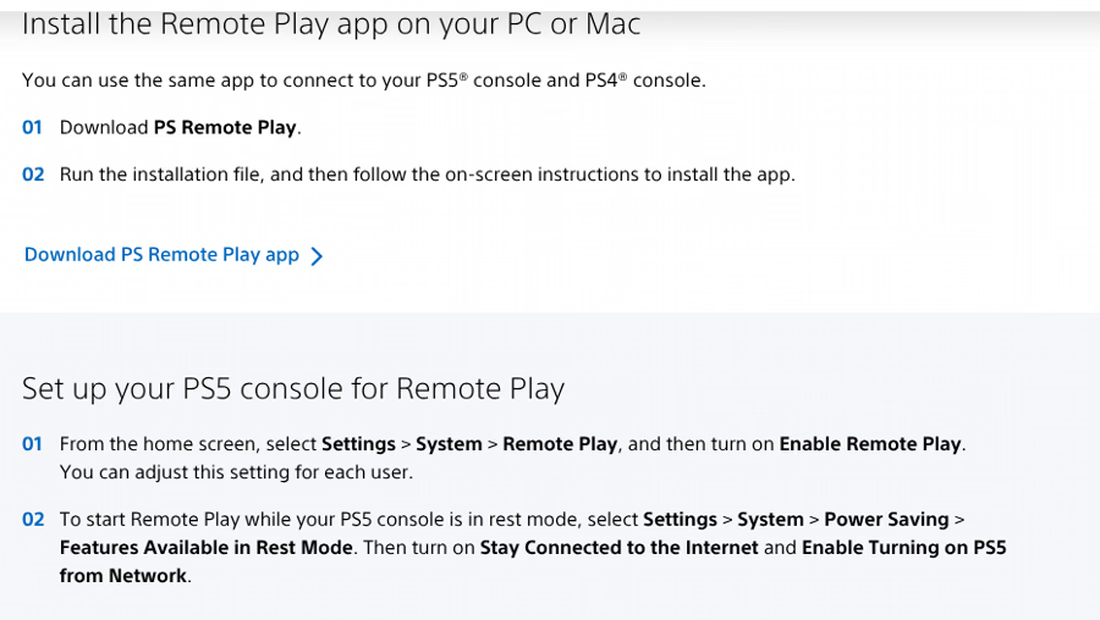
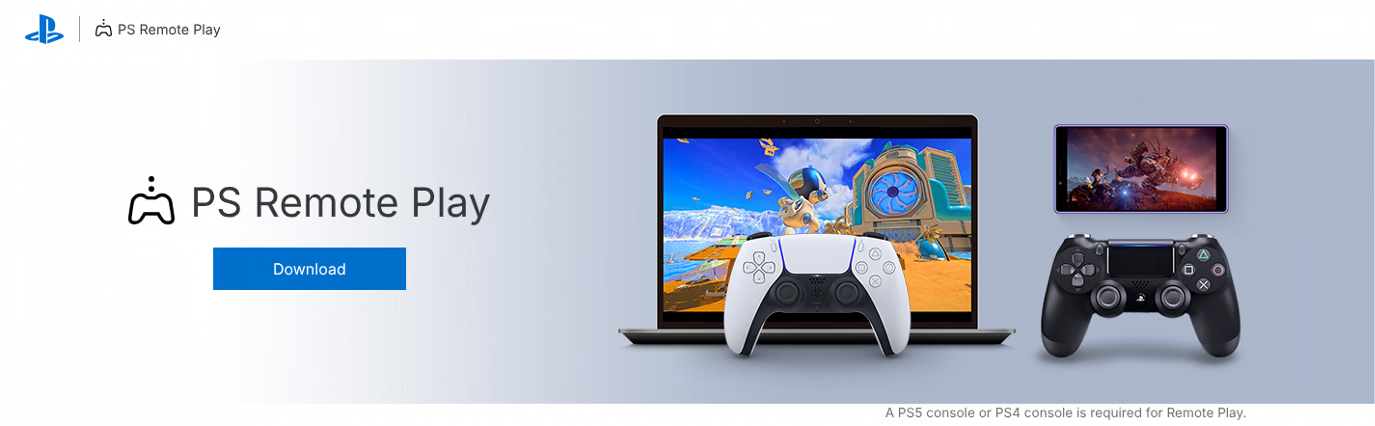
- Bilgisayara PS Remote Play kurun: Sony’nin PS Remote Play sayfasından uygulamayı indirip kurucuyu çalıştırın. Kaynakta Windows 10 (64 bit) veya Windows 11 ve 7. nesil ya da daha yeni Intel Core işlemci listeleniyor. Sony, iyi performans için indirme ve yüklemede en az 15 Mbps, temel eşik olarak 5 Mbps belirtiyor; güncel sistem gereksinimlerini kontrol edin.
- Kontrolcüyü bağlayıp giriş yapın: DualSense’i USB kablosuyla bilgisayara bağlayın ve PS Remote Play’i açın. Konsolda kullandığınız PlayStation hesabıyla giriş yapıp PS5’i seçin; uygulama konsolu bulup bağlanır.
- Discord kalitesini Remote Play görüntüsüne göre ayarlayın: PS5 için Remote Play, video kalitesini ağa göre otomatik ayarlar. Çıkış kalitesini Discord’dan seçin: ücretsiz hesap 720p ve 30 fps’ye kadar yayın yapar. Nitro’nun daha yüksek üst sınırı, gelen Remote Play görüntüsünde olmayan ayrıntıyı oluşturmaz.
- GTA VI’yı açıp ses kanalına katılın: Oyun erişime açıldığında Remote Play penceresinden başlatın; sonra Discord masaüstü uygulamasında arkadaşlarınızın ses kanalına katılın.
- PS Remote Play penceresini Go Live ile paylaşın: Discord’un sol alt tarafındaki ses durumu panelinde Screen simgesine tıklayın. Uygulama listesinden PS Remote Play penceresini seçip yayın kalitesini belirleyin. Go Live ile yayını başlatın.
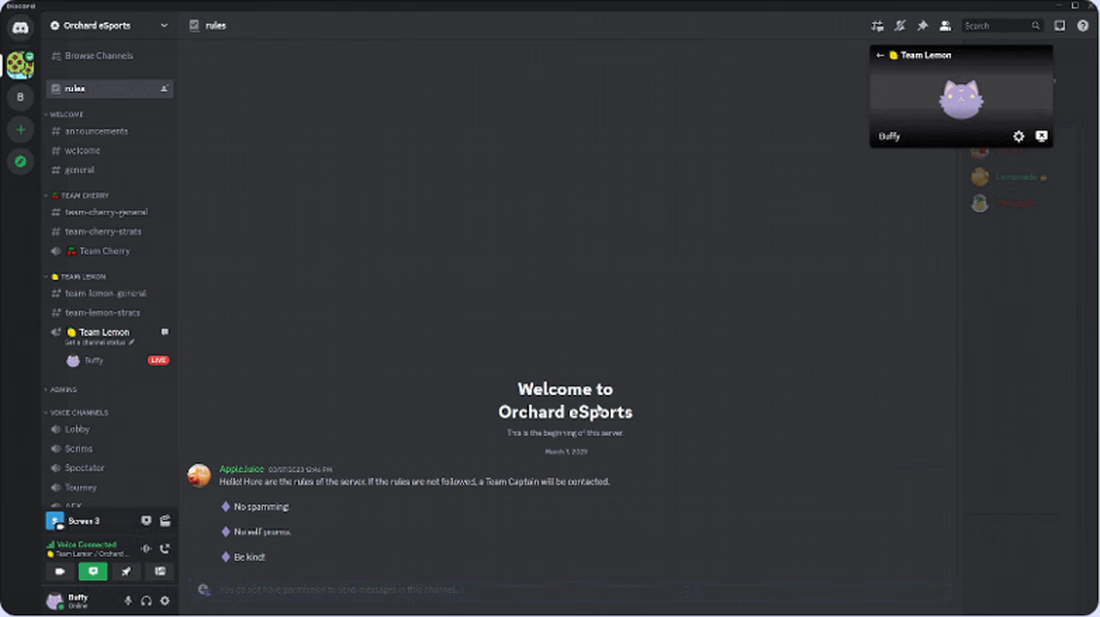
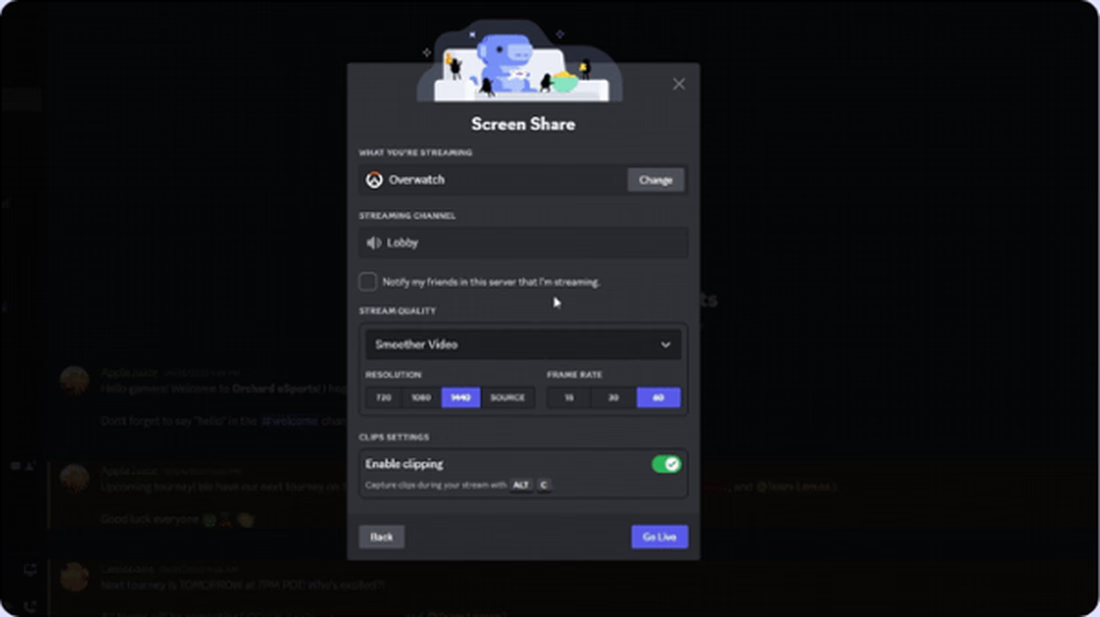
Yazıda ücretsiz yayın sınırı 720p ve 30 fps; uygun Nitro aboneliği ve kurulum için üst sınır 4K ve 60 fps olarak veriliyor. Bir Go Live yayınında yayıncıya ek olarak en fazla 50 eş zamanlı izleyici bulunabilir. Güncel hesap ve yayın seçeneklerini kontrol edin.
GTA VI Discord yayınında ses yolu nasıl kontrol edilir?
Görüntü çoğunlukla kolayca gelir; PS5 ve Discord kurulumunda sorun daha çok seste çıkar. Arkadaşlarınız oyunu veya sizi hiç duymayabilir.
Ses yolunu kontrol etmek için ek yazılım gerekmez. Oyun sesini ve mikrofonunuzu ayrı ayrı izleyip her birinin ses kanalına yalnızca bir kez ulaştığını doğrulayın.
| Kurulum | GTA VI sesi nereden geliyor? | Sesiniz nereden geliyor? | Soruna yol açan durum | Çözüm |
|---|---|---|---|---|
| PS Remote Play | Oyun sesi bilgisayardaki PS Remote Play uygulamasından gelir. Pencereyi paylaşırken Discord, desteklenen uygulama sesini yayına dahil edebilir. | Discord masaüstü uygulamasında bilgisayar mikrofonunuz | Uygulama sesini aktarmayan bir tarayıcı kurulumu veya Remote Play’de Speaker Muted’ın açık kalması | Discord masaüstü uygulamasını kullanın ve Remote Play kontrol panelinde Speaker Active’i açık tutun |
| Görüntü yakalama kartı | Görüntü yakalama kartına gelen PS5 HDMI sinyali | Discord masaüstü uygulamasında bilgisayar mikrofonunuz | PS5’e veya DualSense’e takılı kulaklığın oyun sesini HDMI’dan kesmesi | Kulaklığı bilgisayara takın, oyun sesini görüntü yakalama yazılımından dinleyin |
| PS5 Broadcast | YouTube veya Twitch yayınının kendisi | Kontrolcü mikrofonu veya kulaklık üzerinden PS5’te Discord sesli sohbeti | PS5 yayını Discord sesini içermediği halde grup sohbetinin de yayına gitmesini beklemek | Sohbeti Discord’da sürdürün; yayını izleyenlerden kulaklık kullanmalarını isteyin |
Planlanan 19 Kasım çıkışından önce ya da ilk yayınınızdan önce bütün bağlantı zincirini şu kontrollerle deneyin:
- Sahip olduğunuz başka oyunla prova yapın: GTA VI erişime açılana kadar yüklü başka bir PS5 oyunuyla Remote Play ve Go Live’ı test edin.
- Tüm ekran yerine uygulama penceresini paylaşın: Tam ekran paylaşımı bildirimler dahil başka bilgisayar seslerini de yayına alabilir. Pencere paylaşımı, desteklenen ses yakalamayı Remote Play ile sınırlamanıza yardımcı olur.
- Konsolda kablolu bağlantı kullanın: Sony iyi Remote Play performansı için iki yönde de en az 15 Mbps öneriyor. Ethernet kablosu, uzun oturumda Wi-Fi’ye göre daha kararlı bağlantı sağlayabilir.
- Sunucunun Video iznini kontrol edin: Discord ses kanalındaki ekran paylaşımı için Video izni gerekir. Etkinlikten önce sunucu yöneticisinden rolünüze bu izni vermesini isteyin.
- Remote Play bağlantı bildirimini gizleyin: Remote Play sırasında başka kullanıcı PS5’e giriş yaptığında “Remote Play connected” mesajı görünür. Settings > System > Remote Play altında Hide Remote Play Connection Status seçeneğini açarak yayında görünmesini engelleyebilirsiniz; konsolunuzda sunulan ayarı kontrol edin.
Discord için JotMe
Arkadaş grubunuzun sesli sohbetini kendi dilinizde okuyun
JotMe, sunucuya bot davet etmeden Discord sesli sohbetini yazılı canlı çeviriye dönüştürür. Basic ve Premium Quality’de 200’den fazla dil ve varyantta yazılı çıktı sunulur; konuşma tanıma ve sesli çıktı kapsamı seçilen model ve özelliğe bağlıdır.
JotMe’yi ücretsiz deneyinGörüntü yakalama kartıyla PS5’i Discord’da yayımlama
Görüntü yakalama kartı, PS5’in HDMI çıkışını bilgisayara alırken sinyali TV’ye de iletir. TV’de oynarken Remote Play’in ağ aktarımı gecikmesini önlersiniz; ancak HDMI geçiş gecikmesi yine karta ve ekrana bağlıdır. Discord yayınını bilgisayar yönetir.
- Önce HDCP’yi kapatın: Kartı araya koymadan PS5’i doğrudan TV’ye bağlayın. Settings > System > HDMI altında Enable HDCP’yi kapatın. Elgato’nun HDCP rehberi, PS5’te bu korumanın varsayılan olarak açık olduğunu ve açık kaldığında yakalama kartının siyah görüntü verdiğini açıklıyor. Bu adım oyun yakalamaya yöneliktir.
- Kartı konsol ile TV arasına bağlayın: PS5’ten kartın HDMI In girişine bir kablo, HDMI Out çıkışından TV’ye ikinci HDMI kablosu bağlayın. Kartı USB ile bilgisayara bağlayın.
- Yakalama önizlemesini açın: Kartla uyumlu Elgato yazılımı gibi bir uygulamayı açın veya OBS Studio’ya Video Capture Device olarak ekleyin. OBS’de pencereli projektör, Discord’un paylaşabileceği ayrı bir önizleme penceresi sağlar.
- Önizleme penceresini Go Live ile paylaşın: Discord masaüstü uygulamasında ses kanalına katılıp Screen simgesine tıklayın. Yakalama önizlemesini seçip Go Live’a basın.
- Kulaklığı bilgisayara taşıyın: Elgato, kulaklık konsola veya kontrolcüye bağlandığında PS5’in oyun sesini HDMI’dan göndermeyi durdurabildiğini belirtiyor. Bu durumda kart sessiz kalır. Kulaklığı bilgisayara takıp sesi yakalama yazılımından dinleyin; ses çıkışı ayarlarını kontrol edin.
Zaten görüntü yakalama kartıyla Twitch yayını yapıyorsanız aynı kablo düzenini kullanabilirsiniz; Discord, masaüstünüzde paylaşacağınız başka bir pencere olur.
PS5’te Discord sesli sohbetine katılıp bilgisayarsız yayın paylaşma
PC veya Mac yoksa PS5 oynayışınızı YouTube veya Twitch’e yayımlayıp bağlantıyı Discord sunucusunda paylaşabilirsiniz. PS5’ten doğrudan Discord ses kanalına katılırsınız; arkadaşlarınız haricî yayını ayrı izlerken sizinle konuşur.
- Discord’u PlayStation hesabınıza bağlayın: PS düğmesine basıp Game Base > Discord’u açın. Link Account’u seçip yönergeleri izleyin veya Discord’da User Settings > Connections üzerinden bağlayın. Hesapları PS5 sesli sohbet desteğinden önce bağladıysanız, PlayStation bağlantı rehberinde anlatıldığı gibi ses izni için yeniden bağlamanız gerekebilir.
- Arkadaş grubunun ses kanalına katılın: Kontrol merkezinde Game Base’i açıp Discord sekmesinden sunucunuzu seçin. Ses kanalını seçerek Join’a basın.
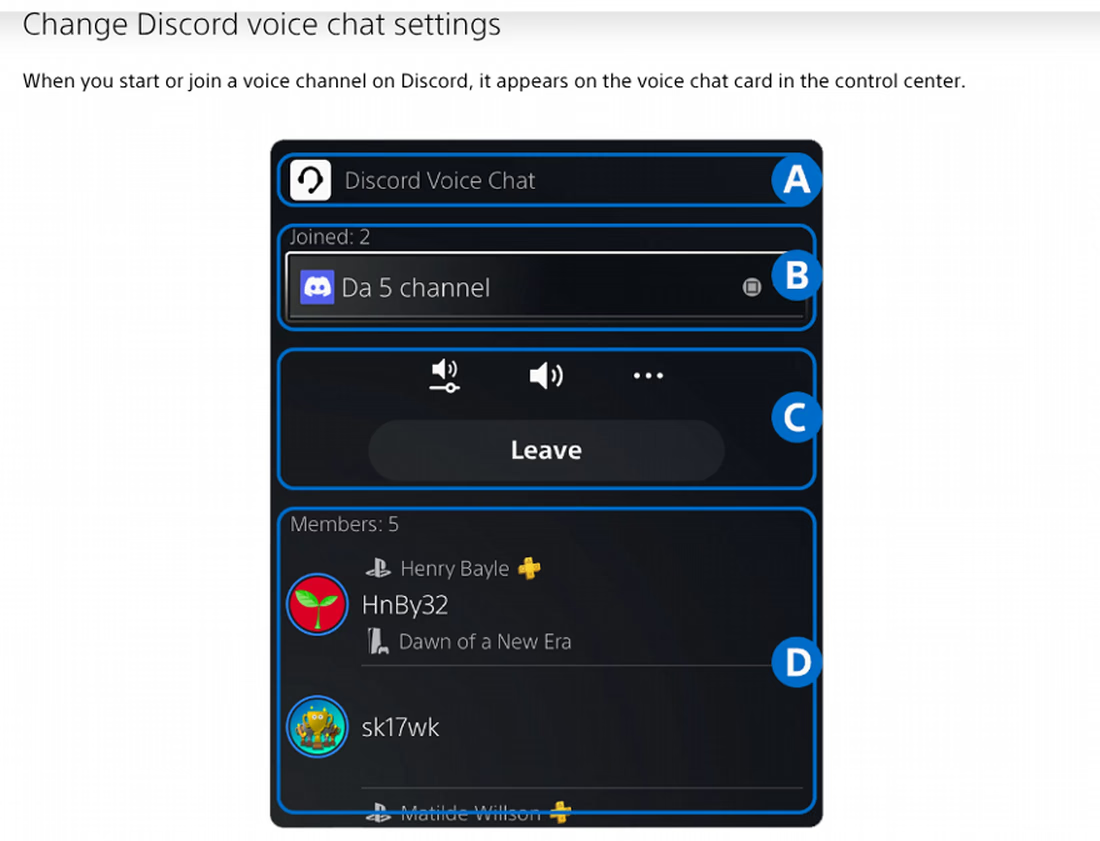
- Yayını başlatın: Create düğmesine basıp Broadcast’i seçin. YouTube veya Twitch’i seçerek yayın bilgilerini girin, ardından Go Live’ı seçin. Bazı hizmetler PS5 yayını için bağlı hesapta iki faktörlü doğrulama ister.
- Bağlantıyı sunucuda paylaşın: Yayın bağlantısını Discord metin kanalına yapıştırın. Arkadaşlarınız sesli sohbetten ayrılmadan haricî yayını açabilir.
Bu yolun iki sınırı var; PlayStation’ın Discord sesli sohbet sayfası ikisini de açıklıyor. PS5 kaydı ve yayını Discord sesli sohbetini içermez. Grup sizi Discord’da duysa da YouTube veya Twitch yayını Discord konuşmasını taşımaz. PS5 yayın ayarından açarsanız mikrofon sesi ayrıca yayına eklenebilir. Aynı anda Discord sesli sohbetinde ve PS5 party sesli sohbetinde bulunamazsınız; bu yüzden Discord’da konuşurken PS5 Share Screen kullanılamaz.
PS5 yayın rehberi, hizmete göre çözünürlük ve kare hızı seçeneklerini açıklar. Konsol özelliklerindeki gelişmeleri son Discord güncellemeleri derlememizde de bulabilirsiniz.
GTA VI yayını sırasında Discord sesli sohbetini çevirme
Discord oyun sunucularında farklı ülkelerden kişiler bir araya gelir. Hızlı sesli sohbette ana dili bilmeyenler geride kalabilir. Metin kanalını çeviren bot, sesli konuşmayı otomatik çevirmiş olmaz.
GTA VI yayımlarken bilgisayardaki Discord’un yanında JotMe’yi çalıştırarak konuşmayı çevirebilirsiniz. Böylece farklı diller konuşan arkadaşlar sürekli İngilizceye geçmek veya söyleneni tekrarlamak yerine tercih ettikleri dilde yazılı çeviriyi takip edebilir. Diğer katılımcıların erişimi, kendi kurulumlarına veya etkin paylaşım seçeneklerine bağlıdır.
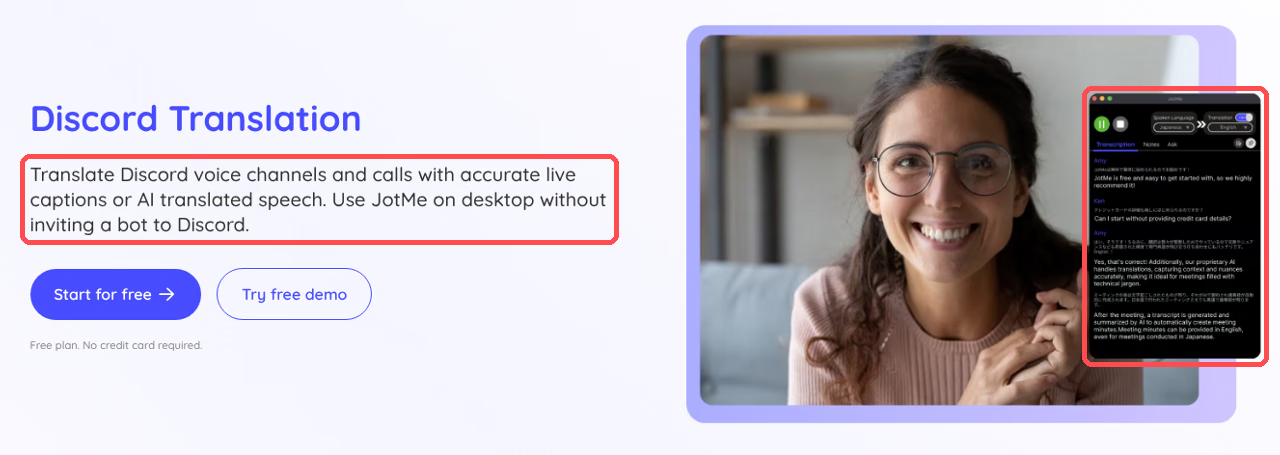
JotMe, Windows ve Mac’te bilgisayar sesini yakalayıp yazılı canlı çeviri gösteren masaüstü uygulamasıdır. Basic ve Premium Quality’nin 200’den fazla yazılı çıktı dili ile kaynakta anılan 39.000’den fazla dil çifti, bütün konuşma tanıma ve sesli çıktı seçeneklerinin aynı kapsamda olduğu anlamına gelmez. Sunucuya çeviri botu davet etmeniz gerekmez. Basic → Multilingual belirli 10 konuşma dilini otomatik takip eder. Fast (Audio), 100’den fazla konuşma dilini otomatik algılar ve 13 çıktı dili sunar. Özel kelime dağarcığı desteklenen transkripsiyon akışlarında kullanılabilir.
JotMe, Discord sesli konuşması bilgisayarınızda çalarken çalışır. Remote Play veya yakalama kartı kurulumunda, bilgisayardan gelen sesi yakalamak için Discord’un yanında JotMe’yi açabilirsiniz.
Yakalanan sese arkadaşlarınızın sesinin yanında GTA VI’nın müziği, efektleri ve karakter konuşmaları da girebilir. Daha anlaşılır çeviri için kulaklık kullanın, oyun sesinin konuşmayı bastırmamasını sağlayın. Discord’a doğrudan PS5’ten sesli katılırsanız bilgisayardaki JotMe konsol sesini kendiliğinden yakalayamaz.
- Windows veya Mac’e JotMe kurun: Discord çeviri sayfamızdan masaüstü uygulamasını indirip giriş yapın. Ücretsiz planda limitli canlı çeviri dakikaları vardır; kredi kartı gerekmez.
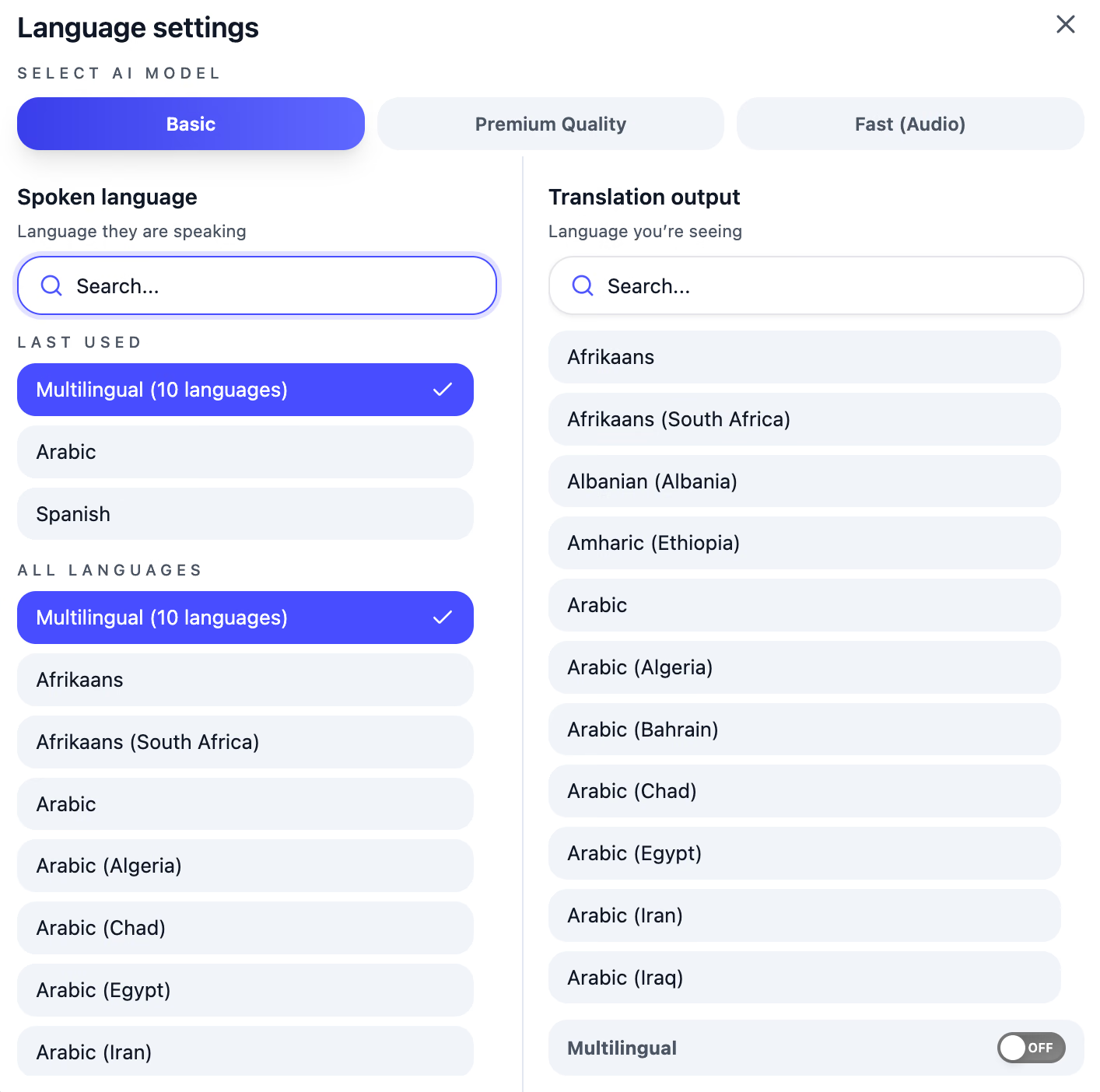
- Altyazı modunda konuşma dilini seçin: Oturumdan önce Basic veya Premium akışında arkadaşlarınızın konuştuğu dili seçin. İngilizce, İspanyolca, Fransızca, Almanca, Hintçe, Rusça, Portekizce, Japonca, İtalyanca ve Felemenkçe arasında geçiyorlarsa Basic → Multilingual bu belirli 10 dili otomatik takip eder. Başka dil birleşimleri uygun desteklenen model gerektirir. Fast (Audio) konuşma girdisini otomatik algılar.
- Çeviri dilini seçin: Okumak istediğiniz dili belirleyin, gerekli mikrofon ve sistem sesi izinlerini verip Start live translation’a basın. JotMe konuşma sürerken bağlama dayalı yazılı canlı çeviri gösterir. Dinlemek isterseniz sesten sese çeviri ayrı bir akıştır: oturumdan önce Fast (Audio) seçip 13 sesli çıktı dilinden birini ve uygun ses yönlendirmesini ayarlayın. Fast, çevrilmiş sesi dinletme kapalıyken de dakikaları 5 kat tüketir.
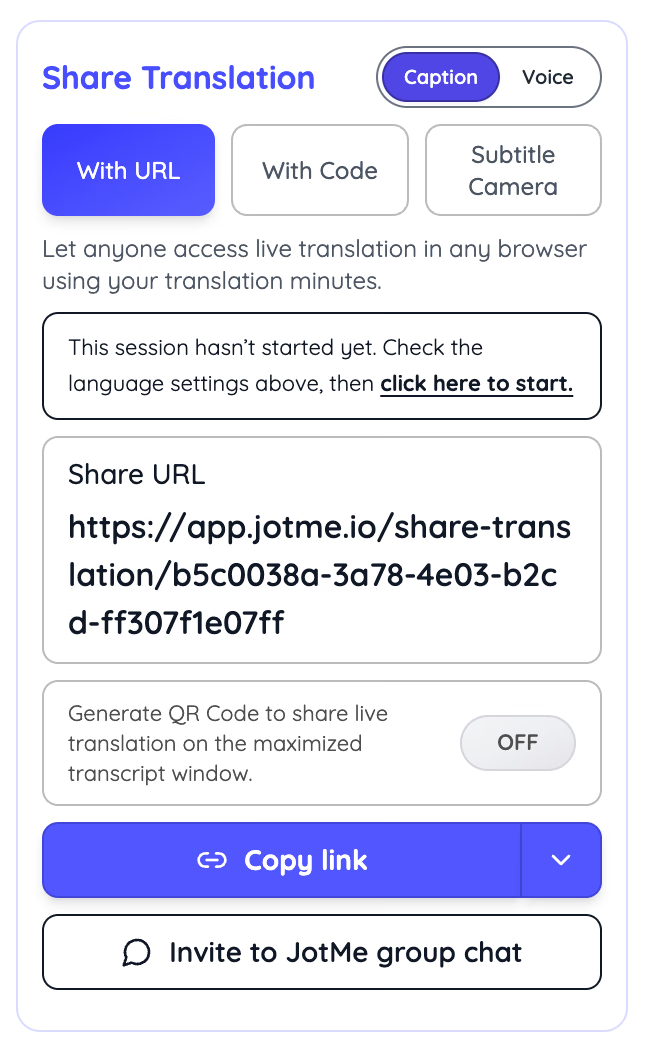
- Çeviriyi arkadaşlarınızla paylaşın: Paylaşım oturumda kullanılabilir ve etkinse Share Translation ile canlı çeviri paylaşımı bağlantısını veya QR kodunu gönderin. Arkadaşlarınız desteklenen tarayıcıda açıp izin verilen çeviri dilini seçer; uygulama kurmaları gerekmez. Paylaşımdaki misafirler desteklenen akışta oturum sahibinin dakikalarını kullanır; Fast oturumlarında aynı 13 çıktı dili sunulur. Bu paylaşım kodu veya bağlantısı, kayıt ve notlara kendiliğinden erişim vermez.
Sistem sesi yakalama açıkken JotMe bilgisayarda çalan sesi, Remote Play’de GTA VI hikâye diyalogları dahil, yazıya döküp çevirebilir. Japonca altyazı okuyan arkadaşınız ara sahneyi grubun yorumlarıyla birlikte takip edebilir. Ancak silah ve radyo müziğinin konuşmaya karıştığı kovalamaca sahnesine göre temiz sesli sohbet daha anlaşılır sonuç verir; karışık sesi inceleyin.
Depolama ayarları oturumu saklıyorsa JotMe transkript ve çeviriyi daha sonra bakabilmeniz için panoya kaydeder. Hiçbir şey saklamayan oturum, kaydedilmiş bir ses kaydı oluşturmaz. Kaçırdığınız konuşmayı incelemek için kayıt ve erişim ayarları gerekir; not oluşturma ise ayrıca not ayarlarına, AI kredilerine ve işlemeye bağlıdır. Discord görüşmesini çevirme rehberimiz masaüstü kurulumu, Discord transkripsiyon sayfası ise saklanan metinleri açıklar.
GTA VI oturumlarınızda dil farkını azaltın
GTA VI izleme partinizde farklı diller konuşan arkadaşlarınızı sohbete dahil edin
Arkadaşlarınız İngilizce, Japonca, Almanca veya başka bir dil konuşsa da JotMe, desteklenen dillerde yazılı canlı çeviriyle konuşmayı takip etmelerine yardımcı olur.
JotMe’yi ücretsiz indirinİlk yayınınızdan önce GTA VI Discord kurulumunu seçin
PC veya Mac’iniz varsa PS Remote Play ile başlayın. Ek maliyet gerektirmez; ses yolu kontrolü, arkadaşlarınız gelmeden sorunları fark etmenize yardımcı olur. Gecikme rahatsız ediyorsa yakalama kartını, bilgisayar yoksa PS5 Broadcast ve haricî bağlantı yolunu değerlendirin. Remote Play’i açıp sahip olduğunuz bir oyunla prova yayını yapın.
Grubunuz farklı diller konuşuyorsa aynı denemede JotMe’nin Discord çevirisini de kurun. Yazıda belirtilen 19 Kasım açılışına veya ilk oyun oturumunuza hazırlanırken güncel oyun erişimini resmî kaynaktan kontrol edin.
Sıkça sorulan sorular
GTA VI görüntüsü PS5’ten doğrudan Discord’a yayımlanabilir mi?
PS5’in Discord’a doğrudan video göndermeye yönelik yerleşik bir yolu yoktur. Discord entegrasyonu sesli sohbeti kapsar; PlayStation Share Screen ise PS5 party sesli sohbetine bağlıdır. Doğrudan Discord’da video göstermek için görüntü PC veya Mac’te Remote Play’den ya da yakalama kartından geçmelidir. YouTube veya Twitch bağlantısı paylaşmak ayrı bir yoldur.
GTA VI, PS Remote Play’i destekliyor mu?
Yazıda aktarılan PS5 PlayStation Store kaydı “Remote Play supported” ifadesini içeriyor; oyun açıldığında bu yöntem ilke olarak destekleniyor. Sony, bazı oyunların Remote Play sırasında belirli görüntüleri gizleyebileceğini de belirtiyor. Güncel kaydı kontrol edip erişim açılınca kısa bir test yapın.
GTA VI’yı 1080p yayımlamak için Discord Nitro gerekir mi?
Ücretsiz Discord hesabı 720p ve 30 fps’ye kadar yayın yapar. Daha yüksek kalite için uygun Nitro aboneliği ve desteklenen yayın kurulumu gerekir; kaynakta üst sınır 4K ve 60 fps olarak listeleniyor. Kaliteyi masaüstü uygulamasından ayarlayın; tarayıcı yayınında bu kontroller sunulmuyor. Discord’daki yüksek ayar, gelen Remote Play görüntüsüne yeni ayrıntı eklemez.
Discord Go Live yayınını kaç arkadaş izleyebilir?
Kaynakta Go Live için yayıncıya ek 50 eş zamanlı izleyici belirtiliyor. İzleyiciler aynı ses kanalında kalmalıdır; başka kanala geçince yayından ayrılırlar. Güncel Discord limitlerini kontrol edin.
PS Remote Play paylaşımında Discord yayını neden siyah?
Ekran yakalama izni, sürücüler veya yanlış pencere paylaşımı siyah görüntüye yol açabilir. Önce izinleri ve pencereyi kontrol edin. Kaynakta Discord rehberi, User Settings > Voice & Video > Video altındaki Hardware Acceleration’ı kapatıp Discord’u yeniden başlatarak denemeyi de öneriyor. Yakalama kartında siyah görüntü varsa PS5’te HDCP’nin kapalı olduğunu kontrol edin.
PS5 yayınında Discord arkadaşlarım sesimi duyabilir mi?
PS5 yayını Discord sesli sohbetini içermez; YouTube veya Twitch izleyicileri oyunu duyar ama grubun Discord konuşmasını duymaz. PS5 yayın ayarlarında mikrofon sesini ayrıca açabilirsiniz. İkisini birden isteyen arkadaşlarınız Discord ses kanalında kalırken haricî yayını izleyebilir.
Discord üzerinden arkadaşlarla GTA VI oynanabilir mi?
Yazıda aktarılan PlayStation Store kaydı GTA VI’yı 1 oyunculu deneyim olarak tanımlıyor ve çevrimiçi çok oyunculu moddan söz etmiyor. Rockstar’ın güncel duyurularını kontrol edin. Burada anlatılan Discord Go Live yolu aynı oyun oturumuna katılmak değil, bir kişinin oynayışını birlikte izlemektir.
JotMe’yi deneyin
Bağlamınızı hatırlayan AI Memory ile toplantılarınız, etkinlikleriniz ve günlük işleriniz için doğru çeviri.

