Makaleler
Slack güncellemeleri: Küresel ekipler için Slackbot AI ve Focus Mode
Yayımlanma tarihi:
Kaynak yazıda ele alınan 2026 Slack yeniliklerini inceleyin: Slack AI, Today View, Focus Mode, Activity View, MCP entegrasyonları ve güvenlik özellikleri
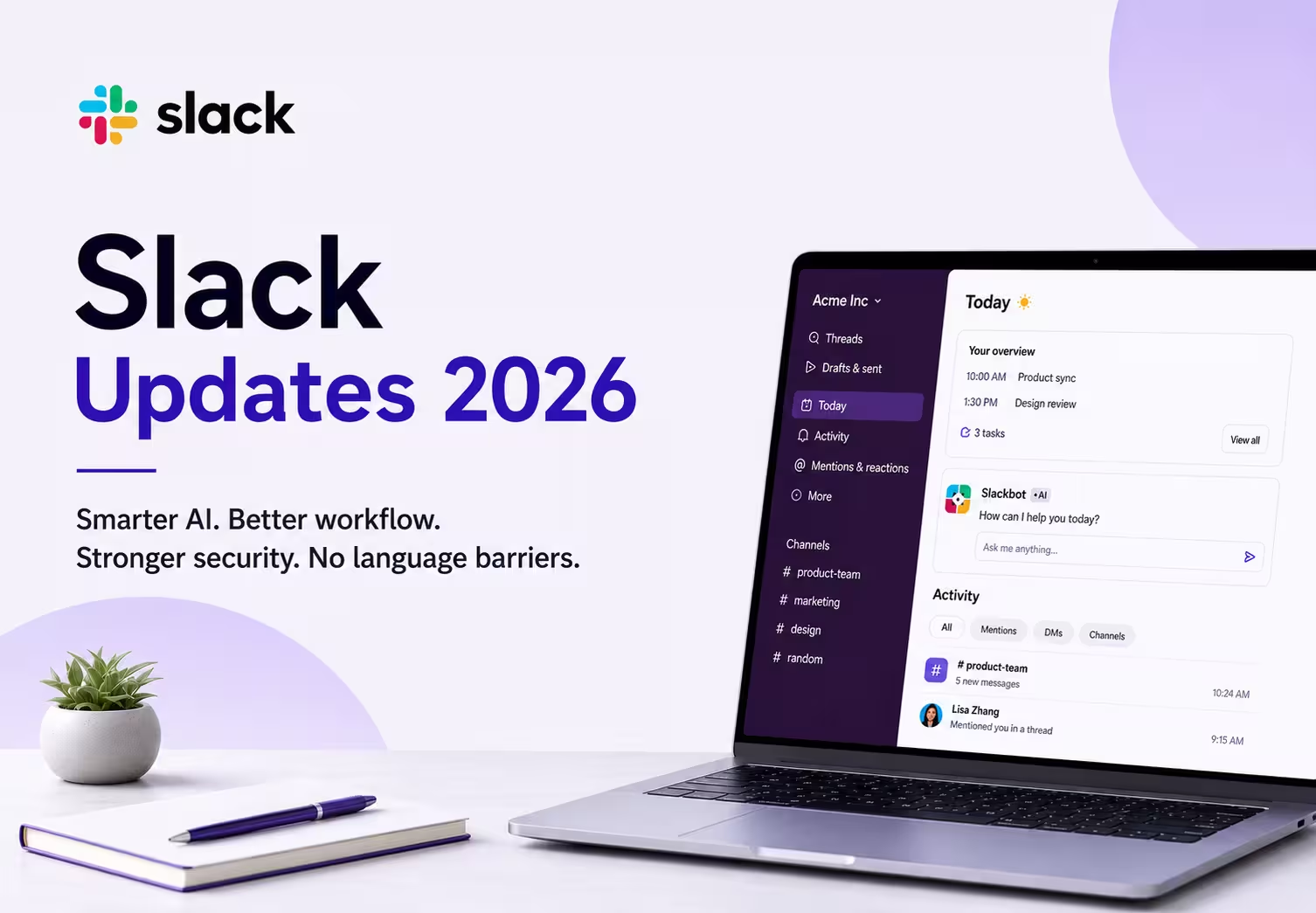
Kaynak yazı, 2026 Slack güncellemelerini uygulamadan ayrılmadan daha fazla iş yapmaya yönelik yenilikler olarak ele alıyor. Geliştirilmiş Slackbot, Today görünümü, Activity görünümü, Focus Mode ve otomasyon için MCP entegrasyonları anlatılıyor. Kurumsal arama ve güvenlik denetimleri de bu özete dâhil. Özellik adlarını ve çalışma alanınızdaki kullanılabilirliği güncel Slack arayüzünden kontrol edin.
Bu yenilikler her çok dilli iletişim ihtiyacını otomatik olarak çözmez. Slack ile JotMe’nin rollerini ayırın: JotMe Chat’te davetli katılımcılar kendi okuma dillerini seçebilir; masaüstü canlı çeviri ise uygun ses kaynağıyla görüşmenin yanında çalışır. Toplantı notları da gerekli ayarlar ve işleme sonrasında oluşturulur. Bunlar tüm Slack mesajlarını ve Huddle içeriklerini kendiliğinden çeviren bir entegrasyon vaadi değildir.
2026 Slack güncellemesi: İşletmeler ve kurumlar için yenilikler
Kaynak yazıda Slack’in farklı bölümleri için şu yenilikler sıralanıyor. Kapsam ve erişim çalışma alanınıza göre değişebilir:
- Slackbot AI iyileştirmeleri: Yazıda Slackbot, yalnızca sohbet yanıtlayan bir bot yerine kişisel AI asistanı olarak anlatılıyor.
- Today görünümü: Takvim, görevler ve öncelikleri tek ekranda bir araya getiren günlük özet.
- Activity görünümü: Doğrudan mesajlar, bahsetmeler ve güncellemeler için tek akış.
- Focus Mode: Bildirimleri sessize alıp odaklanma süresini korumayı amaçlayan mod.
- MCP entegrasyonları: Yönetici izinleri kapsamında Slackbot’un harici hizmetlerle bağlantı kurması ve işlemler yapması.
- Enterprise Search: Slack mesajları, dosyalar ve bağlı uygulamalarda arama.
- Sesle yazma: Mesajı klavyeyle yazmak yerine söyleme.
- Yerleşik grafikler: Slackbot’tan verileri grafiğe dönüştürmesini isteme.
- Güvenlik iyileştirmeleri: Yazıda gizli bilgi taraması, ayrıntılı yönetici denetimleri ve denetim kaydı politikaları ele alınıyor.
Slackbot nasıl bir AI iş asistanına dönüşüyor?
Bu kaynak yazıda Slackbot’un konuşma dizilerini özetlemenin ötesinde kişiselleştirilmiş bir AI asistanı olarak şu yeteneklerle sunulduğu anlatılıyor:
- Bellek özelliğiyle önceki konuşmaları ve kararları bağlam olarak kullanma
- Mesaj alanındaki mikrofon simgesinden sesle yazma
- Yöneticiler ilgili ayarı açtığında web araması yapma
- İstek üzerine çalışma alanı verilerinden yerleşik grafikler oluşturma
- Toplantı gündemi gibi tekrarlanan işler için oluşturduğunuz “skills” yönergelerini izleme
Slackbot çalışma alanı içindeki işlere yardımcı olabilir; desteklediği dilleri ve kapsamı hesabınız için kontrol edin. JotMe ise ayrı çok dilli sohbet odaları ve uygun ses kaynağıyla farklı toplantı platformlarının yanında çalışan özellikler sunar.
- JotMe Chat, kendi sohbet odasındaki mesajları her katılımcının seçtiği okuma diline çevirir; bu özellik yalnızca tek dilde özet çıkarmaktan farklıdır.
- JotMe masaüstü uygulamasını uygun ses izinleriyle kullandığınız toplantı uygulamalarının yanında çalıştırabilirsiniz; çok dilli yazılı sohbetler JotMe Chat içinde gerçekleşir.
- JotMe’nin düzenlenebilir sohbet belleği, bir mesaj İngilizceden Çinceye veya Japoncaya çevrilirken bağlamı korumaya yardımcı olur. Çeviride hiçbir anlam kaybı olmayacağı garanti edilmez.
- JotMe masaüstü uygulaması izin verilen toplantı sesini alıp desteklenen modlarda canlı çeviri sunar. Toplantı ve işleme tamamlandıktan sonra uygun ayarlar ve AI kredileriyle AI toplantı notları ve özetler hazırlanabilir. Bu kullanım yalnızca Slack Huddle ile sınırlı değildir; transkript kaydı ile isteğe bağlı ses dosyası kaydı farklı seçeneklerdir.
Slack Today görünümü nedir?
Kaynak yazı Today görünümünü, çok sayıda okunmamış mesaj yerine güne toplu bir bakışla başlamanın yolu olarak anlatıyor. Özetlenen içerikler şunlar:
- Günün takvimi
- Öncelikli işleriniz
- Size atanmış açık görevler
- Bildirim yığını yerine günlük genel bakış
Slack Today görünümünü sabah açtığınız bir başlangıç ekranı gibi düşünebilirsiniz. Kaynakta Business+ ve Enterprise planlarına aşamalı dağıtım anlatılıyor; güncel erişimi çalışma alanınız için doğrulayın.
Slack Activity görünümü çalışanların düzenli kalmasına nasıl yardımcı olur?
Kaynak yazıda Activity görünümü, eski bildirim kenar çubuğu yerine birleşik bir akış olarak anlatılıyor. Bir araya getirdiği öğeler:
- Çalışma alanındaki gelişmeler için bildirim merkezi
- Gözden kaçırmamak için düzenlenen bahsetmeler
- Doğrudan mesajlar ve kanal güncellemeleri
- İş akışını takip etmeyi kolaylaştıran kayıtlı görünümler ve filtreler
Sık Slack Huddle yapan ekipler için görüşmeye sonradan dönebilmek önemlidir. Slack Huddle nasıl transkribe edilir? sorusunu araştırırken Slack’in yerleşik not kapsamını kendi planınız için kontrol edin. JotMe, uygun sistem sesi izinleriyle görüşmeyi transkribe etmeye yardımcı olur. Kaydetme ayarları etkinse transkripti saklayabilir; AI notları için ayrıca ayarlar, işleme ve kredi gerekir. Her konuşmacının her sözünün eksiksiz yakalanacağı garanti edilmez.
Slack Focus Mode iş verimliliğini nasıl destekler?
Kaynak yazıya göre Focus Mode, Slack’i tamamen kapatmadan “odaklanmış çalışıyorum” durumunu göstermeye yardımcı olur. Anlatılan özellikler:
- Acil olmayan uyarıları bekleten sessiz bildirimler
- 30 dakika, bir saat veya iki saatlik odaklanma aralıkları için ayar
- Ekip arkadaşlarının anlık yanıt beklememesini sağlayan uygunluk işaretleri
Kaynak yazıda bunun tüm Slack planlarında bulunduğu belirtiliyor. Başlamadan önce kendi sürümünüzdeki ve çalışma alanınızdaki erişimi kontrol edin.
Slack MCP entegrasyonları iş akışlarını otomatikleştirmeye nasıl yardımcı olur?
Kaynak yazının bu bölümü otomasyona odaklanıyor ve yerleşik MCP (Model Context Protocol) sunucusunu ele alıyor. Anlatılan olası iş akışları şunlar:
- Slackbot’un Jira, Notion, Google ve DocuSign gibi harici hizmetlere bağlanması
- Bu hizmetlerdeki güncel verilerin doğrudan Slack konuşmasına getirilmesi
- Uygulamalar arasında geçiş yapmadan bir kaydı güncelleme gibi işlemlerin tamamlanması
- Hangi uygulama ve kullanıcıların MCP erişimi olduğunu yöneticilerin belirlemesi; yazma işlemlerinde gerekli onayların alınması
Slack Enterprise Search bilgiyi daha hızlı bulmaya nasıl yardımcı olur?
Kaynak yazı Enterprise Search’ü şirket bilgisini birleşik aramayla bulma yaklaşımı olarak anlatıyor. Ele alınan kullanım alanları:
- Kanallardaki ve doğrudan mesajlardaki iletilerde arama
- Çalışma alanında paylaşılmış dosyaları bulma
- Ayrı ayrı açmadan üçüncü taraf uygulamalardaki içeriğe ulaşma
- Yanıt hazırlamak için birden fazla kaynaktaki bilgiyi bir araya getirme
2026 Slack güvenlik güncellemeleri neler?
Kaynak yazıda bu yılki Slack güvenlik yenilikleri arasında şu başlıklar sayılıyor. Bunlar bağımsız bir güvenlik denetimi veya güncel uyumluluk belgesi değildir:
- Veri kaybını önleme: Kanallara yapıştırılan erişim bilgileri gibi gizli verilerin taranması anlatılıyor; bu, tüm risklerin önleneceği anlamına gelmez.
- Yönetici denetimleri: Channel Manager ve Org Admin rollerine daha ayrıntılı izin ayarları verildiği belirtiliyor.
- Güvenlik iyileştirmeleri: Düzenli yamalar ve kaynak yazıda iki yıl olarak belirtilen denetim kaydı saklama politikası ele alınıyor. Geçerli saklama süresini planınız ve kuruluş ayarlarınız için doğrulayın.
JotMe, Slack kullanan ekiplerin çok dilli iletişimine nasıl yardımcı olur?
Slack’in AI özellikleri çalışma alanındaki işlere katkı sağlayabilir. Çok dilli ekipler için ise mesajların farklı dillerde anlaşılması ayrı bir ihtiyaçtır.
Çeviri desteği olmadan şu tür bir durum yaşanabilir:
- Bir ekip üyesi İngilizce mesaj yazar.
- Japonca veya Çince konuşan bir çalışma arkadaşının bunu çevirmesi gerekir.
- Bu ek adım görüşmeyi yavaşlatabilir ve yanlış anlama olasılığını artırabilir.
Slack’in canlı altyazı ve Huddle notlarında dil kapsamını, aksanları ve hızlı konuşmayı kendi ortamınızda değerlendirin; yazının genel doğruluk eleştirisini her görüşme için kesin sonuç olarak kabul etmeyin. Farklı bölgelerde çalışan ekiplerin kurumsal çeşitlilik ve kapsayıcılık yaklaşımında erişilebilir iletişim de önemlidir.
JotMe AI Chat içinde davetli üyelerin okuma dilleri seçildiğinde süreç şöyle olabilir:
- JotMe sohbet odasına İngilizce yazarsınız.
- Çinceyi okuma dili seçmiş ekip arkadaşınız mesajı Çince görür.
- Japoncayı seçmiş ekip arkadaşınız aynı mesajı Japonca görür.
- İngilizceyi okuma dili seçtiyseniz yanıtları İngilizce görürsünüz; özgün metin de mesajın altında kalır.
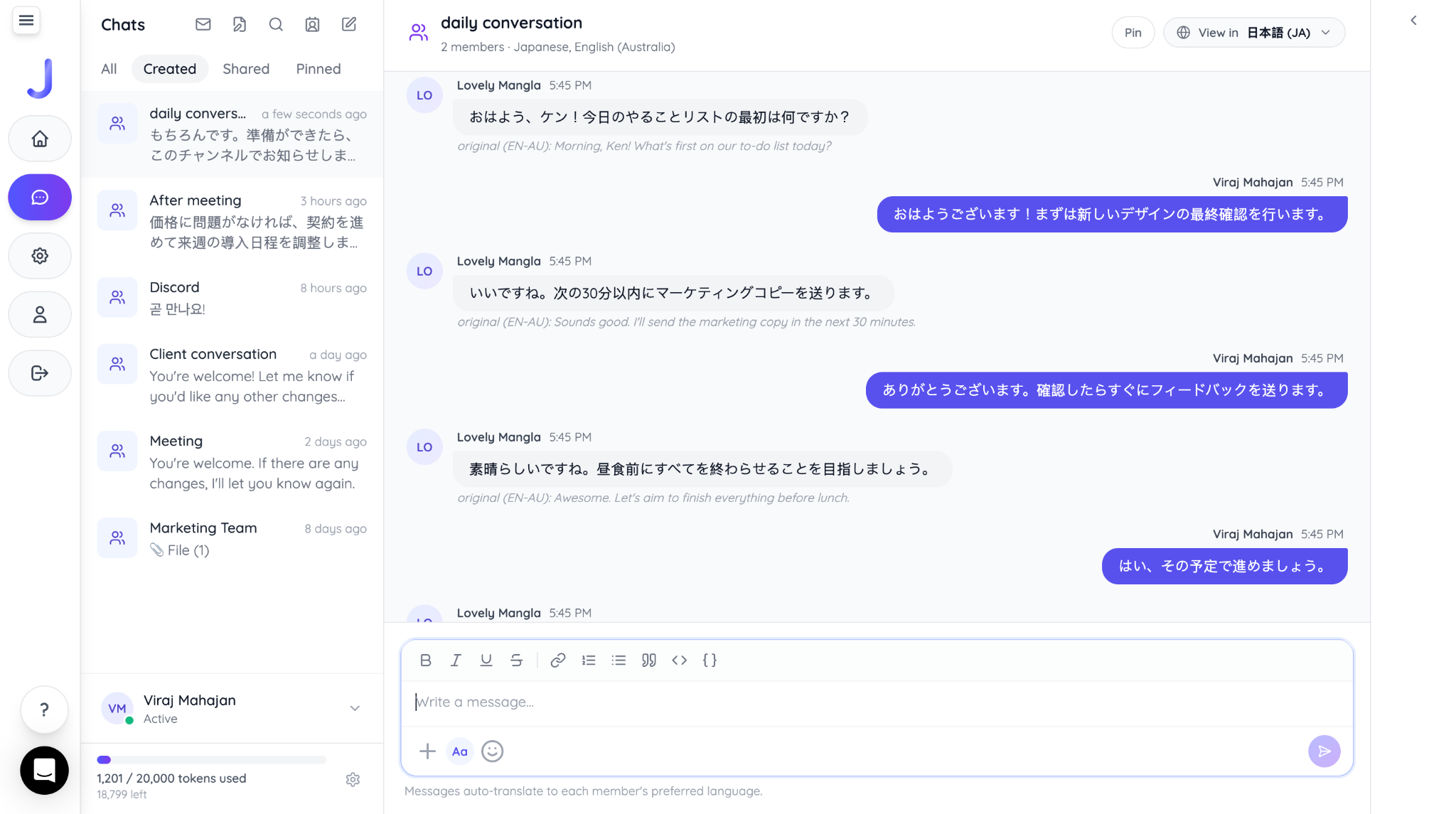
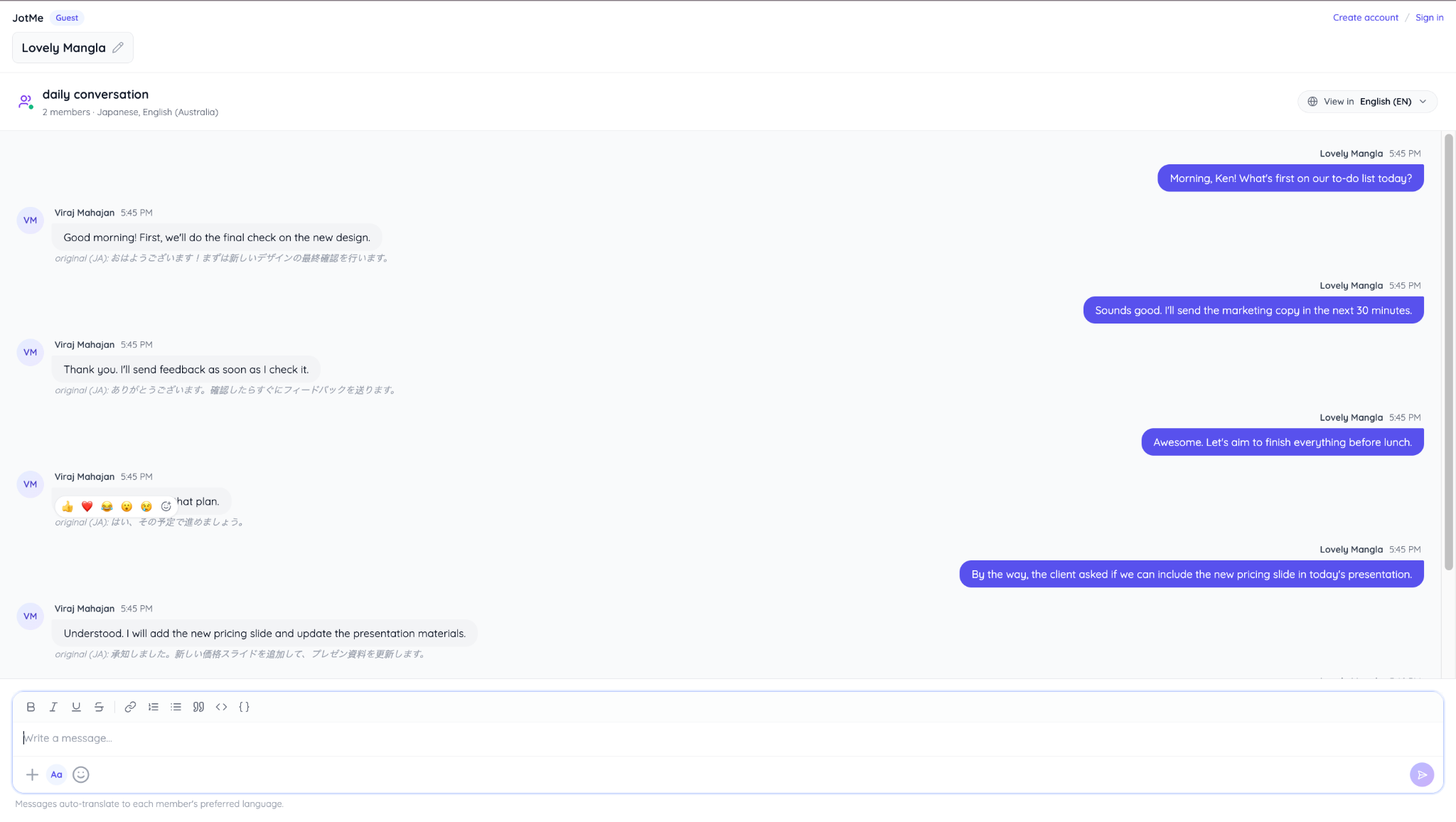
Hindistan’daki destek ekibinin İngilizce günlük güncellemeleri JotMe sohbet odasında paylaştığını düşünün. Tokyo’daki davetli ekip arkadaşı Japoncayı okuma dili seçip Japonca yanıtlayabilir; destek ekibi de yanıtı İngilizce okuyabilir. Bu örnek JotMe Chat’in kendi odasında gerçekleşir; Slack mesajlarının otomatik içeri alınmasını varsaymaz. Canlı çeviri ile yazılı sohbet çevirisinin kurulum ve kapsamları ayrıdır.
JotMe Chat içinde İngilizce bir mesajın Japonca okunmasına örnek:
Destek ekibinin mesajı İngilizce görmesine örnek:
Çok dilli iletişimin sesli tarafında JotMe’nin canlı sesten sese çevirisi desteklenen giriş ve çıkış dilleriyle kullanılabilir. Örneğin İngilizce konuşan yönetici ile İspanyolca konuşan ekip arkadaşı, uygun yönlendirmeyle birbirlerinin çevrilmiş konuşmasını dinleyebilir. Her iki yönün dil ve ses çıkışı ayrı kurulmalıdır. Fast (Audio) 100’den fazla giriş dili ve aralarında Türkçe bulunmayan 13 çıkış dili sunar; her giriş dili sesli çıkış olarak kullanılamaz.
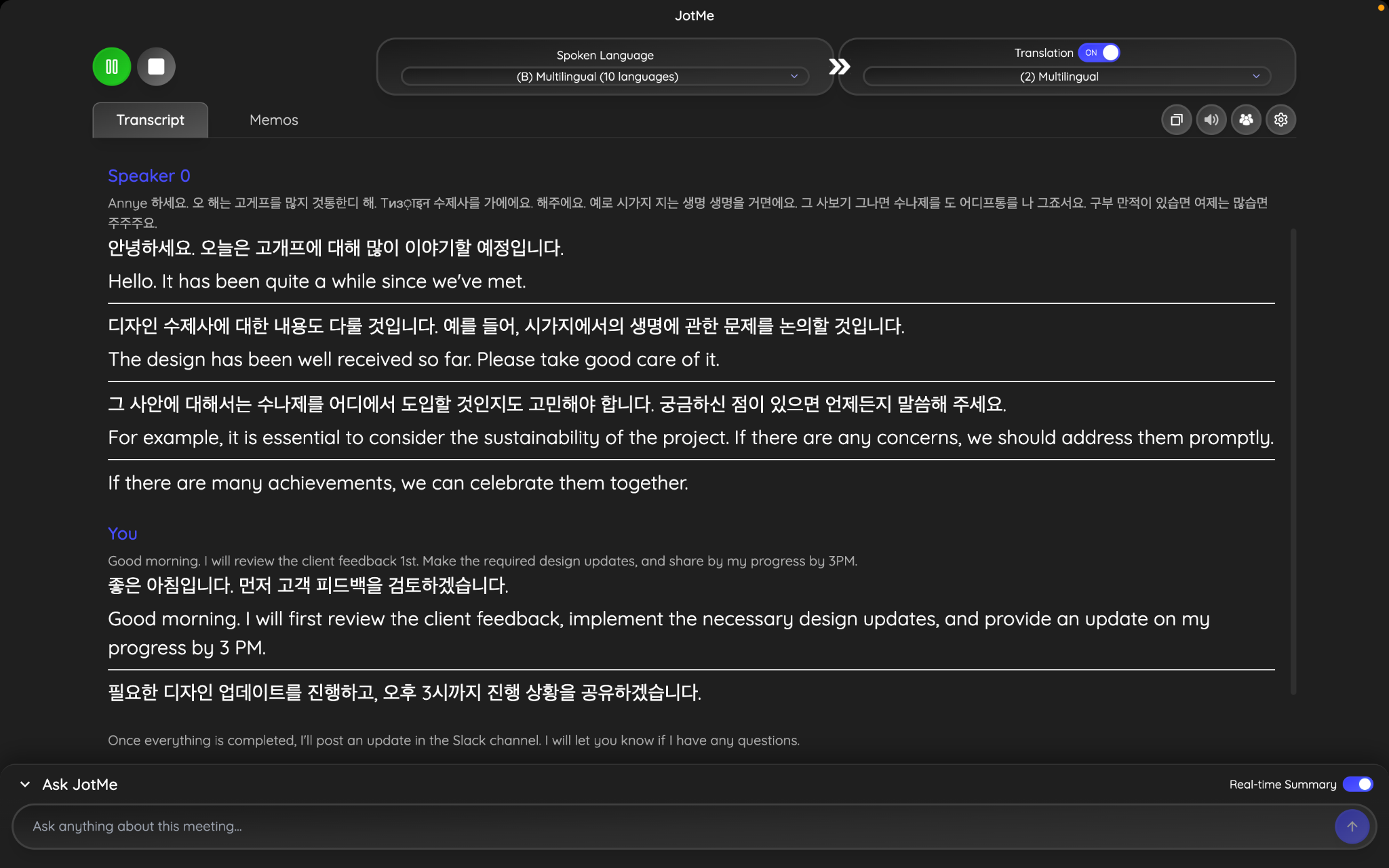
Desteklenen sesli çeviri ve modeline bağlı çok dilli transkripsiyon, farklı dillerde görüşmeleri takip etmeye yardımcı olur. Yazılı JotMe sohbetiyle canlı toplantı özellikleri ayrı iş akışlarıdır; kurulumu ihtiyacınıza göre yapın.
JotMe ile Korece konuşan bir müşteriyi İngilizce takip etme örneği:
Slack’in 2026 yenilikleri küresel ekipler için yeterli mi?
Kaynak yazıda Slackbot’un AI özelliklerinden Focus Mode ve kurumsal aramaya kadar çeşitli 2026 yenilikleri ele alınıyor. Güncel kullanılabilirliği Slack hesabınızda kontrol edin. Çok dilli ihtiyaçlar için JotMe’yi ayrı bir iş akışıyla kullanabilirsiniz: davetli üyeler JotMe Chat’te okuma dillerini seçer; canlı görüşmelerde ise uygun ses kaynağı ve desteklenen dil modu yapılandırılır. Bu, Slack’in her kanalında kendiliğinden çalışan bir çeviri entegrasyonu anlamına gelmez.
Sık sorulan sorular
Slack’i nasıl güncellerim?
Slack’i açıp çalışma alanı veya profil menüsünde “Check for Updates” seçeneğini arayın; menünün yeri sürüme göre değişebilir. Masaüstü uygulaması çoğunlukla arka planda güncellenir. Güncelleme görünmüyorsa Slack’in resmi sitesindeki yükleyiciyi kullanın; yönetilen bir cihazdaysanız önce BT ekibinizin yönergelerine uyun.
Slack neden güncellenmiyor?
Yavaş bağlantı, desteklenmeyen işletim sistemi veya iş cihazınızdaki yönetici kısıtlamaları Slack’in güncellenmesini engelleyebilir. Önce uygulamayı yeniden başlatın. Sorun sürerse resmi yükleyiciyi kullanmayı değerlendirin; kurumsal cihazda kaldırma veya yeniden kurma işlemi yapmadan önce BT yöneticinize danışın.
Slack’in yerleşik çeviri özelliği var mı?
Slack’in her iletiyi herkesin tercih ettiği dile otomatik olarak çevirdiğini varsaymayın; çalışma alanınızdaki güncel özellikleri ve uygulamaları kontrol edin. JotMe’nin çok dilli sohbetinde ise katılımcılar JotMe sohbet odasına davet edilir, kendi dillerinde yazar ve seçtikleri okuma dilinde okur. Bu, Slack kanallarına kendiliğinden eklenen bir çeviri katmanı değildir.
Slack’in en yeni AI özellikleri hangi planlarda bulunuyor?
Kaynak yazıda Today View, Enterprise Search ve geliştirilmiş Slackbot AI deneyimi Business+ ve Enterprise planlarıyla ilişkilendiriliyor. Bunları güncel lisans garantisi olarak kabul etmeyin: aşamalı dağıtım, bölge, yönetici ayarları ve plan koşullarına göre çalışma alanınızda nelerin açık olduğunu kontrol edin.
Slack, Huddle görüşmelerini otomatik olarak transkribe edebilir mi?
Kaynak yazı, uygun ücretli planlarda Huddle görüşmeleri için AI notları ve özetleri bulunduğunu belirtiyor. Transkripsiyon ve dil kapsamını kendi çalışma alanınız için doğrulayın. JotMe masaüstü uygulaması da uygun ses izinleriyle görüşmeyi transkribe edebilir; notlar ve özetler ayarlara, işlemeye ve AI kredilerine bağlıdır. İki platform arasında her koşulda doğruluk üstünlüğü varsaymayın.