Makaleler
Slack Huddle nasıl transkribe edilir?
Yayımlanma tarihi:
JotMe ile Slack Huddle görüşmelerini canlı transkribe etmeyi öğrenin; uygun ses izinleri, model ve kaydetme ayarlarıyla konuşmayı takip edin

Kısa yanıt: JotMe’yi Slack Desktop’ın yanında çalıştırarak Huddle görüşmesini transkribe edebilirsiniz. İki uygulamayı kurun, Huddle’ı başlatın, JotMe’de uygun ses kaynağı ve konuşma dilini seçip Oynat düğmesine basın. Transkriptin sonradan saklanması için kaydetme ayarını ayrıca kontrol edin.
Slack Huddle’a katılırken bir yandan not tutmak, kararları veya sonraki işleri kaçırmanıza yol açabilir. JotMe’nin bağlama duyarlı canlı transkripsiyonu konuşmayı takip etmeye yardımcı olur. Görüşmeye bot eklemez; ancak sesin çevrimiçi işlenmesi için gerekli izinler gerekir. Her anın eksiksiz yakalandığını varsaymayın; özet ve notlar ilgili ayar, işleme ve kredilere bağlıdır.
Slack Huddle transkripsiyonu için temel adımlar şöyle:
- Slack’i indirin: Windows veya Mac bilgisayarınıza Slack Desktop ve JotMe’yi kurun.
- JotMe’yi açın: Uygulamayı başlatıp gerekli hesap kurulumunu tamamlayın.
- Dili seçin: Yalnızca konuşulan dilde transkripsiyon için çeviriyi kapatıp uygun konuşma dilini belirleyin.
- Transkripsiyonu başlatın: Oynat düğmesine basın. Bitirirken oturumu durdurun; sonradan erişmek için transkript kaydetme ayarının etkin olduğundan emin olun.
- Transkripti paylaşın: Panelde mevcut paylaşım yolunu ve erişim izinlerini seçip uygun katılımcılarla paylaşın.
1. adım: Slack Desktop nasıl indirilir ve kurulur?
Slack’in resmi indirme kanallarından işletim sisteminize uygun masaüstü sürümünü seçin. Kaynakta bağlantı verilen Google Play’deki Slack sayfası Android uygulaması içindir; Windows, Mac veya Linux yükleyicisi olarak kullanılmaz. Bilgisayar sürümünü resmi Slack sitesinden veya kurumunuzun onaylı kanalından kurup çalışma alanınıza giriş yapın. Sistem sesi erişimini cihazınıza göre kontrol edin.

2. adım: JotMe nasıl indirilir ve kurulur?
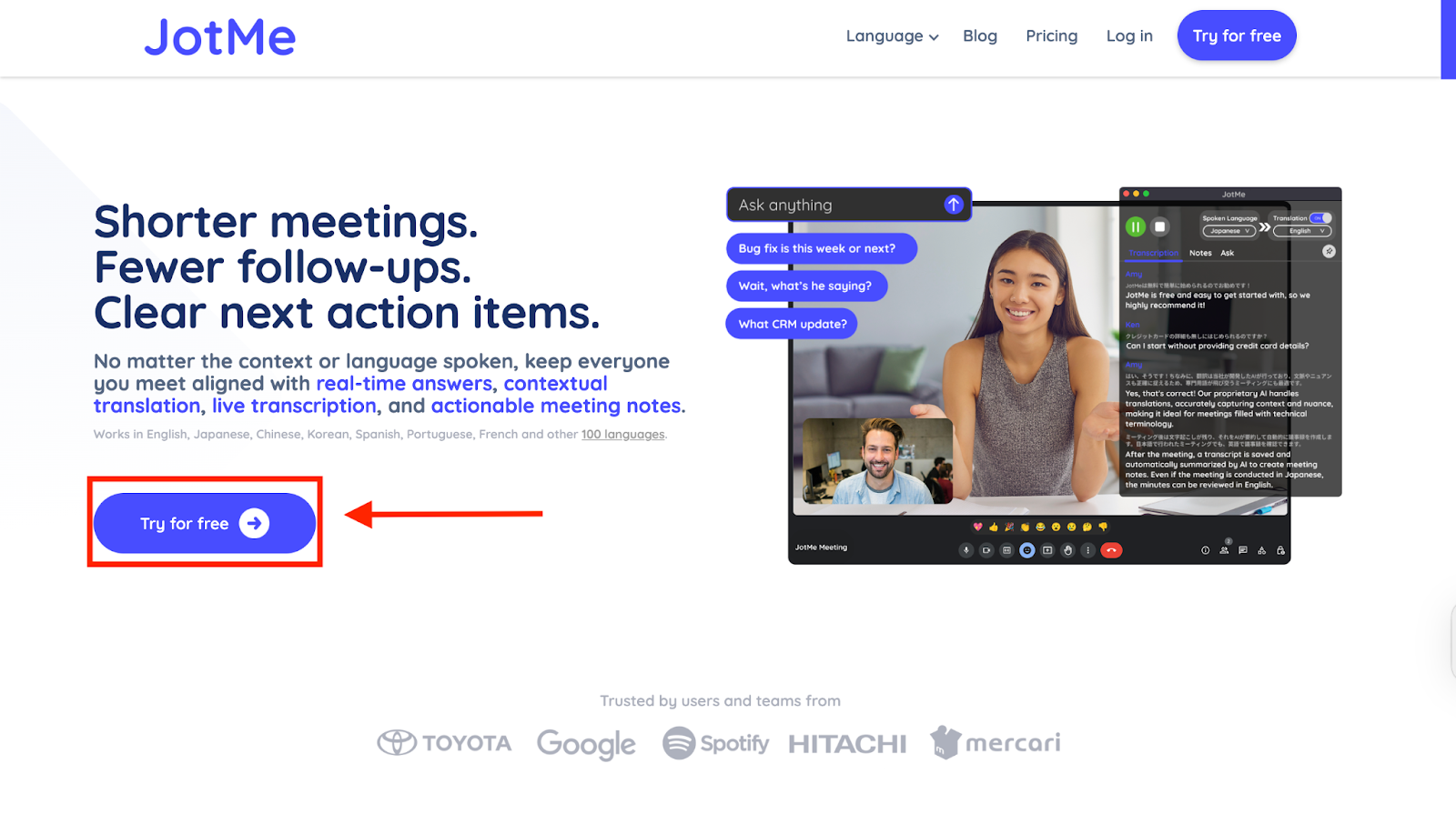
Resmi JotMe sitesindeki “Try for free” düğmesinden macOS veya Windows kurulum dosyasını indirin. Kurulumu tamamlayıp Slack’in yanında açın. Uygulama görüşmeye bot olarak katılmadan izin verilen sesi alır ve çevrimiçi işler.
3. adım: Slack Huddle ve JotMe nasıl açılır?
Slack Desktop’ta bir kanal veya doğrudan mesajdan Huddle başlatın; simgenin yeri sürüme göre değişebilir. JotMe’yi açıp uygun mikrofon/sistem sesi kaynağını ve gerekli izinleri seçin. Sesin her cihazda kendiliğinden algılandığını varsaymadan kısa bir test yapın.

4. adım: Transkripsiyon nasıl başlatılır?
JotMe’de yalnızca transkripsiyon için çeviriyi kapatıp Huddle’ın desteklenen konuşma dilini seçin. Başka hedef dil istiyorsanız çeviriyi ayrıca etkinleştirip desteklenen hedefi belirleyin. ▶ düğmesine basınca canlı metni takip edebilirsiniz. Transkript saklama kaydetme ayarına; AI özeti ise not ayarları, işleme ve kredilere bağlıdır.

Slack Huddle transkripsiyonunda JotMe nasıl verimli kullanılır?
Slack’in yerleşik altyazı ve AI not kapsamını kendi planınız için değerlendirin. Alternatif olarak JotMe ile uygun ses kaynağından canlı transkripsiyon alabilir, ilgili ayarlarla transkripti saklayıp AI açıklamaları ve madde işaretli çeviri gibi özellikleri deneyebilirsiniz. Bu özelliklerin koşullarına yakından bakalım.
Huddle sonrası transkript ve notlar
Huddle ve işleme sonrasında, kaydetme ayarları etkinse zaman damgalı transkripte ulaşabilirsiniz. Konuşmacı ayrımı, hangi konunun ne zaman ele alındığını takip etmeye yardımcı olur; önemli bilgileri kontrol edin. AI notları etkin ve kredi yeterliyse konuşmada alınan kararlar ve sonraki işler özetlenebilir; bu taslakları takip toplantısı veya e-posta için gözden geçirin.
Madde işaretli çeviri
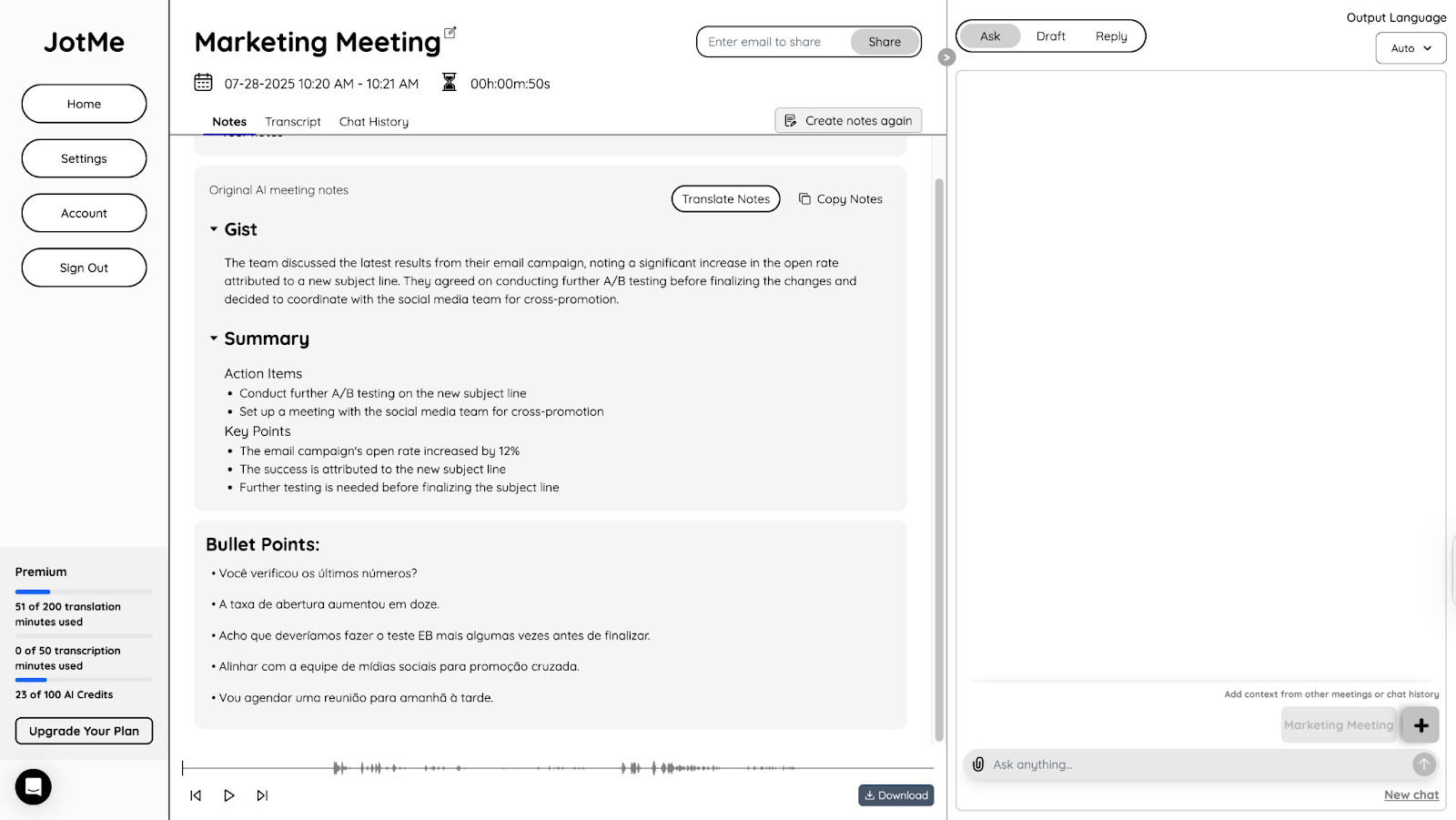
Çok dilli bir Huddle’da uzun çeviriyi takip etmek zor olabilir. Kaynakta, seçili hedef dilde ana noktaları madde madde gösterme iş akışı anlatılıyor. Sürümünüzdeki erişimi ve ilgili AI haklarını kontrol edin; özetlenmiş çıktı her ayrıntıyı korumaz. Önemli anlamları özgün konuşmayla doğrulayın.

Çeviri dakikalarını paylaşma
Premium veya üzeri planlı ev sahibi JotMe masaüstünde kod oluşturup canlı çeviri dakikalarını paylaşabilir. Katılımcının konuşma dili modeli ev sahibiyle aynı olmalıdır; kullanım ev sahibinin mevcut haklarına bağlıdır. Ücretsiz hesapla katılım, tüm kayıt ve notlara otomatik erişim vermez. Uygun tarayıcı bağlantısı da ayrı bir paylaşım yoludur.

Bağlama duyarlı çeviri ve transkripsiyon
JotMe, ekip arkadaşlarınızın söylediklerini ve ne demek istediklerini bağlam içinde takip etmeye yardımcı olur. Salt sözcük değişimi yerine konuşma akışı ve üsluptan yararlanır. Diğer sistemlerin tümünün hatalı olduğu veya yanlış anlamaların tamamen önleneceği sonucu çıkarılmaz; önemli ifadeleri kontrol edin.

Slack Huddle için yerleşik transkripsiyon var mı?
Kaynak yazı Slack AI eklentisiyle not ve transkript oluşturmayı, ayrıca temel canlı altyazıları ele alıyor. Bunlar farklı özelliklerdir; güncel plan, dil ve yönetici kapsamını çalışma alanınız için kontrol edin.
AI not özelliğine erişimi olmayan kullanıcılar, çalışma alanında mevcutsa canlı altyazılardan yararlanabilir. Canlı metni o anda okumak ile sonradan saklanan transkripte sahip olmak aynı şey değildir.
Kaynak yazı Statista’ya atıfla 2025 sonu için 79 milyon aylık Slack kullanıcısı öngörüsü veriyor. Bu tahmini gerçekleşmiş güncel ölçüm olarak değerlendirmeyin. Kalıcı ve paylaşılabilir kayıt ihtiyacını ekibinizin gerçek görüşmelerine göre belirleyin.
Slack canlı altyazılarında kontrol edilmesi gerekenler:
- Transkript saklama: Standart canlı altyazılar tek başına sonradan erişilebilen bir kayıt oluşturmayabilir. Kalıcı transkript için ayrı AI not/transkripsiyon ve saklama seçeneklerini kontrol edin.
- Dil kapsamı: Kaynak yazı canlı altyazılarda İngilizce, İspanyolca ve Japonca gibi sınırlı bir liste verir; ardından İngilizce dışındaki diller için aşırı genel bir sınırlama ileri sürer. Geçerli destek listesini kendi çalışma alanınızda doğrulayın; kaynak metni diğer tüm dillerin kesin olarak desteklenmediği şeklinde yorumlamayın.
- Harici katılımcılar: Kaynak yazı Slack Connect katılımcılı Huddle’larda kısıtlama bulunduğunu belirtiyor. Bunu güncel tüm çalışma alanları için doğrulanmış yasak olarak kabul etmeyin; ilgili özelliğin harici katılımcı desteğini ve kuruluş politikasını kontrol edin.
Slack AI not özelliği nasıl açılır?
Çalışma alanınızda uygun AI not erişimi varsa kaynakta iki yol gösteriliyor: Huddle başında elle açmak veya belirli bir kanal için otomatik başlatmayı ayarlamak. Menü adları, yetkiler ve plan kapsamı sürüme göre değişebilir.
Huddle sırasında AI notlarını elle başlatma
Bu yöntem, her Huddle için not ve transkripsiyon başlatıp başlatmayacağınıza karar vermenizi sağlar. Erişimi ve gerekli izinleri kontrol edin.
- Kaynak örnekte, etkin Huddle penceresinin sol altındaki denetimlere gidilir.
- “AI notes: Off” etiketli düğmeye basın; güncel arayüzde adı veya konumu farklı olabilir.
- “Start AI notes and transcription” seçeneği görünürse açıp “Start notes” ile onaylayın.
- Kaynak örnekte katılımcılara AI notlarının ve transkripsiyonun açıldığını bildiren bir bant gösterilir. Gerçek arayüzde bildirimi ve katılımcı bilgilendirmesini kontrol edin.
Bir kanalda AI notlarını otomatik başlatma
Uygun erişim ve yetki varsa, kayıt tutmak istediğiniz kanal için otomatik AI notlarını ayarlayabilirsiniz. Kuruluş politikasını ve katılımcıların bilgilendirilmesini dikkate alın.
- Masaüstünde ilgili kanalı açın.
- Kanal başlığındaki ada basıp ayrıntılar panelini, ardından Ayarlar sekmesini açın.
- Mevcutsa “Always start AI notes” seçeneğinin yanındaki “Edit” düğmesine basın.
- “Start AI notes automatically for every huddle in #[channel-name]” kutusunu işaretleyin; kanal adını ve erişim kapsamını kontrol edin.
- Değişiklikleri uygulamak için “Save” düğmesine basın.
Standart canlı altyazılar anlık takibe yardımcı olabilir; sonradan erişilebilir kayıt istiyorsanız ayrı AI not veya transkripsiyon seçeneklerini kontrol edin. Uygun Slack özelliği veya JotMe gibi ayrı bir masaüstü platformuyla kullanım, ilgili plan ve izin koşullarına bağlıdır.
Slack Huddle transkripsiyonuna hızlı başlangıç
Yararlı bir Huddle kaydı, konuşulan sözcüklerin yanında mevcut kararları ve sonraki işleri incelemeyi kolaylaştırır. Transkript ile AI özeti farklı çıktılardır; kararları ve görevleri paylaşmadan önce doğrulayın.
Slack’in yerleşik AI özellikleri için uygun plan ve ayar gerekir. JotMe ise izin verilen sistem sesiyle Huddle’ın yanında çalışabilen ayrı bir seçenektir. Bot olarak görüşmeye katılmaz; ancak sesi çevrimiçi işler ve kayıt/çeviri için gereken izinler devam eder. Her Huddle’da evrensel uyumluluk, gizlilik veya hatasız transkript garantisi değildir.
Hızlı sorun çözme ya da ekip değerlendirmelerinde JotMe ile canlı transkripsiyonu deneyebilirsiniz. Kaydetme ayarlarıyla transkripti saklayın; uygun AI not ayarları, işleme ve kredilerle konuşmada belirlenen kararları ve sonraki işleri özetleyin. Önemli bölümleri yine kontrol edin. Ücretsiz planın güncel kotasıyla başlayabilirsiniz.
Sıkça sorulan sorular
Slack Huddle bittikten sonra transkripte ulaşabilir miyim?
Kaynak yazı, uygun Slack AI not özelliğiyle Huddle sonrasında canvas içinde özet ve transkript tutulabildiğini anlatıyor. Standart canlı altyazılarla bu kalıcı kayıt aynı değildir. Çalışma alanınızdaki güncel plan, yönetici ayarı, saklama ve erişim koşullarını kontrol edin; tüm Huddle’ların otomatik saklandığını varsaymayın.
Slack Huddle’ı transkribe etmek ücretli mi?
Anlık altyazı okumak ile tam, saklanan transkript ve AI özeti almak farklı özelliklerdir. Kaynak yazı temel altyazıları ücretsiz, AI notlarını ise Pro, Business+ ve Enterprise Grid kapsamında ücretli eklenti olarak anlatıyor. Bu tarihli plan listesini güncel kesin koşul saymayın; çalışma alanınızdaki erişimi kontrol edin.
Slack AI’nin oluşturduğu transkripti kim görebilir?
Kaynak yazıda not ve özetin Huddle konuşma dizisindeki canvas üzerinden paylaşıldığı anlatılıyor. Kimlerin görebileceği, paylaşabileceği veya erişebileceği kanal/mesaj üyeliğine ve güncel canvas izinlerine bağlıdır. Hassas içerik için gerçek erişim ayarlarını kontrol edin; her üyenin tüm notlara sınırsız eriştiğini varsaymayın.
Slack mobil uygulamasında Huddle transkripsiyonu kullanılabilir mi?
Kaynak yazı, Slack’in yerleşik AI not özelliğinin iOS ve Android erişiminden söz ediyor; kendi sürümünüz ve planınız için doğrulayın. Bu yazıdaki JotMe sistem sesi iş akışı masaüstü uygulamasına dayanır. Mobil JotMe’nin başka uygulamalardaki çağrı sesini aynı biçimde alabildiğini varsaymayın.
Huddle’da paylaşılan bağlantı ve dosyalar transkripte eklenir mi?
Huddle konuşma dizisinde paylaşılan bağlantı, belge ve mesajlar ile sesli konuşmanın transkripti ayrı içeriklerdir. Kaynak yazıya göre AI özeti dosyalar hakkındaki konuşmaya değinebilir; dosyaların kendisi konuşma dizisinde kalır. Saklama ve erişimi çalışma alanı izinleriyle kontrol edin.