終わる前に、次のステップを確認しましょう。終わる前に、次のステップを確認しましょう。
Let’s confirm the next steps before we finish.Let’s confirm the next steps before we finish.
ਲੋਕਾਂ ਦੇ ਬੋਲਦੇ ਸਮੇਂ ਸਟੀਕ ਲਾਈਵ ਟ੍ਰਾਂਸਕ੍ਰਿਪਸ਼ਨ ਵੇਖੋ। ਬੋਲਣ ਵਾਲਿਆਂ ਦੇ ਲੇਬਲਾਂ ਨਾਲ ਰੀਅਲ-ਟਾਈਮ ਟ੍ਰਾਂਸਕ੍ਰਿਪਟ ਰੱਖੋ; ਸੈਸ਼ਨ ਸੰਭਾਲਿਆ ਹੋਵੇ ਤਾਂ ਰਿਕਾਰਡਿੰਗ ਮੁੜ ਵੇਖੋ ਅਤੇ ਸੈਟਿੰਗਾਂ, ਉਪਲਬਧ ਕ੍ਰੈਡਿਟਾਂ ਤੇ ਪ੍ਰੋਸੈਸਿੰਗ ਮੁਤਾਬਕ AI ਮੀਟਿੰਗ ਨੋਟਸ ਬਣਾਓ।
Mac ਅਤੇ Windows · ਲਾਈਵ ਬੋਲੀ-ਪਛਾਣ ਦੀ ਭਾਸ਼ਾਈ ਪਹੁੰਚ ਚੁਣੇ ਮਾਡਲ ਉੱਤੇ ਨਿਰਭਰ ਹੈ
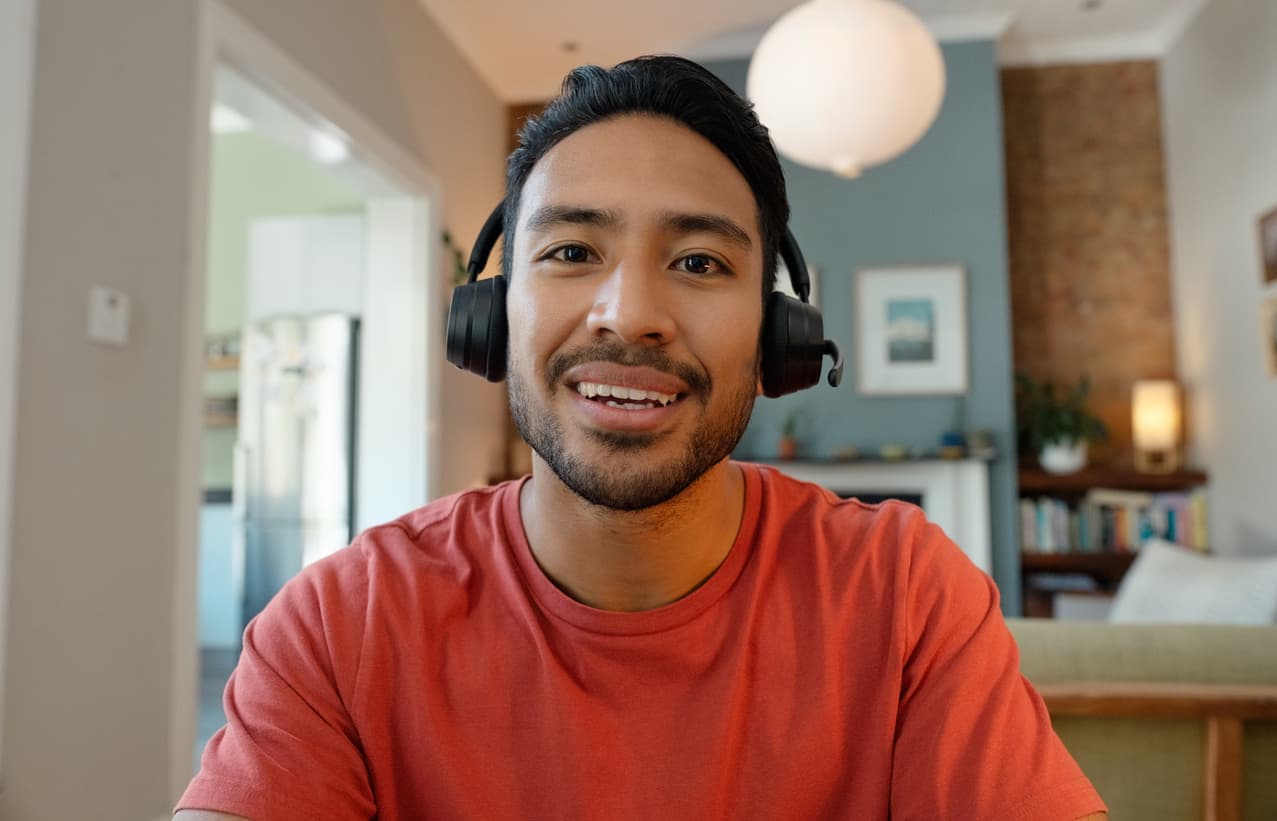
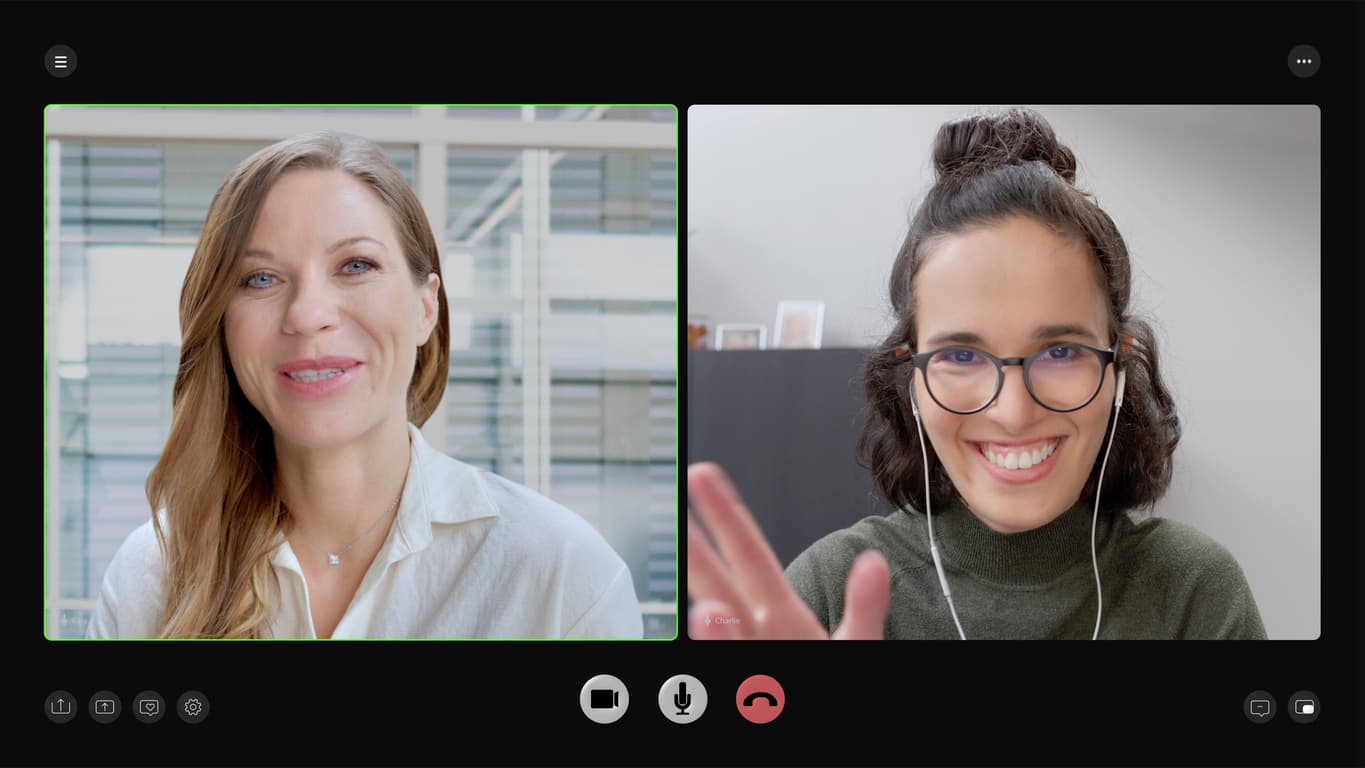















ਹਰ ਗੱਲ ਲਿਖਣ ਦੀ ਕੋਸ਼ਿਸ਼ ਦੀ ਥਾਂ ਲੋਕਾਂ ਦੇ ਬੋਲਦੇ ਸਮੇਂ ਮੂਲ ਭਾਸ਼ਾ ਦਾ ਟ੍ਰਾਂਸਕ੍ਰਿਪਟ ਪੜ੍ਹੋ। ਬੋਲਣ ਵਾਲਿਆਂ ਦੇ ਲੇਬਲ ਅਤੇ ਟਾਈਮਸਟੈਂਪ ਕਿਸੇ ਵੇਰਵੇ ਵੱਲ ਮੁੜ ਜਾਣ ਵਿੱਚ ਮਦਦ ਕਰਦੇ ਹਨ। ਸੈਸ਼ਨ ਸੰਭਾਲਿਆ ਹੋਵੇ ਤਾਂ ਬਾਅਦ ਵਿੱਚ ਸੰਭਾਲੇ ਟ੍ਰਾਂਸਕ੍ਰਿਪਟ ਤੇ ਰਿਕਾਰਡਿੰਗ ਨਾਲ ਗੱਲਬਾਤ ਵੇਖੋ ਜਾਂ ਸੈਟਿੰਗਾਂ, ਉਪਲਬਧ ਕ੍ਰੈਡਿਟਾਂ ਅਤੇ ਪ੍ਰੋਸੈਸਿੰਗ ਮੁਤਾਬਕ AI ਮੀਟਿੰਗ ਨੋਟਸ ਬਣਾਓ।
ਬੋਲਣ ਵਾਲਿਆਂ ਦੀ ਵੱਖਰੀ ਪਛਾਣ ਬਾਰੇ ਜਾਣੋਸਿਰਫ਼ ਯਾਦਦਾਸ਼ਤ ਉੱਤੇ ਨਿਰਭਰ ਕਰਨ ਦੀ ਥਾਂ ਬੋਲਣ ਵਾਲਿਆਂ ਦੇ ਲੇਬਲਾਂ ਨਾਲ ਗੱਲਬਾਤ ਦਾ ਰਿਕਾਰਡ ਰੱਖੋ। ਸੰਭਾਲਿਆ ਸੈਸ਼ਨ ਖੋਲ੍ਹ ਕੇ ਟ੍ਰਾਂਸਕ੍ਰਿਪਟ ਵਿੱਚ ਲੱਭੋ, ਮੂਲ ਗੱਲਬਾਤ ਵੇਖੋ ਅਤੇ ਤੈਅ ਗੱਲਾਂ ਮੁੜ ਪੜ੍ਹੋ।
ਆਪਣੀ ਮੀਟਿੰਗ ਰਿਕਾਰਡਿੰਗ ਮੁੜ ਵੇਖੋਵੱਖਰੇ AI ਮੀਟਿੰਗ ਨੋਟਸ ਬਣਾਉਣ ਲਈ ਟ੍ਰਾਂਸਕ੍ਰਿਪਟ ਆਪਣੇ ਨੋਟਸ ਨਾਲ ਵਰਤੋ। ਨੋਟਸ ਬਣਨਾ ਸੈਟਿੰਗਾਂ, ਉਪਲਬਧ AI ਕ੍ਰੈਡਿਟਾਂ ਅਤੇ ਪ੍ਰੋਸੈਸਿੰਗ ਪੂਰੀ ਹੋਣ ਉੱਤੇ ਨਿਰਭਰ ਹੈ। ਹਵਾਲੇ ਲਈ ਮੂਲ ਸ਼ਬਦ ਨੇੜੇ ਰੱਖਦਿਆਂ ਸਾਰ ਅਤੇ ਕਾਰਵਾਈਆਂ ਵੇਖੋ।
AI ਮੀਟਿੰਗ ਨੋਟਸ ਬਣਾਓJotMe Desktop ਖੋਲ੍ਹੋ, ਮਾਈਕ੍ਰੋਫ਼ੋਨ ਚੁਣੋ ਅਤੇ ਦੂਰੋਂ ਸ਼ਾਮਲ ਭਾਗੀਦਾਰਾਂ ਲਈ ਸਿਸਟਮ ਆਡੀਓ ਪਹੁੰਚ ਵੇਖੋ।
ਬੋਲ ਆਉਂਦੇ ਸਮੇਂ ਟ੍ਰਾਂਸਕ੍ਰਿਪਟ ਪੜ੍ਹੋ। ਹੋਰ ਭਾਸ਼ਾ ਵੀ ਚਾਹੀਦੀ ਹੋਵੇ ਤਾਂ ਹੀ ਅਨੁਵਾਦ ਚੁਣੋ।
ਸੈਸ਼ਨ ਰੋਕੋ ਅਤੇ, ਜੇ ਸੰਭਾਲਿਆ ਹੋਵੇ, ਰਿਕਾਰਡਿੰਗ ਖੋਲ੍ਹੋ। ਨਾਂ ਅਤੇ ਨੰਬਰ ਵੇਖੋ, ਬਣੇ ਸੁਧਾਰੇ ਨੋਟਸ ਪੜ੍ਹੋ ਜਾਂ ਮੀਟਿੰਗ ਰਿਕਾਰਡ ਸਾਂਝਾ ਕਰੋ।
ਸ਼ੁਰੂ ਕਰਦੇ ਸਮੇਂ ਮਾਈਕ੍ਰੋਫ਼ੋਨ ਦੀ ਪਹੁੰਚ ਦਿਓ। ਇਹ ਬ੍ਰਾਊਜ਼ਰ ਡੈਮੋ ਤੁਹਾਡਾ ਮਾਈਕ੍ਰੋਫ਼ੋਨ ਵਰਤਦਾ ਹੈ; ਇਹ ਆਪਣੇ-ਆਪ ਤੁਹਾਡੀ ਮੀਟਿੰਗ ਐਪ ਦੀ ਆਡੀਓ ਨਹੀਂ ਲੈਂਦਾ।
ਇਸਨੂੰ ਆਪਣੇ ਮੌਜੂਦਾ ਕੰਮ ਵਿੱਚ ਸ਼ਾਮਲ ਕਰੋ।

ਗੱਲਬਾਤ ਵਿੱਚ ਬਣੇ ਰਹੋ ਅਤੇ ਅਗਲੀ ਕਾਰਵਾਈ ਲਈ ਮੂਲ ਭਾਸ਼ਾ ਦਾ ਰਿਕਾਰਡ ਰੱਖੋ।
ਵਰਤੋਂ ਦਾ ਤਰੀਕਾ ਵੇਖੋ
ਮੇਜ਼ ਦੇ ਆਲੇ-ਦੁਆਲੇ ਦੀ ਗੱਲਬਾਤ ਦਰਜ ਕਰੋ ਅਤੇ ਬਾਅਦ ਵਿੱਚ ਵੇਰਵੇ ਮੁੜ ਵੇਖੋ।
ਵਰਤੋਂ ਦਾ ਤਰੀਕਾ ਵੇਖੋ
ਸੈਸ਼ਨ ਦਾ ਲਿਖਤੀ ਰਿਕਾਰਡ ਦਿਓ ਜਿਸਨੂੰ ਸਿਖਿਆਰਥੀ ਅਤੇ ਅਧਿਆਪਕ ਮੁੜ ਵੇਖ ਸਕਣ।
ਵਰਤੋਂ ਦਾ ਤਰੀਕਾ ਵੇਖੋਬਹੁਭਾਸ਼ਾਈ ਮੀਟਿੰਗਾਂ ਤੋਂ ਰੋਜ਼ਾਨਾ ਟੀਮ ਵਰਕ ਤੱਕ। JotMe ਵਰਤਣ ਵਾਲਿਆਂ ਦੀ ਗੱਲ ਸੁਣੋ।
“JotMe ਸਾਡੀਆਂ ਬਹੁਭਾਸ਼ਾਈ ਮੀਟਿੰਗਾਂ ਨੂੰ ਸੁਚਾਰੂ ਬਣਾਉਂਦਾ ਹੈ ਅਤੇ ਸਾਡੇ ਤੇਜ਼ ਰਫ਼ਤਾਰ ਕੰਮ ਦੇ ਮਾਹੌਲ ਵਿੱਚ ਸਹਿਯੋਗ ਸੌਖਾ ਕਰਦਾ ਹੈ।”


“ਇਹ ਦੋਭਾਸ਼ਾਈ ਵਿਸ਼ੇਸ਼ਤਾ ਕੰਮ ਦੌਰਾਨ ਨੋਟਸ ਬਣਾਉਣਾ ਸੁਚਾਰੂ ਕਰਦੀ ਹੈ, ਸਮਾਂ ਬਚਾਉਂਦੀ ਹੈ ਅਤੇ ਦੋਵਾਂ ਭਾਸ਼ਾਵਾਂ ਵਿੱਚ ਕਾਰਜਕੁਸ਼ਲਤਾ ਵਧਾਉਂਦੀ ਹੈ।”


“ਭਾਸ਼ਾ ਵਿੱਚ ਪੂਰੀ ਮੁਹਾਰਤ ਨਾ ਰੱਖਣ ਵਾਲਿਆਂ ਲਈ ਜ਼ਰੂਰੀ; ਰੀਅਲ-ਟਾਈਮ ਅਨੁਵਾਦ ਅਤੇ ਸਟੀਕ ਟ੍ਰਾਂਸਕ੍ਰਿਪਸ਼ਨ ਨਾਲ ਗੁੰਝਲਦਾਰ ਮੀਟਿੰਗਾਂ ਸੌਖੀਆਂ ਬਣਾਉਂਦਾ ਹੈ।”

 Upwork
“ਕਿਉਂਕਿ ਮੇਰੇ ਕੰਮ ਵਿੱਚ ਅਨੁਵਾਦ ਅਤੇ ਸੱਭਿਆਚਾਰਾਂ ਵਿਚਕਾਰ ਪੁਲ ਬਣਾਉਣਾ ਸ਼ਾਮਲ ਹੈ, ਇਸ ਵਿਸ਼ੇਸ਼ਤਾ ਨੇ ਮੇਰਾ ਰੋਜ਼ਾਨਾ ਕੰਮ ਬਦਲ ਦਿੱਤਾ ਹੈ।”


“ਜਾਪਾਨੀ ਕਦੇ ਮੇਰੇ ਲਈ ਇੱਕ ਭੇਤ ਸੀ, ਪਰ ਇਸ ਉਤਪਾਦ ਨੇ ਸੰਦਰਭ ਨੂੰ ਸਮਝ ਕੇ ਇਸਨੂੰ ਸਪਸ਼ਟ ਅਤੇ ਪਹੁੰਚਯੋਗ ਬਣਾ ਦਿੱਤਾ।”


“ਜਿਸ ਅਨੁਵਾਦ ਦੀ ਸਾਨੂੰ ਸਾਲਾਂ ਤੋਂ ਲੋੜ ਸੀ — ਉਹ ਹੁਣ JotMe ਨਾਲ ਹਕੀਕਤ ਹੈ!”


ਸ਼ੁਰੂ ਕਰਨ ਤੋਂ ਪਹਿਲਾਂ ਦੀਆਂ ਜ਼ਰੂਰੀ ਗੱਲਾਂ।
ਸਾਡੀ ਟੀਮ ਨਾਲ ਗੱਲ ਕਰੋਲਾਈਵ ਟ੍ਰਾਂਸਕ੍ਰਿਪਸ਼ਨ ਦੀ ਭਾਸ਼ਾਈ ਪਹੁੰਚ ਚੁਣੇ ਬੋਲੀ-ਪਛਾਣ ਮਾਡਲ ਉੱਤੇ ਨਿਰਭਰ ਹੈ। ਆਡੀਓ ਅਤੇ ਵੀਡੀਓ ਅੱਪਲੋਡ ਆਪਣੇ-ਆਪ ਪਛਾਣ ਨਾਲ 100 ਤੋਂ ਵੱਧ ਭਾਸ਼ਾਵਾਂ ਦਾ ਸਮਰਥਨ ਕਰਦੇ ਹਨ।
ਵਰਤੋਂ ਦੇ ਵੇਰਵੇ ਵੇਖੋਇਹ ਗੱਲਬਾਤ ਦੌਰਾਨ ਬਣੀ ਬੋਲ ਤੋਂ ਲਿਖਤ ਹੈ, ਪੂਰੀ ਰਿਕਾਰਡਿੰਗ ਅੱਪਲੋਡ ਕਰਨ ਤੋਂ ਬਾਅਦ ਦੀ ਨਹੀਂ। ਤੁਸੀਂ ਨਾਲ-ਨਾਲ ਪੜ੍ਹ ਸਕਦੇ ਹੋ ਅਤੇ ਸੈਸ਼ਨ ਸੰਭਾਲਿਆ ਹੋਵੇ ਤਾਂ ਬਾਅਦ ਵਿੱਚ ਰਿਕਾਰਡ ਮੁੜ ਵੇਖ ਸਕਦੇ ਹੋ।
ਟ੍ਰਾਂਸਕ੍ਰਿਪਸ਼ਨ ਬੋਲਾਂ ਨੂੰ ਮੂਲ ਭਾਸ਼ਾ ਵਿੱਚ ਲਿਖਦੀ ਹੈ। ਅਨੁਵਾਦ ਉਨ੍ਹਾਂ ਨੂੰ ਹੋਰ ਭਾਸ਼ਾ ਵਿੱਚ ਬਦਲਦਾ ਹੈ। JotMe ਦੋਵਾਂ ਦੀ ਸਹੂਲਤ ਦਿੰਦਾ ਹੈ ਪਰ ਉਨ੍ਹਾਂ ਦੀ ਆਉਟਪੁੱਟ ਅਤੇ ਵਰਤੋਂ ਅਲਾਊਂਸ ਵੱਖਰੇ ਹਨ।
JotMe Desktop ਕਾਲ ਦੇ ਨਾਲ ਸਮਰਥਿਤ ਮਾਈਕ੍ਰੋਫ਼ੋਨ ਅਤੇ ਸਿਸਟਮ ਆਡੀਓ ਲੈਂਦਾ ਹੈ। ਮੀਟਿੰਗ ਪਲੇਟਫਾਰਮ ਪਹਿਲਾਂ ਹੀ ਜੁੜਿਆ ਮੰਨਣ ਦੀ ਥਾਂ ਇਜਾਜ਼ਤਾਂ ਅਤੇ ਚੁਣੇ ਆਡੀਓ ਜੰਤਰ ਵੇਖੋ।
ਸਿਸਟਮ ਆਡੀਓ ਦੀ ਇਜਾਜ਼ਤ ਅਤੇ ਚੁਣਿਆ ਆਡੀਓ ਸਰੋਤ ਵੇਖੋ। ਸਿਰਫ਼ ਮਾਈਕ੍ਰੋਫ਼ੋਨ ਤੁਹਾਡੀ ਆਵਾਜ਼ ਲੈ ਸਕਦਾ ਹੈ ਪਰ ਕੰਪਿਊਟਰ ਰਾਹੀਂ ਆ ਰਹੇ ਹੋਰ ਭਾਗੀਦਾਰਾਂ ਨੂੰ ਛੱਡ ਸਕਦਾ ਹੈ।
ਹਾਂ। File transcription ਵਰਤੋ ਅਤੇ ਆਡੀਓ ਜਾਂ ਵੀਡੀਓ ਰਿਕਾਰਡਿੰਗ ਚੁਣੋ। ਲਾਈਵ ਟ੍ਰਾਂਸਕ੍ਰਿਪਸ਼ਨ ਅਤੇ ਫ਼ਾਈਲ ਅੱਪਲੋਡ ਦੇ ਸੈੱਟਅੱਪ ਵੱਖਰੇ ਹਨ।
JotMe ਦਾ ਵਰਤੋਂ ਅਲਾਊਂਸ ਵਾਲਾ ਮੁਫ਼ਤ ਪਲਾਨ ਹੈ। ਸ਼ੁਰੂ ਕਰਨ ਤੋਂ ਪਹਿਲਾਂ ਮੌਜੂਦਾ ਕੀਮਤਾਂ ਅਤੇ ਐਪ ਵਿੱਚ ਦਿਖਦਾ ਬੈਲੇਂਸ ਵੇਖੋ। ਮੁਫ਼ਤ ਦਾ ਮਤਲਬ ਬੇਅੰਤ ਵਰਤੋਂ ਨਹੀਂ ਅਤੇ ਵੱਖਰੀਆਂ ਵਿਸ਼ੇਸ਼ਤਾਵਾਂ ਵੱਖਰੇ ਅਲਾਊਂਸ ਵਰਤਦੀਆਂ ਹਨ।
 4.7/5 ਰੇਟਿੰਗ
 G2
 Chrome Web Store