
次のセッションは10時に始まります。
The next session starts at ten.
ਮੁੱਖ ਸਕ੍ਰੀਨ ਉੱਤੇ ਸਟੀਕ ਅਨੁਵਾਦਿਤ ਕੈਪਸ਼ਨ ਦਿਖਾਓ ਜਾਂ ਹਾਜ਼ਰੀਨਾਂ ਨੂੰ ਆਪਣੇ ਜੰਤਰਾਂ ਉੱਤੇ ਅਨੁਵਾਦ ਪੜ੍ਹਨ ਅਤੇ ਸੁਣਨ ਦਿਓ। ਸੈੱਟਅੱਪ ਅਤੇ ਕੀਮਤਾਂ ਵੇਖੋ ਜਾਂ ਆਪਣੇ ਸਮਾਗਮ ਬਾਰੇ ਸਾਡੇ ਨਾਲ ਗੱਲ ਕਰੋ।















ਕਮਰੇ ਲਈ ਇੱਕ ਅਨੁਵਾਦਿਤ ਕੈਪਸ਼ਨ ਦ੍ਰਿਸ਼ ਦਿਓ। ਬੋਲੀ ਜਾਣ ਵਾਲੀ ਅਤੇ ਦਿਖਾਉਣ ਦੀਆਂ ਭਾਸ਼ਾਵਾਂ ਚੁਣੋ, ਲਾਈਵ ਅਨੁਵਾਦ ਸ਼ੁਰੂ ਕਰੋ ਅਤੇ ਵੱਡੀ ਕੀਤੀ ਟ੍ਰਾਂਸਕ੍ਰਿਪਟ ਵਿੰਡੋ ਨੂੰ ਪੇਸ਼ਕਾਰੀ ਸਕ੍ਰੀਨ ਜਾਂ ਪ੍ਰੋਜੈਕਟਰ ਉੱਤੇ ਲਿਜਾਓ। ਦੋਵਾਂ ਦੀ ਲੋੜ ਹੋਵੇ ਤਾਂ ਸਲਾਈਡਾਂ ਅਨੁਵਾਦ ਦੇ ਨਾਲ ਰੱਖੋ।
QR ਕੋਡ ਜਾਂ URL ਸਾਂਝਾ ਕਰੋ ਤਾਂ ਜੋ ਹਾਜ਼ਰੀਨ ਬ੍ਰਾਊਜ਼ਰ ਵਿੱਚ ਅਨੁਵਾਦ ਖੋਲ੍ਹ ਕੇ ਭਾਸ਼ਾ ਚੁਣ ਸਕਣ। Caption ਮੋਡ ਪੜ੍ਹਨ ਲਈ ਹੈ। Voice ਮੋਡ ਟ੍ਰਾਂਸਕ੍ਰਿਪਟ ਦਿਖਾਈ ਰੱਖਦਿਆਂ ਅਨੁਵਾਦਿਤ ਬੋਲ ਜੋੜਦਾ ਹੈ। ਸੁਣਨ ਵਾਲਿਆਂ ਲਈ ਹੈੱਡਫ਼ੋਨ ਦੀ ਯੋਜਨਾ ਬਣਾਓ।
ਇੱਕ ਪ੍ਰੋਜੈਕਟਰ ਦ੍ਰਿਸ਼ ਅਤੇ ਸੈਂਕੜੇ ਨਿੱਜੀ ਅਨੁਵਾਦ ਸਟ੍ਰੀਮਾਂ ਦੀ ਵਰਤੋਂ ਵੱਖਰੀ ਹੁੰਦੀ ਹੈ। ਇਕੱਠੇ ਚੱਲਦੇ ਕਮਰਿਆਂ, ਸਮਾਗਮ ਦੀ ਮਿਆਦ, ਪਹੁੰਚ ਤਰੀਕੇ, ਮਾਡਲ ਅਤੇ ਦਰਸ਼ਕ ਗਿਣਤੀ ਦੀ ਯੋਜਨਾ ਬਣਾਓ। ਕੀਮਤ ਕੈਲਕੂਲੇਟਰ ਵਰਤੋ ਜਾਂ ਸਾਡੇ ਨਾਲ ਵੇਰਵੇ ਵੇਖੋ।
ਇਕੱਠੇ ਚੱਲਦੇ ਕਮਰੇ ਜਾਂ ਆਡੀਓ ਫੀਡ, ਬੋਲੀਆਂ ਜਾਣ ਵਾਲੀਆਂ ਭਾਸ਼ਾਵਾਂ ਅਤੇ ਦਰਸ਼ਕਾਂ ਦੀਆਂ ਲੋੜੀਂਦੀਆਂ ਭਾਸ਼ਾਵਾਂ ਲਿਖੋ। ਹਰ ਇਕੱਠੇ ਚੱਲਦੇ ਫੀਡ ਲਈ ਆਪਣਾ ਹੋਸਟ ਸੈੱਟਅੱਪ ਚਾਹੀਦਾ ਹੈ।
ਕਮਰੇ ਦੀ ਕੈਪਸ਼ਨ ਭਾਸ਼ਾ ਚੁਣੋ ਜਾਂ ਹਾਜ਼ਰੀਨਾਂ ਦਾ URL ਅਤੇ QR ਕੋਡ ਤਿਆਰ ਕਰੋ। ਸੱਦਿਆਂ ਅਤੇ ਸ਼ੁਰੂਆਤੀ ਸਲਾਈਡਾਂ ਵਿੱਚ ਸ਼ਾਮਲ ਹੋਣ ਦੀਆਂ ਹਦਾਇਤਾਂ ਦਿਓ।
ਅਸਲ ਮਾਈਕ੍ਰੋਫ਼ੋਨ, ਸਕ੍ਰੀਨ, ਹਾਜ਼ਰੀਨ ਬ੍ਰਾਊਜ਼ਰ ਅਤੇ ਹੈੱਡਫ਼ੋਨ ਪਰਖੋ। ਸਮਾਗਮ ਦੇ ਦਿਨ ਤੋਂ ਪਹਿਲਾਂ ਵਰਤੋਂ ਦਾ ਹਿਸਾਬ ਲਗਾਓ ਅਤੇ ਹਰ ਹੋਸਟ ਨੂੰ ਕਾਫ਼ੀ ਮਿੰਟ ਵੰਡੋ।
ਕਮਰੇ ਲਈ ਇੱਕ ਸਾਂਝੀ ਸਕ੍ਰੀਨ। ਹਰ ਜੰਤਰ ਉੱਤੇ ਆਪਣੀ ਭਾਸ਼ਾ ਦਾ ਦ੍ਰਿਸ਼।
ਸਕ੍ਰੀਨ ਜਾਂ ਪ੍ਰੋਜੈਕਟਰ ਉੱਤੇ ਇੱਕ ਅਨੁਵਾਦਿਤ ਦ੍ਰਿਸ਼। ਹਾਜ਼ਰੀਨ ਦੇ ਜੰਤਰ ਜਾਂ ਲਿੰਕ ਦੀ ਲੋੜ ਨਹੀਂ।
ਸਕ੍ਰੀਨ ਸੈੱਟਅੱਪ ਵੇਖੋQR ਕੋਡ ਜਾਂ ਲਿੰਕ ਰਾਹੀਂ ਨਿੱਜੀ ਭਾਸ਼ਾਵਾਂ। ਹੋਸਟ ਦੇ ਮਿੰਟ ਵਰਤਦਾ ਹੈ; ਅਨੁਵਾਦਿਤ ਆਵਾਜ਼ ਲਈ ਹੈੱਡਫ਼ੋਨ।
ਹਾਜ਼ਰੀਨ ਸੈੱਟਅੱਪ ਵੇਖੋਆਪਣੇ ਸਮਾਗਮ ਲਈ ਢੁਕਵਾਂ ਅਨੁਵਾਦ ਕਾਰਜ-ਪ੍ਰਵਾਹ ਚੁਣੋ।
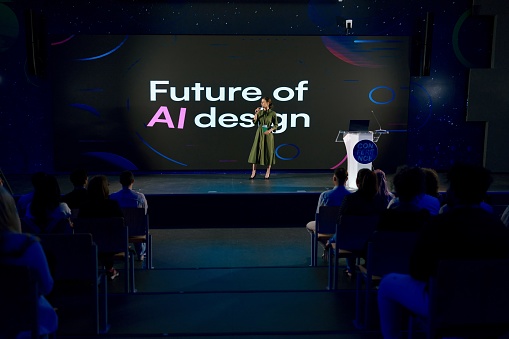
ਲਾਈਵ ਕੈਪਸ਼ਨ ਜਾਂ ਅਨੁਵਾਦਿਤ ਆਵਾਜ਼ ਸਾਂਝੀ ਕਰੋ ਤਾਂ ਜੋ ਹਾਜ਼ਰੀਨ ਆਪਣੀ ਭਾਸ਼ਾ ਵਿੱਚ ਬੁਲਾਰੇ ਦੀ ਗੱਲ ਸਮਝ ਸਕਣ।
ਸਮਾਗਮ ਅਨੁਵਾਦ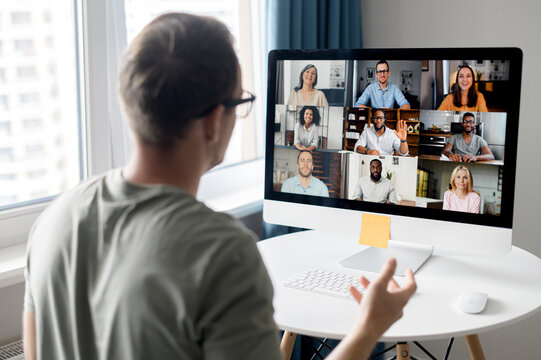
ਆਪਣੀ ਪੇਸ਼ਕਾਰੀ ਦੇ ਨਾਲ ਅਨੁਵਾਦਿਤ ਕੈਪਸ਼ਨ ਰੱਖੋ ਜਾਂ ਨਿੱਜੀ ਭਾਸ਼ਾਈ ਚੋਣਾਂ ਲਈ ਬ੍ਰਾਊਜ਼ਰ ਲਿੰਕ ਸਾਂਝਾ ਕਰੋ।
ਵੈਬਿਨਾਰ ਅਨੁਵਾਦ
ਅੰਤਰਰਾਸ਼ਟਰੀ ਗਰੁੱਪ ਨੂੰ ਗੱਲਬਾਤ ਸਮਝਣ ਵਿੱਚ ਮਦਦ ਕਰੋ, ਫਿਰ ਸਮੀਖਿਆ ਲਈ ਨੋਟਸ ਅਤੇ ਰਿਕਾਰਡਿੰਗ ਸਾਂਝੇ ਕਰੋ।
ਮੀਟਿੰਗ ਨੋਟਸ ਸਾਂਝੇ ਕਰੋਬਹੁਭਾਸ਼ਾਈ ਮੀਟਿੰਗਾਂ ਤੋਂ ਰੋਜ਼ਾਨਾ ਟੀਮ ਵਰਕ ਤੱਕ। JotMe ਵਰਤਣ ਵਾਲਿਆਂ ਦੀ ਗੱਲ ਸੁਣੋ।
“JotMe ਸਾਡੀਆਂ ਬਹੁਭਾਸ਼ਾਈ ਮੀਟਿੰਗਾਂ ਨੂੰ ਸੁਚਾਰੂ ਬਣਾਉਂਦਾ ਹੈ ਅਤੇ ਸਾਡੇ ਤੇਜ਼ ਰਫ਼ਤਾਰ ਕੰਮ ਦੇ ਮਾਹੌਲ ਵਿੱਚ ਸਹਿਯੋਗ ਸੌਖਾ ਕਰਦਾ ਹੈ।”


“ਇਹ ਦੋਭਾਸ਼ਾਈ ਵਿਸ਼ੇਸ਼ਤਾ ਕੰਮ ਦੌਰਾਨ ਨੋਟਸ ਬਣਾਉਣਾ ਸੁਚਾਰੂ ਕਰਦੀ ਹੈ, ਸਮਾਂ ਬਚਾਉਂਦੀ ਹੈ ਅਤੇ ਦੋਵਾਂ ਭਾਸ਼ਾਵਾਂ ਵਿੱਚ ਕਾਰਜਕੁਸ਼ਲਤਾ ਵਧਾਉਂਦੀ ਹੈ।”


“ਭਾਸ਼ਾ ਵਿੱਚ ਪੂਰੀ ਮੁਹਾਰਤ ਨਾ ਰੱਖਣ ਵਾਲਿਆਂ ਲਈ ਜ਼ਰੂਰੀ; ਰੀਅਲ-ਟਾਈਮ ਅਨੁਵਾਦ ਅਤੇ ਸਟੀਕ ਟ੍ਰਾਂਸਕ੍ਰਿਪਸ਼ਨ ਨਾਲ ਗੁੰਝਲਦਾਰ ਮੀਟਿੰਗਾਂ ਸੌਖੀਆਂ ਬਣਾਉਂਦਾ ਹੈ।”

 Upwork
“ਕਿਉਂਕਿ ਮੇਰੇ ਕੰਮ ਵਿੱਚ ਅਨੁਵਾਦ ਅਤੇ ਸੱਭਿਆਚਾਰਾਂ ਵਿਚਕਾਰ ਪੁਲ ਬਣਾਉਣਾ ਸ਼ਾਮਲ ਹੈ, ਇਸ ਵਿਸ਼ੇਸ਼ਤਾ ਨੇ ਮੇਰਾ ਰੋਜ਼ਾਨਾ ਕੰਮ ਬਦਲ ਦਿੱਤਾ ਹੈ।”


“ਜਾਪਾਨੀ ਕਦੇ ਮੇਰੇ ਲਈ ਇੱਕ ਭੇਤ ਸੀ, ਪਰ ਇਸ ਉਤਪਾਦ ਨੇ ਸੰਦਰਭ ਨੂੰ ਸਮਝ ਕੇ ਇਸਨੂੰ ਸਪਸ਼ਟ ਅਤੇ ਪਹੁੰਚਯੋਗ ਬਣਾ ਦਿੱਤਾ।”


“ਜਿਸ ਅਨੁਵਾਦ ਦੀ ਸਾਨੂੰ ਸਾਲਾਂ ਤੋਂ ਲੋੜ ਸੀ — ਉਹ ਹੁਣ JotMe ਨਾਲ ਹਕੀਕਤ ਹੈ!”


ਡੈਸਕਟਾਪ ਐਪ ਵਿੱਚ ਲਾਈਵ ਅਨੁਵਾਦ ਸ਼ੁਰੂ ਕਰੋ, ਬੋਲੀ ਜਾਣ ਵਾਲੀ ਅਤੇ ਅਨੁਵਾਦ ਦੀਆਂ ਭਾਸ਼ਾਵਾਂ ਚੁਣੋ ਅਤੇ ਟ੍ਰਾਂਸਕ੍ਰਿਪਟ ਵਿੰਡੋ ਵੱਡੀ ਕਰੋ। ਉਸ ਵਿੰਡੋ ਨੂੰ ਪ੍ਰੋਜੈਕਟਰ ਜਾਂ ਪੇਸ਼ਕਾਰੀ ਸਕ੍ਰੀਨ ਨਾਲ ਜੁੜੇ ਡਿਸਪਲੇ ਉੱਤੇ ਲਿਜਾਓ। ਕਮਰੇ ਵਿੱਚ ਹਰ ਕੋਈ ਦਿਖਾਈ ਜਾ ਰਹੀ ਇੱਕੋ ਅਨੁਵਾਦ ਭਾਸ਼ਾ ਸਮਝਦਾ ਹੈ।
ਹਾਂ। ਪੇਸ਼ਕਾਰੀ ਸਕ੍ਰੀਨ ਉੱਤੇ ਵਿੰਡੋ ਵਾਲੇ ਸਲਾਈਡ ਸ਼ੋਅ ਅਤੇ JotMe ਟ੍ਰਾਂਸਕ੍ਰਿਪਟ ਨੂੰ ਨਾਲ-ਨਾਲ ਰੱਖੋ। ਦੂਰੋਂ ਵੇਖਣ ਵਾਲਿਆਂ ਲਈ ਆਪਣੀ ਮੀਟਿੰਗ ਐਪ ਰਾਹੀਂ ਉਹ ਸਕ੍ਰੀਨ ਸਾਂਝੀ ਕਰੋ। PowerPoint ਸੈੱਟਅੱਪ ਗਾਈਡ ਵਿੰਡੋ ਸੈਟਿੰਗਾਂ ਅਤੇ ਸਕ੍ਰੀਨ ਸਾਂਝੀ ਕਰਨ ਦੇ ਕਦਮ ਦੱਸਦੀ ਹੈ।
ਸ਼ਾਮਲ ਹੋਣ ਦਾ URL ਸਾਂਝਾ ਕਰੋ ਜਾਂ ਉਸਦਾ QR ਕੋਡ ਦਿਖਾਓ। ਹਾਜ਼ਰੀਨ ਇਸਨੂੰ ਬ੍ਰਾਊਜ਼ਰ ਵਿੱਚ ਖੋਲ੍ਹ ਕੇ ਹੋਸਟ ਵੱਲੋਂ ਉਪਲਬਧ ਕਰਵਾਈਆਂ ਭਾਸ਼ਾਵਾਂ ਵਿੱਚੋਂ ਚੁਣਦੇ ਹਨ। ਤੁਸੀਂ ਸਮਾਗਮ ਤੋਂ ਪਹਿਲਾਂ ਲਿੰਕ ਤਿਆਰ ਕਰਕੇ ਸੱਦਿਆਂ ਜਾਂ ਸ਼ੁਰੂਆਤੀ ਸਲਾਈਡਾਂ ਵਿੱਚ ਜੋੜ ਸਕਦੇ ਹੋ।
ਨਹੀਂ। URL ਅਤੇ QR ਕੋਡ ਵਾਲੇ ਹਾਜ਼ਰੀਨ JotMe ਖਾਤੇ ਤੋਂ ਬਿਨਾਂ ਬ੍ਰਾਊਜ਼ਰ ਵਿੱਚ ਸ਼ਾਮਲ ਹੋ ਸਕਦੇ ਹਨ। ਹੋਸਟ ਈਮੇਲ ਪਤਾ ਲਾਜ਼ਮੀ ਕਰ ਸਕਦਾ ਹੈ ਜਾਂ ਗੁਮਨਾਮ ਸ਼ਮੂਲੀਅਤ ਦੇ ਸਕਦਾ ਹੈ। ਰਿਹਰਸਲ ਵਿੱਚ ਉਹ ਸ਼ਮੂਲੀਅਤ ਸੈਟਿੰਗਾਂ ਪਰਖੋ ਜੋ ਤੁਸੀਂ ਵਰਤੋਗੇ।
ਸੈਸ਼ਨ ਸਾਂਝਾ ਕਰਨ ਤੋਂ ਪਹਿਲਾਂ Share Translation ਵਿੱਚ Caption ਜਾਂ Voice ਚੁਣੋ। Voice ਮੋਡ ਅਨੁਵਾਦਿਤ ਟੈਕਸਟ ਦਿਖਾਈ ਰੱਖਦਿਆਂ ਹਾਜ਼ਰੀਨਾਂ ਦੇ ਜੰਤਰਾਂ ਉੱਤੇ ਅਨੁਵਾਦਿਤ ਬੋਲ ਚਲਾਉਂਦਾ ਹੈ। ਹਰ ਹਾਜ਼ਰੀਨ ਆਪਣਾ ਆਡੀਓ ਪਲੇਬੈਕ ਸੰਭਾਲਦਾ ਹੈ। ਆਡੀਓ ਨੂੰ ਸਮਾਗਮ ਦੇ ਮਾਈਕ੍ਰੋਫ਼ੋਨ ਵਿੱਚ ਵਾਪਸ ਜਾਣ ਤੋਂ ਰੋਕਣ ਲਈ ਹੈੱਡਫ਼ੋਨ ਦਿਓ।
ਹਾਂ। ਸਾਂਝੀ ਸਕ੍ਰੀਨ ਉੱਤੇ ਇੱਕ ਅਨੁਵਾਦਿਤ ਭਾਸ਼ਾ ਦਿਖਾਓ ਅਤੇ ਆਪਣੇ ਜੰਤਰ ਉੱਤੇ ਹੋਰ ਭਾਸ਼ਾ ਚਾਹੁੰਦੇ ਲੋਕਾਂ ਲਈ ਲਿੰਕ ਸਾਂਝਾ ਕਰੋ। ਸਾਂਝਾ ਅਨੁਵਾਦ ਲੈਣ ਵਾਲੇ ਲੋਕਾਂ ਨੂੰ ਆਪਣੀ ਵਰਤੋਂ ਦੇ ਅੰਦਾਜ਼ੇ ਵਿੱਚ ਸ਼ਾਮਲ ਕਰੋ।
ਹਰ ਖਾਤਾ ਇੱਕ ਵੇਲੇ ਇੱਕ ਆਡੀਓ ਫੀਡ ਵਾਲਾ ਇੱਕ ਲਾਈਵ ਅਨੁਵਾਦ ਸੈਸ਼ਨ ਚਲਾ ਸਕਦਾ ਹੈ। ਇਕੱਠੇ ਚੱਲਦੇ ਕਮਰਿਆਂ ਜਾਂ ਮੰਚਾਂ ਲਈ ਵੱਖਰੇ ਹੋਸਟ ਪ੍ਰਬੰਧ ਚਾਹੀਦੇ ਹਨ। ਆਪਣੀ ਇਕੱਠੇ ਚੱਲਦੀ ਸਮਾਂ-ਸਾਰਣੀ ਦੱਸੋ ਤਾਂ ਜੋ ਅਸੀਂ ਸੈੱਟਅੱਪ ਤੁਹਾਡੇ ਨਾਲ ਵੇਖ ਸਕੀਏ।
ਇਕੱਠੇ ਹੋਸਟ ਜਾਂ ਕਮਰੇ, ਸਮਾਗਮ ਦੀ ਮਿਆਦ, ਪਹੁੰਚ ਤਰੀਕਾ, ਬੋਲੀ-ਪਛਾਣ ਮਾਡਲ ਅਤੇ ਅਨੁਵਾਦ ਲੈਣ ਵਾਲੇ ਲੋਕਾਂ ਦੀ ਗਿਣਤੀ ਸ਼ਾਮਲ ਕਰੋ। ਹਾਜ਼ਰੀਨਾਂ ਦੇ ਜੰਤਰਾਂ ਉੱਤੇ ਅਨੁਵਾਦ ਦੀ ਵਰਤੋਂ ਭਾਗੀਦਾਰ ਗਿਣਤੀ ਨਾਲ ਗੁਣਾ ਹੁੰਦੀ ਹੈ। Fast (Audio) ਹਰ ਭਾਗੀਦਾਰ ਲਈ ਪੰਜ ਗੁਣਾ ਲਾਈਵ ਅਨੁਵਾਦ ਮਿੰਟ ਵਰਤਦਾ ਹੈ, ਭਾਵੇਂ ਉਸਦਾ ਅਨੁਵਾਦਿਤ ਆਡੀਓ ਚਾਲੂ ਹੋਵੇ ਜਾਂ ਬੰਦ। ਆਪਣੇ ਅਸਲ ਇਨਪੁੱਟਾਂ ਲਈ ਸਮਾਗਮ ਕੀਮਤਾਂ ਵੇਖੋ।
ਹਾਂ, ਜਦੋਂ ਹੋਸਟ ਲਈ ਸੰਬੰਧਿਤ ਵਿਸ਼ੇਸ਼ਤਾ ਉਪਲਬਧ ਹੋਵੇ। ਹੋਸਟ Live translation settings ਵਿੱਚ ਸਾਂਝੇ ਅਨੁਵਾਦ ਦੀਆਂ ਭਾਸ਼ਾਵਾਂ ਸੀਮਿਤ ਕਰ ਸਕਦਾ ਹੈ। ਸਾਂਝਾ ਕਰਨ ਵਾਲਾ ਮਾਡਲ ਸੈੱਟ ਕਰੋ ਅਤੇ ਦਰਸ਼ਕਾਂ ਦੀਆਂ ਲੋੜੀਂਦੀਆਂ ਭਾਸ਼ਾਵਾਂ ਦਿਓ। ਸਮਰਥਿਤ ਹੱਦਾਂ ਮਾਡਲ ਮੁਤਾਬਕ ਵੱਖਰੀਆਂ ਹਨ; ਸਮਾਗਮ ਤੋਂ ਪਹਿਲਾਂ ਸਾਂਝਾ ਕਰਨ ਦੀ ਗਾਈਡ ਵੇਖੋ ਅਤੇ ਪਰਖੋ।
ਹਰ ਇਕੱਠੇ ਚੱਲਦੇ ਫੀਡ ਲਈ ਇੱਕ ਹੋਸਟ ਕੰਪਿਊਟਰ ਵਰਤੋ ਅਤੇ ਰਿਹਰਸਲ ਵਿੱਚ ਪਰਖਿਆ ਮਾਈਕ੍ਰੋਫ਼ੋਨ ਜਾਂ ਸਮਾਗਮ ਆਡੀਓ ਸਰੋਤ ਚੁਣੋ। ਆਹਮੋ-ਸਾਹਮਣੇ ਸਮਾਗਮ ਲਈ Events ਮਾਹੌਲ ਚੁਣੋ। ਕਮਰੇ ਦੀ ਅਸਲ ਆਵਾਜ਼ ਪਰਖੋ ਅਤੇ ਹਾਜ਼ਰੀਨਾਂ ਦੇ ਜੰਤਰਾਂ ਦਾ ਅਨੁਵਾਦਿਤ ਆਡੀਓ ਸਮਾਗਮ ਮਾਈਕ੍ਰੋਫ਼ੋਨ ਤੋਂ ਦੂਰ ਰੱਖੋ।
ਸਾਂਝੀ ਟ੍ਰਾਂਸਕ੍ਰਿਪਟ ਸਕ੍ਰੀਨ ਜਾਂ QR/ਲਿੰਕ ਰਾਹੀਂ ਸ਼ਾਮਲ ਹੋਣ ਲਈ ਨਹੀਂ। Subtitle Camera ਲਈ OBS ਲੋੜੀਂਦਾ ਹੈ; ਇਹ ਆਨਲਾਈਨ ਜਾਂ ਹਾਈਬ੍ਰਿਡ ਸਮਾਗਮਾਂ ਵਿੱਚ ਬੁਲਾਰੇ ਦੀ ਕੈਮਰਾ ਫੀਡ ਵਿੱਚ ਕੈਪਸ਼ਨ ਜੋੜਦਾ ਹੈ। ਇਹ ਵਿਸ਼ੇਸ਼ਤਾ Fast ਬੋਲੀ-ਪਛਾਣ ਮਾਡਲ ਨਾਲ ਉਪਲਬਧ ਨਹੀਂ। ਜਦੋਂ ਇਹ ਪਹੁੰਚ ਰੂਪ ਤੁਹਾਡੇ ਪ੍ਰਬੰਧਨ ਸੈੱਟਅੱਪ ਨਾਲ ਮੇਲ ਖਾਂਦਾ ਹੋਵੇ ਤਾਂ ਇਸਨੂੰ ਚੁਣੋ।
ਆਪਣੇ ਸਮਾਗਮ ਦੀ ਤਾਰੀਖ, ਇਕੱਠੇ ਚੱਲਦੇ ਕਮਰੇ, ਸੈਸ਼ਨ ਮਿਆਦਾਂ, ਬੋਲੀਆਂ ਅਤੇ ਅਨੁਵਾਦ ਦੀਆਂ ਭਾਸ਼ਾਵਾਂ, ਦਰਸ਼ਕ ਗਿਣਤੀ ਤੇ ਪਸੰਦੀਦਾ ਪਹੁੰਚ ਤਰੀਕੇ ਨਾਲ ਵਿਕਰੀ ਟੀਮ ਨਾਲ ਸੰਪਰਕ ਕਰੋ। ਅਸੀਂ ਇਹਨਾਂ ਲੋੜਾਂ ਲਈ ਸੈੱਟਅੱਪ ਅਤੇ ਕੀਮਤ ਬਾਰੇ ਗੱਲ ਕਰ ਸਕਦੇ ਹਾਂ।
 4.7/5 ਰੇਟਿੰਗ

 G2
 Chrome Web Store