
次のセッションは10時に始まります。
The next session starts at ten.
Ipakita ang tumpak na isinaling mga caption sa pangunahing screen, o hayaang magbasa at makinig ang dumalo sa sarili nilang device. Tuklasin ang setup at presyo, o pag-usapan sa amin ang event ninyo.















Bigyan ang silid ng iisang isinaling caption view. Piliin ang wikang sinasalita at ipapakita, simulan ang live na pagsasalin, at ilipat ang naka-maximize na transkripsiyon sa presentation screen o projector. Itabi ang slide sa salin kung pareho ang kailangan.
Magbahagi ng QR code o URL para mabuksan ng dumalo sa browser ang salin at makapili ng wika. Para sa pagbasa ang Caption mode. Nagdaragdag ang Voice mode ng isinaling pananalita habang nakikita pa rin ang transkripsiyon. Magplano ng headphones para sa makikinig.
Magkaiba ang kailangan sa paggamit ng iisang projected view at daan-daang personal na translation stream. Ilista ang sabayang silid, tagal, paraan ng paghahatid, modelo, at laki ng audience. Gamitin ang price calculator o suriin ang mga detalye kasama namin.
Ilista ang sabayang silid o audio feed, mga wikang sinasalita, at mga wikang kailangan ng audience. Kailangan ng bawat sabayang feed ang sariling host setup.
Piliin ang wika ng caption ng silid o ihanda ang URL at QR code ng dumalo. Ilagay ang tagubilin sa pagsali sa imbitasyon at opening slide.
Subukan ang mismong mikropono, display, browser ng dumalo, at headphones. Tantiyahin ang paggamit at maglaan ng sapat na minuto sa bawat host bago ang event.
Iisang shared screen para sa silid. Sariling wikang view sa bawat device.
Iisang isinaling view sa screen o projector. Hindi kailangan ng device o link ng dumalo.
Sundan ang screen setupSariling wika sa QR code o link. Gumagamit ng minuto ng host; headphones para sa isinaling boses.
Sundan ang setup ng dumaloPiliin ang translation workflow na angkop sa event.

Magbahagi ng mga live na caption o isinaling boses para masundan ng dumalo ang tagapagsalita sa sarili nilang wika.
Pagsasalin sa event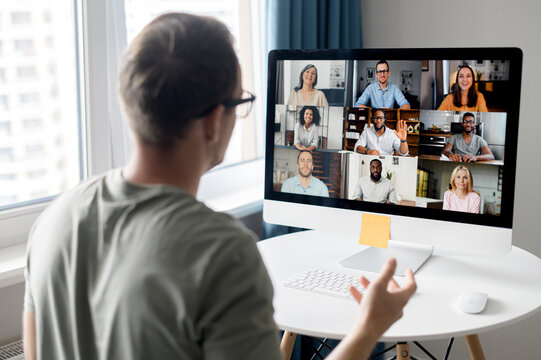
Panatilihin ang isinaling mga caption katabi ng presentasyon o magbahagi ng browser link para sa indibidwal na pagpili ng wika.
Pagsasalin sa webinar
Tulungan ang pandaigdigang grupo na sundan ang talakayan, saka ibahagi ang mga available na tala at naka-save na recording para suriin.
Ibahagi ang mga tala ng pulongMula sa pulong sa iba't ibang wika hanggang sa araw-araw na pagtutulungan. Pakinggan ang mga gumagamit ng JotMe.
“Pinapadali ng JotMe ang aming mga pulong sa iba't ibang wika para maayos kaming makapagtulungan sa mabilis naming kapaligiran sa trabaho.”


“Pinapadali ng feature na ito sa dalawang wika ang pagtatala sa trabaho, nakatitipid ng oras at nagpapahusay ng gawain sa parehong wika.”


“Mahalaga para sa hindi matatas sa wika; pinapadali ang mga kumplikadong pulong sa real-time na pagsasalin at tumpak na transkripsiyon.”

 Upwork
“Dahil bahagi ng trabaho ko ang pagsasalin at pag-uugnay ng mga kultura, malaki ang naging pagbabago ng solusyong ito sa araw-araw kong trabaho.”


“Dating palaisipan sa akin ang Hapones, pero naging malinaw at madaling unawain dahil sa pag-unawa sa konteksto ng produktong ito.”


“Ang pagsasaling matagal na naming kailangan—posible na ngayon sa JotMe!”


Ang setup, saklaw, at praktikal na detalye.
Pag-usapan ang paraan ng trabaho ninyoSimulan ang live na pagsasalin sa desktop app, piliin ang wikang sinasalita at pagsasalinan, at i-maximize ang transkripsiyon. Ilipat ito sa screen na nakakonekta sa projector o presentation display. Iisang ipinapakitang wikang salin ang sinusundan ng buong silid.
Oo. Ilagay nang magkatabi sa presentation display ang windowed slide show at transkripsiyon ng JotMe. Para sa malalayong manonood, ibahagi ang display sa meeting platform. Nasa PowerPoint setup guide ang window setting at mga hakbang sa screen sharing.
Magbahagi ng URL para sumali o ipakita ang QR code nito. Binubuksan ito sa browser ng dumalo at pumipili sa mga wikang ginawang available ng host. Maaari mong ihanda ang link bago ang event at isama sa imbitasyon o opening slide.
Hindi. Maaaring sumali sa browser ang gumagamit ng URL o QR code nang walang JotMe account. Maaaring humingi ng email address ang host o payagang sumali nang walang pangalan. Subukan sa rehearsal ang mga setting ng pagsaling gagamitin.
Piliin ang Caption o Voice sa Share Translation bago ibahagi ang sesyon. Nagpe-play ang Voice mode ng isinaling pananalita sa mga device ng dumalo habang nakikita ang isinaling teksto. Bawat isa ang kumokontrol sa sariling audio playback. Magbigay ng headphones para hindi bumalik ang audio sa mikropono ng event.
Oo. Ipakita ang isang isinaling wika sa common display at magbahagi ng link para sa nangangailangan ng ibang wika sa sariling device. Isama sa tantiya ng paggamit ang mga tumatanggap ng shared translation.
Bawat account ay maaaring mag-host ng isang live translation session sa isang pagkakataon, na sumusunod sa isang audio feed. Kailangan ng hiwalay na host arrangement para sa sabayang silid o entablado. Ibahagi ang sabayang iskedyul para masuri namin ang setup kasama ninyo.
Isama ang sabayang host o silid, tagal ng event, paraan ng paghahatid, recognition model, at bilang ng tumatanggap ng salin. Sa paghahatid sa device ng dumalo, minumultiply ang paggamit sa bilang ng kalahok. Gumagamit ang Fast (Audio) ng limang ulit na live translation minute sa bawat kalahok, naka-on man o naka-off ang isinaling audio. Gamitin ang event pricing ayon sa mismong mga input ninyo.
Oo, kung available ang kakayahan sa mga setting ng host. Limitahan ang mga wikang ibinabahagi sa Live translation settings. I-configure ang modelong ibabahagi at ialok ang mga wikang kailangan ng audience. Magkakaiba ang suportadong limitasyon ayon sa modelo; basahin ang sharing guide at subukan bago ang event.
Gumamit ng isang host computer para sa bawat sabayang feed at piliin ang mikropono o event audio source na nasubukan sa rehearsal. Para sa harapang event, piliin ang Events environment. Subukan ang aktuwal na tunog ng silid at ilayo sa mikropono ng event ang isinaling audio ng mga device ng dumalo.
Hindi para sa shared transcript display o pagsali sa QR/link. Kailangan ang OBS para sa Subtitle Camera, na naglalagay ng mga caption sa camera feed ng tagapagsalita para sa online o hybrid na event. Piliin ito kung angkop ang format sa setup ng produksiyon.
Oo. Makipag-ugnayan sa Sales dala ang petsa ng event, sabayang silid, haba ng sesyon, wikang sinasalita at target na wika, laki ng audience, at gustong paraan ng paghahatid. Maaari nating pag-usapan ang setup at presyo para sa mga kinakailangang iyon.
 May rating na 4.7/5


 G2
 Chrome Web Store