
次のセッションは10時に始まります。
The next session starts at ten.
مرکزی اسکرین پر درست ترجمہ شدہ کیپشنز دکھائیں یا شرکاء کو اپنے آلات پر ترجمہ پڑھنے اور سننے دیں۔ ترتیب اور قیمت دیکھیں یا اپنے ایونٹ پر ہم سے بات کریں۔















کمرے کے لیے ترجمہ شدہ کیپشنز کا ایک منظر دیں۔ بولنے اور دکھانے کی زبانیں منتخب کریں، لائیو ترجمہ شروع کریں اور بڑی کی گئی ٹرانسکرپٹ ونڈو پریزنٹیشن اسکرین یا پروجیکٹر پر لے جائیں۔ دونوں درکار ہوں تو سلائیڈز ترجمے کے ساتھ رکھیں۔
QR کوڈ یا URL شیئر کریں تاکہ شرکاء براؤزر میں ترجمہ کھول کر اپنی زبان منتخب کریں۔ Caption پڑھنے کے لیے ہے۔ Voice متن دکھاتے ہوئے ترجمہ شدہ گفتگو شامل کرتا ہے۔ سننے والوں کے لیے ہیڈفون کا بندوبست کریں۔
ایک پروجیکٹر منظر اور سینکڑوں ذاتی ترجمے کے سلسلوں کی ضروریات مختلف ہیں۔ بیک وقت کمرے، دورانیہ، فراہمی کا طریقہ، ماڈل اور سامعین کی تعداد طے کریں۔ قیمت کا کیلکولیٹر استعمال کریں یا تفصیلات ہم سے دیکھیں۔
بیک وقت کمروں یا آڈیو فیڈز، بولی جانے والی زبانوں اور سامعین کی مطلوبہ زبانوں کی فہرست بنائیں۔ ہر بیک وقت فیڈ کو الگ میزبان ترتیب چاہیے۔
کمرے کی کیپشن زبان منتخب کریں یا شرکاء کا URL اور QR کوڈ تیار کریں۔ دعوتوں اور ابتدائی سلائیڈز میں شامل ہونے کی ہدایات رکھیں۔
اصل مائیکروفون، ڈسپلے، شریک کا براؤزر اور ہیڈفون آزمائیں۔ ایونٹ سے پہلے استعمال کا حساب اور ہر میزبان کو کافی منٹ مختص کریں۔
کمرے کے لیے مشترکہ اسکرین۔ ہر آلے پر زبان کا ذاتی منظر۔
اسکرین یا پروجیکٹر پر ترجمے کا ایک منظر۔ شریک کے آلے یا لنک کی ضرورت نہیں۔
اسکرین کی ترتیب دیکھیںQR کوڈ یا لنک سے ذاتی زبانیں۔ میزبان کے منٹ استعمال ہوتے ہیں؛ ترجمہ شدہ آواز کے لیے ہیڈفون۔
شریک کی ترتیب دیکھیںاپنے ایونٹ کے مطابق ترجمے کا طریقہ چنیں۔
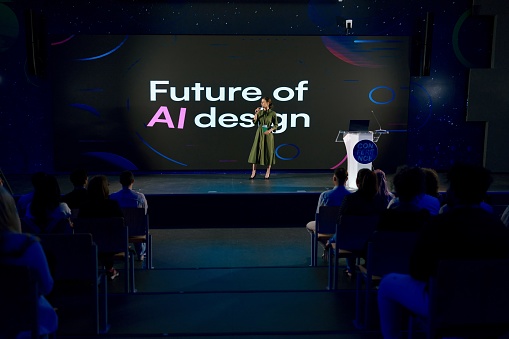
لائیو کیپشنز یا ترجمہ شدہ آواز شیئر کریں تاکہ شرکاء اپنی زبان میں مقرر کو سمجھیں۔
ایونٹ کا ترجمہ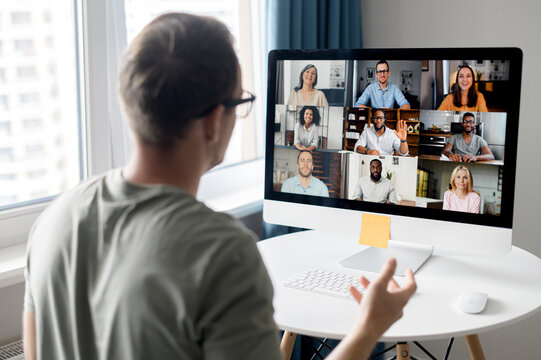
پریزنٹیشن کے ساتھ ترجمہ شدہ کیپشنز رکھیں یا انفرادی زبانوں کے انتخاب کے لیے براؤزر لنک دیں۔
ویبینار کا ترجمہ
بین الاقوامی گروپ کو گفتگو سمجھنے میں مدد دیں، پھر جائزے کے لیے نوٹس اور ریکارڈنگ شیئر کریں۔
میٹنگ کے نوٹس شیئر کریںکثیر لسانی میٹنگز سے روزمرہ ٹیم ورک تک۔ JotMe استعمال کرنے والوں کی رائے سنیں۔
“JotMe ہماری کثیر لسانی میٹنگز آسان بناتا ہے، جس سے تیز رفتار کام کے ماحول میں ہموار تعاون ممکن ہوتا ہے۔”


“یہ دو لسانی خصوصیت کام پر نوٹس لینا آسان بناتی ہے، وقت بچاتی ہے اور دونوں زبانوں میں کارکردگی بڑھاتی ہے۔”


“کم روانی سے زبان بولنے والوں کے لیے ضروری؛ حقیقی وقت کے ترجمے اور درست ٹرانسکرپشن سے پیچیدہ میٹنگز آسان بناتا ہے۔”

 Upwork
“میرے کام میں ترجمہ اور ثقافتوں کو جوڑنا شامل ہے، اس لیے یہ خصوصیت میرے روزمرہ کام میں بڑی تبدیلی لائی ہے۔”


“جاپانی کبھی میرے لیے معمہ تھی، لیکن اس پروڈکٹ نے سیاق کی سمجھ کے ساتھ اسے واضح اور قابلِ فہم بنا دیا۔”


“جس ترجمے کی ہمیں برسوں سے ضرورت تھی، وہ اب JotMe کے ساتھ حقیقت ہے!”


ترتیب، دائرہ اور عملی تفصیلات۔
اپنے کام کے طریقے پر بات کریںڈیسک ٹاپ ایپ میں لائیو ترجمہ شروع کریں، بولی جانے والی اور ترجمے کی زبانیں منتخب کریں اور ٹرانسکرپٹ ونڈو بڑی کریں۔ اسے پروجیکٹر یا پریزنٹیشن ڈسپلے کی اسکرین پر لے جائیں۔ کمرے میں سب وہی ترجمے کی زبان دیکھیں گے۔
جی ہاں۔ پریزنٹیشن ڈسپلے پر ونڈو میں سلائیڈ شو اور JotMe ٹرانسکرپٹ ساتھ رکھیں۔ دور کے ناظرین کے لیے ڈسپلے میٹنگ پلیٹ فارم سے شیئر کریں۔ PowerPoint ترتیب کا رہنما ونڈو کی ترتیبات اور اسکرین شیئرنگ کے مراحل بتاتا ہے۔
شمولیت کا URL شیئر کریں یا QR کوڈ دکھائیں۔ شرکاء براؤزر میں کھول کر میزبان کی دستیاب کردہ زبان منتخب کرتے ہیں۔ ایونٹ سے پہلے لنک بنا کر دعوتوں یا ابتدائی سلائیڈز میں شامل کر سکتے ہیں۔
نہیں۔ URL اور QR کے شرکاء JotMe اکاؤنٹ کے بغیر براؤزر میں شامل ہو سکتے ہیں۔ میزبان ای میل لازمی کر سکتا ہے یا گمنام شمولیت دے سکتا ہے۔ مشق میں مطلوبہ ترتیبات آزمائیں۔
سیشن شیئر کرنے سے پہلے Share Translation میں Caption یا Voice منتخب کریں۔ Voice شرکاء کے آلات پر ترجمہ شدہ گفتگو چلاتا ہے اور متن دکھاتا رہتا ہے۔ ہر شریک اپنا آڈیو کنٹرول کرتا ہے۔ ایونٹ کے مائیکروفون میں آواز واپس جانے سے روکنے کے لیے ہیڈفون دیں۔
جی ہاں۔ مشترکہ ڈسپلے پر ایک ترجمے کی زبان دکھائیں اور دوسرے آلے پر دوسری زبان چاہنے والوں کے لیے لنک دیں۔ استعمال کے تخمینے میں مشترکہ ترجمہ وصول کرنے والوں کو شامل کریں۔
ہر اکاؤنٹ ایک وقت میں ایک آڈیو فیڈ کے ساتھ ایک لائیو ترجمے کے سیشن کی میزبانی کر سکتا ہے۔ بیک وقت کمروں یا اسٹیجز کے لیے الگ انتظام چاہیے۔ اپنا متوازی شیڈول بتائیں تاکہ ترتیب ہم مل کر دیکھیں۔
بیک وقت میزبان یا کمرے، دورانیہ، فراہمی کا طریقہ، آواز پہچاننے والا ماڈل اور ترجمہ وصول کرنے والوں کی تعداد شامل کریں۔ شرکاء کے آلات پر فراہمی میں استعمال تعداد سے ضرب پاتا ہے۔ Fast (Audio) فی شریک پانچ گنا لائیو ترجمے کے منٹ لیتا ہے، چاہے ترجمہ شدہ آڈیو فعال ہو یا بند۔ اصل معلومات کے ساتھ ایونٹ کی قیمت دیکھیں۔
میزبان کی متعلقہ خصوصیت کی دستیابی اور سیشن کی ترتیبات کے مطابق Live translation settings میں مشترکہ ترجمے کی زبانیں محدود کریں۔ شیئر کیا جانے والا ماڈل ترتیب دیں اور مطلوبہ زبانیں پیش کریں۔ معاونت یافتہ حدیں ماڈل کے لحاظ سے مختلف ہیں؛ ایونٹ سے پہلے شیئرنگ کا رہنما پڑھیں اور آزمائیں۔
ہر بیک وقت فیڈ کے لیے ایک میزبان کمپیوٹر استعمال کریں اور مشق میں آزمایا ہوا مائیکروفون یا ایونٹ آڈیو ماخذ منتخب کریں۔ بالمشافہ ایونٹ کے لیے Events ماحول منتخب کریں۔ کمرے کی اصل آواز آزمائیں اور شرکاء کے آلات کی ترجمہ شدہ آڈیو کو ایونٹ کے مائیکروفون سے دور رکھیں۔
مشترکہ ٹرانسکرپٹ ڈسپلے یا QR/لنک شمولیت کے لیے نہیں۔ Subtitle Camera کے لیے OBS چاہیے، جو آن لائن یا ہائبرڈ ایونٹ میں مقرر کے کیمرے میں کیپشنز شامل کرتا ہے۔ اپنی پروڈکشن کے مطابق یہ طریقہ منتخب کریں۔
جی ہاں۔ ایونٹ کی تاریخ، بیک وقت کمرے، سیشن دورانیے، اصل اور ہدف کی زبانیں، سامعین کی تعداد اور پسندیدہ طریقہ سیلز کو بتائیں۔ ان ضروریات کی ترتیب اور قیمت پر بات ہو سکتی ہے۔
 4.7/5 کی درجہ بندی

 G2
 Chrome Web Store