
次のセッションは10時に始まります。
The next session starts at ten.
मुख्य पर्दामा शुद्ध अनुवादित क्याप्सन देखाउनुहोस् वा सहभागीलाई आफ्नै उपकरणमा अनुवाद पढ्न र सुन्न दिनुहोस्। सेटअप र मूल्य हेर्नुहोस् वा आफ्नो कार्यक्रमबारे हामीसँग छलफल गर्नुहोस्।















कक्षलाई एउटै अनुवादित क्याप्सन दृश्य दिनुहोस्। बोलिने र देखाइने भाषा छान्नुहोस्, लाइभ अनुवाद सुरु गर्नुहोस् र ठूलो बनाइएको प्रतिलिपिलाई प्रस्तुति पर्दा वा प्रोजेक्टरमा सार्नुहोस्। दुवै चाहिँदा अनुवादसँगै स्लाइड राख्नुहोस्।
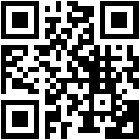
सहभागीले ब्राउजरमा अनुवाद खोलेर भाषा छान्न सकून् भनेर QR कोड वा URL साझा गर्नुहोस्। Caption मोड पढ्नका लागि हो। Voice मोडले प्रतिलिपि देखाइराख्दै अनुवादित बोली थप्छ। सुन्ने मानिसका लागि हेडफोनको योजना बनाउनुहोस्।
एउटा प्रक्षेपित दृश्य र सयौँ व्यक्तिगत अनुवाद स्ट्रिमका उपयोग आवश्यकता फरक हुन्छन्। एकै समयमा चल्ने कक्ष, कार्यक्रमको अवधि, प्रस्तुति विधि, मोडेल र दर्शक सङ्ख्या पहिचान गर्नुहोस्। मूल्य क्याल्कुलेटर प्रयोग गर्नुहोस् वा यी विवरण हामीसँग समीक्षा गर्नुहोस्।
एकै समयमा चल्ने कक्ष वा अडियो फिड, बोलिने भाषा र दर्शकलाई चाहिने भाषाको सूची बनाउनुहोस्। प्रत्येक समकालीन फिडलाई आफ्नै होस्ट सेटअप चाहिन्छ।
कक्षको क्याप्सन भाषा छान्नुहोस् वा सहभागीको URL र QR कोड तयार पार्नुहोस्। निमन्त्रणा र सुरुका स्लाइडमा जोडिने निर्देशन राख्नुहोस्।
वास्तविक माइक्रोफोन, पर्दा, सहभागीको ब्राउजर र हेडफोन परीक्षण गर्नुहोस्। कार्यक्रमको दिनअघि उपयोग हिसाब गरेर हरेक होस्टलाई पर्याप्त मिनेट दिनुहोस्।
कक्षका लागि साझा पर्दा। हरेक उपकरणमा व्यक्तिगत भाषा दृश्य।
पर्दा वा प्रोजेक्टरमा एउटा अनुवादित दृश्य। सहभागीको उपकरण वा लिङ्क चाहिँदैन।
पर्दा सेटअप हेर्नुहोस्QR कोड वा लिङ्कबाट व्यक्तिगत भाषा। होस्टको मिनेट प्रयोग हुन्छ; अनुवादित आवाजका लागि हेडफोन।
सहभागी सेटअप हेर्नुहोस्कार्यक्रमसँग मिल्ने अनुवाद कार्यप्रवाह छान्नुहोस्।
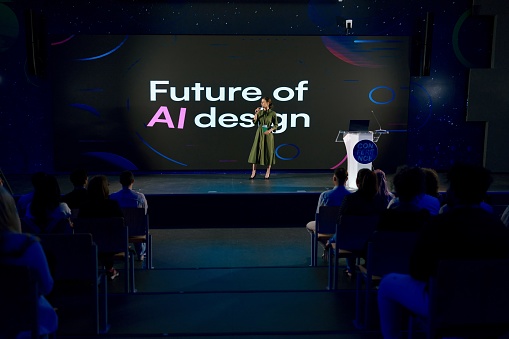
सहभागीले आफ्नै भाषामा वक्ताको कुरा बुझ्न सकून् भनेर लाइभ क्याप्सन वा अनुवादित आवाज साझा गर्नुहोस्।
कार्यक्रम अनुवाद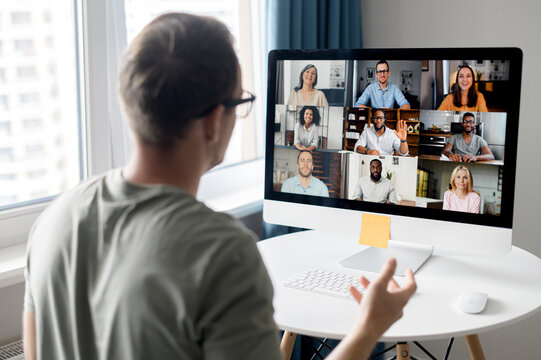
प्रस्तुतिछेउ अनुवादित क्याप्सन राख्नुहोस् वा व्यक्तिगत भाषा छनोटका लागि ब्राउजर लिङ्क साझा गर्नुहोस्।
वेबिनार अनुवाद
अन्तर्राष्ट्रिय समूहलाई छलफल बुझ्न सघाउनुहोस् अनि समीक्षाका लागि टिपोट र रेकर्डिङ साझा गर्नुहोस्।
बैठकका टिपोट साझा गर्नुहोस्बहुभाषिक बैठकदेखि दैनिक टोलीकार्यसम्म। JotMe प्रयोग गर्नेहरूको अनुभव सुन्नुहोस्।
“JotMe ले हाम्रो व्यस्त कार्यवातावरणमा सहज सहकार्य सम्भव बनाउँदै बहुभाषिक बैठक सरल बनाउँछ।”


“यो द्विभाषिक सुविधाले काममा टिपोट लिन सहज बनाउँछ, समय बचाउँछ र दुवै भाषामा दक्षता बढाउँछ।”


“भाषा फरर नबोल्नेहरूका लागि आवश्यक; रियल-टाइम अनुवाद र शुद्ध प्रतिलिपिले जटिल बैठक सजिलो बनाउँछ।”

 Upwork
“मेरो काममा अनुवाद र संस्कृतिबीच सम्बन्ध जोड्नुपर्ने भएकाले यस सुविधाले दैनिक काममा ठूलो परिवर्तन ल्याएको पाएँ।”


“जापानी पहिले मेरा लागि रहस्यजस्तै थियो, तर यस उत्पादनले प्रसङ्ग बुझेर त्यसलाई स्पष्ट र पहुँचयोग्य बनाइदियो।”


“वर्षौँदेखि चाहिएको अनुवाद — अब JotMe सँग वास्तविक भएको छ!”


सेटअप, दायरा र व्यावहारिक विवरण।
आफ्नो कार्यप्रवाहबारे कुरा गर्नुहोस्डेस्कटप एपमा लाइभ अनुवाद सुरु गर्नुहोस्, बोलिने र अनुवादका भाषा छान्नुहोस् र प्रतिलिपि विन्डो ठूलो बनाउनुहोस्। त्यो विन्डोलाई प्रोजेक्टर वा प्रस्तुति पर्दा जोडिएको स्क्रिनमा सार्नुहोस्। कक्षका सबैले एउटै देखाइएको अनुवाद भाषा बुझ्छन्।
मिल्छ। प्रस्तुति पर्दामा विन्डोभित्रको स्लाइड शो र JotMe प्रतिलिपि छेउछेउमा मिलाउनुहोस्। टाढाका दर्शकका लागि बैठक प्लेटफर्मबाट त्यो पर्दा साझा गर्नुहोस्। PowerPoint सेटअप मार्गदर्शिकामा विन्डो सेटिङ र स्क्रिन साझा गर्ने चरण छन्।
जोडिने URL साझा गर्नुहोस् वा त्यसको QR कोड देखाउनुहोस्। सहभागीले ब्राउजरमा खोलेर होस्टले उपलब्ध गराएका भाषाबाट छान्छन्। कार्यक्रमअघि लिङ्क तयार पारेर निमन्त्रणा वा सुरुका स्लाइडमा राख्न सक्नुहुन्छ।
पर्दैन। URL र QR कोडबाट सहभागी JotMe खाता बिना ब्राउजरमा जोडिन सक्छन्। होस्टले इमेल ठेगाना अनिवार्य बनाउन वा नाम नखुलाई जोडिन दिन सक्छ। अभ्यासमा आफूले प्रयोग गर्ने जोडिने सेटिङ परीक्षण गर्नुहोस्।
सत्र साझा गर्नुअघि Share Translation मा Caption वा Voice छान्नुहोस्। Voice मोडले अनुवादित पाठ देखाइराख्दै सहभागीका उपकरणमा अनुवादित बोली बजाउँछ। हरेक सहभागीले आफ्नै अडियो प्लेब्याक नियन्त्रण गर्छ। अडियो कार्यक्रमको माइक्रोफोनमा फर्किन नदिन हेडफोन दिनुहोस्।
मिल्छ। साझा पर्दामा एउटा अनुवादित भाषा देखाउनुहोस् र आफ्नै उपकरणमा अर्को भाषा चाहिने मानिसलाई लिङ्क साझा गर्नुहोस्। साझा अनुवाद पाउने मानिसलाई उपयोगको अनुमानमा समावेश गर्नुहोस्।
प्रत्येक खाताले एक पटकमा एउटा अडियो फिड पछ्याउँदै एउटा लाइभ अनुवाद सत्र होस्ट गर्न सक्छ। एकै समयमा चल्ने कक्ष वा मञ्चलाई छुट्टै होस्ट व्यवस्था चाहिन्छ। सेटअप सँगै समीक्षा गर्न समकालीन तालिका हामीलाई बताउनुहोस्।
समकालीन होस्ट वा कक्ष, कार्यक्रम अवधि, प्रस्तुति विधि, बोली पहिचान मोडेल र अनुवाद पाउने मानिसको सङ्ख्या समावेश गर्नुहोस्। सहभागीका उपकरणमा दिँदा सहभागी सङ्ख्याले उपयोग गुणा हुन्छ। Fast (Audio) ले अनुवादित अडियो खुला वा बन्द जे भए पनि प्रति सहभागी पाँच गुणा लाइभ अनुवाद मिनेट प्रयोग गर्छ। आफ्ना वास्तविक विवरणअनुसार कार्यक्रमको मूल्य हेर्नुहोस्।
मिल्छ, जब यो क्षमता होस्टका सेटिङमा उपलब्ध हुन्छ। Live translation settings मा साझा अनुवादका भाषा सीमित गर्नुहोस्। साझा गर्ने मोडेल मिलाउनुहोस् र दर्शकलाई चाहिने भाषा दिनुहोस्। समर्थित सीमा मोडेलअनुसार फरक हुन्छन्; कार्यक्रमअघि साझा गर्ने मार्गदर्शिका हेरेर परीक्षण गर्नुहोस्।
प्रत्येक समकालीन फिडका लागि एउटा होस्ट कम्प्युटर प्रयोग गर्नुहोस् र अभ्यासमा परीक्षण गरिएको माइक्रोफोन वा कार्यक्रमको अडियो स्रोत छान्नुहोस्। प्रत्यक्ष उपस्थितिको कार्यक्रममा Events वातावरण छान्नुहोस्। कक्षको वास्तविक ध्वनि परीक्षण गर्नुहोस् र सहभागीको उपकरणको अनुवादित अडियो कार्यक्रमको माइक्रोफोनबाट टाढा राख्नुहोस्।
साझा प्रतिलिपि पर्दा वा QR/लिङ्कबाट जोडिन चाहिँदैन। अनलाइन वा हाइब्रिड कार्यक्रममा वक्ताको क्यामेरा फिडमा क्याप्सन राख्ने Subtitle Camera का लागि OBS चाहिन्छ। त्यो प्रस्तुति ढाँचा उत्पादन सेटअपसँग मिल्दा छान्नुहोस्।
सक्छौँ। कार्यक्रमको मिति, एकै समयमा चल्ने कक्ष, सत्रको अवधि, बोलिने र लक्षित भाषा, दर्शक सङ्ख्या तथा रुचाइएको प्रस्तुति विधिसहित बिक्री टोलीलाई सम्पर्क गर्नुहोस्। ती आवश्यकताका लागि सेटअप र मूल्य छलफल गर्न सक्छौँ।
 मूल्याङ्कन 4.7/5
 G2
 Chrome Web Store