





الترجمة الفورية في Windows: ترجمة الاجتماعات على الكمبيوتر

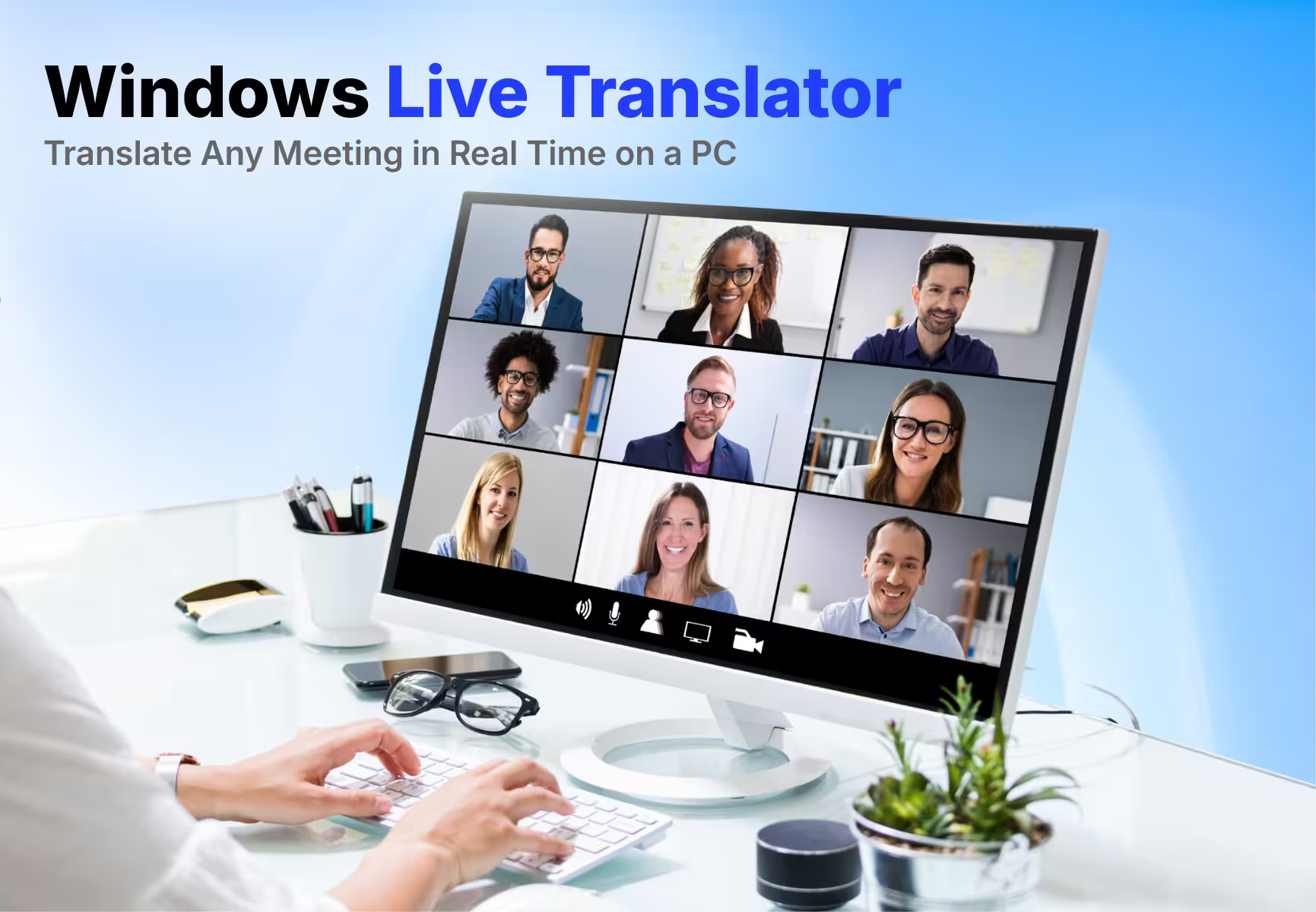
يصف المقال ترجمة Live Captions في Windows 11 على أجهزة Copilot+ المتوافقة، من أكثر من 40 لغة، مثل اليابانية والفرنسية والصينية، إلى الإنجليزية، ومن مجموعة أصغر إلى الصينية المبسطة. تحقق من الإصدار والعتاد واللغات المتاحة حاليًا؛ لا تخلط النصوص باللغة نفسها بالترجمة.
يعرض المسار المدمج نصوصًا مباشرة قد تكفي لمتابعة فيديو. وإذا احتجت إلى ترجمة سياقية وتفريغ محفوظ وملاحظات اجتماع، فقارن مسار JotMe وراجع إعدادات الحفظ والإنشاء والأرصدة بدل افتراض توفر هذه المخرجات تلقائيًا.
يعمل JotMe على أجهزة Windows المدعومة إلى جانب صوت اجتماعات Zoom وTeams وGoogle Meet وWebex. تتجاوز خيارات الإخراج النصي في Basic وPremium عدد 200، مع قوائم منفصلة للتعرف والصوت. تعرض المقارنة التالية اختلاف المسارات بحسب المهمة والتوافق.
ما المقصود بالترجمة المباشرة على Windows؟
هي ميزة أو تطبيق يساعد على ترجمة الكلام إلى لغة أخرى أثناء استخدام حاسوب Windows. قد تُستخدم في اجتماعات وعروض ومقابلات ومكالمات، وتختلف النصوص المترجمة عن المخرجات الصوتية ومتطلبات كل منهما.
قد تشير عبارة "Windows Live Translator" أيضًا إلى اسم خدمة Microsoft قديمة على الويب، يذكر المقال إطلاقها عام 2007 ثم تسميتها Bing Translator. لا تفترض أن تلك الخدمة هي نفسها Live Captions الحالية أو أن ميزات Microsoft المختلفة تتطابق؛ تحقق من اسم المسار الذي تستخدمه.
تهدف الترجمة إلى نقل المعنى بين اللغات، وقد تعني الترجمة الفورية نقل الكلام أثناء الحوار. يمكن لمنصة مثل JotMe المساعدة على التواصل، لكن الاستفادة من السياق لا تجعل المخرجات بديلًا معتمدًا لكل خدمة ترجمة بشرية.
هل يتضمن Windows 11 ترجمة مباشرة؟
يصف المقال ميزة مدمجة في Windows 11 لـترجمة الصوت إلى نص، ويربط ترجمتها بأجهزة Copilot+ وإصدار 24H2 أو أحدث، مع إخراج بالإنجليزية الأمريكية والصينية المبسطة. تحقق من المتطلبات والقوائم الحالية؛ أما JotMe فيوفر أكثر من 200 خيار نصي في Basic وPremium، لا وعدًا بالتعرف على أي صوت أو إتاحة 39,000 زوج في كل مسار.
إمكانات Live Captions وحدودها في Windows
يصف المقال تفريغًا مباشرًا على الجهاز للصوت المتاح، مثل مقاطع الفيديو والمكالمات والكلام الملتقط بالميكروفون. راجع وثائق Microsoft لإعدادات المعالجة والخصوصية الحالية؛ وقد يتأثر النص بالضجيج وتداخل المتحدثين وحدود اللغة، فلا تفترض تفريغ كل صوت من أصوات النظام إلى كلام.
ما الذي تتيحه Live Captions بحسب المقال؟
- عرض نصوص لصوت كلام متاح على الجهاز، مثل YouTube أو فيديو محلي أو مكالمة Zoom أو Teams، وفق الدعم والإعدادات
- عرض نصوص لمحادثة حضورية عبر ميكروفون مفعّل
- يذكر المقال ترجمة أكثر من 40 لغة إلى الإنجليزية و27 إلى الصينية المبسطة على Copilot+؛ راجع القائمة الحالية
- تعديل حجم شريط النصوص ولونه وموضعه ضمن الخيارات المتاحة
- يصف المقال معالجة النصوص محليًا؛ تحقق من سياسة الميزة وحدودها بدل تعميم عدم مغادرة أي بيانات للجهاز في كل مسار Microsoft
حدود Live Captions التي يذكرها المقال
- لا تعمل الميزة الموصوفة على Windows 10؛ يذكر المقال Windows 11 بإصدار 22H2 أو أحدث للنصوص و24H2 أو أحدث للترجمة، مع عتاد مؤهل
- قد تحتاج إلى اتصال أولي لتنزيل ملفات اللغات؛ راجع متطلبات مسارك
- لا تميّز المتحدثين في المحادثة الجماعية وفق المسار الذي يصفه المقال
- يحصر المقال لغات إخراج الترجمة في الإنجليزية والصينية المبسطة؛ تحقق من القوائم الحالية
- لا يوفر المسار الموصوف حفظًا أو تصديرًا للتفريغ لمراجعته لاحقًا؛ تحقق من خيارات الإصدار المستخدم
تشرح Microsoft الإعدادات واللغات في صفحة دعم Live Captions؛ راجعها للتحقق من الشروط الحالية.
لماذا ترتبط الترجمة المدمجة بجهاز Copilot+؟
يربط المقال هذا المسار بوحدة المعالجة العصبية NPU في أجهزة Copilot+ لتشغيل الترجمة على الجهاز. تحقق من متطلبات Microsoft وطراز الجهاز والإصدار؛ وجود معالج Intel أو AMD وحده لا يحدد الأهلية. ولا يُستنتج من ذلك حكم عام على بطارية كل جهاز أو ضجيج مروحته أو ترقياته المستقبلية.
ما الذي تحتاج إليه مكالمات العمل إلى جانب النصوص؟
قد تفيد النصوص المدمجة في المتابعة الشخصية، لكن راجع المتطلبات التالية عند استخدام الترجمة في العمل:
- إذا غابت وسوم المتحدثين، فقد يصعب معرفة من قال ماذا في مكالمة جماعية
- إذا لم يتوفر حفظ التفريغ، فقد تحتاج إلى مسار مسموح آخر لتوثيق النقاش ومشاركته
- قد لا تكفي لغتا الإخراج المذكورتان، الإنجليزية والصينية المبسطة، للغات فريقك
- الترجمة المدمجة مرتبطة بعتاد وإصدار مؤهلين؛ لا تعمم عدم عملها على كل حاسوب مكتبي
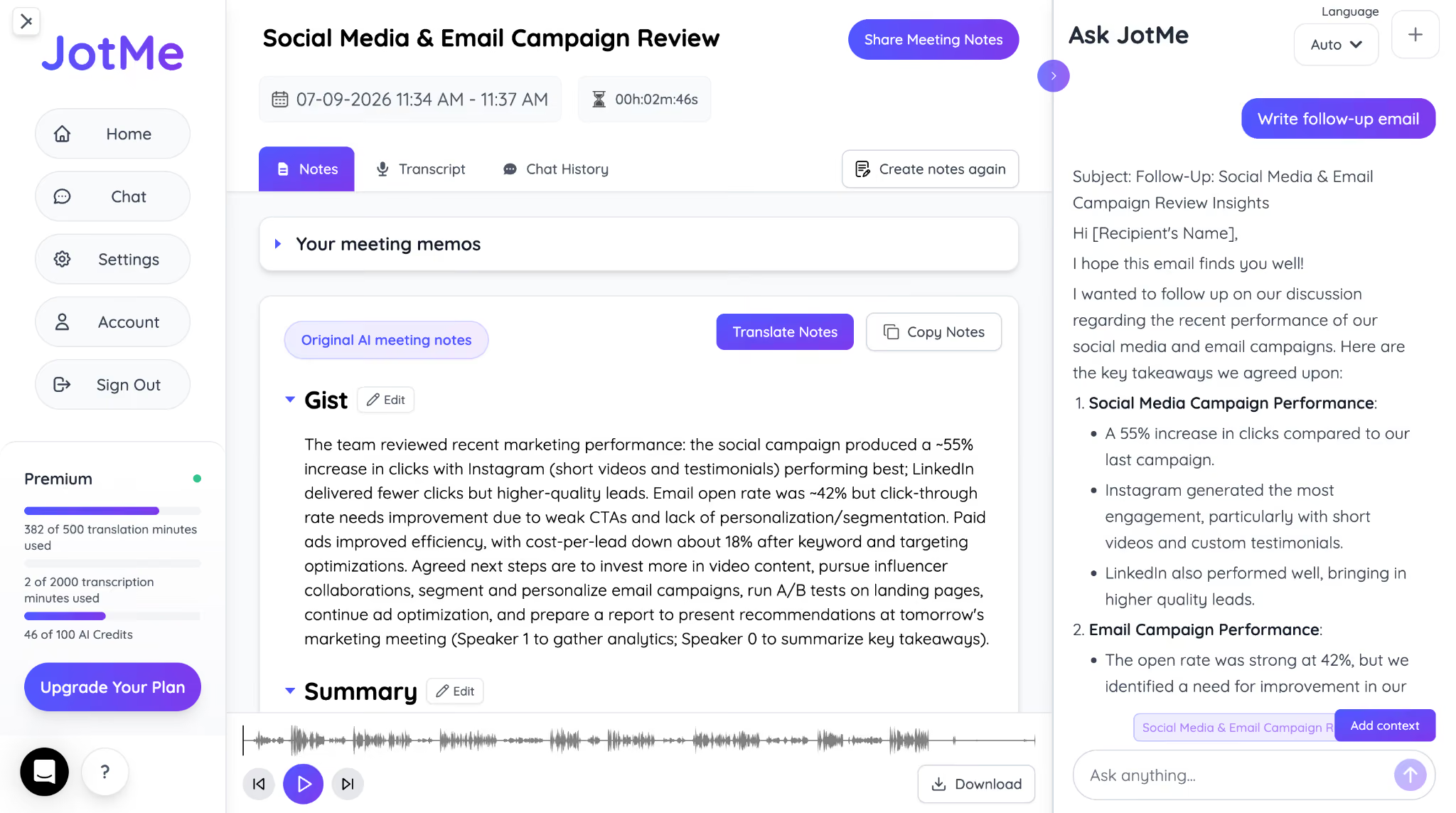
يتيح JotMe ترجمة المحادثات ووسم المتحدثين، ويمكن حفظ التفريغ عند تفعيل الحفظ. تتطلب ملاحظات AI محتوى وإعدادات وأرصدة ومعالجة مناسبة، وتخضع مشاركتها للأذونات؛ لا يضمن عرض النصوص إنشاء سجل كامل بعد كل اجتماع.
إعداد الترجمة المباشرة على حاسوب Windows
يمكن إعداد JotMe على جهاز Windows يدعم متطلبات التطبيق. لا يشترط Copilot+ تحديدًا، لكن تختلف مدة الإعداد والتوافق بين أجهزة Intel وAMD وCopilot+ وإصدارات النظام.
إليك خطوات تنزيل JotMe وتثبيته على Windows.
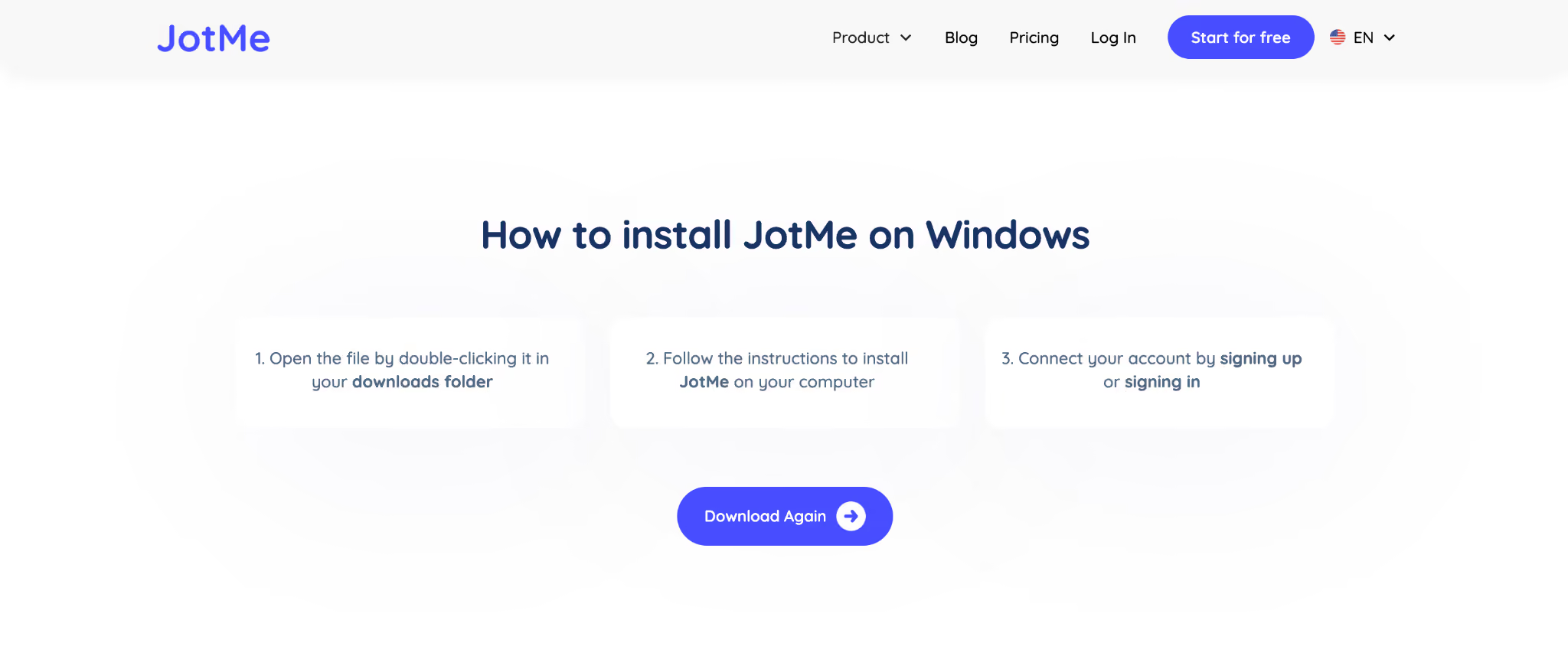
الخطوة 1: نزّل مثبت JotMe وافتح ملف الإعداد الموثوق.
الخطوة 2: اتبع تعليمات التثبيت وسجّل الدخول إلى حسابك في JotMe.
الخطوة 3: ابدأ اجتماعًا أو انضم إليه، واختر لغات مدعومة ومصدر الصوت، وامنح أذونات الميكروفون والصوت المطلوبة عند ظهورها.
قد يطلب النظام أذونات للصوت والميكروفون بحسب المسار. تساعد الأذونات المطلوبة على التقاط الصوت وترجمته؛ أما حفظ التفريغ وتوليد ملاحظات AI للاجتماع فلهما إعدادات ومتطلبات محتوى وأرصدة ومعالجة منفصلة. التزم بسياسة المؤسسة والموافقات اللازمة.
ترجمة مكالمة Microsoft Teams على Windows
اتبع الخطوات لترجمة صوت مكالمة Microsoft Teams في المسار المدعوم. وإذا احتجت إلى كلام مترجم، فتحقق منفصلًا من لغة الصوت وطريقة مشاركته؛ لا يعني عرض النصوص تشغيل صوت مترجم للجميع.
الخطوة 1: افتح Microsoft Teams لبدء الاجتماع، وأبقِ JotMe مفتوحًا إلى جانبه.
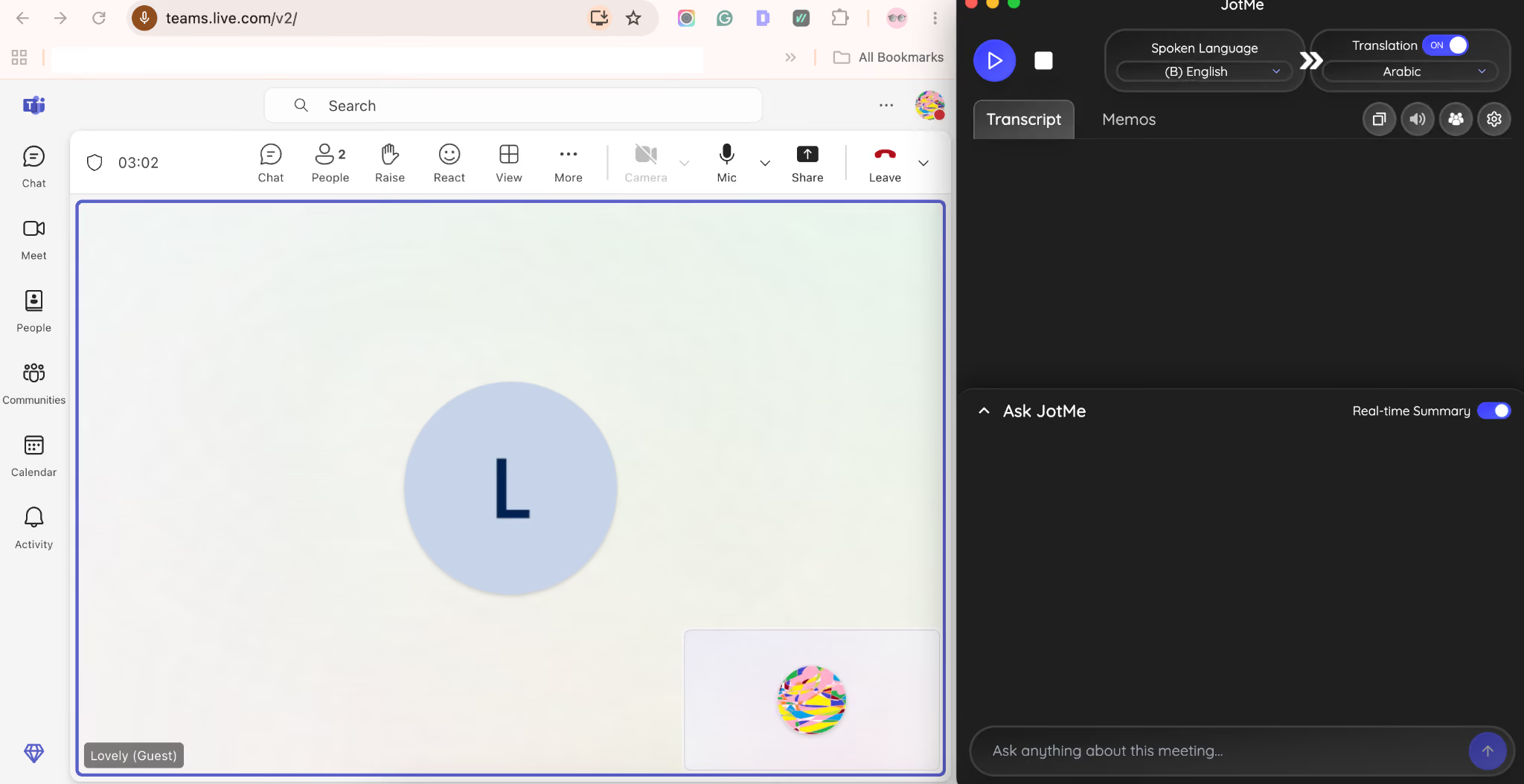
الخطوة 2: اختر لغة الكلام ولغة الإخراج المدعومتين واختبر مصدر الصوت قبل الاجتماع.
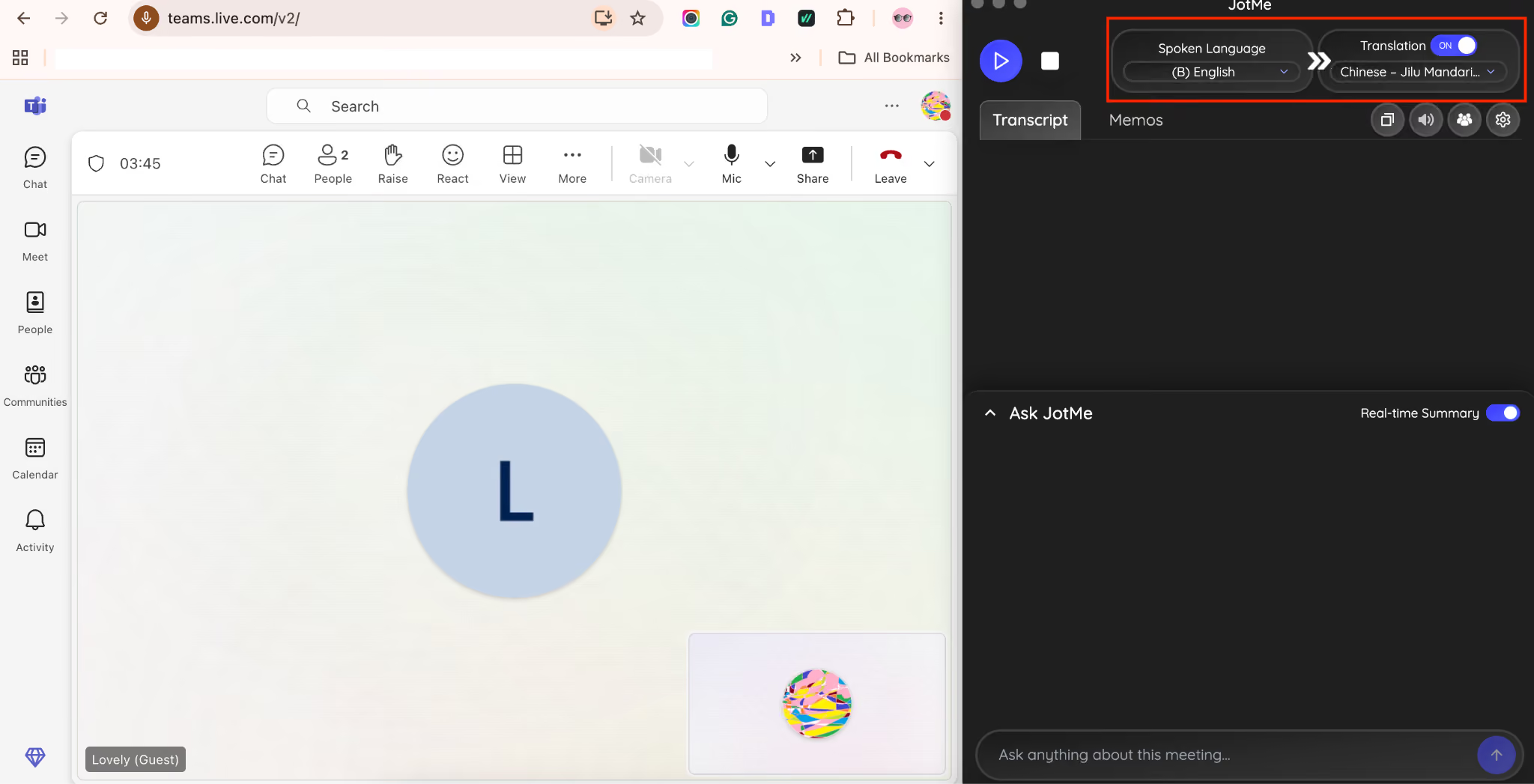
الخطوة 3: ابدأ الترجمة وراجع النصوص والمعنى أثناء الحوار. قد تختلف المهلة؛ لا تُضمن ثانية أو ثانيتان لكل حالة أو خلو الاجتماع من سوء الفهم، حتى مع الاستفادة من السياق.
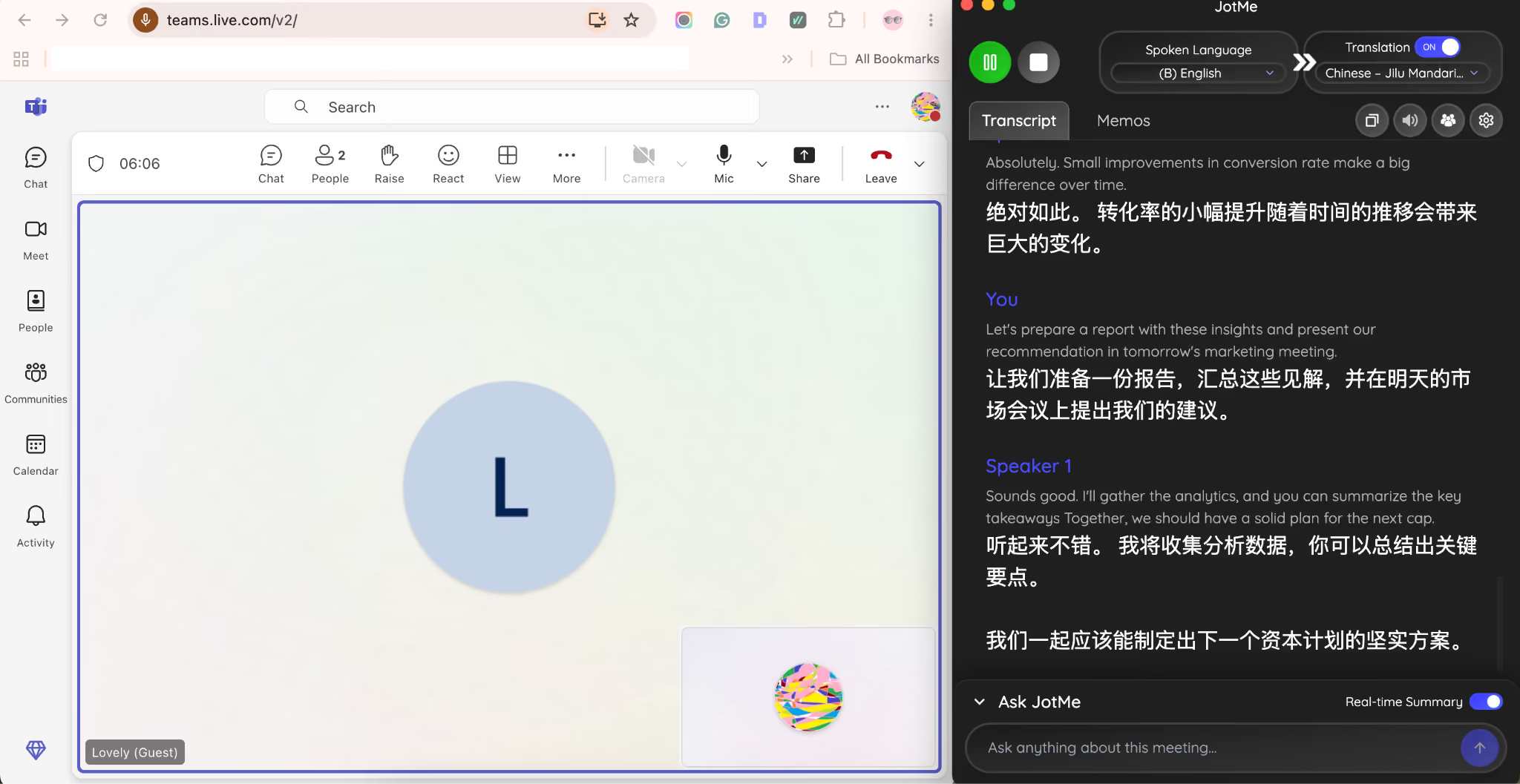
الخطوة 4: راجع التفريغ المحفوظ وملاحظات AI بعد اكتمال إنشائها، ثم شارك ما يلزم مع أشخاص مخوّلين وبالأذونات المناسبة.
معايير اختيار منصة ترجمة على Windows
عند مقارنة خيارات الترجمة المباشرة على Windows، اختبر السرعة والدقة والسياق وتوافق صوت الاجتماع، وراجع إمكان حفظ التفريغ وإنشاء الملاحظات. تعتمد الفائدة على اللغات والمهمة وإعداداتك، لا على وصف عام لأفضل منصة.
ترجمة مباشرة تستجيب للمحادثة
اختبر مهلة ظهور الترجمة في ظروف الاجتماع الفعلية؛ فقد تجعل التأخيرات المتابعة أصعب. لا تفترض زمنًا ثابتًا لكل صوت أو لغة أو جهاز.
ترجمة تراعي السياق
ابحث عن ترجمة تنقل المعنى في السياق، خاصة مع التعبيرات الاصطلاحية والمصطلحات المتخصصة. راجع الناتج بدل افتراض أن وصفه بالسياقي يمنع الترجمة الحرفية دائمًا.
رأى الكاتب أن JotMe نقل بعض التعبيرات بصورة طبيعية في تجربته. قد يفيد السياق في العبارات المهنية والمصطلحات، لكن النتيجة تحتاج إلى تحقق ولا تضمن صحة كل تعبير أو تخصص.
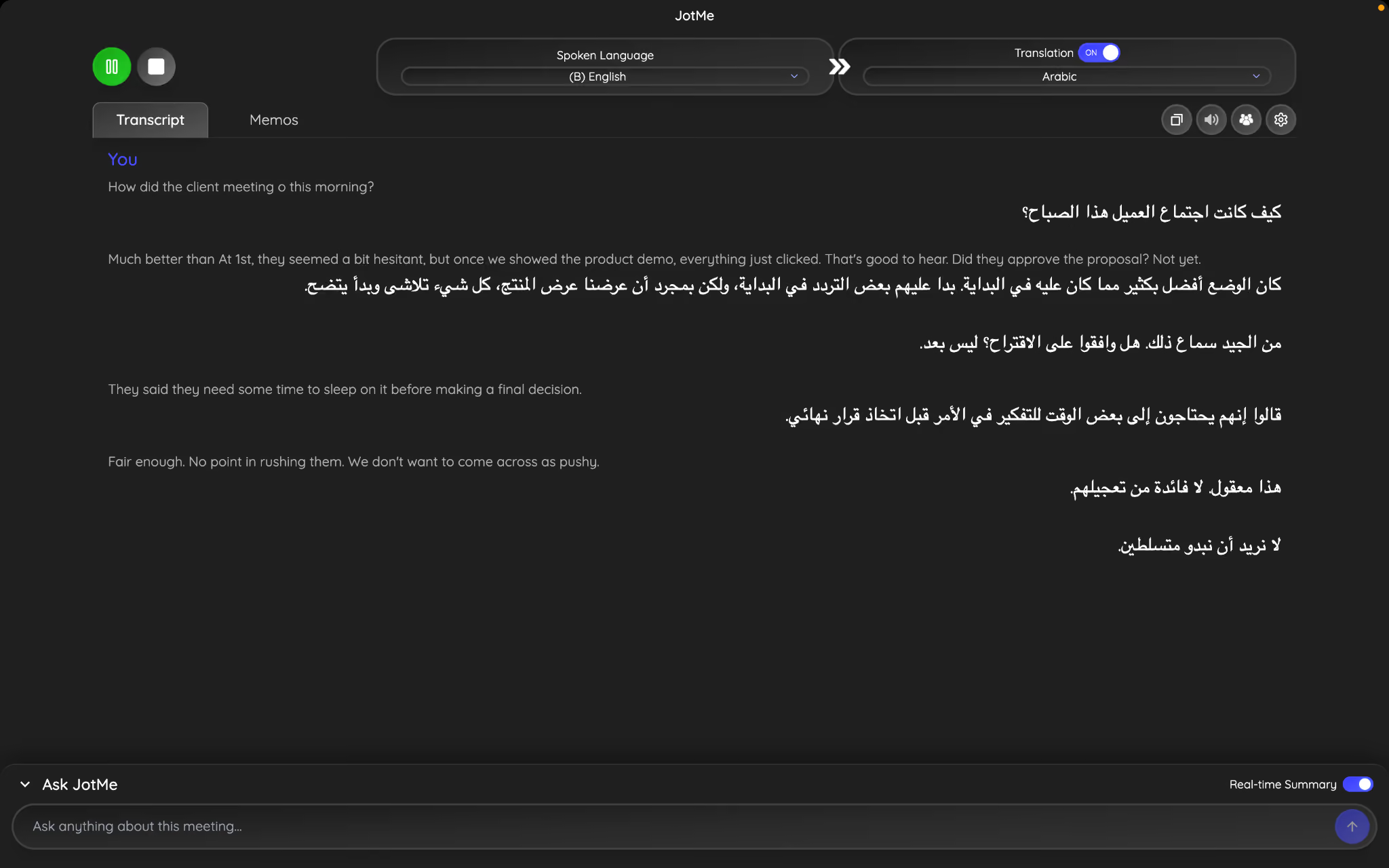
يعرض الكاتب المثال الإنجليزي "They said they need some time to sleep on it before making a final decision."، ويشرح أن "sleep on it" تعني هنا أخذ وقت للتفكير قبل القرار، لا النوم حرفيًا. ويعرض الترجمة العربية التالية بوصفها نتيجة المثال:
تحافظ الصياغة العربية المعروضة على المعنى المقصود في هذا المثال. لا يثبت مثال واحد طبيعية كل ترجمة أو صحتها في سياقات أخرى.
دقة مصطلحات العمل
راجع الأرقام وأسماء المنتجات والمصطلحات مع المتحدثين. قد يؤدي خطأ صغير إلى التباس مع عميل أو مورد أو فريق دولي، فلا تعتمد على الترجمة وحدها للقرارات المهمة.
العمل دون روبوت في الاجتماع
تلتقط بعض مسارات الترجمة المباشرة الصوت عبر مشارك آلي، بينما يستطيع تطبيق JotMe التقاط صوت النظام المسموح إلى جانب Zoom وTeams وGoogle Meet وWebex دون إضافة مشارك. تظل متطلبات التوافق والأذونات وسياسة المضيف قائمة.
التفريغ وملاحظات الاجتماع بالذكاء الاصطناعي
قد تحتاج بعد الاجتماع إلى مراجعة النقاش أو مشاركة الملاحظات. يمكن حفظ التفريغ ووسم المتحدثين عند تفعيل المسار، وتوليد ملاحظات AI وفق المحتوى والإعدادات والأرصدة والمعالجة؛ راجع الناتج، ولا تفترض عدم فقد أي تفصيل أو حفظ كل اجتماع تلقائيًا.
قد تساعد هذه الميزات على متابعة العمل متعدد اللغات إلى جانب الترجمة المباشرة على Windows، إذا ناسبت لغات فريقك واحتياجاته ومتطلبات الحفظ والخصوصية.
نقل المعنى مقابل الترجمة الحرفية في مكالمة مباشرة
عند التواصل بلغة أخرى، يكون الهدف فهم الرسالة، لا مطابقة كل كلمة بمعزل عن السياق.
لنفترض أنك تقول لعميل في إسبانيا "Let's circle back to this tomorrow."؛ المقصود هنا "Let's discuss this again tomorrow."، أي العودة إلى مناقشة الأمر غدًا، لا السير في دائرة. هذه أمثلة إنجليزية لشرح التعبير.
وفي المثال الإنجليزي "We're in the same boat."، المقصود مواجهة الوضع نفسه لا الوجود حرفيًا في قارب واحد. يساعد السياق على اختيار معنى مناسب، مع ضرورة المراجعة.
تظهر أهمية السياق أيضًا في "I'll take care of it," "We're on the same page," و"Let's keep the ball rolling."؛ وهي أمثلة إنجليزية لشرح المقصود، لا وعودًا بترجمة كل تعبير بصورة صحيحة تلقائيًا.
يهم ذلك في التواصل المهني عبر الثقافات، حيث تختلف النبرة والتعبيرات وآداب الحديث. يمكن أن يستفيد JotMe من سياق المحادثة للمساعدة على نقل المعنى.
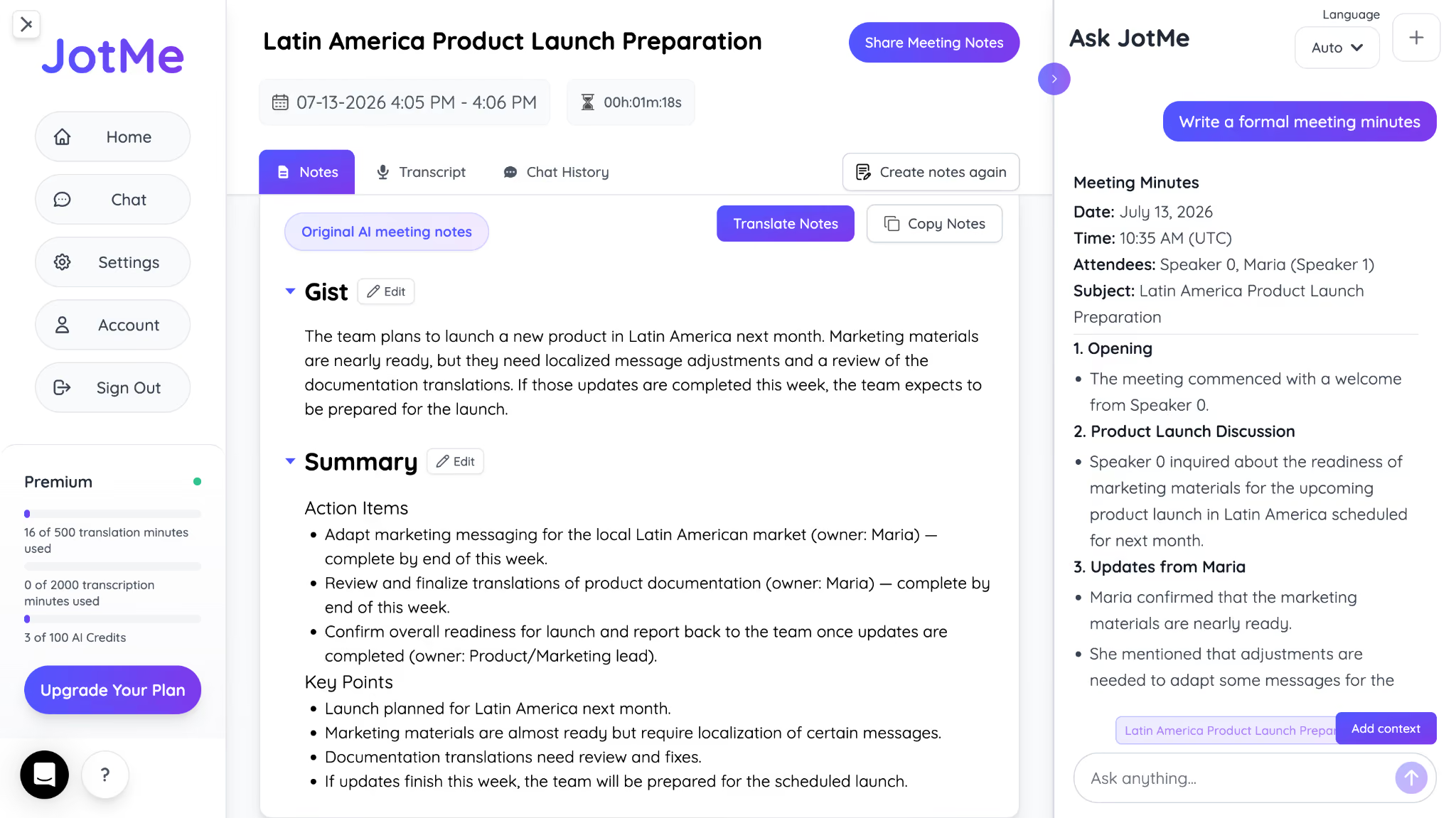
قد يساعد ما سبق في النقاش والسياق المحيط على اختيار الصياغة. يعرض المثال التالي نتيجة محددة في JotMe؛ لا يعني ذلك معرفة كل هوية متحدث أو ضمان فهم كل مقصد.
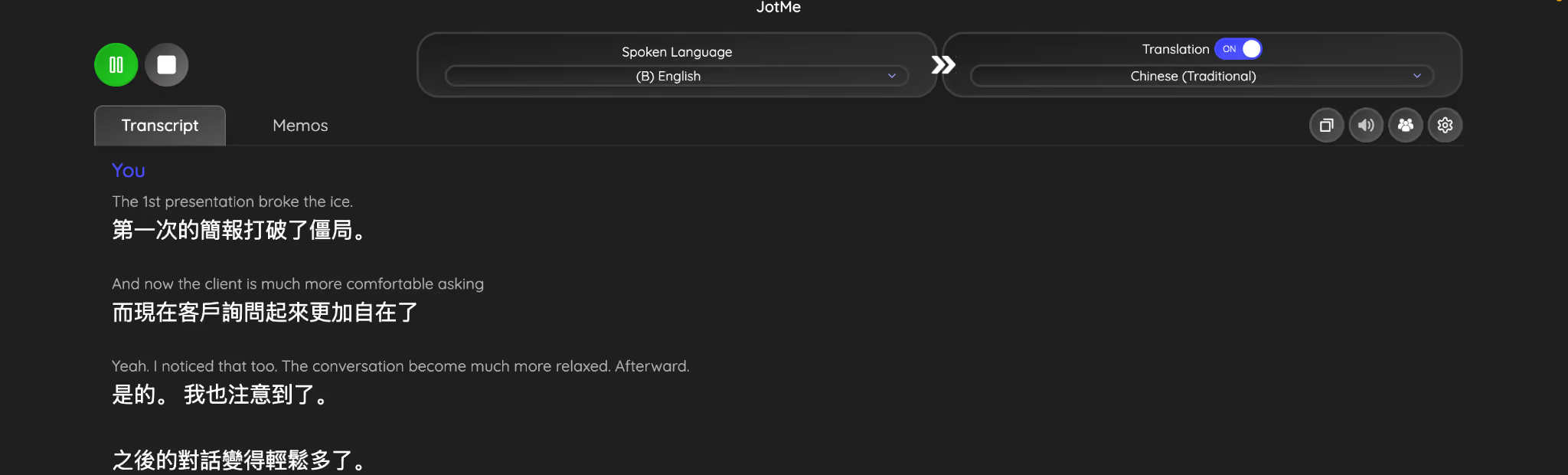
قد تساعد هذه المقاربة في مسارات مثل الإنجليزية إلى الإسبانية أو الصينية إلى الإنجليزية عند دعم لغات الكلام والإخراج. وأكثر من 200 خيار نصي في Basic وPremium لا تعني العدد نفسه لكل مدخل صوتي أو مخرج منطوق، ولا تضمن طبيعية كل جملة.
من قد يحتاج إلى ترجمة مباشرة على Windows؟
قد تفيد الترجمة فرقًا تعقد اجتماعات متعددة اللغات على Windows، لكنها ليست ضرورة لكل اجتماع أو كل مستخدم. اختر المسار وفق جمهورك ولغاته وعتادك وسياسة المؤسسة، دون افتراض بيانات عامة عن حصة Windows في الشركات.
قد تؤخر حواجز اللغة في العمل المشاريع أو تسبب سوء فهم. يمكن للترجمة المباشرة المساعدة، لكنها لا تستبدل مترجمًا بشريًا مؤهلًا أو خدمات الإتاحة المطلوبة في كل سياق.
كم تكلف الترجمة المباشرة على Windows؟
تعتمد التكلفة على المسار والعتاد والخطة واللغات والاستخدام المطلوب.
يذكر المقال أن Live Captions مضمنة دون رسم منفصل، وأن ترجمتها تحتاج إلى Copilot+ مؤهل. تحقق من طرازك ومتطلبات النظام؛ توجد أجهزة Copilot+ بمعالجات Intel أو AMD أيضًا، فلا تُفسّر اسم المعالج وحده على أنه يستلزم شراء جهاز جديد.
لا يشترط JotMe عتاد Copilot+ تحديدًا، لكن تحقق من متطلبات تطبيق Windows قبل التثبيت. وإذا استخدمت macOS أيضًا، فراجع مسار الترجمة المباشرة على Mac وأهلية حسابك وحدود الجلسات على الأجهزة المختلفة.
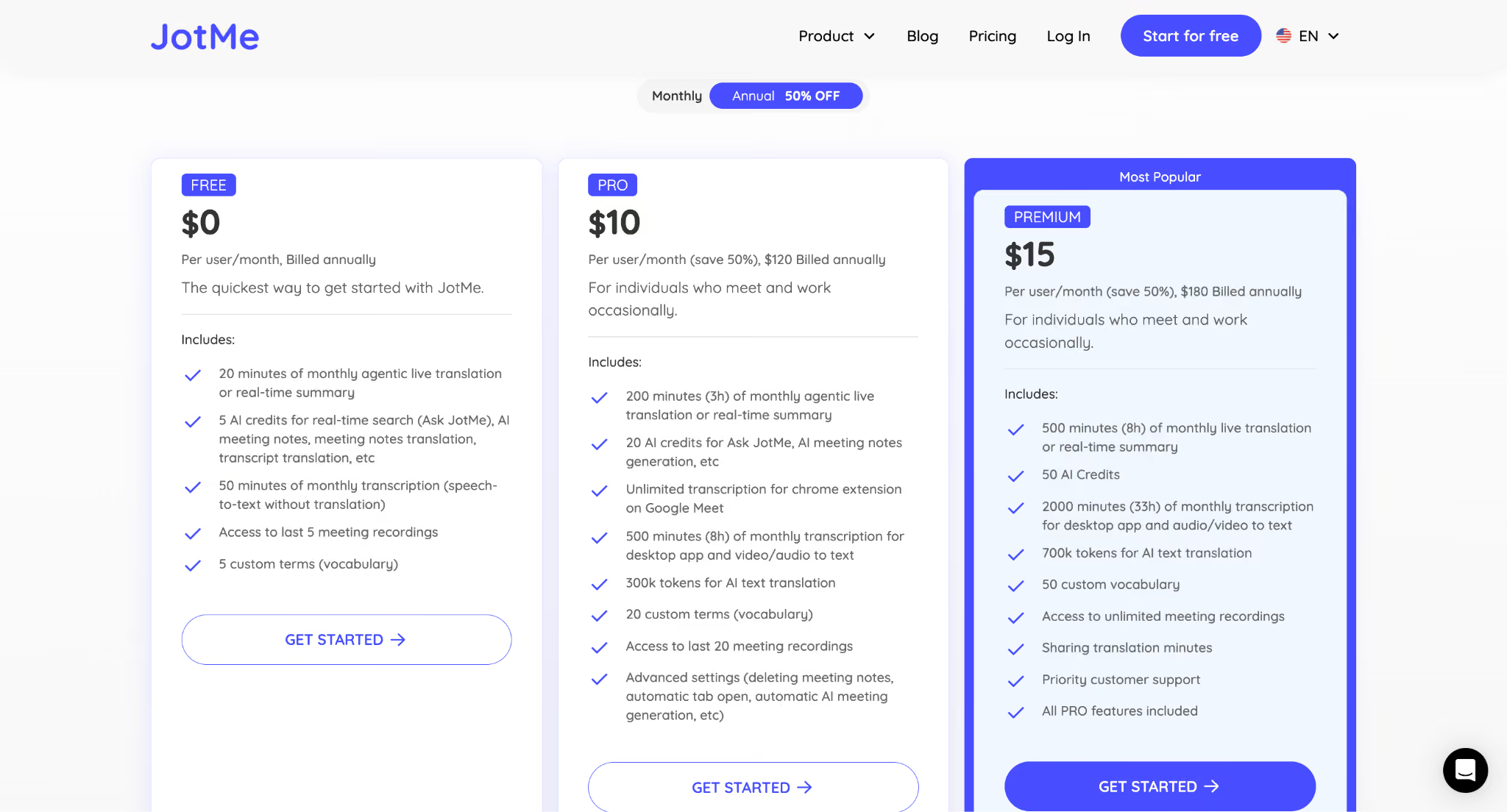
هذه أمثلة خطط JotMe الواردة في المقال؛ راجع الأسعار والحصص الحالية في حسابك:
أي مسار ترجمة على Windows يناسبك؟
قد يكفي المسار المدمج لمتابعة فيديو أو صوت إذا دعم جهازك ولغتك. وإذا احتجت إلى سجل أو ملاحظات أو إخراج آخر للاجتماعات والمقابلات، فقارن الميزات المتاحة بدل افتراض أن كل مكالمة تتطلب منصة إضافية.
اختر منصة تدعم اللغات الفعلية وتستفيد من السياق وتلائم متطلبات الأذونات والخصوصية. تحقق أيضًا من شروط حفظ التفريغ وإنشاء الملاحظات ومشاركتها، دون افتراض حصول الجميع عليها تلقائيًا.
يجمع JotMe الترجمة المباشرة والتفريغ بوسوم المتحدثين وملاحظات AI في منصة واحدة، وفق متطلبات كل ميزة. يمكن استخدامه إلى جانب Zoom وTeams وGoogle Meet وWebex على أجهزة Windows المدعومة، لا على كل حاسوب دون شرط.
جرّب الحصة المجانية المتاحة في حسابك على لغات اجتماعك ومصطلحاته، ثم قيّم النصوص والفهم ومتطلبات الحفظ والمشاركة قبل اختيار الخطة.
الأسئلة الشائعة
هل تستطيع Live Captions في Windows ترجمة اللغات؟
يصف المقال ترجمة الكلام إلى نصوص في أجهزة Copilot+ المتوافقة، من أكثر من 40 لغة إلى الإنجليزية ومن مجموعة أصغر إلى الصينية المبسطة. تحقق من نظامك وقائمة اللغات الحالية. يوفر JotMe خيارات نصية أوسع في Basic وPremium، لكن أكثر من 200 خيار نصي لا تعني العدد نفسه للتعرف الصوتي أو الكلام المترجم.
هل أحتاج إلى حاسوب Copilot+ للترجمة المباشرة على Windows؟
يعتمد ذلك على المسار. يربط المقال الترجمة المدمجة في Live Captions بعتاد Copilot+ ووحدة NPU. أما JotMe فلا يشترط Copilot+ تحديدًا، لكن عليك التحقق من متطلبات تطبيق Windows وتوافق جهاز Intel أو AMD أو Copilot+، مع إعداد الصوت واللغات والحفظ وإنشاء الملاحظات عند الحاجة.
هل يمكنني ترجمة اجتماع Teams مباشرة على الحاسوب؟
يمكن استخدام JotMe إلى جانب Microsoft Teams لالتقاط صوت مسموح وترجمته دون انضمام روبوت. اختر اللغات ومصدر الصوت والأذونات. يتوقف حفظ التفريغ والتسجيل على إعدادات الجلسة، وتوليد ملاحظات AI على المحتوى والإعدادات والأرصدة والمعالجة؛ لا تُضمن كل المخرجات بمجرد إنهاء المكالمة.
هل توجد ترجمة مباشرة مجانية لنظام Windows؟
يذكر المقال أن Live Captions مضمنة في Windows 11 دون رسم منفصل، وأن الترجمة تتطلب Copilot+ متوافقًا. ويسرد حصة JotMe مجانية من 20 دقيقة ترجمة و50 دقيقة تفريغ شهريًا. راجع المتطلبات والحصص الحالية في حسابك؛ هذه أرقام المقال وليست ضمانًا لخطة كل مستخدم.
هل يعمل JotMe على Windows دون روبوت في الاجتماع؟
نعم، يلتقط تطبيق سطح المكتب الصوت المسموح دون الانضمام كمشارك. يمكن استخدامه مع صوت Teams وZoom وGoogle Meet وWebex وSlack Huddles وDiscord ومسارات أخرى بحسب الإعدادات والتوافق؛ لا يعني غياب الروبوت تجاوز موافقة المشاركين أو أذونات التسجيل أو سياسة المضيف.
جرّب JotMe
ترجمة دقيقة لاجتماعاتك وفعالياتك وعملك اليومي، مع ميزة AI Memory التي تتذكّر سياقك.


