







هل تفوتك نقاط مهمة في اجتماعات Zoom بينما تحاول دفع النقاش إلى الأمام؟ يحدث ذلك لكثيرين؛ تريد التركيز على الشخص الذي تتحدث معه، فتضيع منك بعض التفاصيل. يمكن للتفريغ المباشر أن يساعدك على متابعة الحديث والرجوع إلى النص عند الحاجة.
يوفّر Zoom نصوصًا توضيحية مباشرة ومسارات منفصلة للاحتفاظ بنصوص الاجتماعات أو تفريغ التسجيلات السحابية، وتختلف إعدادات كل منها وصلاحياته. وتوفّر منصة JotMe تفريغًا مباشرًا دقيقًا وترجمة للنص، مع اختيار لغة الكلام التي يدعمها النموذج وإمكان حفظ الجلسة للرجوع إليها وفق إعدادات التخزين.
تبدأ خطة Pro بقيمة تعادل 10 دولارات شهريًا عند دفع 120 دولارًا سنويًا، وتشمل 500 دقيقة تفريغ شهريًا. وتتوافر ملاحظات وملخصات بالذكاء الاصطناعي وفق إعدادات إنشائها والأرصدة، مع الوصول إلى النصوص المحفوظة بحسب حدود الخطة. كما يتيح JotMe التفريغ متعدد اللغات في الوضع المدعوم.
لتفريغ اجتماع Zoom أثناء انعقاده، اتبع الخطوات التالية:
- ثبّت تطبيق JotMe: انتقل إلى موقع JotMe الرسمي ونزّل التطبيق وثبّته على جهازك.
- افتح اجتماع Zoom: انضم إلى الاجتماع وافتح JotMe إلى جانبه.
- اختر لغة الكلام: اضبط Spoken Language على لغة المتحدثين لتفريغ الكلام بلغته الأصلية. وإذا كنت تريد النص الأصلي فقط، فأوقف خيار Translation.
- ابدأ التفريغ المباشر: اضغط زر التشغيل لبدء الجلسة بعد ضبط مدخل الصوت ومنح الأذونات اللازمة.
الخطوة 1: كيف تثبّت تطبيق JotMe على جهازك؟
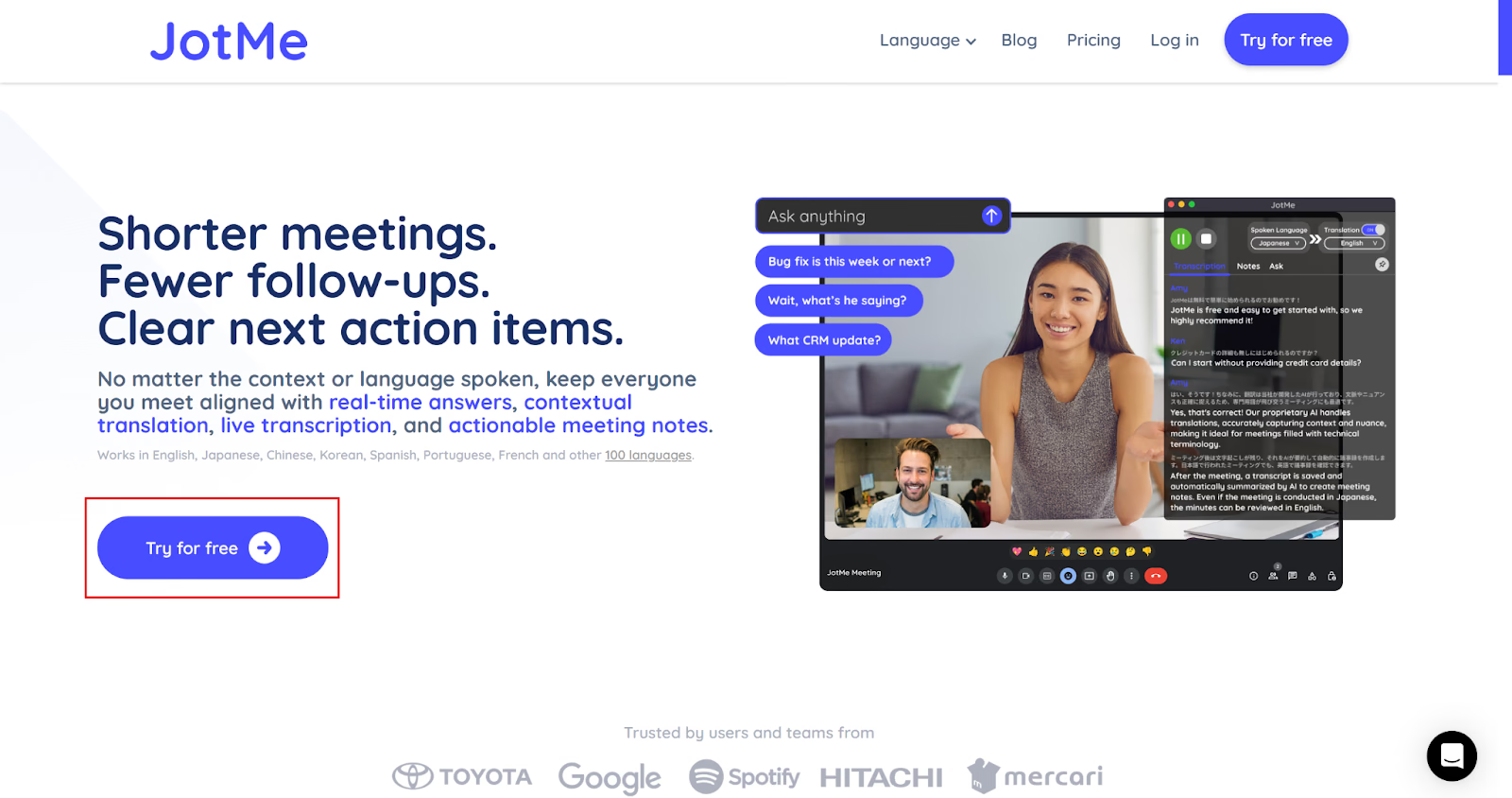
افتح موقع JotMe الرسمي وانتقل إلى قسم التنزيل لاختيار إصدار Mac أو Windows. نزّل ملف التثبيت ثم شغّله واتبع التعليمات لإكمال التثبيت.
الخطوة 2: كيف تفتح اجتماع Zoom وتستخدم JotMe؟
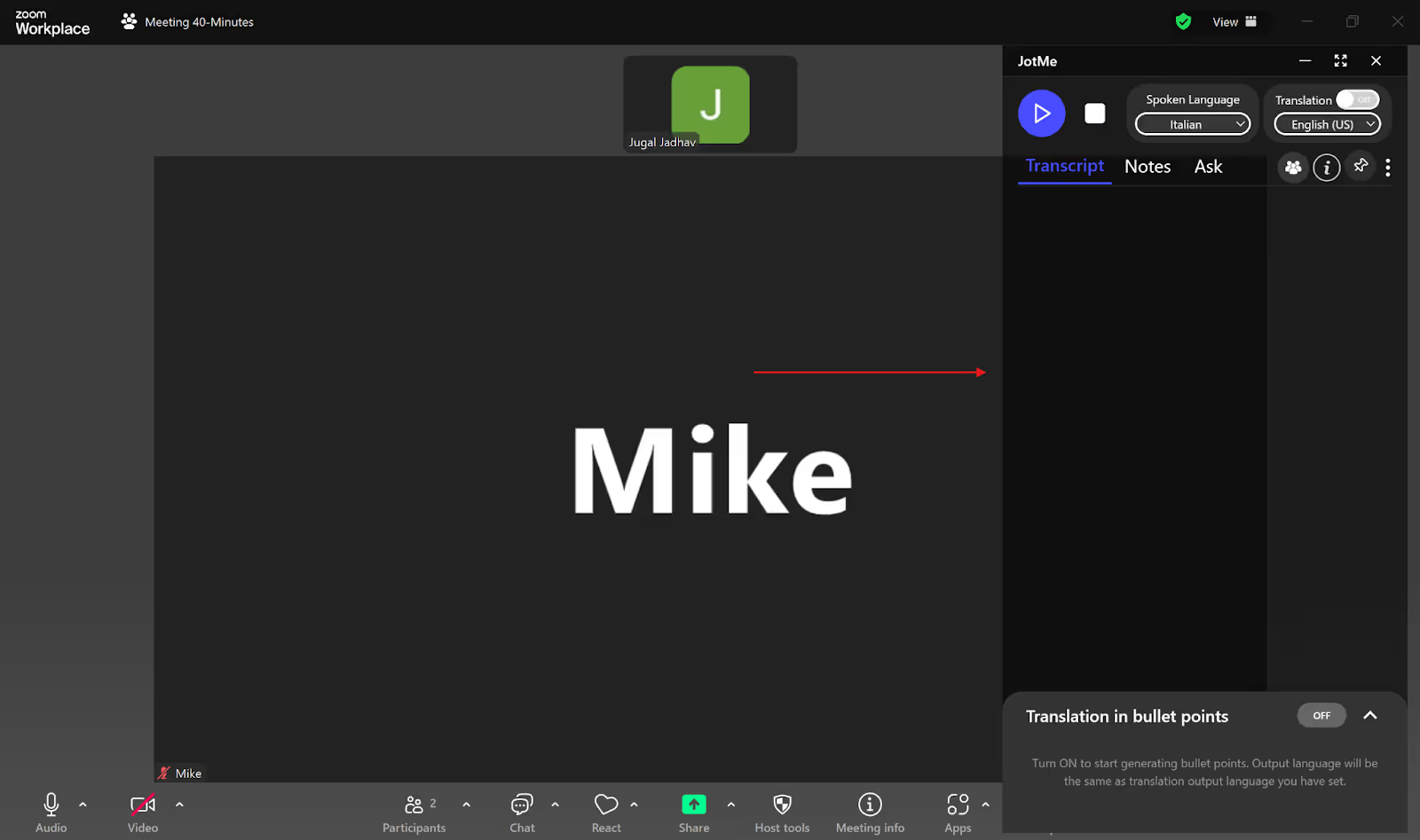
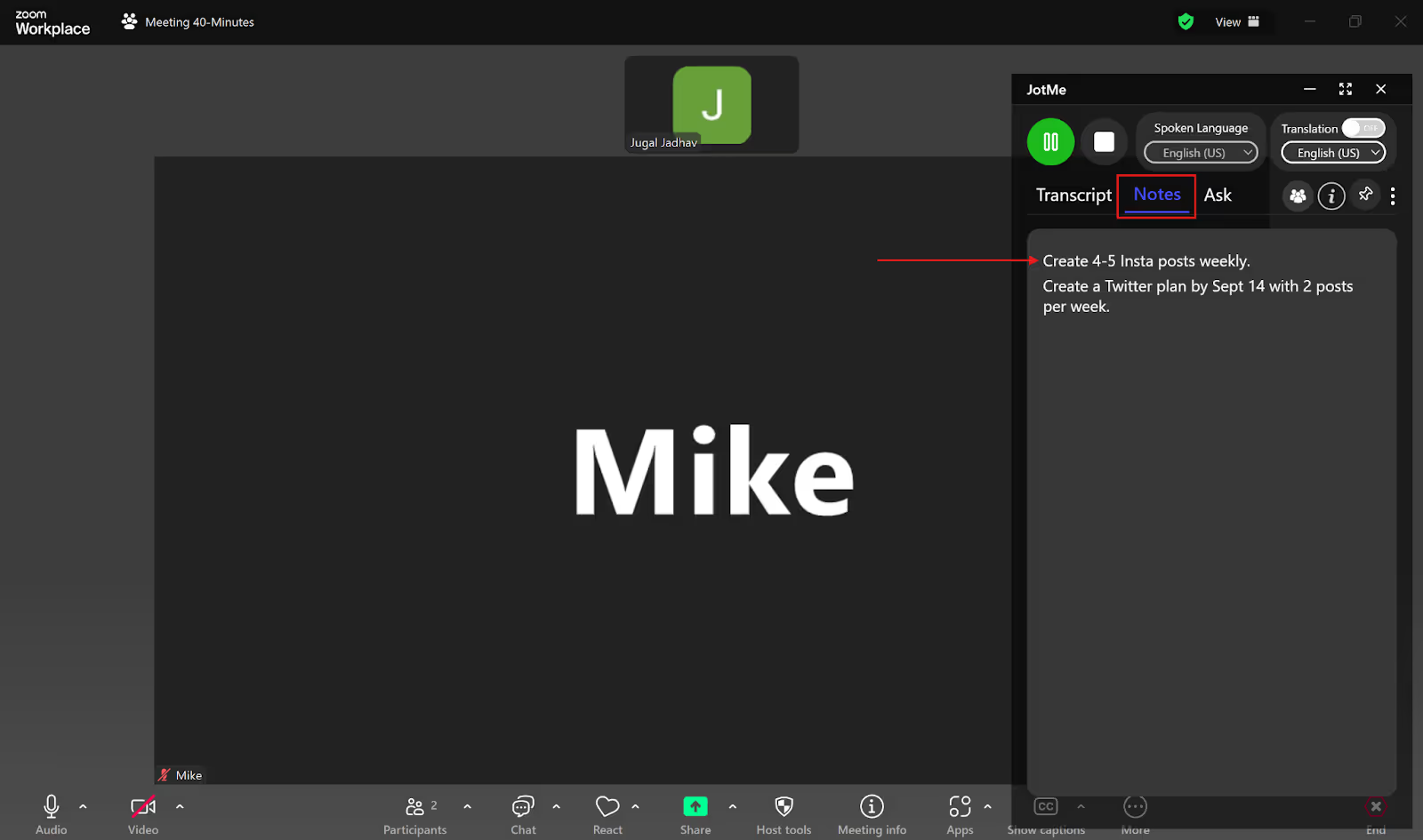
ابدأ اجتماعك أو انضم إليه عبر تطبيق Zoom Workplace لسطح المكتب أو المتصفح، ثم افتح JotMe. تعرض الصورة نافذة جلسة JotMe إلى جانب اجتماع Zoom؛ استخدمها لمتابعة النص مع ضبط الميكروفون وصوت الكمبيوتر اللذين تحتاج إليهما.
الخطوة 3: كيف تختار لغة التفريغ في JotMe؟
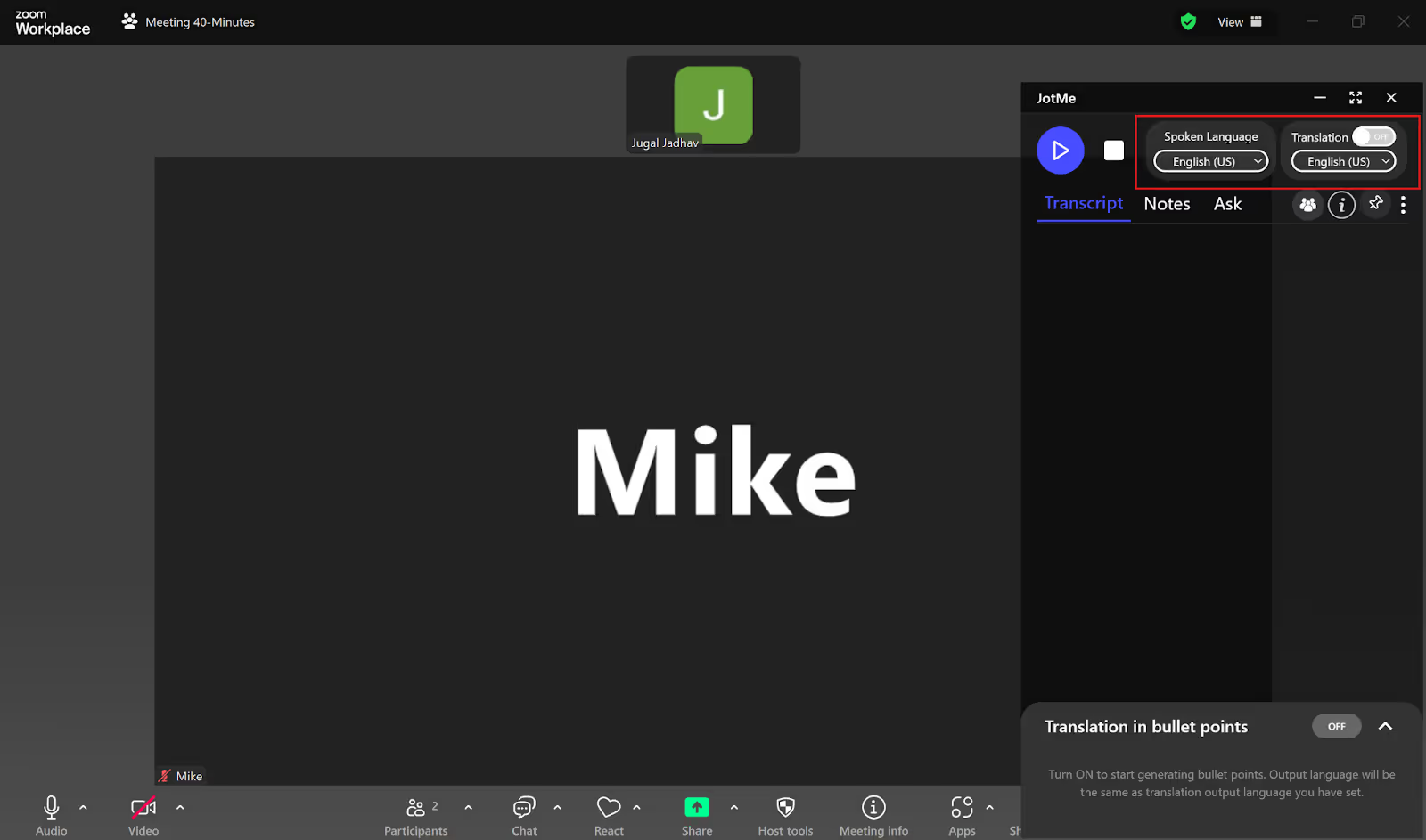
من عنصر Spoken Language في نافذة الجلسة، اختر نموذج التعرّف ولغة المتحدثين قبل بدء التسجيل؛ سيظهر النص الأصلي بهذه اللغة. اترك Translation متوقفًا إذا كنت لا تحتاج إلى نص مترجم. لغة الكلام ولغة الترجمة إعدادان منفصلان.
الخطوة 4: كيف تبدأ التفريغ المباشر؟
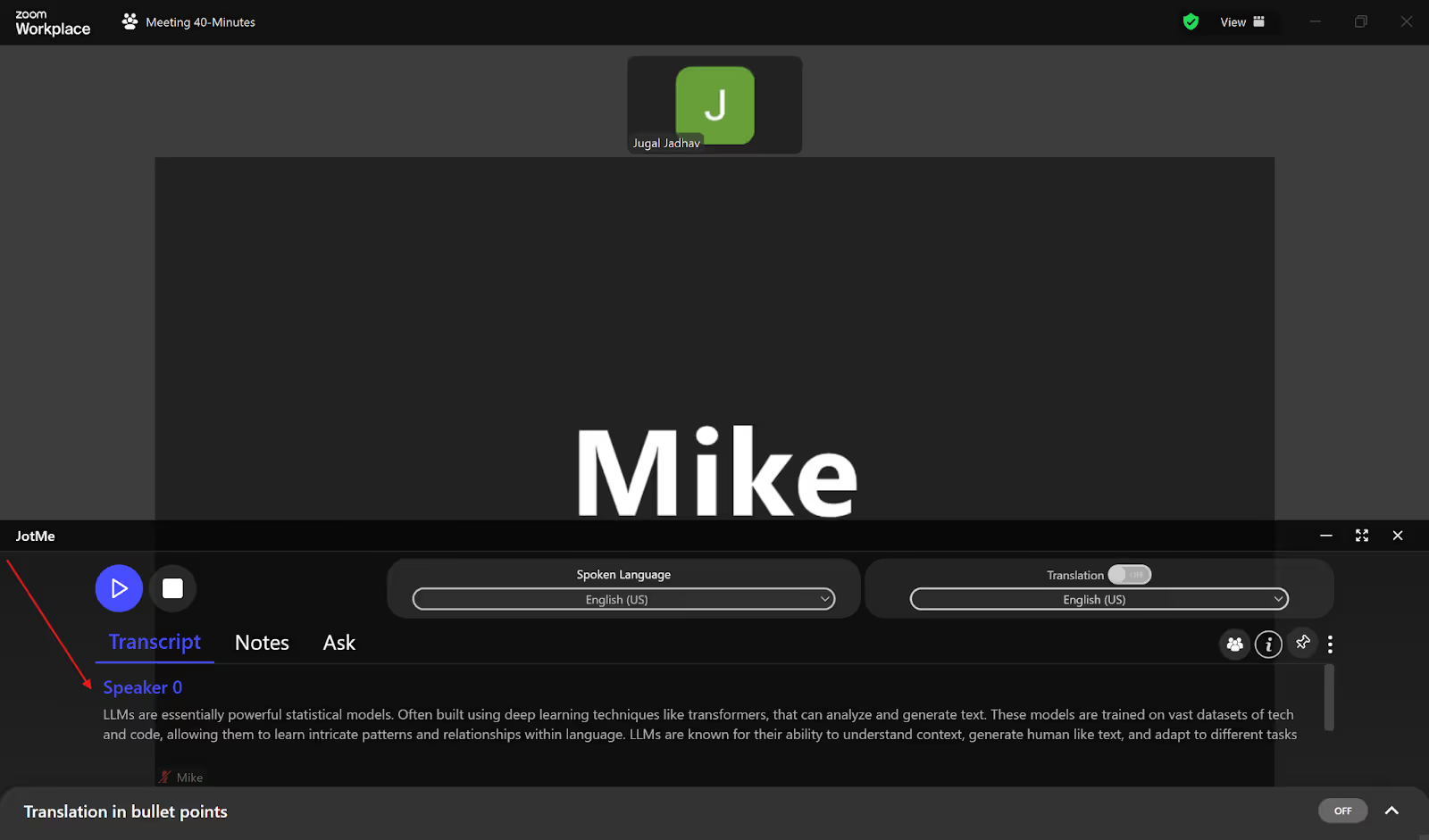
بعد اختيار اللغة، اضغط زر التشغيل في نافذة JotMe لبدء الجلسة. تمثّل أيقونة التشغيل في الصورة هذا الزر.
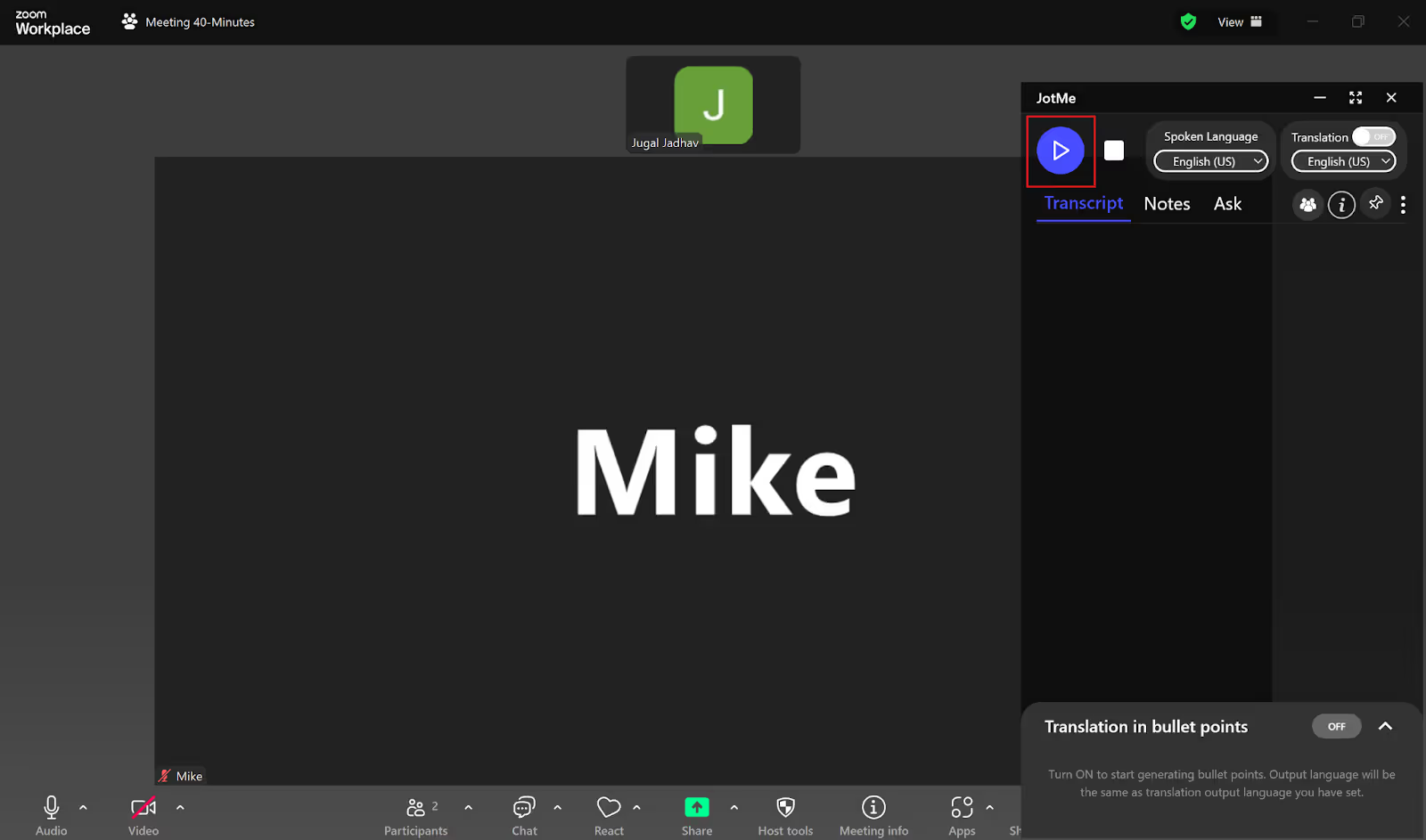
يبدأ النص بالظهور عندما تكون الجلسة قيد التشغيل ويصل إليها كلام مسموع. وبعد إنهاء الجلسة واكتمال حفظها، يمكنك فتح النص من التسجيل المحفوظ وفق إعدادات التخزين وحدود الوصول في خطتك.
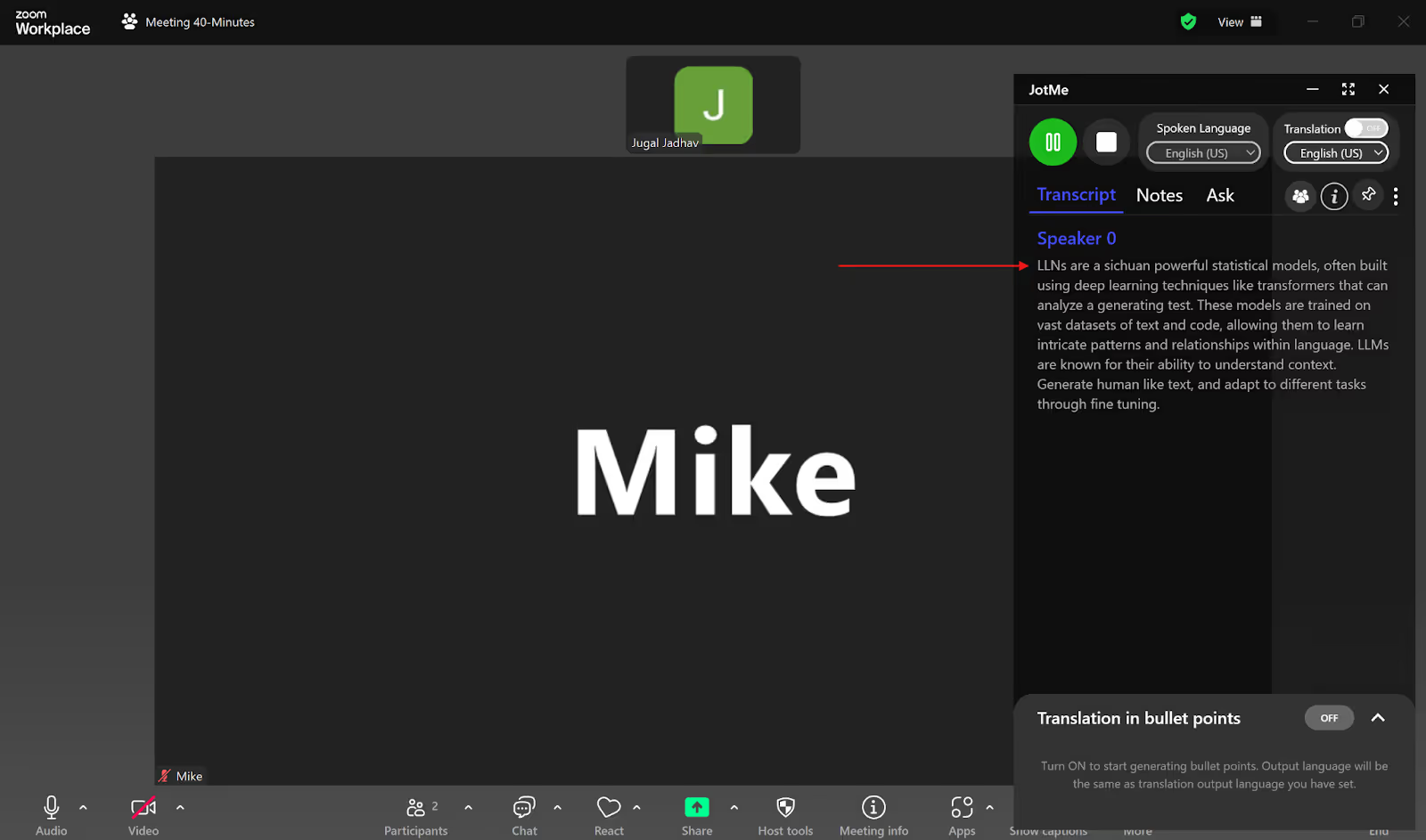
يمكنك أيضًا تغيير حجم نافذة JotMe لتتابع النص في عرض أقرب إلى النصوص التوضيحية.
هل يوفّر Zoom ميزة مدمجة لتفريغ الصوت؟
نعم، يوفّر Zoom نصوصًا توضيحية أثناء الاجتماعات، مثل النصوص اليدوية والآلية أو النصوص التي تقدمها خدمة خارجية متكاملة. وهذه النصوص المباشرة تختلف عن سجل Meeting transcript المحفوظ، الذي يتطلب تفعيلًا وإعدادات للصلاحيات والاحتفاظ. أما تفريغ صوت التسجيلات السحابية فينشئ، بعد المعالجة، ملف VTT منفصلًا ضمن ملفات التسجيل، ويمكن إظهاره مع تشغيل التسجيل.
يوجد أيضًا مسار لتفريغ المكالمات الحية بحسب المنتج وإذن المسؤول، لعرض كلام المتحدثين وأسمائهم والطوابع الزمنية. تتبع صلاحياته وإعداداته مسار المكالمة المستخدم. ومن المهم التمييز بين هذه الميزات قبل اختيار طريقة التفريغ:
- متطلبات التفريغ السحابي: يتطلب تفريغ صوت تسجيلات Zoom السحابية حساب Pro أو Business أو Education أو Enterprise، مع تفعيل التسجيل السحابي والتفريغ الصوتي. ولا ينطبق هذا الشرط تلقائيًا على كل ميزة نصوص مباشرة. وتتيح خطة JotMe المجانية 50 دقيقة تفريغ شهريًا، مع نصوص ما بعد الاجتماع إذا حُفظت الجلسة، وإمكان إنشاء ملاحظات ضمن الأرصدة والإعدادات المتاحة.
- الدقة والمصطلحات: قد تؤثر جودة الصوت والمصطلحات المهنية واللهجات في دقة التفريغ، خصوصًا في المجالات المتخصصة مثل الرعاية الصحية. يدعم JotMe لغات وخيارات إقليمية بحسب النموذج، ويمكن للمصطلحات المخصصة والسياق في الأوضاع المدعومة أن يساعدا على فهم الكلام بدقة. راجع التفاصيل المهمة، خصوصًا في النقاشات المتخصصة.
- الاحتفاظ بالنصوص: النصوص التوضيحية المباشرة في Zoom ليست سجلًا محفوظًا لما بعد الاجتماع؛ للاحتفاظ بالتفريغ تُستخدم ميزة Meeting transcript وفق إعدادات المضيف والمسؤول. وفي JotMe يتوقف ظهور النص بعد الاجتماع على حفظ الجلسة واكتمال المعالجة وحدود الوصول في خطتك.
كيف يساعدك JotMe على تفريغ اجتماعات Zoom؟
قدّرت MarketsandMarkets أن سوق واجهات تحويل الكلام إلى نص سيصل إلى 5.4 مليارات دولار بحلول 2026، وهو سوق يشمل تفريغ الاجتماعات الافتراضية. وتتجاوز إمكانات JotMe عرض النص المباشر لتشمل التفريغ متعدد اللغات في وضعه المحدد، والأسئلة عن الجلسة، والملاحظات والنصوص المحفوظة وفق الإعدادات. إليك هذه الميزات بمزيد من التفصيل:
التفريغ المباشر متعدد اللغات
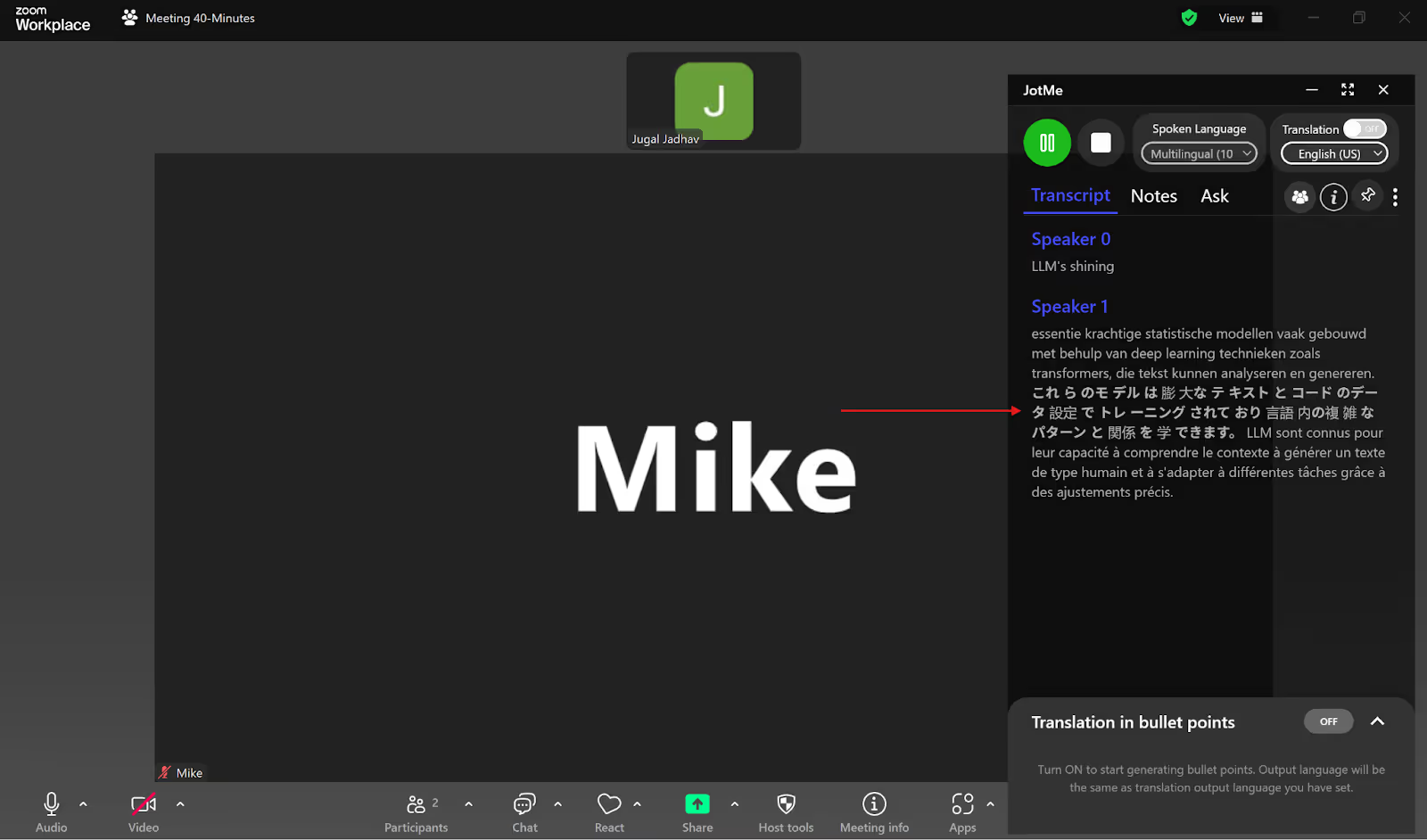
إذا كان عملاؤك ينتقلون بين لغات مختلفة أثناء المكالمة، فيمكن لوضع التفريغ ضمن مجموعة من 10 لغات في JotMe مساعدتك على المتابعة. تضم هذه المجموعة اليابانية والهولندية والإيطالية والروسية والإنجليزية وغيرها من لغاتها المحددة. اختر Basic ثم Multilingual في إعداد لغة الكلام قبل تشغيل الجلسة. يتابع الوضع تبدّل اللغة ضمن هذه المجموعة، ويساعد تنظيم أدوار الحديث على التقاط الكلام بوضوح.
محادثة بالذكاء الاصطناعي
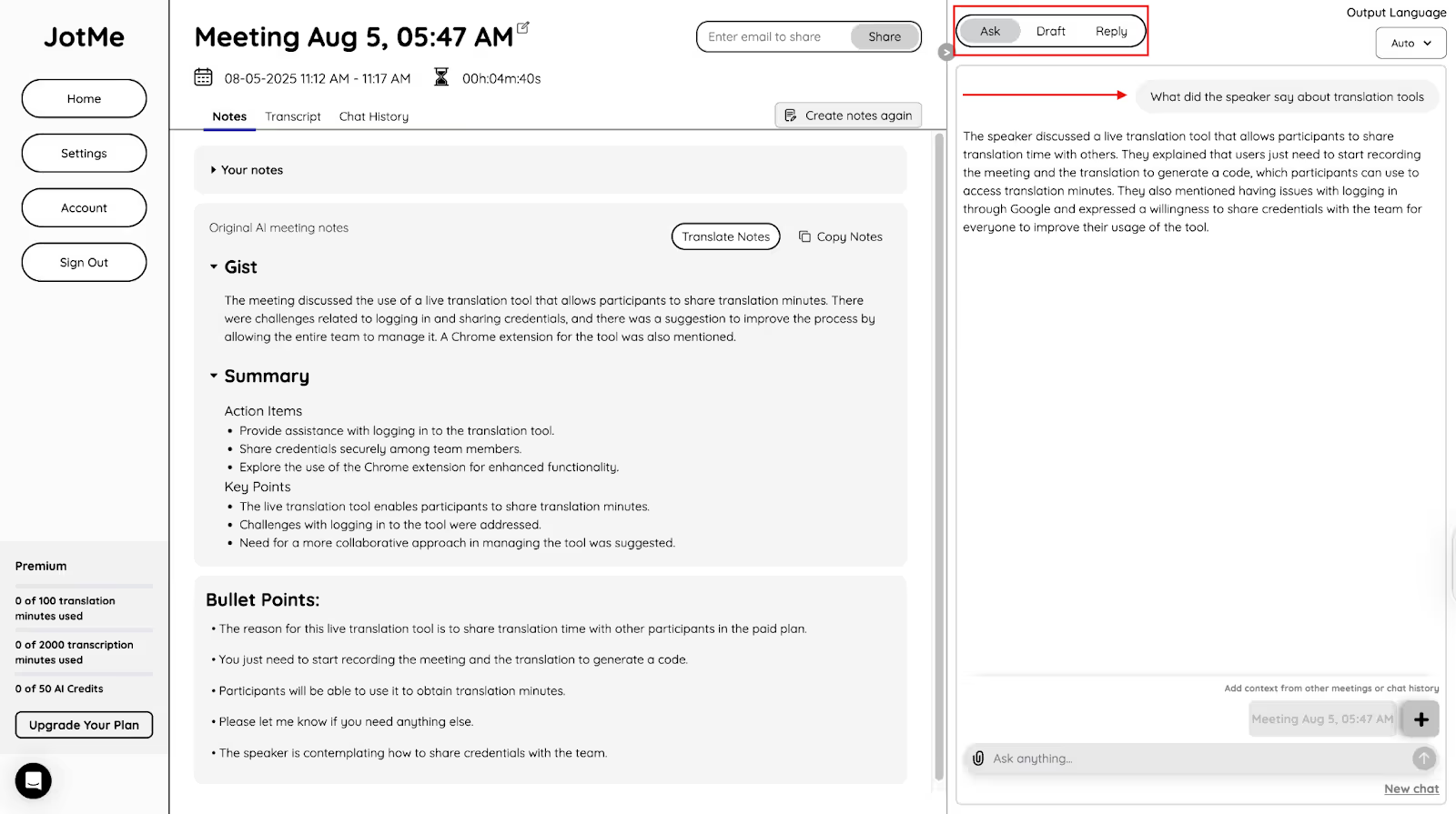
هل بقيت لديك أسئلة بعد الاجتماع؟ افتح الجلسة المحفوظة واستخدم Ask JotMe للسؤال عما نوقش فيها، مثل القرارات والخطوات التالية وما التزم به المشاركون. تستند الإجابات إلى سياق الجلسة المتاح. اذكر في سؤالك ما تحتاج إلى توضيحه أو تلخيصه، ثم استفد من الإجابة لصياغة متابعة مرتبطة بالنقاش. يستخدم كل سؤال رصيد ذكاء اصطناعي واحدًا.
نصوص ما بعد الاجتماع
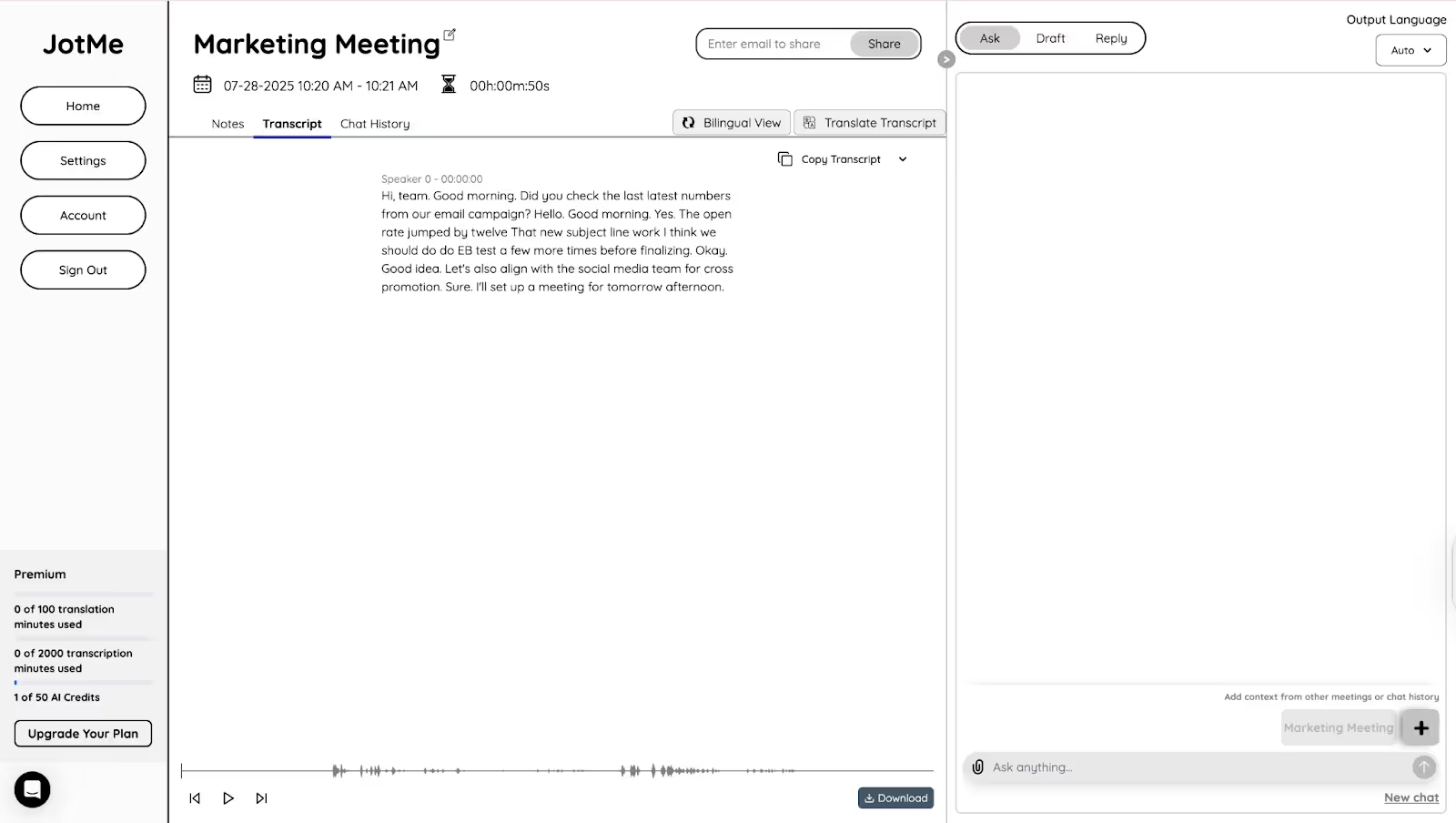
إذا أردت مراجعة النقاش لوضع جدول الاجتماع التالي، يمكنك فتح نص جلسة JotMe المحفوظة مع الطوابع الزمنية بعد اكتمال المعالجة. يتوقف الوصول على إعدادات الحفظ وحدود الخطة. يساعدك النص على التحقق من التفاصيل المهمة، ويمكنك ترجمة النص إلى لغة مدعومة باستخدام أرصدة الذكاء الاصطناعي.
ملاحظات الاجتماعات بالذكاء الاصطناعي
هل يصعب عليك التركيز في الحديث وتدوين الملاحظات يدويًا في آن واحد؟ هذا أمر شائع. ففي استطلاع أجرته Zoom قال 48% من القادة إن تدوين ملاحظات الاجتماعات يستغرق وقتًا أطول مما يرغبون.
يمكنك تدوين نقاطك بنفسك في تبويب Notes أثناء الجلسة. تبقى كتابتك الشخصية منفصلة، ويمكن أن تُستخدم سياقًا عند إنشاء ملاحظات الاجتماع وملخصه بالذكاء الاصطناعي بعد الجلسة، إذا كان الإنشاء مفعّلًا وتوفرت الأرصدة اللازمة.
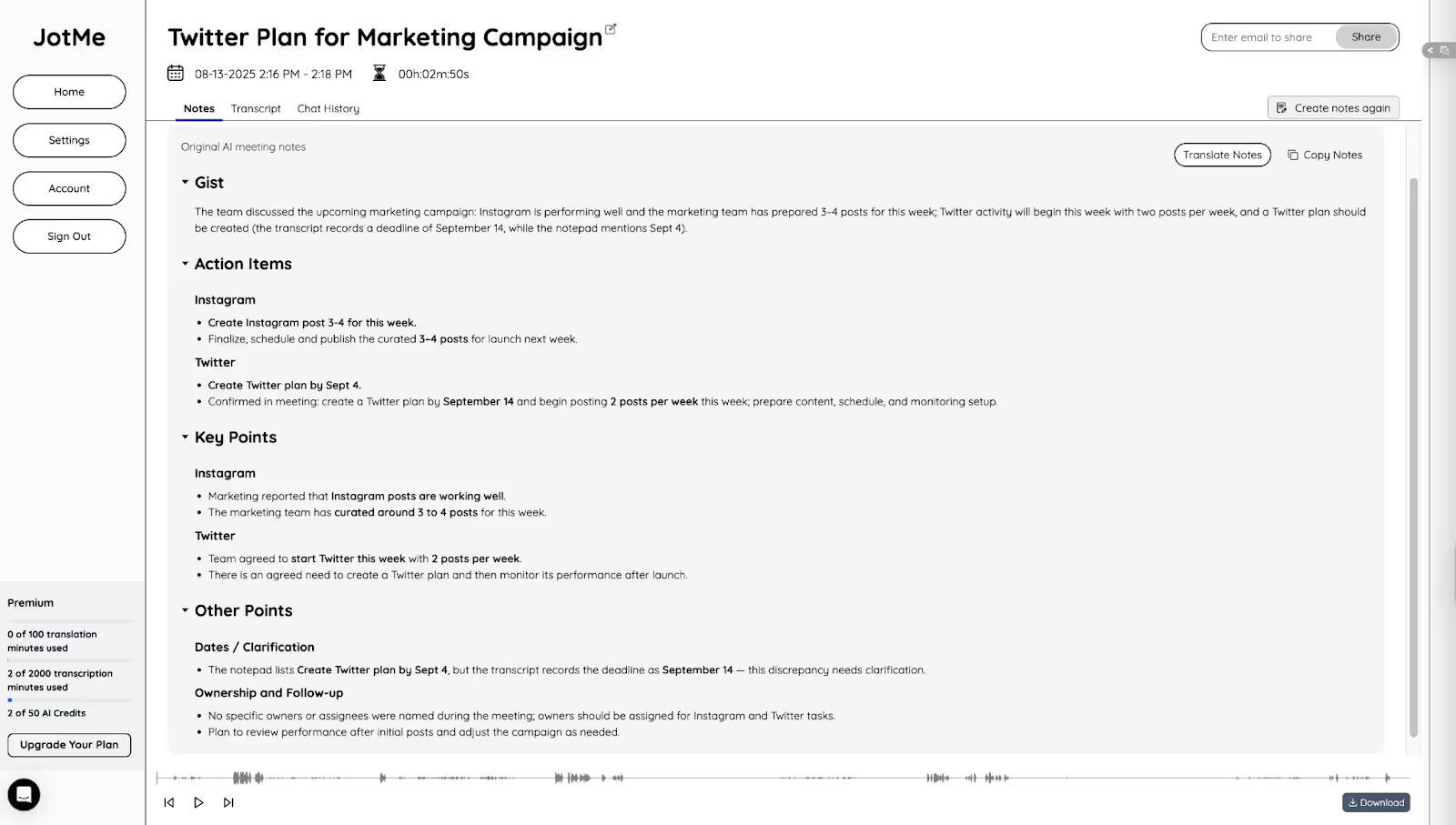
يساعدك JotMe على إنشاء ملخصات بالذكاء الاصطناعي وملاحظات تنظّم النقاط المهمة والخطوات التالية اعتمادًا على نص الجلسة والسياق المتاح. تظهر النتائج بعد المعالجة عند تفعيل إنشائها وتوفر الأرصدة، ويمكن إنشاء نسخة بلغة ملاحظات مدعومة أو ترجمتها. تبقى ملاحظاتك الشخصية الأصلية منفصلة.
كيف تحسّن جودة التفريغ المباشر في اجتماعات Zoom؟
يمكنك متابعة اجتماع Zoom باستخدام ميزاته المدمجة المناسبة أو عبر منصة مثل JotMe. وتساعدك الخطوات التالية على تحسين وضوح الصوت وجودة التفريغ:
- شجّع المتحدثين على تنظيم الحوار: اتفق مع المشاركين على التحدث بالتناوب بدل تداخل الأصوات، وبوضوح وسرعة مناسبة، لتسهيل التقاط الكلام وتفريغه.
- اختر مكانًا هادئًا: قد تصعّب الضوضاء سماعك على المشاركين والتعرّف على كلامك في نظام التفريغ. اجلس في مكان بعيد عن الإزعاج، أو استخدم سماعة تساعد على تقليل الضوضاء.
- اختر المسار المناسب للتفريغ: ميّز بين نصوص Zoom المباشرة وتفريغ التسجيلات السحابية وشروط كل منهما. ويمكنك استخدام JotMe للحصول على تفريغ مباشر دقيق بلغات الكلام التي يدعمها النموذج ضمن حصة الدقائق وحدود خطتك.
تتضمن خطة JotMe المجانية 50 دقيقة تفريغ شهريًا. وإذا حُفظت الجلسة، يمكنك الرجوع إلى نصها وفق حدود الوصول، وإنشاء ملاحظات وملخصات عند تفعيل الإنشاء وتوفر الأرصدة واكتمال المعالجة. ويمكن ترجمة ملاحظات ما بعد الاجتماع والنصوص إلى اللغات التي تدعمها كل ميزة باستخدام الأرصدة المتاحة.
ابدأ بخطة JotMe المجانية وجرّب التفريغ المباشر الدقيق في اجتماعك، مع اختيار لغة الكلام المدعومة ومراعاة حصة الدقائق المتاحة.
الأسئلة الشائعة
كيف أُفرّغ اجتماع Zoom مجانًا؟
تختلف ميزات النصوص المباشرة والتفريغ المحفوظ في Zoom بحسب المسار وإعدادات الحساب. ويمكنك استخدام خطة JotMe المجانية ضمن حصتها البالغة 50 دقيقة تفريغ شهريًا: اختر لغة الكلام المدعومة، واضبط مصدر الصوت ثم شغّل الجلسة ليظهر النص أثناء الحديث. وللملاحظات والمخرجات الإضافية أرصدة وإعدادات منفصلة.
هل يمكن الحصول على نص اجتماع Zoom بعد انتهائه؟
نعم، عندما تكون ميزة التفريغ والحفظ مفعّلة. يتيح Zoom الاحتفاظ بنصوص الاجتماعات وفق إعدادات المضيف والمسؤول، وللتسجيلات السحابية مسار تفريغ خاص بالخطط المؤهلة. وفي JotMe يمكنك الرجوع إلى نص الجلسة المحفوظة وفق إعدادات الحفظ وحدود الوصول في خطتك، مع إمكان ترجمة النص إلى لغة مدعومة باستخدام أرصدة الذكاء الاصطناعي.
هل يستطيع الذكاء الاصطناعي تفريغ اجتماعات Zoom؟
نعم، يمكن لمنصة مثل JotMe تفريغ الكلام أثناء اجتماعات Zoom. تعتمد لغات الكلام المتاحة على نموذج التعرّف المختار، وتُختار لغة النص المترجم بشكل منفصل عند تفعيل الترجمة. ويمكن إنشاء ملاحظات وملخصات من الجلسة المحفوظة عند تفعيل إنشائها وتوفر الأرصدة واكتمال المعالجة.
ما أفضل تطبيق لتفريغ اجتماعات Zoom؟
يُعدّ JotMe خيارًا لتفريغ اجتماعات Zoom وترجمة نصوصها في الوقت الفعلي باللغات التي يدعمها النموذج المختار. ويتيح وضع Basic → Multilingual متابعة تبدّل الكلام ضمن مجموعة محددة من 10 لغات، منها الروسية والألمانية والإسبانية والإنجليزية واليابانية.
جرّب JotMe
ترجمة دقيقة لاجتماعاتك وفعالياتك وعملك اليومي، مع ميزة AI Memory التي تتذكّر سياقك.


