







إجابة مختصرة: يمكنك تشغيل JotMe إلى جانب Teams لعرض النصوص المباشرة. في مسار النصوص، اختر لغة الكلام ولغة الترجمة التي تريد قراءتها ضمن الخيارات المدعومة، واضبط الصوت والأذونات ثم ابدأ الجلسة.
هل يصعب عليك متابعة المتحدثين السريعين في اجتماعات Teams؟ قد تساعدك النصوص المباشرة والترجمة على فهم الحديث والتواصل بوضوح أكبر باللغة التي يدعمها المسار المختار، مع مراجعة التفاصيل المهمة.
يذكر المقال أن النصوص المدمجة في Microsoft Teams تدعم أكثر من 50 لغة. تحقّق من اللغات المتاحة لحسابك، وميّز بين عرض النصوص المباشرة وحفظ التفريغ: تفعيل النصوص وحده لا يضمن سجلًا للرجوع إليه بعد الاجتماع.
يمكن أيضًا استخدام JotMe لعرض النصوص والترجمة أثناء Teams وحفظ الجلسة للمراجعة لاحقًا إذا فُعّل الحفظ واكتملت المعالجة. ويذكر المقال 107 لغات وحصة شهرية مجانية من 50 دقيقة تفريغ و20 دقيقة ترجمة و5 أرصدة للذكاء الاصطناعي. هذه أرقام المقال وليست ضمانًا للحصص الحالية أو لتغطية كل ميزة؛ راجع التسعير ودليل اللغات. وتخضع الإجابات والملاحظات والملخصات ولغات الإخراج للإعدادات والأرصدة المتاحة.
إليك خطوات عرض النصوص المباشرة في اجتماع Teams باستخدام JotMe:
- ثبّت JotMe: نزّل التطبيق من الموقع الرسمي وثبّته على جهاز Mac أو Windows.
- افتح Microsoft Teams وJotMe: انضم إلى اجتماع Teams ثم افتح JotMe إلى جانبه.
- اضبط لغة النص: للتفريغ بلغة الكلام نفسها، أوقف «Translation» واختر في «Spoken Language» لغة المتحدث ضمن اللغات التي يدعمها النموذج.
- ابدأ عرض النصوص المباشرة: اضغط «Play» بعد ضبط الصوت والأذونات لبدء التفريغ.
الخطوة 1: كيف أنزّل JotMe وأثبّته؟
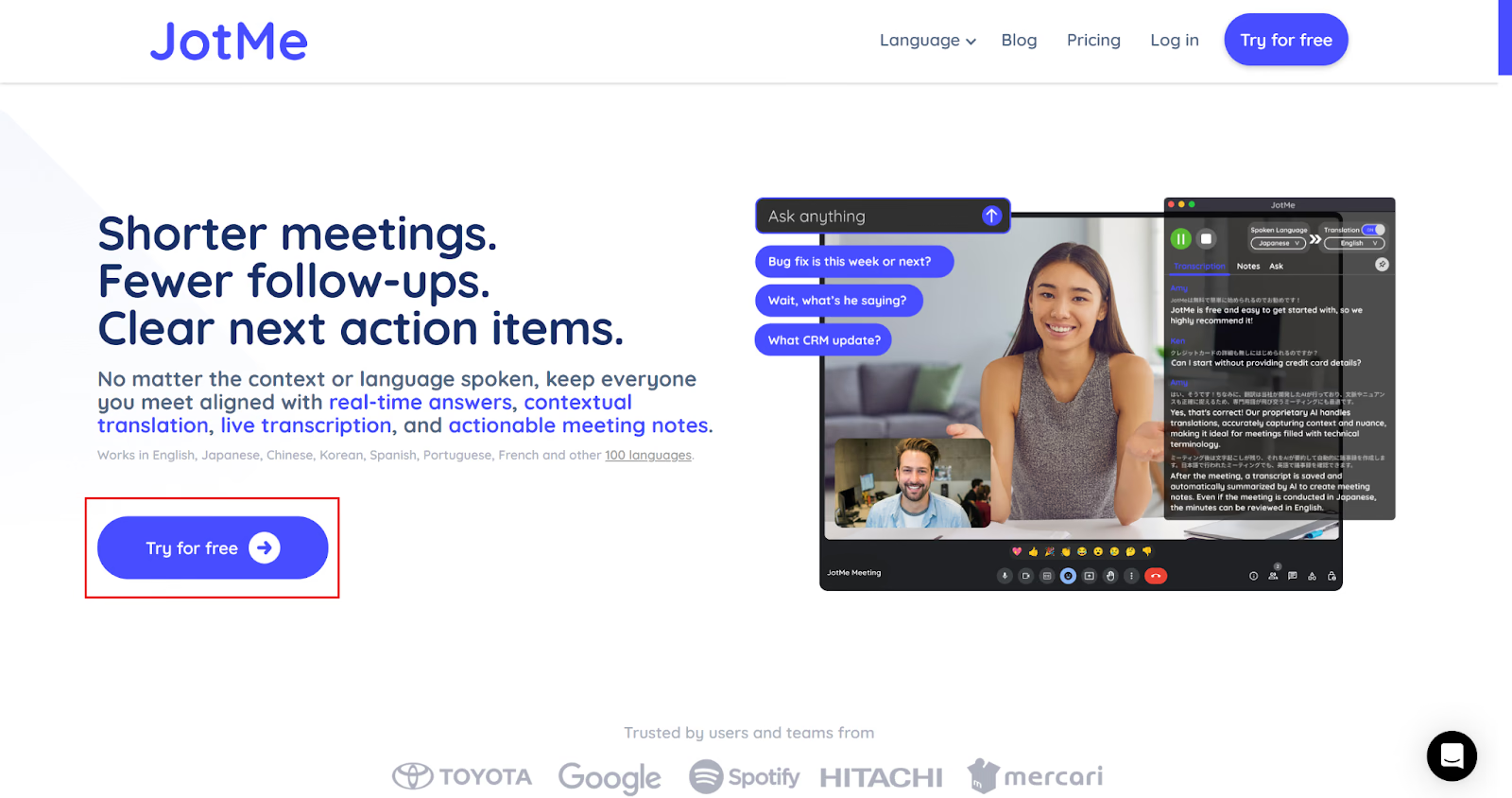
زر الموقع الرسمي لـJotMe واضغط «Try for free» لتنزيل ملف التثبيت على Mac أو Windows، ثم شغّله وأكمل تثبيت التطبيق.
الخطوة 2: كيف أفتح JotMe لعرض النصوص أثناء Microsoft Teams؟
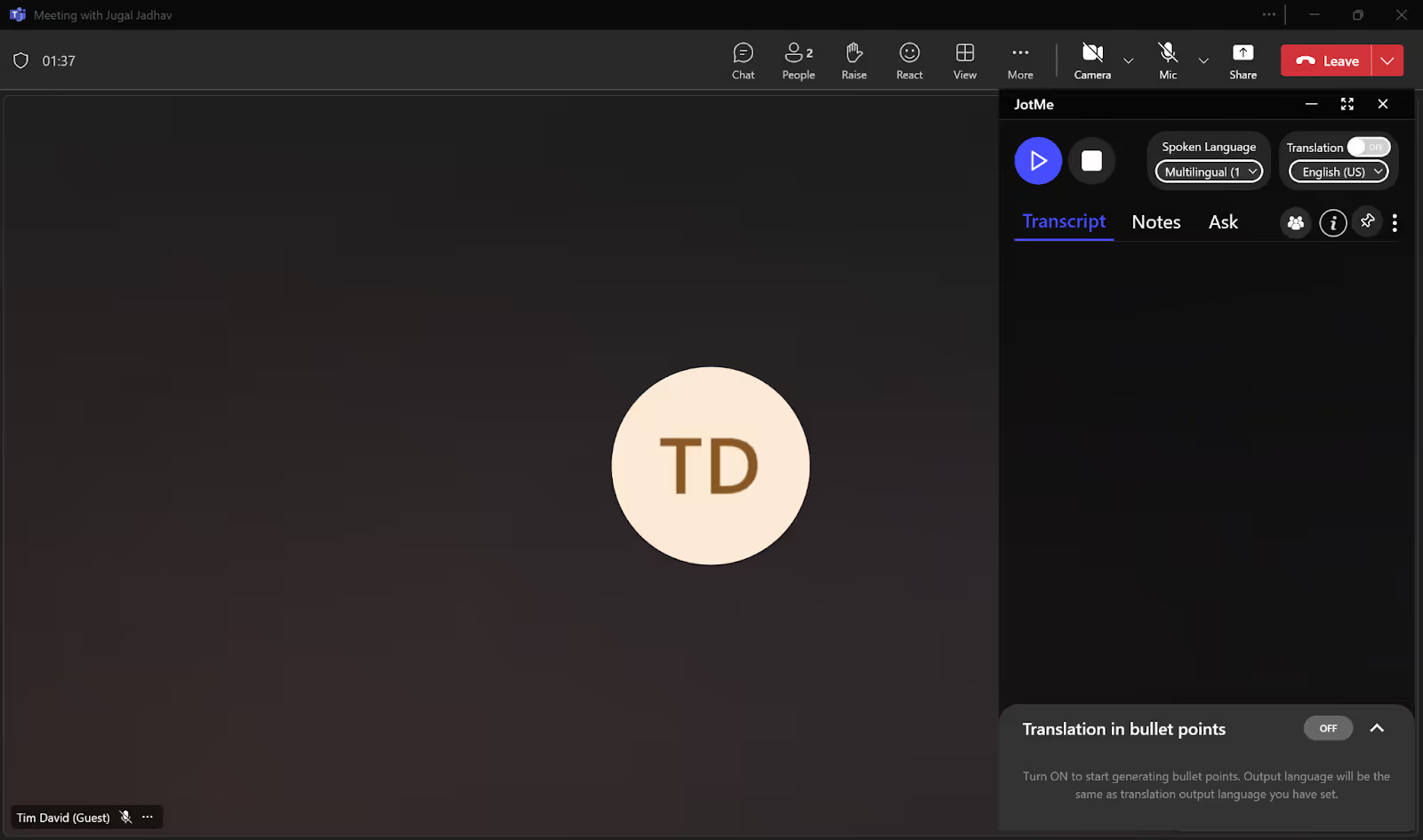
ابدأ اجتماع Teams أو انضم إليه من تطبيق سطح المكتب أو متصفح الويب. بعد الانضمام، افتح JotMe وضع نافذته بجوار الاجتماع بما يناسبك.
الخطوة 3: كيف أختار لغة النصوص في JotMe؟
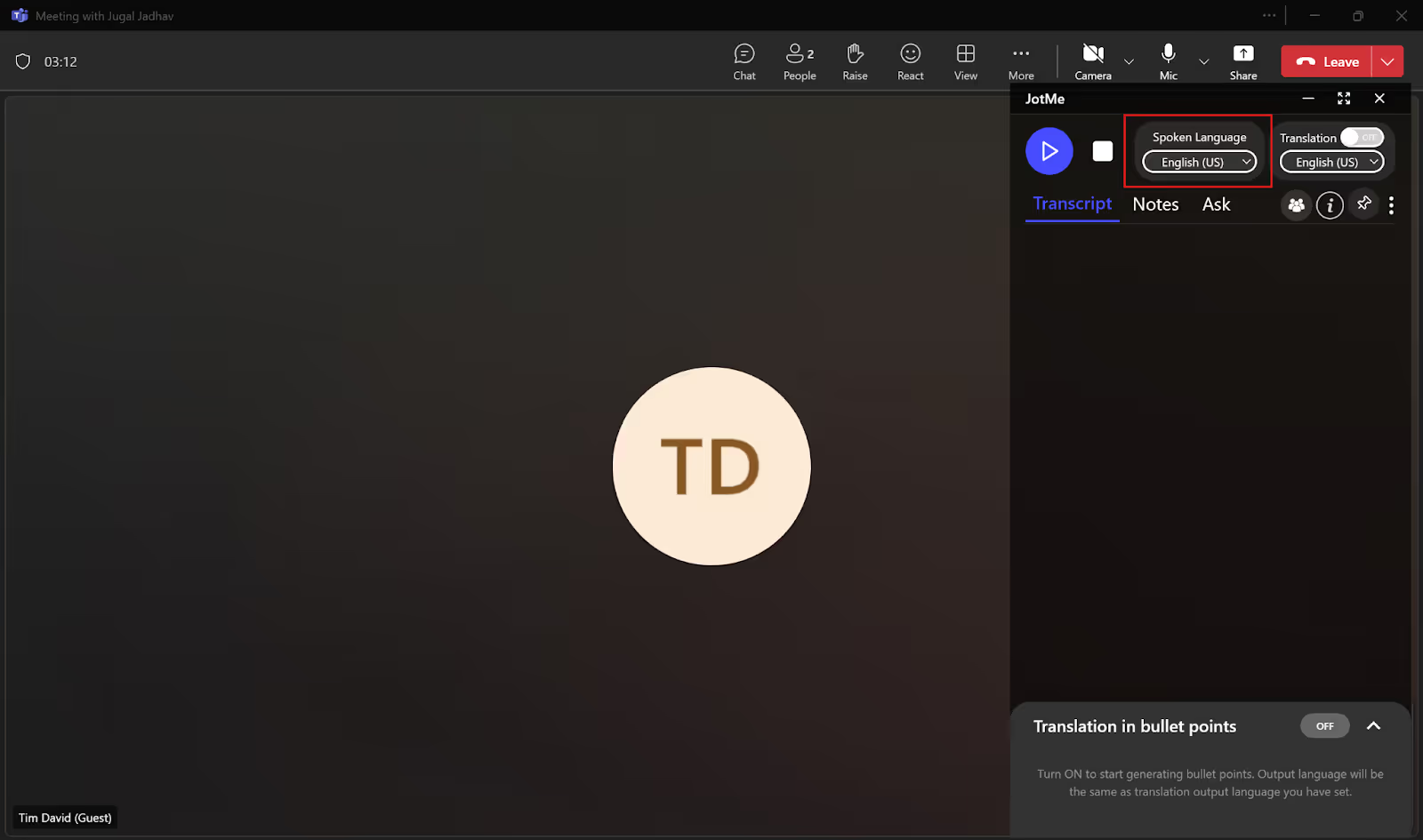
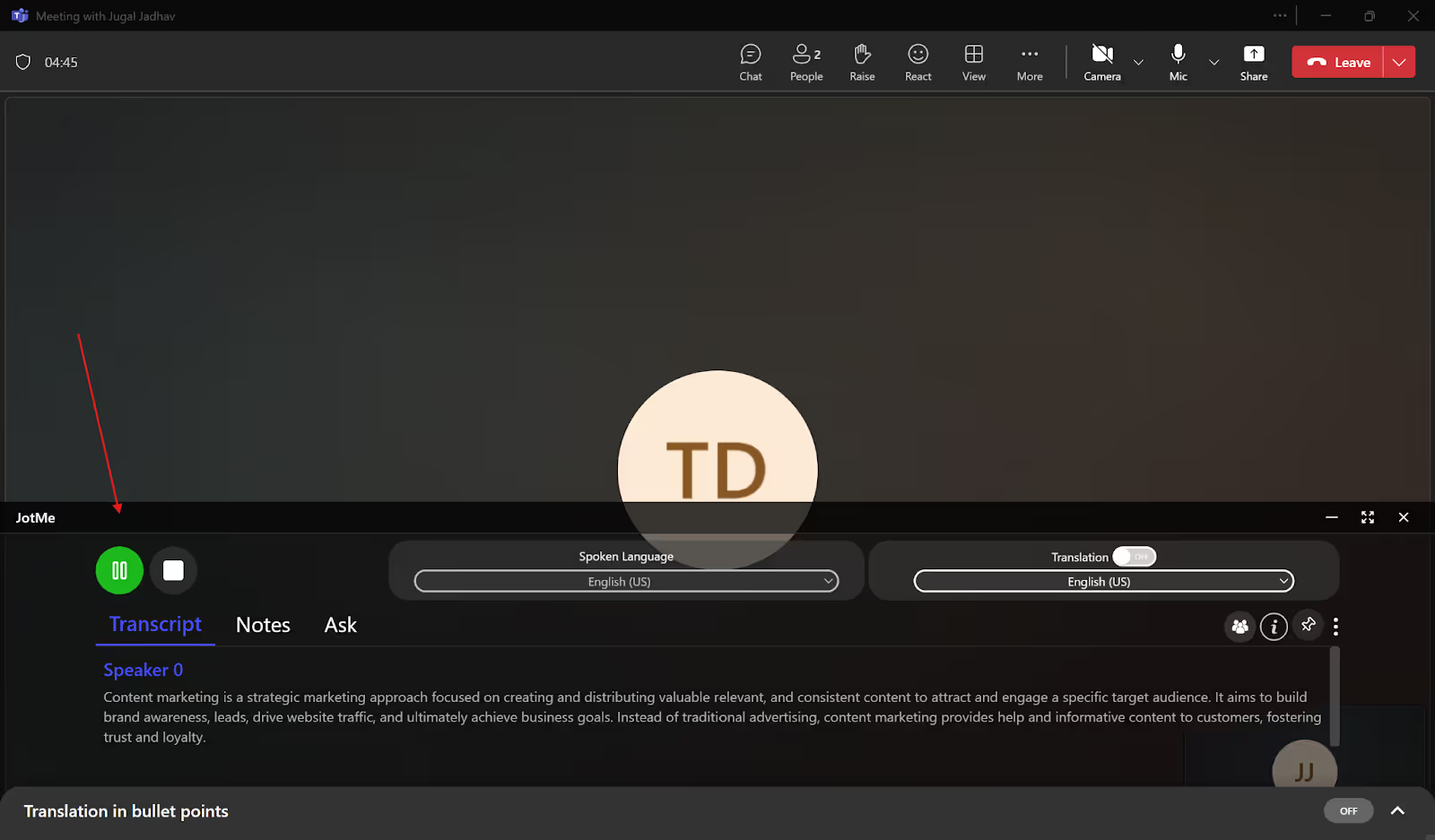
في مسار النصوص في JotMe، أوقف «Translation» إن كانت مفعّلة، ثم اختر من «Spoken Language» اللغة التي يتحدث بها المشارك. يظهر التفريغ بتلك اللغة إذا دعمها النموذج المختار؛ عرض ترجمة بلغة أخرى يحتاج إلى تشغيل الترجمة واختيار لغة الإخراج.
الخطوة 4: كيف أبدأ عرض النصوص المباشرة؟
بعد اختيار اللغة وضبط الميكروفون وصوت الجهاز والأذونات، اضغط «Play» في نافذة JotMe لبدء عرض النصوص.
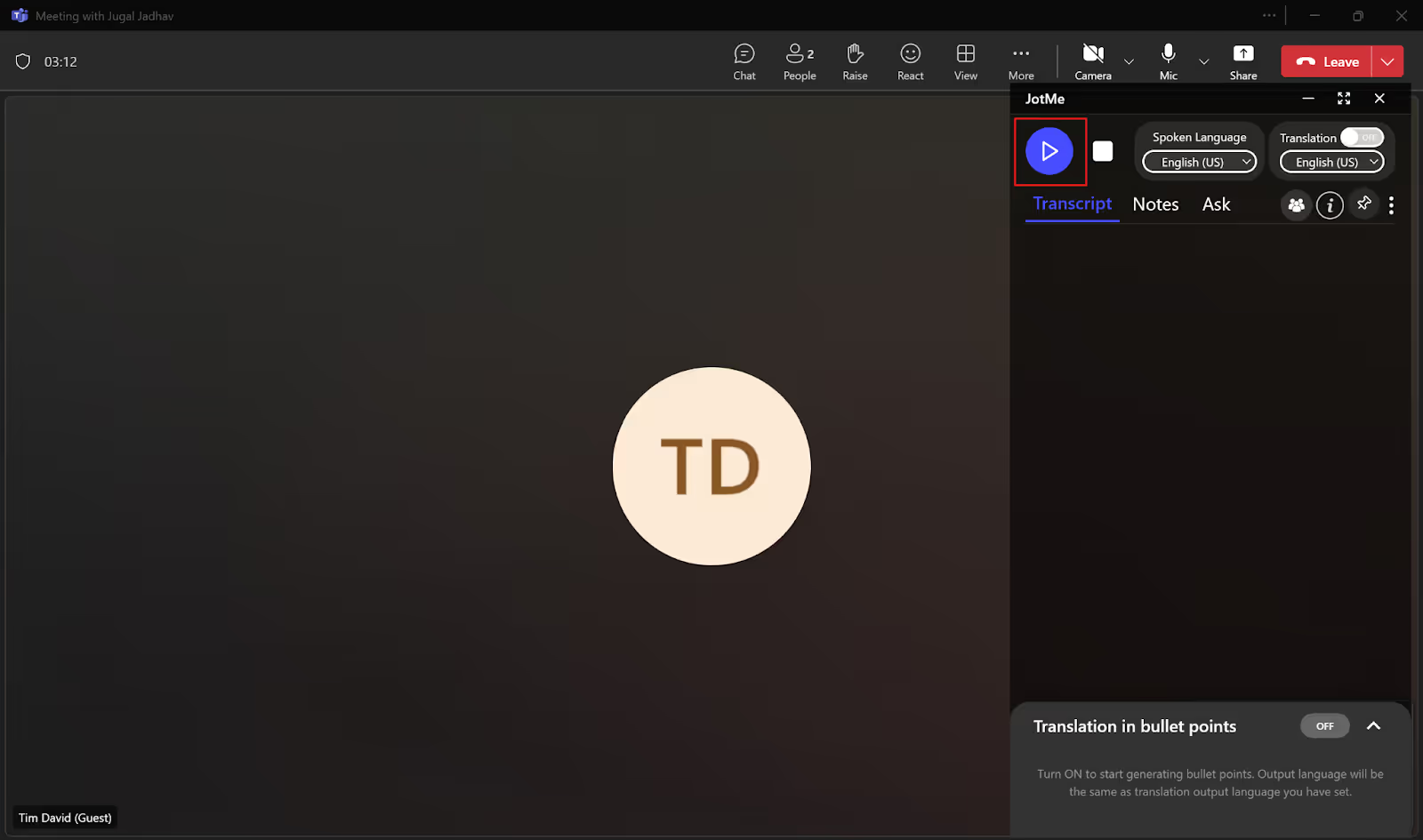
بعد الضغط على «Play»، يظهر التفريغ مع وصول كلام المتحدث ومعالجته. قد يختلف زمن ظهوره بحسب الصوت والاتصال والإعدادات.
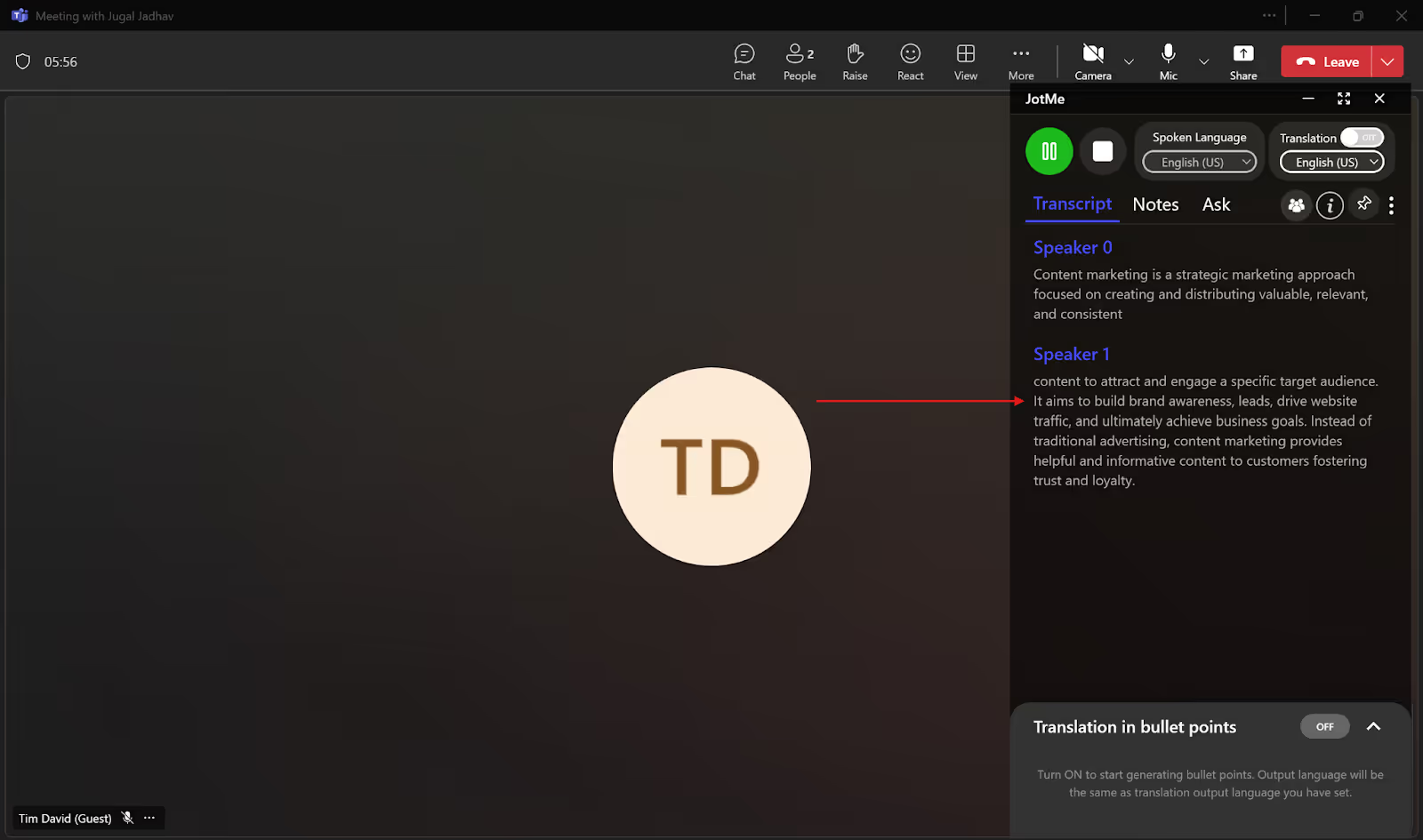
يمكنك تغيير حجم نافذة JotMe ووضعها أسفل الشاشة لقراءة النص بأسلوب قريب من شريط النصوص المعتاد.
كيف يدعم JotMe النصوص المباشرة الدقيقة في Microsoft Teams؟
بحسب تقرير Owl Labs السنوي لحالة العمل الهجين الذي يستشهد به المقال، أفاد 25% من المديرين بحدوث سوء تواصل مع العاملين عن بُعد في 2024. ويبرز ذلك أهمية الوضوح للفرق العالمية متعددة اللغات. يدعم JotMe النصوص المباشرة الدقيقة في Teams، إضافة إلى التفريغ متعدد اللغات وملاحظات يمكن إنشاؤها بعد الاجتماع وفق الإعدادات والأرصدة واكتمال المعالجة. إليك بعض الاستخدامات.
تفريغ صوتي متعدد اللغات
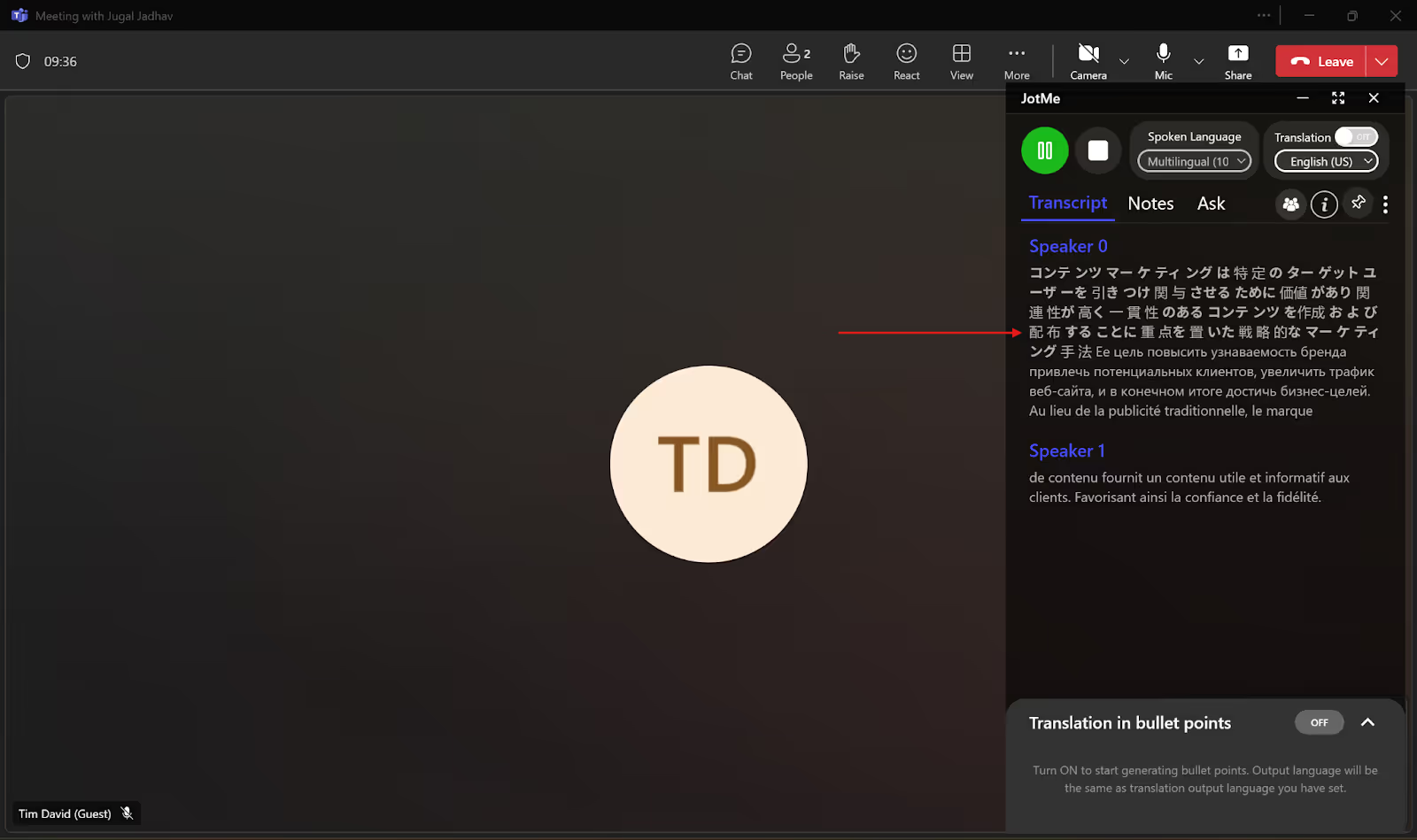
قد تحتاج إلى جهد إضافي لمتابعة زملاء يتحدثون بلغات مختلفة. ويدعم JotMe تفريغ مجموعة محددة من عشر لغات بالتزامن في وضع Basic → Multilingual، لا أي عشر لغات تختارها. ويساعد السياق على تحسين فهم النص، لكن الدقة تتأثر بوضوح الصوت والتداخل والمصطلحات؛ راجع المعاني المهمة.
محادثة بالذكاء الاصطناعي
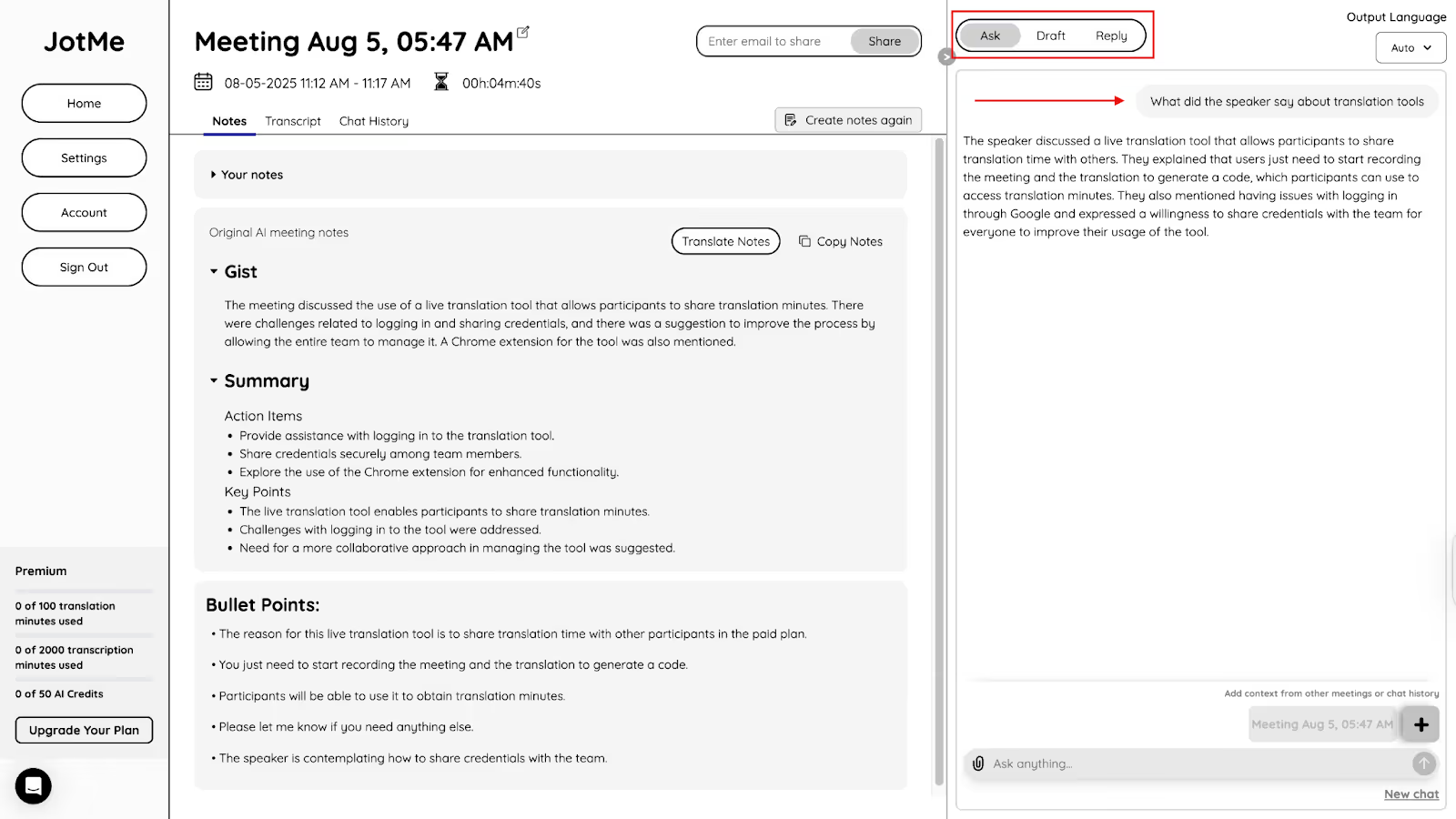
إذا بقيت لديك أسئلة بعد اجتماع Teams، فاستخدم Ask JotMe للأسئلة عن تفريغ الجلسة المفتوحة وملاحظاتها. يمكنك التحقّق مما نوقش وما نُسب إلى متحدث معيّن، مع مراجعة الإجابة مقابل النص الأصلي بدل افتراض إجابة فورية مضمونة أو صحة نسب الكلام دائمًا. وقد تساعد النتائج في إعداد مسودة متابعة مرتبطة بالاجتماع؛ لا يعني ذلك ضمان إنشاء أي محتوى عام أو الوصول إلى جميع المحادثات أو إرسال الردود تلقائيًا.
ملاحظات الاجتماعات بالذكاء الاصطناعي
قد يكون تدوين الملاحظات يدويًا أثناء محاولة فهم لغة المتحدث مرهقًا. يمكن لملاحظات JotMe المنشأة بالذكاء الاصطناعي أن تساعدك، مع مراعاة الإعدادات والأرصدة ومراجعة النتائج.
لإبراز جزء محدد من الاجتماع، أضف ملاحظاتك في قسم «Notes» أثناء الجلسة. يمكن استخدام كتابتك مع التفريغ كسياق لإنشاء ملاحظات AI منفصلة تتناول نقاطك، وفق الإعدادات والرصيد واكتمال المعالجة.
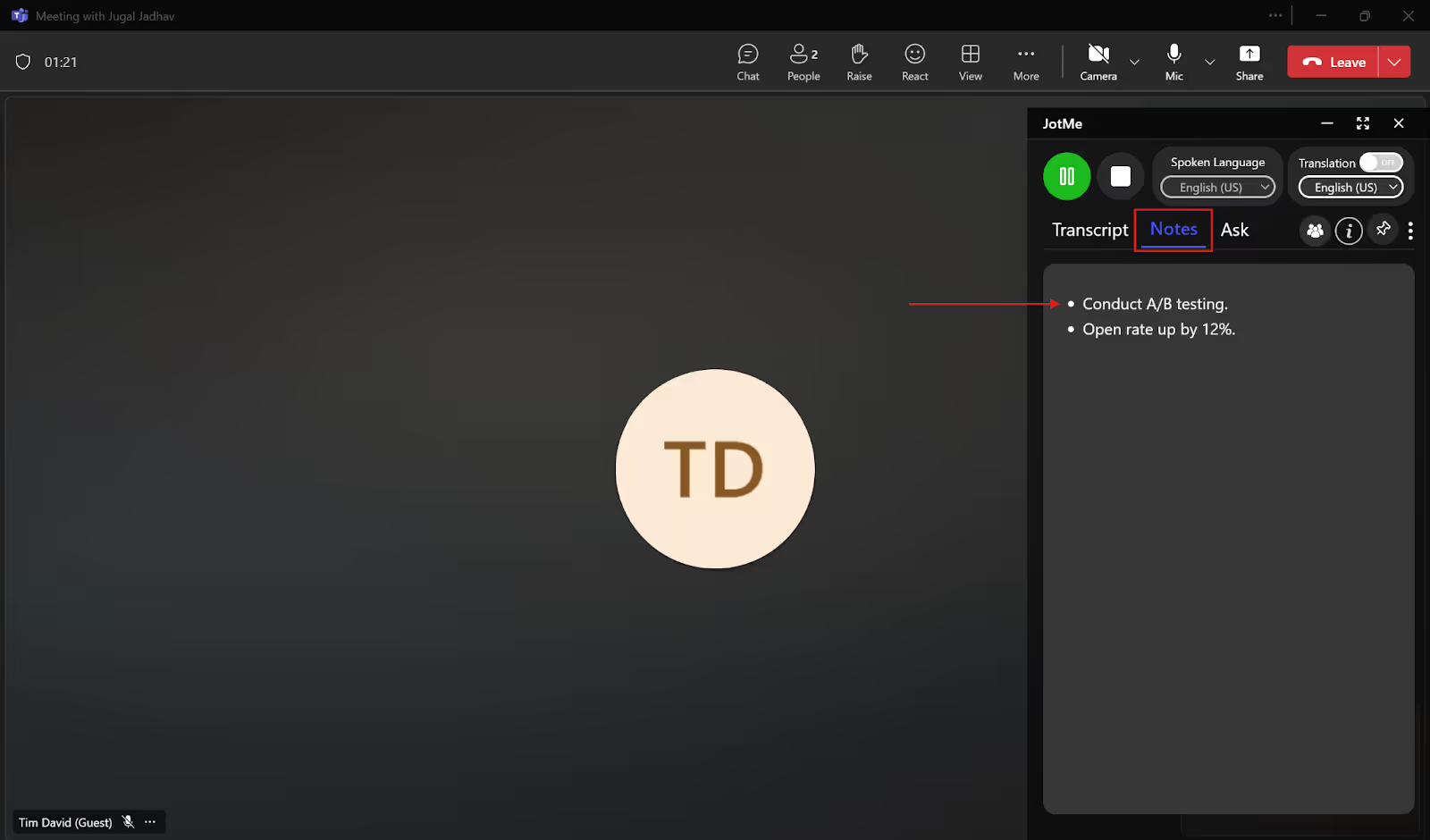
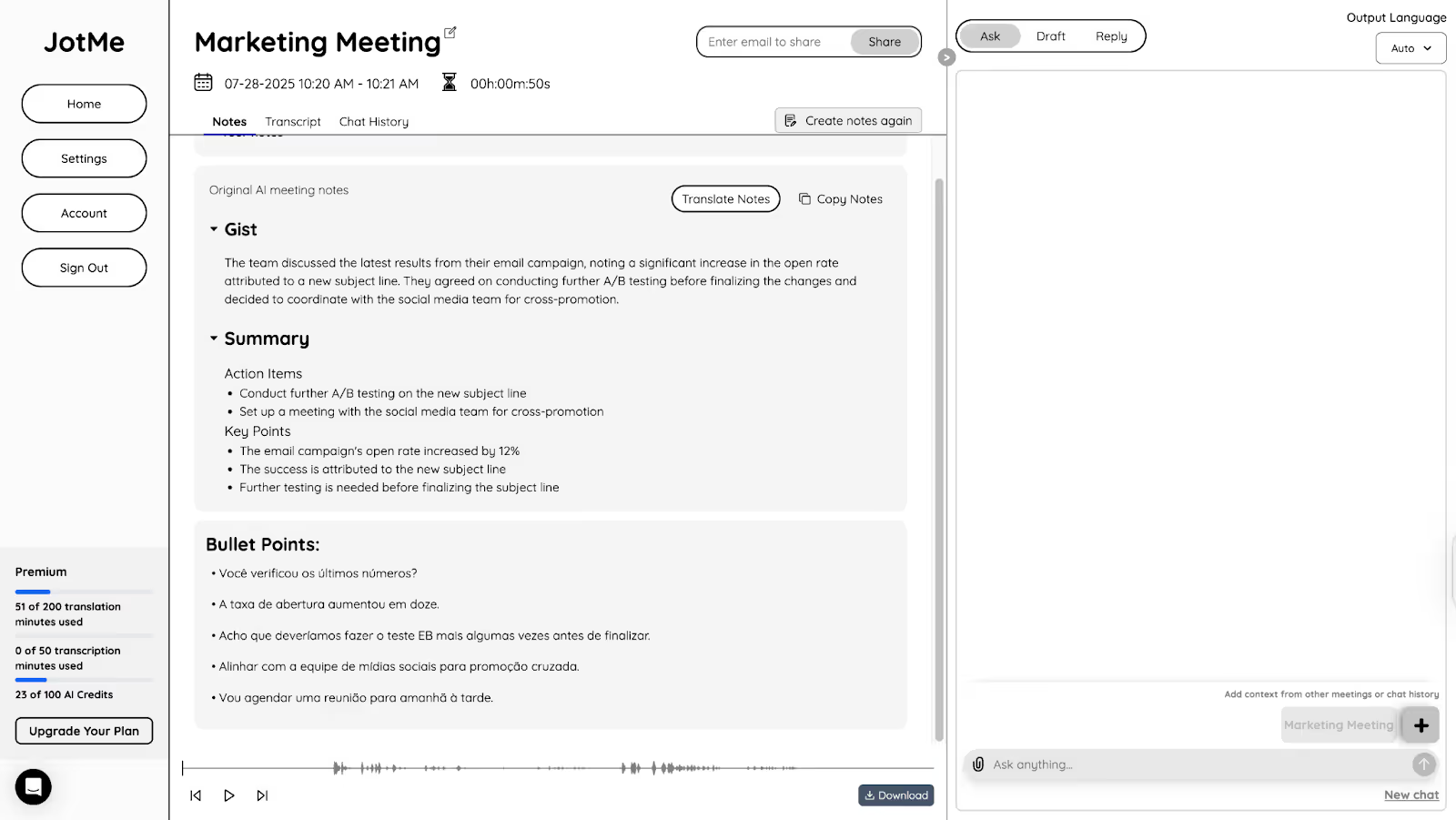
بعد تفريغ اجتماع Teams، يمكن إنشاء ملاحظات بالنقاط الرئيسية وبنود المتابعة بحسب الإعدادات والرصيد المتاح واكتمال المعالجة. راجعها قبل الاعتماد عليها؛ لا يعني انتهاء التفريغ إنشاء الملاحظات تلقائيًا في كل جلسة.
نصوص ما بعد الاجتماع
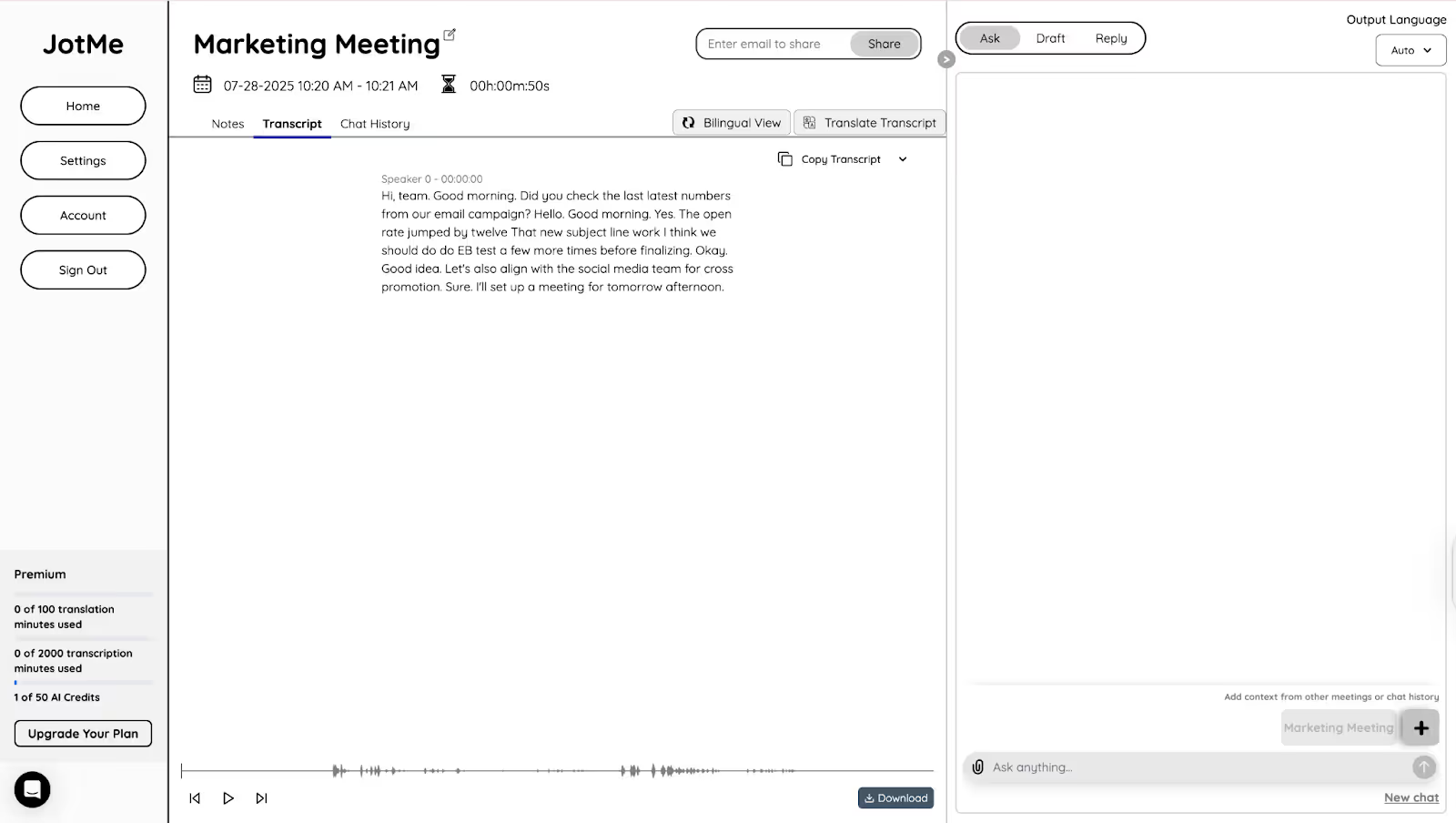
إذا حُفظت جلسة Teams في JotMe، يمكنك مراجعة التفريغ المتاح ذي الطوابع الزمنية من لوحة التحكم بعد المعالجة. يساعدك ذلك على معرفة ما نوقش ومتى، والتحقّق من تفاصيل الكلام ونسبته إلى المتحدثين. ويمكن ترجمة النص في المسار المدعوم باستخدام الأرصدة اللازمة؛ لا تفترض تسجيل كل كلمة أو جاهزية النتيجة فور انتهاء المكالمة.
لماذا تهم النصوص المباشرة في Teams؟
يستشهد المقال بمصدر Exploding Topics وبنسبة تتجاوز 80% عند الحديث عن العمل من المنزل؛ وهي معلومة منقولة في المقال وليست قياسًا حاليًا هنا. وتزداد أهمية وضوح التواصل للفرق التي تستخدم Teams عبر البلدان. توفّر النصوص المدمجة عرضًا مكتوبًا للكلام أثناء الاجتماع، لكن ينبغي الانتباه إلى بعض الفروق:
- عرض النصوص يختلف عن حفظها:توفر Teams النصوص المباشرة في المسارات المؤهلة، لكن تشغيلها وحده لا يعني حفظ سجل. التفريغ المحفوظ والوصول إليه يخضعان لإعدادات وصلاحيات منفصلة. وفي JotMe، يتطلب الرجوع إلى النص والترجمة المتاحين حفظ الجلسة واكتمال المعالجة؛ ولا تُضمن جاهزيتهما فور انتهاء كل اجتماع.
- اختلاف تغطية اللغات: يقارن المقال بين نحو 50 لغة للنصوص المباشرة في Teams و107 لغات في JotMe. لا تعدّ هذه الأرقام ضمانًا للتغطية الحالية أو لكل ميزة؛ راجع لغة الكلام ولغة الإخراج والنموذج والحساب في المسار الذي ستستخدمه.
- مراجعة الدقة: قد يخطئ التفريغ الآلي في مصطلحات المجال أو الكلام السريع والمتداخل، مما يصعّب المتابعة والرد. ويستخدم JotMe معالجة اللغة والتعرّف على الكلام لدعم نصوص دقيقة تراعي السياق، مع ضرورة مراجعة الأسماء والأرقام والمعلومات المتخصصة بدل افتراض إزالة جميع الأخطاء.
هل يوفّر Microsoft Teams الترجمة والنصوص المباشرة؟
نعم. يوفّر Microsoft Teams ميزات للنصوص المباشرة والترجمة وفق الخطة والحساب والإعدادات. تعرض النصوص الكلام مكتوبًا في الوقت الفعلي باللغات المدعومة. ويمكن للحسابات المؤهلة، ومنها مسارات Teams Premium المذكورة هنا، استخدام نصوص مترجمة ليقرأ المشاركون لغة أخرى مع سماع الصوت الأصلي؛ تحقّق من أهلية حسابك الحالية.
يعرض المقال أيضًا Interpreter Agent المرتبط بترخيص Microsoft 365 Copilot لسيناريوهات ترجمة الكلام إلى كلام في لغات محددة، بحيث يتحدث المشارك بلغة ويستمع إلى أخرى. كما يتيح Teams ترجمة رسائل المحادثة في المسارات المدعومة. راجع الترخيص والتوفر واللغات في حسابك بدل افتراض أن كل هذه الميزات مشمولة في كل اجتماع.
طرق للحصول على نصوص مباشرة دقيقة في Teams باستخدام JotMe
يمكنك استخدام النصوص المدمجة في Teams أو تقييم منصة خارجية مثل JotMe بحسب احتياجك. توفّر النصوص الأساسية مسارًا مجانيًا في الحسابات المؤهلة، وتحتاج النتائج الآلية إلى مراجعة. ويذكر المقال دعم 107 لغات في JotMe؛ راجع التغطية الحالية وحدود الخطة بدل افتراض إتاحة كل لغة أو ميزة مجانًا. وقد تتوفر الرؤى وعرض النقاط وملاحظات الاجتماعات والملخصات بحسب المسار والإعدادات والأرصدة واكتمال المعالجة.
جرّب JotMe ضمن حدود الخطة المجانية لتتابع مكالمات العملاء واجتماعات Teams بوضوح أكبر، وراجع التفاصيل المهمة قبل اتخاذ إجراء.
الأسئلة الشائعة
كيف أحصل على تفريغ لاجتماع Teams؟
إذا أُنشئ تفريغ في Teams، فابحث عنه في حدث الاجتماع أو ملخّصه مع مراعاة سياسة المؤسسة وصلاحيات الوصول والتنزيل. لا تفترض أن Teams Premium مطلوب في كل حالة. ويمكن الرجوع إلى تفريغ JotMe إذا حُفظت الجلسة وتوفّر الوصول المصرّح؛ ويشير المقال إلى 107 لغات، لكن التغطية الفعلية تختلف بحسب الميزة والنموذج، ولا يلغي التطبيق الحاجة إلى الموافقات وحدود الاستخدام.
هل يمكن تنزيل النصوص المصاحبة من اجتماع Teams؟
النصوص المباشرة المعروضة في Teams ليست هي التفريغ المحفوظ؛ تشغيلها وحده لا يعني حفظ نص يمكن تنزيله. وقد يتوفر تنزيل تفريغ منفصل وفق الإعدادات والصلاحيات. وفي JotMe، يمكنك مراجعة النص الأصلي والترجمة المتاحين بعد الاجتماع إذا حُفظت الجلسة، مع مراعاة إعدادات الوصول.
هل يمكنني تفريغ اجتماع Teams إن لم أكن المنظّم؟
يعتمد ذلك على سياسة المؤسسة وصلاحيات الاجتماع. تحقّق أولًا مما يتيحه Teams لك. ويمكن أيضًا تشغيل JotMe إلى جانب الاجتماع إذا سمحت السياسة ومنح المشاركون الموافقات المطلوبة، ثم إعداد الصوت ولغة الكلام في النموذج المناسب للحصول على التفريغ المباشر.
كم تبلغ تكلفة Teams Premium؟
يذكر المقال سعرًا قدره 10 دولارات للمستخدم شهريًا لـTeams Premium، وخطط JotMe تبدأ من 9 دولارات شهريًا مع حصة مجانية من 20 دقيقة ترجمة شهريًا. هذه أرقام واردة في المقال، وليست تأكيدًا للأسعار أو العروض الحالية؛ راجع التسعير وشروط الاشتراك قبل الشراء.
هل يمكنني تفعيل النصوص المباشرة أثناء اجتماع Teams؟
إذا كانت الميزة متاحة لحسابك وتسمح بها سياسة الاجتماع، افتح «More options» من عناصر التحكم، ثم «Language and speech» واختر «Turn on live captions». تظهر النصوص مع معالجة الصوت، وقد تختلف خيارات اللون والخلفية والارتفاع بحسب الجهاز والإصدار. وتشغيل النصوص لا يحفظها تلقائيًا؛ فعّل التفريغ بصورة منفصلة إذا كان متاحًا ومسموحًا. لا تفترض توافر كل الخيارات لكل حساب أو مستوى اشتراك.
جرّب JotMe
ترجمة دقيقة لاجتماعاتك وفعالياتك وعملك اليومي، مع ميزة AI Memory التي تتذكّر سياقك.


