






إجابة سريعة
وفق إعلان PlayStation، بدأ التحميل المسبق للطلبات الرقمية المسبقة للعبة Grand Theft Auto VI (GTA 6) في 10 نوفمبر 2026، وموعد إصدارها المعلَن هو 19 نوفمبر 2026. يشرح هذا الدليل الاستعداد للبث، ولا يعرض اختبارًا فعليًا للعبة قبل إصدارها. لبث GTA VI من PS5 داخل قناة Discord كي يشاهدك أصدقاؤك، تحتاج إلى كمبيوتر Windows أو Mac. وإذا اختلفت لغاتكم، يمكنك تشغيل تطبيق JotMe لسطح المكتب إلى جانب Discord على الكمبيوتر لترجمة المحادثة الصوتية إلى نصوص مباشرة. حدّد اللغة المنطوقة، أو اختر Basic → Multilingual للغاته المنطوقة العشر المدعومة، ثم اختر لغة قراءة الترجمة وامنح أذونات الصوت اللازمة وابدأ الجلسة. تظهر الترجمة أثناء الحديث، ضمن اللغات التي يدعمها الوضع المختار، دون مطالبة الجميع بالتحدث بلغة واحدة.
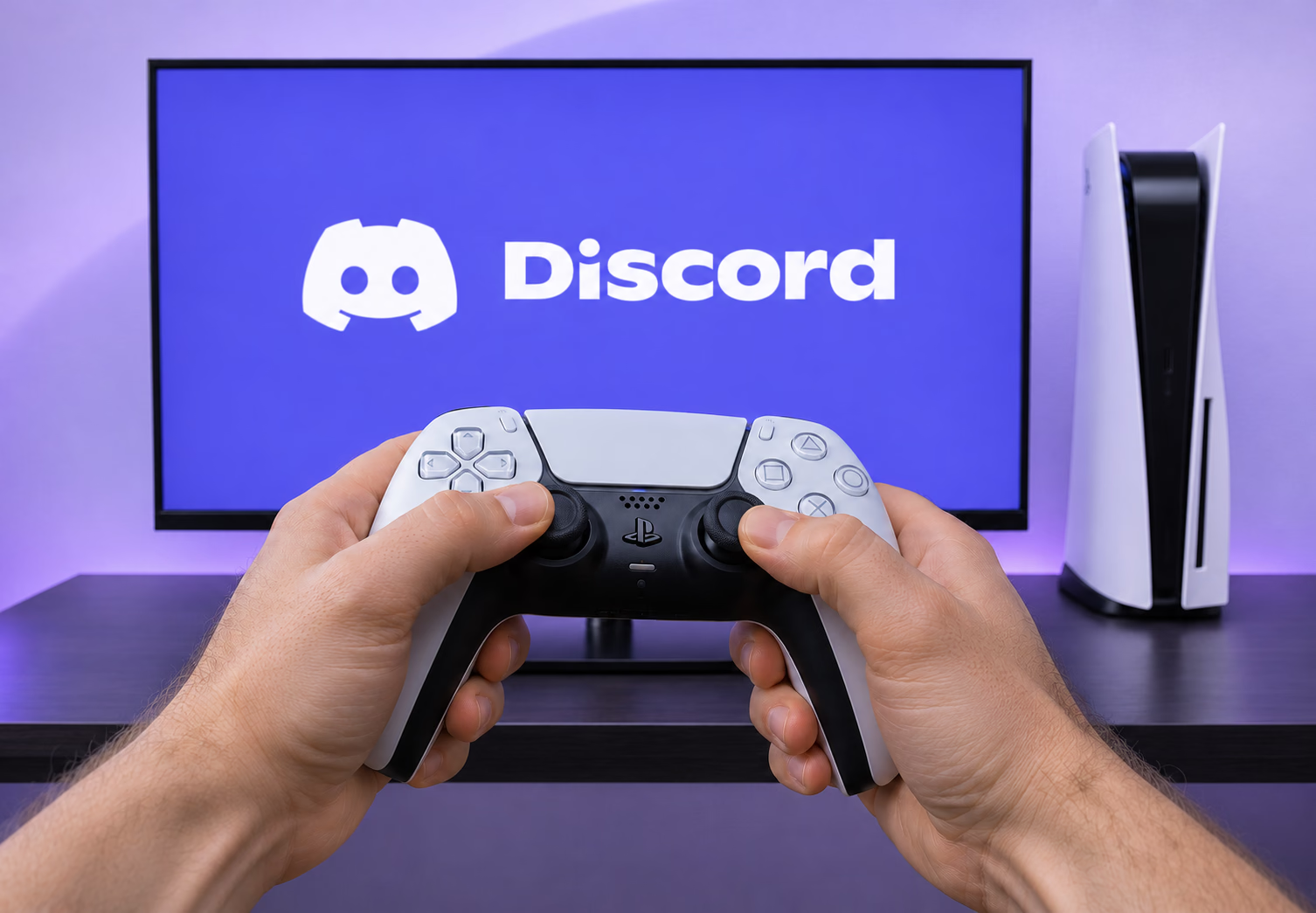
يتطلب بث GTA VI من PS5 داخل Discord جهازًا إضافيًا: كمبيوتر Windows أو Mac. يستطيع PS5 الانضمام إلى قنوات Discord الصوتية، لكن التكامل الموثّق هنا مخصص للصوت ولا يرسل صورة اللعبة؛ لذا تمر الصورة عبر الكمبيوتر قبل أن يشاهدها أصدقاؤك داخل القناة.
موعد إصدار GTA VI (GTA 6) المعلَن هو 19 نوفمبر 2026، وتصفها صفحة PlayStation Store بأنها تجربة للاعب واحد تدعم Remote Play. لذلك يُطرح هذا الإعداد بوصفه جلسة مشاهدة مشتركة عند توفر اللعبة: يلعب المضيف على PS5، ويتابع الأصدقاء القصة عبر البث في القناة الصوتية.
اختر المسار المناسب للأجهزة المتاحة لديك:
- PS Remote Play مع Discord Go Live: لا تحتاج إلى شراء جهاز التقاط إذا كان لديك كمبيوتر متوافق. يعرض تطبيق Remote Play من Sony صورة PS5 في نافذة على الكمبيوتر، ثم يشارك Discord هذه النافذة مع القناة الصوتية.
- بطاقة التقاط مع Discord Go Live: قد يوفّر هذا المسار صورة جيدة وتمريرًا لإشارة HDMI إلى التلفاز بتأخير منخفض، بحسب البطاقة والإعدادات. تنقل البطاقة إشارة HDMI من PS5 إلى الكمبيوتر، ثم تشارك نافذة معاينتها.
- بث PS5 مع رابط في Discord: هذا هو المسار الوحيد بين الخيارات الثلاثة الذي لا يحتاج إلى كمبيوتر. يبث PS5 إلى YouTube أو Twitch، بينما تتحدثون عبر Discord على جهاز الألعاب، وتنشر رابط البث في خادمك.
توضّح القائمة التالية متطلبات كل مسار للاستعداد قبل موعد الإصدار المعلَن.
ما الذي تحتاجه لبث GTA VI من PS5 إلى Discord؟
يمكن التخطيط لمسار PS Remote Play للعبة GTA VI لأن صفحتها في PlayStation Store تعرض عبارة «Remote Play supported» إلى جانب اللعب دون اتصال وعدد لاعبين قدره 1. هذه إشارة دعم مبدئية؛ اختبر الصور والصوت فعليًا بعد إتاحة اللعبة.
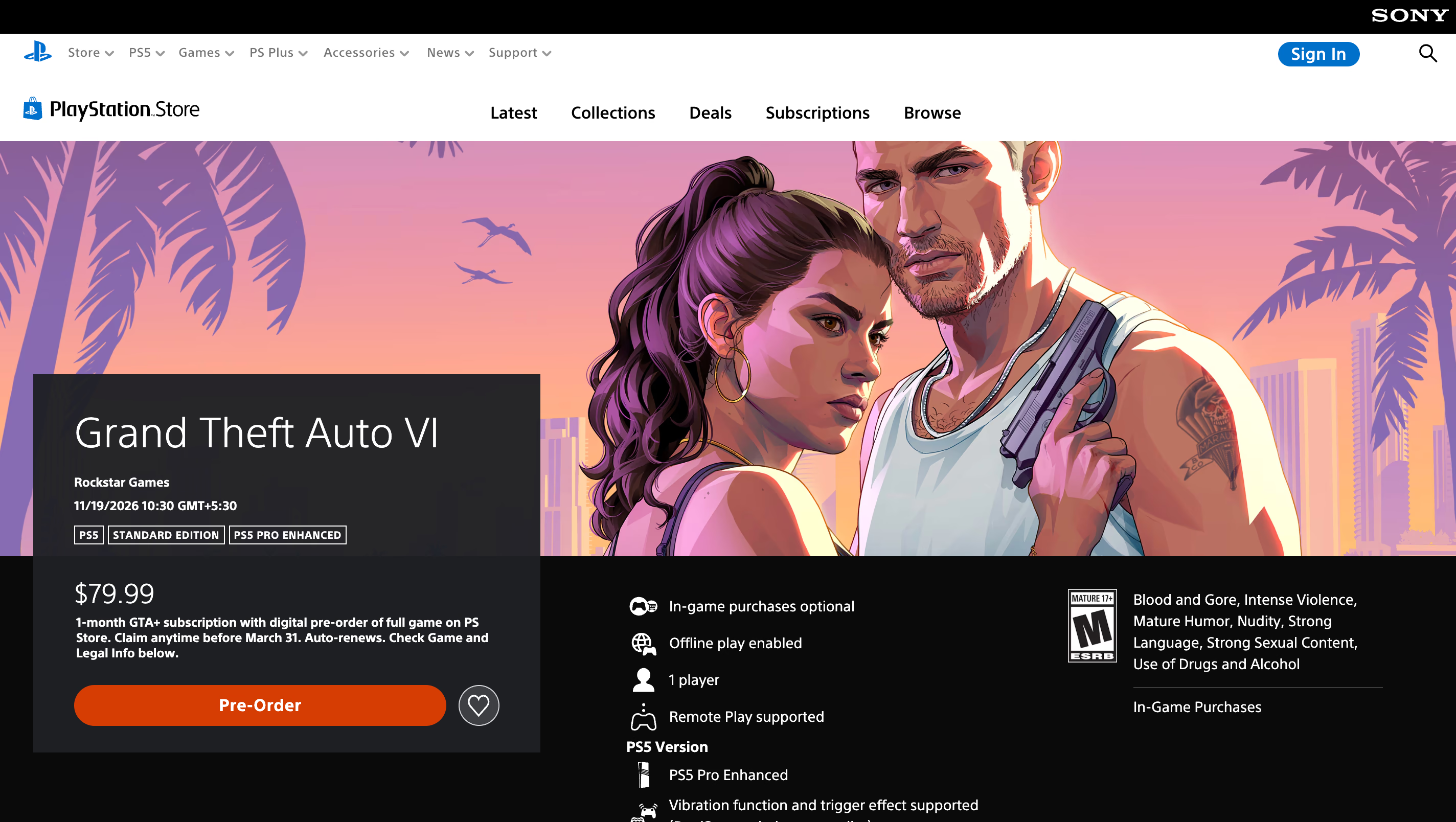
يعني وصف اللاعب الواحد أن أصدقاءك يشاهدون لعبك بدل الانضمام إلى الجلسة نفسها؛ ويصبح بث Discord مساحة المشاركة أثناء أسبوع الإصدار. ابدأ بـ PS Remote Play إذا كانت أجهزتك متوافقة، ثم فكّر في بطاقة التقاط إن أصبح التأخير مؤثرًا في تجربتك.
| الإعداد | الأجهزة الإضافية | جودة الصورة في Discord | التأخير أثناء اللعب | الأنسب لـ |
|---|---|---|---|---|
| PS Remote Play + Go Live | كمبيوتر Windows أو Mac، وكابل USB لوحدة DualSense | المجاني: حتى 720p بمعدل 30fps. Nitro: حتى 4K بمعدل 60fps، بحسب الاشتراك المؤهل والجهاز وإعداد البث؛ ولا يرفع ذلك دقة المصدر نفسه. | ينقل Remote Play صورة جهاز الألعاب عبر الشبكة، فتقطع أوامر التحكم مرحلة إضافية | المجموعات التي تريد إعدادًا دون شراء بطاقة التقاط |
| بطاقة التقاط + Go Live | بطاقة التقاط، وكابلا HDMI، وكابل USB، وكمبيوتر Windows أو Mac | المجاني: حتى 720p بمعدل 30fps. Nitro: حتى 4K بمعدل 60fps، بحسب الاشتراك المؤهل والجهاز وإعداد البث؛ ولا يرفع ذلك دقة المصدر نفسه. | يتلقى التلفاز إشارة HDMI الممررة عبر البطاقة؛ ويتوقف التأخير على البطاقة والشاشة | من يهتمون بتقليل التأخير وجودة الصورة أثناء البث |
| بث PS5 + رابط في Discord | حساب YouTube أو Twitch مرتبط بحساب PlayStation | تحدّدها خدمة YouTube أو Twitch | تلعب مباشرة على التلفاز، ويشاهد الآخرون البث مع تأخير يتوقف على الخدمة والإعدادات | المجموعات التي لا يتوفر لديها كمبيوتر |
تعتمد طريقة بث ألعاب PS5 إلى Discord على أجهزتك. يناسبك PS Remote Play إذا كان لديك كمبيوتر Windows أو Mac متوافق وتريد البدء دون بطاقة التقاط. وتتيح بطاقة الالتقاط اللعب على التلفاز مع إرسال المعاينة من الكمبيوتر إلى Discord. أمّا دون كمبيوتر، فيمكنك البث إلى YouTube أو Twitch ومشاركة الرابط في Discord؛ وهذا ليس بث Go Live داخل القناة.
ثبّت تطبيق Discord لسطح المكتب قبل البدء. يوضح دليل Go Live من Discord أن مشاركة صوت التطبيقات متاحة في تطبيقَي Windows وmacOS، ومتصفح Chrome، والأجهزة المحمولة، وليست متاحة في بقية المتصفحات أو Linux. ولا يمكنك ضبط جودة البث عند الإرسال من المتصفح. يسهّل تطبيق سطح المكتب إدارة الإعدادات وفحص مشكلات الصوت.
إذا كان أصدقاؤك ينضمون من بلدان مختلفة، فستفيدك مقارنة روبوتات ترجمة Discord للقنوات النصية في تجهيز المحادثات المكتوبة قبل البث؛ فترجمة الرسائل ليست ترجمة للمحادثة الصوتية.
كيفية بث GTA VI من PS5 إلى Discord باستخدام PS Remote Play
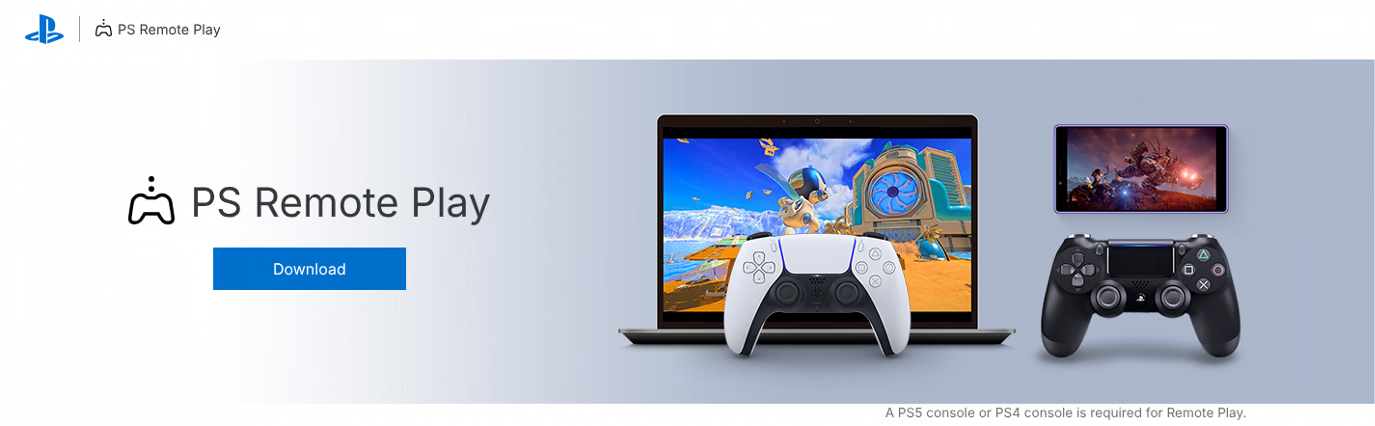
PS Remote Play تطبيق مجاني من Sony للتحكم في PS5 من كمبيوتر Windows أو Mac متوافق. يعرض صورة الجهاز في نافذة يمكن مشاركتها عبر Discord. تجهّزه في البداية، ثم يمكنك اختيار جهاز الألعاب الذي اتصلت به سابقًا في الجلسات التالية، ما دام الاتصال متاحًا.
- تفعيل Remote Play على PS5: من الشاشة الرئيسية، افتح Settings > System > Remote Play وفعّل Enable Remote Play. ولتشغيل الجهاز من وضع الراحة، افتح Settings > System > Power Saving > Features Available in Rest Mode، ثم فعّل Stay Connected to the Internet وEnable Turning On PS5 from Network. هذه أسماء الخيارات الإنجليزية لتسهيل العثور عليها في الواجهة المعروضة.
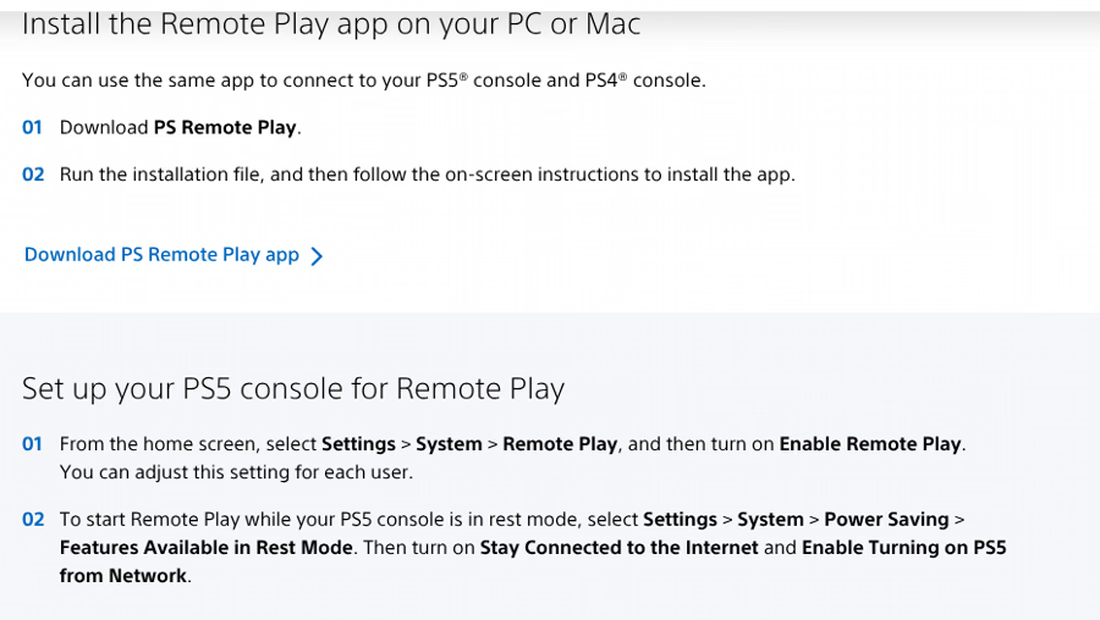
- تثبيت PS Remote Play على الكمبيوتر: نزّل التطبيق من صفحة PS Remote Play الرسمية لدى Sony وشغّل المثبّت. تذكر Sony لنظام Windows الإصدار Windows 10 (64-bit) أو Windows 11، ومعالج Intel Core من الجيل السابع أو أحدث. وتوصي بسرعة رفع وتنزيل لا تقل عن 15 Mbps لأفضل أداء، مقابل حد إرشادي أساسي قدره 5 Mbps؛ وراجع متطلبات Mac إن كنت تستخدمه.
- توصيل وحدة التحكم وتسجيل الدخول: صِل DualSense بالكمبيوتر عبر USB وافتح PS Remote Play. سجّل الدخول بحساب PlayStation نفسه المستخدم على جهاز الألعاب، ثم اختر PS5 كي يبحث التطبيق عنه ويتصل به.
- ملاءمة جودة Discord مع مصدر Remote Play: يضبط Remote Play جودة صورة PS5 تلقائيًا بحسب الشبكة. اضبط جودة الإرسال في Discord؛ فالحساب المجاني يتيح حتى 720p بمعدل 30fps. ولا يضيف الحد الأعلى في Nitro تفاصيل غير موجودة أصلًا في صورة Remote Play الواردة.
- تشغيل GTA VI والانضمام إلى القناة الصوتية: بعد إتاحة اللعبة لحسابك، شغّلها من نافذة Remote Play، ثم افتح Discord لسطح المكتب وانضم إلى قناة أصدقائك. وللتجربة قبل الإصدار، استخدم لعبة PS5 متاحة لديك بدل GTA VI.
- مشاركة نافذة PS Remote Play باستخدام Go Live: اضغط أيقونة Screen في لوحة حالة الاتصال الصوتي قرب أسفل يسار Discord. اختر نافذة PS Remote Play من قائمة التطبيقات واضبط الجودة، ثم اضغط Go Live لبدء البث.
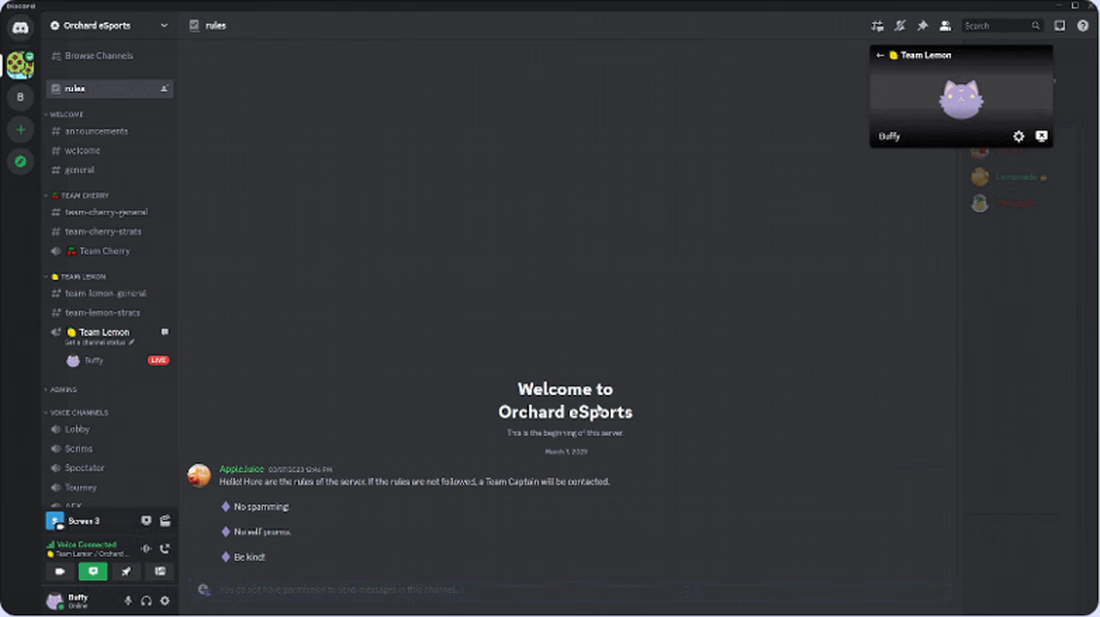
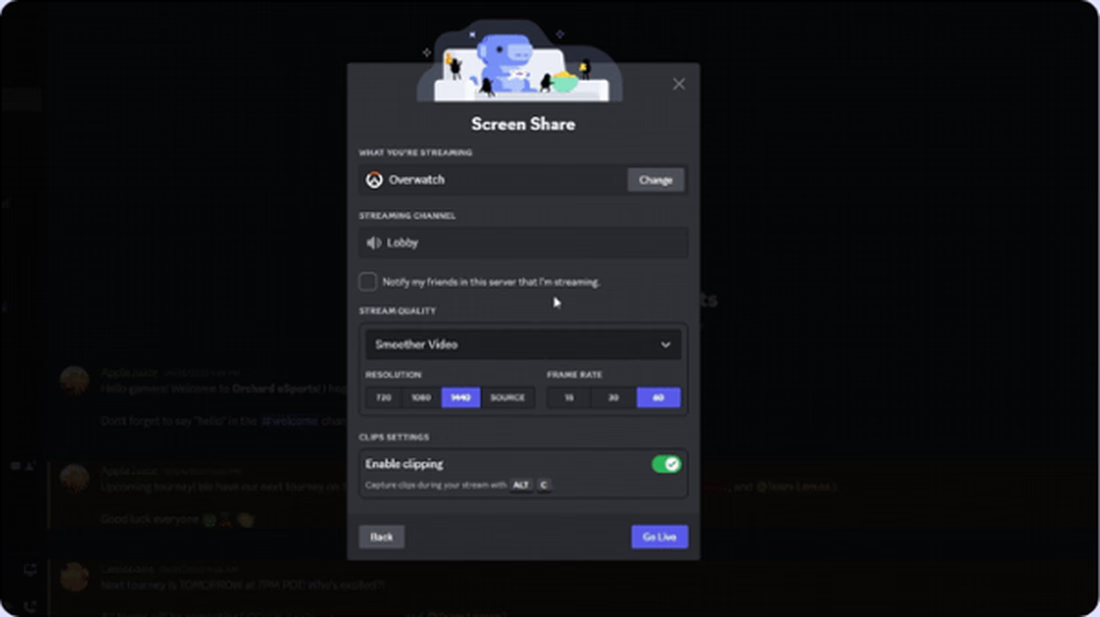
وفق دليل Discord الحالي، يتاح للحسابات المجانية البث حتى 720p بمعدل 30fps، وللاشتراكات المؤهلة مثل Nitro حتى 4K بمعدل 60fps، بحسب الجهاز والإعدادات. ويدعم بث Go Live حتى 50 مشاهدًا متزامنًا إضافة إلى صاحب البث؛ لكن الجودة الفعلية تعتمد أيضًا على المصدر والشبكة.
كيف تتحقق من مسار الصوت في بث GTA VI على Discord؟
قد تظهر الصورة بينما لا يسمع الأصدقاء صوت اللعبة أو صوتك. لذلك افحص الصوت بصورة مستقلة عن نجاح مشاركة الصورة، بدل افتراض أن كليهما يعمل تلقائيًا.
لا يتطلب فحص مسار الصوت أجهزة إضافية. تتبّع مصدرين عبر إعدادك: صوت اللعبة وصوت الميكروفون، وتأكد من وصول كل منهما إلى القناة مرة واحدة دون تكرار أو صدى.
| الإعداد | مصدر صوت GTA VI | مصدر صوتك | ما الذي قد يعطّله؟ | الحل |
|---|---|---|---|---|
| PS Remote Play | يصدر صوت اللعبة من تطبيق PS Remote Play على الكمبيوتر. وعند مشاركة نافذته، يمكن لـ Discord تضمين صوت التطبيق إذا كانت المشاركة الصوتية والأذونات مدعومة ومفعّلة. | ميكروفون الكمبيوتر المحدّد في تطبيق Discord لسطح المكتب | استخدام متصفح لا يدعم صوت التطبيقات، أو كتم Remote Play عبر Speaker Muted | استخدم Discord لسطح المكتب وتأكد من تفعيل Speaker Active في لوحة Remote Play |
| بطاقة التقاط | إشارة HDMI الصادرة من PS5 إلى بطاقة الالتقاط | ميكروفون الكمبيوتر المحدّد في تطبيق Discord لسطح المكتب | سماعة متصلة بوحدة DualSense قد تحوّل الصوت بعيدًا عن HDMI؛ وافحص إعداد إخراج الصوت أيضًا عند استخدام سماعة متصلة بالجهاز | صِل السماعة بالكمبيوتر واضبط الاستماع إلى صوت اللعبة في برنامج الالتقاط المتوافق |
| بث PS5 | بث YouTube أو Twitch نفسه | محادثة Discord على PS5 عبر ميكروفون وحدة التحكم أو سماعة الرأس | توقّع أن يتضمن البث محادثة المجموعة؛ فبث PS5 لا يسجّل صوت محادثة Discord | أبقوا المحادثة داخل Discord، واستخدموا سماعات أثناء مشاهدة البث لتقليل الصدى |
جرّب المسار كاملًا قبل موعد 19 نوفمبر المعلَن، باستخدام الفحوص التالية:
- التجربة بلعبة تملكها بالفعل: لا يتاح تشغيل GTA VI قبل موعد فتحها المعلَن لحسابك، لذا اختبر Remote Play وGo Live أولًا بلعبة PS5 مثبتة ومتاحة لديك.
- مشاركة نافذة التطبيق بدل الشاشة كاملة: قد تضم مشاركة الشاشة أصواتًا وإشعارات أخرى بحسب إعداد الالتقاط. تساعد مشاركة نافذة Remote Play على تضييق المحتوى الذي ترسله، لكن راجع معاينة الصورة والصوت ولا تفترض عزلًا مضمونًا لكل إعداد.
- توصيل جهاز الألعاب بسلك الشبكة: توصي Sony بسرعة لا تقل عن 15 Mbps للرفع والتنزيل لأفضل أداء في Remote Play، وباتصال سلكي عند عدم استقرار الشبكة. قد يساعد Ethernet على الثبات، لكنه لا يضمن سرعة أو تأخيرًا محدّدين.
- فحص إذن Video في الخادم: يربط Discord مشاركة الشاشة في القناة الصوتية بإذن Video، لذا اطلب من مسؤول الخادم تفعيله لدورك إن كان معطّلًا قبل بدء الجلسة.
- إخفاء إشعار اتصال Remote Play: قد تظهر رسالة «Remote Play connected» عندما يسجّل مستخدم آخر الدخول إلى PS5 أثناء اتصال Remote Play. لإخفائها، فعّل Hide Remote Play Connection Status من Settings > System > Remote Play.
JotMe لمحادثات Discord
اقرأ محادثة أصدقائك الصوتية بلغتك
يحوّل JotMe صوت محادثة Discord المسموع على الكمبيوتر إلى نصوص مترجمة مباشرة، دون دعوة روبوت إلى الخادم. تعلن المنصة تغطية أكثر من 200 لغة ولهجة عبر نماذجها؛ لكن دعم اللغة المنطوقة ولغة الترجمة يتوقف على النموذج المختار، وليس هذا وعدًا بأن كل وضع يدعمها جميعًا.
جرّب JotMe مجانًاكيفية بث PS5 إلى Discord باستخدام بطاقة التقاط
تنقل بطاقة الالتقاط خرج HDMI من PS5 إلى الكمبيوتر، مع تمريره إلى التلفاز إذا كانت تدعم ذلك. عند اللعب على التلفاز تتجنب مرحلة نقل الصورة عبر شبكة Remote Play، لكن تأخير التمرير يتوقف على البطاقة والشاشة؛ ويتولى الكمبيوتر بث الصورة في Discord.
- إيقاف HDCP أولًا: صِل PS5 بالتلفاز مباشرة دون بطاقة الالتقاط، ثم افتح Settings > System > HDMI وأوقف Enable HDCP. يوضح دليل HDCP من Elgato أن PS5 يفعّل الحماية افتراضيًا، وأن بطاقات Elgato لا تعرض إشارة HDMI المحمية. هذا إعداد لالتقاط اللعب، وليس لتجاوز حماية الأفلام أو خدمات الفيديو.
- توصيل البطاقة بين الجهاز والتلفاز: صِل كابل HDMI من PS5 إلى منفذ HDMI In في البطاقة، وكابلًا ثانيًا من HDMI Out إلى التلفاز، ثم صِل البطاقة بالكمبيوتر عبر USB إذا كانت تستخدم هذا النوع من الاتصال.
- فتح معاينة الالتقاط: افتح البرنامج المتوافق مع البطاقة، مثل برنامج Elgato المناسب لطرازها، أو أضفها في OBS Studio كمصدر Video Capture Device. ويمكن فتح معاينة نافذة في OBS لمشاركتها في Discord؛ واضبط مراقبة الصوت بصورة مستقلة عند الحاجة.
- بدء Go Live بنافذة المعاينة: انضم إلى القناة الصوتية في Discord لسطح المكتب واضغط Screen. اختر نافذة معاينة الالتقاط ثم اضغط Go Live، وافحص وصول الصورة والصوت لدى أحد المشاهدين.
- نقل السماعة إلى الكمبيوتر: توضح Elgato أن توصيل سماعة بوحدة تحكم PS5 يوقف إخراج صوت اللعبة عبر HDMI في الإعداد الذي تصفه، فتصل الصورة إلى البطاقة دون الصوت. صِل السماعة بالكمبيوتر واضبط الاستماع عبر برنامج الالتقاط، مع مراجعة مخرج الصوت وإعدادات البطاقة.
إذا كنت تبث إلى Twitch باستخدام بطاقة التقاط، فيمكن غالبًا إعادة استخدام التوصيلات نفسها، ثم مشاركة نافذة المعاينة في Discord، بحسب توافق أجهزتك وبرامجك.
كيفية الانضمام إلى Discord على PS5 والبث دون كمبيوتر
إذا لم يكن لديك كمبيوتر Windows أو Mac، فيمكنك بث اللعب من PS5 إلى YouTube أو Twitch ومشاركة الرابط في خادم Discord. ويمكنك الانضمام إلى قناة Discord الصوتية مباشرة من PS5 كي يتحدث معك الأصدقاء وهم يشاهدون البث بصورة منفصلة؛ فلا يرسل هذا المسار فيديو داخل Discord نفسه.
- ربط Discord بحساب PlayStation: اضغط زر PS وافتح Game Base > Discord، ثم اختر Link Account واتبع التعليمات. ويمكن الربط من Discord عبر User Settings > Connections. وإذا كان الربط القديم لا يتيح الصوت، فتحقق من الأذونات وأعد الربط عند الحاجة وفق دليل PlayStation لربط الحسابات؛ ولا يلزم افتراض أن كل حساب قديم يحتاج إلى ذلك.
- الانضمام إلى القناة الصوتية: افتح مركز التحكم، ثم Game Base وتبويب Discord. اختر خادمك ثم القناة الصوتية واضغط Join.
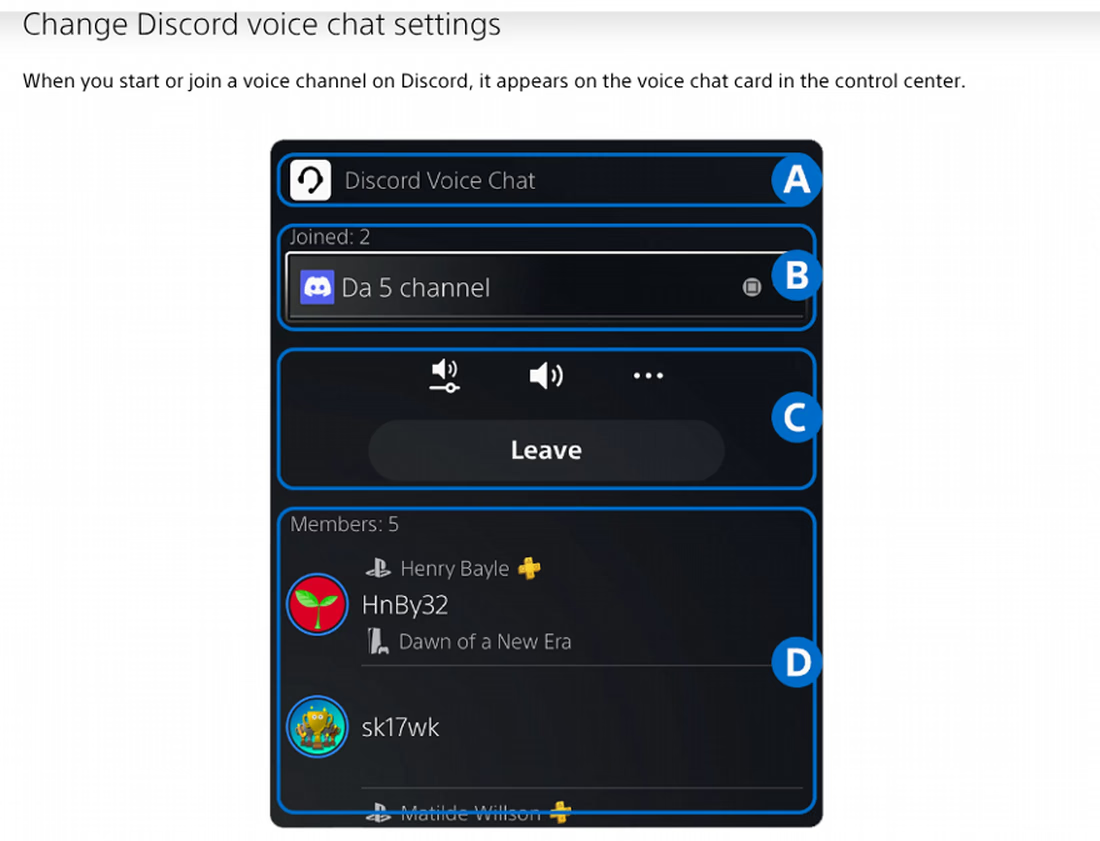
- بدء البث: اضغط زر Create واختر Broadcast. حدّد YouTube أو Twitch وأدخل تفاصيل البث، ثم اختر Go Live. وقد تحتاج الخدمة إلى تفعيل المصادقة الثنائية في الحساب المرتبط قبل السماح بالبث من PS5.
- نشر الرابط في الخادم: ألصق رابط البث في قناة نصية على Discord، كي يفتحه أصدقاؤك مع البقاء في المحادثة الصوتية.
يوضح دليل PlayStation لمحادثات Discord الصوتية قيدين مهمين: لا يُسجَّل صوت محادثة Discord في لقطات PS5 أو بثه، لذا لا تتضمن مشاهدة YouTube أو Twitch محادثة المجموعة، بينما يسمعك الأصدقاء داخل Discord. ويمكن تضمين صوت الميكروفون بصورة منفصلة إذا فعّلته في إعدادات بث PS5. كذلك لا يمكنك البقاء في محادثة Discord ومحادثة مجموعة PS5 في الوقت نفسه؛ لذلك لا تستخدم Share Screen الخاص بالمجموعة أثناء حديثك في Discord.
يشرح دليل بث PS5 إعدادات الدقة ومعدل الإطارات، وهي تختلف باختلاف الخدمة. وتتغير ميزات Discord على أجهزة الألعاب؛ ويمكنك مراجعة مقال آخر تحديثات Discord لمعرفة السياق، مع التحقق من التوفر الحالي في حسابك وجهازك.
كيفية ترجمة محادثة Discord الصوتية أثناء بث GTA VI
قد تجمع خوادم الألعاب في Discord أصدقاء من بلدان مختلفة، ويصعب مجاراة محادثة سريعة بلغة لا تتقنها. ولا تترجم روبوتات القنوات النصية تلقائيًا المحادثة الصوتية المنطوقة.
يمكن تشغيل JotMe إلى جانب Discord لسطح المكتب لترجمة الصوت الذي يصل إلى الكمبيوتر أثناء البث. يفيد ذلك عندما تختلف لغات الأصدقاء؛ إذ يستطيع من يستخدم الإعداد المناسب قراءة ترجمة المحادثة بلغته المدعومة، بدل مطالبة الجميع بالانتقال إلى الإنجليزية أو إعادة الشرح. لا تظهر هذه النصوص تلقائيًا لدى كل مشارك دون تشغيل JotMe أو الانضمام إلى ترجمة مشتركة.
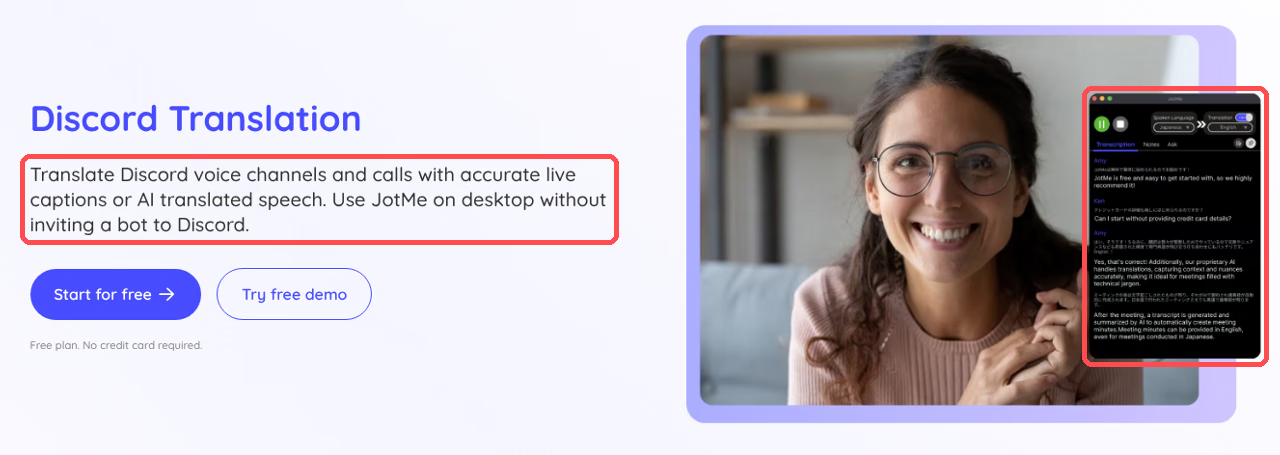
JotMe تطبيق لسطح المكتب على Windows وMac يلتقط الصوت المسموع على الكمبيوتر ويعرض نصوصًا مترجمة مباشرة. تعلن المنصة دعم أكثر من 200 لغة ولهجة، ويذكر المقال أكثر من 39,000 زوج لغوي؛ لكن هذه أرقام عامة للمنصة وليست ضمانًا لتغطية كل وضع أو زوج، ويجب التحقق من اللغة المطلوبة في النموذج المختار. لا تحتاج إلى دعوة روبوت ترجمة إلى خادم Discord. يتابع Basic → Multilingual عشر لغات منطوقة محددة تلقائيًا، بينما يكتشف Fast (Audio) أكثر من 100 لغة منطوقة ويقدّم 13 لغة إخراج. هذه إمكانات تطبيق سطح المكتب؛ وإضافة Chrome لمسار Google Meet لها نطاق منفصل يضم 77 خيار إدخال و13 لغة نصوص مترجمة، ولا تتضمن العربية ضمن لغات إخراج الإضافة. كما تتوفر المفردات المخصصة في أوضاع التفريغ الداعمة لها.
يعمل هذا الإعداد عندما تُسمع محادثة Discord على الكمبيوتر. وفي مسار Remote Play أو بطاقة الالتقاط، يمكنك تشغيل JotMe إلى جانب Discord لالتقاط الصوت الذي يصل إلى الكمبيوتر، بعد ضبط المصدر والأذونات المناسبة.
قد يتضمن الصوت الملتقط موسيقى اللعبة ومؤثراتها وحوار الشخصيات إلى جانب أصوات أصدقائك. لتحسين وضوح الترجمة، استخدم سماعات وخفّض صوت اللعبة حتى لا يطغى على المحادثة. وإذا انضممت إلى Discord مباشرة على PS5 دون توجيه صوته إلى الكمبيوتر، فلن يسمع JotMe على الكمبيوتر صوت الجهاز البعيد تلقائيًا.
- تثبيت JotMe على Windows أو Mac: نزّل تطبيق سطح المكتب من صفحة ترجمة Discord وسجّل الدخول. تتضمن الخطة المجانية دقائق للترجمة الفورية ضمن حدودها الحالية، ولا تتطلب بطاقة ائتمان للبدء؛ راجع العرض الحالي قبل الاستخدام.
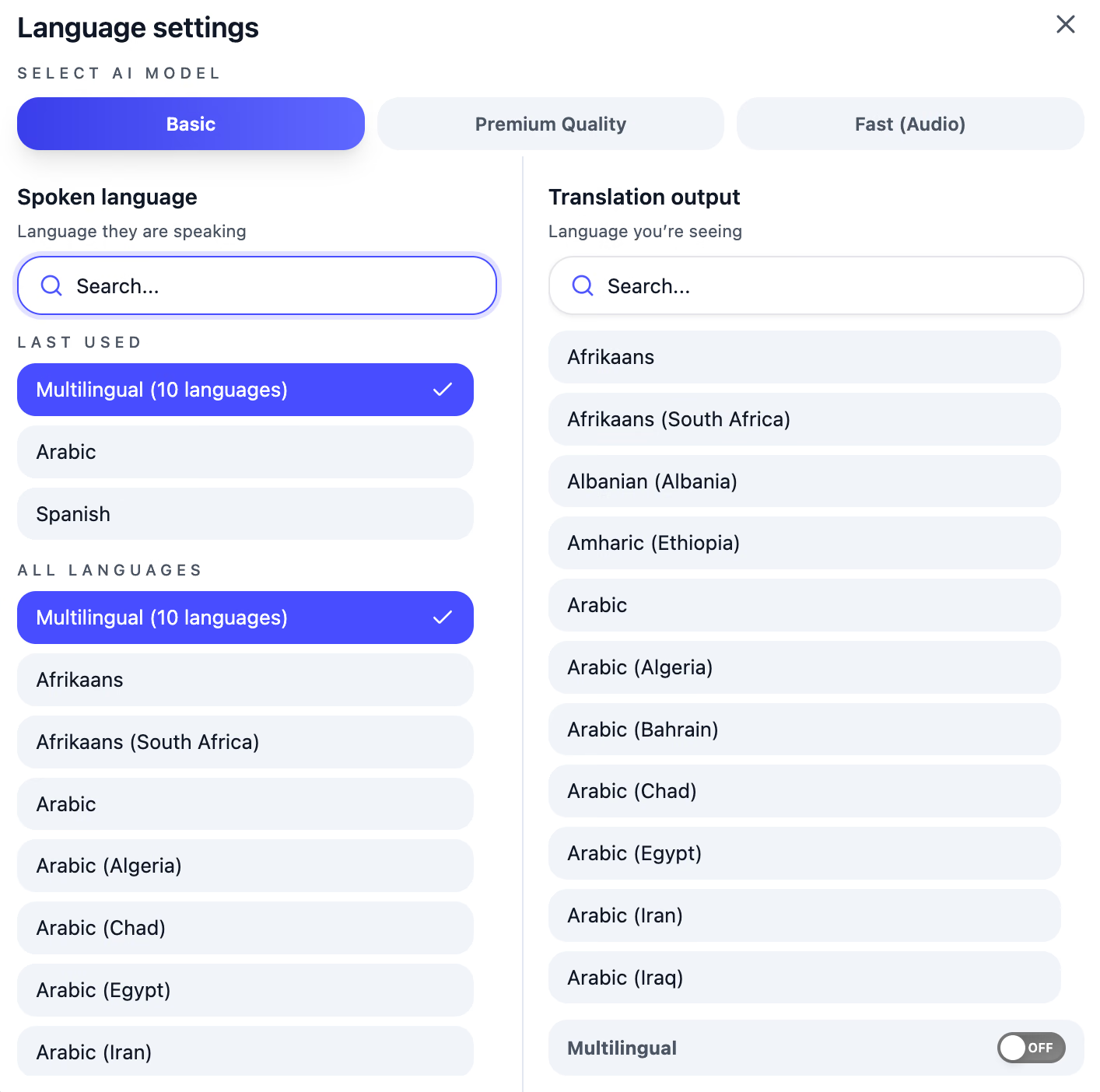
- اختيار اللغة المنطوقة: حدّد لغة أصدقائك قبل بدء الجلسة. وإذا كانوا ينتقلون بين الإنجليزية والإسبانية والفرنسية والألمانية والهندية والروسية والبرتغالية واليابانية والإيطالية والهولندية، فاختر Basic → Multilingual؛ إذ يتابع هذه اللغات العشر تلقائيًا. أمّا التركيبات الأخرى فتحتاج إلى نموذج يدعمها، ولا تعني Multilingual دعم كل لغة منطوقة.
- اختيار لغة الترجمة: اختر لغة النص الذي تريد قراءته، واسمح بأذونات الميكروفون وصوت النظام المطلوبة، ثم اضغط Start live translation لبدء عرض ترجمة مباشرة دقيقة ضمن اللغات المدعومة. وتتيح الترجمة من صوت إلى صوت سماع الترجمة عند اختيار Fast (Audio) قبل الجلسة، وإحدى لغات إخراجه الـ13، وإكمال توجيه الصوت المناسب. لا تتضمن هذه المخرجات العربية أو التايلاندية، ولا تطابق قائمة مخرجات إضافة Chrome. يستهلك Fast الدقائق بمعدل 5× حتى عند إيقاف تشغيل الصوت المترجم.
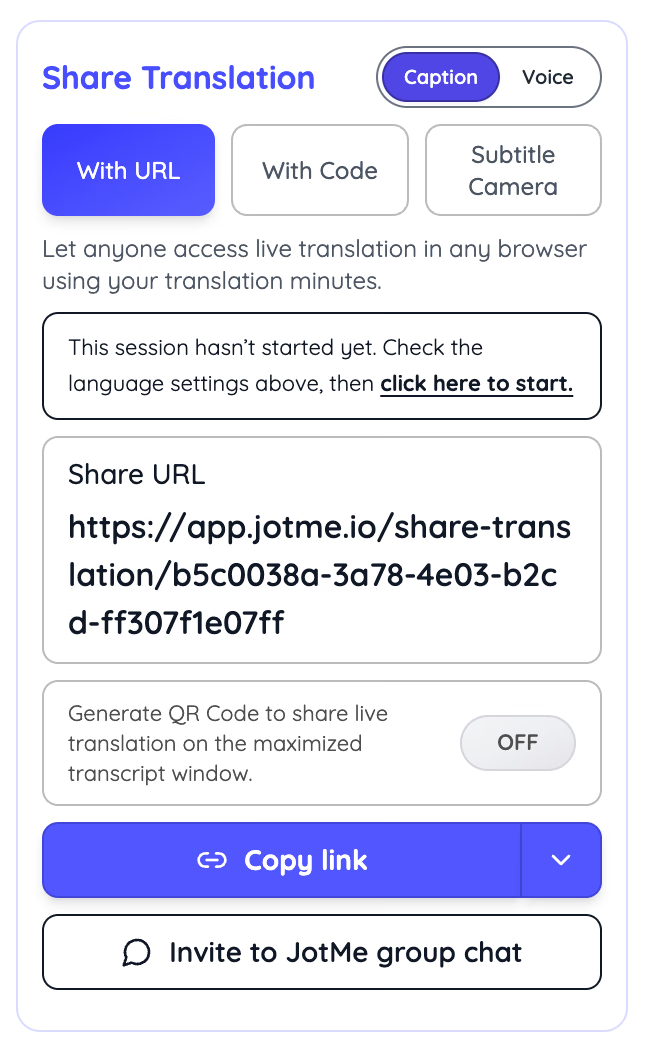
- مشاركة الترجمة مع المجموعة: افتح Share Translation واختر Caption للقراءة أو Voice لسماع الترجمة، ثم شارك رابطًا أو رمز QR عبر ميزة مشاركة الترجمة الفورية. يفتح الأصدقاء الرابط في المتصفح ويختارون لغة مسموحًا بها، دون تثبيت التطبيق، مع إدخال البريد إذا طلبه المضيف. يُحتسب الاستخدام من دقائق المضيف؛ وفي Fast تبقى لغات الإخراج الـ13 نفسها، ويكون الاستهلاك مدة الترجمة × 5 × عدد المشاركين، سواء قرؤوا النص فقط أم سمعوا الصوت أيضًا.
عند تفعيل التقاط صوت النظام، يمكن لـ JotMe عرض نصوص مترجمة للصوت الذي يسمعه الكمبيوتر، بما فيه حوار لعبة في نافذة Remote Play. وقد يتابع مستخدم يقرأ اليابانية مقطعًا قصصيًا إلى جانب تعليقات الأصدقاء، إذا دعم الوضع اللغة المطلوبة. لكن هذا مثال للاستخدام الممكن، وليس اختبارًا فعليًا لـ GTA VI قبل إصدارها؛ والموسيقى وإطلاق النار وتداخل الأصوات قد تقلل وضوح النتيجة.
إذا كانت إعدادات التخزين تحتفظ بالجلسة، يبقى تفريغها وترجمتها متاحين للرجوع إليهما في لوحة حسابك. أمّا اختيار عدم حفظ الجلسة فلا ينشئ تسجيلًا محفوظًا. وقد يساعد ذلك على مراجعة نقاشات فاتتك أو معلومات ذُكرت أثناء اللعب. يشرح دليل ترجمة مكالمة Discord الإعداد على الكمبيوتر، وتوضح صفحة تفريغ Discord كيفية الرجوع إلى النصوص المحفوظة.
لا تدع اختلاف اللغات يقطع محادثاتكم أثناء GTA VI
ساعد أصدقاءك على متابعة جلسة مشاهدة GTA VI بلغاتهم المدعومة
سواء تحدث أصدقاؤك الإنجليزية أو اليابانية أو الألمانية أو لغة أخرى يدعمها الوضع المختار، يساعد JotMe على متابعة الحديث بنصوص مترجمة مباشرة؛ مع ضرورة وضوح الصوت ومراجعة المعنى عند الحاجة.
نزّل JotMe مجانًااختيار إعداد Discord المناسب قبل إصدار GTA VI
ابدأ بـ PS Remote Play إن كان لديك كمبيوتر Windows أو Mac متوافق؛ فلا تحتاج إلى شراء بطاقة التقاط، ويمكنك فحص مسار الصوت قبل انضمام الأصدقاء. انتقل إلى بطاقة التقاط إذا أصبح تأخير Remote Play مزعجًا، واستخدم بث PS5 إلى YouTube أو Twitch عندما لا يتوفر الكمبيوتر. فعّل Remote Play وجرّب بثًا بلعبة متاحة لديك بدل انتظار يوم الإصدار لاكتشاف المشكلات.
وإذا اختلفت لغات مجموعتك، فجرّب ترجمة Discord الفورية في JotMe أثناء الاختبار نفسه، استعدادًا لموعد إصدار GTA VI المعلَن في 19 نوفمبر 2026. تحقّق من الموعد ودعم اللعبة الفعلي عند الإطلاق.
الأسئلة الشائعة
هل يمكن بث GTA VI مباشرة من PS5 إلى Discord؟
لا يوفّر التكامل الموثّق بين PS5 وDiscord مسارًا مدمجًا لإرسال فيديو اللعبة؛ فهو مخصص للمحادثة الصوتية، بينما ترتبط Share Screen بمحادثات مجموعات PS5. ولإظهار الصورة داخل Discord، استخدم كمبيوتر Windows أو Mac مع PS Remote Play أو بطاقة التقاط. أمّا نشر رابط YouTube أو Twitch فهو مسار منفصل للمشاهدة.
هل تدعم GTA VI خدمة PS Remote Play؟
تعرض صفحة GTA VI في PlayStation Store عبارة «Remote Play supported» على PS5، لذا يمكن التخطيط لهذا المسار مبدئيًا بعد إتاحة اللعبة. لكن Sony تنبّه إلى أن بعض الصور أو المشاهد قد لا تظهر في Remote Play؛ اختبر مقطعًا قصيرًا فعليًا بعد الإصدار، ولا تعتبر هذا الدليل اختبارًا مسبقًا للعبة.
هل تحتاج إلى Discord Nitro لبث GTA VI بدقة 1080p؟
تدعم الحسابات المجانية حتى 720p بمعدل 30fps وفق دليل Discord الحالي. وتتيح اشتراكات مؤهلة مثل Nitro جودة أعلى قد تصل إلى 4K بمعدل 60fps، بحسب الجهاز والإعدادات؛ لذا يتطلب اختيار 1080p أهلية الحد الأعلى المتاح لحسابك. استخدم تطبيق سطح المكتب لضبط الجودة، إذ لا تتوفر هذه الخيارات عند الإرسال من المتصفح. ولا تضيف دقة Discord الأعلى تفاصيل إلى مصدر Remote Play الأقل دقة.
كم صديقًا يمكنه مشاهدة بث Discord Go Live؟
يسمح Discord بما يصل إلى 50 مشاهدًا متزامنًا لبث Go Live، إضافة إلى صاحب البث. ويجب أن يبقى المشاهدون في القناة الصوتية نفسها؛ فالانتقال إلى قناة أخرى يفصلهم عن البث.
لماذا تظهر شاشة سوداء عند مشاركة PS Remote Play في Discord؟
قد تنتج الشاشة السوداء عن أذونات التقاط الشاشة أو التعريفات أو اختيار نافذة غير صحيحة. افحص الأذونات والنافذة أولًا. ويقترح دليل Discord لمشكلات البث تجربة إيقاف Hardware Acceleration من User Settings > Voice & Video > Video إذا كان البث يتأخر، ثم إعادة تشغيل التطبيق والاختبار؛ وهو فحص محتمل وليس حلًا مضمونًا لكل شاشة سوداء. وإذا كنت تستخدم بطاقة التقاط، فتأكد أيضًا من إيقاف HDCP لالتقاط اللعب على PS5.
هل يسمع أصدقائي في Discord صوتي عبر بث PS5؟
لا تتضمن تسجيلات PS5 أو بثه صوت محادثة Discord؛ لذلك لا يسمع مشاهدو YouTube أو Twitch حديث المجموعة تلقائيًا. ويمكنك تضمين صوت الميكروفون بصورة منفصلة في إعدادات بث PS5. وللمتابعة بالصورة والصوت، يستطيع الأصدقاء مشاهدة البث مع البقاء في قناة Discord الصوتية.
هل يمكنك لعب GTA VI مع الأصدقاء عبر Discord؟
تصف صفحة PlayStation Store لعبة GTA VI بأنها تجربة فردية للاعب واحد، ولا تؤكد في هذه الصفحة وجود لعب جماعي عبر الإنترنت. لذلك يتيح بث Go Live لأصدقائك مشاهدة لعبك والتحدث معك، وليس الانضمام إلى جلسة لعب جماعية عبر Discord. راجع أي إعلانات لاحقة من Rockstar قبل افتراض توفر نمط جماعي.
جرّب JotMe
ترجمة دقيقة لاجتماعاتك وفعالياتك وعملك اليومي، مع ميزة AI Memory التي تتذكّر سياقك.


