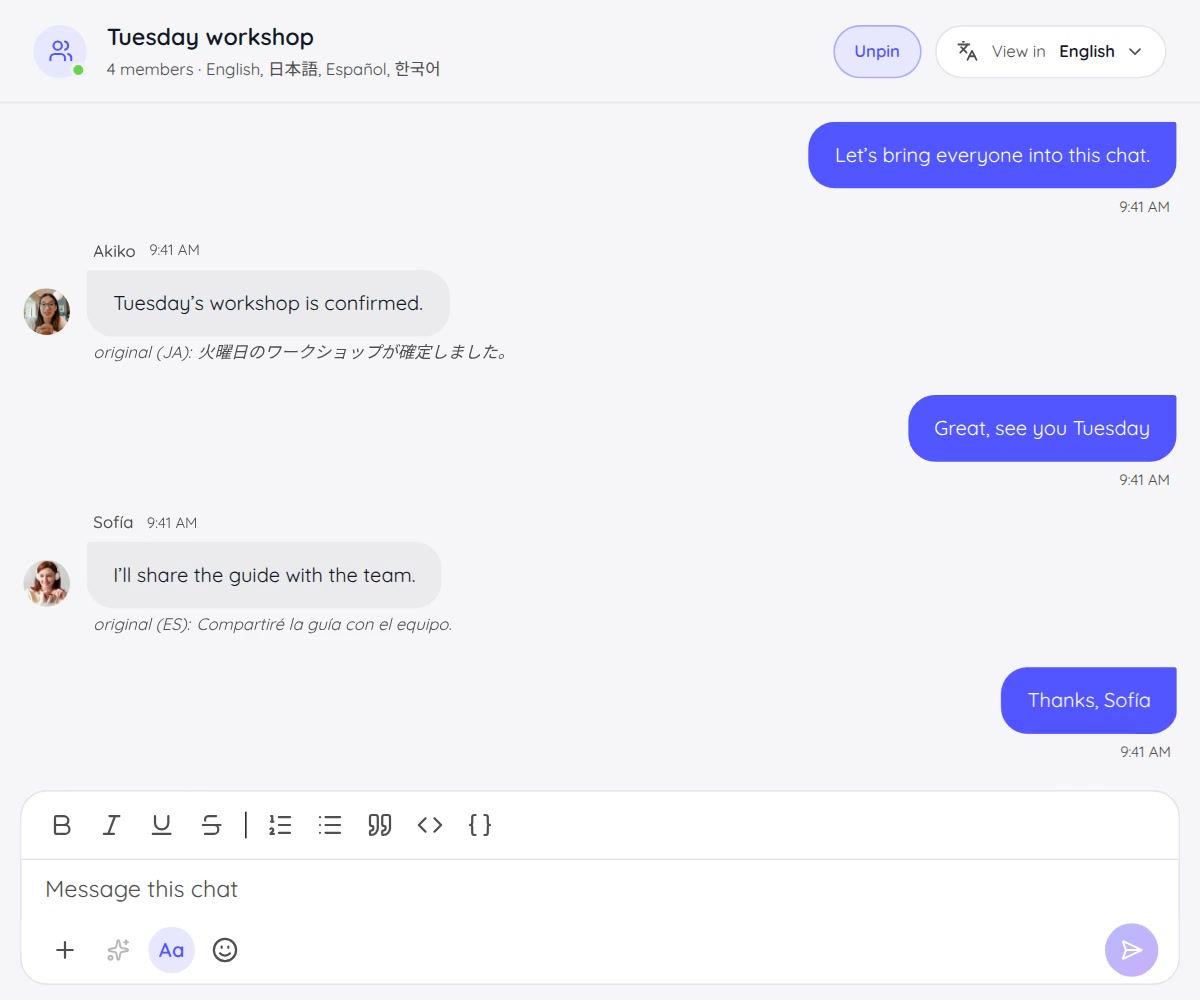
تتطلب المحادثة متعددة اللغات أكثر من ترجمة جملة. فالمشاركون يحتاجون إلى الانضمام إلى الجلسة ومتابعة الحديث وسماع الكلام المترجم بوضوح والاستفادة مما يتعلمونه في عملهم.
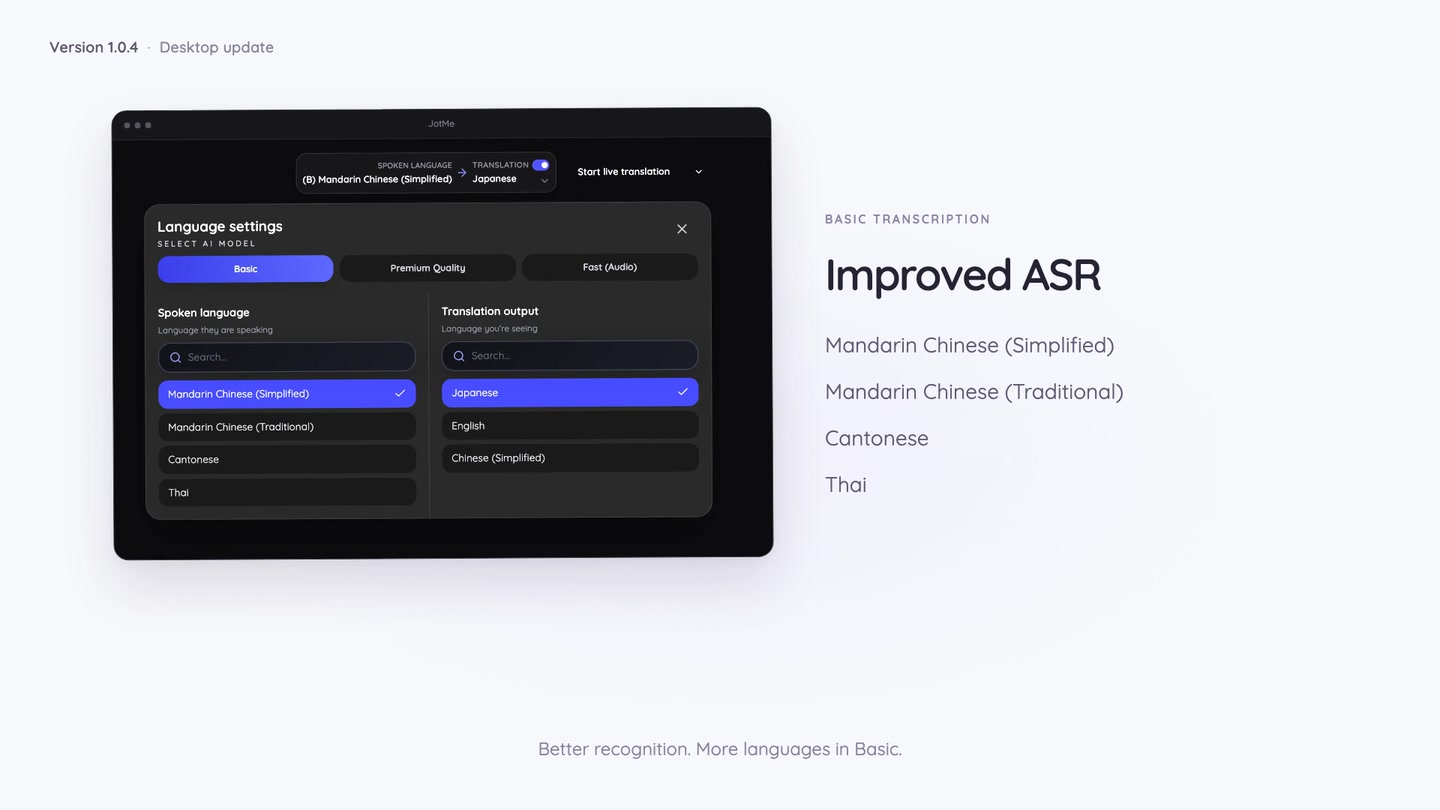
يجمع تحديث JotMe لسطح المكتب هذه الخطوات: مزيدًا من خيارات لغة الكلام، وانضمامًا أبسط للمشاركين، ونصوص ترجمة عائمة، وتحكمًا بالكلام المترجم، وكتابة صوتية مترجمة، وممارسة للغات.
صدر JotMe لسطح المكتب، الإصدار 1.0.4، لأجهزة Mac وWindows. إليك ميزات هذا الإصدار وأدلة إعدادها.
مزيد من اللغات للتفريغ باستخدام Basic
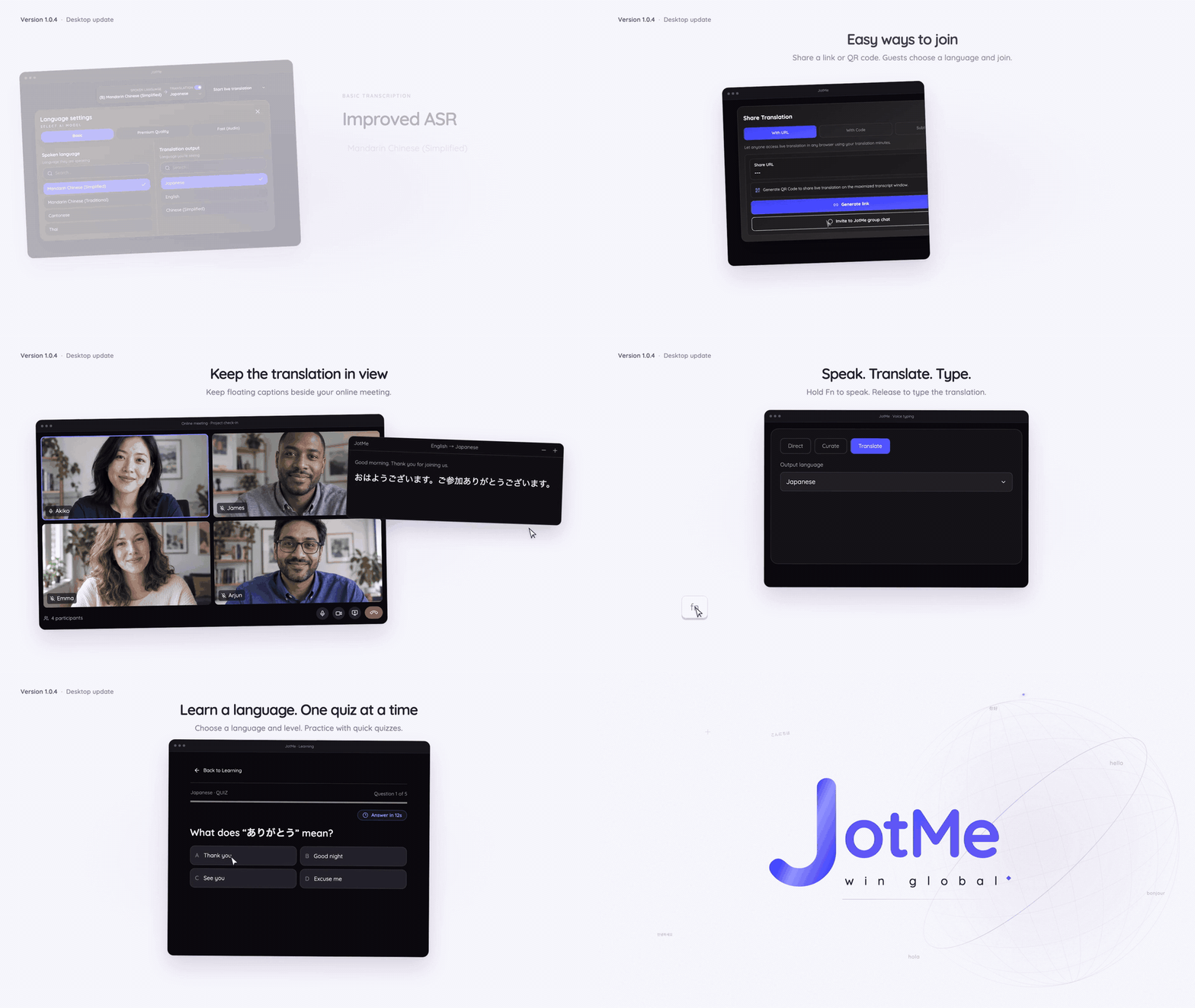
حدّثنا التعرّف على الكلام في Basic للغات الصينية المندرينية المبسطة، والصينية المندرينية التقليدية، والكانتونية، والتايلاندية.
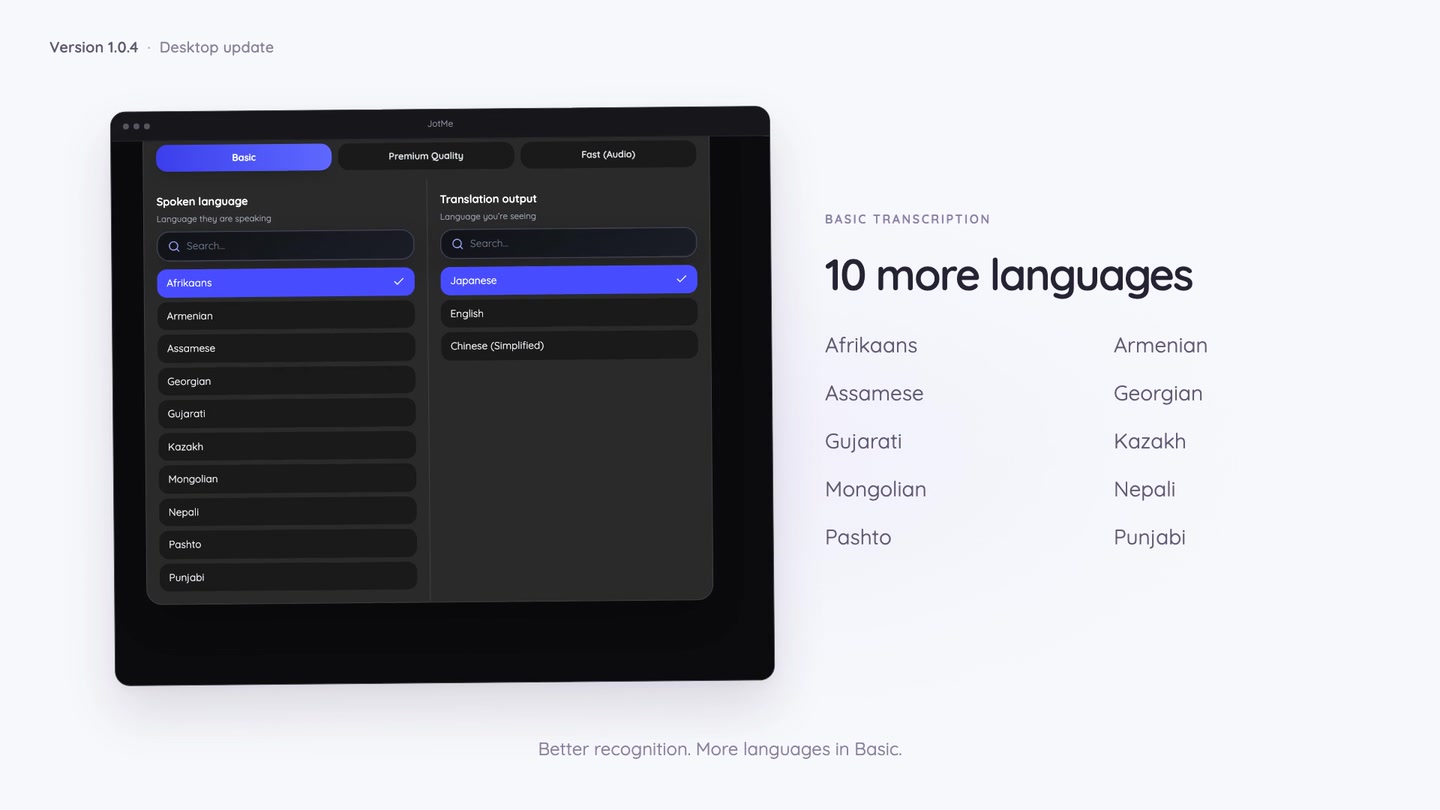
أضاف التفريغ باستخدام Basic أيضًا عشرة خيارات للغة الكلام: الأفريكانية، والأرمنية، والأسامية، والجورجية، والغوجاراتية، والكازاخية، والمنغولية، والنيبالية، والبشتوية، والبنجابية.
عند إعداد التفريغ أو الترجمة المباشرة، اختر لغة الكلام المطابقة للمحادثة. تخص هذه الإضافات التفريغ باستخدام Basic؛ أما الإخراج الصوتي المترجم فله قائمة مستقلة من اللغات المدعومة.
راجع دليل اللغات الكامل لمعرفة الخيارات المتاحة لكل ميزة، أو اتبع دليل التفريغ على سطح المكتب لإعداد جلستك التالية.
انضمام أبسط للمشاركين
ينبغي أن يتطلب الانضمام إلى جلسة ترجمة مشتركة أقل قدر ممكن من الإعداد، خاصةً عندما يفتح الحضور الرابط على الهاتف أو ينضمون قبيل بدء الاجتماع.
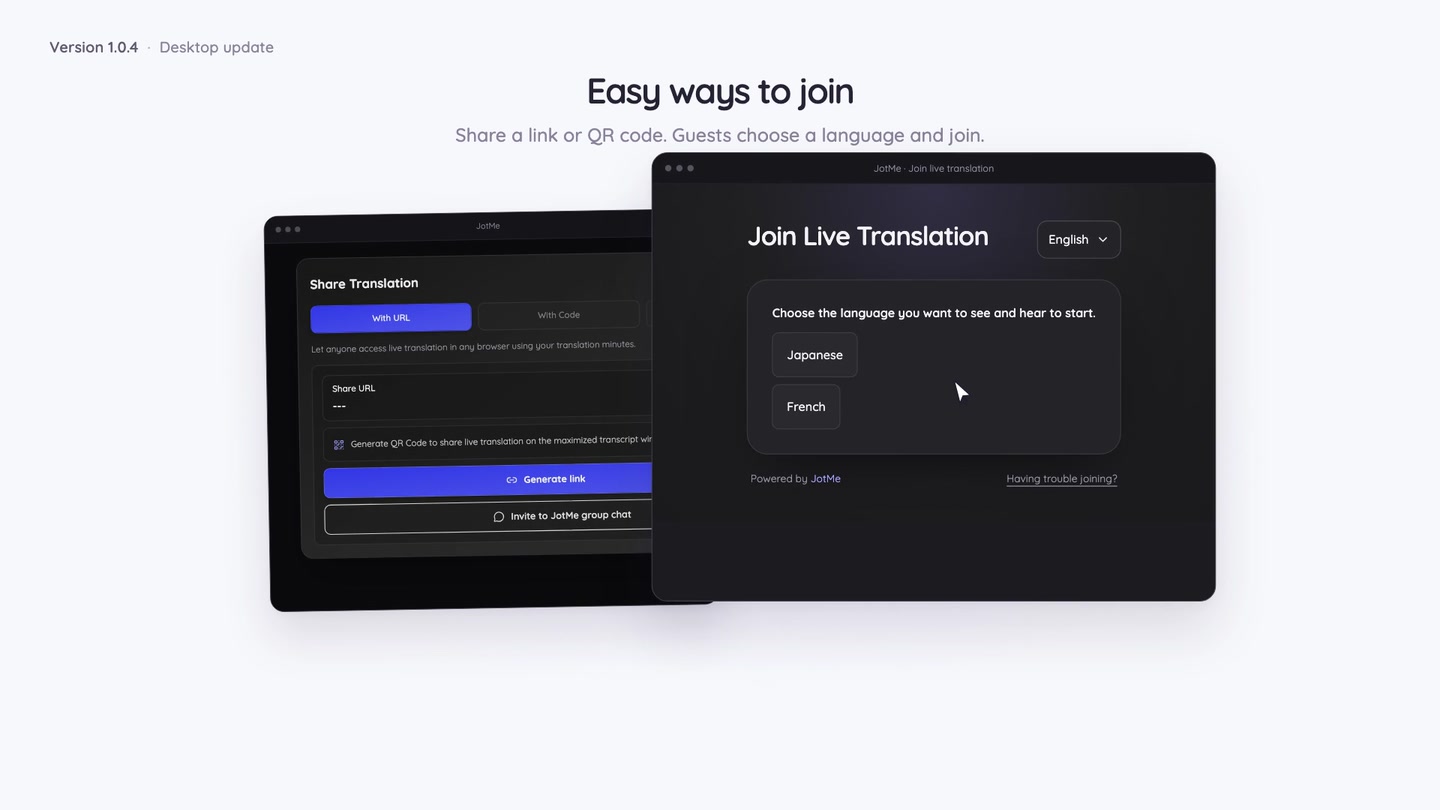
يمكن للمضيف ضبط خيارات اللغات التي تظهر في صفحة الانضمام. وعند إعداد تركيبات اللغات، يستطيع المشاركون اختيار زر لغة بدل ملء قوائم لغوية منفصلة. وفي Fast (Audio)، يختارون لغة الإخراج بينما تتعرف JotMe تلقائيًا على لغة الكلام.
يمكن للمضيف أيضًا تعطيل Require attendee email للسماح للضيوف بالانضمام دون إدخال بريد إلكتروني. ويمكن للمشاركين فتح الرابط المشترك أو مسح رمز QR في المتصفح دون إنشاء حساب JotMe.
يقرر المضيف مدى ملاءمة جمع عناوين البريد للجلسة. ولا يتلقى الضيوف المجهولون ملاحظات تلقائية بالبريد بعد انتهائها، وتظل مشاركة الترجمة تستهلك دقائق المضيف. ويتطلب تحديد اللغات المشتركة خطة Premium أو أعلى، وفق شروط الميزة.
اتبع دليل الانضمام المبسّط لضبط الإعدادات، أو راجع كيفية مشاركة الترجمة عبر رابط.
نصوص ترجمة عائمة فوق تطبيقاتك الأخرى
قد يحتاج المشارك إلى متابعة عرض تقديمي أو مراجعة مستند أو البقاء في نافذة الاجتماع أثناء قراءة الترجمة.
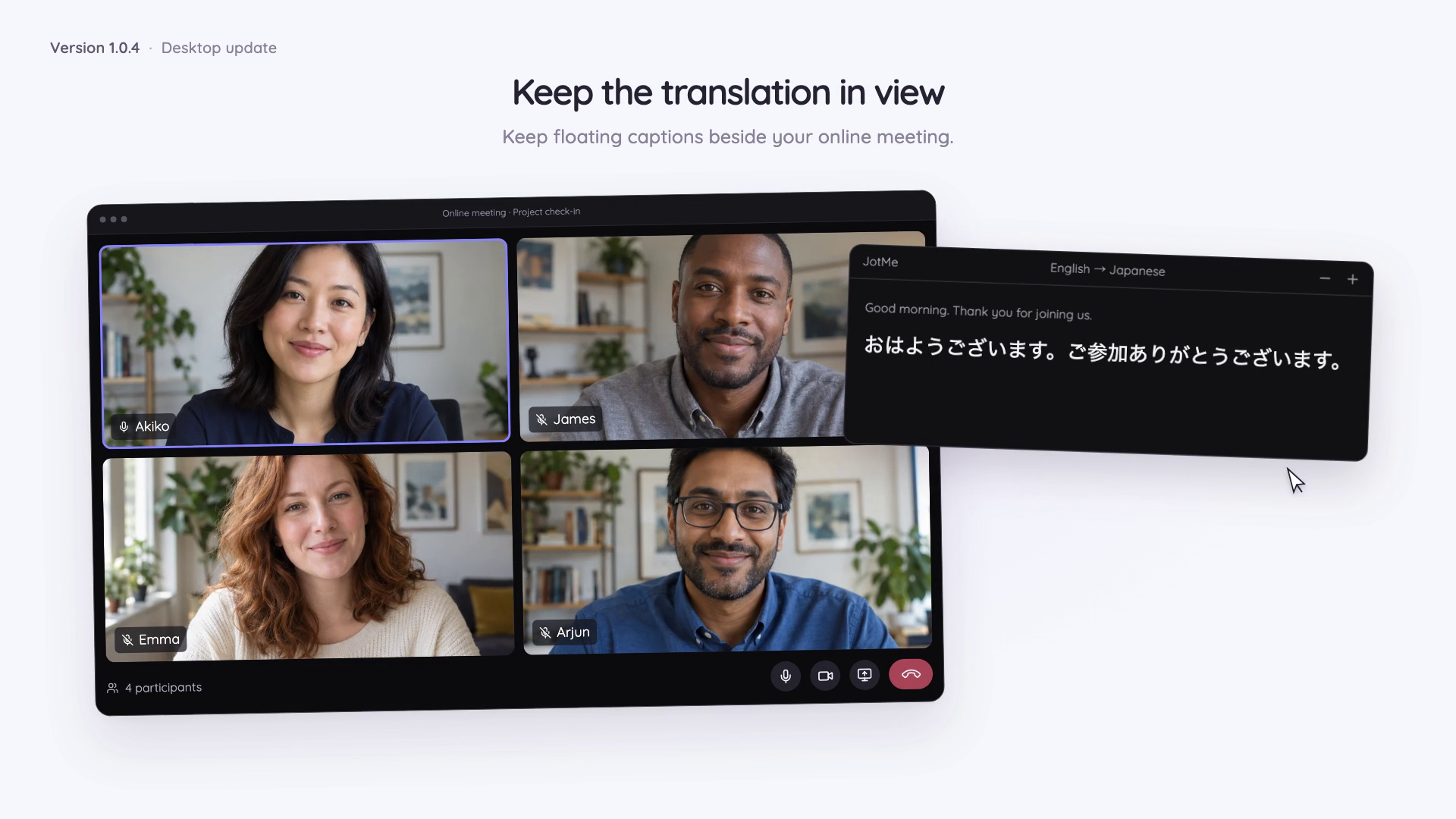
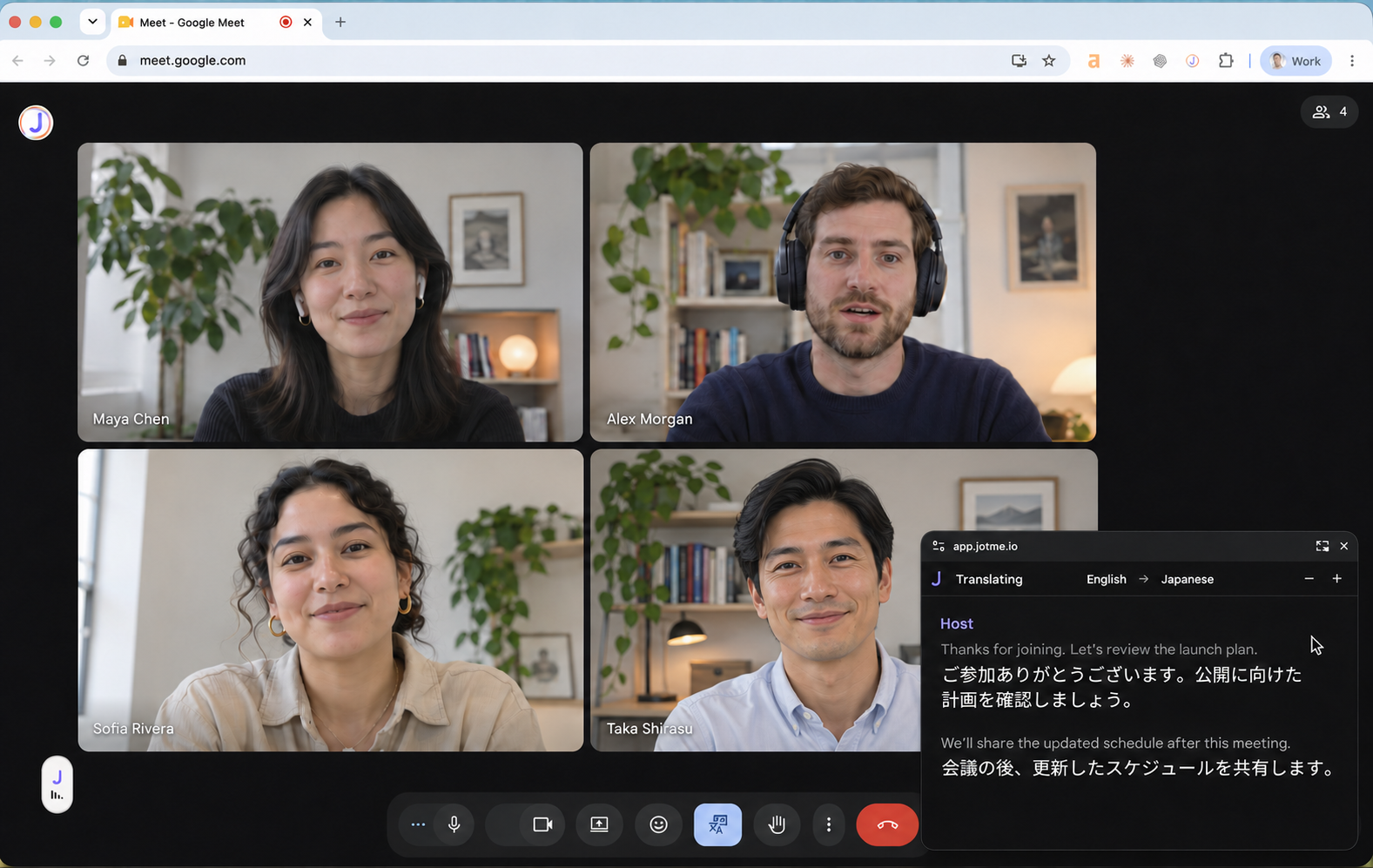
تتيح صفحة الترجمة المشتركة خيار Open floating view في المتصفحات المدعومة. ويُبقي النصوص المترجمة في نافذة صغيرة فوق التطبيقات الأخرى التي يستخدمها المشارك، مع إمكانية تحريكها وتغيير حجمها.
مرّر المؤشر فوق النافذة أو انقل التركيز إلى عناصر التحكم لإظهار اتجاه اللغات وخيارات حجم النص. ويظهر الكلام الأصلي عندما تسمح إعدادات عرض الجلسة بذلك. وعند الابتعاد، تختفي عناصر التحكم لتترك مساحة أكبر للنصوص المترجمة.
أبقِ علامة تبويب الجلسة الرئيسية مفتوحة أثناء استخدام العرض العائم. ويؤدي إغلاق النافذة الصغيرة إلى العودة إلى الصفحة الرئيسية دون إنهاء جلسة المضيف.
راجع نظرة عامة على النصوص العائمة ودليل النافذة العائمة للمشاركين.
مزيد من التحكم في الكلام المترجم
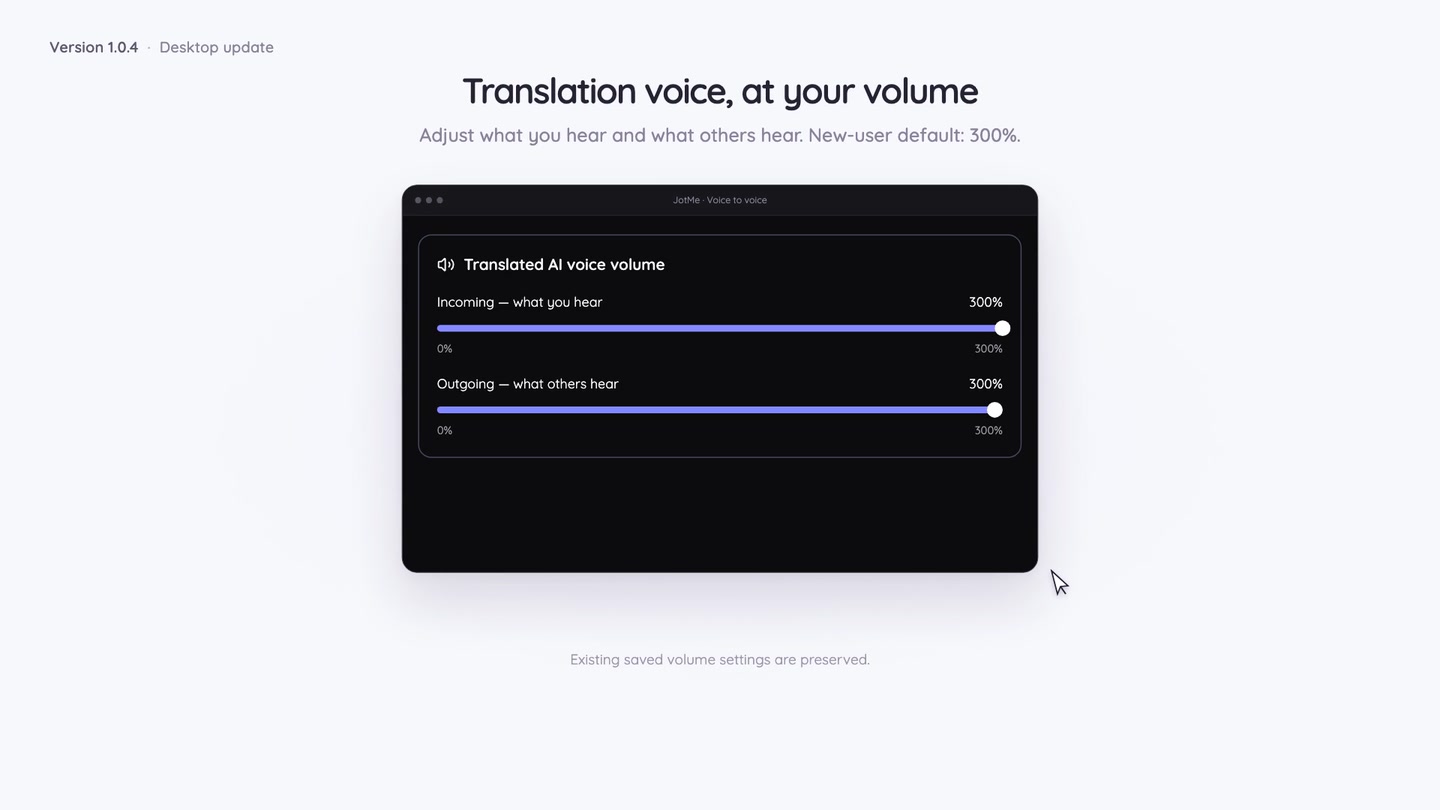
يمكن ضبط مستوى صوت الكلام المترجم حتى 300%. وفي الاجتماعات الثنائية الاتجاه عبر الإنترنت، تتيح عناصر تحكم منفصلة للصوت الوارد والصادر ضبط ما تسمعه وما يسمعه الطرف الآخر.
يكون المستوى الافتراضي 300% عندما لا يكون لديك تفضيل محفوظ للصوت، وتبقى الإعدادات المحفوظة السابقة كما هي. وتؤثر هذه الخيارات في الكلام المترجم؛ أما صوت ميكروفونك الأصلي وصوت تطبيق الاجتماع فلهما إعداداتهما الخاصة.
يمكنك أيضًا ضبط مدة الانتظار قبل تشغيل الكلام المترجم. فالانتظار الأقصر يفضّل سرعة الاستجابة، بينما قد يجعل التخزين المؤقت الإضافي التشغيل أكثر سلاسة. وينطبق ذلك على ترجمة الاجتماعات الثنائية الاتجاه ومستمعي الويب عبر المشاركة؛ فهو يغيّر توقيت التشغيل لا دقة الترجمة.
اتبع دليل مستوى صوت الترجمة ودليل التشغيل الأسرع أو الأكثر سلاسة.
تحدث بلغتك واكتب بلغة أخرى
تساعد الكتابة الصوتية المترجمة في إعداد الرسائل والمستندات المرتبطة بالاجتماع.
في Voice typing، اختر Translate وحدد لغة الإخراج. ضع المؤشر في التطبيق الذي تريد إدخال النص فيه، واضغط باستمرار على Fn في macOS أو Ctrl + Win في Windows وتحدث. حرّر الاختصار لإدراج النص المترجم عند المؤشر.
يمكنك، مثلًا، إملاء رسالة متابعة بلغتك وإدراج ترجمتها في بريد إلكتروني أو مستند. وتُحفظ لغة الإخراج للإملاء التالي، ويتيح السجل مراجعة الصياغة الأصلية.
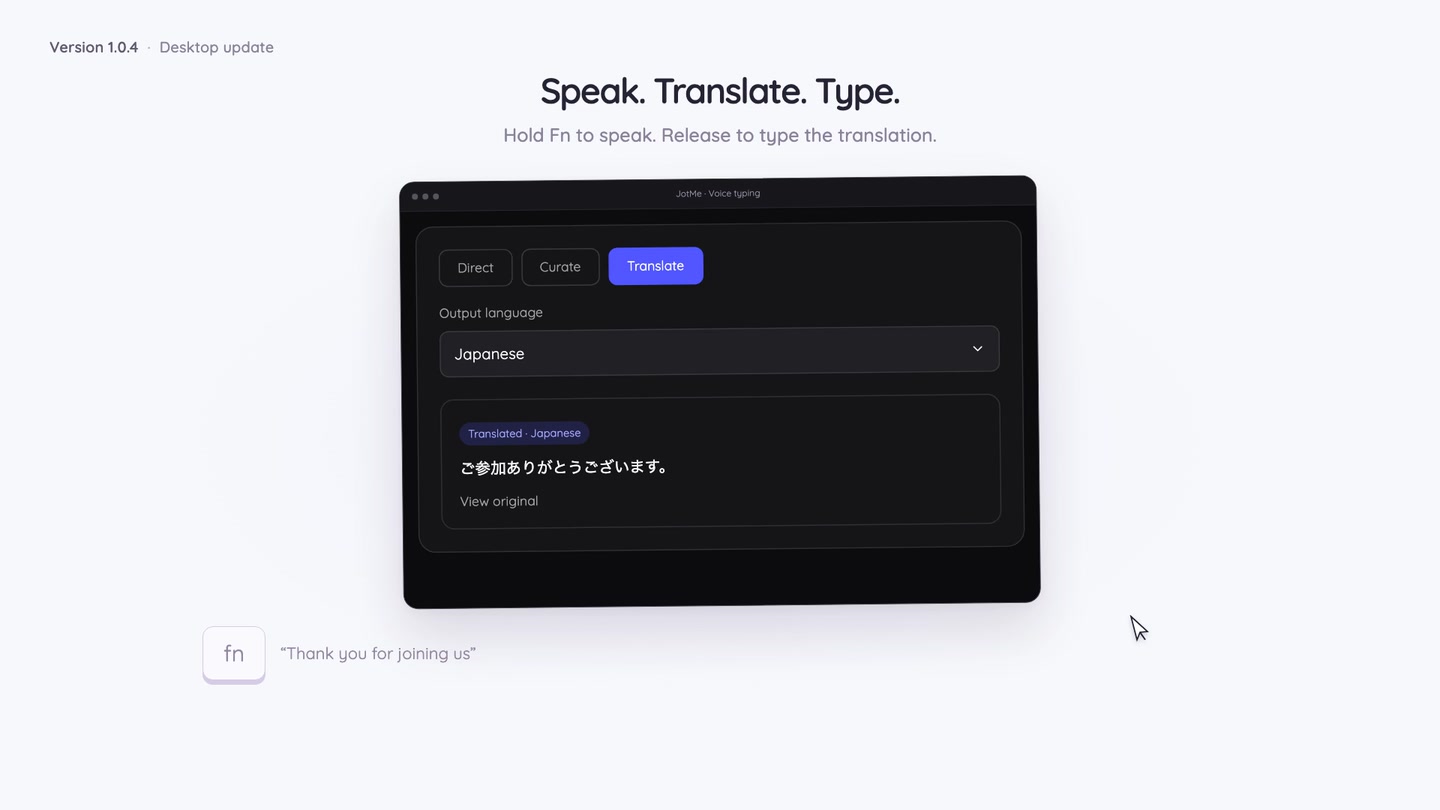
تنتج هذه الميزة نصًا مكتوبًا. أما الصوت المترجم المنطوق، فاستخدم له الترجمة الصوتية. ويشرح دليل الكتابة الصوتية المترجمة عناصر التحكم ومتطلبات الإعداد.
ممارسة اللغة المرتبطة بعملك
افتح Learning من الشريط الجانبي لتطبيق سطح المكتب لممارسة لغة باستخدام الاختبارات. اختر اللغة ومستوى الصعوبة، وأضف، إن رغبت، موضوعًا من عملك، مثل مكالمة مبيعات أو عرض تقديمي أو محادثة مع عميل.
أجب عن الأسئلة وراجع التفسيرات، ثم عُد إلى سجل الاختبارات للممارسة مجددًا. ويستهلك إنشاء اختبارات جديدة وطلب تفسيرات بالذكاء الاصطناعي رصيد رموز المحادثة؛ ويمكن إعادة استخدام الاختبارات المحفوظة دون إنشاء مجموعة جديدة.
يمكن لتذكيرات التعلّم الاختيارية تحويل وقت تصفح مواقع محددة إلى استراحة لاختبار لغوي. أنت تختار المواقع والتوقيت، ويمكنك استخدام الاختبارات دون تفعيل تذكيرات التصفح.
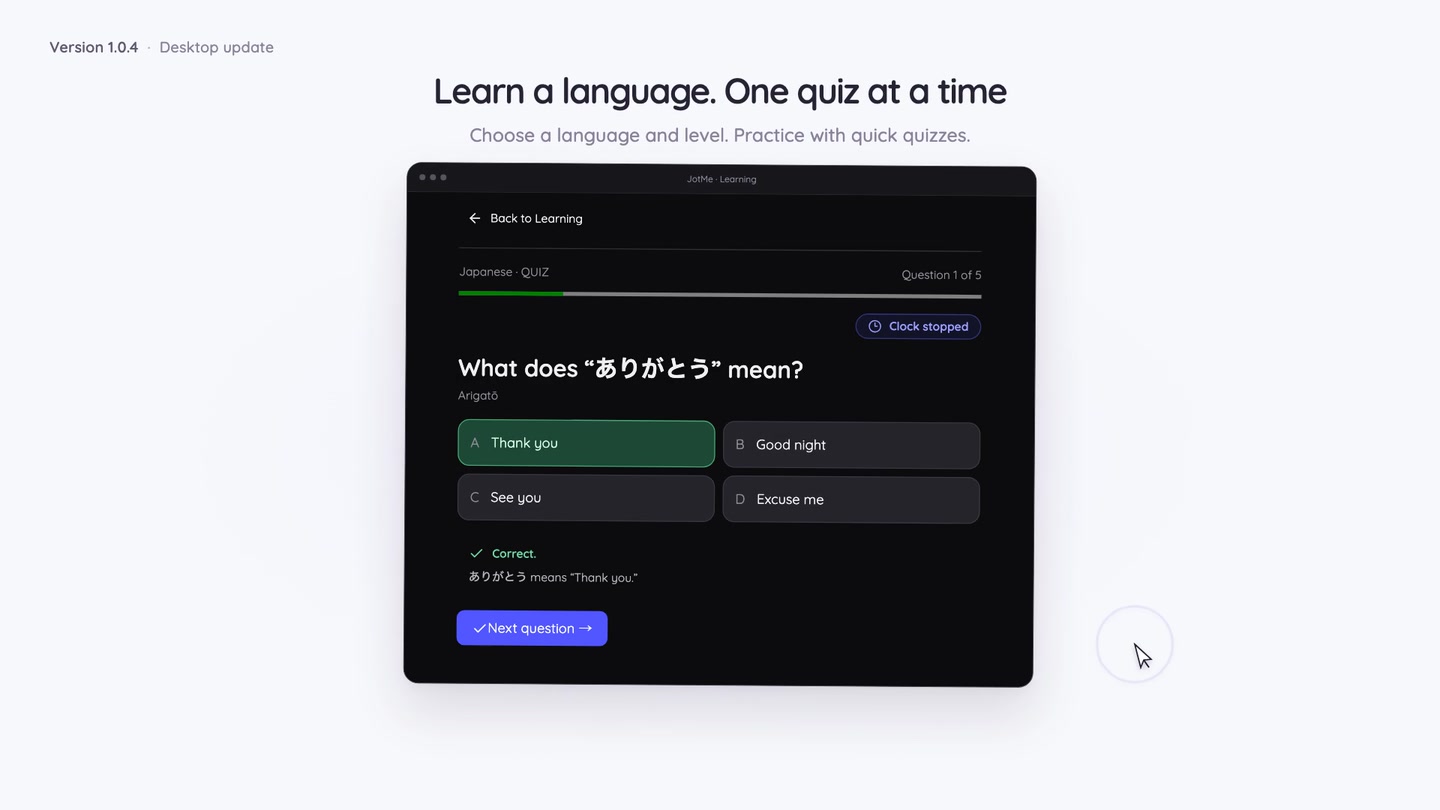
يمكنك البدء باستخدام Learning اليوم، وسنشارك مزيدًا من التفاصيل قريبًا. ويشرح دليل تعلّم اللغات الاختبارات والتقدم والممارسة المحفوظة والتذكيرات الاختيارية.
إصلاحات للصوت والنصوص المترجمة في الإصدار 1.0.4
عالج هذا الإصدار غياب النصوص المترجمة لدى المشاركين في الترجمة الصوتية المشتركة، وحسّن منع تكرار الصوت والنصوص باللغة نفسها على سطح المكتب والويب.
عندما يكون إخراج اللغة نفسها معطّلًا، تحاول JotMe عدم تكرار الكلام الذي يطابق بالفعل اللغة التي اختارها المستمع، مع الاحتفاظ بالنصوص الأصلية. وقد يمر الكلام القصير جدًا أو الملتبس قبل توفر أدلة كافية لتحديده.
حُسّن أيضًا التنقل بين التسجيلات ولوحة ترتيب المتعلمين. راجع دليل إخراج اللغة نفسها وملاحظات الإصدار 1.0.4.
جرّب التحديث وشاركنا رأيك
نزّل JotMe لسطح المكتب على Mac أو Windows، ثم جرّب مسارًا واحدًا في محادثتك التالية: صفحة انضمام أبسط، أو نصوصًا عائمة، أو كلامًا مترجمًا، أو رسالة متابعة مترجمة.
تجد إعلانات الإصدار على X وLinkedIn. أخبرنا بما يفيدك وما يمكن تحسينه لاجتماعاتك وعملك اليومي.
للتفاصيل، تصفّح وثائق JotMe المحدّثة. وتعرض أدلة الميزات المرتبطة أعلاه الإعدادات وخيارات اللغات وقواعد الاستخدام الحالية.
جرّب JotMe
ترجمة دقيقة لاجتماعاتك وفعالياتك وعملك اليومي، مع ميزة AI Memory التي تتذكّر سياقك.